Вызов макросов Microsoft Excel, которые принимают параметры
С помощью службы автоматизации можно управлять Microsoft Excel. Можно вызывать процедуры макросов, хранящиеся в книгах Microsoft Excel, с помощью метода Run объекта приложения Microsoft Excel. Макрокоманды Microsoft Excel, которые принимают параметры, приводят к незначительному изменению синтаксиса. Ниже приведен пример кода, демонстрирующий вызов макрокоманды Microsoft Excel из Visual Basic.
Дополнительная информация
Пошаговый пример
- Запустите новый проект в Visual Basic. Form1 создается по умолчанию.
- Поместите CommandButton в Form1.
- В разделе «Общие объявления» формы Form1 введите следующий код:
Option Explicit Private Sub Command1_Click() Dim oExcelApp As Object ' Create a reference to the currently running excel application Set oExcelApp = GetObject(, "Excel.application") ' Make the Excel Application Visible. oExcelApp.Visible = True ' Run the excel procedure oExcelApp.run "proc", "David", 30 End Sub
Sub Proc(sParam1 As String, iParam2 As Integer) MsgBox sParam1 & " is " & iParam2 & " Years Old" End Sub Ссылки
Дополнительные сведения об использовании Visual Basic для автоматизации Excel см. в следующих статьях:
219151 Автоматизация Microsoft Excel из Visual Basic
Excel works!

Запуск макроса в Excel. Как запустить макрос при открытии файла?
Август 18, 2017 / Написал Izotov / No Comments
Если вы часто пользуетесь макросами в MS Excel, то уверен, у вас не раз возникал вопрос: «Как быстро запустить написанный макрос?». Можно привязать горячую клавишу, например. Так же мы расскажем, как сделать так, чтобы макрос был доступен из любого файла Excel и можно было сделать быстрый запуск макроса в Excel.
Если вы не знаете о чем идет речь, то советую прочитать специальную статью . Если коротко, макрос — это список действий, записанных при помощи «языка» VBA. Очень удобно записать такую последовательность, если вы часто выполняете одни и те же операции (их можно записать специальным инструментом — макрорекордером ). Макрос будет выполнять их при нажатии одной кнопки .
Где посмотреть полившийся макрос и запустить его?
Самый удобный способ работы с макросами и связанными инструментами — вывести вкладку Разработчик на панель инструментов

Включается он несложно — заходим в левую, верхнюю кнопку Параметры Excel — раздел Основные — в правом окне ставим галочку Показывать вкладку Разработчик на ленте
Как мы видим, здесь большой выбор инструментов, от возможности зайти в Visual Basic до вставки объекта, например, кнопки.
Запуск макроса можно осуществить нажатием второй кнопки слева Макросы.
Появится окно для выбора макроса

Выбираем нужный — жмем выполнить.
Запуск макроса в Excel. Горячие клавиши
Открытие окна выбора макроса можно осуществить через горячую клавишу Alt + F8 . А зайти в окно редактирования макроса сочетанием Alt + F11.
Причем если в окне выбора выделить нужный макрос и нажать Параметры, то к макросу можно привязать сочетание клавиш.

В данным случае ctrl + Ё.
Автозапуск макроса при открытии книги
Зайдите в окно редактирования макроса Alt + F11 или нажмите кнопку Просмотр кода на панели Разработчик.
У вас откроется VBA. Ваш макрос (особенно записанный макрорекордером) будет храниться в отдельном отделе модулей в левой панели.

Для того, чтобы макрос запускался при открытии книги, его надо перенести в раздел эта книга.
Копируйте тело макроса из правого окна (между Sub и End Sub)

Выберите в левой панели ЭтаКнига (двойным левым кликом).

В верхних панелях выбираем Workbook и признак включения макроса Open (открытие книги получается).
Копированный текст макроса из модуля вставляем между Private Sub и End Sub. Сохраняем. Закрываем VBA.
Готово! Запуск макроса будет происходить при открытии книги.
Не забудьте сохранить книгу с поддержкой макросов ( xlsm или xlsb ).
Дополнительные возможности запуска макроса при действии с книгой
Как вы могли увидеть при выборе Workbook в правом окне выбора доступно множество вариантов. Ниже команды, которые запускают макрос при действии с книгой:
- Activate — при активации книги (при переходе из другого окна в эту книгу);
- Deactivate — при переходе в другую книгу;
- BeforeClose — перед закрытием книги;
- BeforePrint — перед печатью книги;
- BeforeSave — при сохранении книги;
- NewSheet — при создании нового листа книги.
Дополнительные возможности запуска макроса при действии с листом
По аналогии с предыдущим пунктом, такие же действия можно привязать к определенному листу. Ниже команды, которые запускают макрос при действии с листом:
- SheetActivate — при активации листа книги;
- SheetDeactivate — при переходе на другой лист книги;
- SheetCalculate — при пересчете формул на листе;
- SheetBeforeDoubleClick — перед двойным кликом мыши;
- SheetBeforeRightClick — перед кликом правой кнопкой мыши;
- SheetChange — при изменение на листе
Если необходимо запустить макрос при изменении в ячейке — подробная инструкция есть в этой статье .
Готов ответить на вопросы в комментариях!
Похожие статьи
- 14.12.2015Как сделать кнопку в Excel?Posted in Макросы
- 15.05.2018Как запустить макрос при изменении ячейки?Posted in Работа с ячейками, Макросы
- 01.06.2018Полезные макросы Excel. Простые возможности VBA, которые я часто используюPosted in Макросы
- 07.04.2015Как написать макрос в Excel?Posted in Макросы
- 25.10.2016Альтернатива Excel. Чем его заменить?Posted in Excel, Онлайн
- 10.01.2017Распознавание голоса в MS Excel и WordPosted in Excel
- 05.07.2015Формат по образцу для пакета MS OfficePosted in Оформление
- 27.11.2015Как удалить символ в ячейке Excel?Posted in Работа с текстом
Введение в язык VBA Как запустить макрос: меню и командная строка
Предположим, что макрос уже создан (в макрорекордере, как мы уже умеем, или средствами редактора Visual Basic, который нам предстоит освоить) и вы хотите или выполнить его один раз или настроить себе возможность вызывать его постоянно. В нашем распоряжении — множество разных способов.
Самый простой, но и самый неудобный способ — воспользоваться окном Макрос, которое можно открыть при помощи меню Сервис -> Макрос -> Макросы (см. рис. 1.1).
Рис. 1.1 Диалоговое окно Макросы
Из этого окна можно:
Выполнить — запустить макрос на выполнение;
Войти — открыть макрос в редакторе Visual Basic начать его пошаговое выполнение;
Изменить — просто открыть макрос в редакторе Visual Basic;
Создать — необходимо будет ввести имя создаваемого макроса и в редакторе Visual Basic будет автоматически создана процедура с определенным вами именем;
Удалить;
Параметры — поменять описание и назначенное сочетание клавиш.
Каждый раз открывать это окно, находить нужный макрос (а их вполне может быть, например, несколько десятков) и нажимать на кнопку Выполнить» — не самый быстрый вариант. Вряд ли он очень понравится вашим пользователям, да и вам самим работать так будет неудобно. Поэтому в вашем распоряжении несколько более удобных вариантов.
Если вы пользуетесь макросом постоянно, то можно использовать самый быстрый способ его вызова — клавиатурную комбинацию. Например, сейчас, когда я пишу эту книгу, я «положил» на клавиатурные комбинации простенькие макросы, которые вводят нужный мне текст. Если мне нужно набрать «Visual Basic», я набираю < Alt>+< V>, если Microsoft Office — < Alt>+ < M>и т.п. На клавиши (правда, уже без макросов) у меня разложены и все стили — заголовки, маркированные списки и т.п. Очень удобно!
На работе клавиатурным комбинациям, к примеру, ввод информации о ответственном исполнителе, о руководителе, которому пойдет документ на подпись, о полном названии вашей организации и т.п. Главное — чтобы вы использовали их постоянно, иначе вы просто забудете, какое сочетание клавиш за что отвечает.
Назначить сочетание клавиш макросу можно очень просто.
В Word это выглядит так: в меню Сервис выбираем Настройка и переходим на вкладку Команды. Затем нажимаем на кнопку Клавиатура: откроется окно Настройка клавиатуры (см. рис. 1.2)
Рис. 1.2 Окно настройки клавиатурных комбинаций
В списке Категории нужно выбрать Макросы, в списке Команды — нужный макрос, установить указатель ввода в поле Новое сочетание клавиш и нажать требуемое нам сочетание клавиш. Помимо обычных сочетаний типа +, + и т.п., можно использовать и более сложные. Например, вы используете два вида списков — маркированные и нумерованные. Для каждого из макросов, которые применяют данный тип списков, можно назначить клавиатурную комбинацию вида +, или +,. Это значит, что если вы вначале нажмете вместе клавиши < Alt+ L>, а затем , то данный макрос (предположим, что это — применение маркированного списка) будет выполнен. Вводить такое сочетание клавиш в поле Новое сочетание клавиш нужно точно так же, как вы будете его применять.
После того, как нужное сочетание клавиш будет введено, нужно нажать на кнопку Назначить, а затем — Закрыть.
Внимание! Следите за надписью Текущее назначение в этом диалоговом окне. Вполне возможно, что выбранному вами сочетанию клавиш уже назначен другой макрос или встроенная команда. Если вы проигнорируете это сообщение, то вы переназначите эту комбинацию вашему макросу. Но если пользователь уже привык использовать эту комбинацию для других целей (< Ctrl>+< S>, < Ctrl>+< N>) и т.п., он может быть очень недоволен.
В Excel кнопки Клавиатура в окне Настройка (меню Сервис -> Настройка) вы не найдете. Там придется назначать клавиатурные комбинации по другому: в меню Сервис выбрать Макрос -> Макросы, выбрать нужный макрос в списке и нажать на кнопку Параметры. Откроется окно Параметры макроса (см. рис. 1.3), в котором вы сможете выбрать нужную клавиатурную комбинацию (только в сочетании с клавишей ) и ввести описание макроса. На практике любое сочетание клавиш можно назначить макросу и в Excel, но простыми способами это сделать нельзя — придется писать программный код, в котором будут перехватываться события приложения.
Рис. 1.3 Диалоговое окно Параметры макроса
Как мы уже говорили, на клавиатурные комбинации есть смысл назначать только те макросы, которыми вы пользуетесь каждый день. А как же быть с полезными макросами, которые активно используются, к примеру, в отчетный период, а потом опять ждут своего часа целый месяц? Подавляющее большинство пользователей за этот месяц забудет все назначенные клавиши и потеряет те бумажки, на которых вы им эти клавиатурные комбинации записали. Да и сам разработчик (у меня это случается регулярно) вполне может забыть, что именно нужно нажимать для запуска макроса.
Лучший выход в такой ситуации — назначить макрос пункту меню или кнопке на панели управления. Пожалуй, назначение пункту меню даже лучше — больше возможностей упорядочить макросы и есть возможность использовать понятные названия. Однако нажимать на кнопки на панели инструментов быстрее — так что выбирайте сами, что вам больше нравится. Создание и настройка новой панели инструментов для вызова макросов в Word может выглядеть так:
- В меню Сервис выбираем Настройка и переходим на вкладку Панелиинструментов.
- Нажимаем на кнопку Создать и вводим название панели (например, Макросы) и выбираем тот документ, в котором она будет создана. Если мы выберем normal.dot, то меню будет доступно для всех документов Word на этом компьютере (что чаще всего и надо). Другой вариант — создать панель управления в том же документе Word, который у вас открыт. В этом случае меню будет доступно только из этого файла.
После того, как мы нажмем на кнопку OK и Закрыть, у нас будет создано новое пустое меню (которое будет находится где-нибудь прямо поверх документа). Чтобы было удобней, нужно перетащить его к стандартным панелям инструментов, а потом вновь воспользоваться командой главного меню Сервис -> Настройка. В нем нужно перейти на вкладку Команды, в списке Категории выбрать Макросы и просто перетащить на панель инструментов нужные макросы из списка Команды. Если на панель инструментов нужно поместить не один, а несколько макросов, то, возможно, удобнее будет нажать на кнопку Упорядочить команды и воспользоваться очень удобным диалоговым окном (см. рис. 1.4):
Рис. 1.4 Диалоговое окно Изменение порядка команд
Мы добавили нужные кнопки на панели инструментов, но пока они выглядят не очень интересно (например, Normal. NewMacros. Recordset). Вряд ли такое название что-то скажет пользователю. Поэтому следующее действие — настройка кнопок. Для при открытом окне Настройка (это условие обязательно!) просто щелкаем правой кнопкой мыши по кнопке на панели инструментов, которую нам надо настроить. Откроется специальное контекстное меню (см. рис. 1.5).

Рис. 1.5 Контекстное меню для настройки кнопки на панели инструментов
Что можно сделать из этого меню:
Удалить — просто удалить кнопку (для этого же можно просто перетащить ее обратно прямо на окно Настройка).
Имя — возможность ввести имя, то есть надпись на кнопке или пункте меню. Для меню использование надписи удобно, для кнопки на панели инструментов — не очень, поскольку занимает очень много места.
Копировать значок на кнопке и Вставить значок для кнопки — возможность воспользоваться понравившимся вам значком с другой кнопки;
Изменить значок на кнопке — откроется скромный редактор, в котором вы сможете сами нарисовать нужный значок.
Выбрать значок для кнопки — выбрать один из 42 стандартных значков. На самом деле только в Word значков, которые можно использовать — несколько тысяч. Мы поговорим о том, как их выбирать, в главе, посвященной программному созданию панелей инструментов и меню.
Основной стиль — под этой загадочной надписью скрывается то, что нам обычно и нужно — чтобы кнопка была представлена только рисунком, безо всяких надписей.
Только текст (всегда), Только текст (меню), Значок и текст — определяют, что именно из набора надпись/рисунок будет показано на кнопке. Наиболее часто используемый вариант, конечно — Основной стиль.
Начать группу — про эту возможность мы поговорим подробнее в главе про создание панелей инструментов управления и меню программным способом;
Назначить гиперссылку — комментариев, видимо, не требует.
Конечно же, мы могли обойтись и без создания своей панели управления, просто добавив наши кнопки в существующие панели (точно таким же перетаскиванием). Точно так же мы можем преобразовать стандартные панели инструментов. Однако не забывайте, что все эти преобразования доступны только при открытом диалоговом окне Настройка.
Создание меню производится немного по другому:
- Нужно открыть то же диалоговое окно Настройка (меню Сервис ->Настройка).
В списке Категории выбрать Новоеменю.
Перетащить команду Новоеменю из списка Команды того же окошка в нужное место основного меню (см. рис. 1.6).
Рис. 1.6 Диалоговое окно Настройка
Далее точно так же при открытом окне Настройка щелкаем правой кнопкой мыши по созданному нами пункту меню и переименовываем его (в нашем примере мы назовем его Макросы.
Далее нужно нажать на кнопку Упорядочить команды. В открывшемся диалоговом окне Изменение порядка команд (см. рис. 1.7) нужно в списке Строка меню выбрать Макросы и добавить в него нужные элементы (то есть созданные вами макросы). Переименовать их можно при помощи кнопки Изменить выделенный объект прямо из этого окна.
Рис. 1.7 Окно Изменение порядка команд
В результате у нас может получиться очень милое меню, в котором пользователю запутаться будет трудно (см. рис. 1.8).

Рис. 1.8 Меню для запуска макросов
В Excel все очень похоже, но чуть-чуть по другому. Если в Excel мы откроем окно настройка (меню Сервис -> Настройка) и в списке Категории выберем Макросы, то вместо списка макросов в списке Команды будет две возможности: Настраиваемая команда меню и Настраиваемая кнопка (см. рис. 1.9).
Рис. 1.9 Создание кнопки для запуска макроса в Excel
Настраиваемая кнопка — это готовая кнопка, которую можно перетащить на панель инструментов, а потом открыть для нее контекстное меню и воспользоваться командой Назначить макрос. Конечно же, для выбора иконки, формата отображения и т.п. можно воспользоваться и другими возможностями контекстного меню, которые доступны и в Word.
Для создания нового меню в Excel нужно точно так же создать новое меню, как в Word, а потом нажать на кнопку упорядочить команды и добавить в этом меню несколько элементов Настраиваемая команда меню. Их реальная настройка (в том числе и назначение макросов) производится по нажатию на кнопку Изменить выделенный объект.
В подавляющем большинстве остальных приложений Office ( PowerPoint, Project, Outlook и т.п.) работа с макросами производится так же, как и в Word.
Есть еще один способ предоставить пользователю возможность запускать макросы — самый функциональный, но и самый трудоемкий: создать специальную графическую форму, на которую можно поместить, например, ниспадающий список макросов. При применении этого способа можно предусмотреть дополнительные элементы управления для ввода параметров, которые макросы смогут «подхватывать» во время выполнения (напрямую параметры макросам передаваться не могут, поскольку макрос — это процедура, не принимающая параметров). Однако применение этого способа потребует написания программного кода. Как работать с формами и элементами управления на них — будет рассказано в главе 5 этой книги. После этого создание такой формы не составит никакого труда.
Есть еще одна специальная возможность для запуска макросов: сделать так, чтобы они запускались при возникновении специального события. Таким событием может стать, например, внесение изменений на лист Excel, открытие книги Excel или документа Word и т.п. Подробнее про работу с событиями будет рассказано в соответствующей главе. Однако можно обеспечить автоматический запуск макроса и без программирования: достаточно просто назначить ему специальное имя. Например, для Word список таких специальных названий представлен в Табл. 1.1.
Табл. 1.1 Специальные названия макросов для Word
При запуске Word (этот макрос должен храниться в normal.dot)
Запуск макроса по времени
Весьма частый случай на практике: вам нужно запускать один или несколько ваших макросов в заданное время или с определенной периодичностью. Например, у вас есть большой и тяжелый отчет, который обновляется полчаса и вы хотели бы запускать обновление за полчаса до вашего прихода на работу утром. Или у вас есть макрос, который должен делать автоматическую рассылку сотрудникам с заданной периодичностью. Или, работая со сводной таблицей, вы хотите, чтобы она обновлялась «на лету» каждые 10 секунд и т.д. Давайте разберемся с тем, какие в Excel и Windows есть возможности для реализации подобного.
Запуск макроса с заданной частотой
Для этого проще всего использовать встроенный в VBA метод Application.OnTime, который запускает заданный макрос в указанный момент времени. Давайте разберемся с этим на практическом примере.
Откройте редактор Visual Basic одноименной кнопкой на вкладке Разработчик (Developer) или сочетанием клавиш Alt + F11 , вставьте новый модуль через меню Insert — Module и скопируйте туда следующий код:
Dim TimeToRun 'глобальная переменная, где хранится следующее время запуска 'это главный макрос Sub MyMacro() Application.Calculate 'пересчитываем книгу Range("A1").Interior.ColorIndex = Int(Rnd() * 56) 'заливаем ячейку А1 случайным цветом :) Call NextRun 'запускаем макрос NextRun для назначения след.времени запуска End Sub 'этот макрос назначает время следующего запуска главного макроса Sub NextRun() TimeToRun = Now + TimeValue("00:00:03") 'прибавляем к текущему времени 3 сек Application.OnTime TimeToRun, "MyMacro" 'назначаем следующий запуск End Sub 'макрос для запуска последовательности повторений Sub Start() Call NextRun End Sub 'макрос для остановки последовательности повторений Sub Finish() Application.OnTime TimeToRun, "MyMacro", , False End Sub
Давайте разберемся что здесь что.
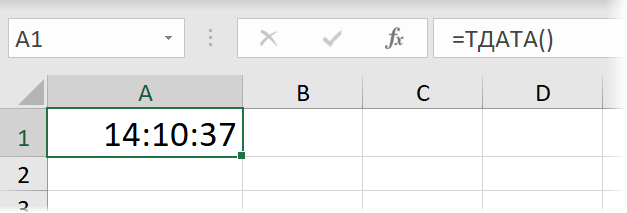
Для начала, нам нужна переменная, где будет храниться время следующего запуска нашего макроса — я назвал её TimeToRun. Обратите внимание, что содержимое этой переменной должно быть доступно всем нашим последующим макросам, поэтому её надо сделать глобальной, т.е. объявить в самом начале модуля до первого Sub. Дальше идет наш главный макрос MyMacro, который будет выполнять основную задачу — пересчитывать книгу с помощью метода Application.Calculate. Чтобы было нагляднее, я добавил на лист в ячейку А1 формулу =ТДАТА(), которая выводит дату и время — при пересчете её содержимое будет обновляться прямо у нас на глазах (только включите отображение секунд в формате ячейки). Для дополнительного веселья я добавил в макрос еще и команду заливки ячейки А1 случайно выбранным цветом (код цвета — это целое числов в диапазоне 0..56, которое генерит функция Rnd и округляет до целого числа функция Int).
Макрос NextRun добавляет к предыдущему значению TimeToRun еще 3 секунды и затем назначает следующий запуск главного макроса MyMacro на это новое время. Само-собой, на практике можно использовать любые другие нужные вам временные интервалы, задавая аргументы функции TimeValue в формате «чч:мм:сс». Ну и, наконец, просто для удобства добавлены еще макросы запуска последовательности Start и её завершения Finish. В последнем из них для прерывания последовательности используется четвёртый аргумент метода OnTime равный False.
Итого, если запустить макрос Start, то вся эта карусель завертится, и мы увидим на листе вот такую картину:
Остановить последовательность можно, запустив, соответственно макрос Finish. Для удобства можно обоим макросам назначить сочетания клавиш, используя команду Макросы — Параметры на вкладке Разработчик (Developer — Macros — Options) .
Запуск макроса по расписанию
Само-собой, всё описанное выше возможно только в том случае, если у вас запущен Microsoft Excel и в нём открыт наш файл. Теперь давайте рассмотрим более сложный случай: нужно по заданному расписанию, например, каждый день в 5:00 запускать Excel, открывать в нем большой и сложный отчет и обновлять в нем все связи и запросы, чтобы к нашему приходу на работу он был уже готов 🙂 В такой ситуации лучше воспользоваться Планировщиком Windows — специально встроенной в любую версию Windows программой, которая умеет по расписанию выполнять заданные действия. По факту, вы уже используете его, сами того не зная, ведь ваш ПК регулярно проверяет обновления, качает новые антивирусные базы, синхронизирует облачные папки и т.д. — это всё работа Планировщика. Так что наша задача сводится к тому, чтобы добавить к уже имеющимся задачам ещё одну, которая будет запускать Excel и открывать в нём заданный файл. А мы с вами повесим наш макрос на событие Workbook_Open этого файла — и задача решена. Хочу сразу предупредить, что для работы с Планировщиком, возможно, потребуются расширенные пользовательские права, поэтому, если вы не можете найти описанных ниже команд и функций у себя на рабочем компьютере в офисе — обратитесь за помощью к вашим IT-специалистам.
Запускаем Планировщик
- Щелкнуть правой кнопкой мыши по кнопке Пуск и выбрать Управление компьютером (Computer management)
- Выбрать в Панели управления: Администрирование — Планировщик заданий (Control Panel — Administrative Tools — Task Scheduler )
- Выбрать в главном меню Пуск — Стандартные — Служебные — Планировщик заданий
- Нажать сочетание клавиш Win + R , ввести taskschd.msc и нажать Enter
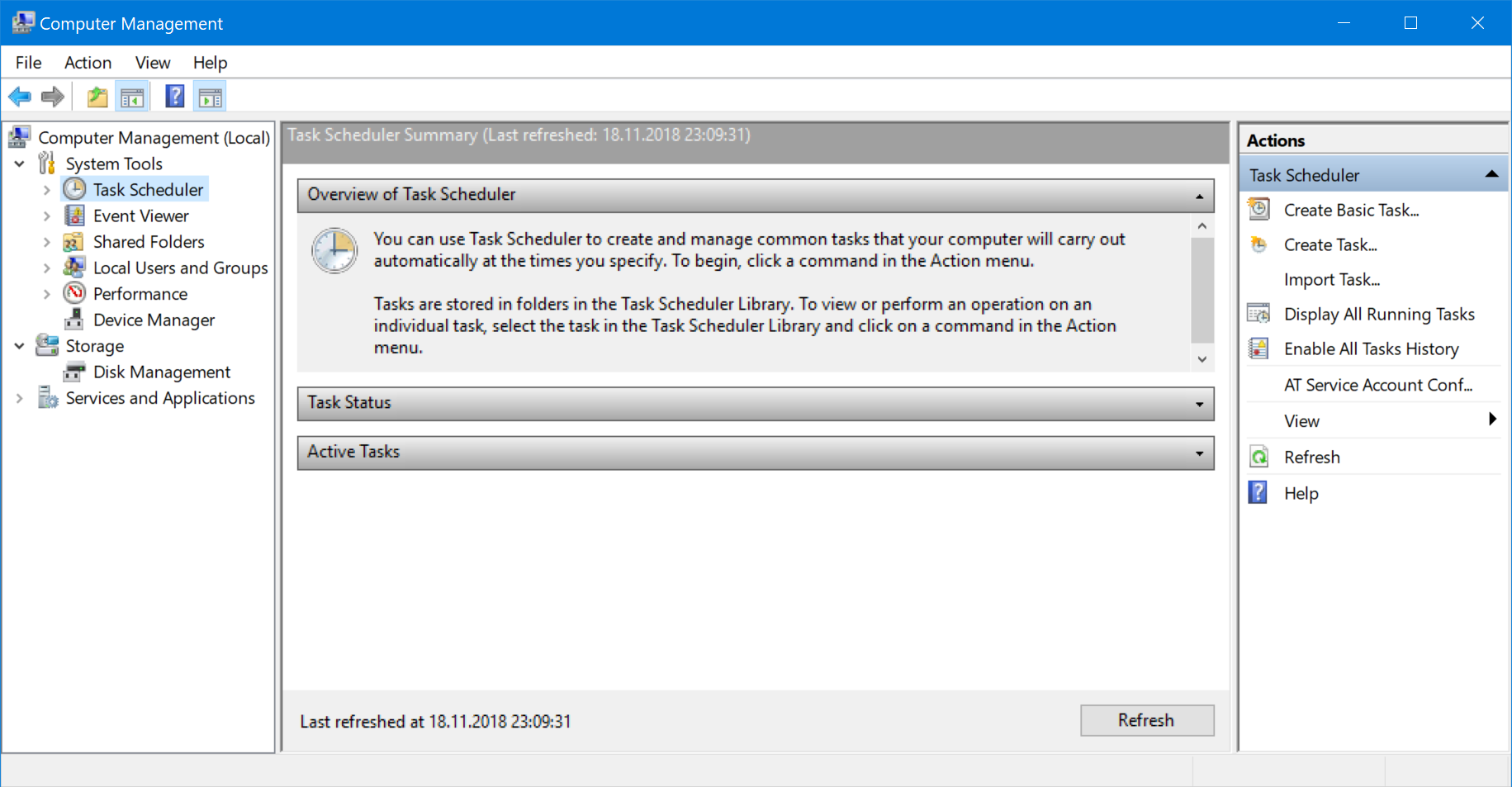
На экране должно появиться примерно такое окно (у меня англоязычная версия, но у вас может быть и русскоязычная):
Создаем задачу
Чтобы создать новую задачу с помощью простого пошагового мастера нажмем на ссылку Создать простую задачу (Create Basic Task) в правой панели.
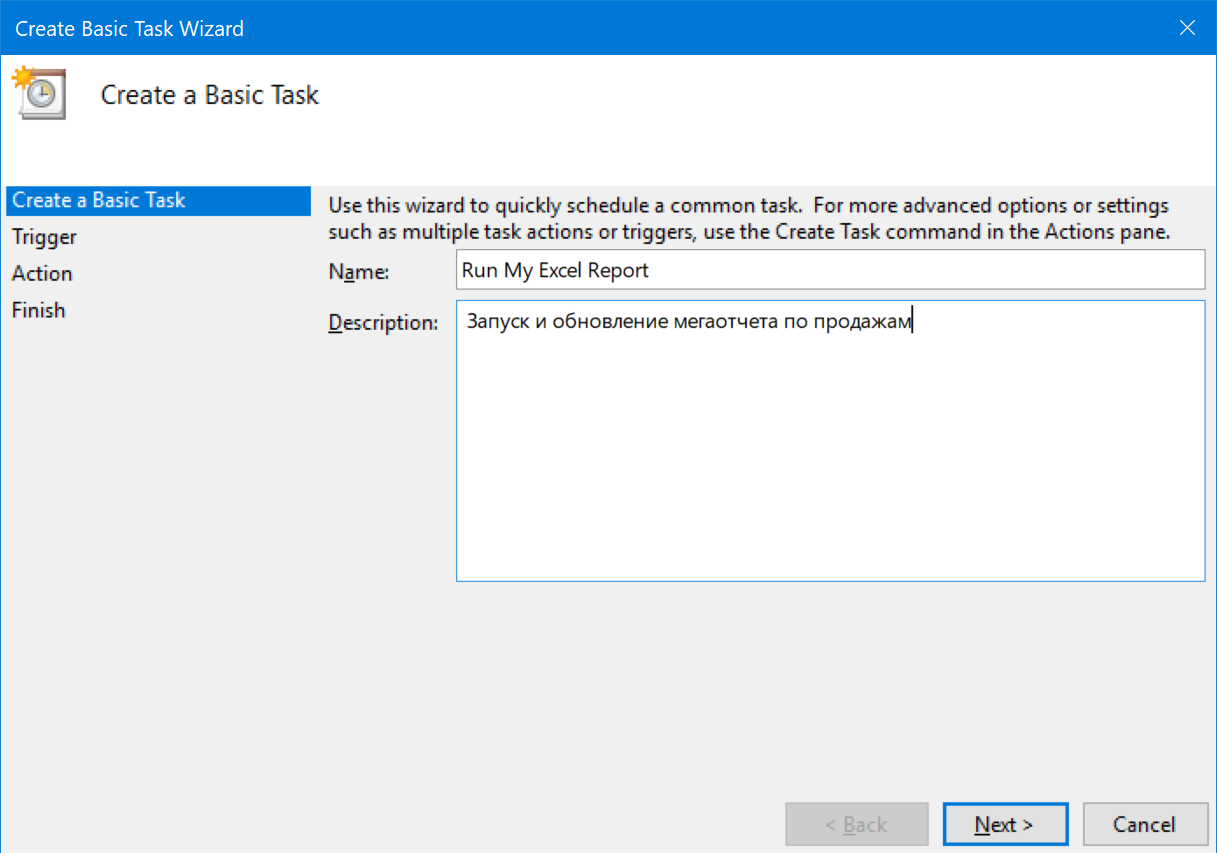
На первом шаге мастера нужно ввести название и описание создаваемой задачи:
Жмем на кнопку Далее (Next) и на следующем шаге выбираем триггер — частоту запуска или событие, которое будет запускать нашу задачу (например, включение компьютера):
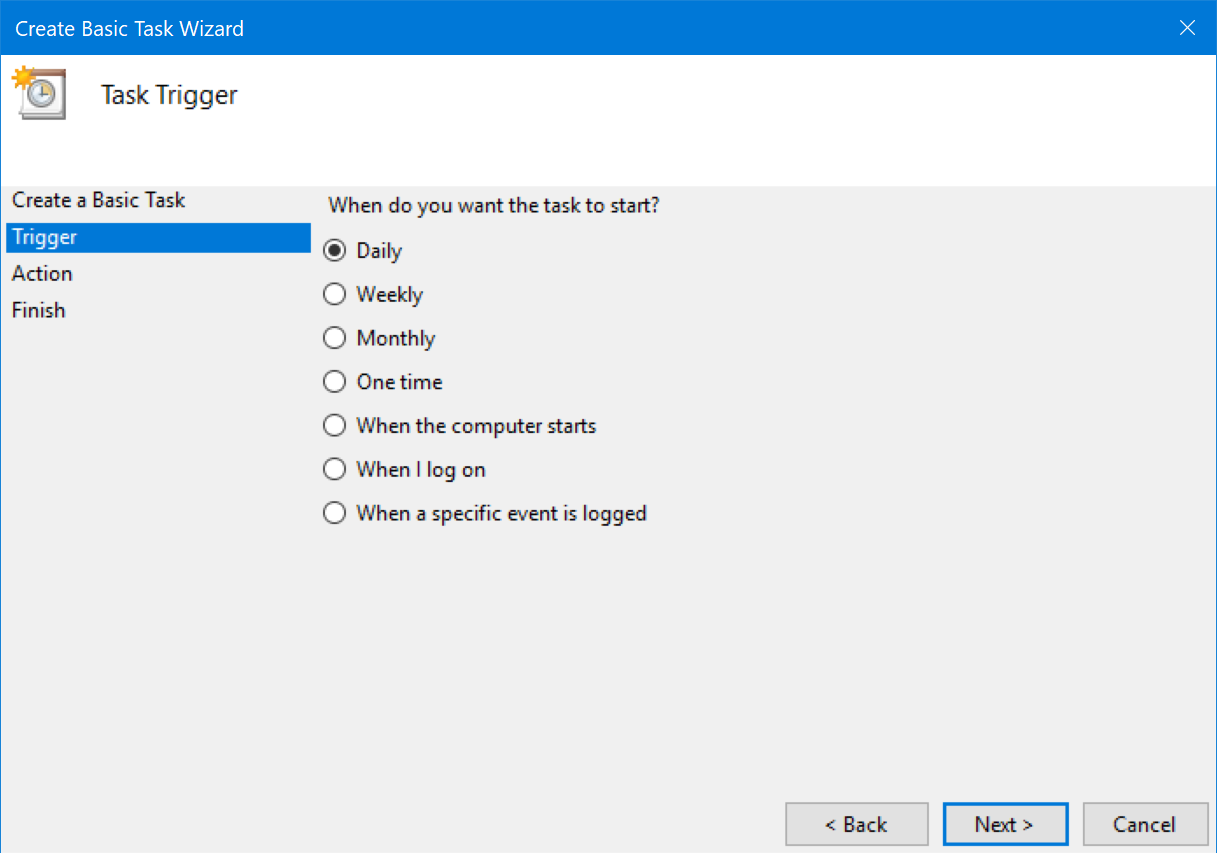
Если вы выбрали Ежедневно (Daily) , то на следующем шаге нужно будет выбрать конкретное время, дату начала последовательности и шаг (каждый 2-й день, 5-й день и т.д.):
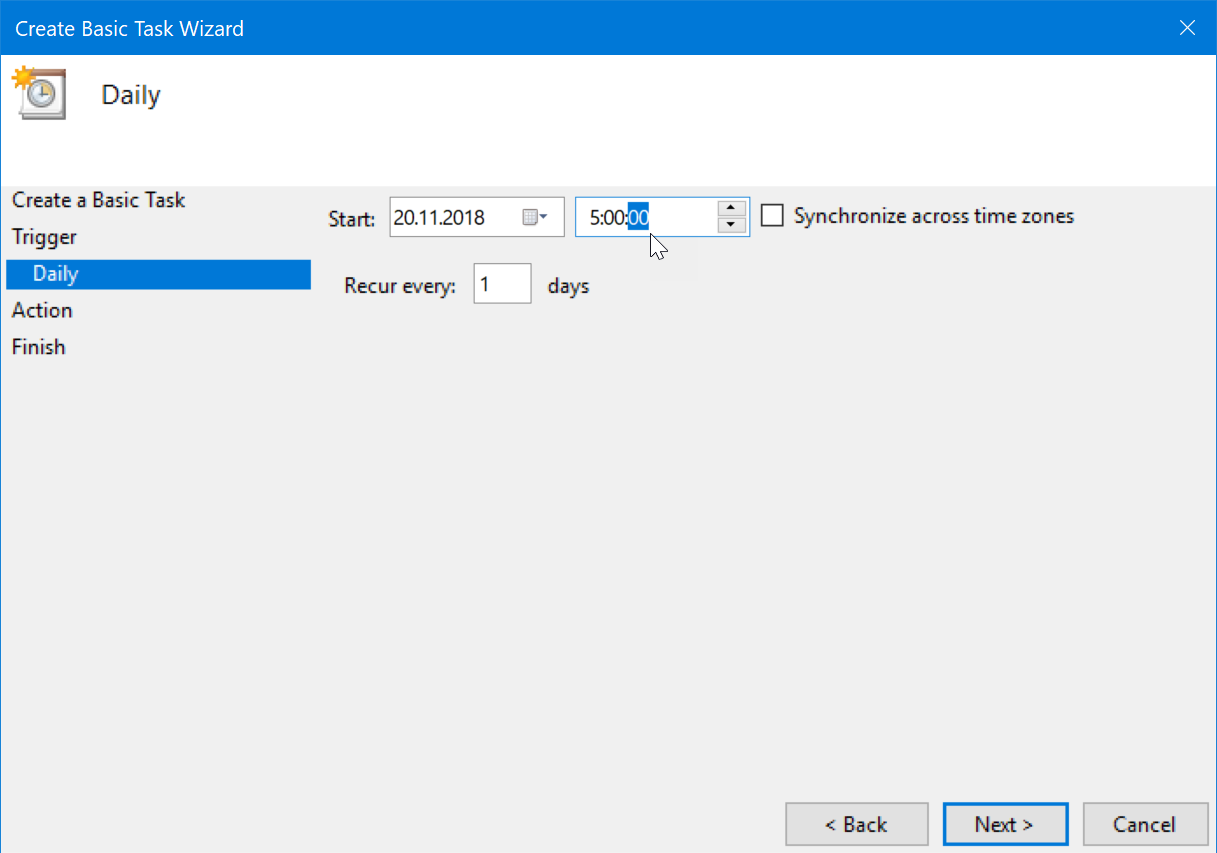
Следующий шаг — выбираем действие — Запуск программы (Start a program) :
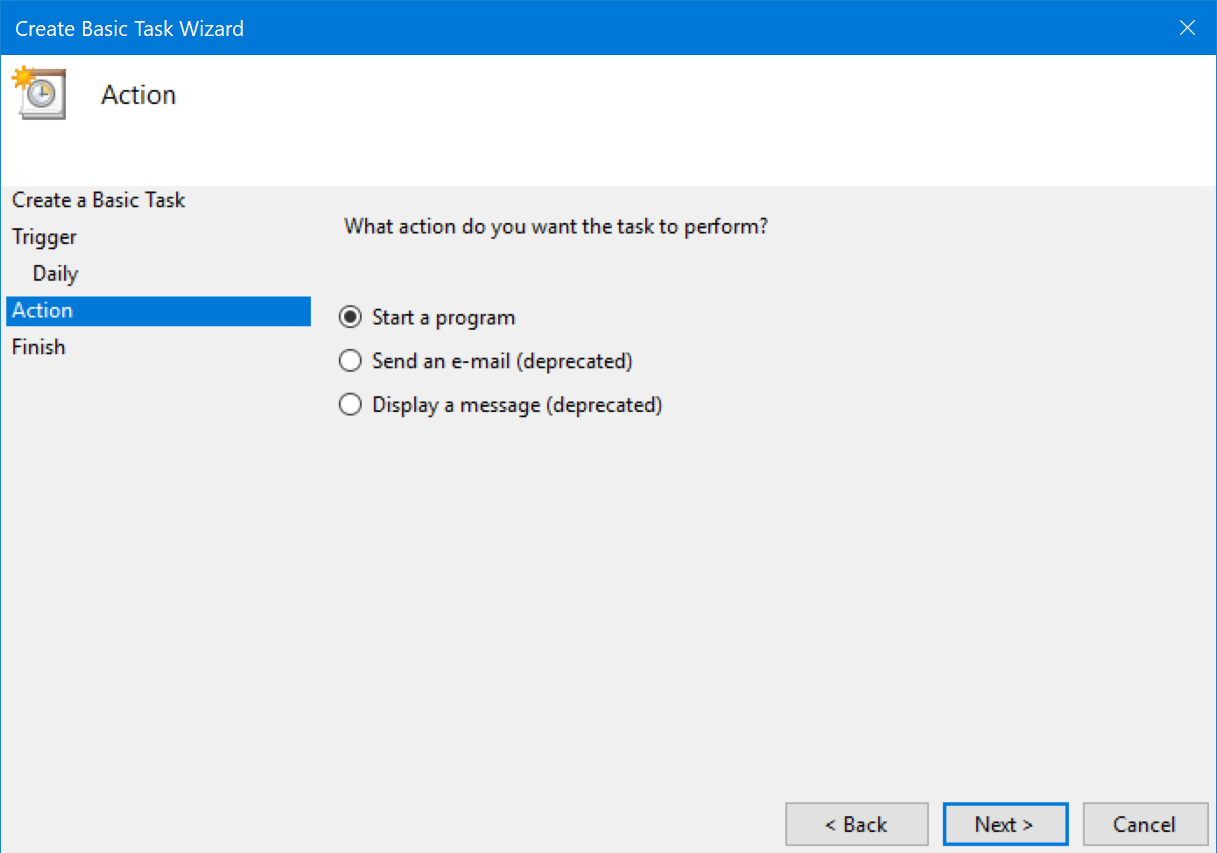
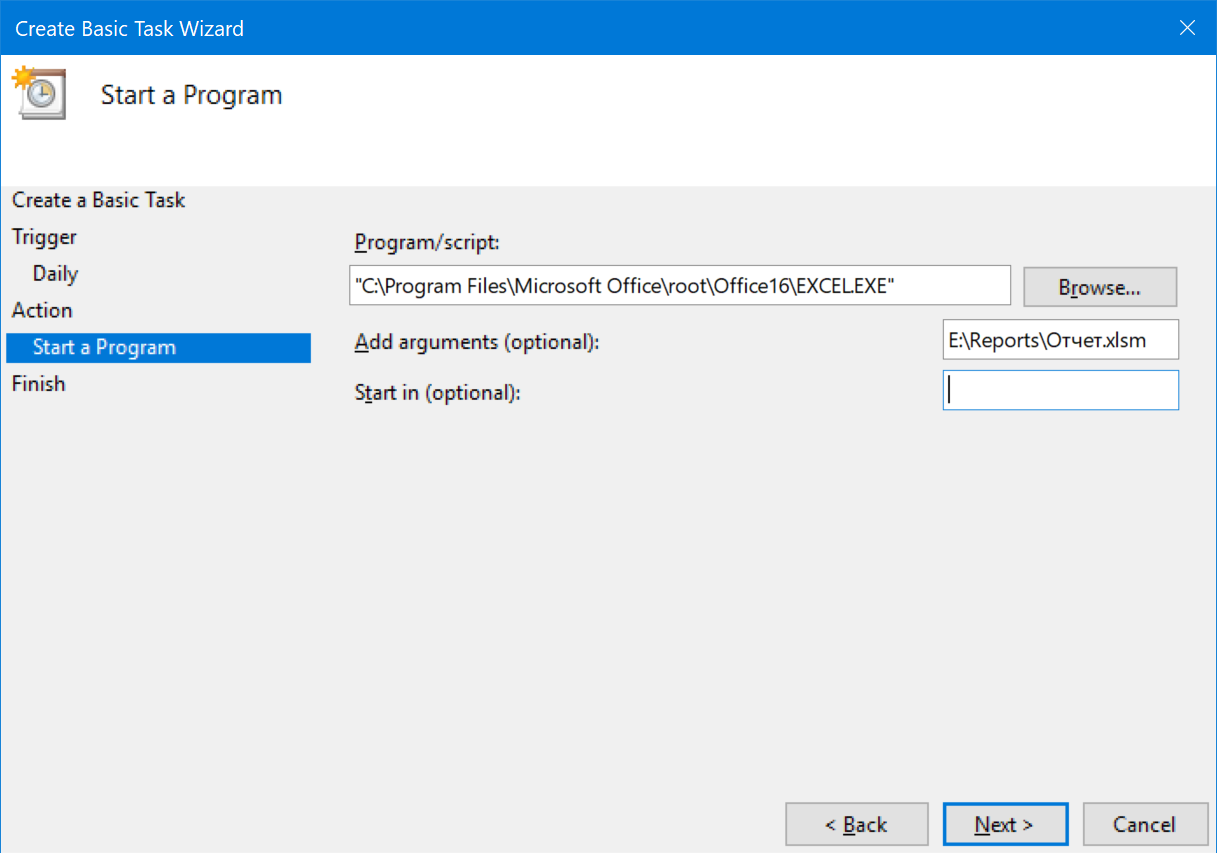
И, наконец, самое интересное — что именно нужно открывать:
-
Щелкнуть правой кнопкой мыши по иконке (ярлычку) запуска Excel на рабочем столе или в панели задач и выбрать команду Свойства (Properties) , а затем в открывшемся окне скопировать путь из строки Target:
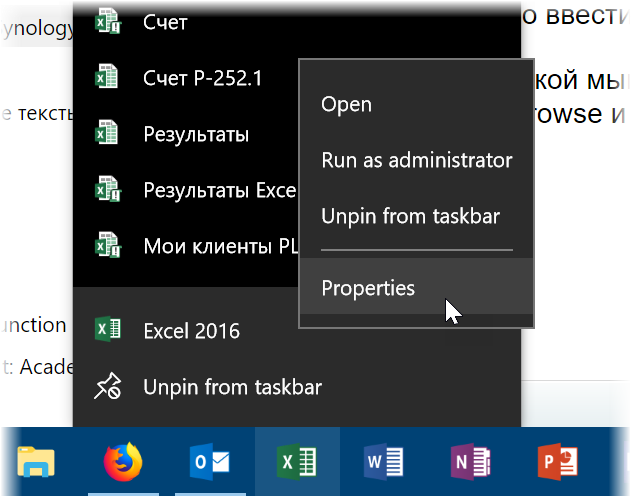
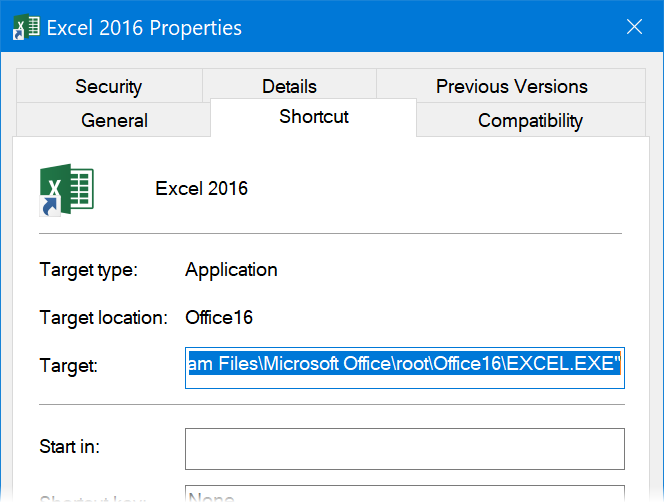
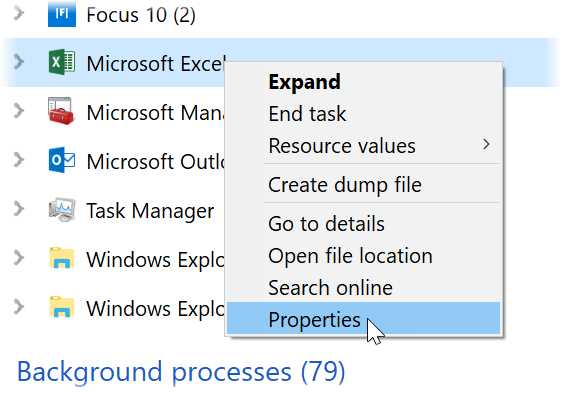
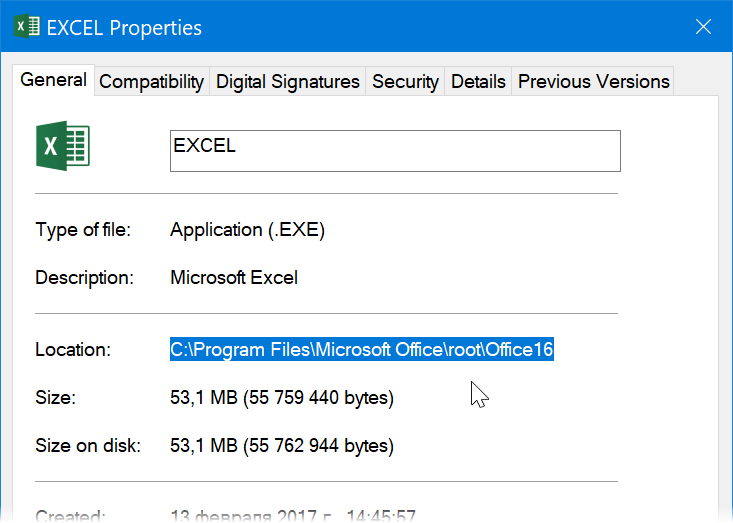
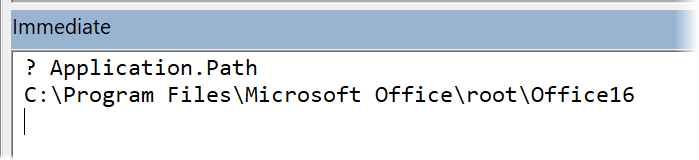
Cкопировать получившийся путь, не забыв потом дописать к нему обратный слэш и EXCEL.EXE в конце.
В поле Добавить аргументы (необязательно) (Add arguments (optional)) нужно вставить полный путь к книге с макросом, которую мы хотим открыть.
Когда всё ввели, то жмем Далее и затем Готово (Finish) . Задача должна добавиться в общий список:
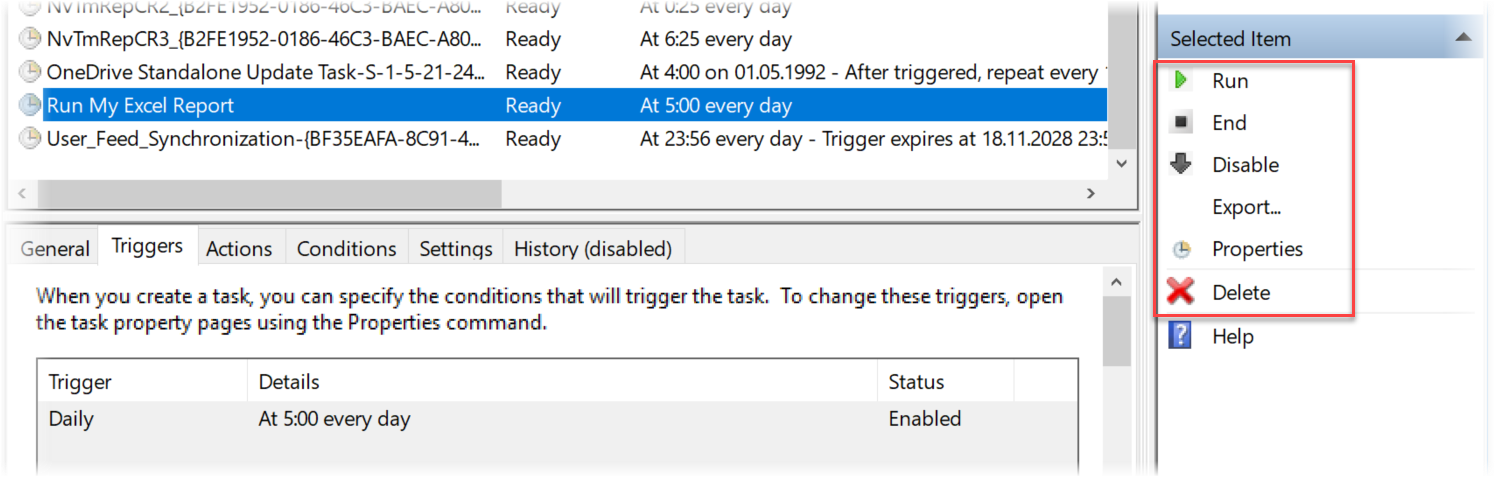
Управление созданной задачей удобно осуществлять с помощью кнопок справа. Здесь можно протестировать задачу, запустив её немедленно (Run), не дожидаясь наступления заданного срока. Можно временно деактивировать задачу (Disable), чтобы она перестала выполняться на время, например, вашего отпуска. Ну, и изменить параметры (даты, время, имя файла) тоже всегда можно через кнопку Свойства (Properties) .
Добавляем макрос на открытие файла
Теперь осталось повесить в нашей книге запуск нужного нам макроса на событие открытия файла. Для этого откроем книгу и перейдем в редактор Visual Basic с помощью сочетания клавиш Alt + F11 или кнопки Visual Basic на вкладке Разработчик (Developer) . В открывшемся окне в левом верхнем углу нужно найти наш файл на дереве и двойным щелчком мыши открыть модуль ЭтаКнига (ThisWorkbook) .
Если у вас в редакторе Visual Basic не видно этого окна, то его можно открыть через меню View — Project Explorer.
В открывшемся окне модуля добавим обработчик события открытия книги, выбрав его из выпадающих списков в верхней части Workbook и Open, соответственно:
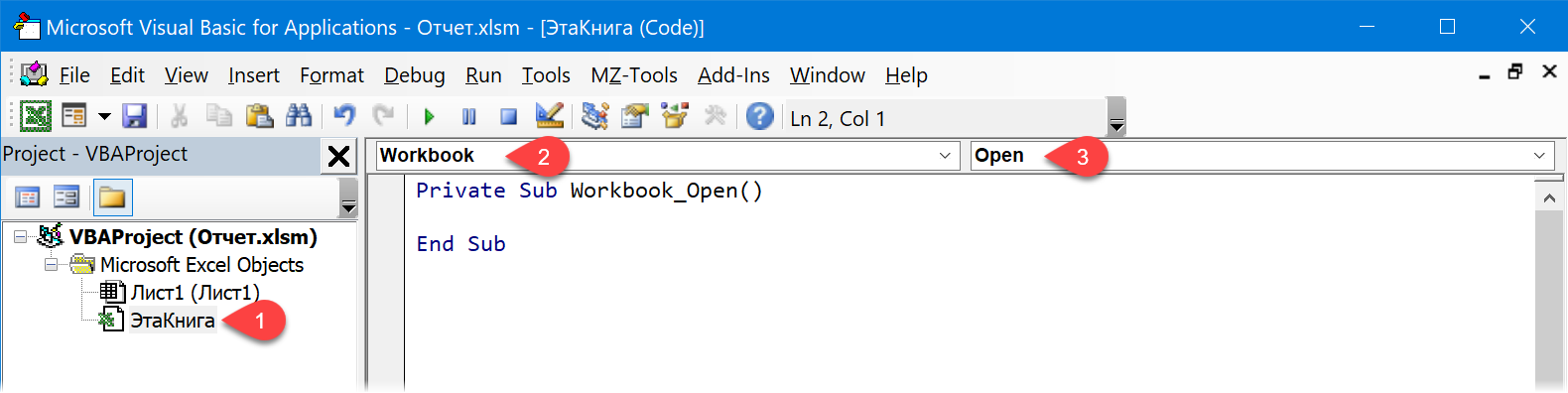
На экране должна появиться заготовка процедуры Workbook_Open, куда между строчками Private Sub и End Sub и нужно вставить те команды на VBA, которые должны автоматически выполняться при открытии этой книги Excel, когда её по расписанию откроет Планировщик. Вот несколько полезных вариантов для разгона:
-
ThisWorkbook.RefreshAll — обновление всех внешних запросов к данным, запросов Power Query и сводных таблиц. Самый универсальный вариант. Только не забудьте разрешить по умолчанию подключения к внешним данным и обновление связей через Файл — Параметры — Центр управления безопасностью — Параметры центра управления безопасностью — Внешнее содержимое, иначе при открытии книги появится стандартное предупреждение и Excel, ничего не обновляя, будет ждать от вас благословления в виде нажатия на кнопку Включить содержимое (Enable content) :

Если вы хотите, чтобы макрос выполнялся только при открытии файла Планировщиком в 5:00, а не каждый раз при открытии книги пользователем в течение рабочего дня, то имеет смысл добавить проверку на время, например:
If Format(Now, "hh:mm") = "05:00" Then ThisWorkbook.RefreshAll
Вот и всё. Не забудьте сохранить книгу в формате с поддержкой макросов (xlsm или xlsb) и можно смело закрывать Excel и отправляться домой, оставив компьютер включенным. В заданный момент (даже если ПК заблокирован) Планировщик запустит Excel и откроет в нём заданный файл, а наш макрос выполнит запрограммированные действия. А вы будете нежиться в постели, пока ваш тяжелый отчёт автоматически пересчитывается — красота! 🙂
Ссылки по теме
- Что такое макросы, как их использовать, куда вставлять код на Visual Basic в Excel
- Как создать свою надстройку с макросами для Excel
- Как использовать Личную Книгу Макросов (Personal Macro Workbook) как библиотеку для своих макросов в Excel