Как отключить автозаполнение Opera GX
В данной статье мы рассмотрим несколько методов отключения автозаполнения в браузере Opera GX. Это может быть полезно, если вы не хотите, чтобы ваш браузер запоминал и автоматически вводил различные данные (например, пароли или адреса).
- Метод 1: Отключение автосохранения паролей
- Метод 2: Отключение автозаполнения полей
- Метод 3: Отключение автозаполнения на устройствах Android
- Метод 4: Отключение автообновления Opera GX
- Метод 5: Выключение подсказок в Opera GX
- Полезные советы и выводы
Метод 1: Отключение автосохранения паролей
- Откройте браузер Opera GX.
- Нажмите на иконку шестеренки в левой боковой панели.
- Пролистайте вниз до раздела «Автозаполнение» и выберите «Пароли».
- В разделе «Позволять сохранять пароли» переключатель должен быть в положении «Выкл.», чтобы отключить автосохранение.
Метод 2: Отключение автозаполнения полей
- Откройте браузер Opera GX.
- В левом верхнем углу экрана выберите пункт «Настройки» (или используйте комбинацию клавиш Alt+P).
- В открывшемся меню выберите раздел «Безопасность».
- Найдите опцию «Автозаполнение» и перейдите в раздел «Пароли».
- В данном разделе можно отключить функцию автозаполнения полей.
Метод 3: Отключение автозаполнения на устройствах Android
Важно! Данный метод относится к мобильным устройствам Android.
- Откройте приложение Google на вашем телефоне или планшете.
- В правом верхнем углу экрана нажмите на значок профиля и выберите пункт «Настройки общие».
- Отключите функцию «Автозаполнение с учетом популярных запросов».
Метод 4: Отключение автообновления Opera GX
- Нажмите комбинацию клавиш Win + R, чтобы открыть окно «Выполнить».
- В поле «Открыть:» введите команду «%appdata%».
- Нажмите кнопку «ОК».
- В проводнике перейдите на предыдущий каталог.
- Откройте папку «Local».
- В поле поиска скопируйте название файла «opera_autoupdate.exe».
- Удалите все найденные файлы с идентичным названием.
- Перезагрузите компьютер.
Метод 5: Выключение подсказок в Opera GX
- Найдите в правом верхнем углу браузера кнопку в виде трех горизонтальных линий.
- Нажмите на кнопку и выберите «Простая настройка».
- Появится расширенная версия контекстного меню.
- Прокрутите окно до пункта «Показывать подсказки Экспресс-панели» и снимите галочку.
Полезные советы и выводы
- Если вам необходимо отключить автозаполнение Opera GX, вы можете использовать один из предложенных методов в данной статье.
- Отключение автозаполнения полей и паролей может повысить уровень безопасности вашего браузера.
- Периодически проверяйте наличие обновлений и устанавливайте их вручную, чтобы контролировать процесс обновления.
- Выключение подсказок также может сделать использование браузера более удобным и лаконичным.
Надеемся, что данная статья помогла вам отключить автозаполнение в Opera GX и достичь желаемых результатов.
Как отключить подсказки в поисковой строке
Если вы хотите избавиться от подсказок в поисковой строке, вы можете отключить персонализацию поиска. Для этого следуйте этим шагам на устройстве Android: 1. Зайдите в приложение Google на своем телефоне или планшете. 2. В правом верхнем углу экрана нажмите на значок профиля, затем выберите «Настройки». 3. В разделе «Общие» найдите опцию «Персонализация поиска» и выключите ее. Это позволит отключить функцию подсказок и рекомендаций на основе ваших предпочтений. Теперь поиск будет осуществляться без учета ваших предыдущих запросов и контекста. Если вам необходимо снова включить подсказки, вы можете повторить эти шаги и включить опцию «Персонализация поиска».
Как убрать пред просмотр сообщений в телеграмме
Для отключения предпросмотра сообщений в приложении Телеграм необходимо выполнить следующие действия. Откройте приложение и перейдите в настройки, которые находятся в верхнем левом углу экрана. Далее выберите пункт меню «Уведомления и звуки». В открывшемся окне вы увидите список доступных опций. Найдите опцию «Предпросмотр сообщений» и снимите флажок с этой опции. После этого предпросмотр сообщений будет отключен, и вам больше не будут показываться отрывки сообщений в уведомлениях. Теперь, когда вам приходит новое сообщение, вы будете видеть только уведомление о нем, без предварительного просмотра его содержимого. Это удобно, если вы хотите сохранить конфиденциальность своей переписки и не допустить случайного прочтения ваших сообщений другими людьми, если ваше устройство находится под пристальным вниманием.
Как правильно настроить Блюстакс для Стандофф
Для того чтобы правильно настроить программу BlueStacks для игры Standoff, следуйте рекомендациям по изменению настроек. Во-первых, установите параметр «Распределение ЦП» на значение «Высокое (4 ядра)». Это позволит игре работать более эффективно и плавно. Во-вторых, установите параметр «Распределение памяти» на 4 ГБ оперативной памяти. Это также повысит производительность игры и уменьшит возможные зависания. В-третьих, включите опцию «Включить высокую частоту кадров». Таким образом, изображение будет отображаться с более высокой частотой обновления, что сделает игровой процесс более плавным. Наконец, установите «Частоту кадров» на уровне 90. Такая настройка также способствует плавности игры. Следуя этим рекомендациям, вы сможете настроить BlueStacks для игры Standoff оптимальным образом.
Как избавиться от подчеркивания в Word
Для того чтобы избавиться от подчеркивания в программе Word, необходимо выполнить следующие действия. Сначала открываем документ в Word и переходим на вкладку «Файл». Затем выбираем пункт «Параметры», после чего открывается окно с настройками программы. В этом окне мы должны выбрать раздел «Правописание». Внутри данного раздела находим опцию «Автоматически проверять орфографию» и снимаем флажок с этой опции. После всех изменений, необходимо нажать кнопку «ОК», чтобы сохранить настройки. Подчеркивание будет отключено, и Word больше не будет выделять неправильно написанные слова красной линией. Таким образом, указанные действия помогут нам избавиться от подчеркивания в программе Word.
Для отключения автозаполнения в браузере Opera GX необходимо выполнить следующие шаги. Вначале откройте браузер Opera. Затем нажмите на иконку в виде шестеренки, расположенную на левой боковой панели. Затем прокрутите список настроек до раздела «Автозаполнение» и нажмите на него. В разделе «Автозаполнение» найдите опцию «Пароли» и нажмите на нее. В открывшемся окне у вас будет возможность увидеть переключатель «Позволять сохранять пароли». Отключите этот переключатель, переместив его в положение «Выкл.». Теперь автосохранение будет отключено и браузер Opera GX не будет предлагать вам сохранять пароли автоматически. Это может быть полезно для обеспечения безопасности ваших данных, особенно в случае использования общедоступного компьютера или предоставления доступа другим пользователям.
Как отключить (варианты) подсказки экспресс-панели в браузере Opera

В данной статье рассмотрены простые действия, с помощью которых можно легко отключить (варианты) подсказки экспресс-панели в браузере Opera.
В браузере Opera при открытии экспресс-панели под набором визуализированных закладок ваших любимых сайтов, также отображается блок «Варианты» с прямоугольными миниатюрами которые являются ссылками на ранее посещенные сайты среди которых также попадаются и рекламные ссылки различных сайтов.

Если Вам не интересны рекламные ссылки и ссылки на ранее посещенные сайты, то можно легко их отключить, благодаря чему на экспресс-панели будут отображаться только закрепленные вами сайты, которые для Вас действительно полезны.
Как отключить (варианты) подсказки экспресс-панели используя панель «Простая настройка»
Чтобы отключить (варианты) подсказки экспресс-панели в браузере Opera, можно использовать меню «Простая настройка», для этого, в правом верхнем углу экрана на экспресс-панели нажмите кнопку Простая настройка.

Затем в появившейся боковой панели «Простая настройка» в разделе Оформление отключите опцию Показывать подсказки Экспресс-панели

Изменения при переключении данной опции вступают в силу сразу.

Как отключить (варианты) подсказки экспресс-панели используя основные настройки
Чтобы отключить (варианты) подсказки экспресс-панели в браузере Opera, вы также можете использовать основные настройки браузера, для этого откройте главное меню браузера и выберите пункт Настройки или нажмите сочетание клавиш Alt + P.

В настройках разверните список нажав на Дополнительно и выберите Браузер , а затем в правой части окна в разделе Начальная страница отключите опцию Показывать подсказки Экспресс-панели . Изменения при переключении данной опции вступают в силу сразу.

Теперь, с помощью рассмотренных выше действий, можно легко отключить блок варианты на экспресс-панели в браузере Opera.
Как убрать «Память зарезервирована аппаратно» в Windows 10
Если Windows 10 использует не всю оперативную память, это неизбежно отрицательно скажется на производительности компьютера. В этой статье мы расскажем, из-за чего возникает проблема с памятью и как ее решить.
Меняем настройки в приложении «Конфигурация системы»
Часть оперативной памяти в Windows 10 может быть зарезервирована аппаратно.
- Откроем «Диспетчер задач» с помощью горячих клавиш «Ctrl» + «Shift» + «Esc» и перейдем на вкладку «Производительность». Затем открываем раздел «Память» в левой части окна. В правом верхнем углу окна мы увидим общий объем ОЗУ, а ниже объем памяти, зарезервированной аппаратно.
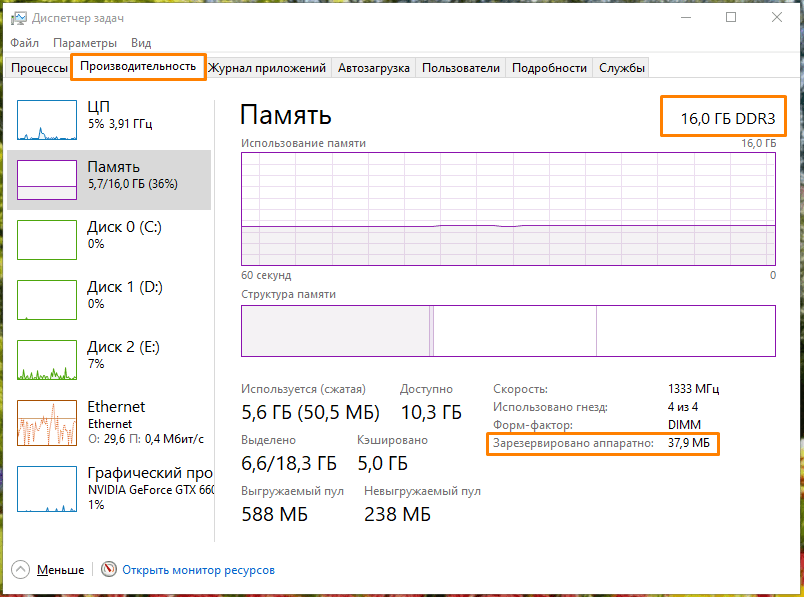
Проверяем, сколько памяти зарезервировано аппаратно
- Если объем зарезервированной памяти слишком велик, скажем, равен нескольким гигабайтам, попробуйте изменить настройки в классическом приложении Windows «Конфигурация системы». Открыть его можно с помощью окна «Выполнить». Нажмите клавиши «Windows» + «R», введите команду msconfig и нажмите кнопку «ОК» или «Enter» на клавиатуре.
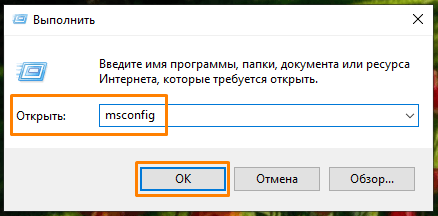
Запускаем утилиту «MSConfig»
- В открывшемся окне перейдем на вкладку «Загрузка» и нажмем кнопку «Дополнительные параметры».
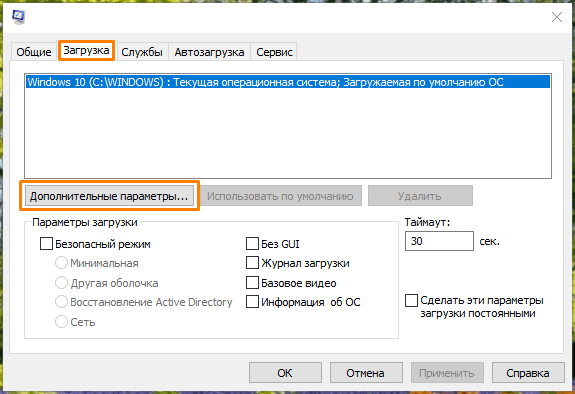
Открываем дополнительные параметры
- В окне «Дополнительные параметры загрузки» снимаем флажок «Максимум памяти» и нажимаем кнопку «ОК» в текущем и предыдущем окне, после чего перезагружаем компьютер.
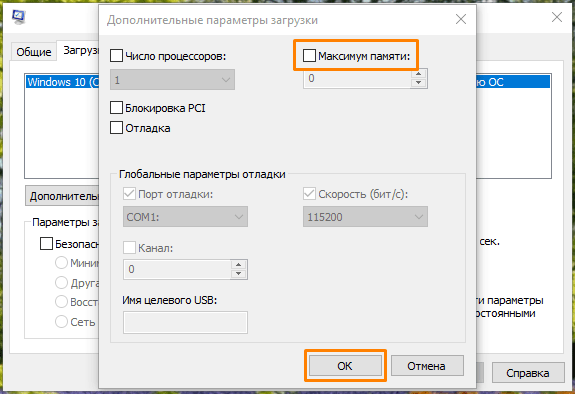
Снимаем галочку «Максимум памяти»
- Объем аппаратно зарезервированной памяти, отображаемый на вкладке «Производительность» в «Диспетчере задач» должен уменьшиться.
Меняем настройки интегрированной графики в BIOS (UEFI)
Во многие материнские платы интегрирован видеочип. Своей памяти встроенная видеокарта не имеет и использует оперативную память системы. Встроенное графическое ядро может зарезервировать память для себя, и в этом случае она будет недоступна системе.
- Перезагружаем компьютер и входим в интерфейс микропрограммы BIOS или в его более современный вариант UEFI. На разных компьютерах для этого могут использоваться различные клавиши, наиболее часто для входа в BIOS используются клавиши «Delete» или «F2». При загрузке компьютера на экране появятся подсказки, какую клавишу следует нажать.
- Вид экрана BIOS зависит от производителя материнской платы, поэтому точных инструкций дать невозможно. В нашем примере для изменения настроек встроенной видеокарты следует перейти в раздел периферии. Параметры, которые нас интересуют, это «Интегрированная графика», «Объем памяти для нужд видеоподсистемы» и «Суммарный объем памяти DVMT».
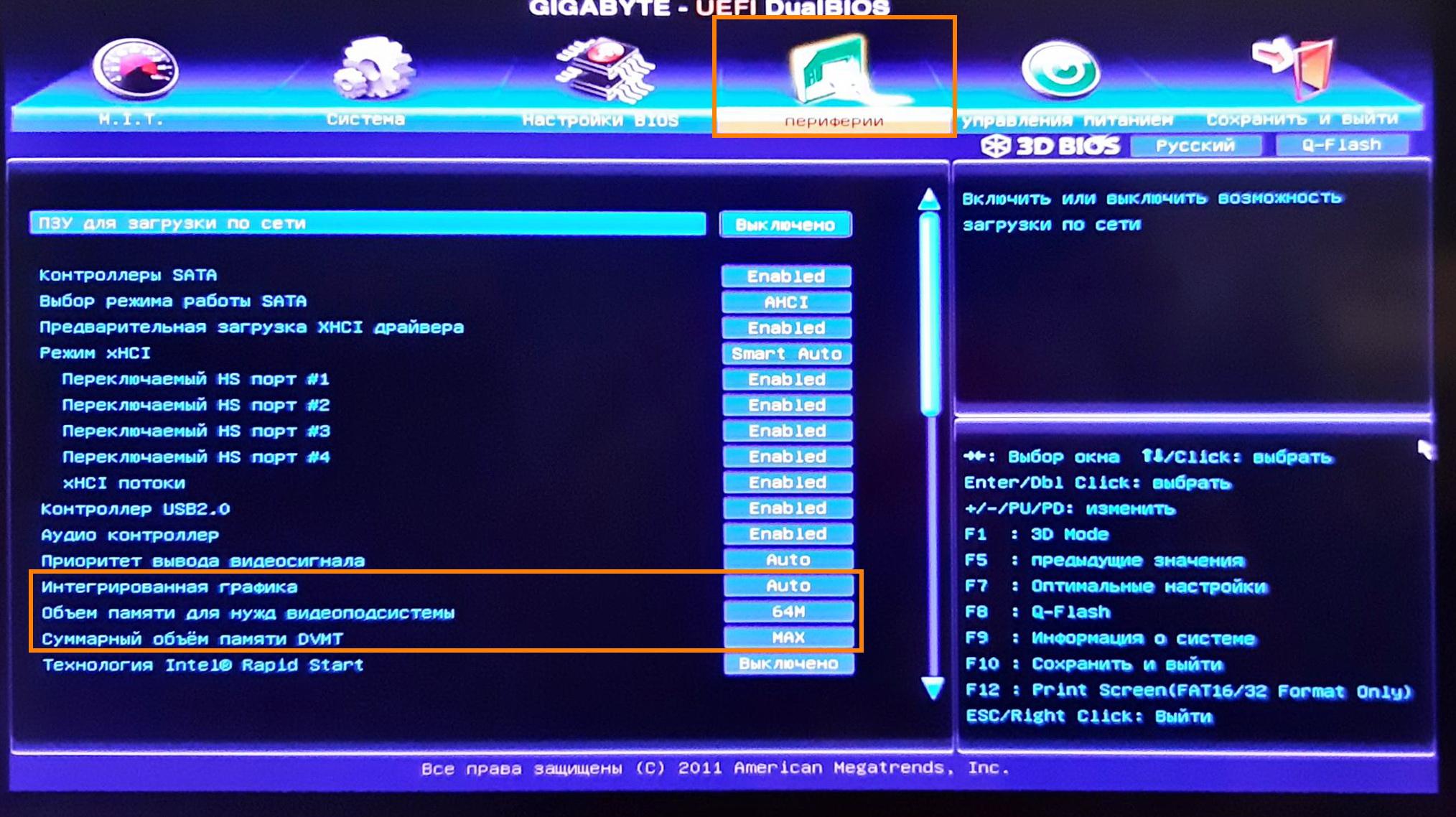
Находим настройки интегрированной графики в UEFI
- Следует выставить минимальные значения объема памяти.
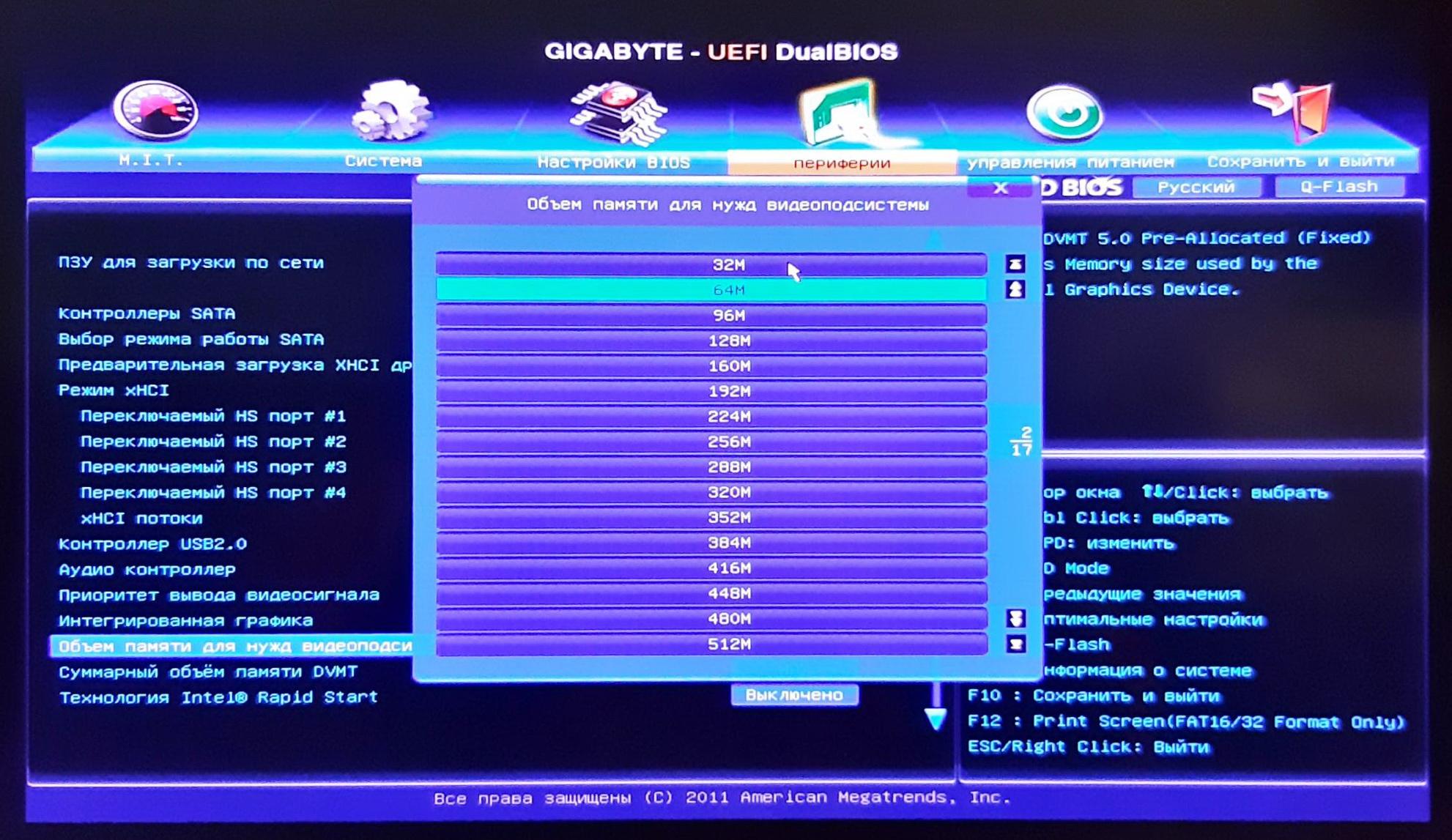
Задаем объем памяти для нужд видеоподсистемы
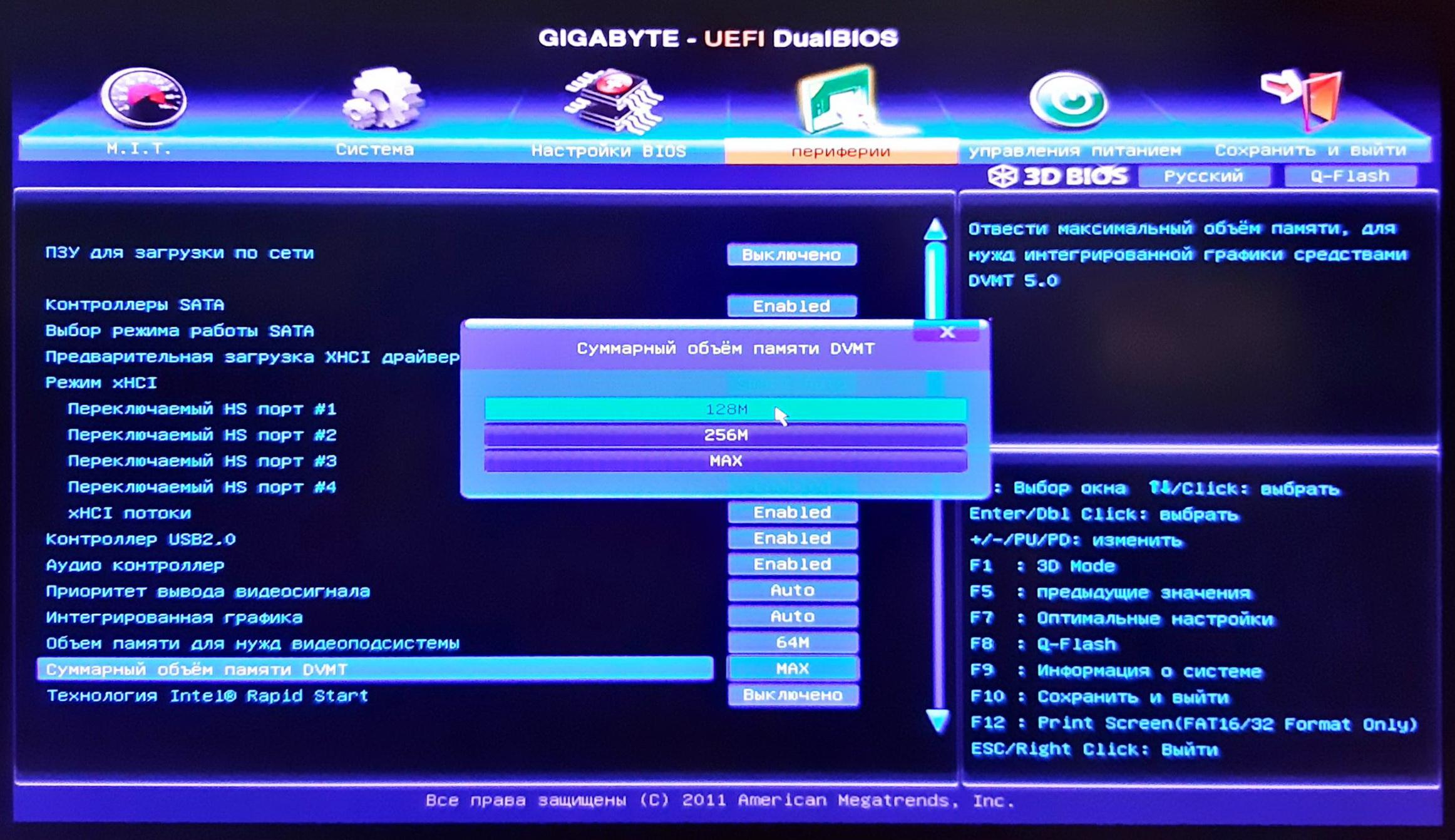
Меняем суммарный объем памяти DVMT
- При наличии на компьютере дискретной видеокарты, можно полностью отключить интегрированное видео, установив в соответствующей строке значение «Disabled».
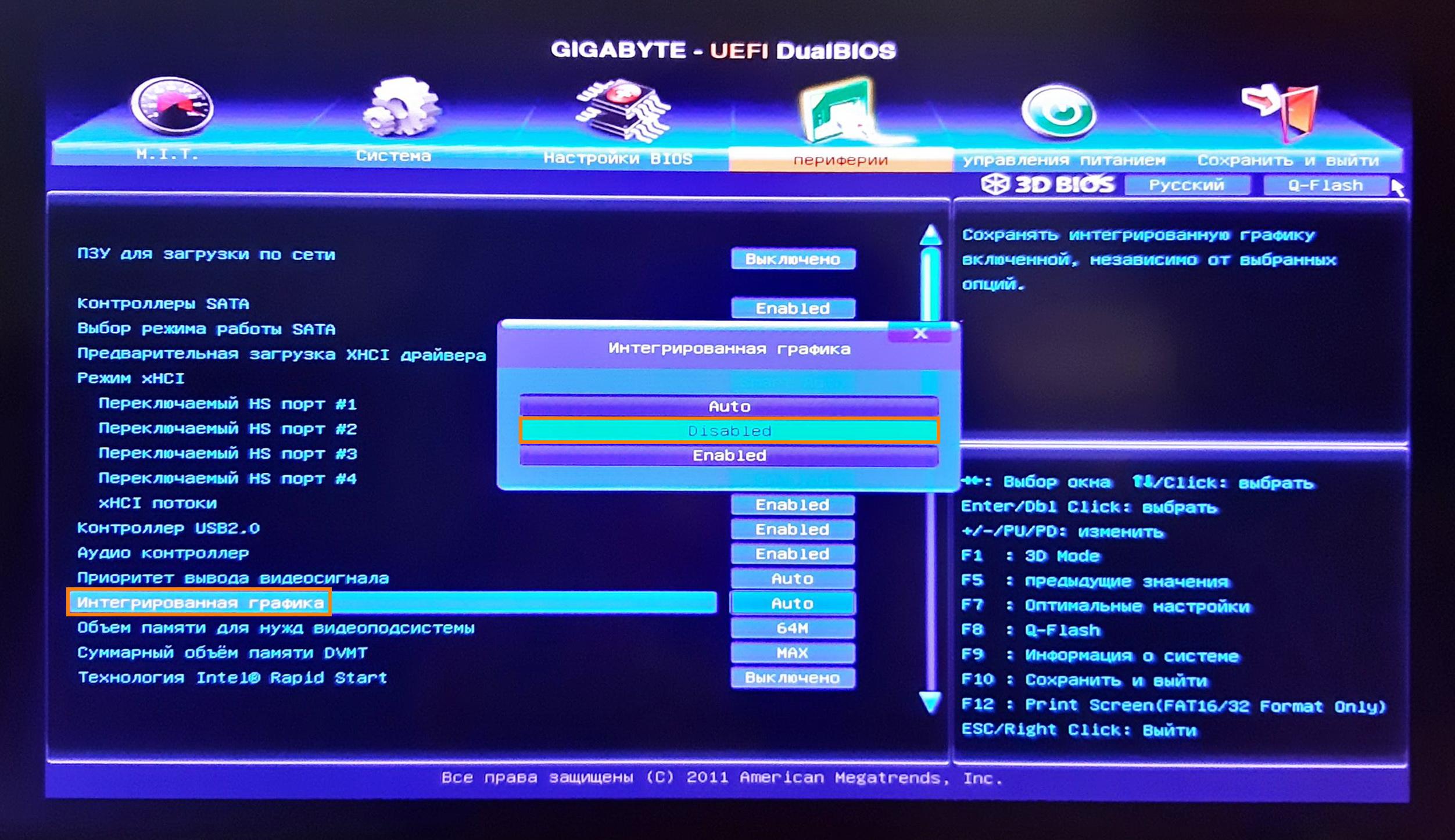
Отключаем интегрированную графику
- Для сохранения изменений и выхода из BIOS (UEFI) нажимаем клавишу «F10» и перезагружаем ПК, а затем проверяем объем доступной памяти.
Проверяем оперативную память на ошибки
В Windows 10 имеется встроенное средство проверки и исправления оперативной памяти в случае выявления программных ошибок.
- Для его запуска откроем окно «Выполнить», нажав «Windows» + «R», введем команду mdsched и нажмем кнопку «ОК» или «Enter».
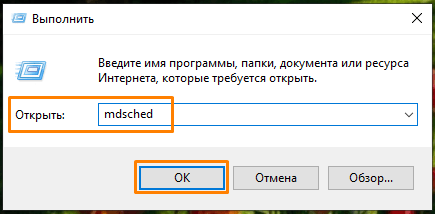
Запускаем утилиту для тестирования оперативной памяти
- В открывшемся окне выбираем пункт «Выполнить перезагрузку и проверку».
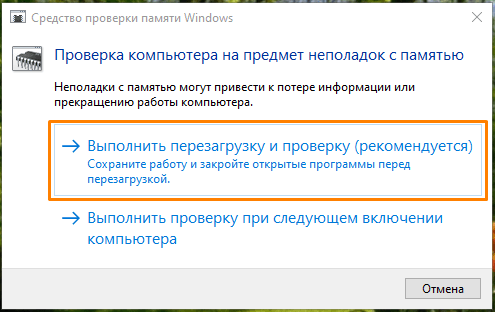
Запускаем проверку памяти
- Проверка происходит в два прохода, нужно дождаться ее завершения. После следующей загрузки Windows на экран будут выведены результаты.
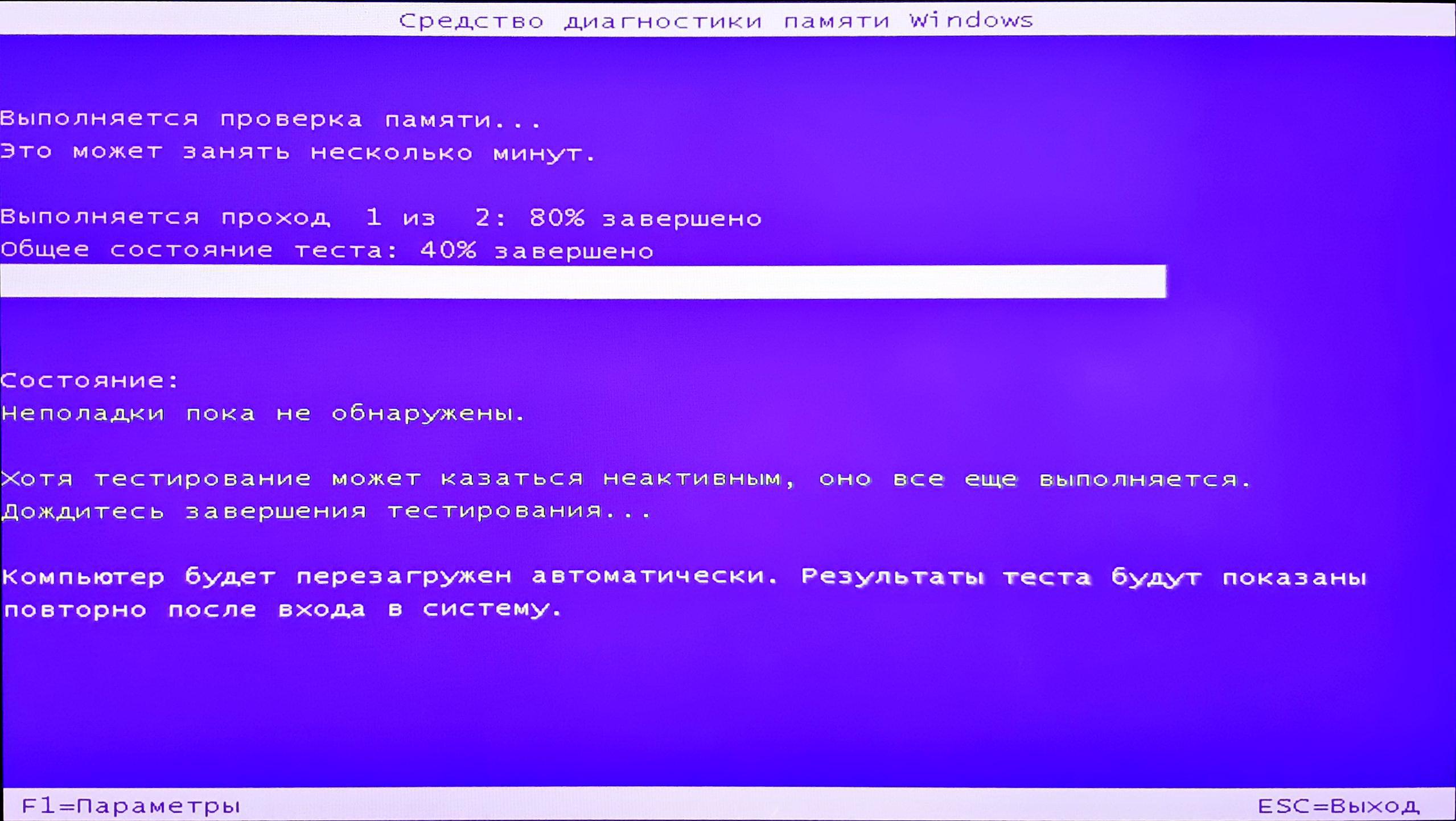
Процесс проверки памяти
Если приведенные выше советы не помогли, есть вероятность, что проблема кроется в аппаратных проблемах с модулями памяти. Отключите компьютер от сети и попробуйте поменять планки памяти местами. Уточните в инструкции, в каком порядке следует устанавливать модули памяти в гнезда на материнской плате. Может помочь протирка контактов модулей спиртом или зачистка их ластиком, так как случается, что проблемы возникают из-за плохого контакта планки памяти и разъема.
Также проверьте, видит ли материнская плата всю имеющуюся память, это можно посмотреть на первом экране после входа в BIOS (UEFI). Ознакомьтесь со спецификацией материнской платы на сайте производителя, чтобы узнать, какой объем памяти она поддерживает.
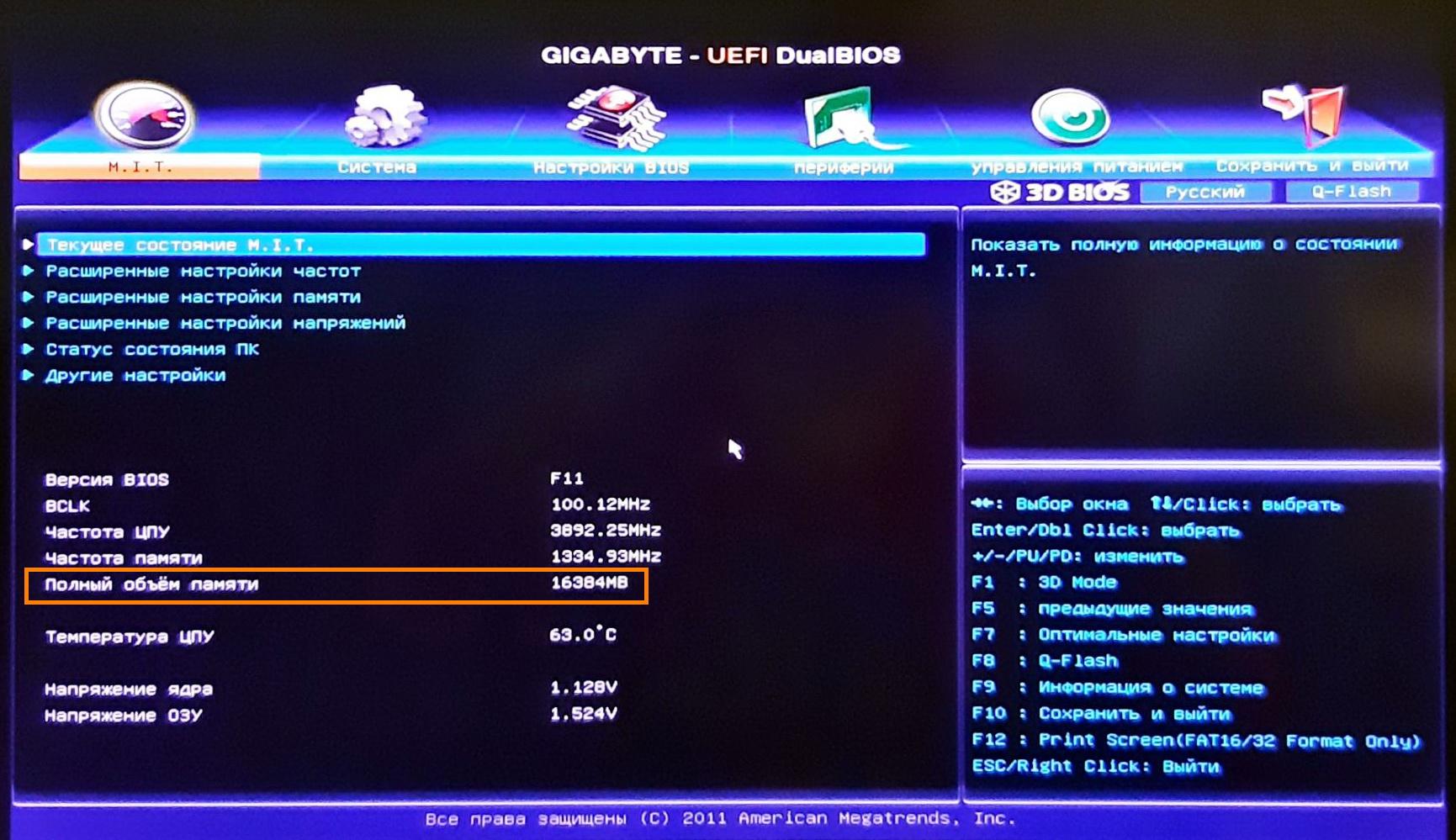
Смотрим полный объем памяти в BIOS (UEFI)
Кроме того, система может не получать доступ ко всему объему памяти, если на материнской плате используется устаревшая версия BIOS или UEFI. Проверьте наличие новой версии микропрограммы на сайте производителя.
Напоследок напомним, что версии Windows 10 разной разрядности поддерживают различные объемы оперативной памяти, например, 32-битная версия ОС поддерживает лишь 4 Гб ОЗУ. Если вы используете 32-разрядную версию Windows, а в вашем компьютере установлен объем памяти больше 4 Гб, перейдите на 64-разрядную версию системы.
Как в Windows 11 отключить рекламу и подсказки
Вы можете быстро отключить всю рекламу в Windows 11, например рекламу в проводнике и на экране блокировки, подсказки в Параметрах и на рабочем столе и т. д. То, что показывает Microsoft, на самом деле не является сторонней рекламой или баннерами, которые вы обычно видите на веб-сайтах. Вместо этого фирма из Редмонда продвигает свои собственные услуги и приложения. Некоторые уведомления могут содержать «забавные факты» или советы, которые Microsoft считает полезными для конечного пользователя. Но пользователи часто находят их раздражающими.
Такая реклама не является чем-то новым для Windows 11. Эта ОС имеет много общего со своей предшественницей. Именно в Windows 10 Microsoft впервые представила такие рекламные уведомления. Наряду с всплывающими уведомлениями на рабочем столе, которые показывают советы и подсказки для приложений, система также отображала рекламный баннер OneDrive непосредственно в проводнике.
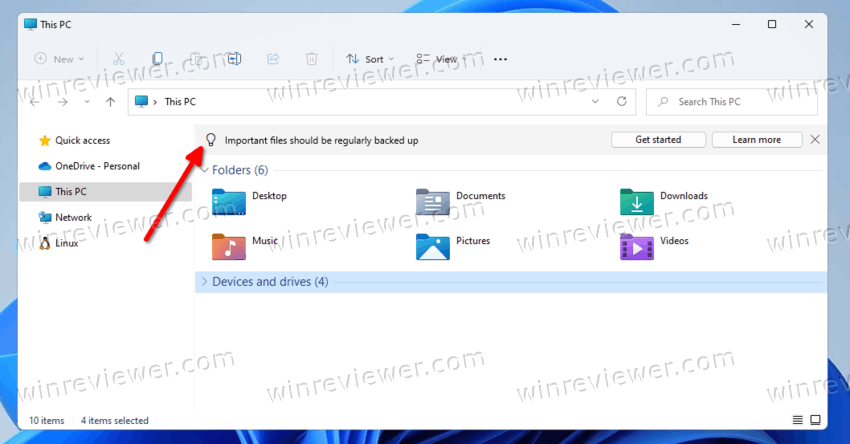
Если вас не устраивают советы и подсказки в пользовательском интерфейсе операционной системы, следуйте приведенным ниже инструкциям.
Содержание скрыть
Отключить рекламу в Windows 11
Чтобы отключить все варианты рекламы, вам необходимо изменить несколько параметров в настройках Windows 11 и в проводнике. Также придётся пару раз отредактировать реестр. Вот как вы можете это сделать.
Отключить рекламу в проводнике
- Откройте проводник; нажмите Win + E или щелкните его значок на панели задач или в меню «Пуск».
- Нажмите кнопку «Подробнее» с тремя точками на панели инструментов и выберите «Параметры».
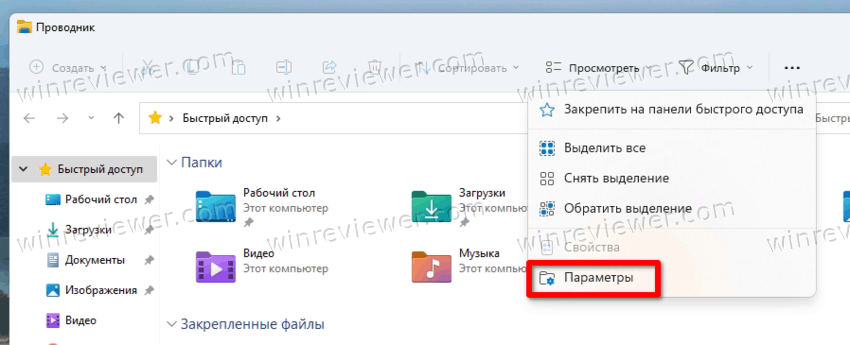
- Перейдите на вкладку «Вид» в диалоговом окне «Параметры папки».
- Снимите флажок с параметра «Показать уведомления поставщика синхронизации», чтобы отключить рекламу в проводнике.
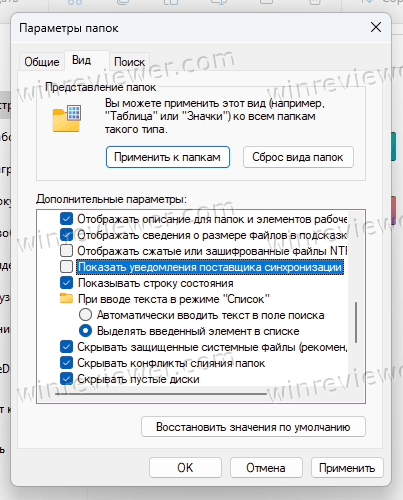
- Нажмите «ОК» в окне «Параметры папок».
Вы можете задаться вопросом, что такое «уведомления поставщика синхронизации»? В этих уведомлениях отображаются быстрые и простые советы и подсказки о приложениях и функциях Windows 11, которые вы можете попробовать, чтобы лучше работать с экосистемой Microsoft.
Кроме того, вы можете применить твик реестра.
Использование редактора реестра
- Загрузите два REG-файла в ZIP-архиве по этой ссылке.
- Извлеките файлы REG в любую папку по вашему выбору.
- Теперь дважды щелкните файл Disable_sync_provider_notifications.reg и подтвердите запрос Контроля учётной записи.
- Проводник больше не будет показывать рекламные уведомления.
Готово. Наконец, чтобы отменить изменение и восстановить уведомления, дважды щелкните файл Enable_sync_provider_notifications.reg. Давайте посмотрим, как работают эти файлы реестра.
Как это работает
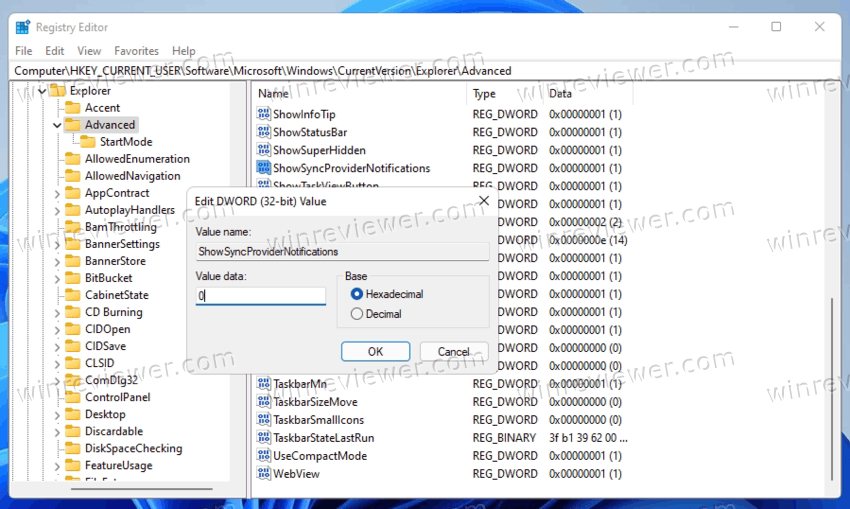
Вышеупомянутые REG файлы изменят значение DWORD ShowSyncProviderNotifications в разделе HKEY_CURRENT_USER\SOFTWARE\Microsoft\Windows\CurrentVersion\Explorer\Advanced.
- ShowSyncProviderNotifications = 0 — отключает рекламные уведомления.
- ShowSyncProviderNotifications = 1 — File Explorer показывает рекламу (по умолчанию)
Следующий шаг, который вы можете предпринять, — отключить рекламу на экране блокировки. На нем могут периодически показываться рекламные материалы. К последним относятся игры, приложения и сервисы, в том числе от партнеров Microsoft.
Отключить рекламу на экране блокировки в Windows 11
- Нажмите Win + I , чтобы открыть приложение «Параметры».
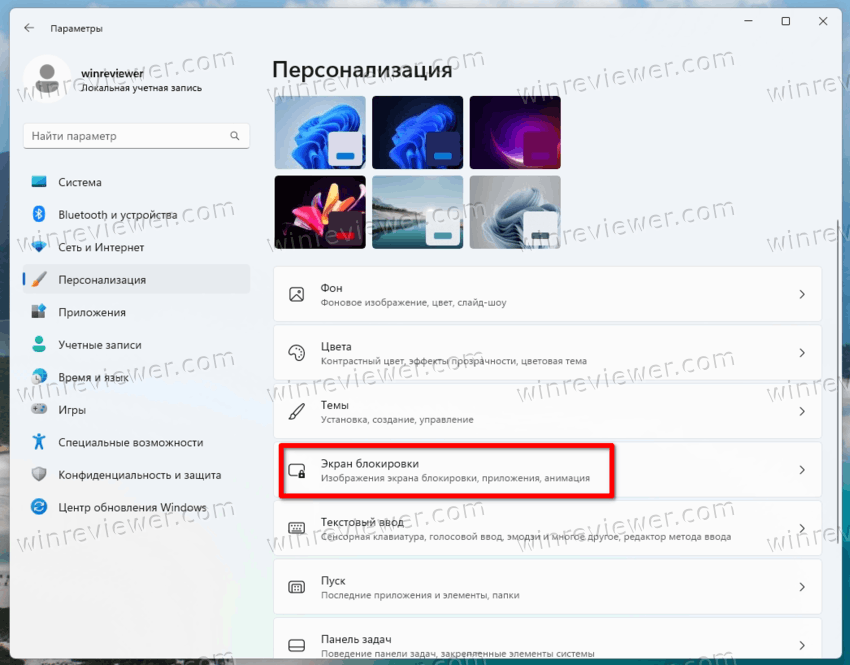
- Слева выберите «Персонализация».
- Выберите «Экран блокировки» на правой панели.
- Наконец, снимите флажок «Отображать забавные факты, шутки, подсказки и другую информацию на экране блокировки». Обратите внимание, что он появляется только в том случае, если для фона экрана блокировки установлено значение «Изображение» или «Слайд-шоу».
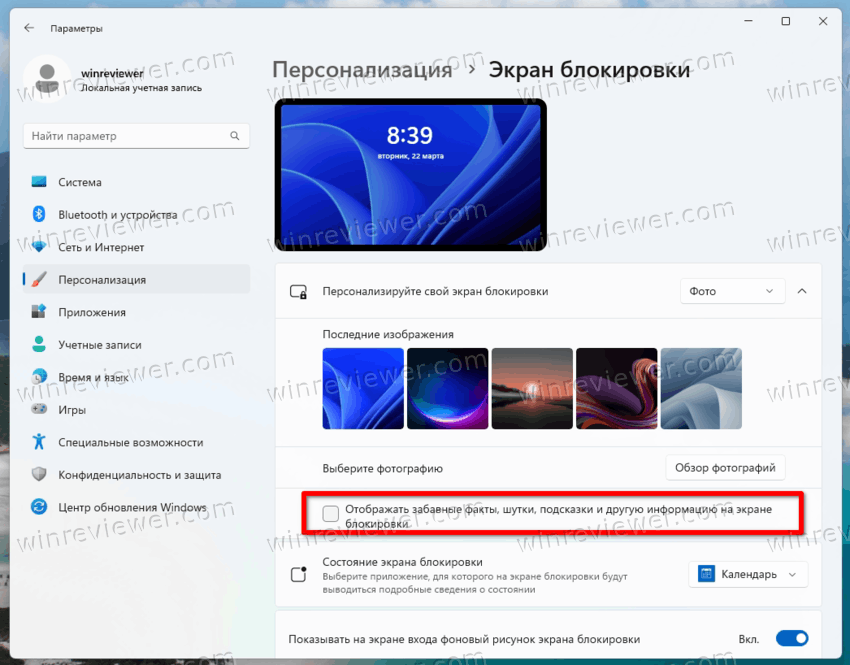
Готово. Экран блокировки больше не будет показывать дополнительные уведомления.
Но если вы предпочитаете метод редактирования реестра, вот REG файлы для вас.
Файлы реестра
- Загрузите этот ZIP-архив.
- Распакуйте файлы REG в любую папку.
- Дважды щелкните файл «Disable_ads_on_lock_screen.reg», чтобы избавиться от рекламы на экране блокировки в Windows 11.
- Другой файл, «Enable_ads_on_lock_screen.reg», снова активирует дополнительные уведомления на экране блокировки.
Эти два файла изменяют следующие ключи и значения реестра.
; Чтобы отключить рекламу
«RotatingLockScreenEnabled»=0
«RotatingLockScreenOverlayEnabled»=0
«SubscribedContent-338387Enabled»=0
; по умолчанию (включить рекламу)
«RotatingLockScreenEnabled»=1
«RotatingLockScreenOverlayEnabled»=1
«SubscribedContent-338387Enabled»=1
Все три значения имеют тип DWORD.
Отключить советы и предложения при использовании Windows
Windows 11 иногда показывает подсказки о том, как использовать ту или иную функцию, например, новое меню «Пуск» или «Быстрые настройки». Они полезны, если вы впервые видите Windows 11. Но если у вас есть некоторый опыт работы с ОС, они немного раздражают.
Чтобы отключить советы и предложения в Windows 11, сделайте следующее.
- Откройте приложение «Параметры» с помощью ярлыка меню «Пуск» или нажав Win + I .
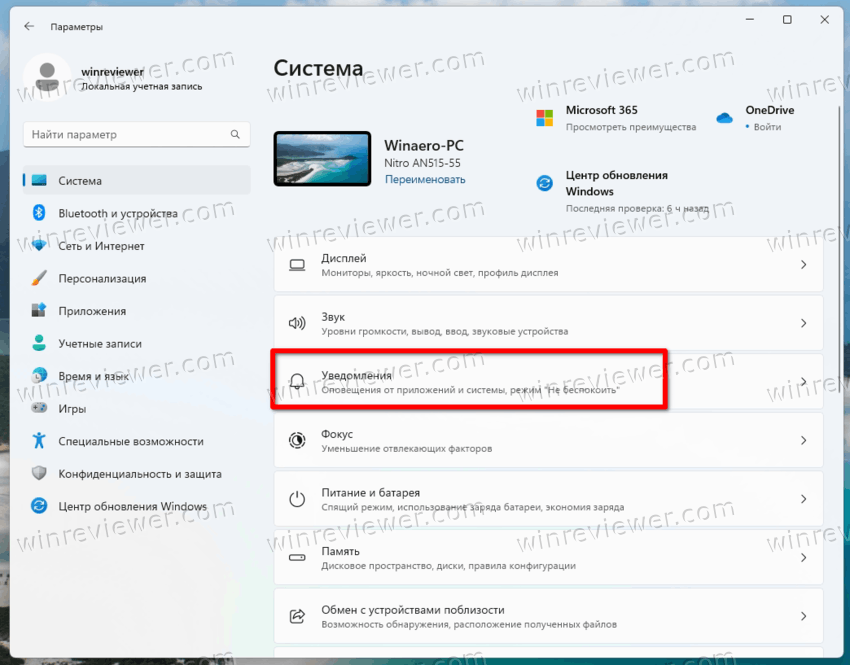
- Щелкните «Система» слева.
- Справа нажмите «Уведомления».
- Прокрутите следующую страницу вниз до кнопки «Дополнительные настройки» и щелкните её.
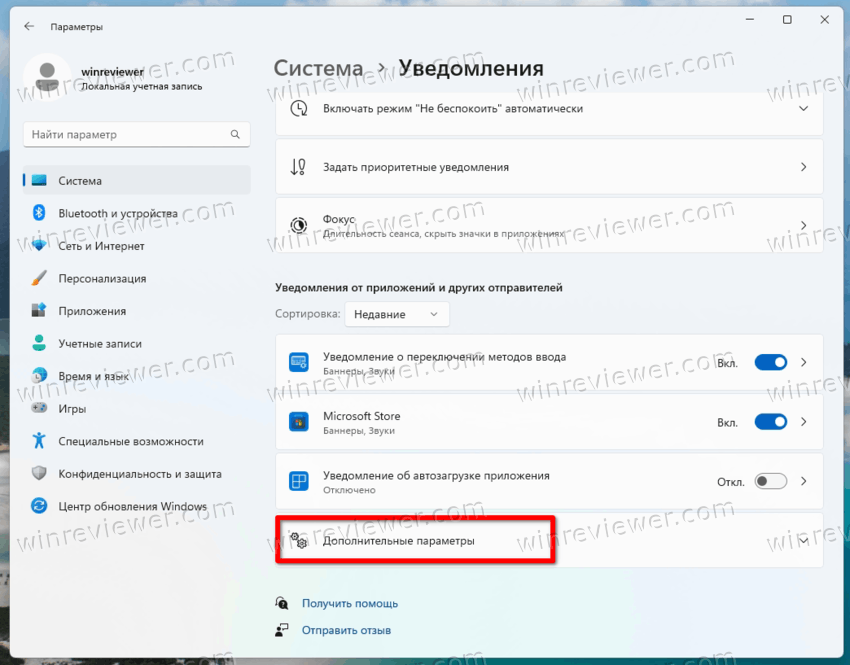
- Снимите флажки с параметров «Получить советы и предложения при использовании Windows», «Предложить способы завершения настройки этого устройства для наиболее эффективного использования Windows» и «Показать интерфейс приветствия Windows. «. Последнее подробно рассмотрено в статье «Как отключить экран «Давайте закончим настройку вашего устройства».
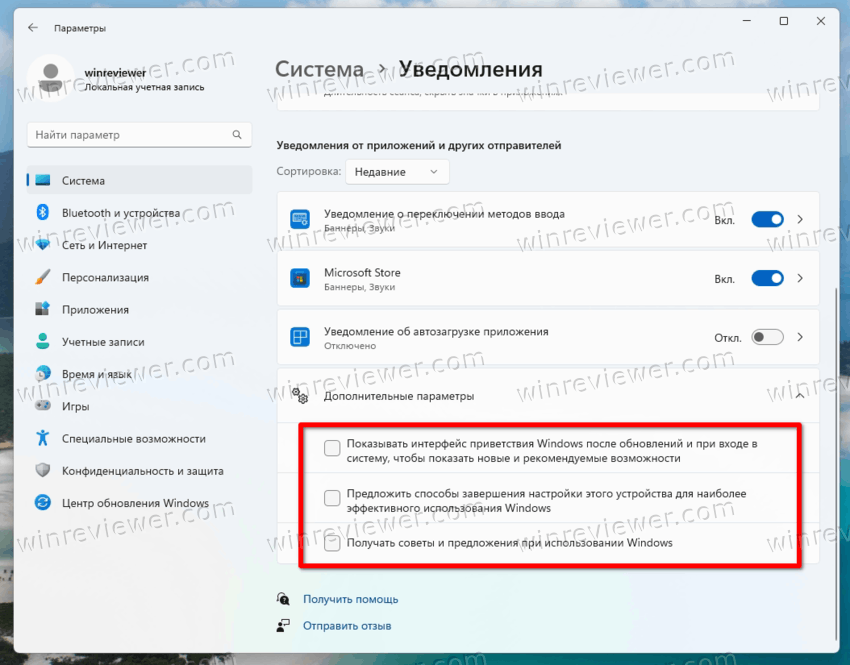
Совет . Если на вашем компьютере предустановлена OEM-версия Windows 11, рекомендуется просмотреть список приложений, которые могут отправлять вам уведомления. Если вы заметили какое-то рекламное программное обеспечение в списке приложений или некоторые из служебных приложений раздражают вас всплывающими уведомлениями, отключите для них уведомления здесь.
То же самое можно сделать с помощью настройки реестра.
Отключить советы Windows в реестре
Вы можете отключить советы и предложения о функциях Windows 11, изменив пару значений DWORD. Для параметра « Получать советы и предложения при использовании Windows » соответствующее значение — SoftLandingEnabled, расположенное в разделе HKEY_CURRENT_USER\SOFTWARE\Microsoft\Windows\CurrentVersion\ContentDeliveryManager.
Установите его в одно из следующих значений:
- SoftLandingEnabled=0 — подсказки отключены.
- SoftLandingEnabled = 1 — подсказки отключены
Что касается параметра «Предложить способы завершения настройки этого устройства для наиболее эффективного использования Windows», для него значение — ScoobeSystemSettingEnabled в разделе HKEY_CURRENT_USER\Software\Microsoft\Windows\CurrentVersion\UserProfileEngagement.
- ScoobeSystemSettingEnabled = 0 — предложения отключены.
- ScoobeSystemSettingEnabled = 1 — предложения включены (по умолчанию).
Вы также можете скачать REG-файлы, которые автоматизируют проверенные настройки реестра, используя эту ссылку.
Наконец, Windows 11 показывает предложения прямо в приложении «Параметры», даже если два вышеуказанных параметра отключены. Вы также можете отключить их.
Отключить рекомендации в приложении «Параметры»
- Откройте приложение «Параметры» любым из доступных способов.
- Нажмите Конфиденциальность и защита слева.
- Справа нажмите на раздел Общие.
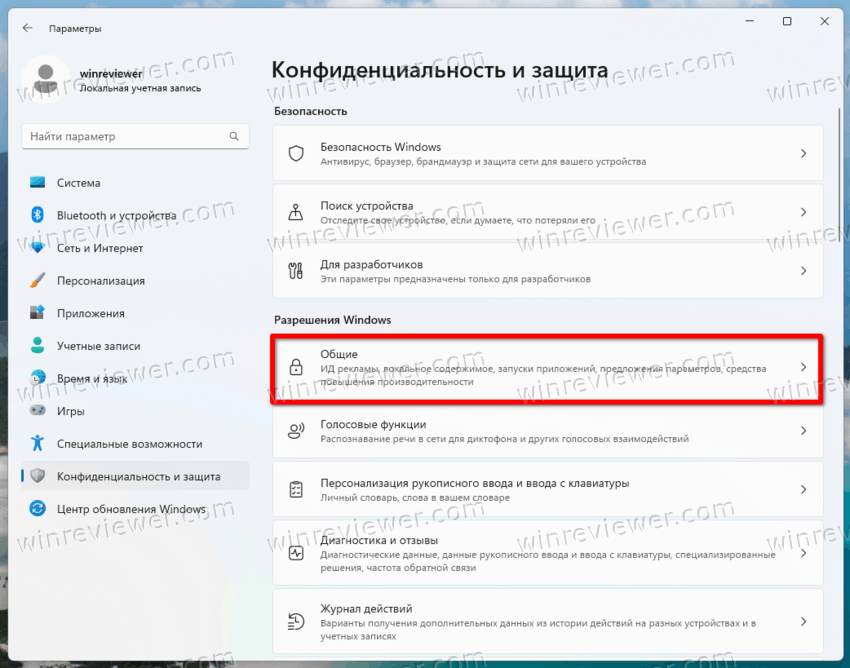
- Наконец, на следующей странице снимите галочку с параметра «Показывать рекомендуемое содержимое в приложении «Параметры».
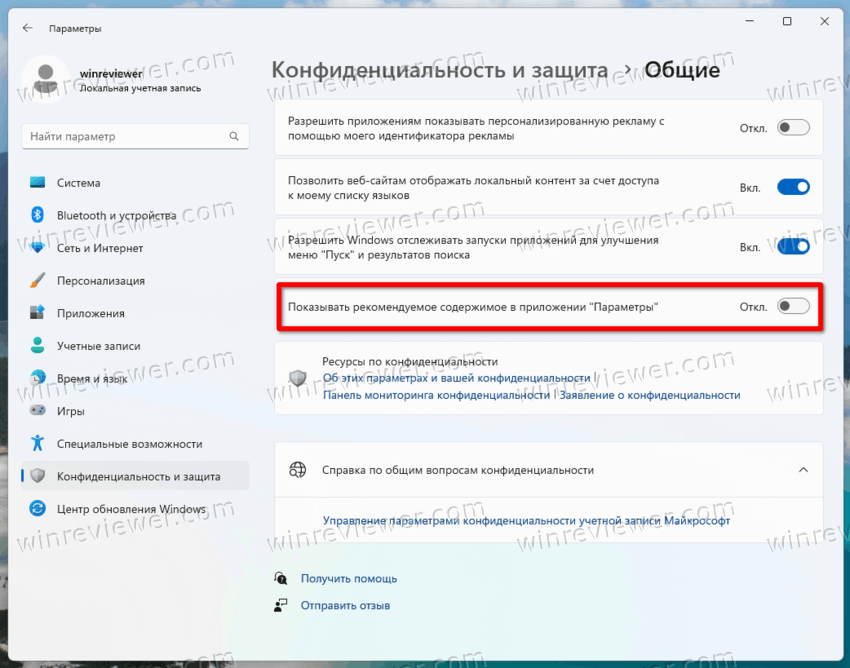
- Теперь вы можете закрыть приложение «Параметры».
Кроме того, вы можете отключить эту опцию в реестре.
Отключить рекомендации приложения «Параметры» в реестре
Чтобы отключить предложения и советы для приложения «Параметры Windows 11», в реестре перейдите в раздел HKEY_CURRENT_USER\Software\Microsoft\Windows\CurrentVersion\ContentDeliveryManager и измените данные значения для параметра SubscribedContent-338393Enabled .
- SubscribedContent-338393Enabled = 0 — предложения в настройках отключены.
- SubscribedContent-338393Enabled = 1 — включить предложения в настройках (по умолчанию).
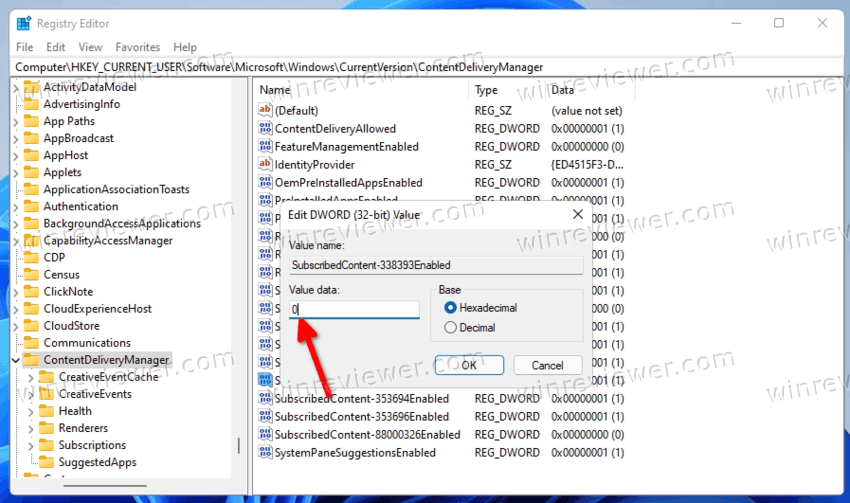
Вы также можете скачать эти REG-файлы в ZIP-архиве, чтобы не редактировать реестр вручную. Извлеките их в любую папку.
Еще одна вещь, которую можно отключить, — это рекомендуемые приложения, которые Windows 11 устанавливает автоматически после входа в свою учетную запись пользователя. Если ваше устройство остается подключенным к Интернету, такие приложения, как Twitter, Facebook и подобное программное обеспечение, загружаются автоматически. Вот как их отключить.
Отключить автоматическую установку приложений в Windows 11
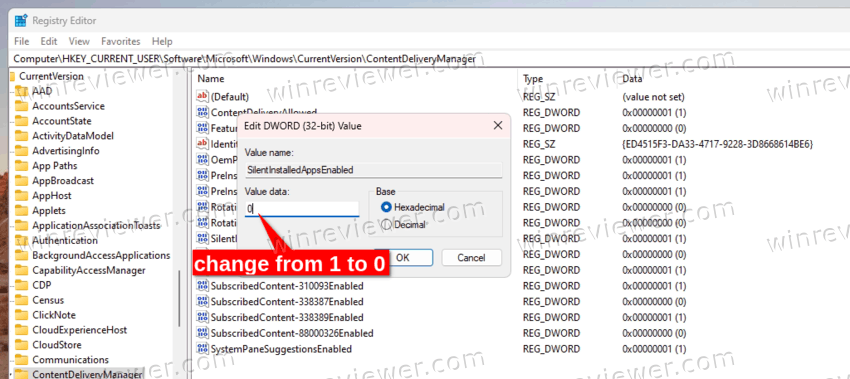
- Нажмите Win + R и введите regedit в поле «Выполнить».
- Откройте следующий раздел: HKEY_CURRENT_USER\Software\Microsoft\Windows\CurrentVersion\ContentDeliveryManager .
- Теперь создайте или измените 32-битное значение DWORD SilentInstalledAppsEnabled .
- Установите его равным 0 (нулю).
- Перезагрузите Windows 11, чтобы применить изменения.
Готово. Имейте в виду, что вам нужно применить этот твик в каждой учетной записи пользователя на вашем компьютере.
REG-файлы
Извлеките загруженный ZIP-архив и дважды щелкните REG-файл.
- Disable_automatically_installing_apps.reg — запрещает Windows 11 автоматически устанавливать приложения.
- Enable_automatically_installing_apps.reg — восстанавливает настройки по умолчанию.
Отключить персонализированную рекламу в приложениях Windows 11
Наконец, вы можете отключить персонализированную рекламу во всех приложениях Магазина. По умолчанию Windows создает уникальный идентификатор для вашей учетной записи пользователя. Приложения могут использовать его, чтобы связать его с вашими предпочтениями, поисковыми запросами и другими личными данными. Собранную информацию можно использовать для таргетинга рекламы, т. е. для показа рекламы, соответствующей вашим интересам.
Если вас не устраивает персонализированная реклама в Windows 11, откройте приложение «Настройки» и откройте страницу «Конфиденциальность и безопасность» > «Основные». Справа отключите параметр «Разрешить приложениям показывать мне персонализированную рекламу с помощью моего рекламного идентификатора».
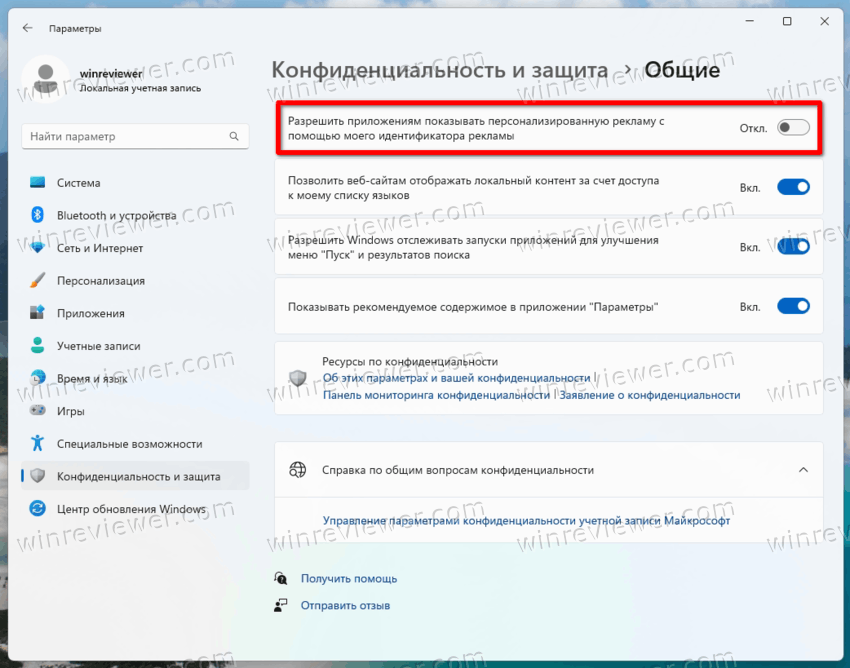
Опять же, вы можете отключить эту опцию в реестре.
Метод редактора реестра
- Откройте редактор реестра (regedit.exe) и перейдите в раздел HKEY_CURRENT_USER\Software\Microsoft\Windows\CurrentVersion\AdvertisingInfo .
- На правой панели измените 32-битное значение DWORD с именем Enabled .
- Enabled = 0 — отключить персонализированную рекламу.
- Enabled = 1 — включить персонализированную рекламу (по умолчанию).
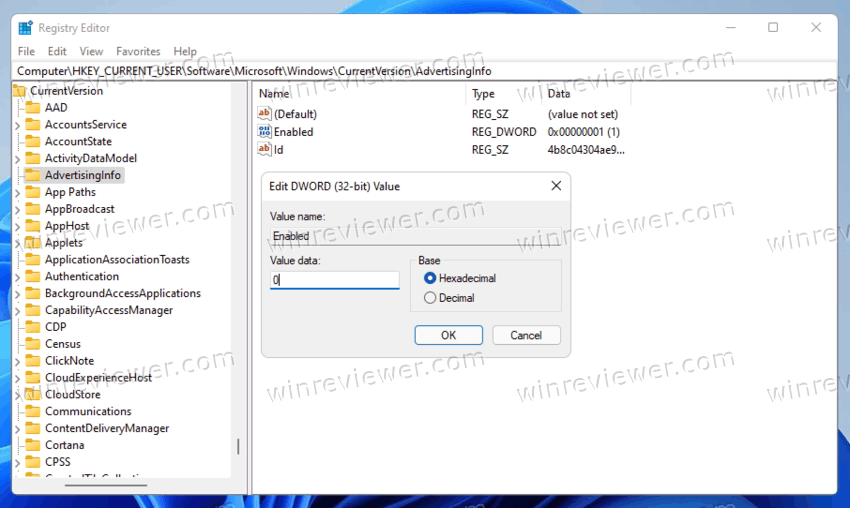
Готовые к использованию REG-файлы с этой настройкой доступны по этой ссылке.
Они упакованы в ZIP-архив, который можно распаковать в любую папку. После этого откройте файл «Disable personalized ads in Windows 11.reg», чтобы применить изменение. Другой REG-файл в архиве — это настройка отмены.
Отключите Персонализированые возможности
По умолчанию Microsoft собирает и анализирует набор информации о том, как вы используете свой компьютер. Данные могут включать сведения об аппаратном обеспечении вашего компьютера, установленном вами программном обеспечении, его настройках, показателях производительности и т. д.
Эта информация также используется для определения того, какую рекламу и советы Windows может показывать вам в зависимости от вашей активности.
Если вам не нравится делиться этой информацией с Microsoft, вы также можете отключить ее.
Чтобы отключить Персонализированые возможности в Windows 11, выполните следующие действия.
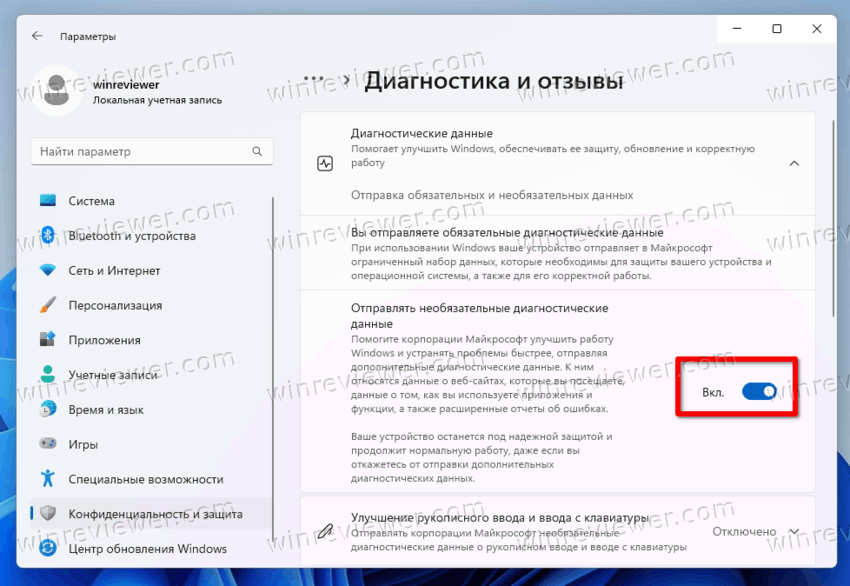
- Откройте приложение «Параметры» с помощью сочетания клавиш Win + I .
- Перейдите на страницу «Конфиденциальность и безопасность» и нажмите кнопку «Диагностика и отзывы».
- Нажмите на опцию «Персонализированые возможности» на следующей странице, чтобы раскрыть ее.Tailored Experiences
- Наконец, отключите переключатель под названием «Разрешить корпорации Майкрософт использовать ваши диагностические данные, за исключением информации о веб-сайтах, которые вы просматриваете, чтобы расширить возможности вашего продукта с помощью персонализированных советов, рекламы и рекомендаций».
Как отключить Персонализированые возможности в реестре
Запустите приложение regedit.exe и перейдите к следующей ветке.
В разделе «Privacy» создайте или измените 32-разрядное значение DWORD TailoredExperiencesWithDiagnosticDataEnabled . Установите его следующим образом.
TailoredExperiencesWithDiagnosticDataEnabled = 0 — отключить сбор данных.
TailoredExperiencesWithDiagnosticDataEnabled = 1 — включить сбор данных (по умолчанию).
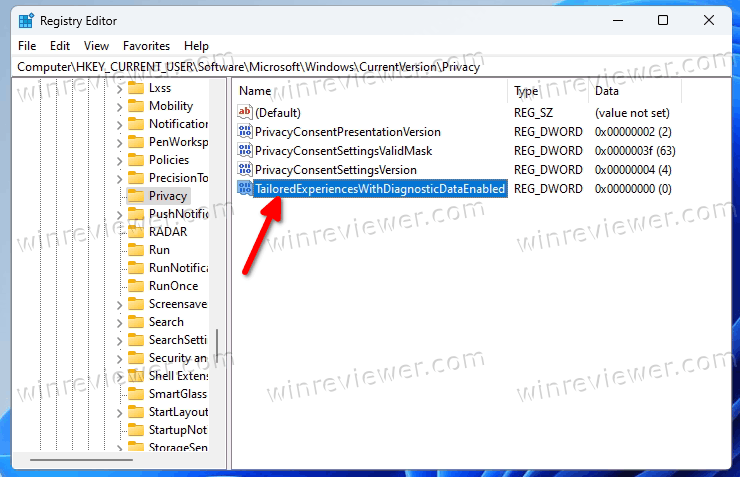
Опять же, чтобы сэкономить ваше время, вы можете скачать эти REG-файлы. Файл Disable Tailored Experiences.reg отключает сбор информации для рекламы, а файл Enable Tailored Experiences.reg включает его обратно. Дважды щелкните соответствующий REG-файл, чтобы применить его, и подтвердите запрос контроля учетных записей.
Если вы являетесь пользователем Winaero Tweaker, большинство этих опций уже доступны в приложении. Там вы можете запретить Windows показывать различную рекламу парой кликов.
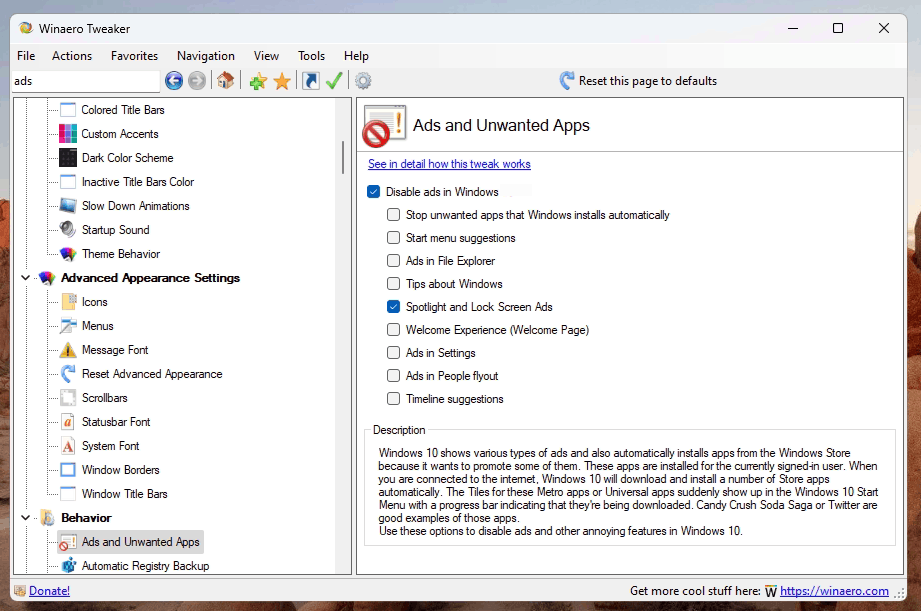
Вы можете скачать Winaero Tweaker здесь.
��Узнавайте о новых статьях быстрее. Подпишитесь на наши каналы в Telegram и Twitter.
Судя по тому, что вы читаете этот текст, вы дочитали эту статью до конца. Если она вам понравилась, поделитесь, пожалуйста, с помощью кнопок ниже. Спасибо за вашу поддержку!
Вы здесь: Главная страница » Windows » Windows 11 » Как в Windows 11 отключить рекламу и подсказки
Автор: Сергей Ткаченко
Сергей Ткаченко создал этот сайт в далёком 2009 году, и с тех пор продолжает над ним работать, публикуя новые материалы о Windows и её приложениях практически каждый день. Посмотреть все записи автора Сергей Ткаченко
Автор Сергей Ткаченко Опубликовано 22 марта 2022 29 марта 2022 Рубрики Windows 11
Полезные ссылки
Социальные сети
- Winrevew в Telegram
- Winreview в Twitter