Форумы для гитаристов

У нас самая большая гитарная тусовка

В связи с текущими событиями на форуме вводятся новые правила. Ознакомление обязательно.
- Форумы для гитаристов »
- Гитара »
- guitar.studio »
- Тема: Гитарный процессор на Android
Страницы: [1] 2 3 4 5 6 7 8 . 13 [Дальше >>] Вниз
Автор Тема: Гитарный процессор на Android (Прочитано 77941 раз)
0 Пользователей и 1 Гость просматривают эту тему.
Страницы: [1] 2 3 4 5 6 7 8 . 13 [Дальше >>] Вверх
- Форумы для гитаристов »
- Гитара »
- guitar.studio »
- Тема: Гитарный процессор на Android
IRig звукова карта для підключення електрогітари до смартфону
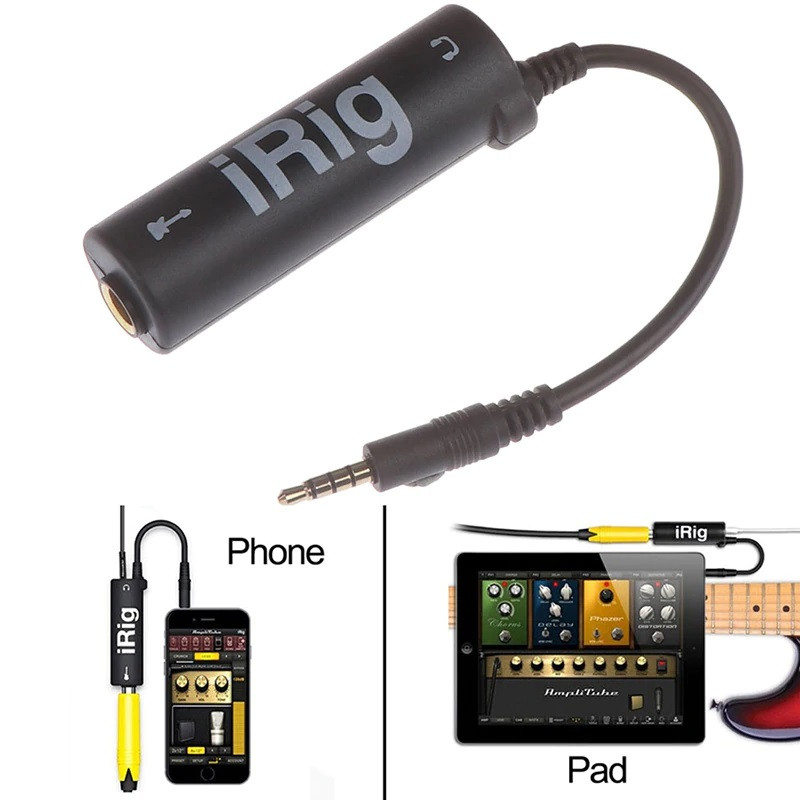
iRig Дозволить вам з’єднати гітару/бас з Вашим iOS пристроєм або android (сумісний) смартфоном і отримати безліч гітарних ефектів. Щоб почати роботу з iRig, достатньо просто вставити штекер 3.5 мм TRRS в гніздо для навушників мобільного пристрою iOS або android. Далі підключити гітару в роз’єм 1/4″, використовуючи стандартний гітарний кабель. Щоб контролювати звук, підключіть навушники в роз’єм 3.5 мм на iRig також ви можете підключити до акустичної системи має вхід AUX.
Можна використовувати програми AmpliTube (платна) і Tonebridge (безкоштовна, з хорошими можливостями), GarageBand(безкоштовно). Відмінно підключається до смартфону на андроїд з програмою Tonebridge (безкоштовна, є на плеймаркете) головне, смартфон повинен мати достатні системні вимоги. Підключення до xiaomi redmi note 5 пройшло на ура, працює ідеально, затримки немає або мінімальна і не відчувається.
З ios пристроями взагалі немає проблем. AmpliTube FREE для iPhone або iPad — завантажується з App Store Дуже рекомендую подивитися відео огляд можливостей iRig. Дивіться на каналі NIKE RAMON: Так само працює з сигналами лінійного рівня від синтезаторів, клавішних та мікшерів. Вихід для навушників / підсилювача / акустичних систем. 22x22x72 мм, довжина кабелю: 135 мм Комплектація: Звукова карта iRig, коротка інструкція англійською. Тут буду вести статистику з якими смартфонами android працює: використовувалася програма Tonebridge. Для хорошої роботи у фоновому режимі не повинні працювати інші програми і продуктивність ставити на максимум. Xiaomi redmi note 5 — працює відмінно, затримка є мінімальною. Xiaomi redmi note 4(snapdragon) — Samsung galaxy M20 — працює відмінно, затримка є мінімальною.
Характеристики
| Основні | |
|---|---|
| Виробник | Rowin |
| Країна виробник | Китай |
| Струнний інструмент | Гітарний набір |
| Основні атрибути | |
| Матеріал корпусу | пластик |
Інформація для замовлення
Інтернет-магазин PROкaчка
+380 (50) 290-99-22
Валерій Київ, Україна 0502909922 0502909922 0502909922
| День | Години роботи | Перерва |
|---|---|---|
| Понеділок | 10:00 — 20:00 | |
| Вівторок | 10:00 — 20:00 | |
| Середа | 10:00 — 20:00 | |
| Четвер | 10:00 — 20:00 | |
| Пʼятниця | 10:00 — 20:00 | |
| Субота | 11:00 — 17:00 | |
| Неділя | 11:00 — 17:00 |
* Час вказано для регіону: Україна, Київ
Наскільки вам зручно на сайті?

Розповісти
iRig UA — Amplitube в каждый Android смартфон и планшет

По всей видимости, парням из IK Multimedia надоело ждать у моря погоды, а точнее того, когда же Google допилит Android, чтобы он мог работать с low-latency аудио-приложениями и интерфейсами, а затем того, когда же вендоры наконец-то начнут выпускать смартфоны и планшеты, которые могут работать с low-latency приложениям и интерфейсами.
Аналитики IK Multimedia решили, что, если это и произойдет, то уж точно не очень-то и скоро и… они выпустили iRig UA.
iRig UA – это аудио-интерфейс и гитарный процессор в одном флаконе, который итальянцы разработали специально для Android 4.0.1 и выше. Ну, правильно, если гора не идет к Магомету…
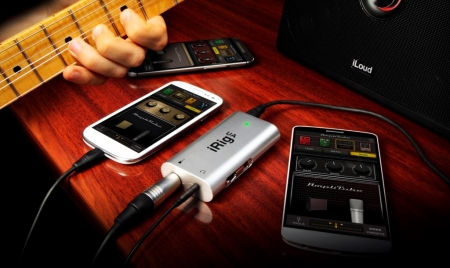
В общем, в эту коробочку запихали 32х битный DSP, который, собственно, и обеспечивает всю обработку звука. Сам же смартфон подсоединяется по USB-OTG к iRig UA. То есть получается, что на смартфоне у нас только графический интерфейс, а вся обработка звука на iRig UA.
Что ж, такой подход имеет свои достоинства. Во-первых, разработчики IK теперь не сильно зависят от Google, а главное от различных производителей Android устройств. То есть, даже если Google сделает (вроде в Android 5.0 уже сделал) возможность работы с низкими задержками, то не факт, что все производители на уровне железа эту возможность поддержат. Тут же, это абсолютно не имеет значения, будь у вас Samsung, Sony, Motorola, LG, HTC, Xiaomi или другой производитель – все будет работать, как положено. Напомню, что из всех вендоров лишь Samsung обеспечивал работу с низкой аудио задержкой по технологии, которую они назвали Samsung Professional Audio.
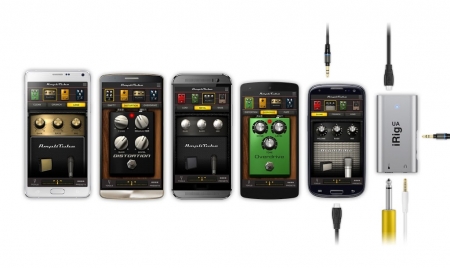
Во-вторых, вынос обработки звука в отдельный чип позволил добиться очень и очень низкой задержки в 2 мс. И это круто, надо сказать. Насколько я помню, в iOS задержка около 10 мс.
В самой же коробочке iRig UA есть гитарный вход, выход на наушники, разъем для подключения USB-кабеля и AUX вход. Вот последний-то несколько настораживает. Ну то есть понятно, что он нужен, чтобы, например, подключить плеер с минусовкой или метроном. Но это наводит и на неприятные мысли о том, что сам-то iRig не может выступать в качестве полноценного аудио-интрефейса, чтобы через него выводилиcь и другие звуки – чтобы была возможность проигрывать минусовку или запустить метроном с того же смартфона, например.
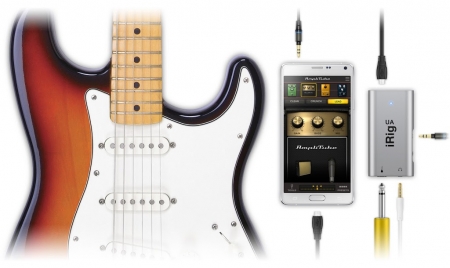
С другой же стороны, заявлена возможность работы iRig UA в качестве digital recording interface, сиречь, записывающего интерфейса с устройствами Samsung, поддерживающими Samsung Professional Audio и/или с другими устройствами, у которых на борту Android 5.0.
То есть немного неясно. C другой стороны, в крайнем случае, нужно будет запастись еще одним кабелем, которым нужно будет соединить выход для наушников смартфона с AUX входом iRig UA.
Что касается самого приложения, которое устанавливается на смартфон, то это полноценный (насколько, вообще, можно назвать полноценной мобильную версию) Amplitube.
Вообще, же новость, определенно, хорошая. Парни из IK Multimedia вовремя подсуетились. Хочешь не хочешь, а рынок Android растет. Как говорится, кто первый встал, того и тапки. Поэтому ничего удивительно в том, что они хотят первыми занять практически свободную нишу на этом огромном рынке.
Купить iRig UA можно будет «скоро» за 80 евро или за 100 баксов.
iRig UA Specifications
- Maximum Input Level: from 330 mVpp to 7 Vpp
- Input Noise: -97 dB RMS
- Distortion (THD): 0.005%
- Frequency Response: 20Hz — 20kHz ± 0.2 dB
- DSP: 32-bit floating point
- Conversion: 24-bit A/D
- Sampling Rate: 44.1 and 48 KHz
- 1/4” instrument input
- 1/8” AUX input
- 1/8” headphone output
- Device micro-USB port
- Headphone volume control
- Multicolor LED
Не хочешь смотреть рекламу? Зарегистрируйся!
Как подключить электрогитару
Новичкам, которые только начинают погружаться в мир музыки, будет полезно узнать – какие существуют способы подключения электрогитары. В этой статье мы расскажем о возможных аксессуарах и дадим полезные краткие инструкции.
Необходимые аксессуары
- гитарный шнур со штекерами;
- комбоусилитель;
- педаль эффектов;
- музыкальный процессор;
- колонки;
- звуковая карта;
- телефон, ноутбук или компьютер.
Мы поделимся с вами основными способами подключения и кратко опишем все важные действия.
Схема подключения электрогитары к компьютеру или ноутбуку
Присоединение гитары к ПК – это получение возможности играть без комбоусилителя и делать запись для дальнейшего прослушивания. Соединение инструмента возможно с помощью применения разъемов TRS. Эти разъемы предполагают использование специальных кабелей – 3.5 mm jack и 6.3 mm jack. Можно использовать двойной кабель 6.5 mm jack, подключив к одному из штекеров переходник «6.3 mm jack – 3.5 mm jack».
Примечание: Существует мнение, что штекер с переходником дает серьезную нагрузку на звуковое гнездо компьютера. Это может уменьшить его срок службы. Лучше всего приобрести соответствующий шнур и на каждом его конце припаять необходимый штекер.
Для обеспечения качественного звука вам требуется мощная встроенная звуковая карта. Она дает поддержку ASIO и препятствует задержкам звука. Заменить эту функцию можно внешним USB-устройством.
Как подключить электрогитару к компьютеру:
- Присоедините штекер к инструменту.
- Другую сторону провода подключите к компьютеру. Не забудьте перед этим уменьшить громкость колонок.
Для присоединения можно выбрать микрофонный вход розового цвета или линейный – синего. Учтите, что у каждого из них есть свои недостатки:
- Первый – дает тихий звук, который требуется настраивать на самом устройстве.
- Второй – дает много шумов, которые трудно устранить.
Примечание: на некоторых ноутбуках данные интерфейсы объединяются между собой.
1. Настройте звук:
- Предварительно скачайте на компьютер звуковые драйвера, например, от компании Realtek. Они просто необходимы пользователям, у которых нет внешней звуковой карты.
- Найдите вкладку «Динамики» и кликните на «Записывающие устройства».
- Если устройство не высветилось в списке, то кликните на «Показать отключенные устройства».
- Два раза нажмите на нужное устройство, перейдите в «Улучшения» и поставьте галочки на эффектах подавления шума и эха.
- Займитесь установкой громкости в разделе «Уровни». В разделе «Прослушать» поставьте галочку для разрешения прослушивания.
- После всех этих шагов гитара должна зазвучать. Сыграйте пару аккордов, чтобы удостовериться в качестве мелодии. Если вас все устраивает, примените выставленные параметры, нажав кнопку «ОК» внизу окна.
Настроить дополнительные софты, параметры и функции для обеспечения максимальной чистоты звука вы сможете с помощью симуляторов. Например, среди гитаристов популярностью пользуется Guitar Rig.
Как подключить электрогитару к колонкам
Самый простой вариант – это подключение инструмента к колонкам:
- Первый способ – присоединение напрямую. Вам нужно вставить кабель в гитару, а другой конец – в сами колонки. Помните, что такой метод профессионалы использовать не советуют, потому что он дает эффект монозвучания.
- Второй и более надежный способ – подключение электрогитары к колонкам через усилитель. Это поможет разнообразить настройки и увеличить звук инструмента.
Схема для второго способа:
- Осуществить сопряжение гитары с комбиком. Дополнительно подключенная педаль поможет вам воспользоваться большим разнообразием музыкальных эффектов и менять характер звучания.
- От комбоусилителя протянуть провод к колонкам/сабвуферу.
К наушникам
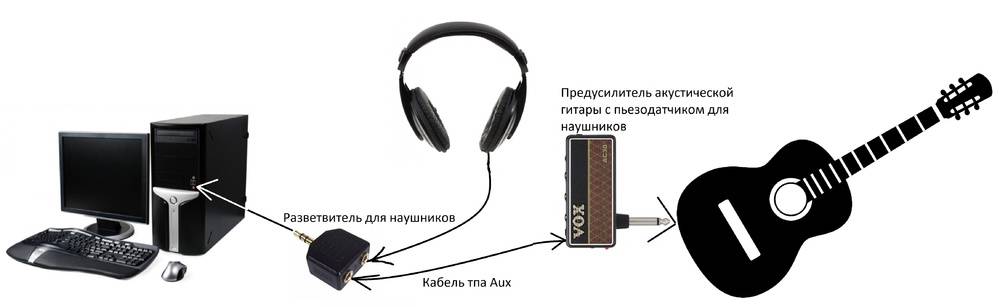
Существует 6 основных способов подключения электрогитары к наушникам:
- Использовать педаль эффектов
Главные преимущества педалей – это яркий звук, эффекты и симуляторы на любой вкус, а также простота использования.
Примечание: обычные педали не выводят звук через наушники без комбоусилителя. На это способны только специальные стомпбоксы.
- Подключить тренировочный усилитель
Большинство комбиков имеют специальные входы для наушников, поэтому подключиться к ним легко. При этом нужно использовать кабель дюйма, а для стандартных наушников дюйма понадобится переходник. Альтернативный вариант – купить обычный адаптер.
- Использовать аудиоинтерфейс с компьютером
Аппаратный интерфейс поможет подключить гитару к ПК через USB. Подсоедините инструмент к одному из входов, а USB – к компьютеру. Этот метод обеспечит вам игру без усилителя. Симуляторы помогут делать запись сразу после настроек выбранной программы.
- Подключаться к телефону
Для этого способа понадобится цифровой гитарный интерфейс и приложение стимулятор (подробнее об этом рассказываем ниже).
- Купить усилитель для наушников
Это компактное устройство подключается к электрогитаре без кабелей и переходников. Огромное количество моделей делится на несколько видов по гитарным стилям.
- Использовать гитарный процессор
Процессор помогает получить доступ к более чем сотне гитарных тембров на одном устройстве. Главное преимущество техники – отсутствие необходимости подключать ее к ПК или телефону. Регулировать эффекты вы сможете сразу на процессоре. Устройство можно назвать универсальным, благодаря наличию в нем разных входов и портов.
Подключить гитарный процессор лучше через усилитель. Для этого соблюдайте следующие правила:
- Подберите адаптер, который подойдет модели процессора. Эту информацию можно узнать от продавца или прочесть в инструкции.
- На разъемной панели обычно есть 2 гнезда. Один штекер вставьте в разъем Input, второй – в гитару. Другой провод установите в гнезда комбоусилителя Output и Input.
- Подключите адаптер к приставке.
- Если у вас в усилителе есть входы Send и Return, то это говорит о наличии функции «петля эффектов». В этом случае вам понадобится третий провод, чтобы вход Send соединить с гнездом Input, а Return – с Output.
Подключение к комбику

Гитарный усилитель помогает увеличить мощность звука и получить живое звучание. Добиться этого можно только путем правильного подбора комбика к конкретной модели электрогитары.
Инструкция «Подключение электрогитары к комбику»:
- Подсоедините шнур усилителя к электросети. Проверьте, включена ли кнопка питания на самом устройстве. При успешном подключении обычно загорается лампочка.
- Подключите кабель к гитаре.
- Уменьшите громкость усилителя. Это поможет предотвратить обратную связь и помешает вам выдуть динамик после подключения гитары.
- Подключите другой конец штекера к входному разъему.
- Настройте регуляторы громкости.
Совет: установка микшера между комбиком и колонками расширит для гитариста возможности по созданию акустических эффектов. Это обеспечивает синхронизацию нескольких инструментов и равномерный звук.
Правильно подключаем электрогитару к звуковой карте
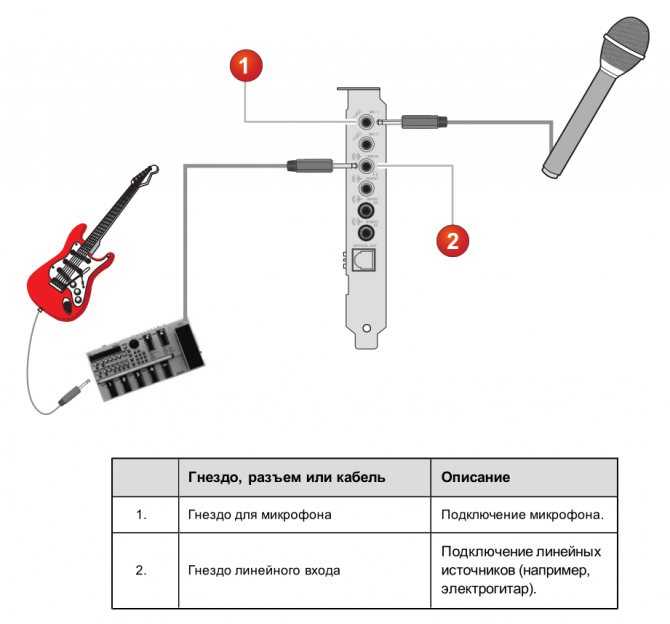
Звуковые карты бывают встроенными и внешними. Способы их подключения похожи. Главное отличие – это способность внешних карт лучше снижать задержку звука.
«Подключение через линейный вход встроенной звуковой карты»:
- Переходник jack– jack подключаем к электрогитаре и к карте на компьютере через синий порт.
- После этого должен появиться тихий звук. Улучшить его качество можно за счет подключения гитары через примочку с активным байпасом или дибокс.
- На компьютере появится окно «Звук». Вам нужно проверить наличие подключения на вкладках «Воспроизведение» и «Запись».
- Отрегулируйте громкость – нажмите на «Свойства» линейного входа – выберете вкладку «Уровни».
- Добавить музыкальные эффекты и минимизировать звуковую задержку помогут специальные программы, например, Guitar Rig и драйвера ASIO.
«Подключение через аудиоинтерфейс – внешнюю звуковую карту»:
- Присоединяем карту к ПК.
- Устанавливаем необходимые драйверы и программы.
- Подключаем гитару кабелем джек-джек к звуковой карте.
- Настраиваем звук, выставляем нужное количество сэмплов для минимальной задержки.
- Учтите, что задержка будет меньше, благодаря уменьшению размера буфера. Для этого нужна большая вычислительная мощность компьютера. Если ее не хватает, звук будет шумным, с характерным треском.
Как подключить электрогитару к телефону
Перед тем как перейти к инструкциям следует отметить несколько важных моментов. Во-первых, для подключения гитары к телефону вам нужны специальные программы. К сожалению, Android не располагает большим количеством приложений для обеспечения качественных музыкальных эффектов. У Google Market отсутствуют Bias FX, GarageBand, Cubasis, Auria и пр. При этом доступные приложения, например, Amplitube не считаются лучшими в своем сегменте.
Во-вторых, это разный уровень цифровой задержки. У техники Apple она находится на уровне гитарных процессоров – около 3-4 мс. Такую величину трудно уловить при живом звуке. У Android даже при поддержке Samsung Pro Audio задержка будет примерно в 4 раза больше, чем у iPhone.
Android
Перед тем как подключать к телефону электрогитару:
- обновите версию ОС;
- проверьте, поддерживает ли ваш Android функцию Samsung Pro Audio (она обеспечивает более качественный звук).
Самый популярный способ – это использование специального интерфейса iRig. На конце такого устройства расположен вход для гитары, на другом – провод с джеком для наушников и отдельный выход для телефона.
Для Android подойдут приложения IK Multimedia iRig 2 и iRig HD-A. Учтите, что для старых девайсов вам понадобится iRig, который обрабатывает звук без помощи аппаратных средств. При этом его стоимость является довольно высокой.
В принципе этот метод имеет много недостатков, поэтому эффективность использования можно назвать очень спорной.
iPhone
Для техники Apple вам тоже потребуется интерфейс iRig и несколько ампсимов на выбор. Ампсим – это софтовый (программный) гитарный процессор.
Мы приведем несколько примеров симуляторов, которые помогут вам подключить гитару к iPhone:
- GarageBand – считается одним из лучших, есть виртуальные усилители, хорошая запись и обработка;
- BIAS – популярный симулятор по причине моделирования звука настоящих комбиков, его основные фишки – это тонкая настройка усилителей и их загрузка через облако;
- JamUp;
- Amplitube;
- AmpKit
Способ подключения аналогичен с Android.
Можно ли подключить электрогитару к музыкальному центру или bluetooth колонке
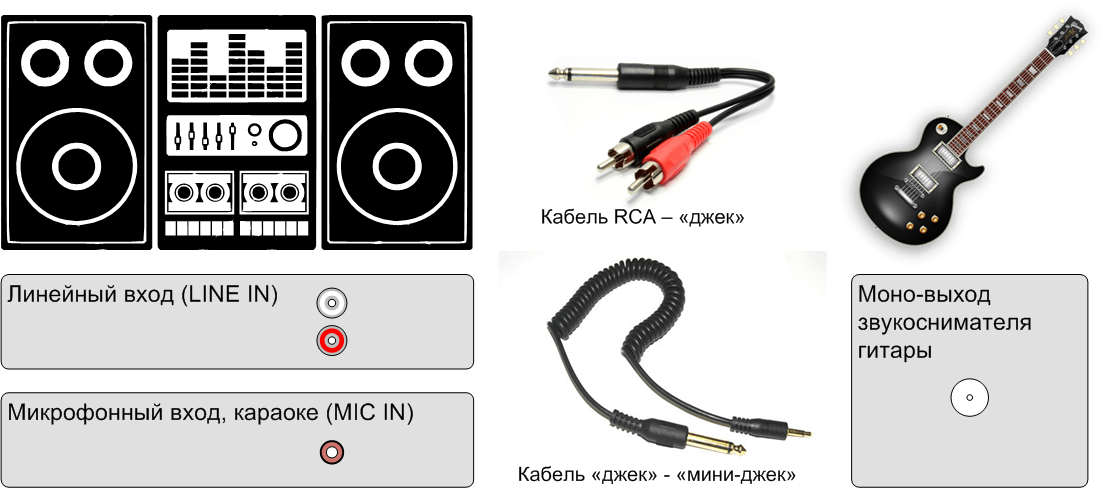
Для соединения гитары с музыкальным центром вам необходимо убедиться, что ваша техника имеет соответствующие выходы AUX. Если с этим все в порядке, то
- переходник mini-jack можно вставлять в гитару;
- остальные 2 кабеля подключать к центру (линейный и микрофонный входы).
Примечание: такой способ предусматривает работу только одной колонки.
Что касается колонки bluetooth, то здесь от прямого подключения придется отказаться. В противном случае звук будет слабым. Предотвратить этот недостаток можно только с помощью дополнительных аксессуаров:
- предусилитель;
- гитарный процессор или педаль эффектов (в обоих вариантах необходим спикер симулятор).
- Формируем правильный звук за счет присоединения к гитаре предусилителя и спикер симулятора (обеспечивает эффект близкого звучания).
- Создаем нужный уровень сигнала через линейный выход колонки.
Вывод: Для качественного звука лучше приобрести комбоусилитель и педаль. Тогда вам будет легко подключать свою электрогитару, не используя при этом несколько дополнительных устройств.