Настройка Apple TV
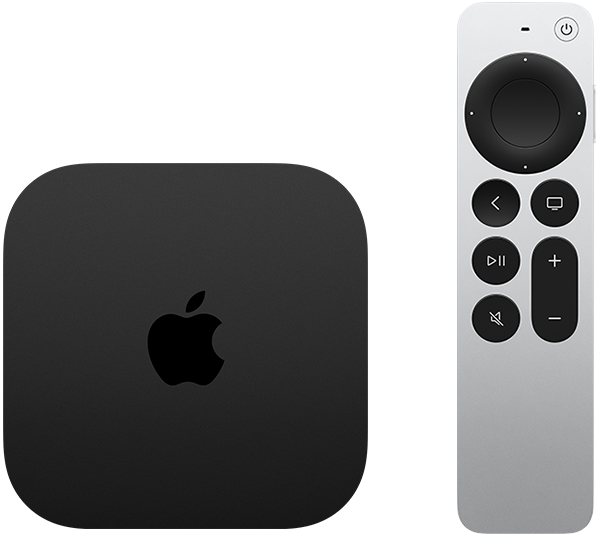
Для Apple TV 4K необходим совместимый кабель HDMI 2.0 или более поздней версии. Чтобы получить доступ ко всем функциям Apple TV, используйте кабель HDMI 2.1.

Если вы хотите использовать iPhone для настройки Apple TV
Сначала выполните на своем iPhone следующие действия.
- Обновите его до актуальной версии ОС iOS.
- Войдите в iCloud, используя идентификатор Apple ID, и включите двухфакторную аутентификацию для идентификатора Apple ID.
- Включите службу «Связка ключей iCloud» в настройках iCloud.
- Включите Bluetooth и подключитесь к своей домашней сети Wi-Fi.
Настройка Apple TV 4K или Apple TV HD
Чтобы во время настройки вернуться на предыдущий экран, нажмите кнопку «Назад» на пульте ДУ. Чтобы начать процедуру сначала, отсоедините Apple TV от источника питания, а затем подсоедините снова.
Подключение к сети питания и телевизору
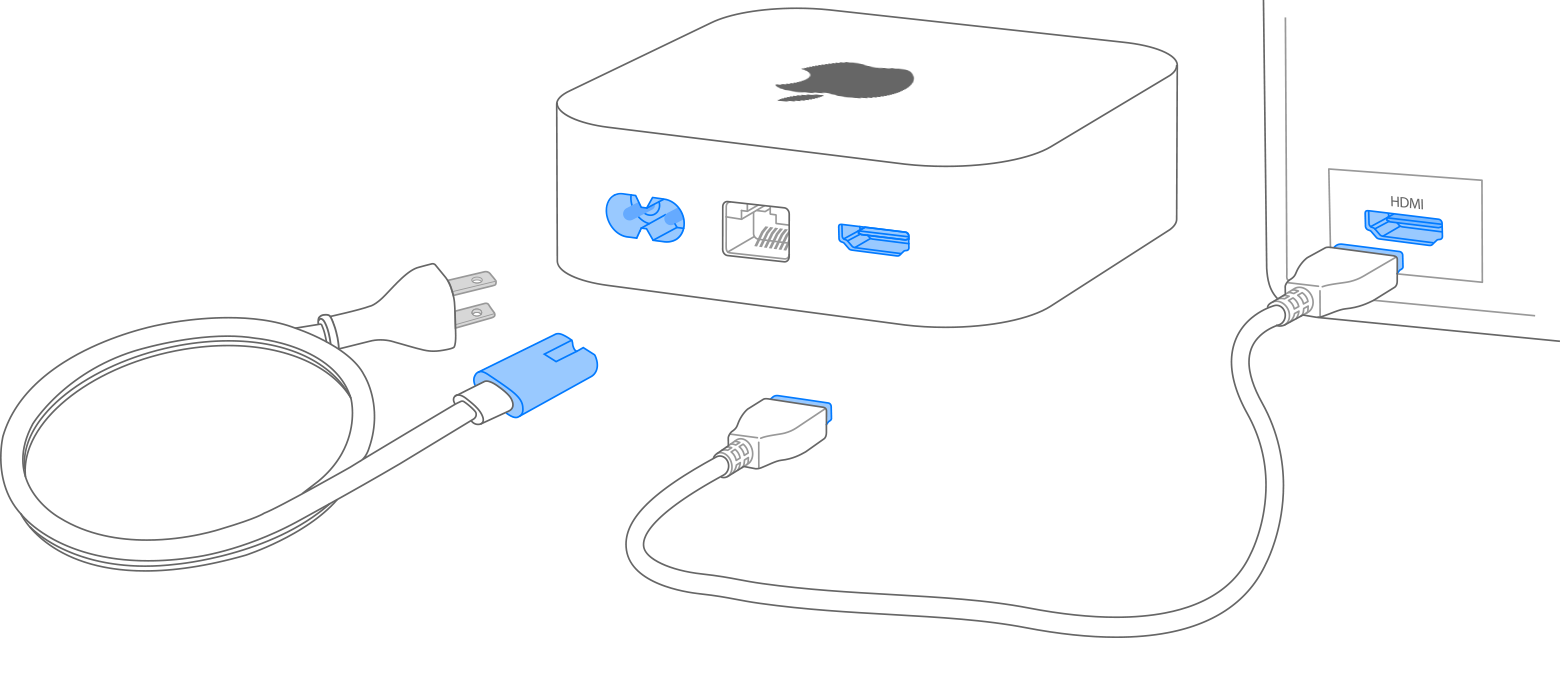
Подключите устройство Apple TV к источнику питания и к телевизору кабелем HDMI. Чтобы смотреть фильмы в формате 4K HDR на Apple TV 4K, необходимо использовать кабель HDMI 2.0 или более поздней версии, а телевизор должен поддерживать форматы 4K и (или) HDR. Включите телевизор и выберите вход HDMI, к которому подключено устройство Apple TV.
Если у вас Apple TV с портом Ethernet и вы не хотите подключаться к Wi-Fi во время настройки, вы можете подключить Apple TV к маршрутизатору с помощью кабеля Ethernet.
Выбор языка и включение Siri
Нажмите вверх или вниз или смахните вверх или вниз на кликпаде пульта ДУ Apple TV Remote, чтобы найти свой язык, страну или регион. Чтобы выбрать вариант, выделите его, затем нажмите на центр кликпада. Если вы выбрали неправильный язык, нажмите кнопку «Назад» для возврата к предыдущему экрану.
Если появится запрос, выберите, нужно ли активировать Siri.*

Выполнение входа с помощью идентификатора Apple ID
Чтобы автоматически добавить на Apple TV свой идентификатор Apple ID и настройки Wi-Fi, выберите «Настроить с помощью iPhone». Затем разблокируйте устройство iPhone, поднесите его к Apple TV и следуйте инструкциям на экране устройства iPhone и Apple TV.
Если вы не хотите использовать для настройки Apple TV устройство iPhone, выберите «Настроить вручную». Затем следуйте инструкциям на экране Apple TV, чтобы подключиться к домашней сети Wi-Fi и войти в систему с использованием идентификатора Apple ID.
Если у вас нет идентификатора Apple ID, создайте его. Если вы забыли пароль к идентификатору Apple ID, узнайте, как сбросить его.
Вход в систему поставщика телевизионных услуг
В некоторых странах и регионах можно войти на Apple TV в систему поставщика телевизионных или кабельных услуг для просмотра телешоу и фильмов, входящих в подписку.
Выбор настроек
Включите функцию «Один экран «Домой»» для синхронизации экрана «Домой» и приложений на всех устройствах Apple TV. Чтобы автоматически добавить Apple TV в приложение «Дом», выберите помещение для Apple TV. Вы также можете добавить пользователей в Apple TV.
Запустить потоковое воспроизведение
По завершении настройки отобразится экран «Домой». С этого момента вы можете смотреть свои любимые телешоу и фильмы и находить новый интересный контент в приложении Apple TV. Вы также можете подписаться на Apple TV+, чтобы смотреть оригинальные телешоу и фильмы Apple.
Если требуется дополнительная помощь
Чтобы узнать, какие действия следует выполнить далее, выберите проблему ниже.
Если не удается использовать предложение по подписке Apple TV+
Не удается настроить Apple TV или выводится сообщение об ошибке
Если устройство Apple TV перестает отвечать во время настройки, отключите его от источника питания, а затем подключите снова.
Если во время настройки не удается вернуться на предыдущий экран, попробуйте подключить Apple TV к другой сети Wi-Fi, например с помощью телефона в режиме модема. По завершении настройки перейдите в меню «Настройки» на Apple TV и подключитесь к своей домашней сети Wi-Fi.
Если у вас возникли другие проблемы, обратитесь в службу поддержки Apple.
*Сама функция Siri, некоторые ее возможности и команды доступны не для всех языков, стран и регионов.
Настройка пульта Apple TV Remote на iPhone или iPad
С помощью пульта Apple TV Remote в Пункте управления можно управлять устройством Apple TV или телевизором Smart TV, поддерживающим функцию AirPlay, используя устройство iPhone или iPad.
Настройка Apple TV Remote в Пункте управления
- Откройте Пункт управления.
- На iPhone X или более поздней модели либо iPad смахните вниз от верхнего правого угла экрана.
- На устройстве iPhone 8 или более ранней модели либо в ОС iOS 11 или более ранней версии смахните вверх от нижнего края экрана.
- Нажмите кнопку пульта Apple TV Remote
 . Если кнопка пульта Apple TV Remote не отображается, добавьте ее в Пункт управления.
- Выберите в списке устройство Apple TV или телевизор Smart TV.
- При появлении запроса следуйте инструкциям на экране и введите четырехзначный пароль на iPhone или iPad. Если у вас Apple TV (3-го поколения), используйте пульт Siri Remote или Apple TV Remote, чтобы ввести четырехзначный пароль на Apple TV.

Если вы используете пульт Apple TV Remote в Пункте управления и к вашему Apple TV подключена колонка HomePod, саундбар или другие колонки, совместимые с AirPlay, громкость можно изменять с помощью кнопок увеличения и уменьшения громкости на iPhone или iPad. Если к Apple TV не подключена колонка HomePod, саундбар или другие колонки, совместимые с AirPlay, используйте кнопки изменения громкости на пульте, который поставлялся в комплекте с вашим телевизором.

Добавление Apple TV Remote в Пункт управления

- Перейдите в «Настройки» на iPhone или iPad.
- Выберите «Пункт управления».
- Нажмите кнопку «Добавить» рядом с пультом Apple TV Remote.

Чтобы использовать пульт Apple TV Remote с телевизором Smart TV, поддерживающим функцию AirPlay добавьте телевизор Smart TV в приложение «Дом» и назначьте его комнате.
Пульт Apple TV Remote в Пункте управления работает только с устройствами Apple TV 4K, Apple TV HD, Apple TV (3-го поколения) и телевизорами Smart TV, поддерживающими функцию AirPlay.
Если не удается настроить пульт Apple TV Remote
Попробуйте сделать следующее. После выполнения каждого из этих действий проверьте, устраняет ли оно проблему.
- Убедитесь, что устройство iPhone или iPad подключено к той же сети Wi-Fi, что и устройство Apple TV или телевизор Smart TV, поддерживающий функцию AirPlay. На устройстве iOS или iPadOS перейдите в меню «Настройки» > Wi-Fi. На Apple TV выберите «Настройки» > «Сеть».
- Убедитесь, что на устройстве iPhone или iPad установлена последняя версия iOS или iPadOS, а устройство Apple TV обновлено до последней версии tvOS.
- Перезапустите устройство Apple TV или телевизор Smart TV, поддерживающий функцию AirPlay. Также попробуйте перезапустить iPhone или iPad.
- Если настроить Apple TV Remote по-прежнему не удается, обратитесь в службу поддержки Apple.
Настройка Apple TV
Ниже приведен список того, что требуется для использования Apple TV .
- Телевизор 4K или высокого разрешения с кабелем HDMI.
- Кабель HDMI для подключения Apple TV к телевизору (для 4K HDR может потребоваться сверхвысокоскоростной кабель HDMI, продается отдельно).
- Доступ к сети Wi-Fi 802.11 (для потоковой передачи требуется сеть 802.11a, g, n или ac) или к сети Ethernet и широкополосное подключение к интернету.
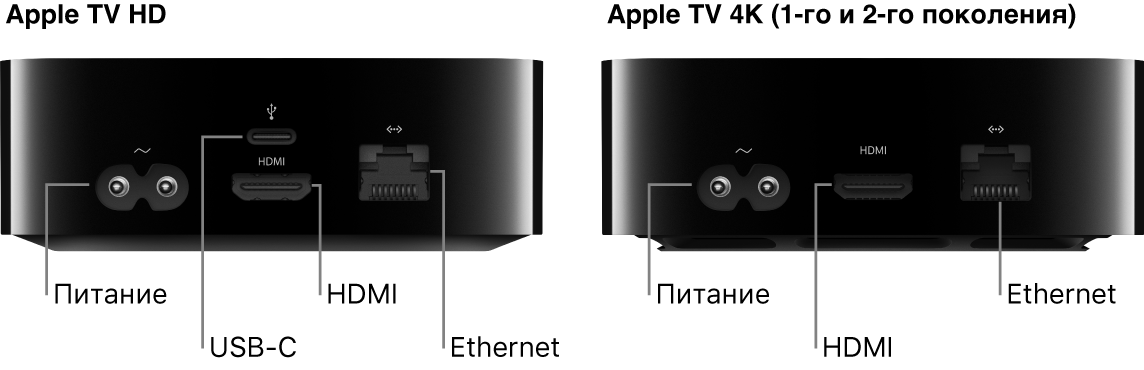
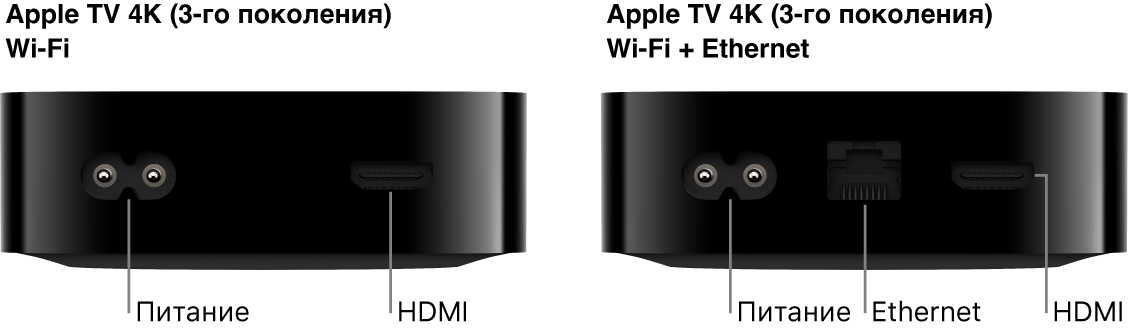
Примечание. Сеть Ethernet недоступна на устройстве Apple TV 4K (3-го поколения, Wi-Fi).
Чтобы использовать все аудио- и видеовозможности Apple TV 4K , Вам потребуется телевизор с поддержкой 4K, HDR и Dolby Vision и аудиосистема, которая совместима с Dolby Atmos.
Примечание. Apple TV 4K (3-го поколения, Wi-Fi и Wi-Fi + Ethernet ) поддерживает подключение к телевизорам со стандартом HDR10+.
Более подробную информацию о настройке Apple TV 4K и телевизора 4K см. в статье службы поддержки Apple Сведения об использовании 4K, HDR и Dolby Vision на Apple TV 4K.
Более подробную информацию о настройке Apple TV 4K для использования объемного звука, включая Dolby Atmos, см. в статье службы поддержки Apple Воспроизведение аудиофайлов в режиме Dolby Atmos или объемного звука на Apple TV.
Вид Apple TV спереди, все модели:

Использование пульта Siri Remote для настройки Apple TV
Используйте сенсорную панель с сенсорной поверхностью (на пульте Siri Remote 2-го поколения или новее) или сенсорную поверхность (на пульте Siri Remote 1-го поколения) для настройки Apple TV .
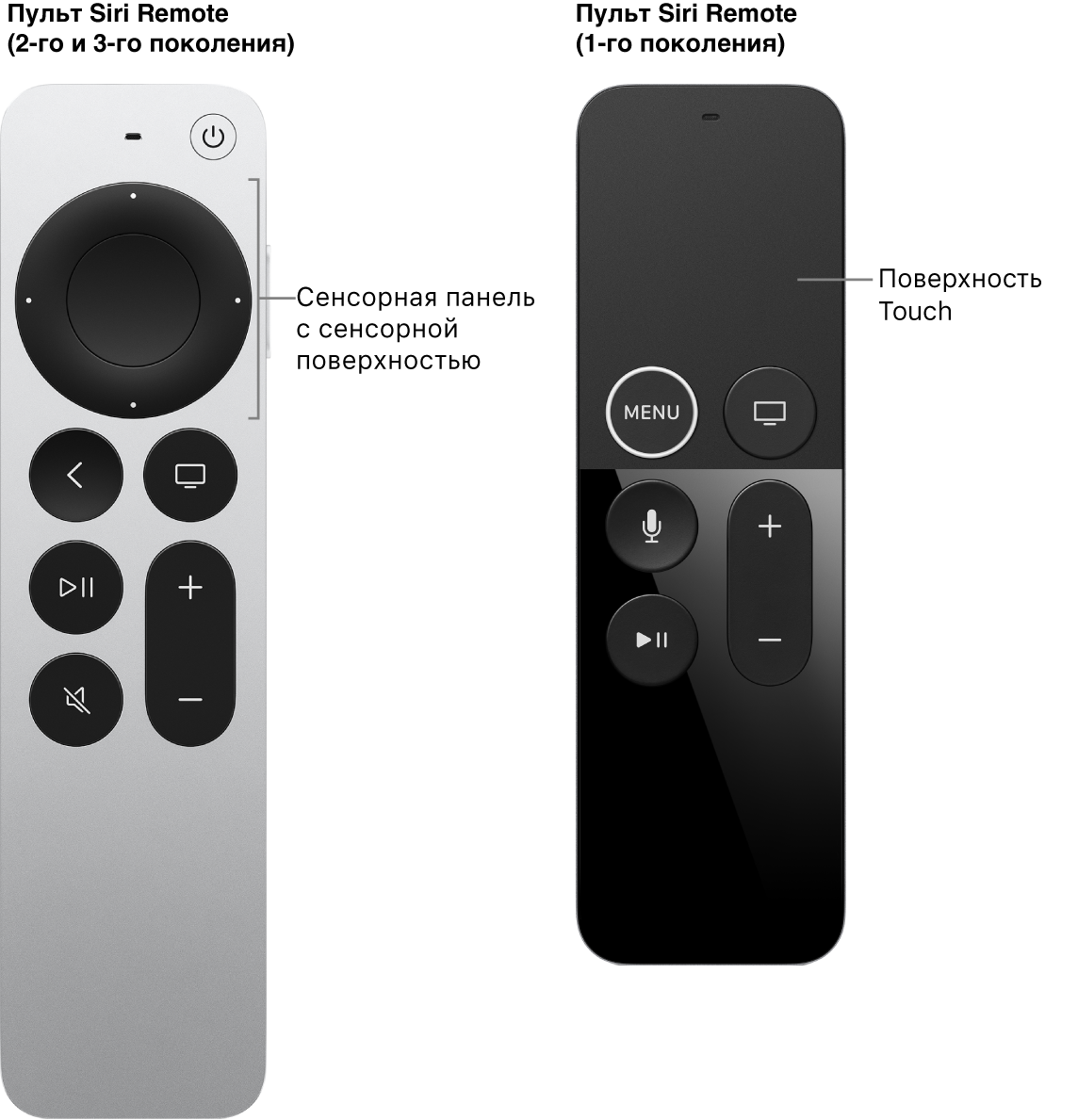
Для выделения объектов во время настройки выполните любое из следующих действий.
- Siri Remote (2‑го поколения или новее). Нажмите кнопку вверх, вниз, влево или вправо на кольце сенсорной панели или смахните вверх, вниз, влево или вправо на сенсорной панели.
- Siri Remote (1‑го поколения). Смахните вверх, вниз, влево или вправо по сенсорной поверхности.
Для выбора объектов выполните любое из следующих действий.
- Siri Remote (2‑го поколения или новее). Нажмите центр сенсорной панели.
- Siri Remote (1‑го поколения). Нажмите сенсорную поверхность.
Для получения дополнительной информации о функциях и кнопках пульта Siri Remote см. раздел Управление Apple TV .
Настройка Apple TV
Прежде чем приступать к настройке, уточните название Вашей беспроводной сети (и пароль, если сеть защищена паролем). При использовании проводного подключения используйте кабель Ethernet для подключения к устройству Apple TV .
Примечание. Сеть Ethernet недоступна на устройстве Apple TV 4K (3-го поколения, Wi-Fi).

- Подсоедините один конец кабеля HDMI к разъему HDMI на Apple TV , затем подключите другой конец кабеля к разъему HDMI на телевизоре.
- Подсоедините один конец шнура питания к разъему питания на Apple TV , а другой конец — к розетке.
- Включите телевизор, затем выберите вход HDMI, подключенный к Apple TV . На некоторых телевизорах вход HDMI может быть выбран автоматически.
- Следуйте инструкциям на экране, чтобы настроить интернет-соединение, функцию единого входа и другие параметры. См. раздел Настройка технологии единого входа с учетной записью телепровайдера на Apple TV . Чтобы использовать VoiceOver во время настройки, трижды нажмите кнопку «Назад» на пульте Siri Remote (2-го поколения или новее) или кнопку на пульте Siri Remote (1-го поколения). Подробную информацию см. в разделе Использование VoiceOver на Apple TV .
Автоматическая настройка Apple TV с устройством iOS или iPadOS
Кроме того, можно автоматически перенести данные сети Wi-Fi, пароль и данные учетной записи Apple ID на Apple TV с устройства iOS с iOS 9.1 или новее или с устройства iPadOS с iPadOS 13 или новее.
- Когда появится экран настройки Apple TV , разблокируйте устройство iOS или iPadOS и убедитесь, что Bluetooth® и Wi-Fi включены.
- Держите устройство iOS или iPadOS ближе к Apple TV и следуйте инструкциям на экране устройства и Apple TV .
Примечание. Автоматическая настройка не позволяет переносить данные учетных записей сторонних приложений, таких как Netflix или Hulu, и не включает службы iTunes Match или «Домашняя коллекция».
Настройка улучшенного реверсивного звукового канала HDMI на Apple TV 4K (2-го поколения или новее)
Устройство Apple TV 4K (2-го поколения или новее) использует технологию eARC, которая обеспечивает передачу звука с высоким разрешением (включая форматы объемного звука, такие как Dolby Atmos) с телевизора с поддержкой eARC (или любого подключенного к нему устройства HDMI) на Apple TV .
Если в качестве аудиовыхода по умолчанию для Apple TV 4K настроены колонки HomePod или HomePod mini, их можно использовать для воспроизведения аудио с игровой консоли или DVD-плеера, подключенного к телевизору с помощью кабеля HDMI.

- Подсоедините один конец кабеля HDMI с поддержкой eARC (продается отдельно) к разъему HDMI на Apple TV 4K, затем подключите другой конец кабеля к разъему HDMI с меткой eARC на телевизоре.
- Включите телевизор и убедитесь, что на нем включен параметр HDMI-CEC. См. статью службы поддержки Apple Проверка включения HDMI-CEC.
- Откройте Настройки на Apple TV 4K.
- Настройте HomePod (или стереопару HomePod) в качестве аудиовыхода по умолчанию для Apple TV . См. раздел Использование колонки HomePod с Apple TV 4K для получения стереозвука или звучания домашнего кинотеатра.
- В Настройках на Apple TV выберите «Видео и аудио» > «Аудиовыход» > «Реверсивный звуковой канал (ARC)», затем выберите «Звук с ТВ», чтобы включить eARC.
- На телевизоре выберите вход HDMI для устройства, с которого хотите направлять аудио (например, игровой консоли или DVD-плеера). Звук с выбранного устройства направляется через Apple TV на колонки HomePod.
Примечание. Возможно, чтобы включить eARC для вывода звука потребуется задать дополнительные настройки. Этот вопрос можно уточнить у производителя телевизора.
Подключение устройств Bluetooth к Apple TV
К Apple TV можно подключать устройства Bluetooth®, например игровой контроллер MFi (созданный для iPhone, iPod touch и iPad), контроллер, совместимый с Sony PlayStation или Microsoft Xbox, Bluetooth-наушники, беспроводную клавиатуру и другие аксессуары.
Наушники AirPods от Apple автоматически подключаются к Apple TV , если они связаны с одним и тем же Apple ID. См. раздел Настройка Apple ID на Apple TV .
Поиск ближайшего устройства Bluetooth и подключение к нему
Перед началом поиска установите на устройстве режим обнаружения (см. инструкции к устройству).
- Если Вы подключаете игровой контроллер, На пульте Siri Remote нажмите и удерживайте кнопку TV
 , чтобы открыть Пункт управления, выберите вкладку «Основные настройки»
  , затем кнопку «Игровые контроллеры»
  и выберите игровой контроллер из списка.
 - Если Вы подключаете другие устройства Bluetooth, откройте «Настройки» на Apple TV , перейдите в меню «Пульты и устройства» > «Bluetooth», затем выберите устройство в списке «Другие устройства».
Дополнительную информацию см. в статье службы поддержки Apple Использование аксессуаров Bluetooth с Apple TV.