Как подключить проектор к компьютеру?

На сегодняшний день проекторы получили большое распространение в различных сферах: образование, офисы и т.д. Они применяются для показа различных презентации, демонстрационных материалов. В домашних условиях их используют для просмотра фильмов, но это ещё не так широко распространено.
Подключение проектора к компьютеру — процедура не сложная (прописана в инструкции к проектору).
Для подключения необходимо убедиться, что на обоих устройствах имеются одинаковые типы разъемов (название подписано):
— DVI кабель Digital Visual Interface — цифровой видеоинтерфейс
— D Sub кабель D-subminiature VGA кабель
— HDMI кабель High-Definition Multimedia Interface -мультимедийный интерфейс высокой четкости
— DisplayPort — перспективный кабель, для подключения аудио и видео устройств. Не сильно распространен.
Подобрав нужный кабель, соедините проектор с компьютером.
ПЕРЕД ПОДКЛЮЧЕНИЕМ КАБЕЛЯ, ОБА УСТРОЙСТВА, ДОЛЖНЫ БЫТЬ ВЫКЛЮЧЕНЫ ИЗ СЕТИ.
Как же настроить Windows для отображения картинки на внешнем устройстве?
После подключения устройства к компьютеру вам нужно зайти в свойства экрана. — в Windows XP зайдите в пункт меню «Настройка экрана», там выбираете экран (№ 2) и выбираете «Расширить рабочий стол на этот экран». При этом для просмотра на втором экране вам нужно будет перетаскивать программы на расширенный рабочий стол. — в Windows 7 картинка дублиркется автоматически при подключении устройства. Для выбора режима отображения вам нужно нажать сочетание клавиш Win+P.
При этом надо помнить, что при клонировании Рабочего стола, разрешение на обоих экранах будет выставлено по наименьшему поддерживаемому. Т.е. если ваш проектор или телевизор поддерживает максимальное разрешение 1366×768, а ваш монитор 1920×1024, то разрешение на обоих устройствах будет 1366×768. Так что не удивляйтесь изменению картинки на основном мониторе. При режиме расширения Рабочего стола ничего меняться не будет. Но видеоплеер придется перетаскивать через правую часть экрана на второй экран и разворачивать во весь экран там.
Как подключить проектор к ноутбуку?

Для демонстрации изображения экран ноутбука может показаться маленьким. Поэтому, возникает потребность подключения проектора к ноутбуку, чтобы представить, например, презентацию большей публике на большом экране с большей диагональю изображения.
Для подключения проектора к ноутбуку требуется выполнение нескольких шагов:
1. Необходимо убедиться, что нойтбук и проектор выключены из сети. VGA-кабель(в ноутбуке разъем имеет голубой цвет) протяните от проектора до ноутбука и подключите. После чего включам оба устройства, начиная с проектора.
2. Теперь Вы должны получить изображение автоматически. Иногда это требует ручной настройки: после того, как ноутбук полностью включился, нажмите комбинацию клавишь «Fn» + «F6» либо «F1»(на кнопке изображены два монитора).
3. Теперь вы можете поочередно переводить изображение картинки в разные режимы: — изображение включится только на проекторе — изображение появится на экране ноутбука и останется на проекторе — изображение останется только на экране ноутбука Для этого удерживайте клавишу «Fn»+ «F6» либо «F1»
4. Если изображение не удается вывести на проектор, возможно в ноутбуке отключены функциональные кнопки. Если у Вас современная модель, то она наделена подключением к разъему DVI. Он является более универсальным и отличается высоким качеством картинки. Этот разъем должен быть и на проеткоре.
5. Так же для подключения можно использовать программу «Подключение к проектору». Она входит в состав операционной системы Windows 7. Открыв эту программу, вы увидите значки, которые помогут так же поочередно переводить изображение картинки в разные режимы: — изображение включится только на проекторе — изображение появится на экране ноутбука и останется на проекторе — изображение останется только на экране ноутбука
6. Нажатие значка «Расширить»приводит к тому, что теперь вы видите правую часть изображения на рабочем столе, а левую – на экране ноутбука.
7. Для Windows 8 : зайдите в «Пуск», потом «Панель управления» — «Оформление и персонализация» — «Экран» — «Разрешение экрана». Вы увидите возможность выбора дисплея мобильного ПК (ноутбука) или подключение внешнего монитора. Выбрав второе значение, изображение отобразится на проекторе.
8. Для Windows XP. Откройте в контекстном меню пункт «Свойства» и «Экран». Во вкладке «Параметры» выберите экран ноутбука или подключение внешнего монитора.
Инструкция в 4 пунктах, как подключить проектор к ноутбуку
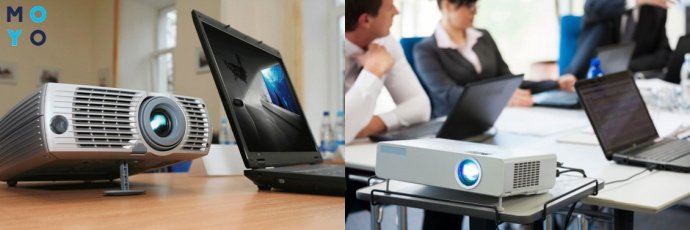
Статья отвечает на вопрос, как подключить проектор к ноутбуку. Гайд поможет избежать распространенных сложностей и сделать синхронизацию двух девайсов за несколько минут. Каким бывает подобное подключение, и как решить распространенные ошибки — ниже.
Как подключить проектор к ноутбуку
Ноутбуки последнего поколения поддерживают беспроводную передачу данных. Но также остаются модели, подключить проектор к которым можно с помощью кабеля.
Распространенными способами подключения видеопроектора к переносному компьютеру являются:
Особых сложностей в том, как подконнектить проектор, например Acer P5327W, к компьютеру, нет. Но, если такое действие выполняется впервые, могут возникнут непонятный моменты. Далее — как подсоединить проектор к ноутбуку с помощью вышеуказанных методов.
Проводное подключение
Чтобы подключение проектора к компьютеру прошло без проблем, нужно заранее определить, какой кабель придется использовать – VGA или HDMI. В первом случае видео будет отображаться в привычном телевизионном или DVD разрешении, во втором – в режиме высокой четкости, HD или Full HD.
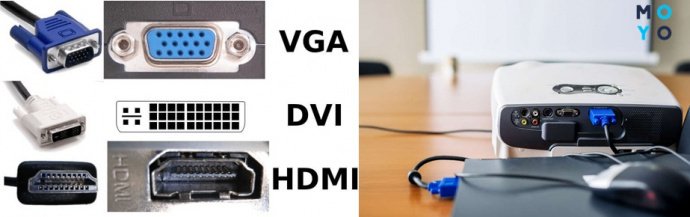
Если только планируется покупка, стоит уточнить, как подключить проектор ACER или другого бренда к ноутбуку. Лучше всего использовать HDMI, поскольку он обеспечивает наивысшее качество изображения.
Важно: При отсутствии необходимого порта на одном из устройств придется прибегнуть к использованию переходника. Это уменьшает качество изображения, но при просмотре фильмов или презентаций отличие практически не заметно.
Еще одна проблема может возникнуть, если на одном из устройств отсутствует и VGA, и HDMI. Это означает, что нужно будет приобрести адаптер VGA-DVI.
При подключении ноутбука к проектору важно помнить, что перед установкой шнура оба девайса рекомендуется обесточить. Включение в розетку можно выполнить только после того, как в порты вставлены штекеры провода. Первым включают проектор, затем — ноутбук, чтобы обеспечить корректное отображение контента.
Беспроводное соединение
Как подключить проектор к ноутбуку Windows 7 благодаря беспроводной сети? Делается это очень просто. Wi-Fi кабель подсоединяются в USB-порты обоих устройств. Если лэптоп или видеопроектор обладает встроенной платой Вай-Фай – без внешней антенны можно обойтись.
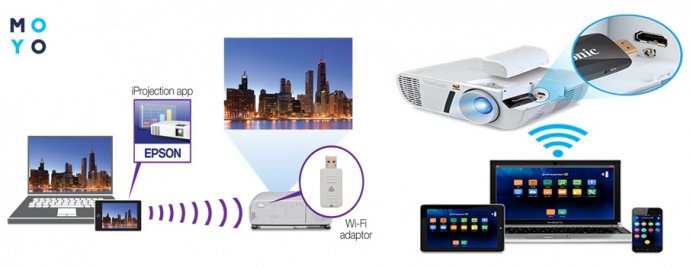
Для того, чтобы синхронизация прошла успешно, на ноутбук предварительно придется установить драйвера проектора. Для последних версий Windows, начиная с седьмой и выше, драйвера для многих моделей видеопроекторов уже предустановлены. Поэтому ничего скачивать из интернета или считывать с CD-диска не придется.
ПК не видит устройство
Если компьютер не видит проектор, причину нужно искать, в первую очередь, в драйверах. Проблема решается с помощью их установки и последующей перезагрузки лэптопа.
Как выводится картинка
После того, как устройство (Acer X118H) было успешно подключено, изображение на проецируемую поверхность выводится через меню: «Разрешение дисплея» – «Несколько экранов» – «Расширить эти дисплеи».
В Windows 8 вывод видео делается еще проще. В меню управления выбирается «Разрешение дисплея», затем нужно всего лишь нажать на кнопку выбора внешнего экрана.
Различие в соединениях с лэптопом и компьютером
При использовании операционных систем Microsoft принцип работы ноутбука и персонального компьютера сам по себе очень похож. Различия заключаются лишь в «железе». Если у пользователя не подключается проектор к ноутбуку, можно использовать инструкцию подключения этого устройства к ПК.
Важно: На многих современных моделях лэптопов отсутствуют не только входы VGA и DVI, но даже HDMI. Вместо них есть mini HDMI і USB. Это означает, что придется использовать адаптеры.
Настройки после подключения
Чтобы подключение проектора к ноутбуку прошло без сложностей, достаточно выполнить все шаги инструкции в правильной последовательности.
На цифровой клавиатуре большинства современных ноутбуков имеется обозначения, позволяющие одним нажатием начать трансляцию видео или слайдов на большом экране. Клавиша расположена в ряду F (от F1 до F12 в зависимости от производителя ноута).
Кнопку необходимо зажать одновременно с Fn.
Картинка
Меню, которое возникает после показа картинки на внешнем экране, показывает пользователю следующую режимность:
- Только комп. Все отображается лишь на дисплее ноута, в то время как трансляция с проектора неактивна.
- Дублировать. Трансляция с дисплея лэптопа происходит через проектор и дублируется на стенке. Это своего рода процесс копирования. Чаще всего данный режим используют для проведения учебных и рабочих презентаций.
- Расширить. На рабочем столе происходит деление экрана на две половины. Таким образом правая часть экрана будет показана на проекторе, левую видеть аудитория не сможет.
- Только проектор. Изображение транслируется на проектор, в то время как экран ноутбука неактивен.
Нюансы для PowerPoint
Презентация схематических изображений и слайдов посредством офисного пакета Microsoft Office происходит через PowerPoint. Ее создатели предполагали использование в паре с проектором, поэтому она имеет ряд вспомогательных функций, заметно упрощающих работу.
В PowerPoint можно выводить разные изображения: текст речи или доклада – на монитор, а картинку – на большой экран. Чтобы это сделать, понадобиться зайти в верхнее меню PowerPoint и выбрать «Показ слайдов» – «Показать режим докладчика».
В этом режиме докладчик сможет видеть на ПК или ноутбуке не только свой текст, но и небольшое окно с информацией, какие слайды сейчас демонстрируются на большом экране. Это освобождает человека от необходимости каждый раз оборачиваться для контроля синхронности показа.
Ручная настройка
При выводе видео или иного изображения на большой экран иногда может возникнуть непредвиденная проблема – картинка будет не слишком четкой. Это может быть связано со сбитым фокусом (придется настраивать вручную) или загрязненной линзой на проекторе (нужно будет протереть микрофиброй).
Еще одна проблема может касаться неверного расширения, когда на дисплей выводится картинка не в HD или Full HD, а в SD. Здесь ситуация исправляется так: клацнуть на правую кнопку мышки на рабочем столе. Из всплывающего меню выбирается «Дисплей», после – «Расширение экрана» и выставить нужное (для Windows 8 и 10 – параметры экрана). Для остальных ОС порядок действий тот же.
Возможные проблемы и как их решить
Ниже — наиболее распространенные сложности, связанные с выводом видеоизображения на большой экран:
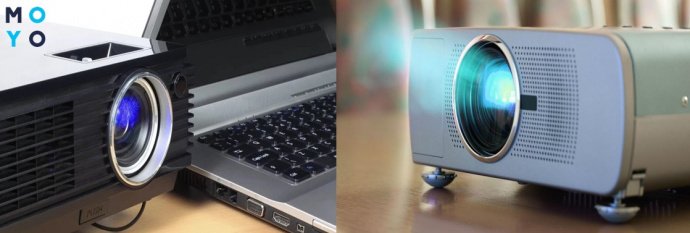
Особых сложностей при подключении видеопроектора нет. Благодаря тому, что современные ОС (операционки) имеют базовые настройки (можно начать вывод слайдов без установки дополнительного софта), процесс инсталляции завершается в течение 5-15 минут. Самое главное, о чем нужно позаботиться перед покупкой проектора, это присутствие необходимого интерфейса для разъема кабеля.
Как подключить проектор к ноутбуку: пошаговая инструкция
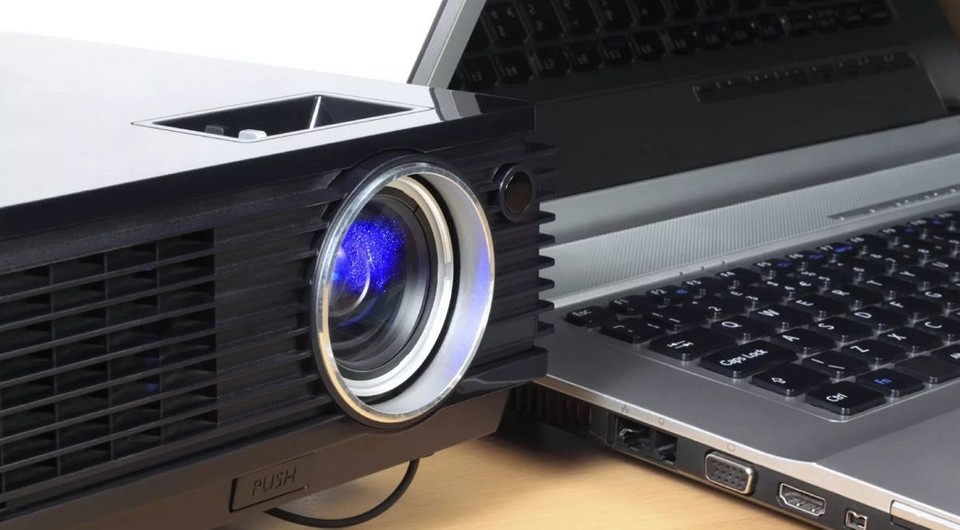
Ноутбук и проектор просто созданы друг для друга. Ведь с маленького портативного компьютера всегда хочется получить огромное изображение, выведенное через проектор. Как его подключить быстро и без особых настроек — в нашем практикуме
Вывести изображение с ноутбука на проектор совсем не сложно, если выполнить заранее некоторые приготовления и позаботиться о специальном интерфейсном кабеле. В большинстве современных ноутбуков есть стандартный HDMI-разъем, к которому прекрасно подойдет обычный HDMI-кабель. Такой поставляется в настоящее время с любой бытовой электроникой. Однако стоит все же удостовериться в этом, взглянув на левую грань корпуса ноутбука (у большинства моделей HDMI-разъем находится именно там). В некоторых устройствах вывод видео-сигнала выполняется через разъем mini-HDMI и даже micro-HDMI, что связано с небольшой толщиной корпуса.
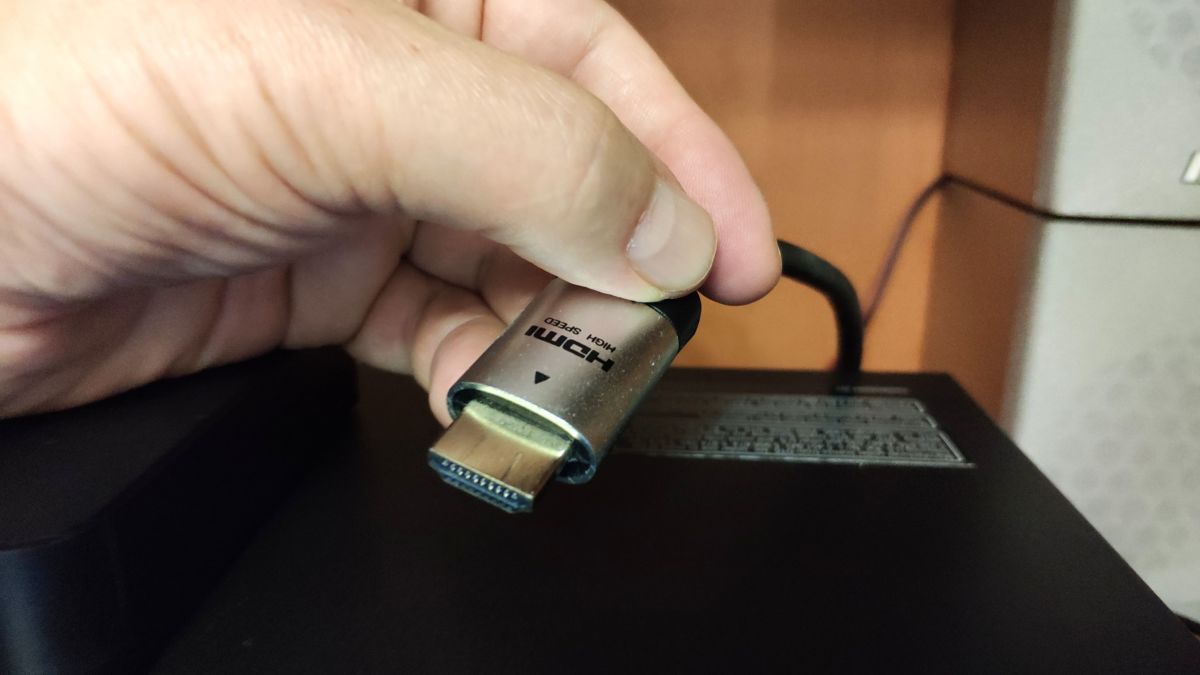
Соответственно, чтобы настроить проектор на ноутбуке, вам потребуется кабель mini-HDMI — HDMI или micro-HDMI — HDMI. Последний также используется для подключения экшн-камеры (в том числе GoPro) к телевизору. Стоимость такого полезного аксессуара составляет около 300-400 рублей. При покупке также стоит подумать о необходимой длине кабеля. Например, если проектор устанавливать кронштейн под потолком, что кабель должен быть как минимум 2,5 метра.
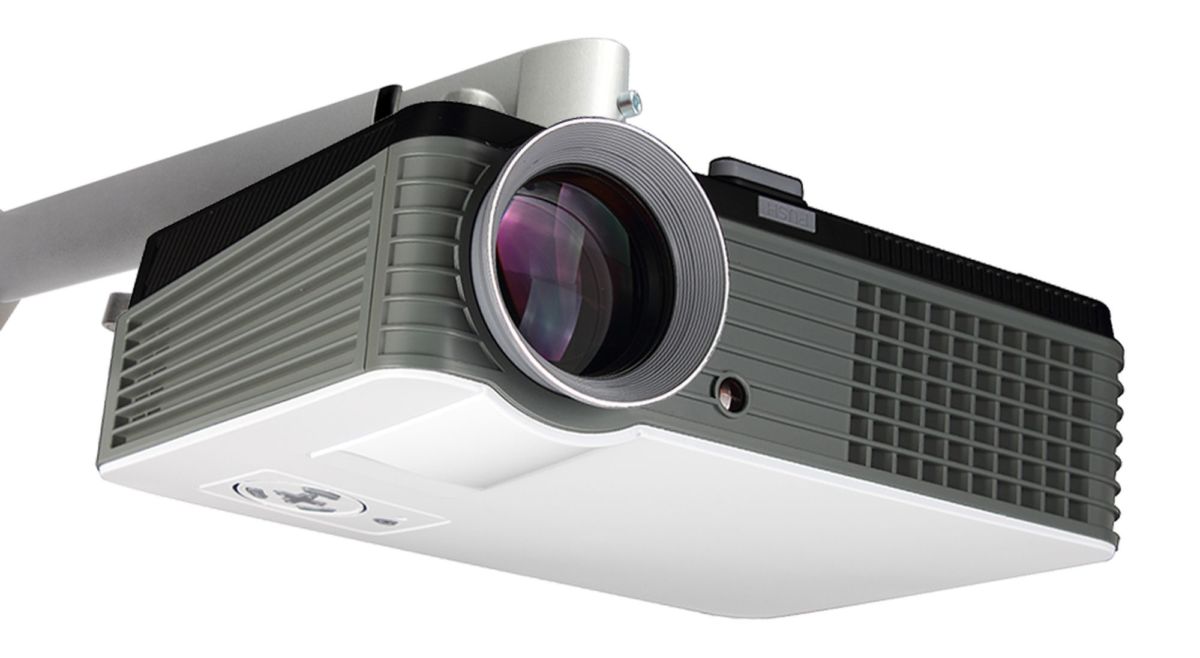
Если подключение через кабель невозможно, то вы можете подсоединить проектор к ноутбуку используя беспроводное соединение по Wi-Fi. Но для этого необходимо, чтобы сам проектор был оснащен модулем Wi-Fi, либо потребуется к проектору в HDMI-разъем подключить специальный Wi-Fi донгл. Но стоит помнить, что питание этого устройства осуществляется через USB-порт, имеющийся в проекторе. Подробнее об этом мы расскажем ниже.
Как подключить проектор к ноутбуку через HDMI
Как известно, интерфейс HDMI позволяет подключать устройства «на горячую», т.е. уже во включенном состоянии. Но мы не рекомендуем это делать, т.к. высока вероятность статическим зарядом с одежды вывести из строя порты устройств. Поэтому, прежде, чем вы вставите штекер в разъем, снимите с себя заряд, прикоснувшись рукой чего-то металлического и массивного. После этого подсоедините кабель к ноутбуку и проектору, а затем включите питание обеих устройств.

Ноутбук, это, в общем-то, обычный ПК с встроенным монитором. По умолчанию видеосистема выводит изображение именно на него. При этом, задействуется либо встроенная в процессор видеокарта, обычно для работы в офисных приложениях и браузере, либо дискретная (отдельная), если ноутбук оборудован ею, которая задействуется в 3D-играх.
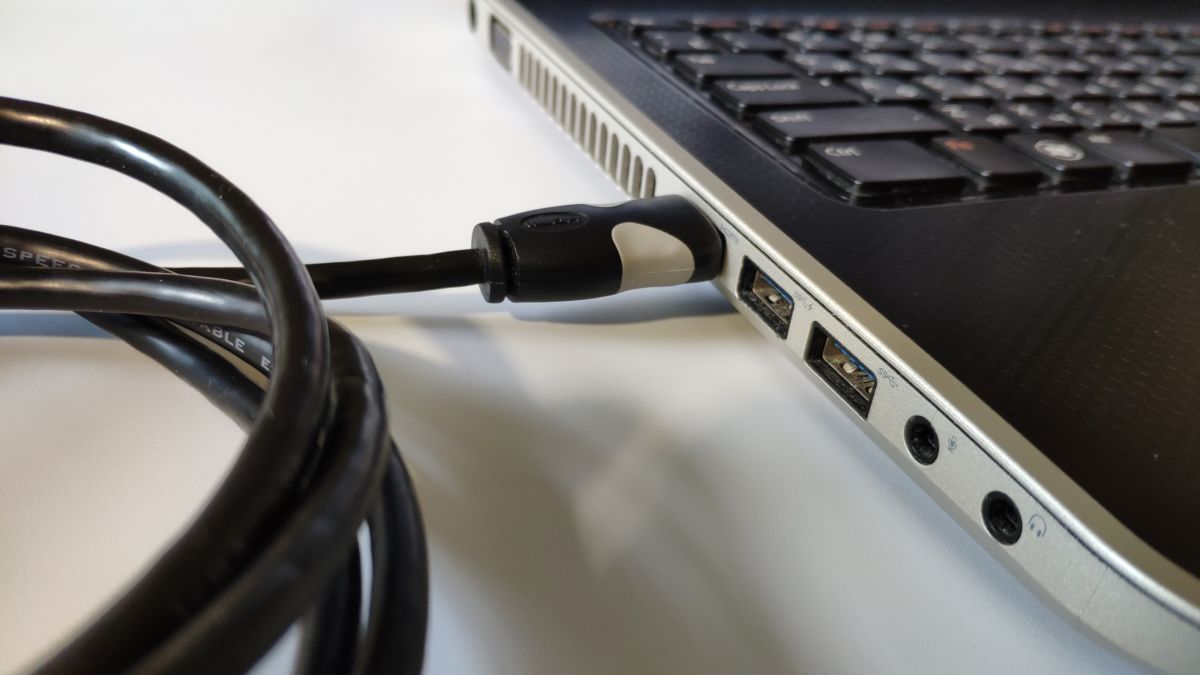
Система в ноутбуке сама определяет, какая видеокарта должна быть задействована, в зависимости от типа нагрузки. Для вывода изображения на проектор обычно используется именно встроенная видеокарта. Соответственно, и производительность ее будет существенно ниже дискретной. Это стоит учитывать при трансляции изображения игр на проектор и, если необходимо, в фирменной утилите от видеокарты принудительно указывать, какую видеокарту использовать.
Для того, чтобы в Windows 10 включить передачу видео с экрана на проектор, нужно в настройках ОС включить либо использование нескольких дисплеев, когда копия экрана с ноутбука будет отображаться и на полотне проектора, либо просто использовать проектор в виде внешнего монитора. В последнем случае изображение на встроенном дисплее не будет отображаться. Но, как только вы отсоедините HDMI-кабель или выключите проектор, передача изображение на встроенный монитора вновь восстановится.
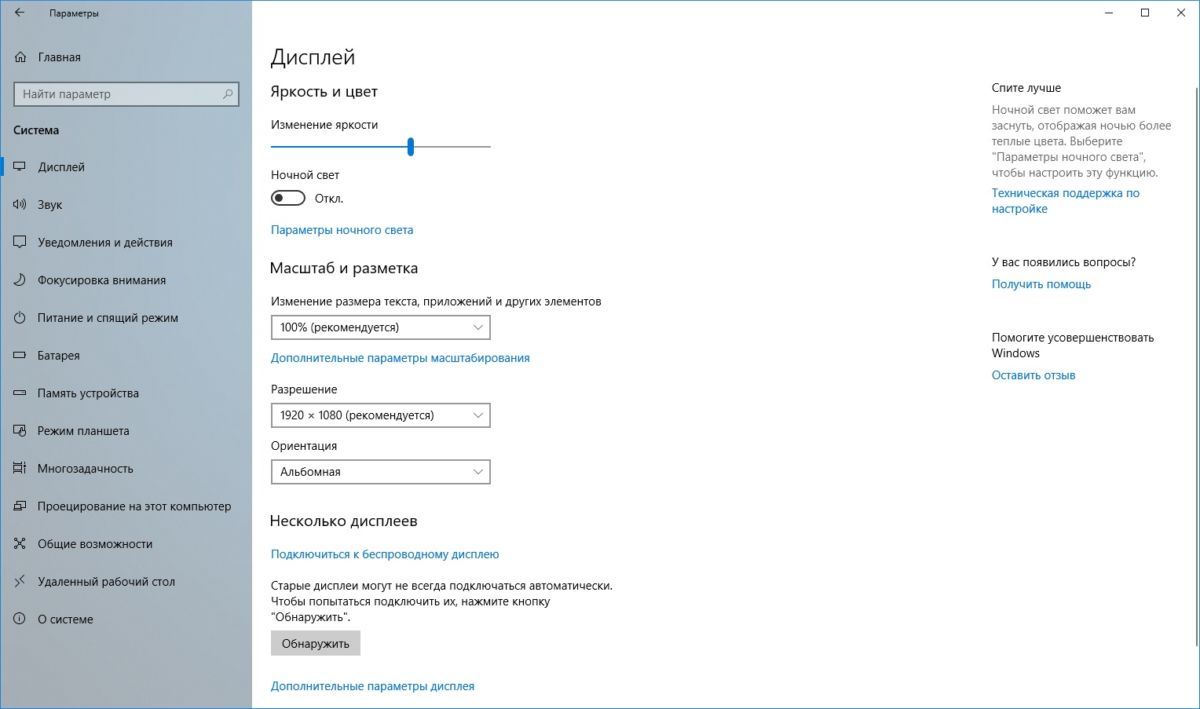
Чтобы активировать передачу картинки на проектор, зайдите в меню «Пуск | Система | Дисплей | Несколько дисплеев» и нажмите кнопку «Обнаружить». После того, как ноутбук обнаружит подключенный проектор, вам будет предложено использовать либо схему с дублирование картинки, либо выбрать какое-то из устройств в качестве основного. В большинстве случаев схема с дублированием наиболее оптимальна, но если смотреть, например, фильм, то лучше гасить изображение на встроенном дисплее.
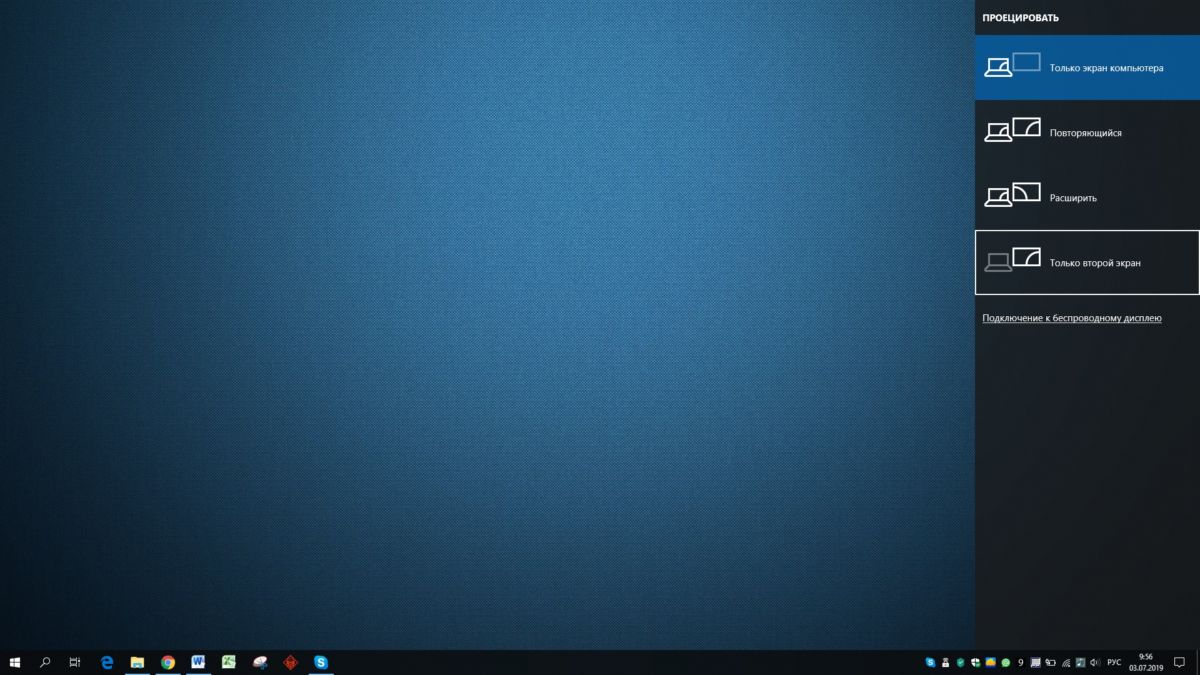
Есть и более быстрый способ вывести изображение с ноутбука на проектор. Для этого в Windows 10 воспользуйтесь сочетанием «горячих» клавиш Win+P. При этом в правой части появится вертикальная шторка меню, где можно сразу выбрать тип вывода изображения на второй дисплей или проектор. Здесь вы увидите «Только компьютер», при этом изображение не будет выводиться на проектор; «Дублировать», тогда копия экрана будет отображается и на экране компьютера и на проекторе; «Расширить», при этом Рабочий стол продлится на проектор, правая будет показана через проектор, левая на экране ноутбука, «Только проектор», так все, что происходит на экране будет отображаться только на проекторе.
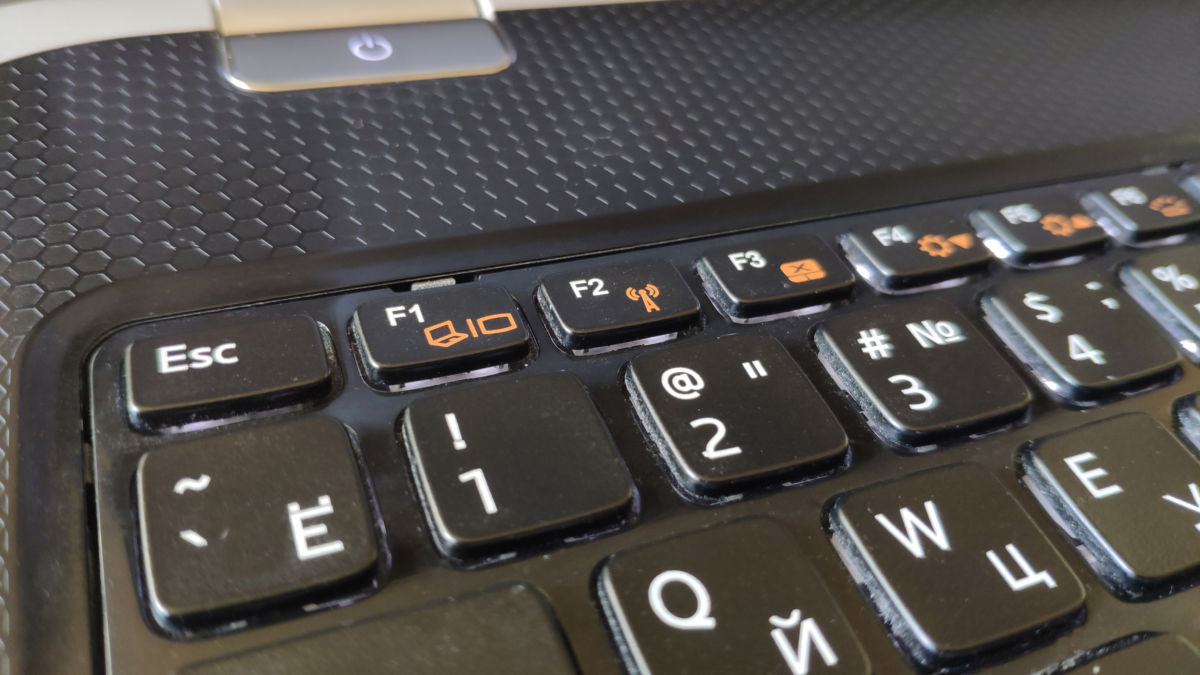
Надо отметить, что большинство ноутбуков имеют специальную функциональную клавишу, позволяющую быстро переключиться на вывод изображения через проектор. Активируется она одновременным нажатием на клавиатуре Fn + F1 (дисплей | монитор). У разных производителей эта клавиша может быть назначена на свои кнопки.
Вывод изображения на проектор по Wi-Fi
На ноутбуке с Windows 10 зайдите в «Пуск | Параметры | Система | Дисплей» и в правой части в разделе «Несколько дисплеев» нажмите на «Подключиться к беспроводному дисплею». В правой части появится вертикальная шторка с меню «подключить» и списком обнаруженных устройств.
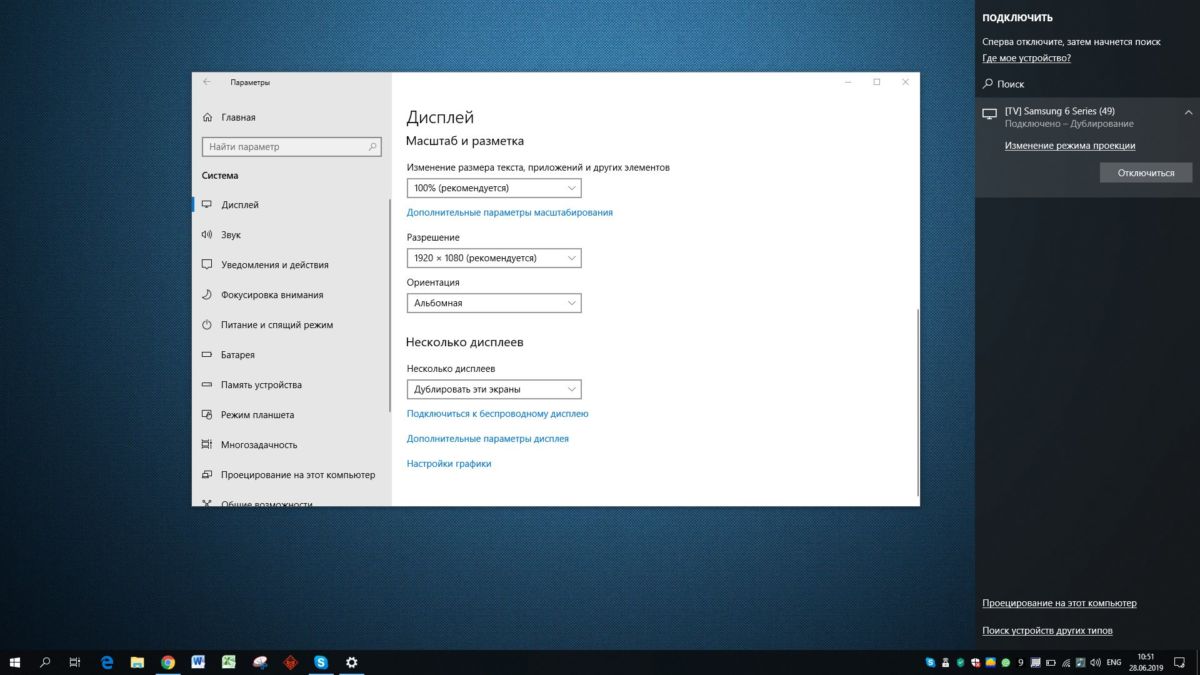
В нашем случае это Samsung 6 series (49), но для подключения к проектору в этом списке появится соответствующее устройство отображения, например, Wi-Fi-донгл. Нажмите на выбранную модель, после чего на самом беспроводном девайсе согласитесь с запросом на подключение. Надо отметить, что соединение может произойти не с первой и даже не со второй попытки, т.к. компьютеру необходимо время для передачи донглу ключей шифрования сигнала. Но после того, как он будет подключен к ноутбуку по WiFi, вы можете транслировать видео хоть из другой комнаты.
Читайте также:
- Как ноут подключить к телевизору через Wi-Fi
- 10 способов подключить мобильный гаджет к телевизору
Фото: компании-производители, Андрей Киреев