Как отменить подписку на Mac? Два способа
Если вы оформляли подписку на различные сервисы при помощи App Store, а сейчас хотите ее отменить, сделать это можно прямо с iPhone или iPad. Но что если вы хотите воспользоваться для решения этой задачи своим компьютером Mac? Например, если оформили пробную подписку на приложение. На этот случай Apple предусмотрела два способа.

Как отменить подписку на Mac
Самый простой способ — в Mac App Store. Необходимо открыть приложение App Store на компьютере, выбрать свою учетную запись и в разделе «Управление» выбрать пункт «Управлять».

Здесь можно отменить подписку на любое приложение, если вы ее оформляли ранее. Также в данном разделе показывается история всех подписок — в том числе те, срок действия которых уже истек.

Еще один вариант — отменить подписку непосредственно в iTunes на Mac. Действия почти те же самые: открыть приложение, выбрать «Учетная запись», только здесь пункт с подписками находится в меню «Настройки». Нажимаете «Управлять» и получаете доступ ко всем оформленным подпискам.
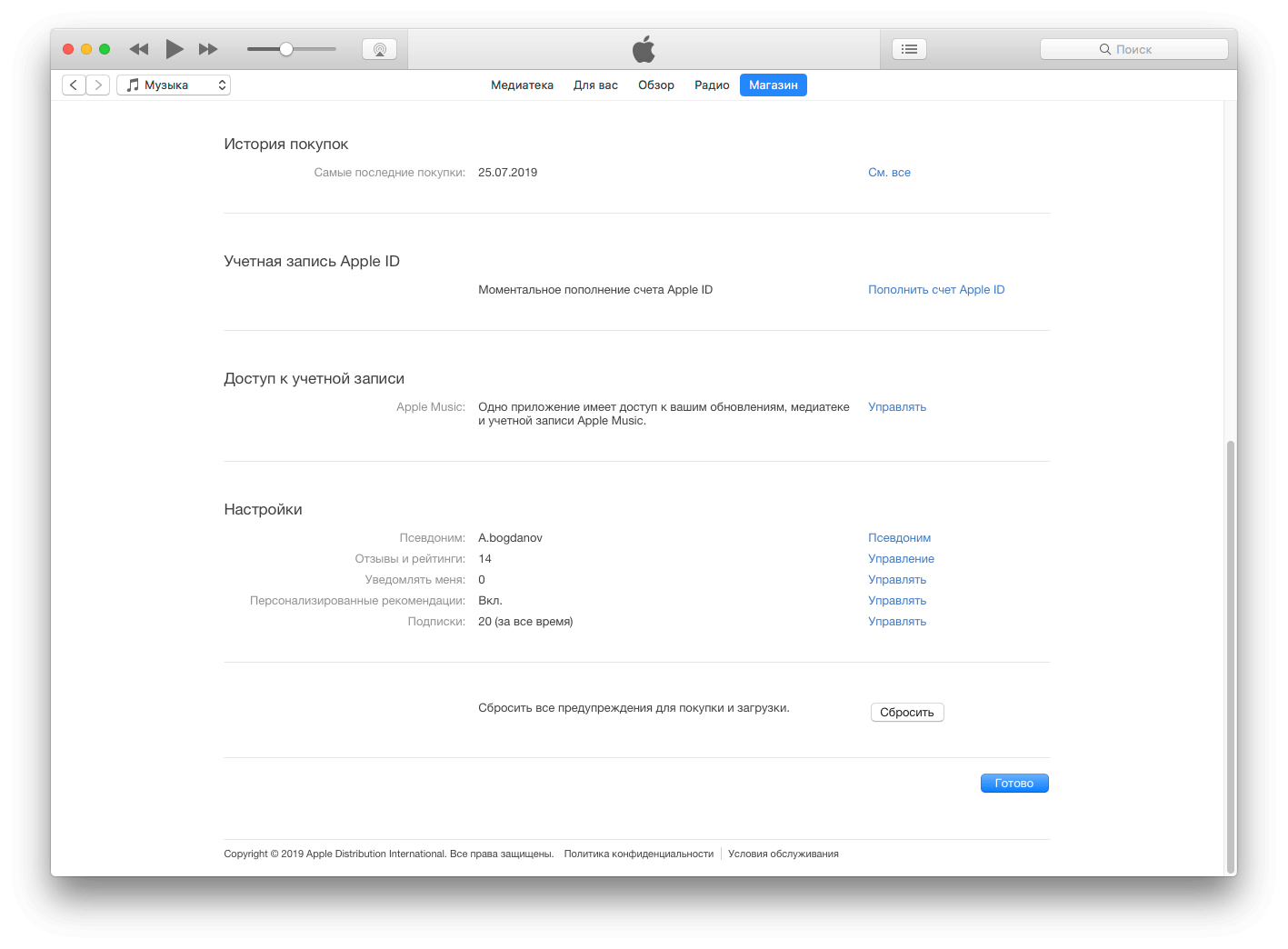
Как видите, на поверхности этой информации нет, поэтому приходится проделать несколько манипуляций. Кстати, если хотите не просто отменить подписку, а вообще вернуть деньги за приложение, в нашем FAQ есть подробная инструкция.
Впервые Apple анонсировала оформление подписок через встроенные покупки в приложениях в конце 2011 года. С тех пор разработчики стали активно пользоваться новым инструментом: количество платных приложений резко сократилось, на их место пришли программы, которые работают по подписке.
Почему на Mac отменить подписку можно двумя способами? Уже осенью Apple откажется от iTunes, а значит все действия придется совершать только с помощью Mac App Store. Так что сейчас второй способ — скорее резервный, но на постоянной основе он не останется, как только выйдет обновление macOS Catalina.
Предлагаем подписаться на наш канал в «Яндекс.Дзен». Там вы сможете найти эксклюзивные материалы, которых нет на сайте.
Управление подписками в App Store на Mac

Вы можете просматривать подписку Apple One, а также другие подписки, оформленные в App Store, приложении Apple TV, iTunes Store и Apple News, и изменять их параметры. Вы также можете использовать подписки на приложения из App Store совместно с членами семьи, если приложения поддерживают такую возможность.
Отмена или изменение подписки
- В App Store на Mac нажмите свое имя в левом нижнем углу или нажмите «Войти», если вход еще не выполнен. Вход должен быть выполнен с тем же Apple ID, который использовался при покупке подписок.
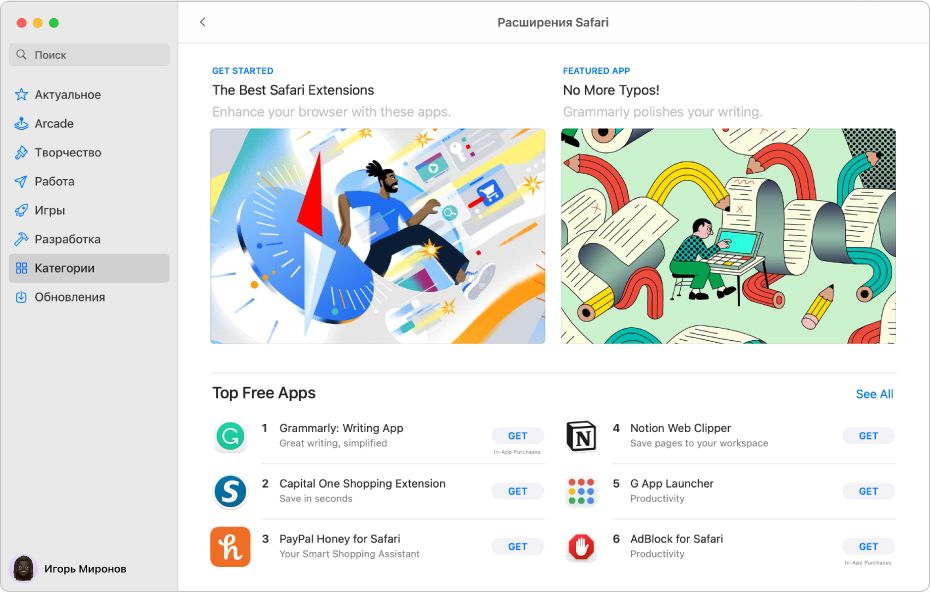
- Нажмите «Настройки учетной записи», при необходимости снова выполните вход, затем нажмите «Управлять» (в разделе «Управлять» справа от пункта «Подписки»).
- Нажмите «Изменить» (если у Вас более одной подписки), а затем выполните любое из описанных далее действий.
- Отмена подписки. Нажмите кнопку отмены подписки, подтвердите отмену, затем нажмите «Готово».
- Изменение подписки. Выберите настройку в списке «Параметры», затем нажмите «Готово».
Использование подписок совместно с членами семьи
- В App Store на Mac нажмите свое имя в левом нижнем углу или нажмите «Войти», если вход еще не выполнен. Вход должен быть выполнен с тем же Apple ID, который использовался при покупке подписок.
- Нажмите «Настройки учетной записи», при необходимости снова выполните вход, затем нажмите «Управлять» (в разделе «Управлять» справа от пункта «Подписки»).
- Выберите «Открыть общий доступ к новым подпискам». Для совместного использования подписки нужно, чтобы взрослый (организатор семьи) настроил Семейный доступ.
См. такжеПодписка на Apple Arcade в App Store на MacВход в App Store на Mac
Как отменить любую подписку на iPhone и Mac

Многие сервисы Apple и сторонних разработчиков доступны по подписке. Это значит, что с карты пользователя регулярно снимаются средства за предоставленные услуги. Если какой-то сервис больше не нужен, нет смысла за него платить. В этой статье расскажем, как просмотреть список подписок на iPhone и Mac и отменить те, которыми не пользуетесь.
Отмена подписки на iPhone
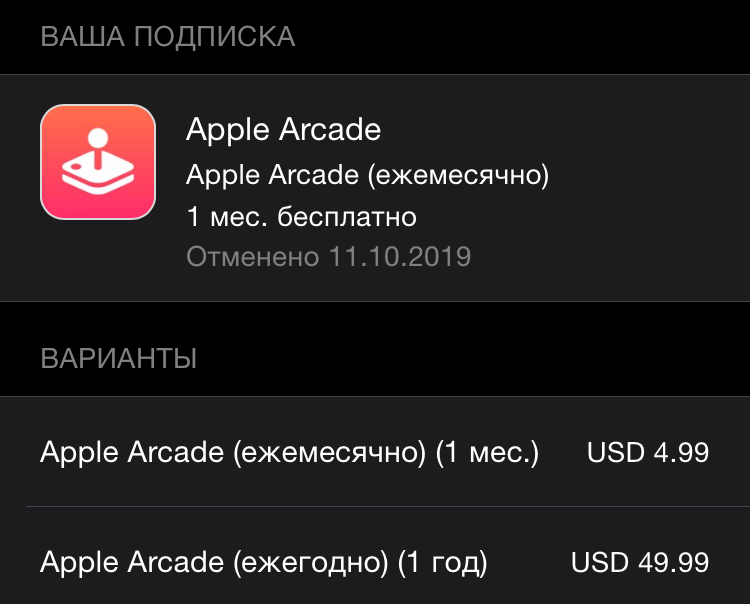
Есть два способа просмотреть список подписок на iPhone и отменить ненужные. Первый — через настройки аккаунта Apple ID. Откройте меню «Настройки», нажмите на свое имя в верхней части экрана, затем выберите пункт «Подписки».

Вы увидите список активных и отмененных подписок. Из этого меню вы также можете повторно оформить подписку на выбранные сервисы — Apple разместила здесь нужные кнопки и информацию о ценах и сроках действия планов.
Второй способ — через App Store. Запустите магазин приложений, а затем нажмите на свое фото в правом верхнем углу экрана. Выберите раздел «Подписки», и вы попадете в описанное выше меню, в котором можно управлять подписками.
Отмена подписки на Mac
Чтобы отменить подписку на компьютере Mac, откройте App Store и нажмите на свое имя в левом нижнем углу экрана. Введите пароль Apple ID. Когда откроется окно с вашими покупками и загрузками, выберите опцию «См.информацию».
Найдите раздел «Управление» и кликните кнопку «Управлять» возле меню «Подписки».
Откройте интересующую вас подписку и нажмите кнопку «Правка». Выберите опцию «Отменить подписку». Если такого варианта нет, подписка уже отменена.
One more thing…
Описанные в статье способы подходит также для отмены пробных подписок. Хороший пример — игровой сервис Apple Arcade, которым Apple позволяет бесплатно пользоваться в течение 30 дней. Отменить пробную подписку нужно за 24 часа до истечения срока ее действия. В противном случае с карты будут сняты средства в размере ежемесячного платежа.
Если не видите нужной подписки в списке, возможно, вы оформили ее с другого аккаунта Apple ID или оплата за нее взимается с организатора группы семейного доступа, в которой вы состоите. Напишите менеджеру APPLEWAYservice — он поможет разобраться в ситуации.
Узнайте, когда истекает срок действия вашей подписки на Microsoft 365
Excel для Microsoft 365 Word для Microsoft 365 Outlook для Microsoft 365 PowerPoint для Microsoft 365 Excel для Microsoft 365 для Mac Word для Microsoft 365 для Mac Outlook для Microsoft 365 для Mac PowerPoint для Microsoft 365 для Mac Microsoft 365 для дома Панель мониторинга учетной записи Майкрософт Office.com Еще. Меньше
Вот как проверить, когда истечет срок действия подписки на Microsoft 365.
Проверка срока действия подписки
- Откройте страницу Службы и подписки.
- Если потребуется, нажмите кнопку Войти и введите адрес электронной почты и пароль учетной записи Майкрософт, которая связана с вашей подпиской на Microsoft 365.
- Просмотрите сведения под заголовком Службы и подписки.
- Если вы видите круговую стрелку, значит для подписки включено автоматическое продление, которое будет выполняться до тех пор, пока вы не выключите его или не отмените подписку до указанной даты. Сведения о дате и размере следующего платежа отображаются рядом.
- Если вы видите текст Срок действия истекает [дата], значит срок действия вашей подписки завершится в этот день, если ее не продлить.