Как войти в Spotify через Google аккаунт: пошаговая инструкция
Spotify — это одна из самых популярных музыкальных платформ, которая предоставляет пользователю доступ к миллионам песен. Чтобы начать использовать сервис, необходимо создать аккаунт. Однако, если у вас уже есть Google аккаунт, то можно войти в Spotify с его помощью. Это упростит процесс авторизации и позволит сразу начать наслаждаться любимой музыкой. В данной статье мы расскажем, как войти в Spotify через Google аккаунт с помощью простой и понятной инструкции.
Шаг 1: Откройте официальный сайт Spotify в любом удобном для вас браузере.
Шаг 2: На главной странице вы увидите форму авторизации. В данной форме выберите вариант «Войти через Google».
Шаг 3: После нажатия на кнопку «Войти через Google», вы будете перенаправлены на страницу авторизации Google. Вам необходимо будет ввести свой логин и пароль от Google аккаунта и нажать кнопку «Войти».
Шаг 4: После успешной авторизации в Google аккаунте, вы будете перенаправлены обратно на сайт Spotify, где вас встретит приветственное сообщение и предложение начать использовать сервис.
Теперь вы можете наслаждаться своей любимой музыкой на Spotify, используя учетную запись Google. Этот способ входа очень удобен и экономит время, так как не требует дополнительной регистрации и заполнения формы. Пользуйтесь возможностями Spotify и наслаждайтесь потоковым воспроизведением музыки в своем любимом сервисе.
Как войти в Spotify через Google аккаунт: пошаговая инструкция
Spotify — один из самых популярных музыкальных потоковых сервисов, позволяющий слушать миллионы музыкальных треков онлайн. Войти в Spotify можно не только через созданный специально для него аккаунт, но и используя свой существующий аккаунт Google. В данной инструкции мы расскажем, как сделать это в несколько простых шагов.
- Откройте веб-браузер и перейдите на официальный сайт Spotify по адресу www.spotify.com.
- На главной странице сервиса нажмите на кнопку «Войти», расположенную в правом верхнем углу экрана.
- На странице входа в аккаунт вы увидите несколько вариантов авторизации. Нажмите на кнопку «Продолжить с Google».
- Откроется окно выбора аккаунта Google. Введите ваши данные для входа в вашу учетную запись Google и нажмите кнопку «Далее».
- После успешного входа в вашу учетную запись Google, вы будете перенаправлены на страницу авторизации Spotify.
- На этой странице вам будет предложено подключить ваш аккаунт Spotify к аккаунту Google. Чтобы это сделать, нажмите кнопку «ОК».
- Теперь вы можете наслаждаться музыкой на Spotify, залогинившись через ваш аккаунт Google!
Обратите внимание, что для входа через аккаунт Google вы должны уже иметь созданный аккаунт Spotify. Если у вас его еще нет, вы можете создать его на главной странице сервиса.
Теперь, зная, как привязать аккаунт Google к Spotify, вы сможете легко и быстро входить в сервис и слушать любимую музыку, не запоминая и не вводя отдельные учетные данные для сервиса.
Шаг 1. Откройте приложение Spotify и выберите вариант «Войти через Google»
Для входа в аккаунт Spotify с помощью вашего Google аккаунта следуйте следующим инструкциям:
- Откройте приложение Spotify на вашем устройстве. Вы увидите экран приветствия с возможностью входа в аккаунт.
- На экране приветствия вам будет предложено несколько вариантов для входа. Чтобы выбрать вход через Google, нажмите на вариант «Войти через Google».
- Появится окно входа в Google. Введите свой адрес электронной почты или номер телефона, связанный с вашим Google аккаунтом, и нажмите «Далее».
- В следующем окне введите свой пароль Google и нажмите «Далее».
- Spotify запросит разрешение на доступ к вашим данным Google. Прочитайте условия использования и нажмите «Разрешить», чтобы продолжить.
- После этого вы будете перенаправлены обратно в приложение Spotify, где вы сможете начать пользоваться своим аккаунтом Spotify, связанным с вашим Google аккаунтом.
Теперь вы вошли в свой аккаунт Spotify через ваш Google аккаунт. Вы можете наслаждаться всеми преимуществами сервиса и прослушивать свою любимую музыку в любое время!
Шаг 2. Выберите учетную запись Google для входа в Spotify
После того, как вы открыли страницу входа в Spotify через Google аккаунт, вам будет предложено выбрать учетную запись Google, которую вы хотите использовать для входа в Spotify.
Следуйте этим шагам, чтобы выбрать учетную запись Google:
- На странице входа в Spotify нажмите на кнопку «Продолжить с учетной записью Google».
- Откроется окно со списком доступных учетных записей Google. Выберите нужную учетную запись, если она отображается в списке, или введите свои учетные данные для входа.
- Если вы используете общедоступный компьютер или компьютер в общественном месте, убедитесь, что вы вышли из предыдущих аккаунтов Google, чтобы не допустить несанкционированного доступа к вашей личной информации.
- После выбора учетной записи Google нажмите на кнопку «Далее».
После выполнения этих шагов вы будете автоматически перенаправлены на страницу входа в Spotify с помощью выбранного учетной записи Google. Теперь вы можете продолжить процесс входа и наслаждаться использованием Spotify с вашей учетной записью Google.
Шаг 3. Примите условия использования и нажмите «Продолжить»
После входа в свой Google аккаунт вы будете перенаправлены на страницу «Установите приложение Spotify» на официальном сайте Spotify.
На этой странице вы увидите условия использования Spotify. Перед тем, как продолжить, важно прочитать и принять эти условия.
-
Шаг 1: Ознакомьтесь с условиями использования.
Условия использования содержат информацию о том, что вы можете и не можете делать при использовании сервиса Spotify. Они также включают политику конфиденциальности и практики обработки персональных данных.
Важно прочитать все условия и убедиться, что вы согласны с ними.
Чтобы продолжить, вы должны принять условия использования. Это можно сделать, поставив галочку в соответствующем поле рядом с текстом «Я принимаю условия использования Spotify». Это позволит вам использовать сервис Spotify с вашим Google аккаунтом.
После того, как вы приняли условия использования, нажмите кнопку «Продолжить» для перехода к следующему шагу.
После выполнения этих шагов вы будете автоматически войдите в свой аккаунт Spotify с помощью вашего Google аккаунта и сможете начать использовать сервис для прослушивания музыки.
Шаг 4. Начните пользоваться Spotify, войдя через свою учетную запись Google
После успешного входа в Spotify через свою учетную запись Google, вы будете перенаправлены на главную страницу сервиса.
Теперь вы можете наслаждаться всеми возможностями Spotify:
- Искать и слушать свои любимые песни, артистов или аудио-треки.
- Создавать плейлисты с вашей любимой музыкой.
- Получать рекомендации похожих исполнителей и песен для расширения вашей музыкальной коллекции.
- Открывать доступ к эксклюзивному контенту и подборкам от популярных артистов и диджеев.
- Слушать музыку в режиме офлайн без доступа к интернету.
- Подписываться на плейлисты друзей и делиться своими созданиями с ними.
- И многое другое!
Spotify позволяет наслаждаться музыкой на любых устройствах: компьютере, смартфоне, планшете, смарт-телевизоре и даже на автомобильной системе.
Не забудьте подписаться на платную версию Spotify Premium, чтобы получить более широкий доступ к функциям и возможность слушать музыку без рекламы.
Теперь, когда вы вошли в Spotify через свою учетную запись Google, вы можете наслаждаться музыкой и открыть для себя новые треки и артистов.
Приятного прослушивания!
Все о мобильных телефонах, смартфонах, компьютерах и операторах сотовой связи
Как войти в Spotify через Google аккаунт?
Чтобы войти в Spotify через Google аккаунт, нужно следовать нескольким простым шагам. Сначала откройте приложение Spotify или перейдите на официальный сайт Spotify. Затем нажмите на кнопку «Войти», после чего выберите «Войти через Google». Введите свой логин и пароль от аккаунта Google, и вы успешно войдете в Spotify с использованием своего Google аккаунта.
Можно ли использовать Google аккаунт, чтобы войти в Spotify?
Да, вы можете использовать свой Google аккаунт для входа в Spotify. Spotify дает вам возможность войти через различные аккаунты, включая Google. Это удобный способ, особенно если у вас уже есть Google аккаунт и вы не хотите создавать новый аккаунт только для Spotify. Просто следуйте инструкциям, указанным выше, чтобы войти в Spotify через свой Google аккаунт.
Как привязать свой Google аккаунт к Spotify?
Для привязки своего Google аккаунта к Spotify следуйте этим шагам. Откройте приложение Spotify или перейдите на официальный сайт Spotify. Затем нажмите на кнопку «Войти», после чего выберите «Войти через Google». Если у вас уже есть учетная запись Spotify, нажмите «Войти» и введите свои данные входа Spotify. Если у вас нет аккаунта Spotify, создайте новый аккаунт, выбрав «Зарегистрироваться», и войдите через Google. Введите свои учетные данные Google, и ваш Google аккаунт будет привязан к Spotify.
Могу ли я использовать Google аккаунт на Spotify, если у меня уже есть учетная запись?
Да, вы можете использовать свой Google аккаунт на Spotify, даже если у вас уже есть учетная запись. Просто откройте приложение Spotify или перейдите на официальный сайт Spotify и нажмите кнопку «Войти». Затем выберите «Войти через Google» и введите свои учетные данные для аккаунта Google. Ваш Google аккаунт будет связан с вашей существующей учетной записью Spotify, и вы сможете использовать его для входа в Spotify в дальнейшем.
Список применимых голосовых команд для воспроизведения музыки Spotify
После того, как вы завершите привязку своей учетной записи Spotify к устройству Google Home или Google Nest, вы можете сразу же воспроизводить музыку Spotify. Чтобы просто активировать внутренний Google Assistance в умном динамике, вам нужно просто сказать «Окей, Google».
- «Окей, Google, играй, как подключиться и связать Spotify с Google Home или Google Nest из Spotify».
- «Окей, Google, включи мой еженедельник Discover Weekly на Spotify».
- «Окей, Google, увеличь / уменьши громкость на Spotify».
- «Окей, Google, играй.
Как Войти в Spotify Через Google Аккаунт
Если у вас при установке что-то не получается, то просто перечитайте заново. Это реально помогает. Я вас уверяю, весь этот путь я проделал вместе с вами и верю, что у вас все выйдет!
Как войти в Spotify на Windows?
- Откройте магазин App Store и нажмите кнопку входа .
- Нажмите «Создать новый Apple ID». .
- Следуйте инструкциям на экране. .
- Введите данные своей кредитной карты и адрес для выставления счетов, а затем нажмите «Готово». .
- Подтвердите свой номер телефона.
К счастью, вы можете сделать Spotify музыкальным сервисом по умолчанию. Это означает, что вам не нужно завершать команду «… в Spotify», чтобы воспроизводить музыку из этого сервиса. Сделайте следующее:
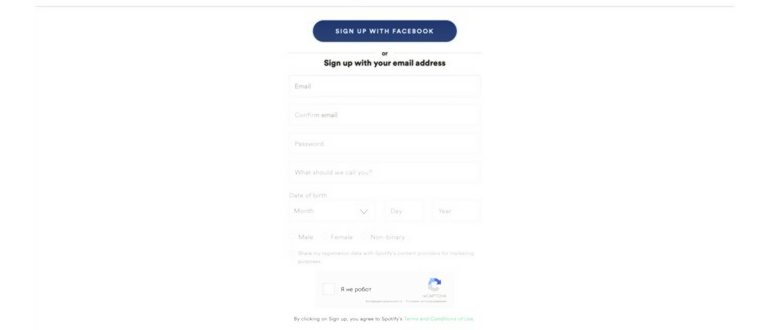
Шаг третий. Заполняем форму регистрации
Заполняем все поля формы, заполняем в том числе сaptcha и нажимаем SIGN UP. Или просто проходим авторизацию через Facebook (да, так тоже можно:)
Поздравляем, регистрация закончена! Теперь вы можете авторизоваться в приложении.
Подсказка от фан-клуба: при использовании десктопного приложения Spotify, проверка IP происходит только первый раз, затем раз в две недели. То есть, после первой авторизации можно выключить VPN, а через две недели, когда авторизация «выпадет», включить, авторизоваться заново, и снова забыть про смену IP на 14 дней ��
Как видно из статьи, вход в Спотифай не вызывает трудностей. На ПК / ноутбуке это можно сделать через электронную почту, а на телефоне (кроме указанных способов) еще и через зарегистрированную почту Google. Все это создает комфортные условия для пользования приложения и снижает риск потери доступа к аккаунту. А здесь покажем где находится кнопка слушать.
Как Войти в Spotify Через Google Аккаунт
Обычно, если вы хотите воспроизвести песню на Spotify через Google Home, вам нужно произнести голосовую команду, оканчивающуюся на «… на Spotify». Например, вы можете сказать: «Окей, Google. Слушай инди-рок на Spotify ». Однако через некоторое время это может немного раздражать, особенно если Spotify — ваш единственный музыкальный сервис.
Регистрация в Spotify для России, Украины и стран СНГ
Пока Spotify официально не запустился в России, регистрация для большинства пользователей рунета запрещена. Мы расскажем вам, как зарегистрироваться в Spotify с маскировкой IP адреса через браузер и как слушать Spotify в России. Также вы можете посмотреть инструкцию — Как зарегистрироваться в Spotify через приложение для iPhone.
Чтобы Spotify разрешил нам зарегистрироваться, вам необходимо изменить ваш IP на США или Великобританию. В разных странах немного отличается контент — 90% композиций доступны в обеих странах — выбор за вами.
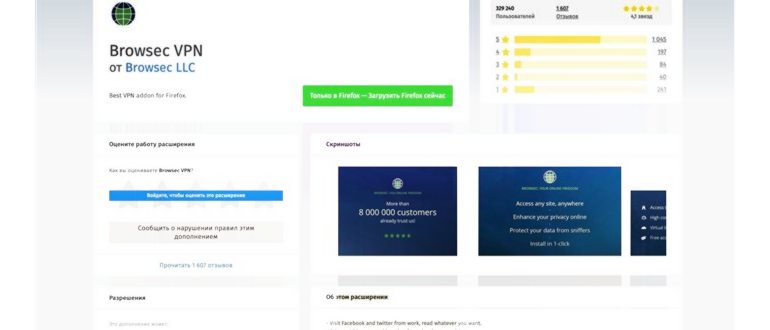
Для реализации этого способа вам понадобится скачать расширение Browsec в Firefox Browser Add-ons или Интернет-магазин Chrome (это бесплатно). После установки оно автоматически запустится, нажмите на значок расширения (подобие глобуса) в правой верней части экрана, выберете страну и переключить ползунок на «ON». Готово! Ваш IP больше не определяется запрещенным регионом.
Вместо расширения для браузера можно использовать полноценный VPN-клиент. Из десятков разных приложений советуем остановиться на hide.me или StarVPN для Mac. Установка не требует особых знаний — всё просто и легко! Выберите страну из необходимых (UK или USA).
Во-вторых: привяжите новую учетную запись к Home Hub
Связывание Spotify с Google Home должно быть простой задачей. Сделайте следующее:
- Откройте приложение Google Home на своем смарт-устройстве.
- Нажмите «Аккаунт» в правом нижнем углу экрана.
- Выберите меню «Настройки».
- Выберите «Музыка» в разделе «Услуги».
- Нажмите «Spotify».
- Выберите «Связать учетную запись».
- Нажмите «Войти в Spotify» на следующем экране.
- Введите учетные данные новой учетной записи и дождитесь настройки службы.
Кроме того, если вы хотите создать новую учетную запись Spotify, вы можете сделать это, выполнив шаги 1-7 выше и нажав «создать новую учетную запись». Когда вы это сделаете, вам нужно будет еще раз выполнить все шаги, указанные выше.
Как Войти в Spotify Через Google Аккаунт
После этого можно осуществить вход в аккаунт Спотифай. Для этого имеется два варианта:
Одна из причин, почему Спотифай не открывается — проблемы с вашим устройством. Для проверки этой версии сделайте следующие шаги:
Подробнее о нюансах
Если пользователей ПК иногда невозможно ограничить в доступе к той или иной информации, то с владельцами телефонов все тоскливо, но не безнадежно. Например, в отечественном Google Play и AppStore Spotify попросту нет, но и тут есть способы:
Во всем этом все же есть определенные минусы при обновлении Spotify:
Но спросите себя о том, часто ли вы обновляете приложения? Думаю, что не чаще, чем это, действительно, надо, а перезайти через американский IP-адрес вы уже сможете с закрытыми глазами!
Моя рекомендация вам – оплатить premium и позабыть обо всех этих мелких неприятностях. Более того, у них же система, как и у Apple Music, и Google Play Music. Подключаете аккаунты мамы, папы, брата, свата, соседа, кота. Вместе дешевле, сами же знаете.
Кстати, чуть было не забыл рассказать, как это сделать! PayPal и eBay. В первом варианте вам нужен фейковый аккаунт (способы легко гуглятся), а во втором – просто купить подарочный сертификат. Используйте второй вариант и не мучайте себя.
Как подключить и связать Spotify с вашим Google Home или Google Nest
Теперь, если у вас уже был умный динамик Google Home или Nest и вы хотите легко подключить / связать свою учетную запись Spotify воспроизводите музыкальные треки на умном динамике напрямую через Spotify через голосового помощника / голосовые команды, затем ознакомьтесь с руководством ниже:
- Помните, что ваше мобильное устройство подключено к той же сети Wi-Fi, что и интеллектуальная колонка Google Home / Nest.
- Теперь запустите приложение Google Home> Нажмите на раздел «Учетная запись» в правом верхнем углу экрана.
- Вам нужно будет убедиться, что в аккаунте Google отображается тот же аккаунт, который уже связан с вашим устройством Google Home или Google Nest. [Чтобы переключить учетные записи Google, нажмите на другую учетную запись или вы также можете выбрать Добавить другую учетную запись]
- После этого вернитесь на главный экран, нажмите + (значок плюса) в верхнем левом углу.
- Выберите Музыка и аудио> Выберите Spotify.
- Теперь нажмите Связать учетную запись> Войти в Spotify.
Заметка: Если у вас нет существующей учетной записи Spotify, вы можете создать новую прямо сейчас. В противном случае вам нужно будет начать процесс связывания аккаунта с самого начала позже.
Должен прочитать: Как удалить связанные учетные записи Google с главной страницы Google
Чтобы прокомментировать или ответить, прокрутите страницу вниз ⤓
Spotify на устройствах Google
Управляйте музыкой и подкастами с помощью голосовых команд для Google Home и Google Nest.
Как связать Spotify с Google
Примечание. Убедитесь, что мобильное устройство подключено к той же сети Wi-Fi, что и устройство Google.
- Скачайте и откройте приложение Google Home.
- Нажмите на значок аккаунта в правом верхнем углу экрана.
- Убедитесь, что вы используете аккаунт Google, который связан с устройством Google Home или Google Nest. Чтобы сменить аккаунт, выберите нужный или нажмите Добавить аккаунт.
- На главном экране в левом верхнем углу нажмите на значок +, а затем — Музыка и аудио.
- Выберите Spotify и нажмите Установить связь с аккаунтом. После этого нажмите Вход в Spotify.
Теперь попросите Google включить что-нибудь, например, скажите: «Окей, Google, включи Открытия недели».
Подсказка. Вы также можете управлять воспроизведением музыки в Spotify на устройстве Android с помощью Google Ассистента.
Список голосовых команд можно найти на справочном сайте Google.
Как установить Spotify по умолчанию
Сделайте так, чтобы в конце голосовых команд вам не приходилось уточнять название сервиса.
Ассистент автоматически предложит Spotify, когда вы захотите послушать музыку на устройстве Google Home. Достаточно сказать «да», чтобы согласиться.
Сделать Spotify сервисом по умолчанию можно и вручную.
- Откройте приложение Google Home и нажмите на значок Аккаунт в правом верхнем углу экрана.
- Нажмите Настройки.
- В разделе «Сервисы» нажмите Музыка.
- Выберите Spotify в качестве плеера по умолчанию на устройстве Google Home.
Как добавить несколько аккаунтов Spotify
Можно использовать Google Voice Match, чтобы подключить к устройству несколько аккаунтов Google, а затем связать их с аккаунтами Spotify.
Вы также можете использовать другой аккаунт Spotify, отвязав текущий. Вот как это сделать:
- Откройте приложение Google Home и нажмите на значок Аккаунт в правом верхнем углу экрана.
- Нажмите Настройки.
- В разделе «Сервисы» нажмите Музыка.
- Нажмите ОТМЕНИТЬ СВЯЗЬ.
- Привяжите новый аккаунт Spotify.
Похожие статьи
- Контент в Spotify не воспроизводится
- Google Карты и Spotify
- Как слушать Spotify через динамики
- Spotify на телевизоре
Была ли эта информация полезной?
Spotify on Google devices
Use voice commands to control what plays with Google Home and Google Nest.
Link Spotify to Google
Note: Make sure your mobile device is connected to the same WiFi as your Google device.
- Download and open the Google Home app.
- Tap Account in the top-right.
- Check the Google Account shown is the one linked to your Google Home or Google Nest device. To switch accounts, tap another account or Add another account.
- Back on the home screen, tap + in the top-left, then Music and audio.
- Select Spotify and tap Link Account, then Log in to Spotify.
Now just ask Google to play something, e.g. «OK Google, play Discover Weekly».
Tip: You can also control the Spotify app on your Android with Google Assistant.
Set Spotify as the default
Make it so you don’t have to say “on Spotify” at the end of your voice commands.
Google Home gives you the option to do this when you ask it to play music, simply say “yes” to agree.
To make Spotify the default player manually:
- In the Google Home app, tap Account in the top-right.
- Tap Settings.
- Tap Music under services.
- Select Spotify to set it as the default music player for your Google Home.
Add multiple Spotify accounts
You can use Google Voice Match to add more Google accounts to your device which you can then link to more Spotify accounts.
Or, to switch accounts, unlink the current Spotify account:
- In the Google Home app, tap Account in the top-right.
- Tap Settings.
- Tap Music under services.
- Tap UNLINK.
- Link a new Spotify account.
Related Articles
- Spotify not playing
- Google Maps and Spotify
- Spotify on speakers
- Spotify on TV
Was this article helpful?
Проблемы с входом через Google
Вы можете зарегистрироваться в Spotify через аккаунт Google.
Войти через Google
Если вы зарегистрировались с помощью Google или подключили Google к Spotify
Если вы не подключили аккаунт Google к Spotify
Подключение аккаунта Spotify к Google
- Войдите в аккаунт Spotify обычным способом.
- В разделе Безопасность и конфиденциальность выберите Способы входа.
- Добавьте к ним Google.
Не получается войти через Google?
Придумайте пароль от аккаунта Spotify, и вы сможете входить с помощью адреса электронной почты.
- Откройте страницу сброса пароля.
- Введите адрес электронной почты вашего аккаунта Google.
- Проверьте электронную почту. Там должно быть письмо со ссылкой для сброса пароля.
Вам больше не нужно нажимать кнопку «Войти через Google». Вы сможете входить с помощью своего адреса электронной почты Google и нового пароля.
Отключение Google
Отключиться можно на странице Настройка способов входа.
Примечание. Если вы зарегистрировались через Google, перед отключением нужно установить пароль.
Если это не помогло, обратитесь к этой статье.
Похожие статьи
- Не получается сбросить пароль
- Удаление аккаунта и данных
Была ли эта информация полезной?