Резервное копирование данных на смартфонах Xiaomi
Самый простой в плане количества требуемых инструментов и устройств способ создания бэкапов информации с любого Android-девайса, и все смартфоны Xiaomi здесь не исключение, — это выгрузка копий данных в один либо несколько облачных сервисов. Далее рассмотрим два наиболее доступных пользователям девайсов производителя метода реализации такого подхода.
Способ 1: Xiaomi Cloud
Выполнение многих операций в MIUI реализуется наилучшим образом, когда задействованы сервисы, входящие в созданную разработчиками этой ОС экосистему. Поэтому и для решения задачи облачного резервного копирования данных в первую очередь следует привлечь предлагаемое создателями программной платформы смартфона облако — Xiaomi Cloud.
Доступ к облачному хранилищу Сяоми предоставляется только тем пользователям, которые зарегистрировались в экосистеме производителя и авторизовались в ней с помощью своего девайса. Таким образом, прежде чем выполнять следующие две инструкции необходимо создать Ми-аккаунт и внести эту учётную запись в смартфон!
Подробнее: Создание Mi аккаунта и вход в него на смартфоне Xiaomi

Фото, видео, контакты и прочее
Резервное копирование наиболее важных для большинства пользователей смартфонов Сяоми типов информации в общем случае реализуется в реальном времени путём синхронизации с облаком МиКлауд. Чтобы активировать данную возможность и/или выполнить копирование данных принудительно, выполните следующее:
- Откройте «Настройки» MIUI, пролистайте их перечень и перейдите в раздел «Mi аккаунт».
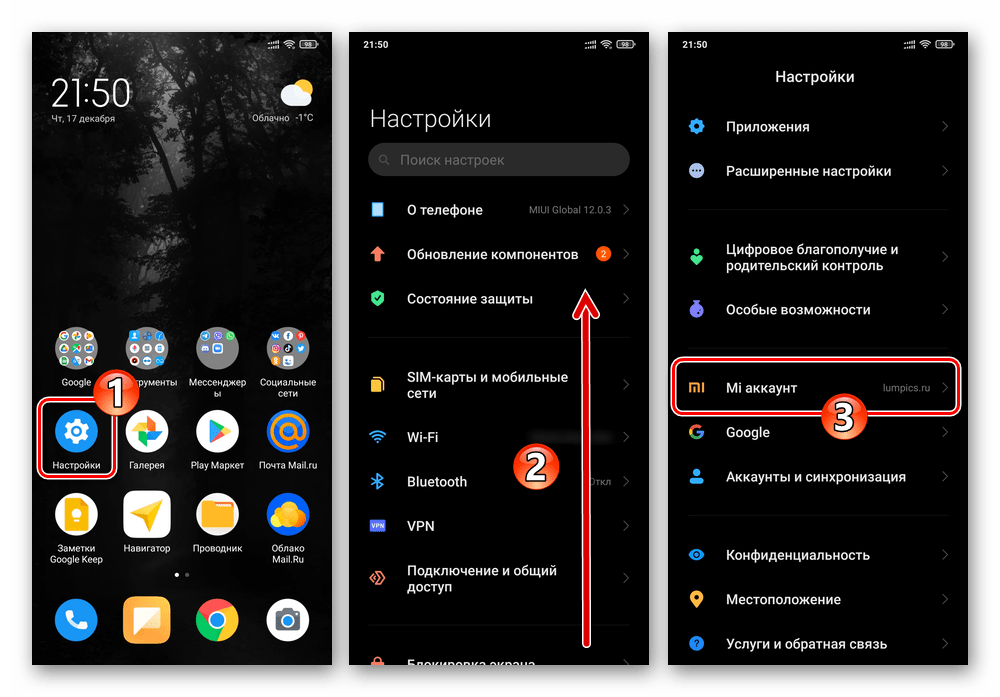
- Из расположенной внизу открывшегося экрана области «СЕРВИСЫ» перейдите в «Xiaomi Cloud». Пролистайте информацию, чтобы отображался перечень «Синхронизация данных».
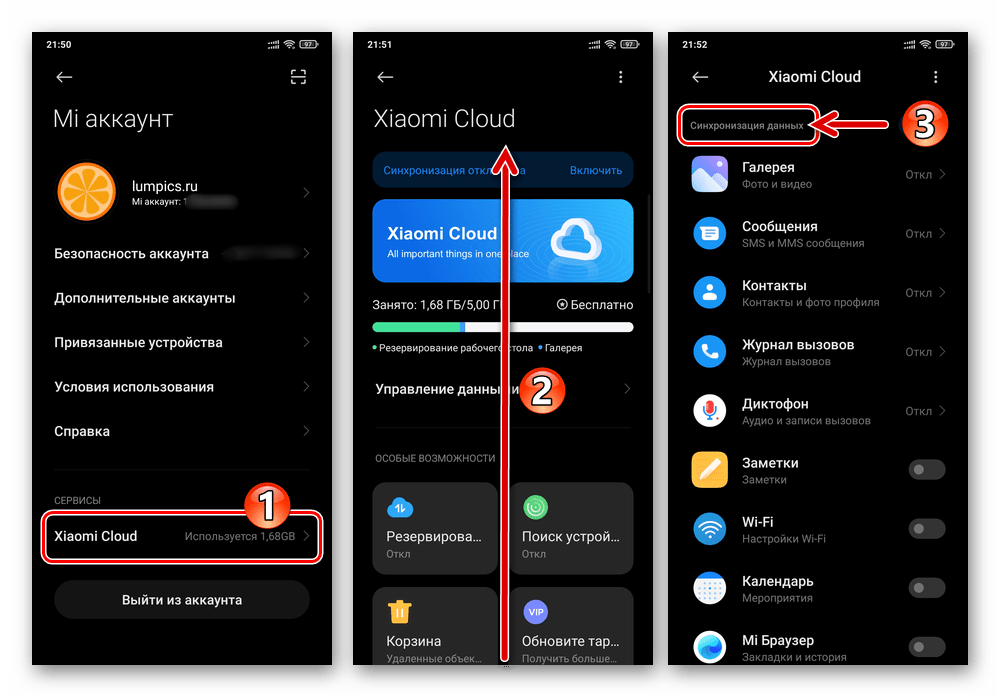
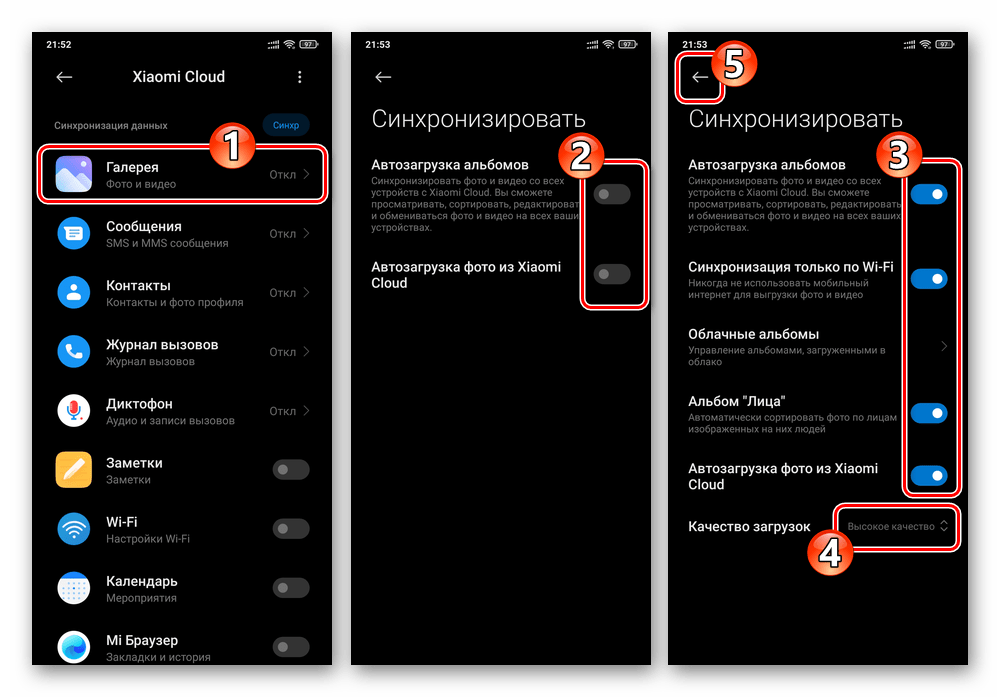
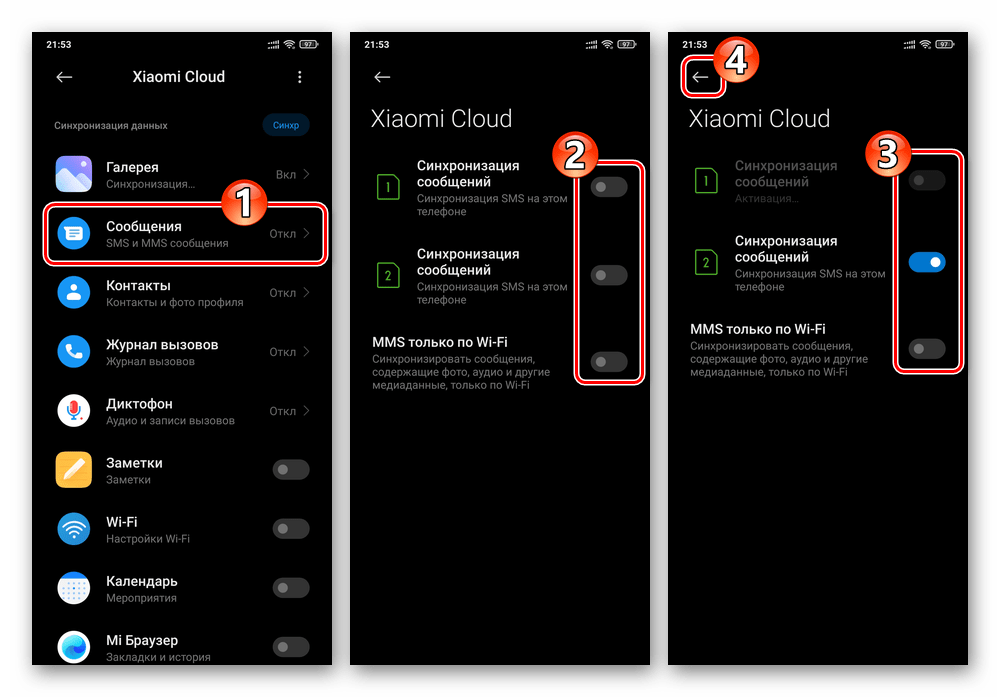
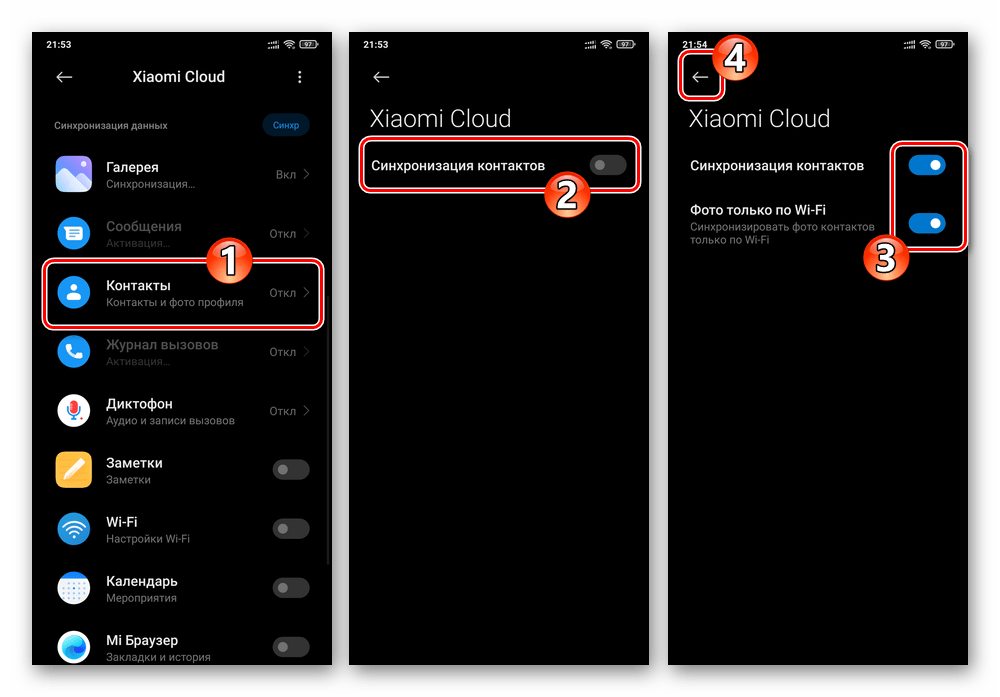
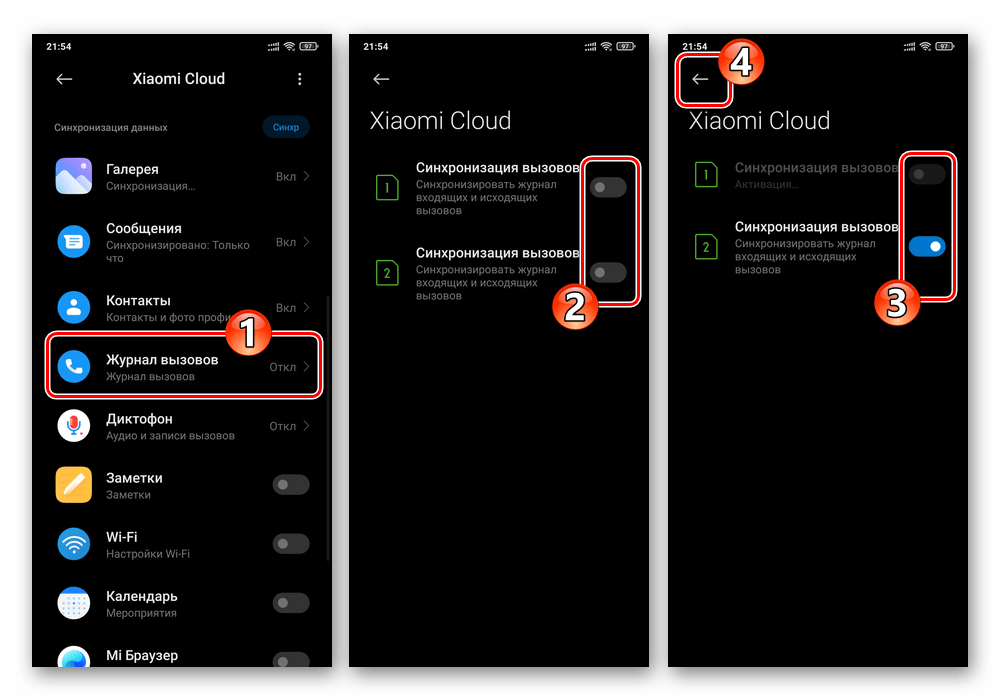
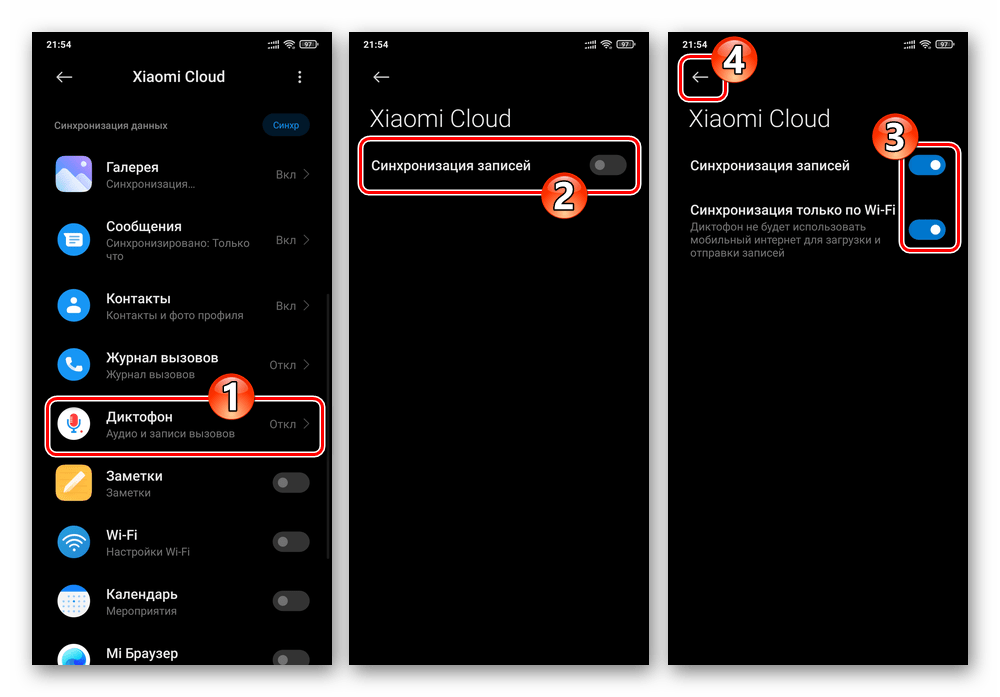
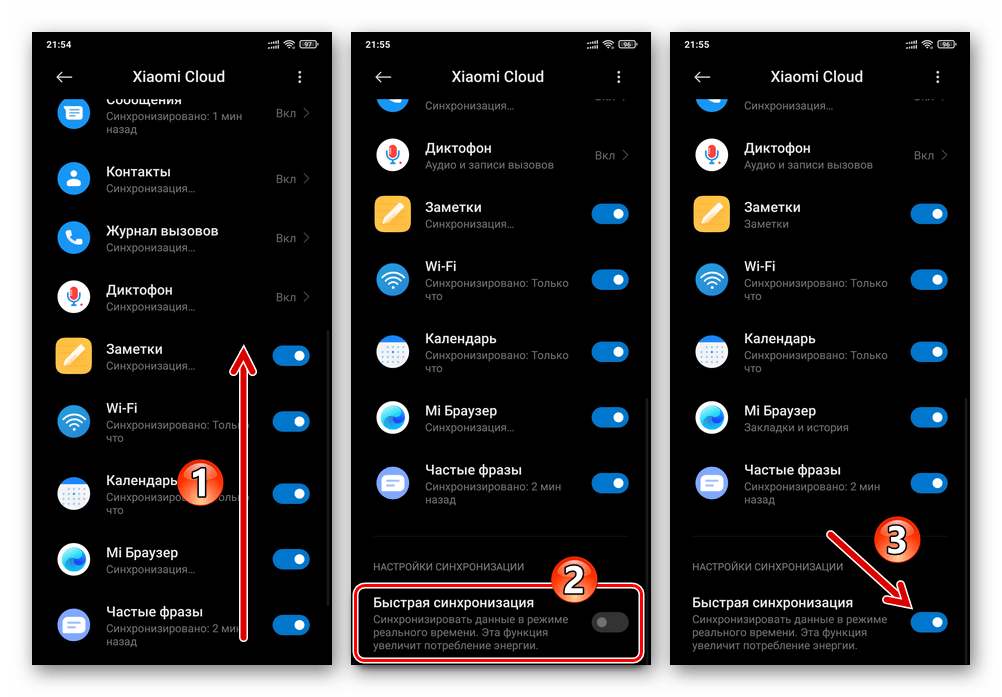
- Поочерёдно тапая по соответствующим наименованиям и затем активируя/деактивируя опции на открывающихся экранах, сконфигурируйте процесс копирования в облако Сяоми:
- «Галереи»;
- «Сообщений»;
- «Контактов»;
- «Журнала вызовов»;
- Записей «Диктофона».
- «Галереи»;
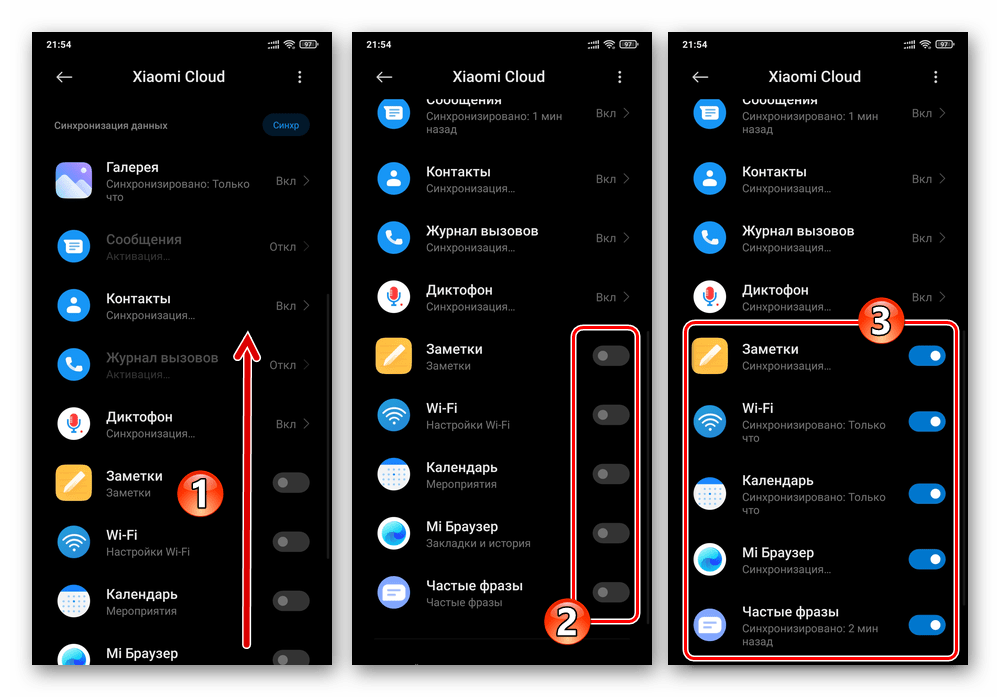
- По желанию, путём перевода соответствующих переключателей в положение «Включено» обеспечьте резервирование «Заметок», настроек «Wi-Fi», «Календаря», «Mi Браузера», а также «Частых фраз», которые вы вводили в процессе работы с телефоном.
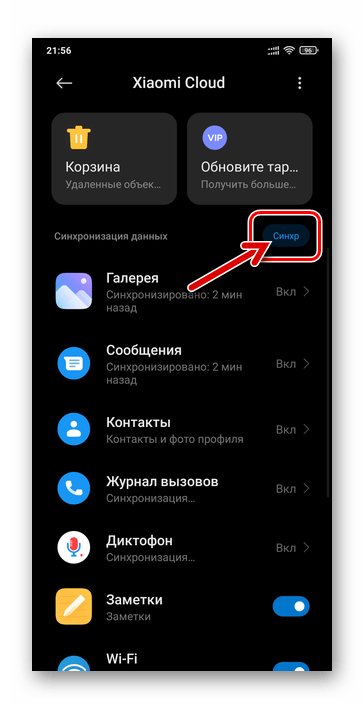
- Нажмите на расположенную справа от заголовка «Синхронизация данных» кнопку «Синхр».
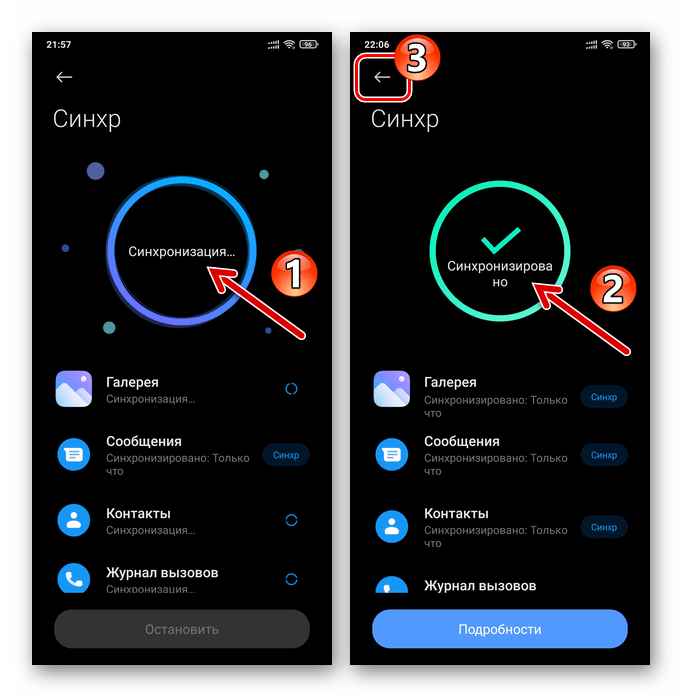
- Подождите завершения выгрузки информации — в круге на экране появится уведомление «Синхронизировано». После этого можно выходить из «Настроек» MIUI и осуществлять запланированные в отношении устройства (в том числе предполагающие удаление вышеперечисленных данных из его памяти) операции.
Рабочий стол, приложения и настройки MIUI
Чтобы получить возможность вернуть операционную систему на смартфоне Сяоми в констатируемое до каких-либо связанных с удалением данных событий состояние, необходимо выполнить резервное копирование конфигураций настроек различных программных модулей и функционирующих в среде приложений. Для осуществления такой операции в МИЮАЙ предусмотрено специальное средство.
- На смартфоне перейдите по пути «Настройки» — «Mi аккаунт» — «Xiaomi Cloud». На открывшемся экране в области «ОСОБЫЕ ВОЗМОЖНОСТИ» тапните по блоку «Резервирование».

- Чтобы немедленно приступить к созданию и выгрузке в МиКлауд бэкапов перечисленных внизу открывшегося экрана объектов, нажмите на кнопку «Начать». В результате система автоматически проведёт инициированную операцию.
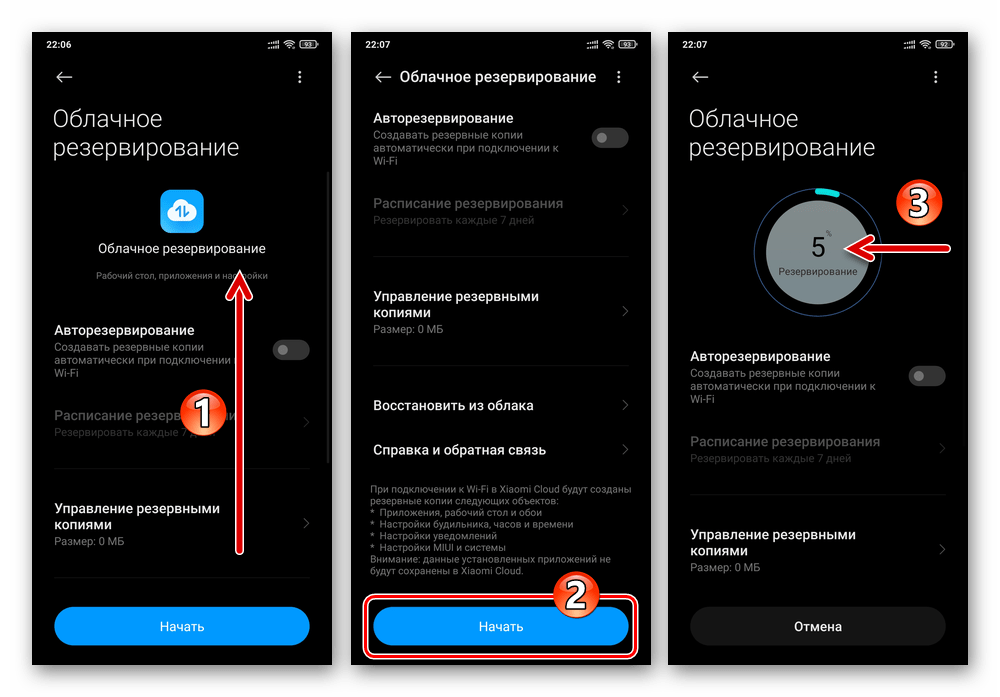
- В процессе резервирования вы можете продолжать использовать телефон для решения любых других задач. Контролировать ход копирования данных в облако при этом возможно, возвращаясь на экран «Облачное резервирование» путём тапа по соответствующему уведомлению в системной шторке.
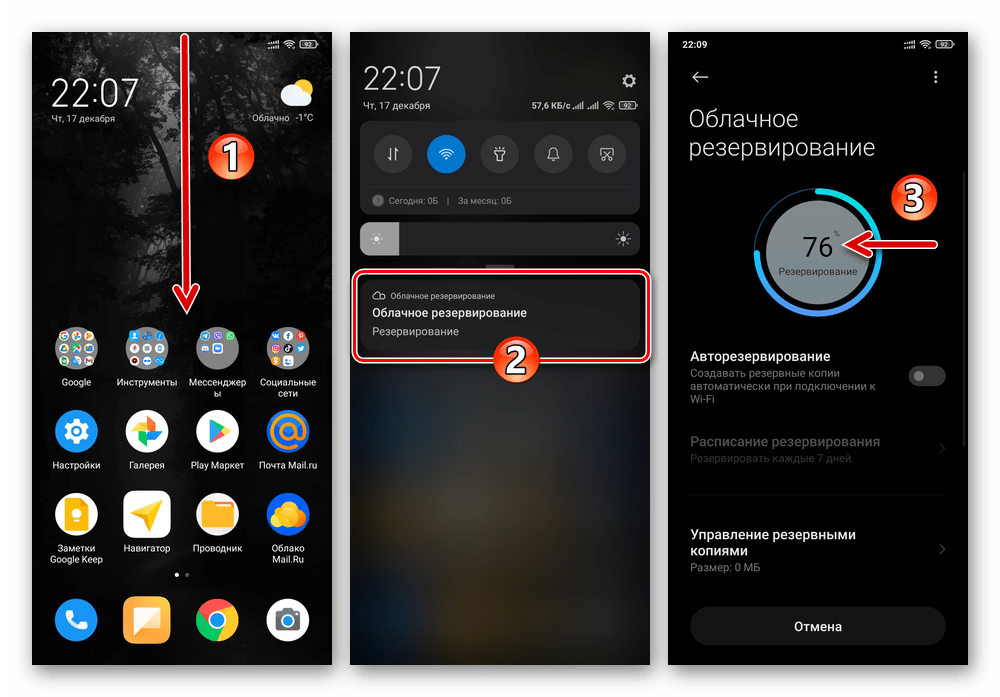
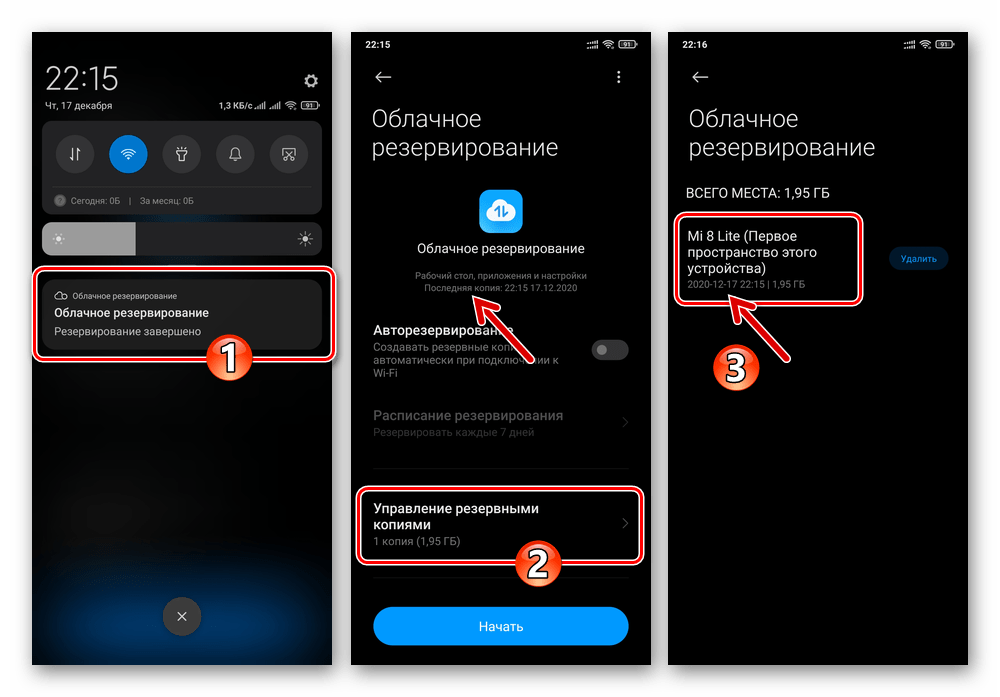
- По завершении создания бэкапа указанное выше уведомление сообщит, что «Резервное копирование завершено», а с экрана «Облачное резервирование» станет возможным убедиться в эффективности проведённой процедуры – перейдите в «Управление резервными копиями», где теперь наличествует новая запись.
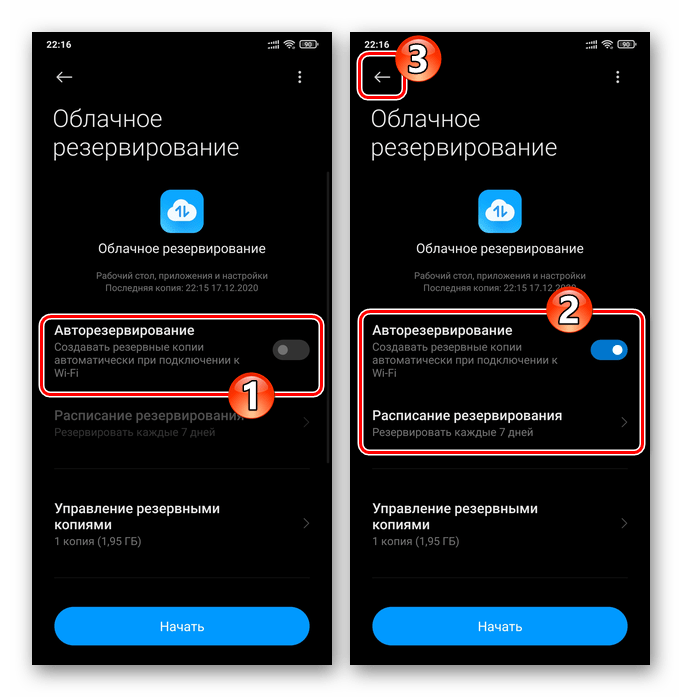
- Дополнительно, с целью обеспечения постоянной доступности более-менее актуального бэкапа рассматриваемых объектов в Сяоми Клауд, активируйте опцию «Авторезервирование».
Способ 2: Google Диск
Помимо инструментов от Xiaomi, на всех смартфонах производителя с целью обеспечения сохранности информации путём ее синхронизации с облаком можно дополнительно или отдельно задействовать средства, разработанные Google. Преимущество такого подхода заключается в том, что получаемые бэкапы можно развернуть не только в среде MIUI, но также в любом другом варианте Android (к примеру, на отличном от текущего смартфоне или после перехода на кастомную прошивку). Условием для эффективного выполнения следующей инструкции является осуществленный на девайсе вход в учётную запись «корпорации добра».
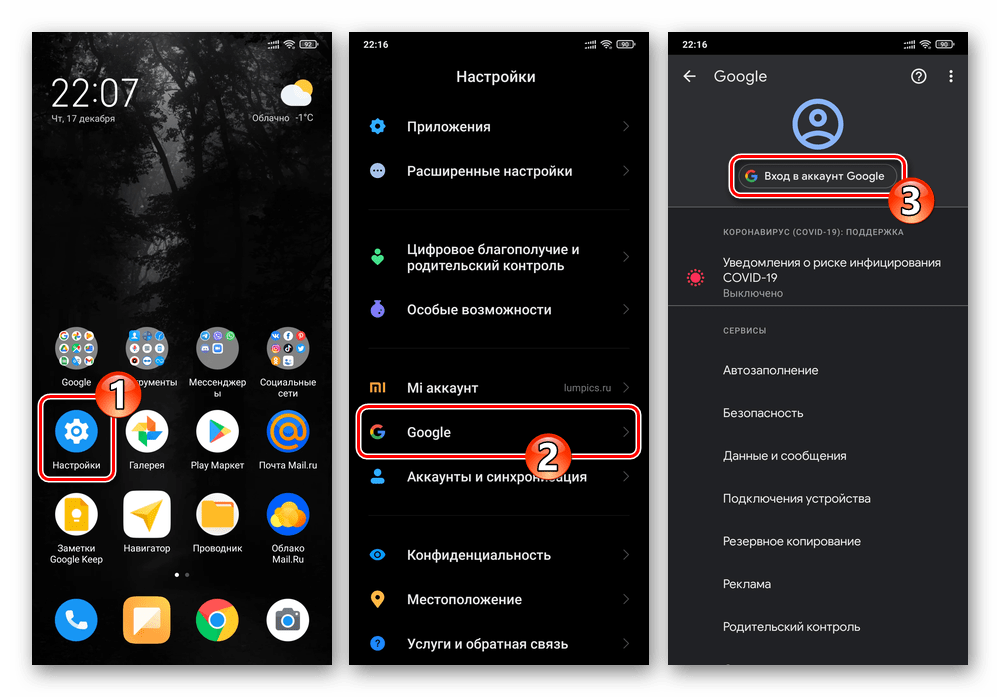
Подробнее: Как войти в аккаунт Google на Android-смартфоне
Синхронизация и резервное копирование данных с Android-девайсов в облачное хранилище Google для общего случая подробно описаны в уже опубликованном на нашем сайте и доступном по представленной ниже ссылке материале. Далее коротко продемонстрируем выполнение процедуры создания рассматриваемого типа бэкапа на смартфоне Xiaomi, учитывая особенности интерфейса ОС MIUI (12).
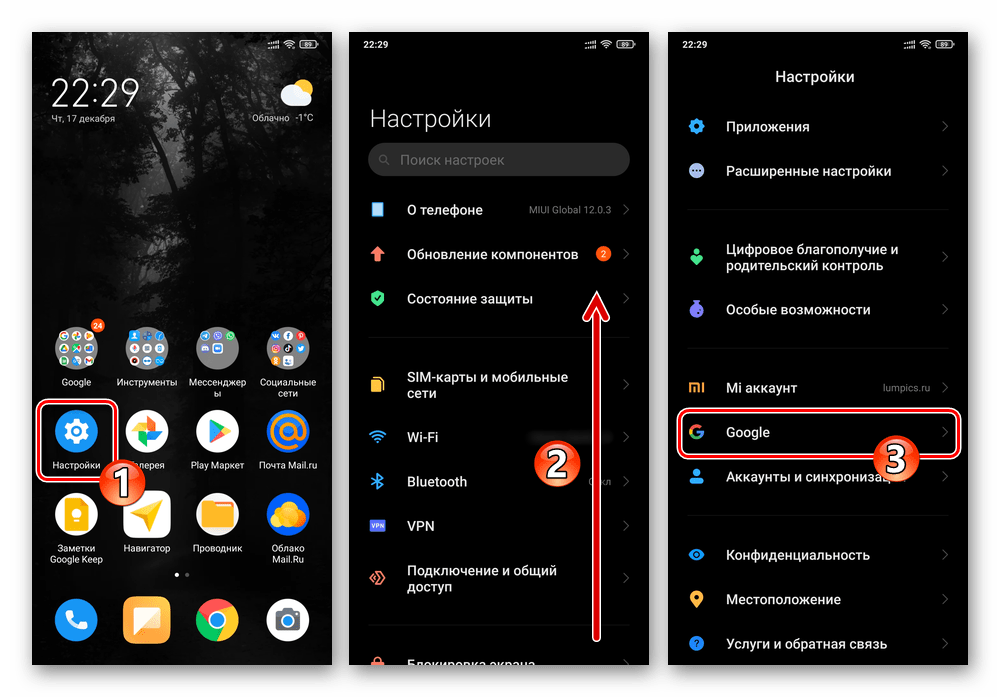
- Перейдите в «Настройки» ОС МИЮАЙ, пролистайте их перечень и откройте раздел «Google».
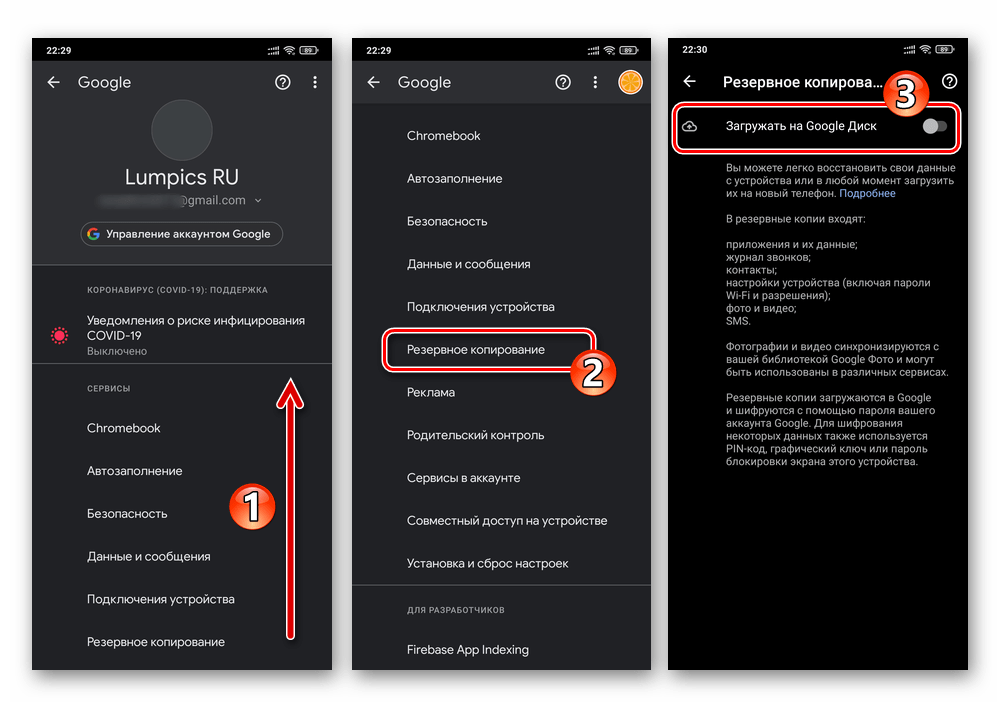
- В списке «СЕРВИСЫ» на отобразившемся экране выберите «Резервное копирование». Активируйте опцию «Загружать на Google Диск».
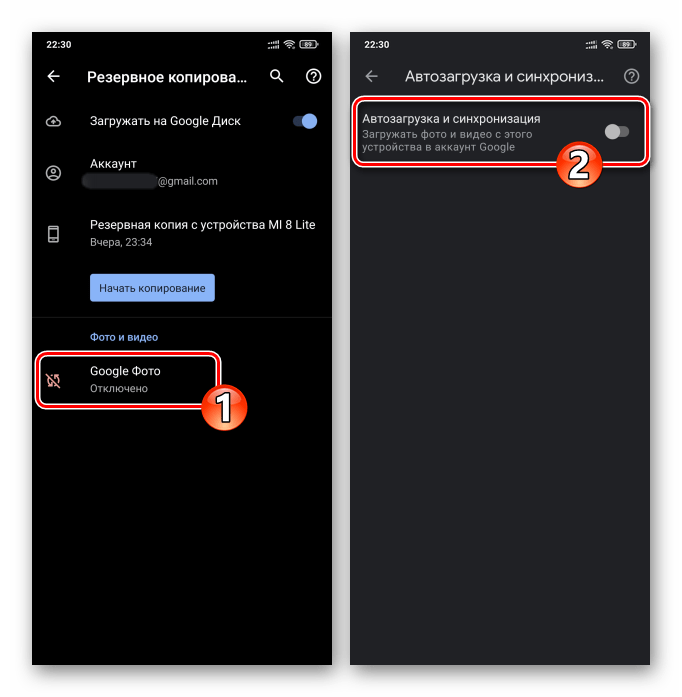
- Если в облаке необходимо сохранить в том числе наличествующие на устройстве изображения и видеозаписи, и при этом ранее синхронизация данных объектов с сервисом Гугл Фото не была задействована:
- Тапните «Google Фото», активируйте опцию «Автозагрузка и синхронизация».
 Читайте также: Как войти в Google Фото на Android-девайсе
 - Сконфигурируйте выгрузку контента, вернитесь на экран «Резервное копирование».
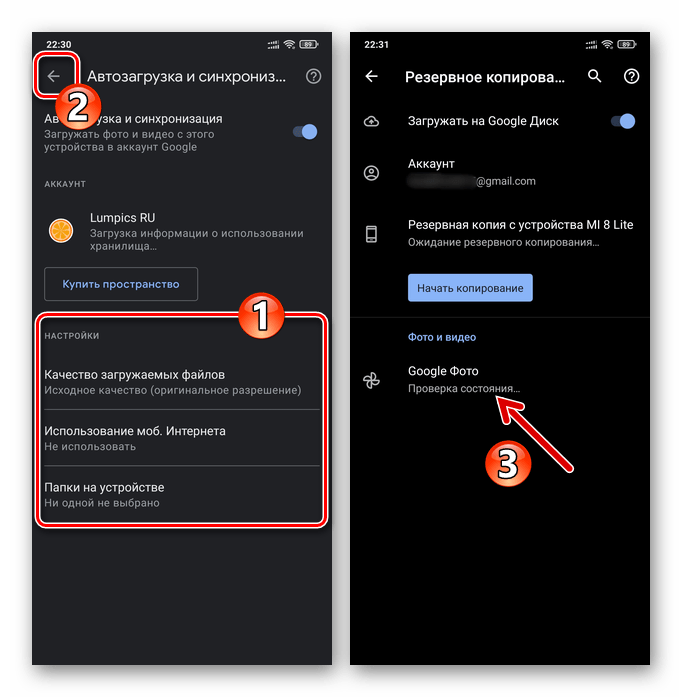
- Далее желательно подождать завершения выгрузки изображений и видеороликов в сервис хранения.
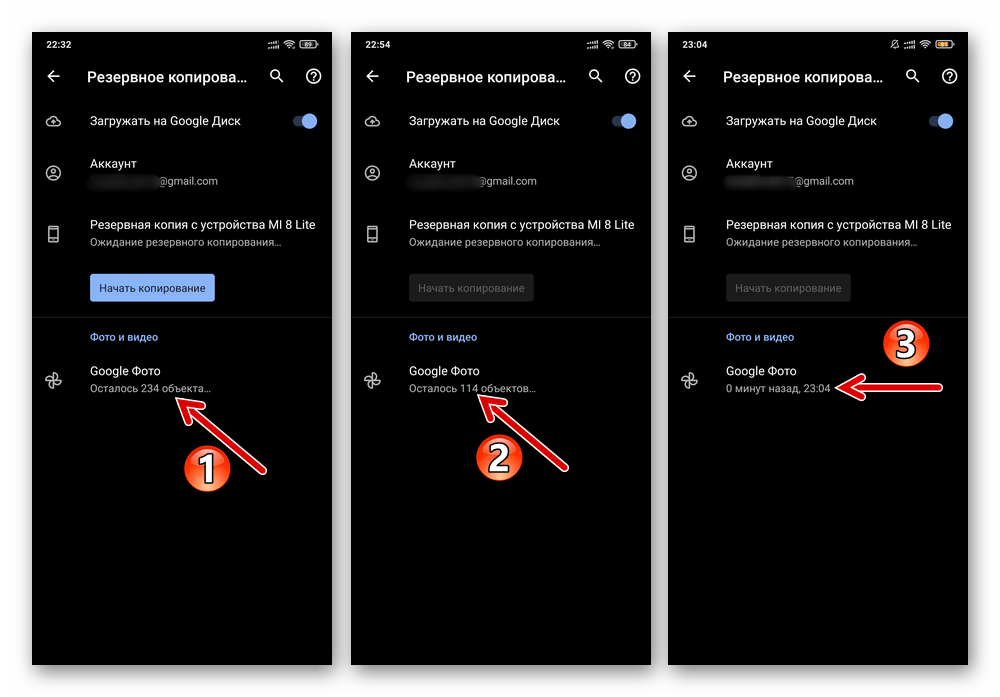
- Тапните «Google Фото», активируйте опцию «Автозагрузка и синхронизация».
- Чтобы приступить к созданию включающего в себя «Данные приложений», «SMS-сообщения», «Настройки устройства», «Журнал звонков» и «Контакты» бэкапа, нажмите на кнопку «Начать копирование».
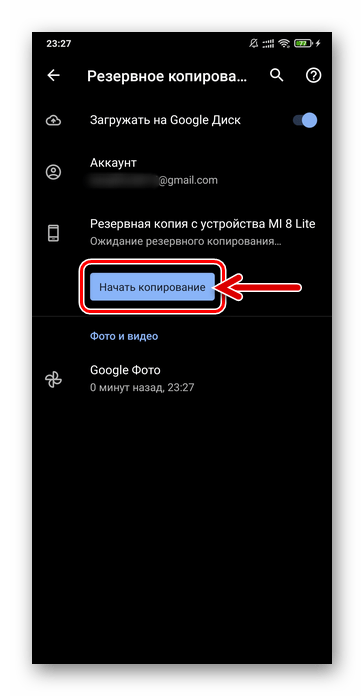 Читайте также: Сохранение контактов в учётную запись Google
 - На этом практически всё — осталось дождаться завершения выгрузки копий данных из памяти смартфона в облако. Во время этого, иногда довольно длительного, процесса вы можете продолжать использовать мобильный девайс в обычном режиме.
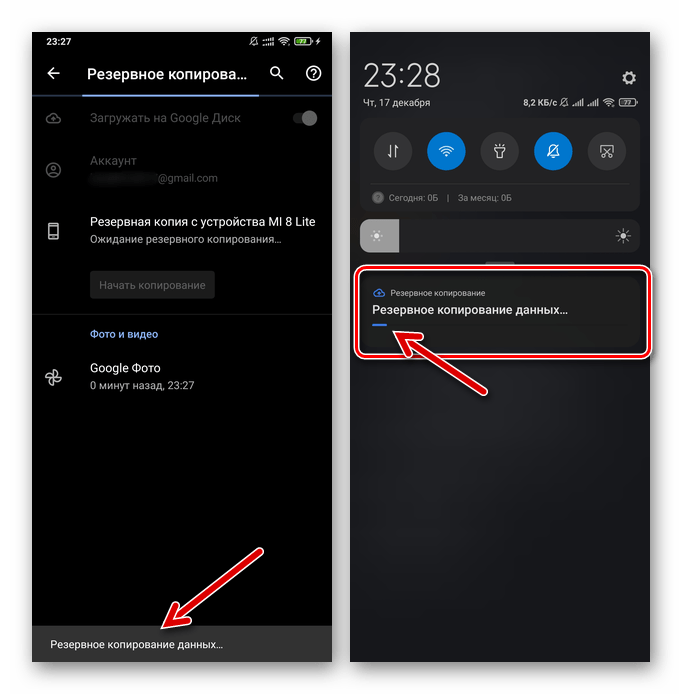
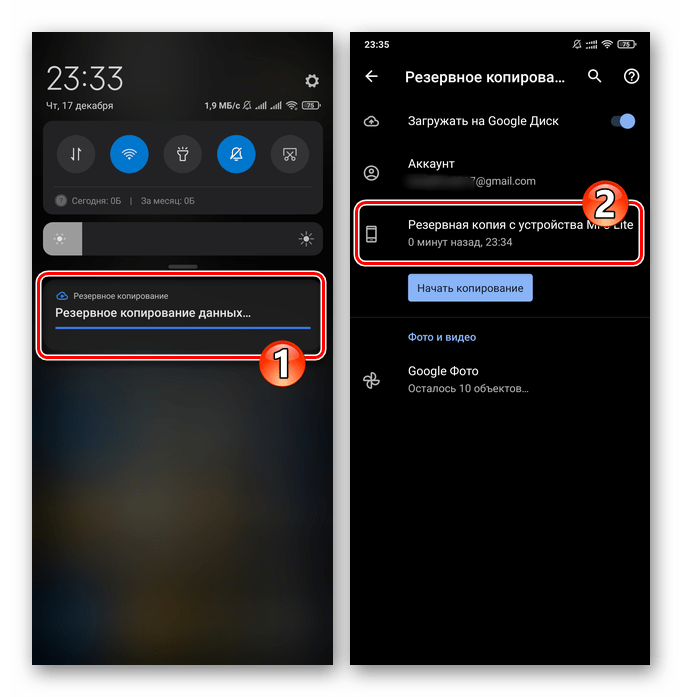
- Об окончании резервного копирования информации в облако Google можно судить по исчезновению демонстрирующего ход процедуры уведомления из системной шторки. Кроме того, на экране в «Настройках» MIUI, с которого инициируется резервирование, появится указывающая на дату и время создания бэкапа запись.
Вариант 2: Физический носитель
Следующий подход к решению задачи получения резервных копий информации с Android-девайсов Xiaomi предполагает использование в качестве хранилища бэкапов любого устройства-накопителя данных. Таким хранилищем может выступать устанавливаемая в смартфон карта памяти и/или диск доступного вам ПК/ноутбука:
-
Перейдите в «Настройки» ОС, откройте раздел «О телефоне».
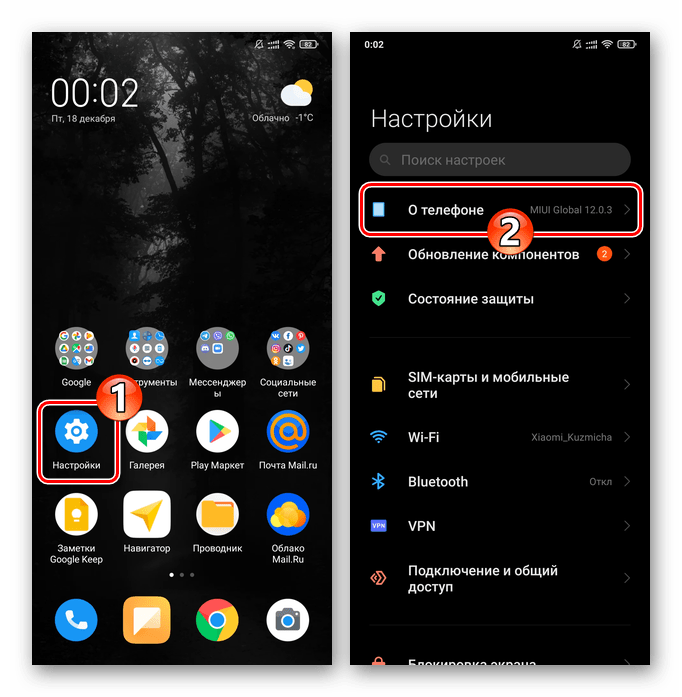
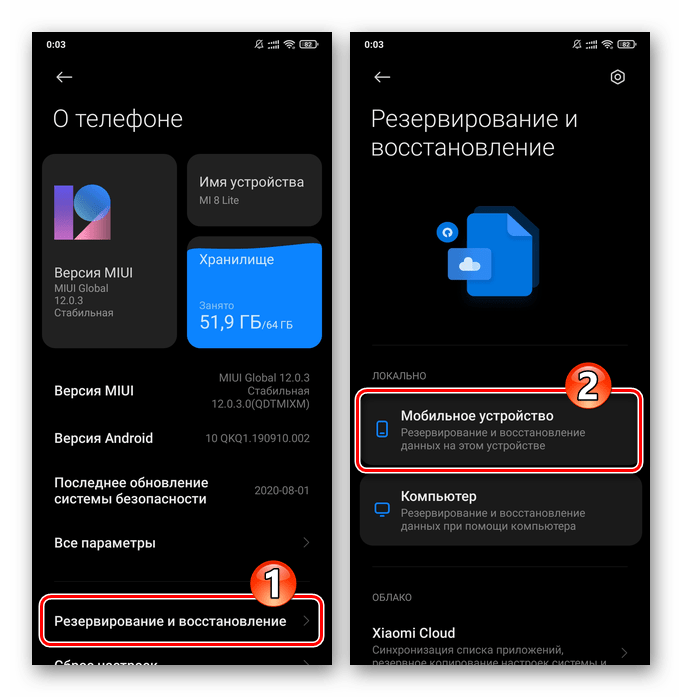
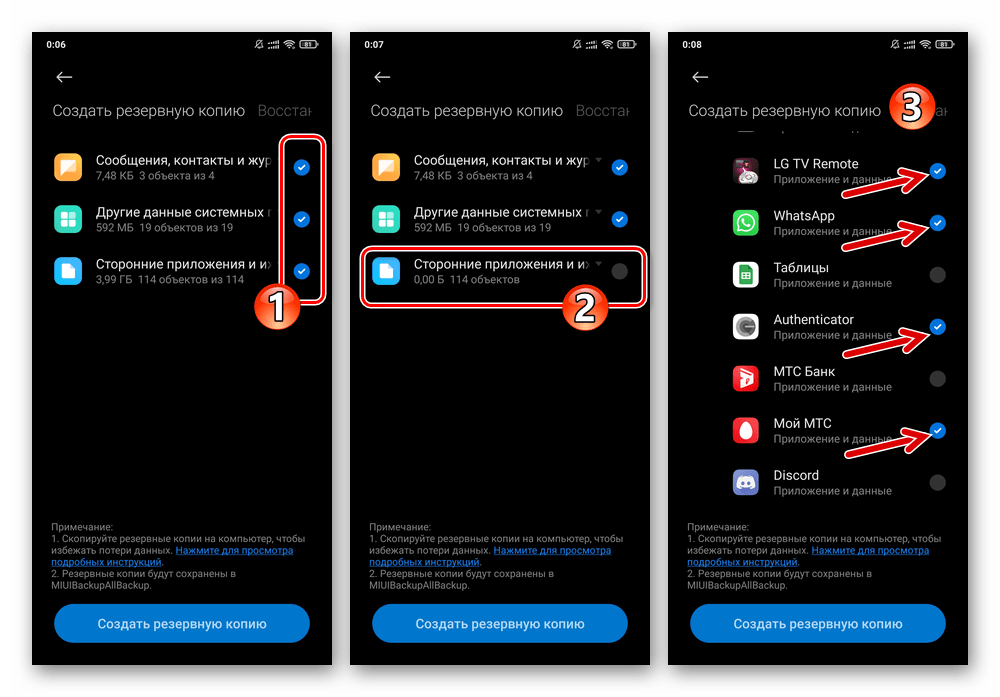

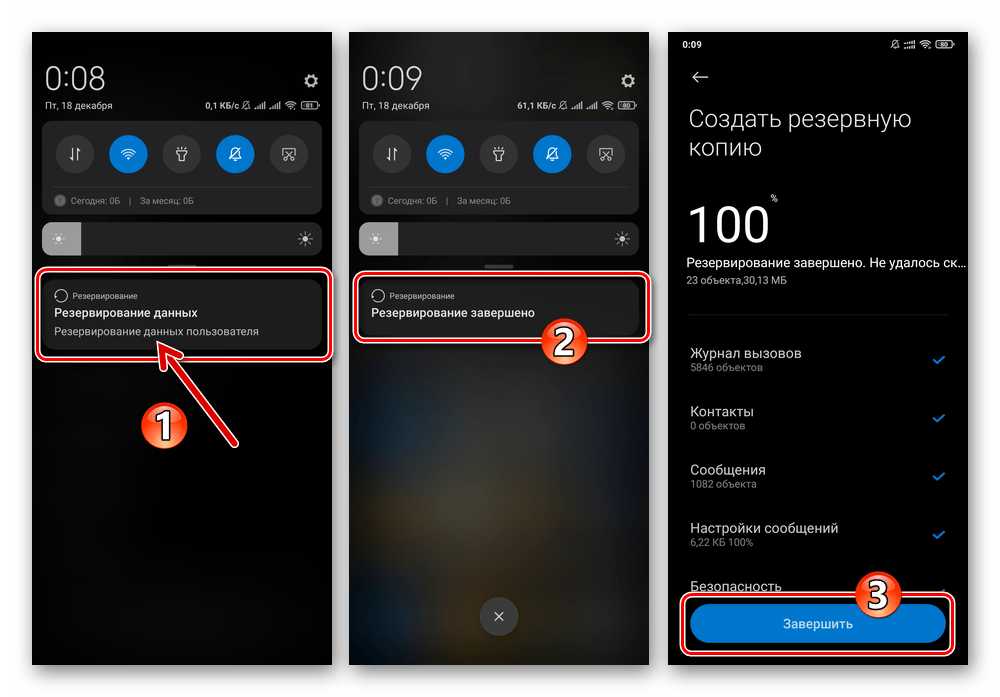
- Если в качестве хранилища резервных копий избрана карта памяти, установите её в смартфон и сконфигурируйте как «Съёмный накопитель» («Для переноса фотографий и других файлов»). Подробнее: Настройка карты памяти в Android
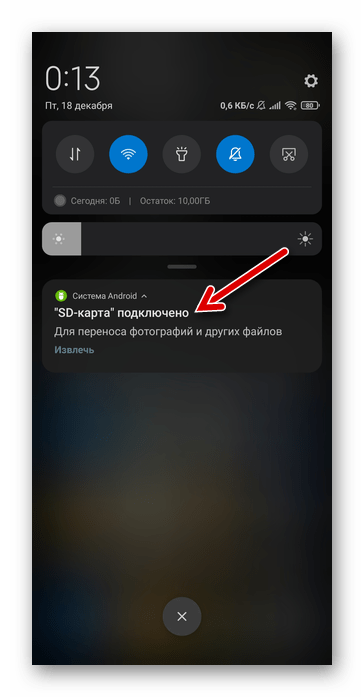 Откройте предустановленный в МИЮАЙ «Проводник», переключитесь в режим просмотра файловой системы, переместитесь на «Внутренний общий накопитель».
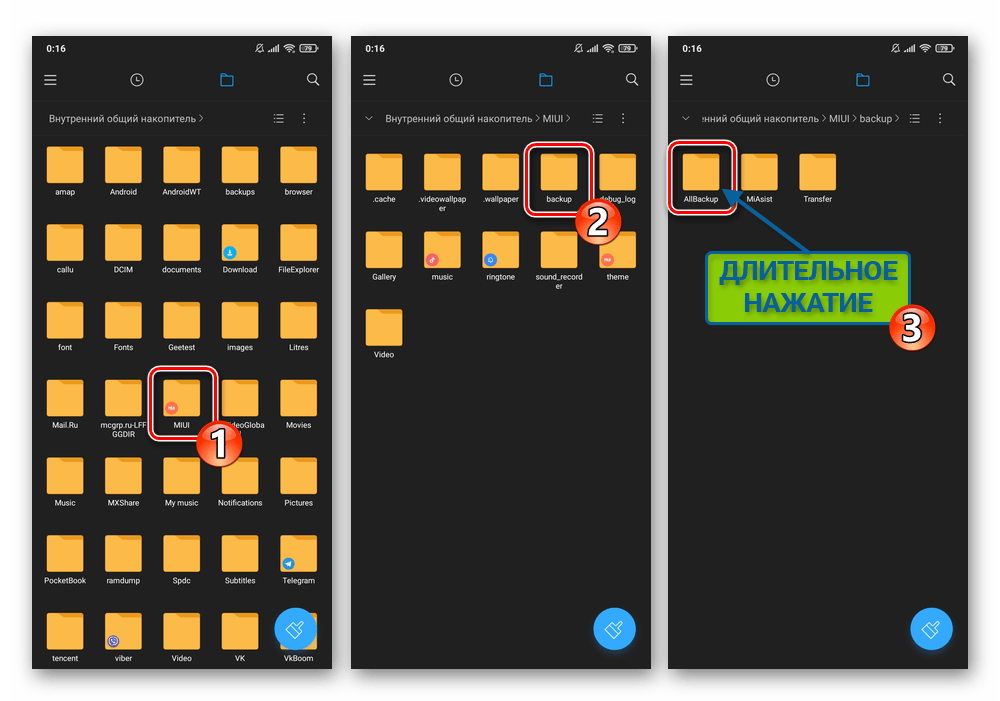
 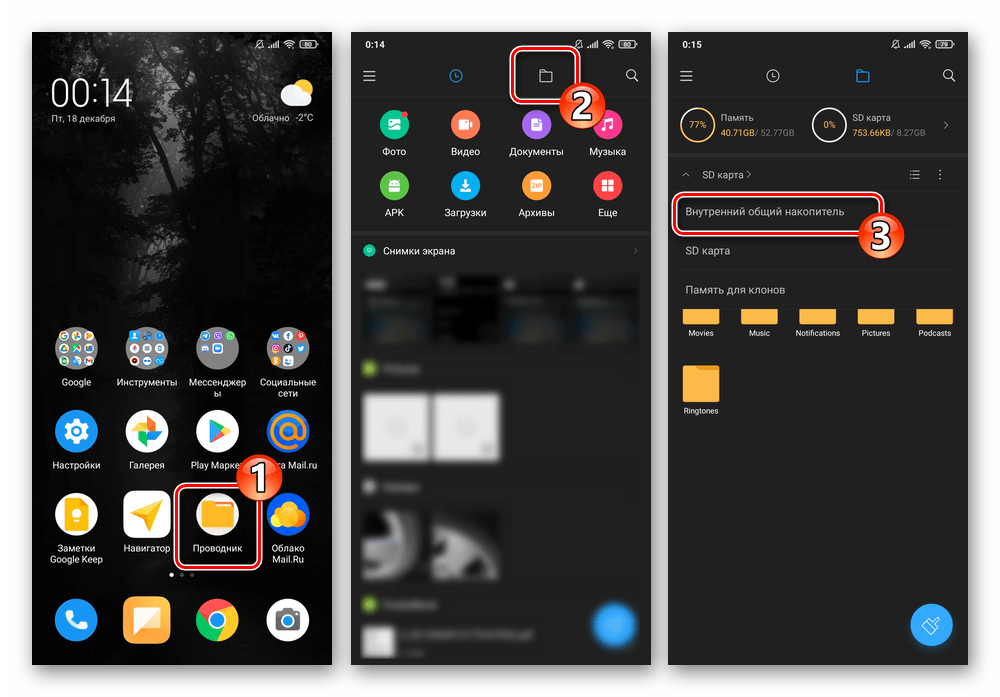 Перейдите по пути «MIUI» — «backup», длительным нажатием на наименование папки «AllBackup» выделите её.
  Тапните «Ещё» в нижнем доке средств Проводника, затем нажмите «Копировать» в появившемся меню. Далее откройте хранилище «SD карта»,
 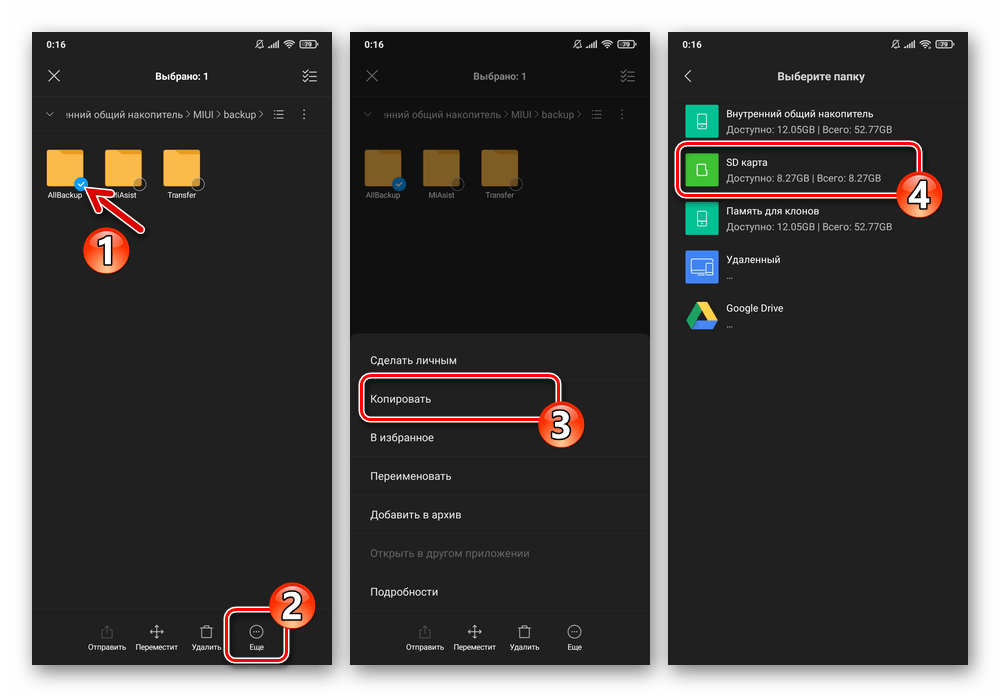 перейдите в предназначенный для хранения бэкапов каталог (или создайте новый), нажмите «Вставить» в панели инструментов внизу экрана.
 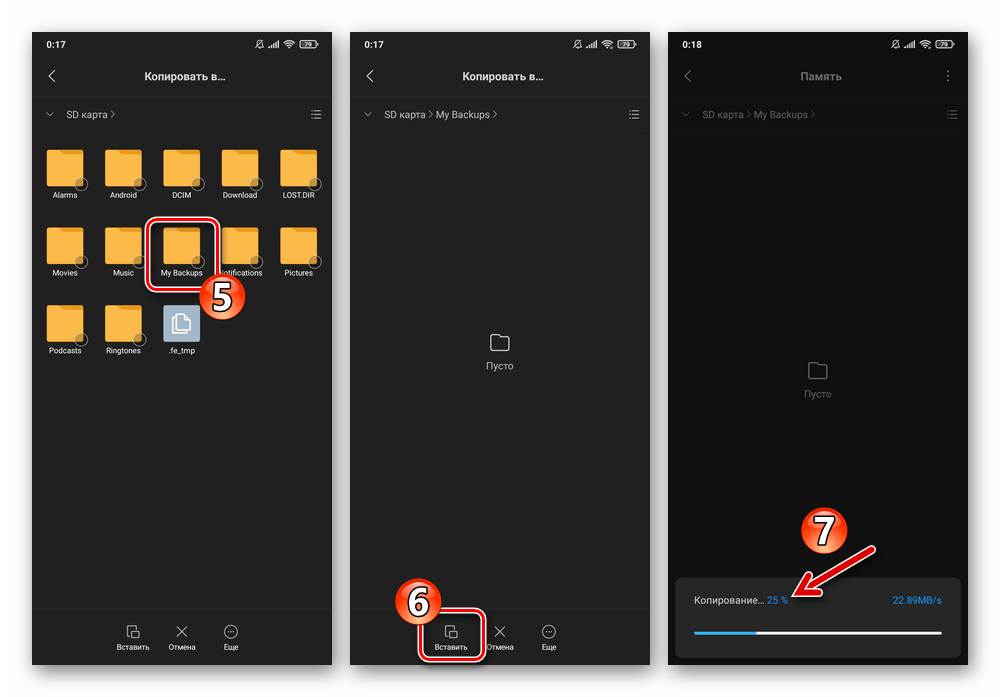 Читайте также: Как создать папку в хранилище смартфона Xiaomi Аналогичным вышеописанному образом, с помощью файлового менеджера скопируйте из внутренней памяти смартфона на съёмный накопитель папки с важными для вас файлами (к примеру, каталог «DCIM», чтобы сохранить фото и видео с камеры девайса). После получения копий всех представляющих ценность данных на карте памяти, её можно извлечь из аппарата.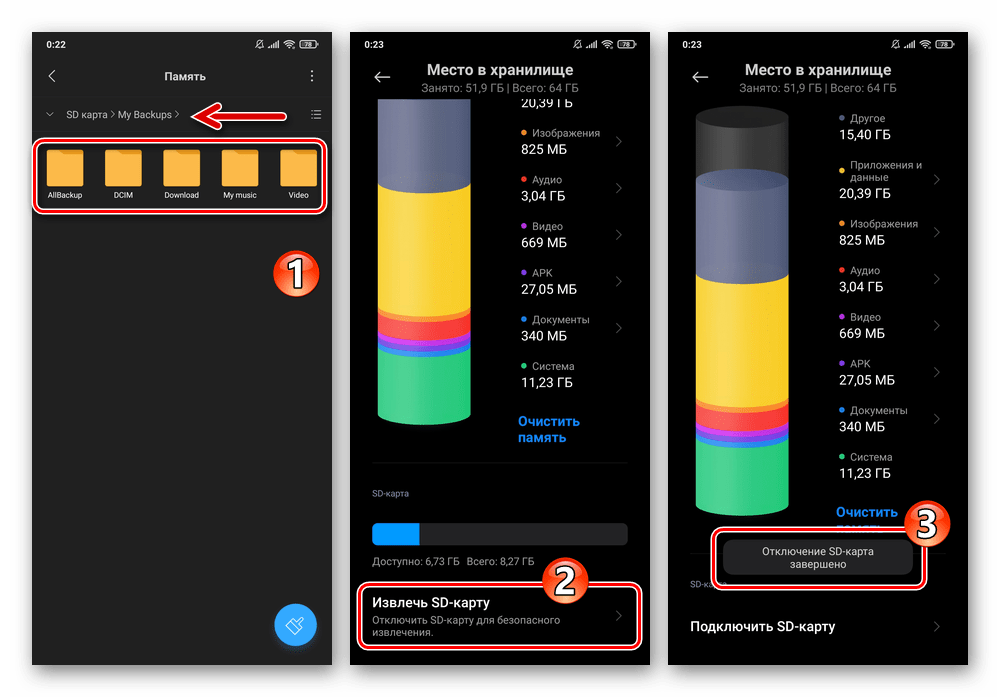
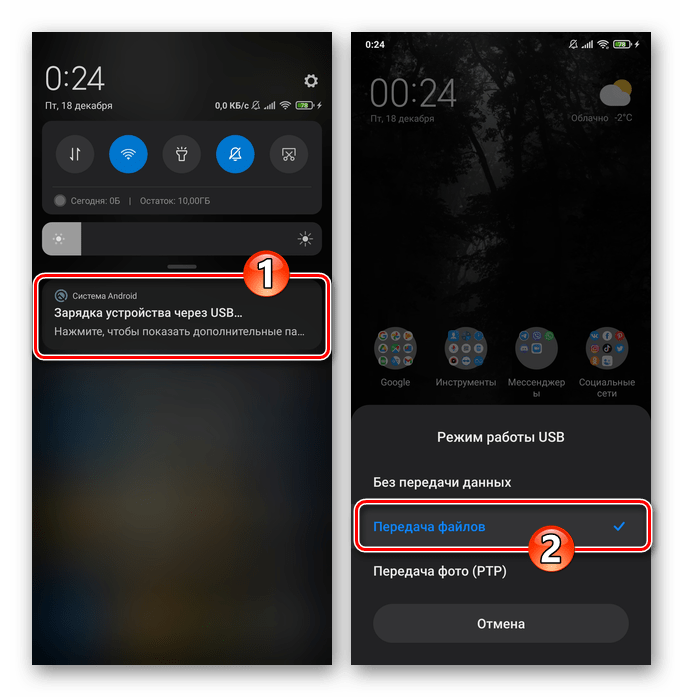
- Когда в качестве хранилища бэкапов информации предполагается использовать диск ПК/ноутбука, для копирования данных из памяти смартфона проще всего задействовать USB-подключение. Соедините мобильный девайс и компьютер кабелем, на первом выберите режим «Передача файлов».
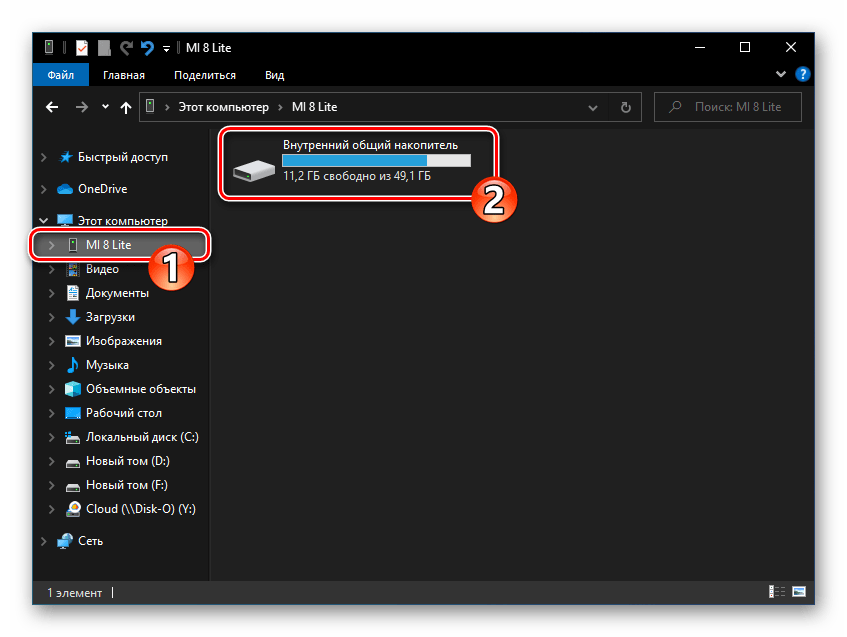
 Через Проводник Виндовс откройте «Внутренний общий накопитель» телефона.
  Скопируйте расположенную по пути «MIUI» — «backup» папку «AllBackup»,
 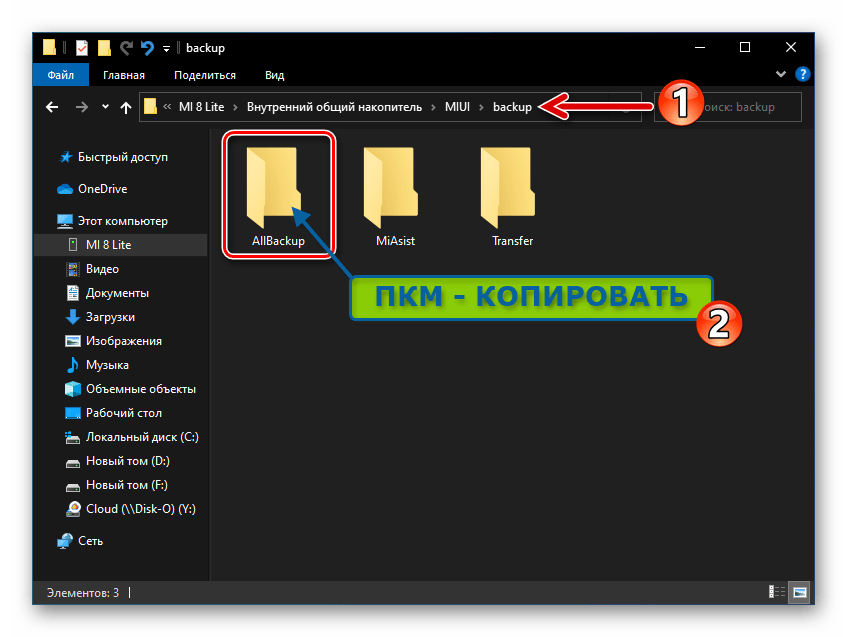 в любое удобное место на диске ПК.
 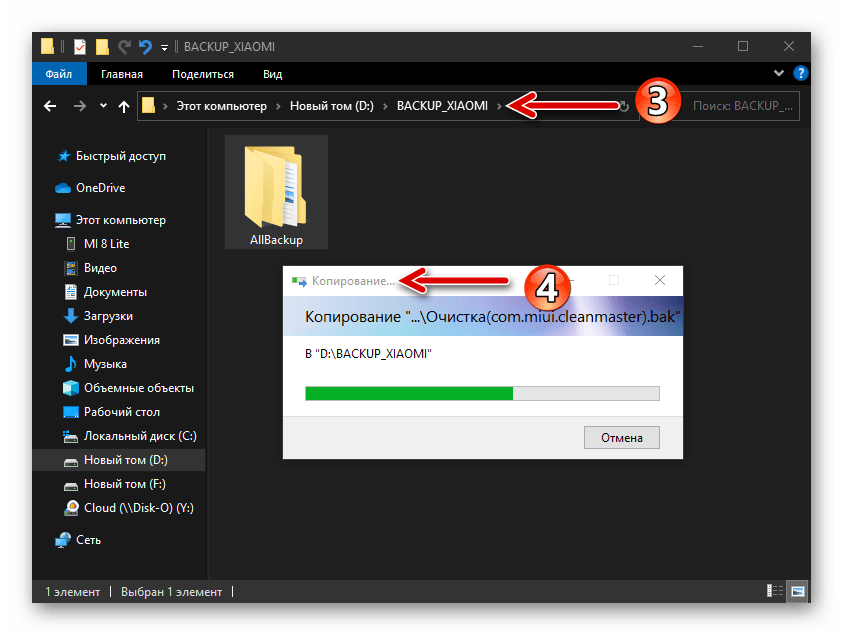 Аналогичным вышеуказанному образом, создайте на диске компьютера копии других содержащих важные для вас файлы каталогов из внутренней памяти мобильного устройства.
Вариант 3: Windows-ПК
Очень эффективные способы создания бэкапов данных из памяти Android-девайсов становятся доступными, когда задействуется специализированный Windows-софт — менеджеры для работы со смартфонами. В случае с устройствами Xiaomi для резервного копирования и решения других задач рекомендуется использовать разработанное для моделей производителя ПО под названием Mi Phone Assistant (Mi PC Suite).
Следует отметить, что официальные сборки Ми Фон Ассистента поставляются исключительно с китайской локализацией, что делает их практически непригодным для эксплуатации русскоязычными пользователями. Однако существуют переведённые на русский язык модификации рассматриваемого софта — одно из таких решений (версия 4.0.529) будет задействовано в следующем примере и доступно для скачивания по следующей ссылке:
Скачать Mi Phone Assistant 4.0.529 (русскоязычный интерфейс)
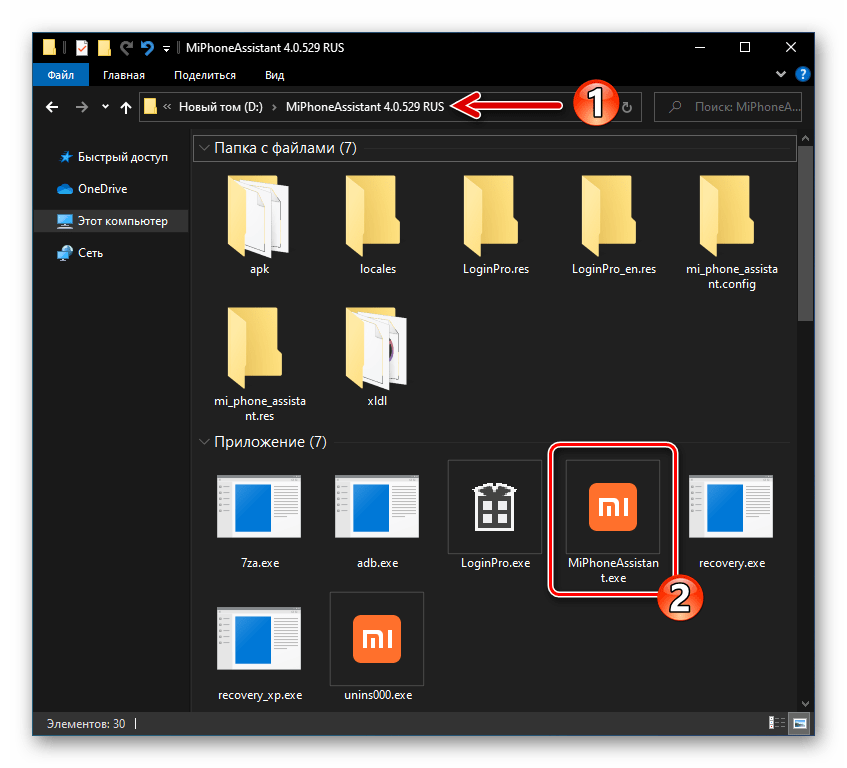
- Загрузите архив с программой на диск компьютера и распакуйте его – таким образом вы подготовите менеджер для работы со смартфонами Xiaomi к запуску.
- Перейдите в получившийся в результате выполнения предыдущего пункта инструкции каталог, откройте файл MiPhoneAssistant.exe.
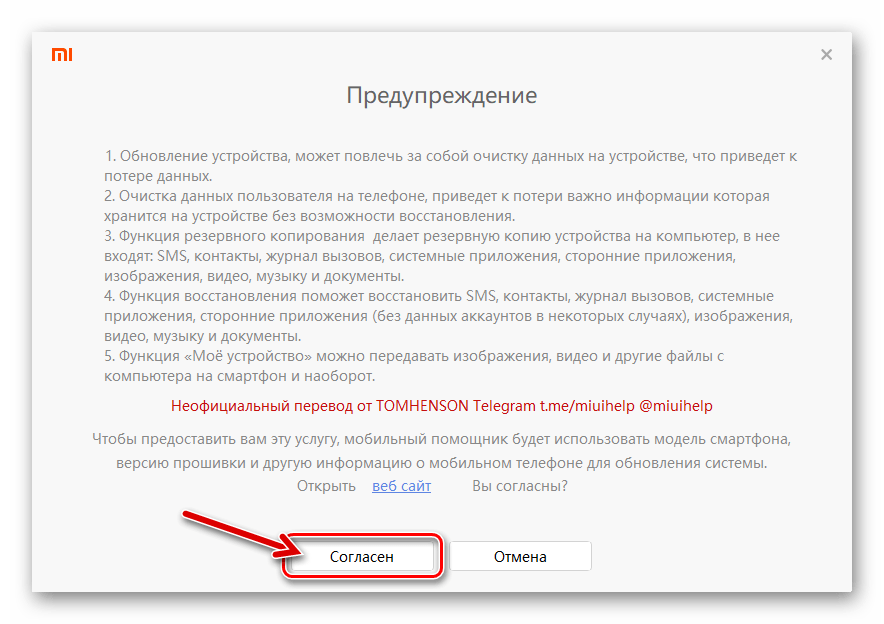
- Ознакомьтесь с текстом «Предупреждения» в первом после запуска окне программы, щёлкните по кнопке «Согласен» для начала работы с Ми Фон Ассистентом.
- На смартфоне активируйте опции «Отладка по USB» и «Установка через USB». Подробнее: Как включить режим «Отладка по USB на смартфоне Xiaomi
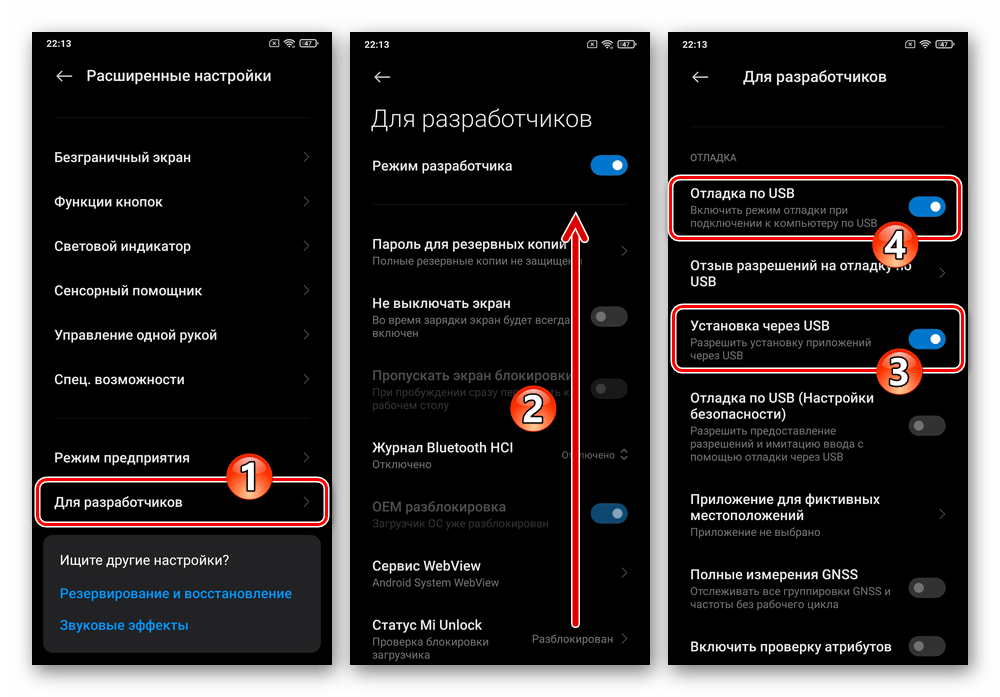
- Подключите мобильный девайс к USB-порту компьютера, нажмите «Обновить» в окне менеджера.
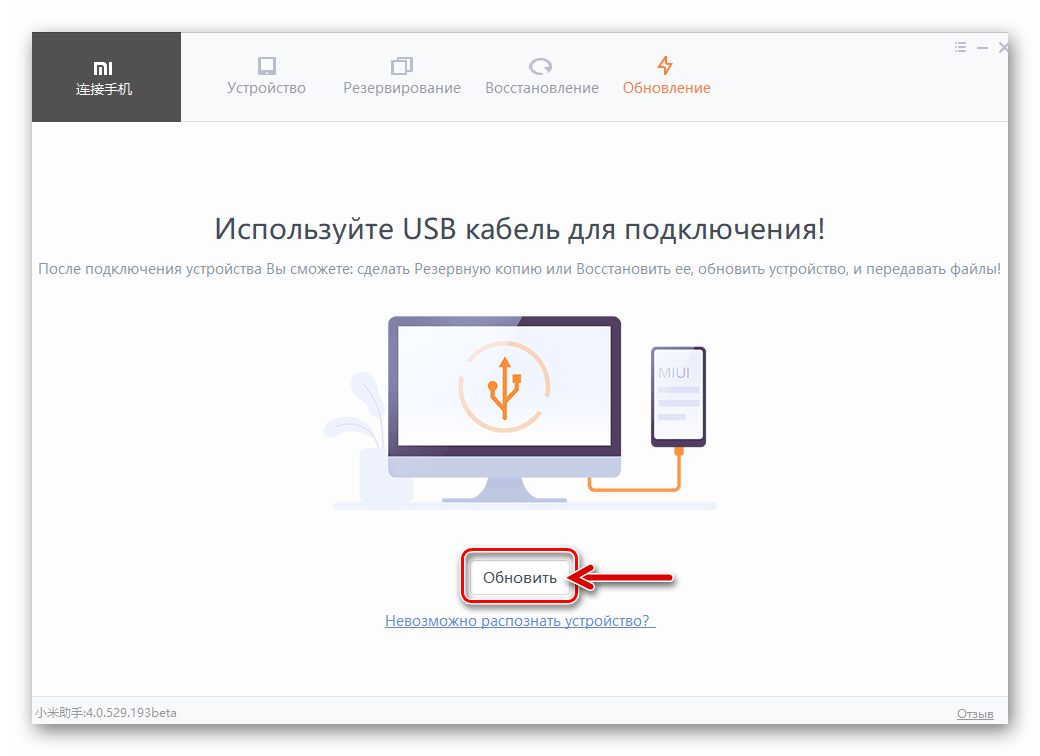
- Немного подождите, пока Windows-софт определит подсоединённый телефон и начнёт интегрировать в него необходимое для сопряжения и дальнейшей работы Android-приложение MiTunes.

- Под появляющимися на экране смартфона запросами поочерёдно нажмите: «УСТАНОВИТЬ», «РАЗРЕШИТЬ», «Agree».

- После успешного сопряжения смартфона с Mi Phone Assistant, необходимо определить путь на диске ПК, по которому будут сохраняться создаваемые в дальнейшем резервные копии данных:
- Кликните по трём чёрточкам в заголовке окна программы справа.
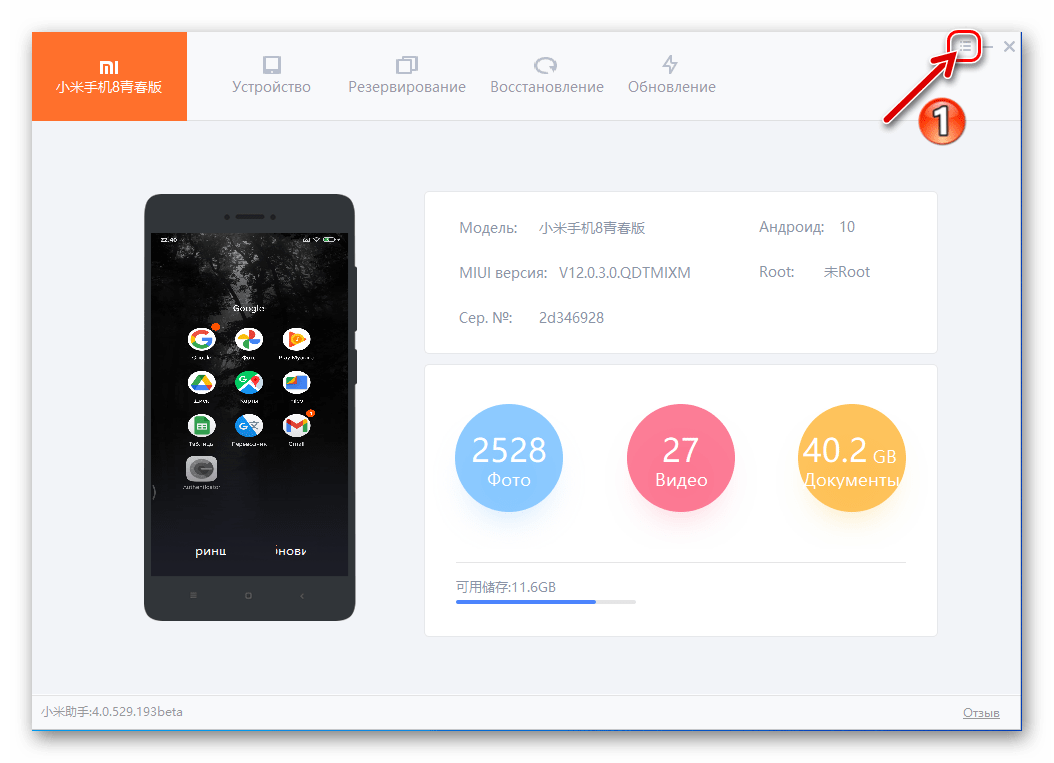 Перейдите в «Настройки» из открывшегося меню;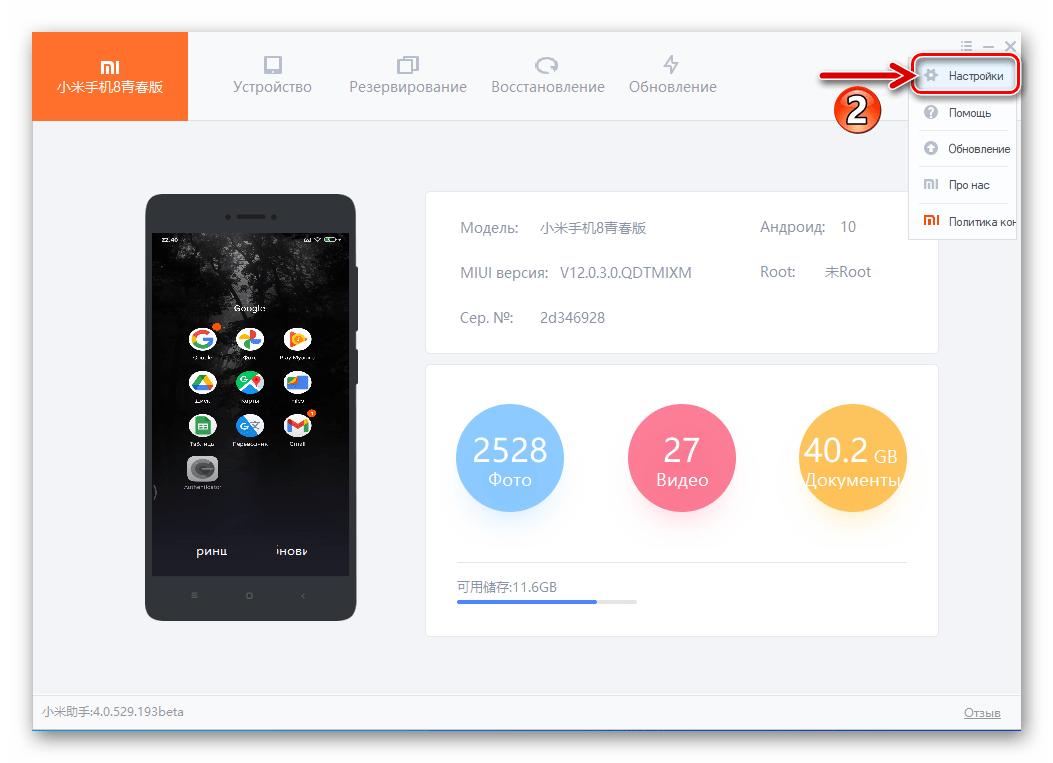
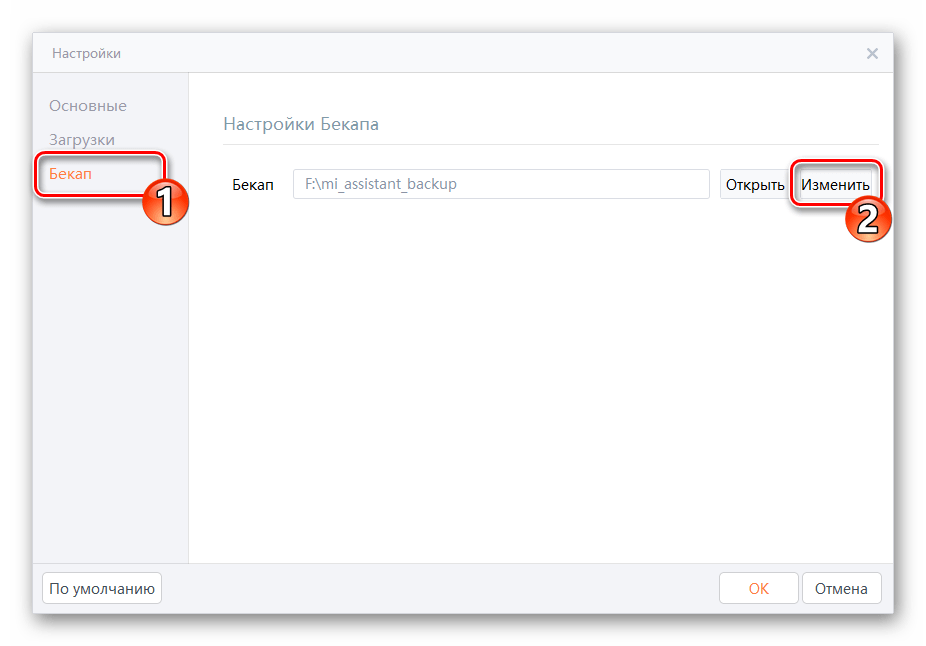
- Из перечня слева окна «Настройки» переместитесь в раздел «Бекап», затем щёлкните по кнопке «Изменить» рядом с полем, где указан путь сохранения резервных копий.
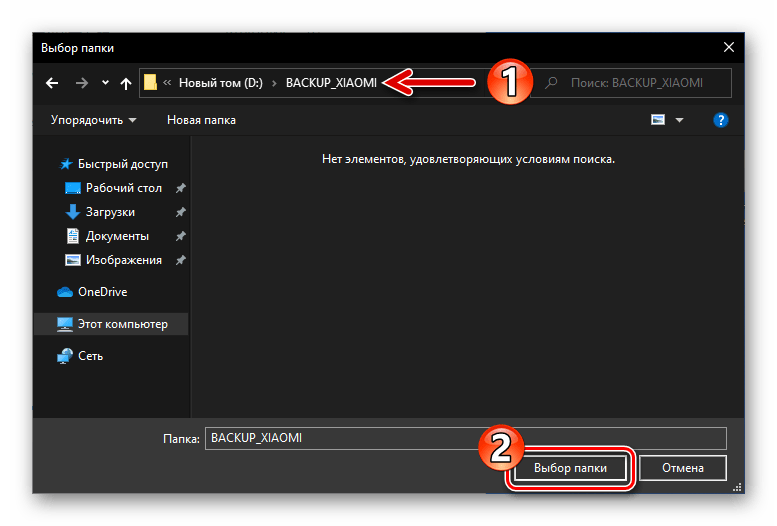
- Откройте каталог, где будут храниться получаемые в будущем копии информации, щёлкните «Выбор папки».
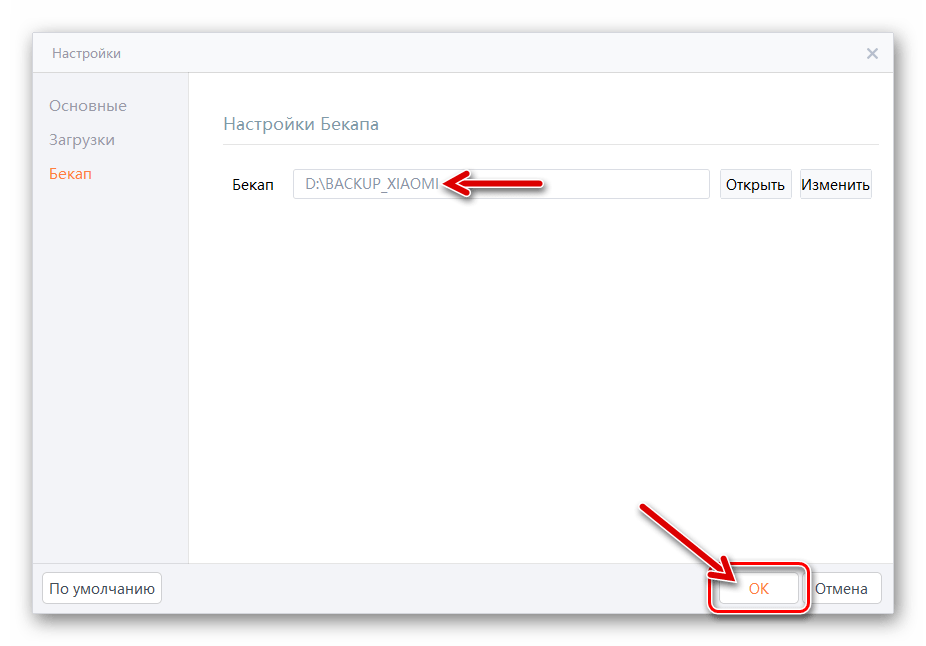
- Нажмите «ОК» в окне «Настройки» чтобы сохранить внесённые в параметры работы менеджера изменения.
- Кликните по трём чёрточкам в заголовке окна программы справа.
- Кликните «Резервирование» в расположенной вверху окна программы панели разделов.

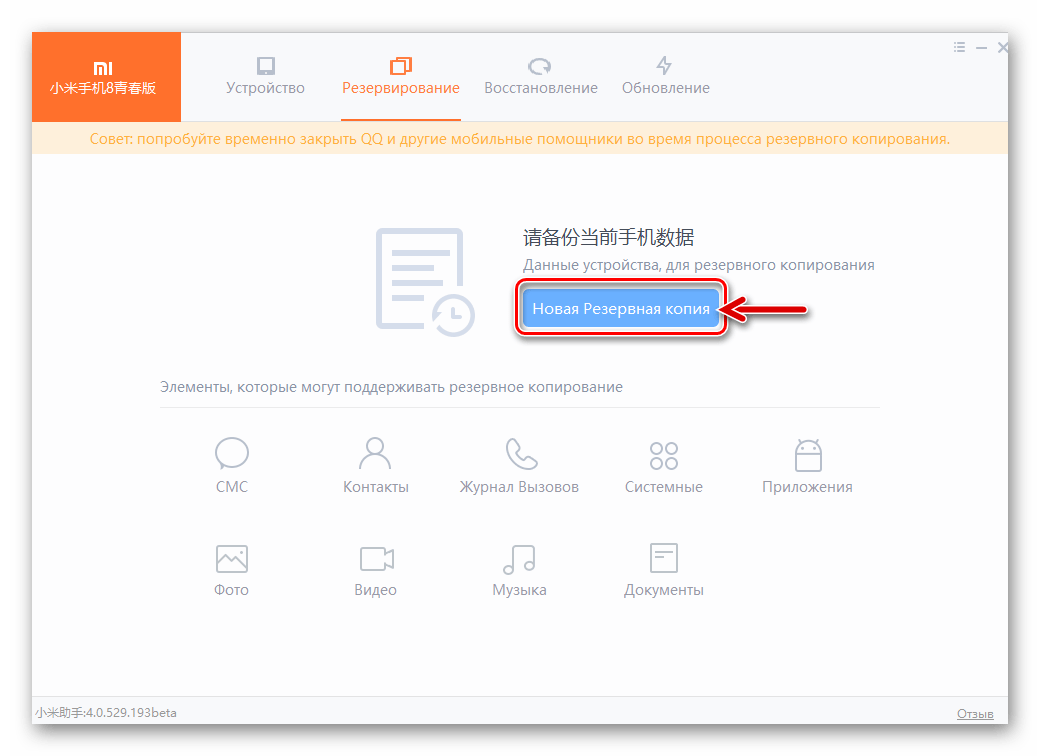 в результате чего на смартфоне отобразится запрос «Резервирование через Mi PC Suite» — тапните под ним «Разрешить».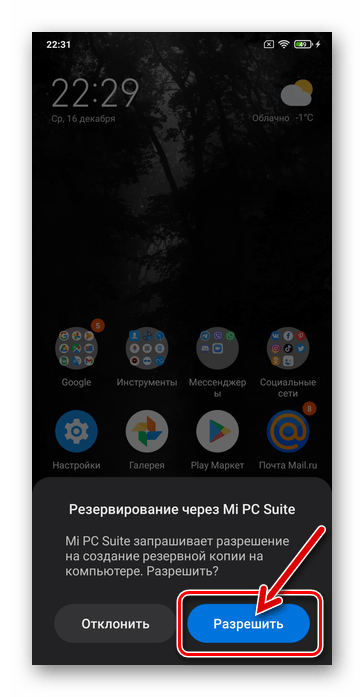
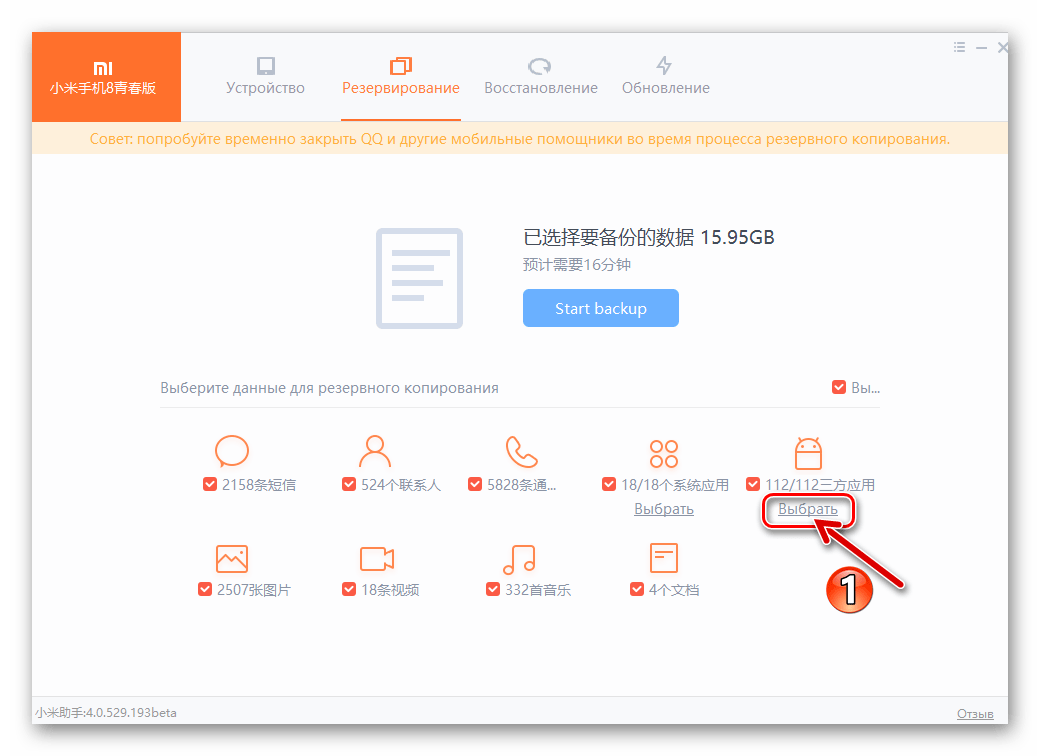
 Следует отметить, что наличествующие на телефоне приложения с данными можно «бэкапить» выборочно. Для этого щёлкните «Выбрать» под советующей иконкой,
  в открывшемся списке отметьте галочками только тот софт, который вам действительно нужен и затем щёлкните «Вычислить».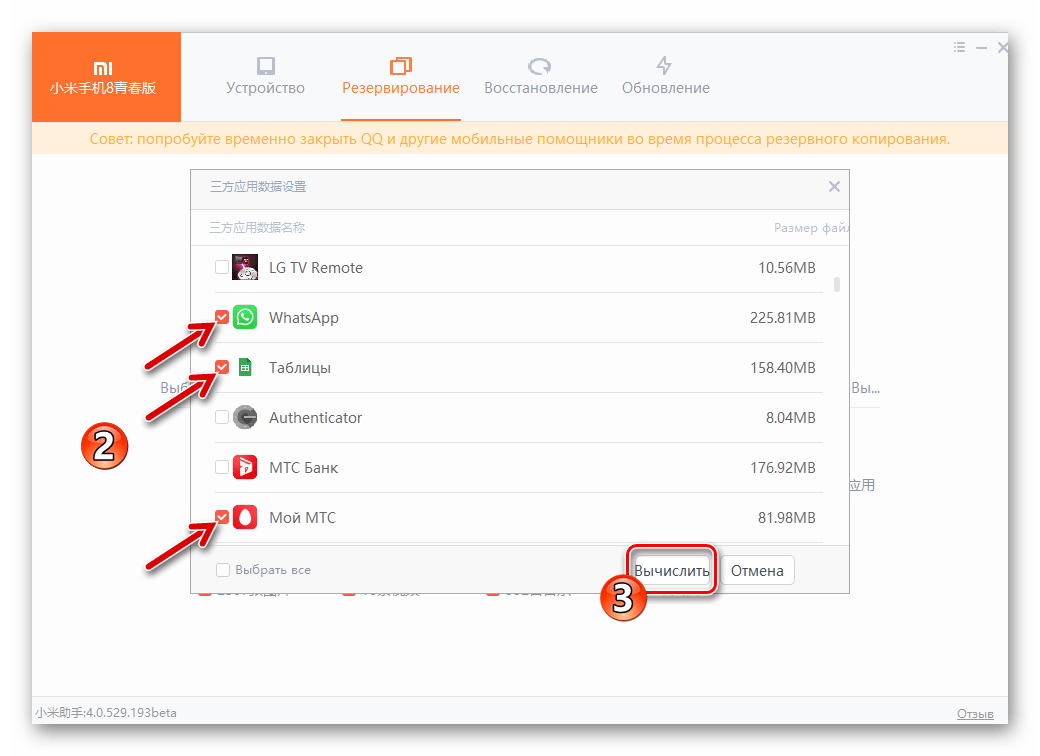
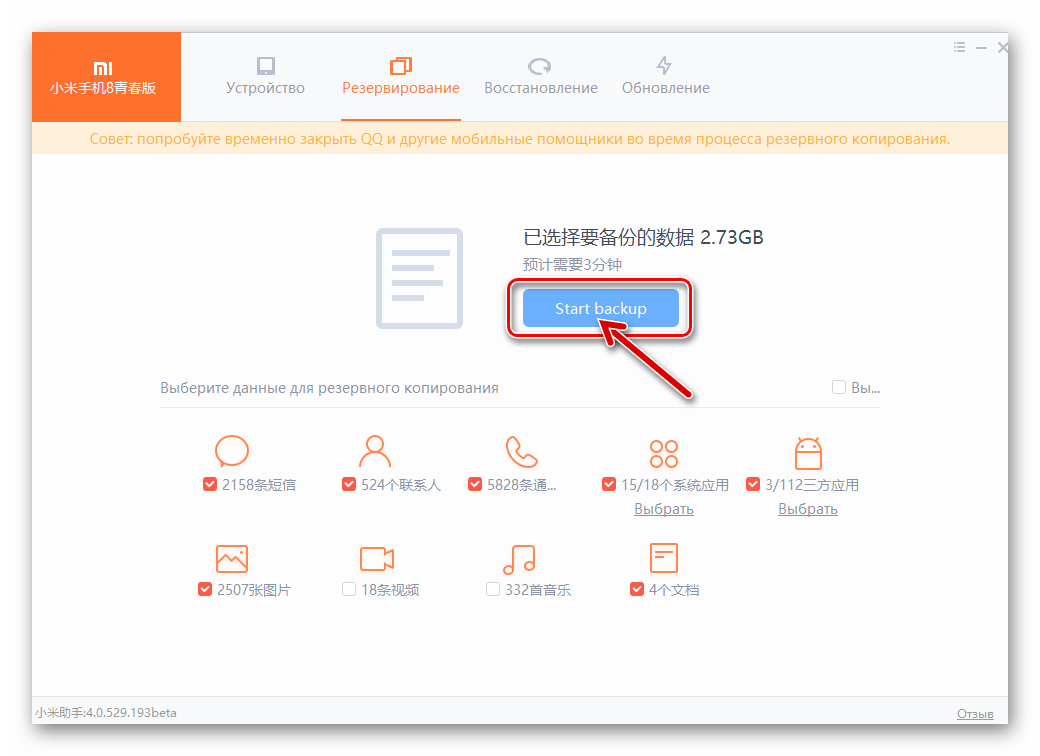
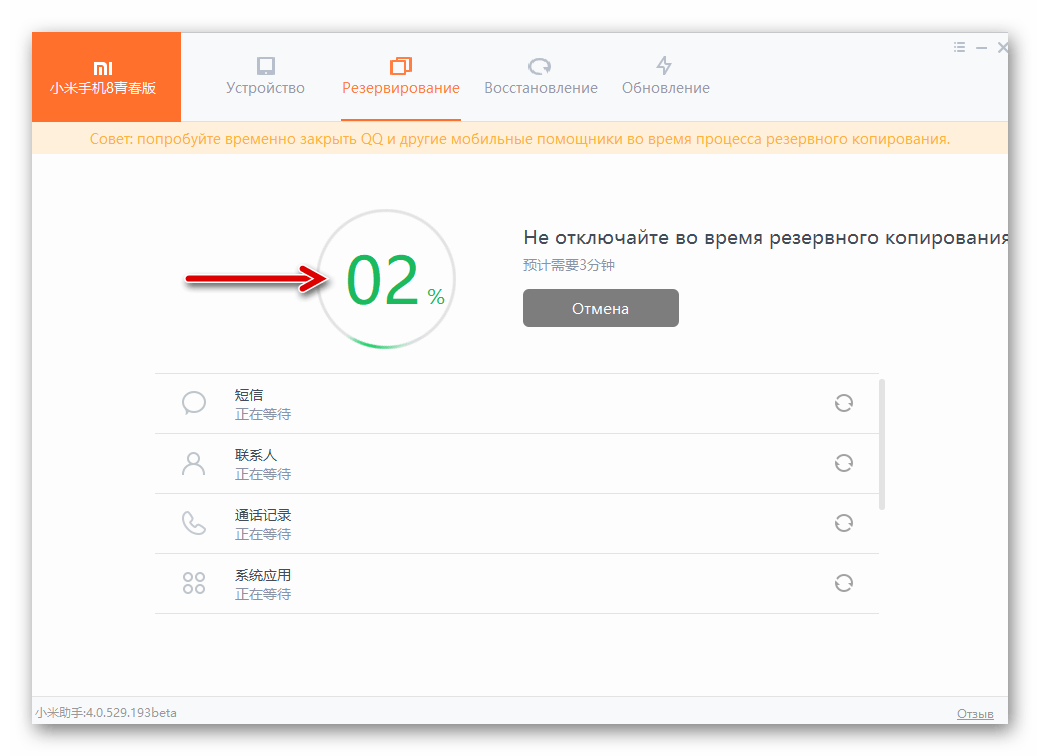
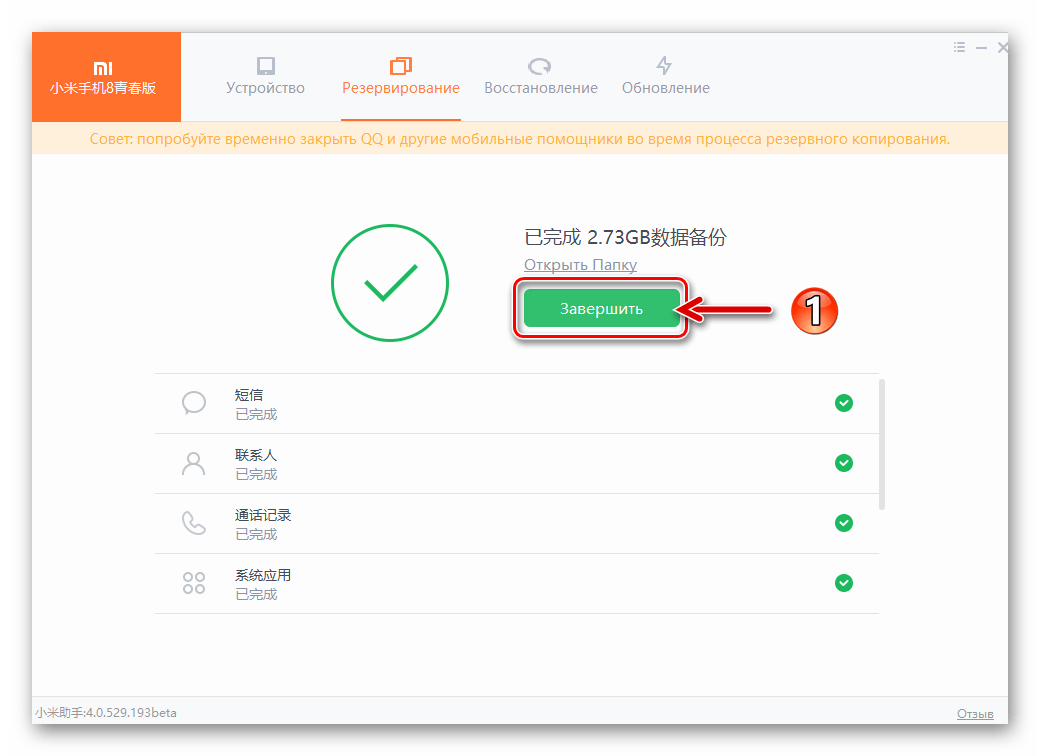 после чего можно отсоединять телефон от десктопа и закрывать Mi Phone Assistant.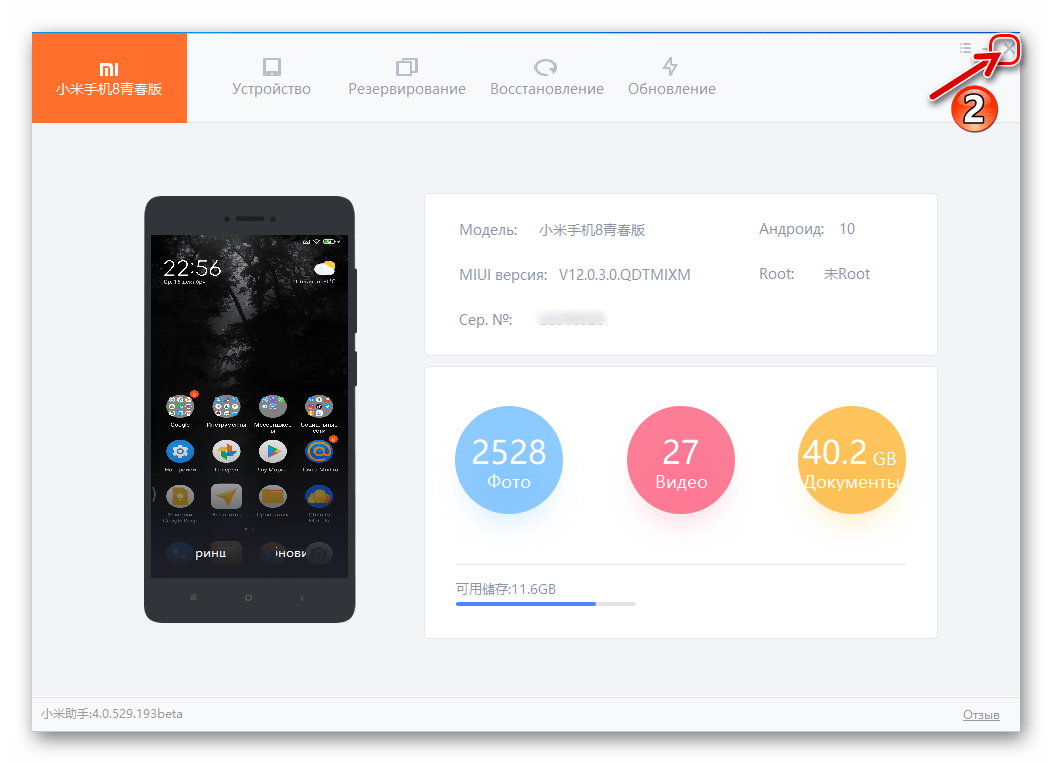
Как сделать бэкап Xiaomi
Создание резервных копий – единственный способ сохранения данных пользователя от потери при поломке смартфона. Эта статья расскажет о том, как сделать бэкап на смартфонах Xiaomi 5 способами.

Как сделать резервную копию данных на Xiaomi
Способов сделать резервную копию существует 5:
- стандартный;
- копирование на сервера Xiaomi или Google;
- с помощью Mi PC Suite;
- с помощью Titanium Backup;
- с помощью рекавери.
Стандартный метод
Порядок действий следующий:
- Зайти в меню «Настройки» и выбрать пункт «Дополнительно».
- Перейти в подраздел «Восстановление и сброс».

- Нажать «Локальный бэкап».

- Нажать на новом экране кнопку «Создать бэкап».
- Подождать 10 минут до завершения процедуры.
С помощью аккаунта Google
Порядок действий следующий:
- Выполнить шаги № 1-3 из предыдущего способа.
- Нажать «Резервирование данных» в блоке «Бэкап Google».

- Передвинуть ползунок вправо на новом экране и добавить\выбрать аккаунт для синхронизации.

С помощью облачного хранилища Xiaomi

- Зайти в приложение «Mi-аккаунт».
- Нажать на «Mi-Cloud» и «Бэкап устройства».
- Передвинуть ползунок вправо в строке «Бэкап Mi-Cloud».
- Настроить частоту создания резервных копий в подразделе «Бэкап по расписанию».
С помощью ПК
Последовательность действий следующая:

- Скачать Mi PC Suite ( http://pcsuite.mi.com/ ) и установить.
- Запустить программу и подключить смартфон к компьютеру. Если с компьютер не видит смартфон, то решение этой проблемы можно узнать в статье «Xiaomi Mi PC Suite не видит телефон«.
- Нажать в программе кнопку «Backups» и выбрать элементы для копирования на жесткий диск.
- Запустить процедуру копирования.
С помощью Titanium Backup
- права суперпользователя (root);
- Titanium Backup.
Чтобы сделать бэкап надо:
- Запустить приложение и предоставить ему запрашиваемые права суперпользователя.
- Настроить место хранения бэкапов:
- Перейти «Настройки» => «Путь к папке с р.к.».
- Коснуться строки «Нажать для изменения» и выбрать место хранения. Рекомендуется сохранять резервные копии на microSD карту.

С помощью рекавери
Для этого способа потребуется кастомный рекавери TWRP, так как стандартном функция создания резервных копий данных пользователя отсутствует. Алгоритм следующий:
- Запустить TWRP, зажав кнопку увеличения громкости и питания до вибрации.
- Перейти в раздел «Backup» и нажать кнопку с аналогичным названием.

- Подождать 10-15 минут до завершения процедуры.
- Перезагрузить устройство, перейдя в раздел «Reboot» и нажав «System».

Куда сохраняется локальный бэкап на Xiaomi
В зависимости от способа создания, бекап хранится:
- стандартный способ – внутренняя память\MIUI\Backup\AllBackup;
- аккаунт Google и Mi – серверы Google и Xiaomi;
- Mi PC Suite – папка mi assistant backup в папке с программой (по умолчанию);
- Titanium Backup – место, указанное пользователем;
- рекавери – microSD карта.
Подводя итог, можно сказать, что сохранение информации, добавленной в смартфон – простая и быстрая процедура.
Резервное копирование Google на XIAOMI Poco X3 Pro? Как создать резервную копию от гугл Poco X3 Pro

На нашем сайте вы сможете найти еще больше лайфхаков и гайдов практически о любом устройстве в виде текстового руководства: https://www.hardreset.info/ru/devices/xiaomi/xiaomi-poco-x3-pro/ Всем привет дорогие зрители и гости нашего канала! Если вы задавались вопросом как включить резервные копии от Google на Poco X3 Pro или как же сделать её самостоятельно , то это видео покажет и расскажет как это делается на Poco X3 Pro всего за пару лёгких шагов. Приятного просмотра! Как сделать резервную копию на Poco X3 Pro? Как сделать резервную копию от Google в Poco X3 Pro? Как сделать на Poco X3 Pro самую простую резервную копию? Где можно сделать бесплатную резервную копию на Poco X3 Pro? Где можно сделать быструю резервную копию на телефон Poco X3 Pro? Подписывайтесь на нас в Instagram ► https://www.instagram.com/hardreset.info Подписывайтесь на русский Instagram ► https://www.instagram.com/hardresetinfo_ru/ Поставьте нам Лайк на Facebook ► https://www.facebook.com/hardresetinfo/ Подписывайтесь на наш Телеграм: ► https://t.me/hardresetinfo_ru
Показать больше
Войдите , чтобы оставлять комментарии.
Резервная копия смартфона Xiaomi — создание и восстановление
Рано или поздно любой пользователь сталкивается с необходимостью восстановления данных. Причиной может стать как перепрошивка смартфона, так и его утеря. Мало кто знает, что в смартфоне можно создать резервную копию, в итоге нужные данные просто пропадают. Поэтому рекомендуется заранее делать резервную копию, чтобы воспользоваться ей в случае необходимости.
Рассмотрим как сделать резервную копию файлов с помощью стандартных средств системы MIUI:
1. Откройте меню «Настройки».

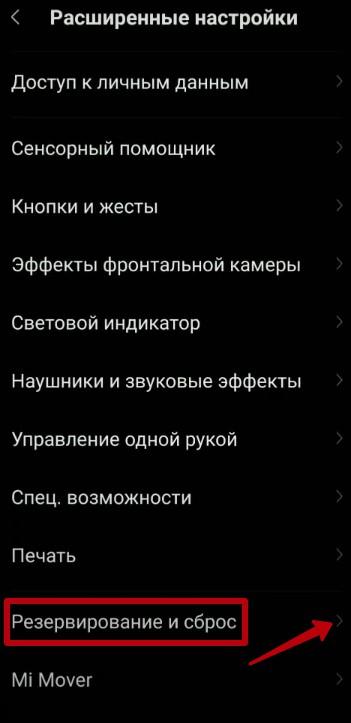

2. Выберите «Расширенне настройки» — «Резервирование и сброс» — «Локальное резервирование». 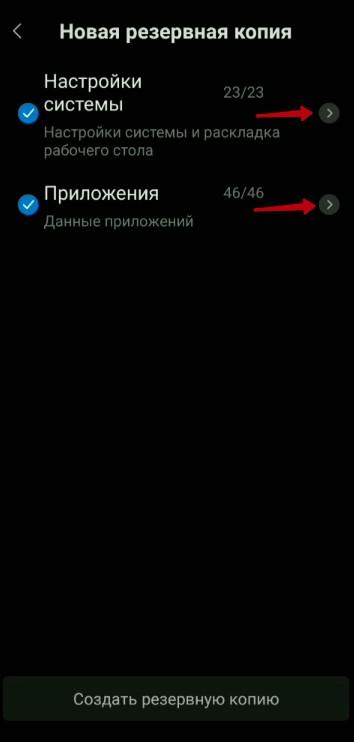
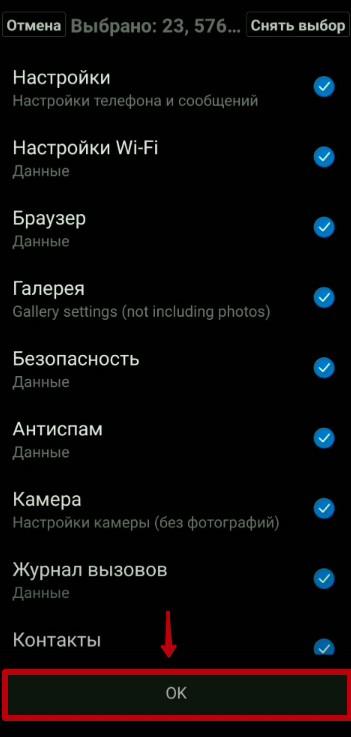
3. Проставьте галочки напротив пунктов, которые необходимо сохранить.
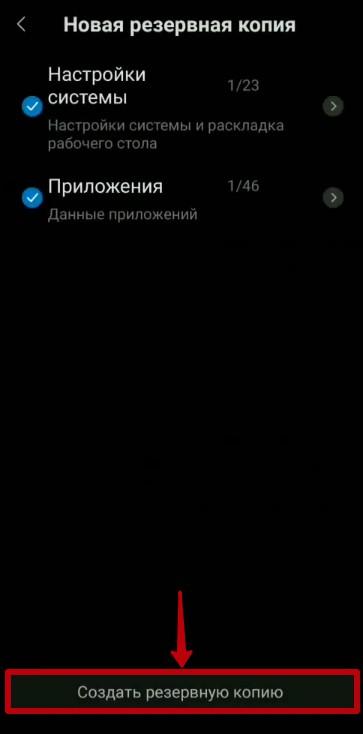

6. Резервное копирование завершено.
Помимо локального способа сохранения данных, существует еще и облачный способ, с помощью сервиса Mi Cloud. Он активируется в настройках аналогичным образом:
- Зайдите в «Настройки», раздел «Аккаунты» — «Mi Account».
- Нажмите «Backup device».
- Выберите пункт «Mi cloud backup».
Теперь все выбранные вами файлы будут сохраняться еще и в облачное хранилище.
Используя сервисы Google
Резервное копирование через сервисы Google — самый простой вариант. Практически к каждому смартфону привязан Google-аккаунт, с помощью которого и включается резервное копирование.
Как это сделать:
- Откройте «Настройки» — «Восстановление и сброс».
- Напротив строчки «Резервировать данные» поставьте галочку.
- Теперь синхронизация будет происходит в автоматическом режиме и все данные восстановятся, как только Вы снова зайдете в свой аккаунт.
На более поздних версиях MIUI войти в Google-аккаунт нужно в разделе «Синхронизация» в настройках.
На компьютере с помощью Mi Pc Suite
Третий способ резервирования требует подключения и позволяет создать полноценный бэкап без root-прав и сторонних программ.
Mi Pc Suite — программа-менеджер для системы Windows, которая позволяет управлять данными Вашего смартфона или планшета на базе MIUI.
- Подключите девайс к компьютеру посредством USB-кабеля.
- Скачайте и установите программу с сайта xiaomi.ua.
- Запустите ее, выберите «Backups», там же нажмите «Backup up now».
- Начнется процесс резервного копирования.
- По завершении процесса программа оповестит Вас во всплывающем диалоговом окне.
- После этого можно отключить свой телефон от компьютера.
Через сторонние приложения
Помимо вышеперечисленных способов, бэкап можно сделать с помощью сторонних приложений из Play Market. Ниже рассмотрим некоторые из них.
Titanium backup
Для функционирования приложения нужны root-права.
Данная утилита очень популярна среди пользователей смартфонов и обладает широким функционалом, в который входят как резервное копирование приложений, так и их заморозка или удаление.
Чтобы сделать бэкап с помощью Titanium backup, скачайте в Google Play Market, запустите и предоставьте необходимые права. После этого в настройках укажите путь к папке с резервной копией. Затем нажмите на иконку листа с галочкой в правом верхнем углу и поставьте галочки напротив тех приложений, которые необходимо сохранить. Дождитесь сохранения. Все, бэкап готов.
Для восстановления приложений в программе выберите восстановление копии.
У Titanium Backup есть две версии, платная и бесплатная, в бесплатной ограниченный функционал.
Super Backup
Еще одна достаточно популярная программа для копирования данных. Она умеет создавать бэкапы контактов, приложений, календарей, вызовов, а затем сохранять их на вашу SD-карту или Google-диск. Приложение поддерживает функцию копирования по расписанию.
Для копирования данных понадобятся root-права.
Интерфейс приложения интуитивно понятен и в представлении не нуждается. Программа умеет переносить данные с одного смартфона на другой — для этого нужно установить ее на оба телефона. Полезно, когда приобретаешь новый девайс и нужно быстро перекинуть данные без лишних заморочек.
G Cloud Backup
Данное приложение копирует данные в облако и оттуда же их восстанавливает. Фишкой программы является автоматическое включение копирования, когда вы ставите телефон на зарядку и подключаетесь к wi-fi — это поможет сэкономить зарядку и трафик. При желании копирование можно включить и вручную.
В бесплатной версии G Cloud в облаке доступен 1 ГБ свободного места, его хватит для бэкапа сообщений и фотографий. Стоимость расширения облака составляет от 2 долларов и выше, в зависимости от объема.
Для использования приложения Вам нужно будет создать учетную запись.
Где хранятся резервные копии
Место хранения копий на смартфоне Xiaomi зависит от способа копирования:
- при бэкапе через стандартные функции MIUI файлы сохраняются в директорию Miui/backup/AllBackup;
- если вы делали копию через Google-сервисы, она сохранится на сервере и восстановится автоматически при входе в аккаунт;
- в программе Mi PC Suite бэкап хранится в папке mi_assistant_backup на вашем системном диске. Расположение папки можно поменять через настройки в программе;
- в сторонних приложениях выбрать место можно в настройках самой программы.
Как восстановить смартфон из резервной копии
- При копировании стандартными средствами MIUI в настройках выберите «Восстановление и сброс» — «Локальный бэкап». Найдите созданную ранее резервную копию, нажмите на нее, выберите «Начать восстановление». Аналогичным образом происходит и восстановление из облака.
- Копия через Google-синхронизацию привязана к аккаунту и восстанавливается автоматически при первом запуске смартфона.
- При создании бэкапа через программу Mi PC Suite достаточно снова подключить смартфон к ПК, запустить программу и выбрать «Восстановление». Там выберите необходимый бэкап, поставьте галочки напротив файлов, которые хотите восстановить и нажмите «Начать восстановление». После завершения перезагрузите телефон.
- Восстановление бэкапа через сторонние приложения мало чем отличается: например, в Titanium Backup достаточно нажать кнопку «Восстановление из резервной копии»; в Super Backup нужно нажать на любой тип файлов и выбрать «Восстановить», а в G Cloud Backup просто выбрать категорию «Восстановление».