Установка расширений из интернет-магазина Chrome в Opera
Браузеры Opera и Google Chrome работают на одном движке, что в первую очередь заметно по интерфейсу и функциональности. Одной из особенностей всех браузеров на этом движке является поддержка добавления расширений из интернет-магазина Chrome. Однако если в Opera просто перейти на страницу любого расширения, видно, что кнопка установки отсутствует.
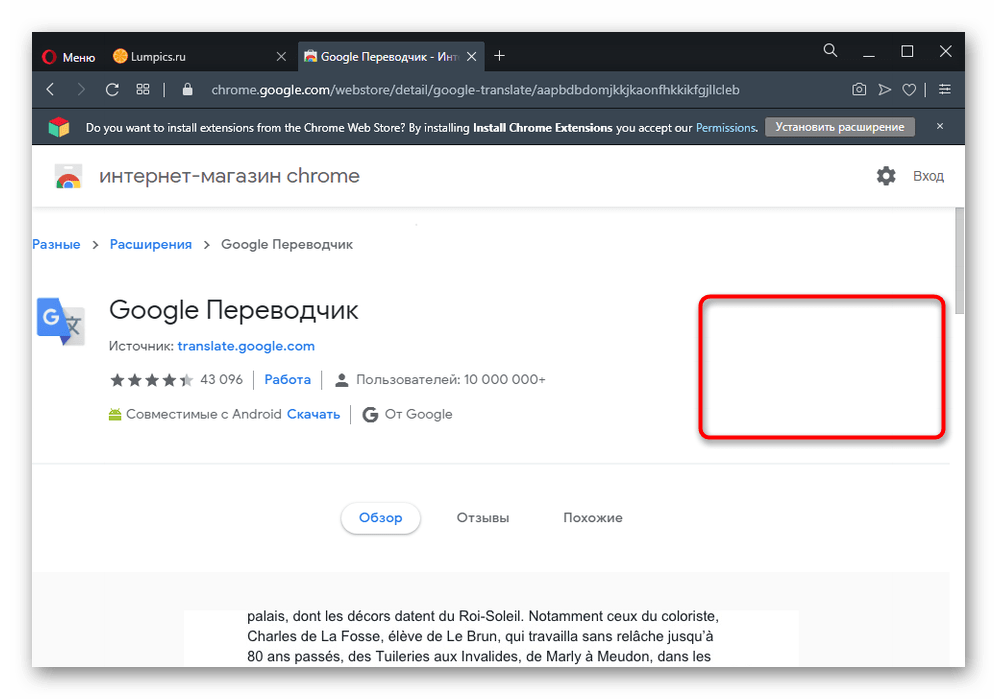
Пользователю понадобится включить совместимость установки самостоятельно.
Перейти на главную страницу интернет-магазина Chrome
- Первым делом откройте страницу любого расширения в Chrome Webstore.
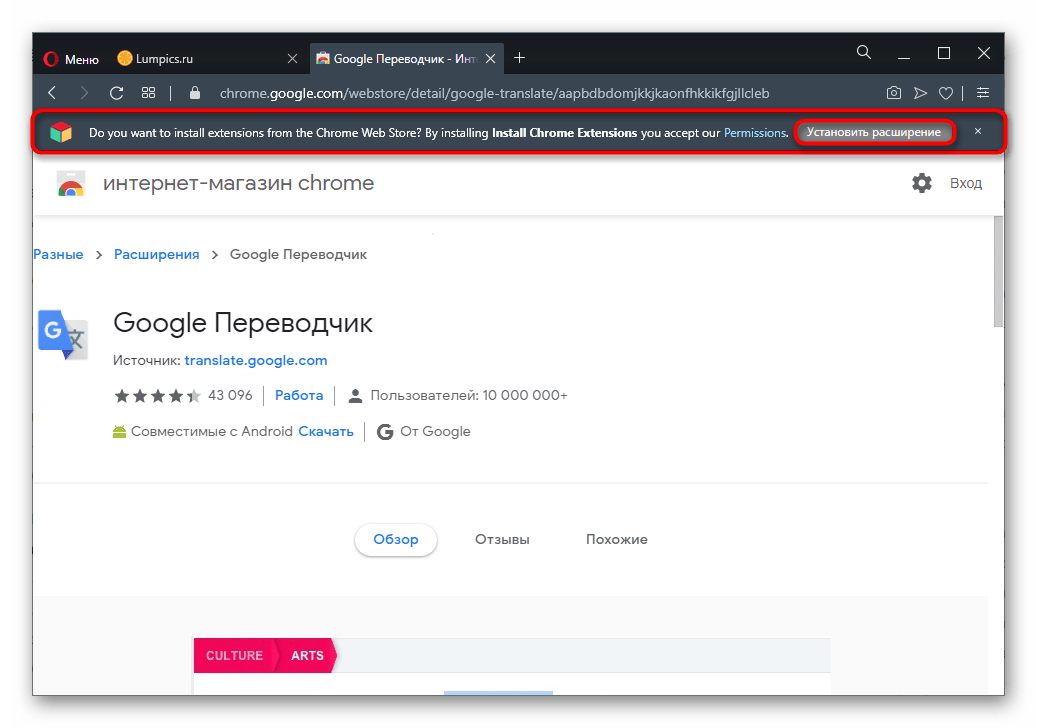
- Под панелью с адресной строкой отобразится всплывающее уведомление, предлагающее установить специальное дополнение для установки других расширений. Остается нажать по соответствующей кнопке.
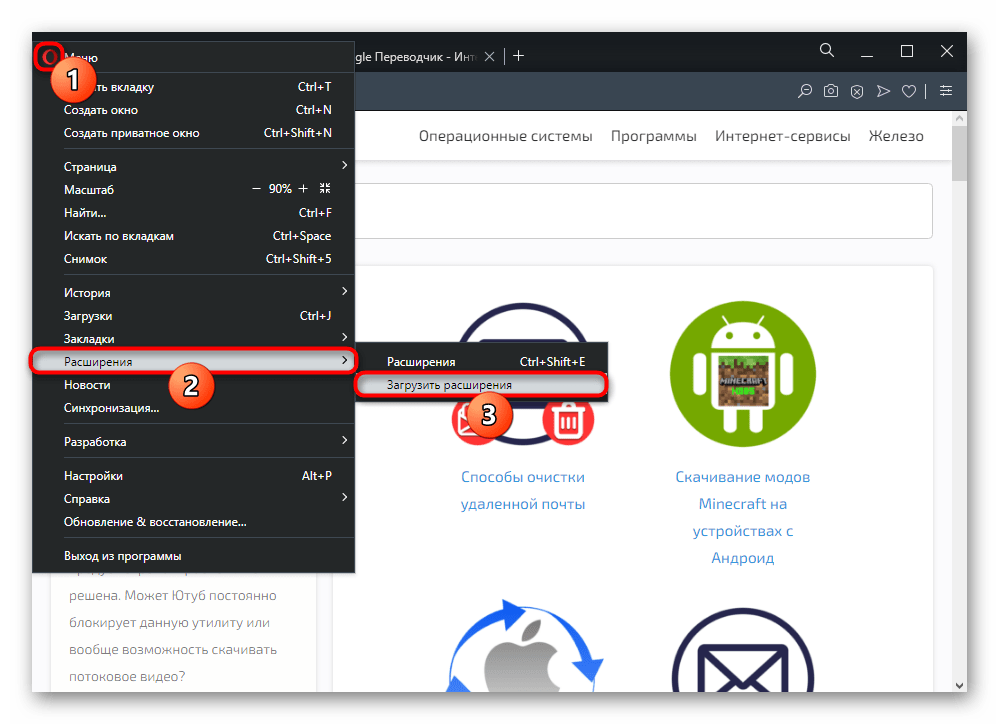
- Может быть и такое, что пользователь ранее уже устанавливал такое дополнение, а затем удалил его, или строка не появилась по другим причинам. В такой ситуации следует выполнить самостоятельную установку. Перейдите в «Меню» >«Расширения» >«Загрузить расширения».
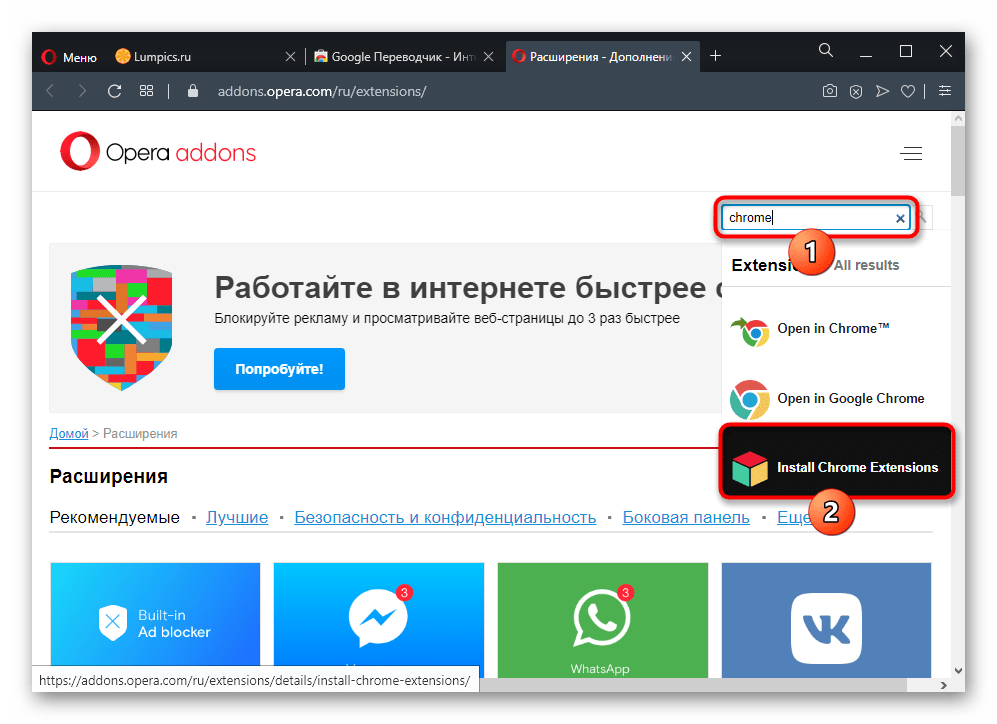
- Откроется сайт с аддонами Opera. В поисковом поле наберите запрос «chrome» и из выпадающего меню выберите Install Chrome Extensions. При отсутствии этого результата в списке кликните на Enter и отыщите дополнение в списке совпадений по введенному ключевому слову.
- Нажмите кнопку «Добавить в Opera» и дождитесь завершения процедуры.
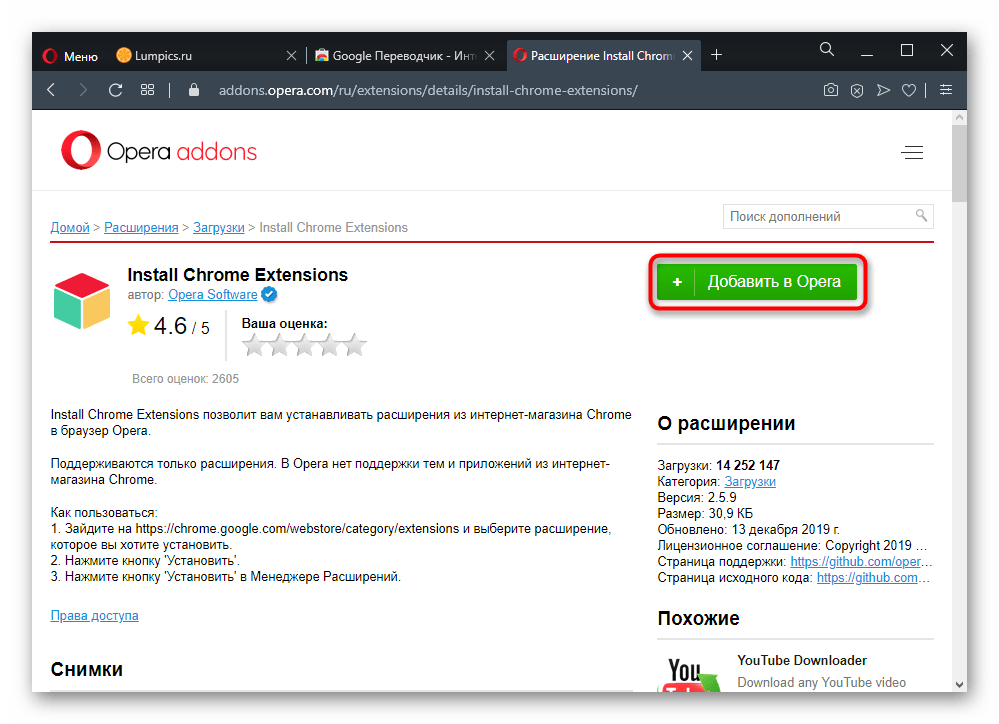
- Теперь можете снова переключиться на страницу расширения для Chrome, где сразу же, без обновления страницы, увидите зеленую кнопку «Установить». Кликните по ней.
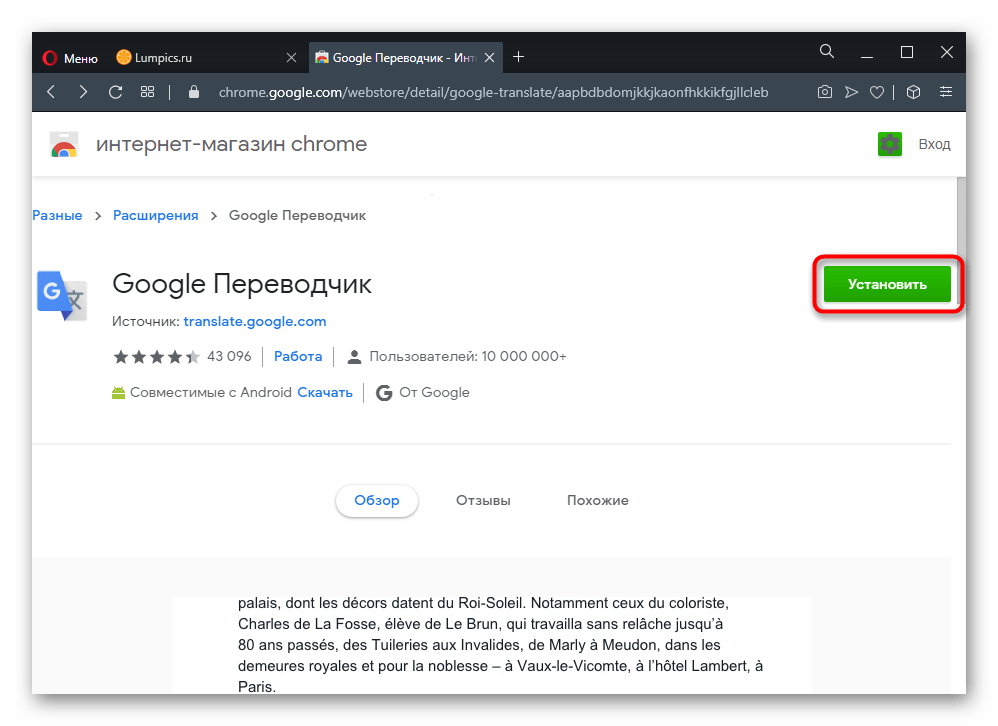
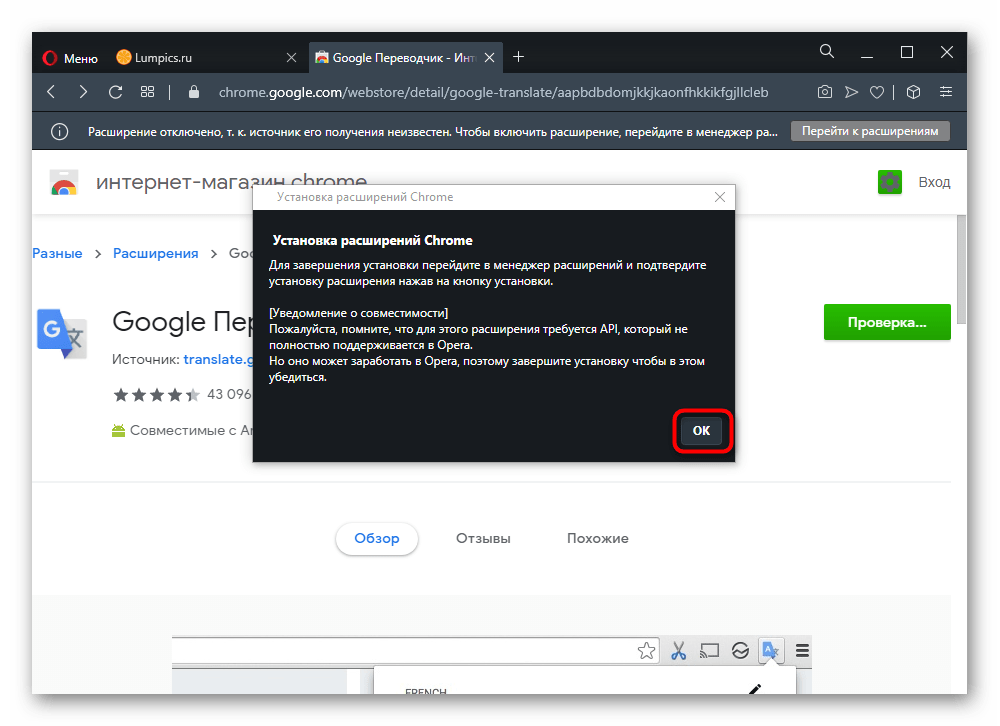
- Ознакомьтесь с информацией: это окно будет появляться каждый раз, когда вы заходите установить расширение для Гугл Хрома в Оперу. Подтвердите прочтение кнопкой «ОК».
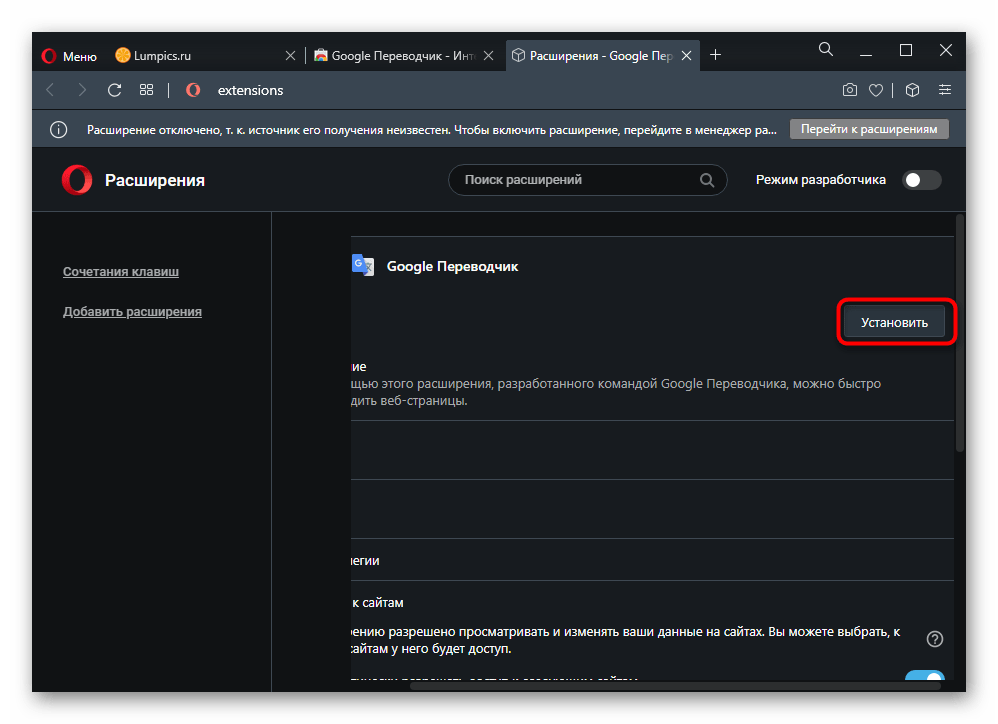
- Автоматически откроется страница с расширениями Opera, где понадобится вручную завершить установку предназначенной для этого кнопкой.
- Отобразится еще одно окно с подтверждением инсталляции и списком разрешений, которые оно получит. Ответьте утвердительно.
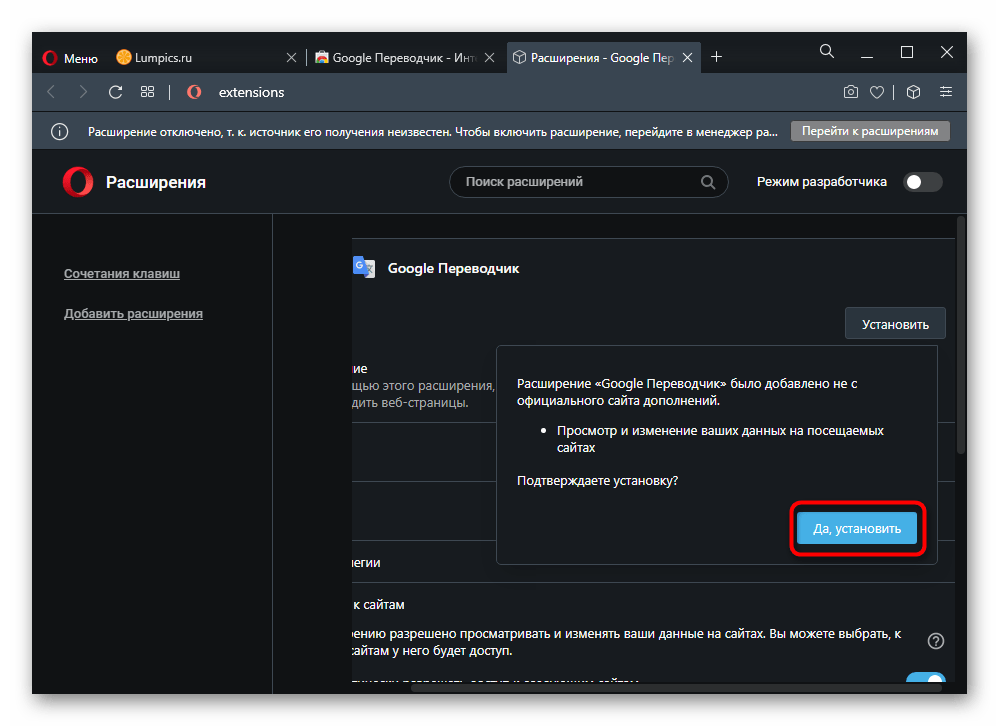
- Если этого не сделать, расширение останется висеть в списке Оперы (попасть туда можно через «Меню» >«Расширения» >«Расширения»). Через него нужное дополнение можно установить или убрать из списка.
Как установить расширение для Хрома в Оперу

Браузер Opera последних версий работает на платформе Chromium и было бы очень глупо не использовать в нём расширения из магазина Google. Ведь в магазине Opera порой нет нужного дополнения или его аналога. Ниже мы расскажем, как добавить любое расширения для Google Chrome в ваш браузер Opera.
Решение задачи совместимости расширений
Установите расширение под названием Download Chrome Extension из магазина Оперы:

Оно позволит вам устанавливать в Оперу любое расширение, предназначенное для браузера Гугл Хром.
Теперь, открыв магазин Google в Опере вы вместо Доступно в Chrome увидите кнопку + Бесплатно и можете устанавливать любое расширение:
Как установить расширения для Chrome в Opera?
Установка расширений Chrome в Opera осуществляется довольно просто и без лишних движений при помощи сторонних инструментов, потому что инструментами Опера, которые встроены по умолчанию , это никак не сделать.
В теории, все браузеры, которые сделаны на движке Chromium , должны поддерживать расширения для Google Chrome без проблем. Некоторые браузеры не скрывают такую возможность от своих пользователей. Например, Яндекс.Браузер или Microsoft Edge, в которых по умолчанию можно устанавливать расширения «гугловского конкурента».
Разработчики Opera решили пойти несколько другим путем и отказались от такой функции. Это сделано для того, чтобы удерживать собственных пользователей в собственном магазине расширений.
Но реальность такова, что у Google Chrome в магазине расширений намного больше полезного, чем в магазинах конкурентов. Поэтому «уйти» от использования браузера Google Chrome можно, но уйти от его магазина расширений сложно, особенно если они используются в профессиональной работе.
Установка расширений Chrome в Opera
- Откройте браузер Opera.
- Зайдите в его фирменный «оперный» магазин расширений.
- Найдите в нем расширение «Install Chrome Extensions». Инсталлируйте это расширение в браузере.
- После установки этого расширения можно переходить в магазин расширений Google Chrome и устанавливать любое расширение.
Заключение
Установка расширения Chrome в Opera — это простое действие, если воспользоваться соответствующим плагином. Нужно запомнить, что с большинством расширений Google Chrome у вас не возникнет неудобств в Опере, однако есть расширения, которые будут функционировать некорректно.
Мы будем очень благодарны
если под понравившемся материалом Вы нажмёте одну из кнопок социальных сетей и поделитесь с друзьями.
Как установить расширения Google Chrome для Opera
Норвежский производитель Opera Sotware выпустил новую версию своего браузера — Opera Next. В этой версии браузер Opera перешел на новый движок — Chromium, ответвление версии движка — Blink.
После этого, браузер Opera Next стал сильно отличаться от своего предшественника. Был переработан интерфейс браузера, кроме того разработчик изменил многие настройки, знакомые пользователям браузеров, созданных на основе Chromium. Из браузера исчезли закладки, и теперь непонятно, куда можно добавить, например, букмарклет.
Так как, после замены движка в браузере Opera появилась возможность установки расширений, созданных для браузера Google Chrome, поэтому можно воспользоваться такой возможностью.
Если вы не пользовались этим браузером, вы можете скачать Opera, а затем установить его на свой компьютер.
Расширения, или как их еще по-другому называют: дополнения или плагины, могут значительно повысить возможности браузера при выполнении различных задач.
Производитель браузера Opera изменил интерфейс, который используется в браузере Google Chrome, и поэтому получить напрямую доступ к «Интернет-магазину Chrome» не получится. Сначала разберем порядок установки расширений в браузере Opera Next.
Как установить расширение в Опере
Для установки расширения, в открытом окне браузера Опера нажмите на кнопку «Opera», а затем в открывшемся контекстном меню нажмите пункт «Выбрать расширения».
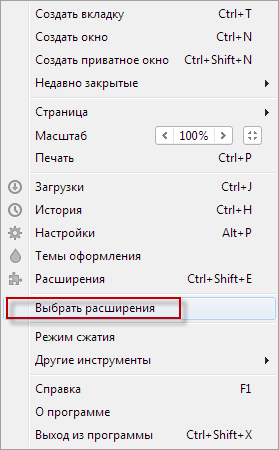
После этого откроется окно «Расширения — Дополнения Opera». На этой странице можно выбрать расширения, которые можно напрямую установить в браузер Opera Next.
Эти расширения уже совместимы с новым движком браузера. Расширения сгруппированы по разделам, для того чтобы облегчить поиск нужного расширения. Также для поиска расширений можно использовать поисковую строку «Поиск дополнений».

Сначала необходимо выбрать то расширение, которое следует установить в браузер. После выбора расширения, откроется окно, в котором вы можете ознакомиться с описанием добавляемого расширения, посмотреть на его технические характеристики, увидеть снимки расширения, список изменений по сравнению с предыдущей версией, прочитать комментарии пользователей.
Для добавления расширения в браузер Opera нужно нажать на кнопку «Добавить в Opera».
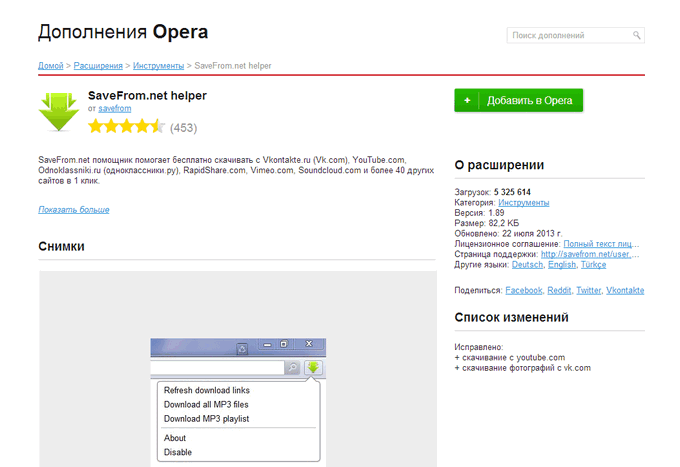
Затем начинается установка расширения в браузер Опера. После завершения установки расширение готово к использованию.
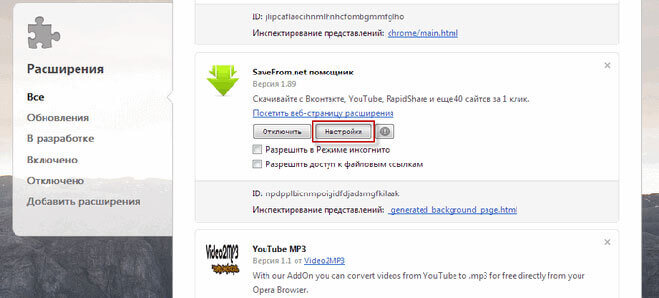
Если расширение требует дополнительной настройки, то тогда нужно открыть вкладку «Расширения». Для этого нужно нажать на кнопку «Opera», а затем в контекстном меню выбрать пункт «Расширения Ctrl + Shift + E».
Далее открывается вкладка «Расширения», в которой необходимо выбрать соответствующее расширение, а затем нажать на кнопку «Настройки» (если расширение требует настройки) для настроек этого расширения.
Расширение Install Chrome Extensions
В браузере Опера Next нельзя напрямую из настроек браузера войти в «Интернет-магазин Chrome» для установки расширений, которые созданы для браузера Google Chrome. Если открыть интернет-страницу магазина расширений Chrome, то установить расширения оттуда напрямую не получиться.
Для того, чтобы у вас появилась возможность устанавливать расширения в браузер Opera, созданные для браузера Google Chrome, вам потребуется установить в браузер Опера расширение Install Chrome Extensions (расширение ранее называлось Download Chrome Extension).
Для этого нужно нажать на кнопку «Opera» => «Расширения». На странице «Дополнения Opera», в категории «Лучшие» вы без труда найдете это дополнение.
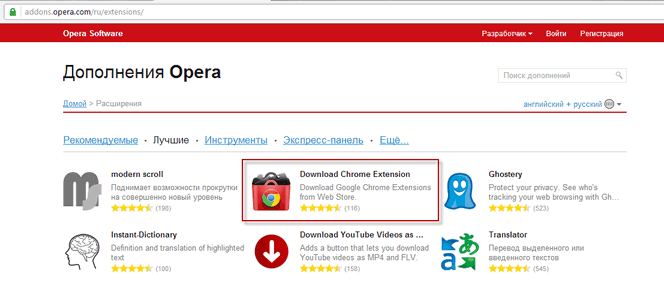
Затем на странице «Дополнения Opera», напротив описания расширения Install Chrome Extensions, нужно нажать на кнопку «Добавить в Opera». После завершения установки, расширение Install Chrome Extensions будет добавлено в браузер Opera.
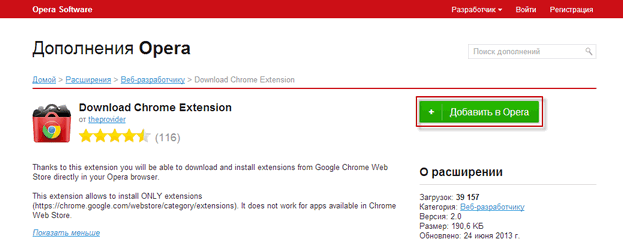
Теперь, после установки в браузер Opera расширения Download Chrome Extension, вы сможете добавлять в браузер Опера расширения из «Интернет-магазина Chrome».
Как установить расширение из магазина Chrome для Opera
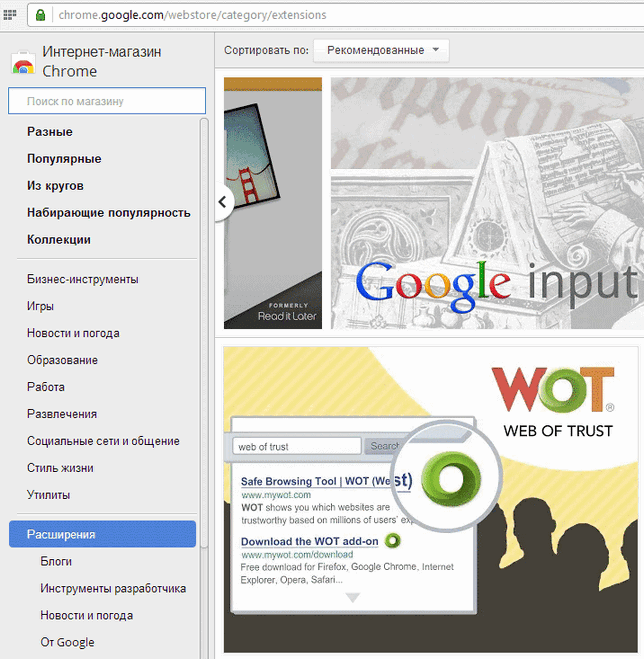
Для поиска и установки нужных расширений необходимо открыть в браузере Опера веб-страницу «Интернет-магазин Chrome».
Для этого нужно вставить в адресную строку браузера такую ссылку — https://chrome.google.com/webstore/category/extensions, а затем нажать на клавиатуре на кнопку «Enter».
После перехода по ссылке, открывается окно «Интернет-магазин Chrome».
В поле «Поиск по магазину» можно ввести название расширения для того, чтобы быстро найти нужное расширение, или вручную выбрать нужное расширение, после просмотра в окне браузера. Для облегчения поиска нужного расширения, расширения можно сортировать по категориям — «Рекомендованные», «Популярность», «Набирающие популярность», «Рейтинг».
После того, как необходимое расширение было выбрано, следует кликнуть по миниатюре расширения, а затем во всплывшем окне нажать на кнопку «Установить».
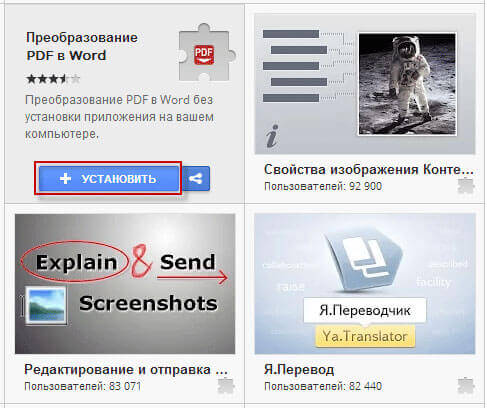
В браузере Опера откроется менеджер расширений, напротив имени устанавливаемого расширения нажмите на кнопку «Установить», а затем подтвердите установку дополнения.
После завершения установки, расширение добавлено в браузер Опера.
Вы можете добавить «Интернет-магазин Chrome» на экспресс панель, для того, чтобы в дальнейшем, у вас была возможность быстрого входа в магазин дополнений Chrome.
Может быть, вы заметили, что некоторые расширения нельзя найти с помощью поиска среди расширений. Это, скорее всего, связано с проводимой политикой Google в области безопасности.
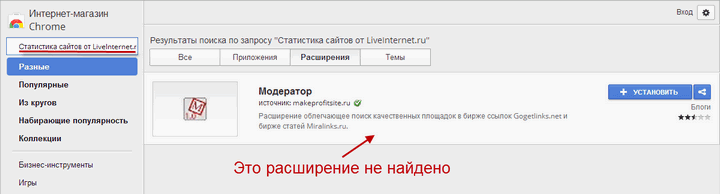
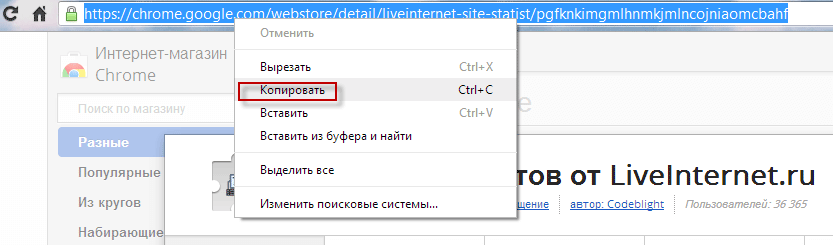
Тем не менее, у вас есть возможность установки таких расширений в браузер Опера. Для этого вам потребуется ссылка на такое расширение из «Интернет-магазина Chrome». Эту ссылку необходимо вставить в адресную строку браузера, а после этого нажать на клавиатуре на кнопку «Enter».
Если на вашем компьютере установлен браузер Google Chrome, то вы можете перенести все установленные там расширения в браузер Opera, просто копируя ссылку конкретного расширения из адресной строки браузера Гугл Хром.
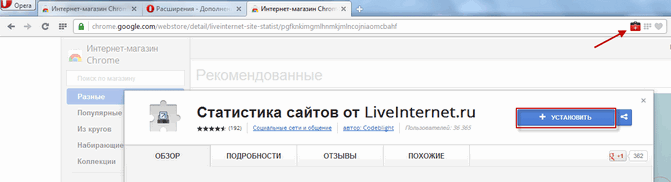
Также расширение можно установить по другому, для этого, во всплывшем окне следует нажать на кнопку «Установить».
После добавления в браузер, расширение можно включить и настроить, если это необходимо. После этого, добавленное расширение готово к использованию в браузере Опера Next.
Вам также может быть интересно:
- Браузер Опера
- Atavi.com — визуальные закладки онлайн
Как отключить или удалить расширение из Opera
Несмотря на то, что расширения значительно повышают функциональность браузера, некоторые расширения мы используем не так часто. Поэтому для того, чтобы уменьшить лишнюю нагрузку на браузер, те расширения, которые не очень часто используются, можно отключить.
При необходимости, нужное расширение можно будет снова включить.
Для отключения или удаления расширения из браузера Opera, нужно нажать на кнопку «Opera», а в контекстном меню нажать на пункт «Расширения Ctrl + Shift + E». После этого откроется окно «Расширения», в котором вам нужно будет выбрать конкретное расширение для его отключения или удаления.
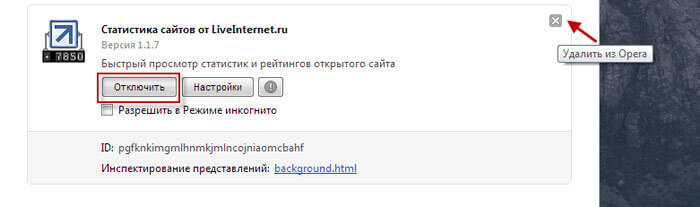
Для отключения расширения нужно нажать на кнопку «Отключить». Когда вам понадобиться включить это расширение, то тогда, вам снова нужно будет открыть окно «Расширения», а потом нажать на кнопку «Включить».
Для удаления расширения следует нажать на копку удаления в правом верхнем углу, а затем в открывшемся окне с предупреждением, необходимо согласиться на удаление расширения из браузера Опера.
Выводы статьи
После своего обновления, браузер Opera стал поддерживать работу расширений, созданных для браузера Google Chrome. Теперь вы можете установить расширения для Opera из «Интернет-магазина Chrome».
Как установить расширения Google Chrome для Opera (видео)
Похожие публикации:
- Как вернуть визуальные закладки старой версии в Google Chrome
- Визуальные закладки Top-Page.ru
- Как очистить кэш браузера
- OKTools — скачивание музыки с одноклассников
- Pocket для отложенного чтения