Включите или выключите фонарик на iPhone или iPad Pro
Ниже приведено несколько примеров, как можно попросить Siri включить или выключить фонарик:
- «Привет, Siri. Включи фонарик».
- «Привет, Siri. Включишь фонарик?»
- «Привет, Siri. Выключи фонарик».

Использование Пункта управления для включения и выключения фонарика
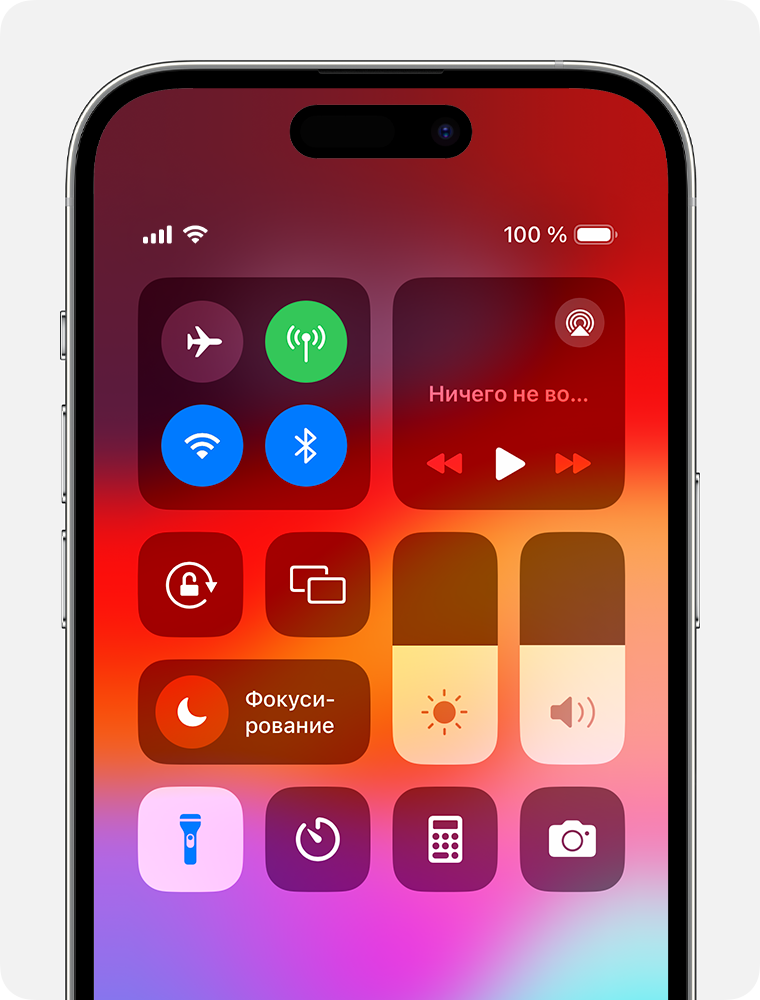
- Смахните вниз из правого верхнего угла, чтобы открыть Пункт управления на iPhone или iPad. На iPhone с кнопкой «Домой» смахните вверх от низа экрана, чтобы открыть Пункт управления.
- Нажмите кнопку «Фонарик» .
- Чтобы выключить фонарик, нажмите кнопку «Фонарик» еще раз.
Если кнопки «Фонарик» нет в Пункте управления, ее можно добавить, изменив настройки. Перейдите в «Настройки» > «Пункт управления» и нажмите «Фонарик» в списке доступных элементов управления.
Также можно включить фонарик с экрана блокировки: нажмите и удерживайте кнопку «Фонарик» в левом нижнем углу.

Использование кнопки действия для включения и выключения фонарика
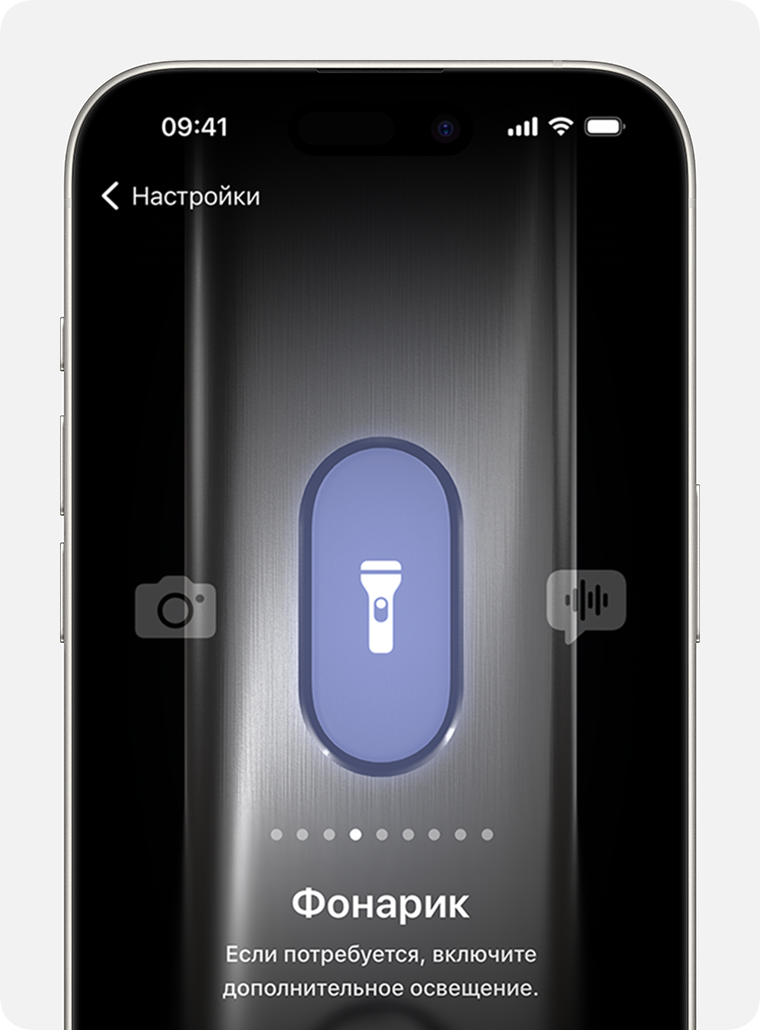
- В приложении «Настройки» нажмите кнопку действия.
- Смахните до значка фонарика.
- Нажмите и удерживайте кнопку действия, чтобы включить или выключить фонарик.
Кнопка действия доступна только на iPhone 15 Pro и iPhone 15 Pro Max.
Изменение яркости фонарика
- На iPhone с Face ID или на iPad смахните вниз из правого верхнего угла, чтобы открыть Пункт управления. На iPhone с кнопкой «Домой» смахните вверх от нижнего края экрана, чтобы открыть Пункт управления.
- Нажмите и удерживайте кнопку «Фонарик» .
- Перетащите ползунок вверх или вниз.
Как включить фонарик на Айфоне — несколько самых простых способов
Вспышка камеры давно выполняет в смартфонах дополнительную функцию — является фонариком, что очень удобно. И Айфоны не стали исключением. Однако у новичков, которые ранее никогда не сталкивались с iOS, зачастую возникает вопрос — как включить фонарик на Айфоне? Сделать это можно несколькими способами. Подробнее об этом расскажем ниже.

Включить фонарик на Айфоне можно несколькими способами
Использование Siri
Наиболее простой способ включить фонарик — попросить об этом голосового помощника Siri. Для этого нужно произнести фразу — “Привет, Siri. Включи фонарик”. Соответственно, чтобы выключить фонарик, нужно сказать — “Привет, Siri. Выключи фонарик”.
Включение фонарика через центр управления
Для включения фонарика при помощи центра управления на новых смартфонах, начиная с iPhone X, нужно выполнить такие действия:
- смахнуть шторку от правого верхнего угла вниз;
- коснуться пиктограммы с изображением фонарика.
Чтобы выключить фонарик, нужно проделать те же самые действия. На более старых моделях iPhone фонарик включается точно так же, единственное, чтобы открыть “Пункт управления”, нужно сделать свайп снизу вверх.
Если Айфон заблокирован, вам не обязательно его разблокировать, чтобы включить фонарик. Достаточно коснуться его значка и удерживать палец некоторое время.
Настройка яркости фонарика
На iPhone имеется одна полезная опция — можно настраивать яркость фонарика. Для этого нужно выполнить всего несколько простых действий:
- Откройте центр управления свайпом от левого верхнего угла вниз (снизу вверх на старых моделях).
- Коснитесь пиктограммы фонарика и удерживайте ее.
- Настройте яркость при помощи ползунка.
После этих действий фонарик всегда будет светить с установленной вами яркостью.
Читайте также:

22 июля 2021
Хорошая новость для поклонников беспроводных наушников Apple, которые ждут выхода новых AirPods 3. Как сообщают источники, близкие к поставщикам, массовое их производство начнется в августе этого .

7 февраля 2023
Пользователи современных моделей iPhone иногда сталкиваются с такой проблемой, как изменение цветности экрана, то есть цвета на дисплее становятся неестественный. Причины этому могут быть разные. .

15 сентября 2017
Разъем зарядки айфона 7 находится на корпусной части устройства сбоку, непосредственно под клавишей Домой. Несмотря на значительное сокращение скорости расхода заряда аккумулятора, многие владельцы .
Где в iPhone фонарик, как его включить, изменять интенсивность, а также использовать при уведомлениях?
Очередная статья из серии «Для новичков», в которой мы освещаем очевидные, для большинства пользователей, функции iPhone. Например, довольно часто новые владельцы iPhone интересуются – где находится фонарик и как его включить?
Как включить фонарик в iPhone
Сперва разберемся с аппаратной частью. Фонарика, как такового, в iPhone не предусмотрено, с его функциями вполне справляется светодиодная вспышка, расположенная возле объектива камеры на задней панели устройства. Стоит заметить, что ресурс светодиодов позволяет часто использовать фонарик без заметных последствий, однако не следует забывать, что при этом существенно расходуется запас емкости аккумулятора.
Как включить фонарик? Сделать это довольно просто, причем даже без разблокировки iPhone. Достаточно перейти в Пункт управления и нажать кнопку с иконкой фонарика.
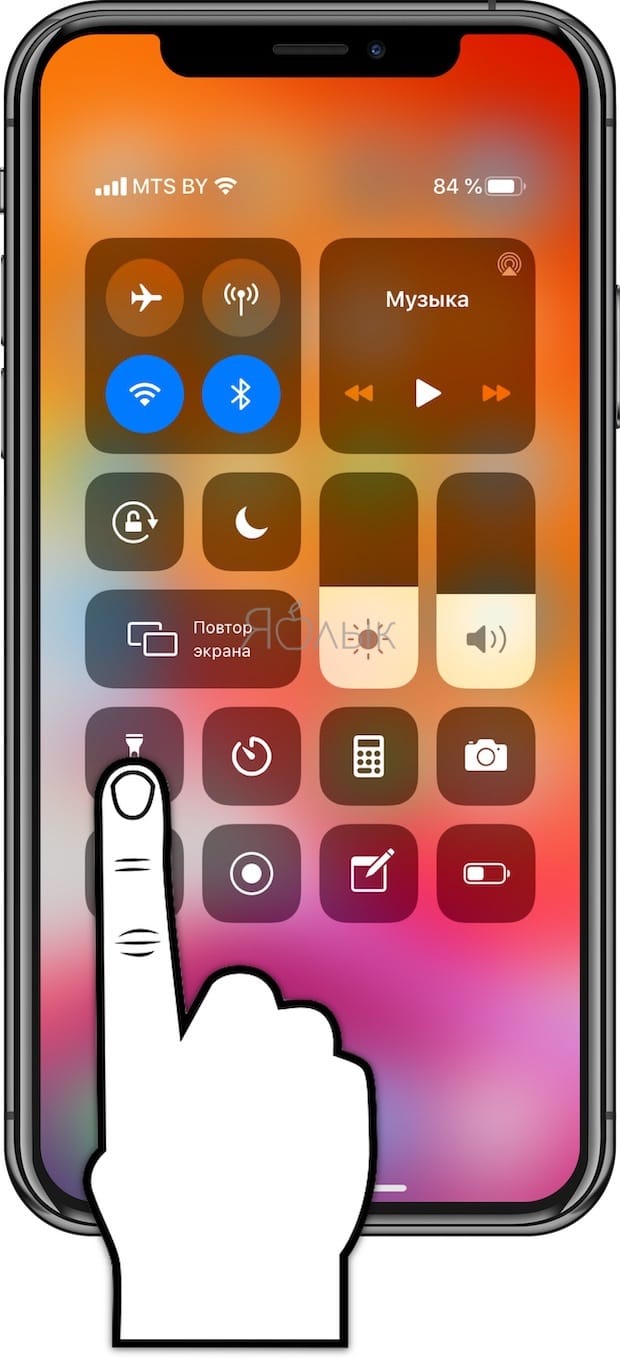
Кроме того, присутствует возможность регулировать яркость фонарика. Для этого необходимо нажать и удерживать иконку фонарика в Пункте управления, после чего появится меню, в котором будут доступны четыре уровня интенсивности свечения.
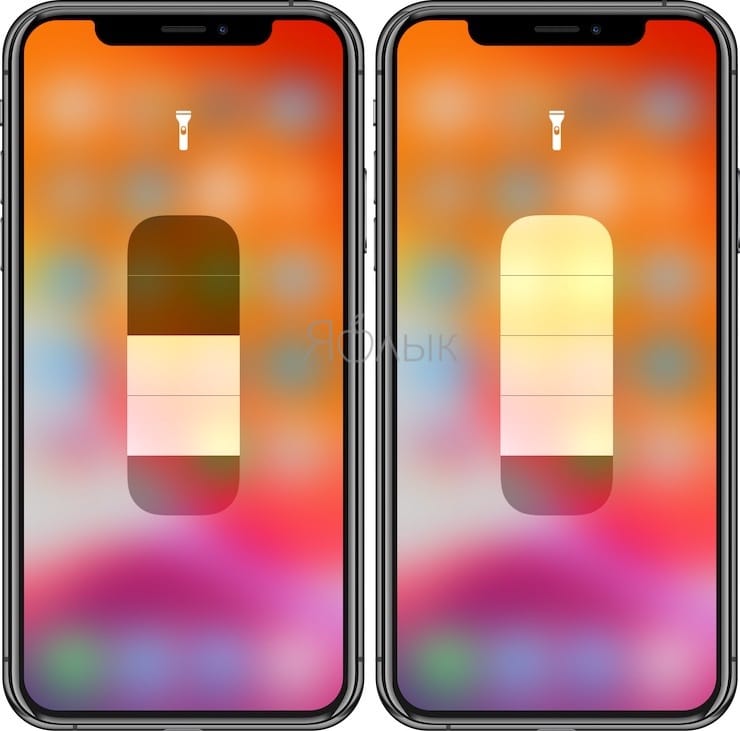
При включении фонарика, обратите внимание на переключатель на иконке – он меняет позицию при включении и выключении функции, что наглядно иллюстрирует внимание Apple к каждой детали, даже самой незначительной.

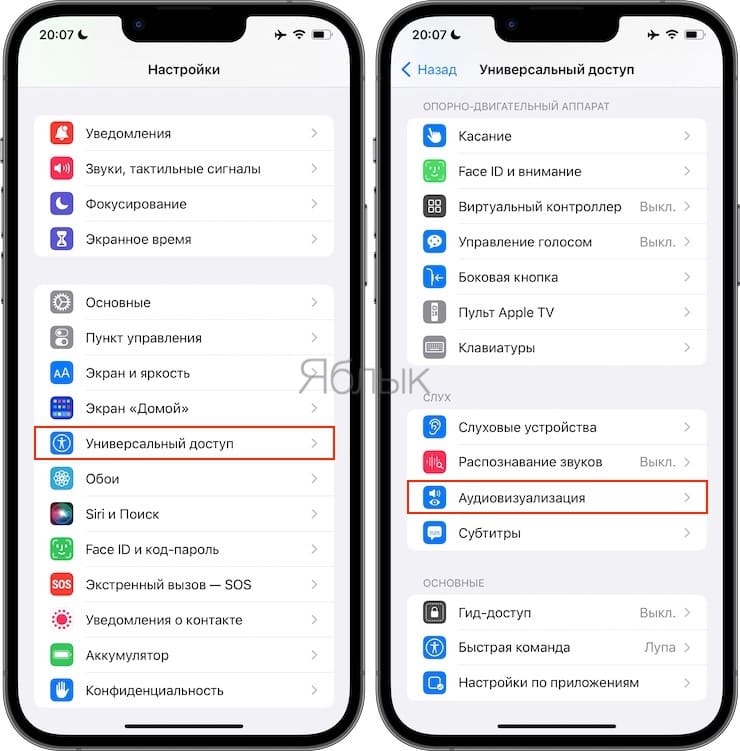
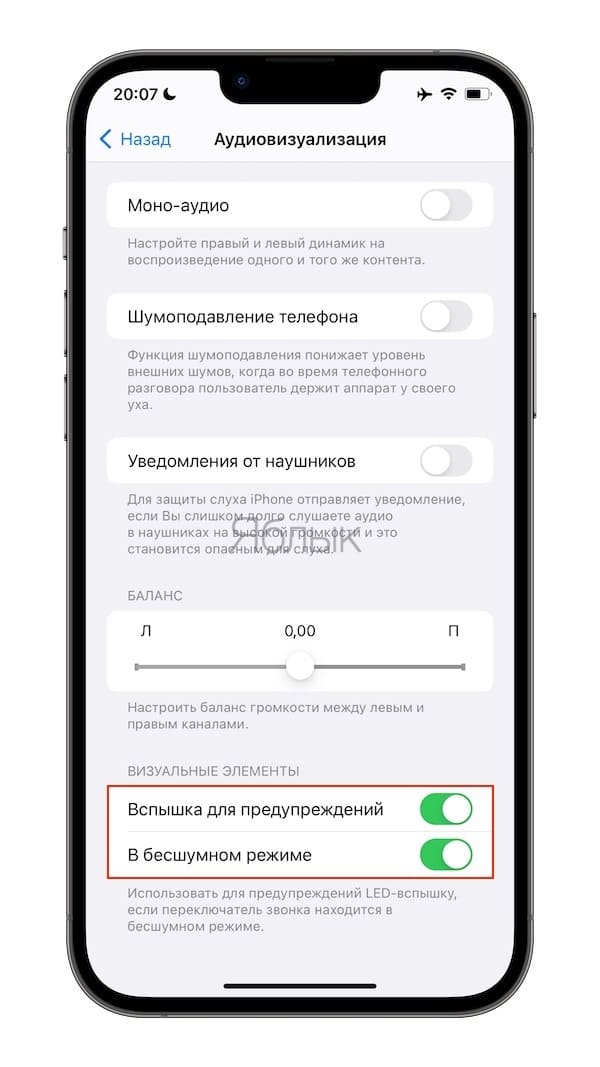
Кроме того, фонарик можно использовать в качестве индикатора, сигнализирующего о входящих вызовах, сообщениях и уведомлениях. Данная функция активируется в меню Настройки → Универсальный доступ → Аудиовизуализация → Вспышка предупреждений (подробно).
�� Смотрите также:
- iPhone отслеживает все ваши перемещения (посещаемые места): где это смотреть и как отключить.
- Как объяснить Siri, кто является вашим другом, братом, женой, детьми и т.д. и для чего это нужно.
- Как скачивать файлы, документы, видео и музыку на iPhone и iPad из Интернета.
�� Мы в Telegram и YouTube, подписывайтесь!
Как включить и выключить фонарик на iPhone 12 / 12 Pro / 12 Pro Max / 12 Mini
Как отключить фонарик на iPhone 12? Как включить фонарик на iPhone 12 Pro? Siri выключает фонарик на iPhone 12 Mini? Выключить фонарик на iPhone? Как включить фонарик на iPhone 12 pro Max с экрана блокировки? Фонарик iPhone 12 включается сам по себе? Почему мой фонарик продолжает выключать iPhone 12?
Светодиодная вспышка на вашем iPhone 12 работает как фонарик, так что вы можете получить дополнительный свет, когда вам это нужно. Таким образом, вы можете использовать его, чтобы осветить свой путь в любое время в любой день. Есть несколько способов включить или выключить фонарик. Вы можете либо попросить Siri, либо использовать Центр управления на iPhone с Face ID.
Включить и выключить фонарик через Siri
Вот идеальный вариант, который вы можете использовать, чтобы включить фонарик на iPhone 12 серии с помощью «Спросите Siri». Просто произнесите одно из следующих слов.
- «Привет, Siri, включи мой фонарик».
- «Привет, Сири, ты не включишь мой фонарик?»
- «Привет, Siri, выключи мой фонарик».
Читайте также Как отключить голосовую почту на Samsung Galaxy S20 FE 5G
Включение и выключение фонарика через Пункт управления на iPhone с Face ID
Шаг 1: Проведите вниз от правого верхнего угла, чтобы открыть Пункт управления на вашем iPhone 12.

Шаг 2: Нажмите кнопку фонарика
Шаг 3: Сейчас т o выключить фонарик, снова коснитесь кнопки фонарика.
Это все. Вы также можете включить фонарик с экрана блокировки: нажмите и удерживайте кнопку фонарика , в левом нижнем углу.
Как настроить Back Tap, чтобы включить фонарик iPhone 12 Pro Max
Шаг 1: Перейдите в настройки.
Шаг 2: Выделите Универсальный доступ и коснитесь.
Шаг 3: Коснитесь Touch.
Читайте также Как включить / выключить Samsung Galaxy A22 5G
Шаг 4: Нажмите «Назад».
Шаг 5: Выберите или Дважды нажмите or Тройной тап.
Шаг 6: Теперь подождите, пока iOS для получения списка всех ваших ярлыков.
Шаг 7: Наконец нажмите на ярлыке.
Вы можете установить дважды коснитесь, чтобы запустить ярлык, который включает фонарик, а затем трижды коснитесь, чтобы запустить тот, который его выключает. Или наоборот.
Как отключить фонарик на iPhone 12 / 12 Pro / 12 Pro Max / 12 Mini
Когда ваш фонарик включен, есть только один способ выключить его. Даже когда ваш экран заблокирован, вы все равно можете отключить его. Только что проведите справа налево по экрану iPhone, чтобы вызвать камеру, и фонарик выключится.
Почему мой фонарик продолжает гореть на iPhone 12?
Одна из причин, по которой фонарик вашего iPhone продолжает включаться сам по себе, заключается в том, что вы случайно коснувшись значка фонарика в левом нижнем углу экрана большим пальцем или ладонью. Это может раздражать, так как фонарик будет продолжать разряжать аккумулятор вашего устройства.
К сожалению, Ярлык фонарика нельзя убрать с экрана блокировки, но есть несколько способов его быстро отключить. Если ваш фонарик включается, когда вы находитесь в кармане, лучше всего отключить функцию пробуждения касанием.
Вы можете сделать это, перейдя в Настройки > Общие > Универсальный доступ > Отключить касание, чтобы разбудить. Однако, если фонарик включен из-за случайного прикосновения руки, просто слегка проведите влево от экрана блокировки, чтобы выключить его. Другой способ — попросить Siri справиться с задачей. Просто скажите «Привет, Siri, выключи фонарик» или «Привет, Siri, выключи фонарик. Или «Привет, Siri, выключи фонарик» и «Привет, Siri, выключи фонарик».
Об iPhone 12
IPhone 12 — хорошее устройство, а также стандартная версия серии iPhone 12, в которую входят iPhone 12 Pro, iPhone 12 Pro Max и даже iPhone 12 Mini. Телефон поставляется с экраном размером 6.1-дюймовый дисплей Super Retina XDR OLED, HDR10, Dolby Vision, яркость 625 нит (тип), 1200 нит (пиковая) и разрешение 1170 x 2532 пикселей. Он работает на чипсете Apple A14 Bionic с двойной камерой на 12 Мп.
опубликовано Июль 27, 2021