Как нарисовать таблицу в Google Docs: пошаговая инструкция

Разбираемся, как пользоваться Гугл Таблицами, какие есть функции у этого сервиса, и чем создание таблиц здесь отличается от Microsoft Excel.
Google Docs таблицы
Гугл Докс таблицы — это сетка упорядоченных по строкам и столбцам ячеек. Их используют для структурированной подачи текстовой информации и числовых данных.
Преимущества работы в Google Docs
В работе с Гугл Докс есть ряд преимуществ, которые становятся причиной выбора именно этого сервиса огромным количеством пользователей.
- Бесплатность. Текстовый онлайн-редактор от Google — это абсолютно бесплатный сервис, который доступен всякому, у кого есть интернет.
- Реализация совместной работы. Так как используется он в онлайн-режиме, все данные о проделанной работе сохраняются в облаке пользователя. Причем к одному документу могут иметь доступ сразу нескольких людей, что в значительной степени увеличивает скорость работы с файлами. Пожалуй, это одна из самых удобных функций онлайн-офиса.
- Сохранение изменений. Как уже было сказано выше, все данные файла сохраняются в облаке пользователя. Ко всему прочему, делается это автоматически. Поэтому можете не переживать о том, что забудете сохранить документ. Любое изменение будет зафиксировано сразу же, как только вы его внесете.
- Импорт данных из сторонних источников. Они могут быть самыми разными: сервисы аналитики, рекламные кабинеты, кол-трекинги и другие.
Как открыть Excel в Гугл Таблицах
Сервис Google Sheets без проблем поддерживает таблицы Excel. Чтобы открыть файлы такого формата можно использовать два способа:
Способ 1
Можно сначала загрузить файл на Google Disk через кнопку «Создать», а потом открыть его как обыкновенную гугловскую таблицу.
Способ 2
Откройте любую таблицу и зайдите в меню «Файл». Там выберете пункт «Открыть» или сразу используйте сочетания клавиш Ctrl+O. В открывшемся окне кликнете на вкладку «Загрузка» и ищите нужный вам файл (также можно просто перетащить на выделенное пунктиром поле необходимый документ).
Если в вашем файле Excel очень много сложных графиков, формул или диаграмм, возможно, что они будут отражаться некорректно. Перед сохранением лучше лишний раз их проверить.
Панель инструментов в Google Sheets
Если до этого вы работали только в Excel, есть вероятность, что к Гугл Таблицам придется привыкать заново. Хотя элементы управления в них действительно гораздо проще.
Давайте быстро пробежимся по основным инструментам, которые предоставляет сервис Google.

- Отменить и повторить последнее действие, распечатать документ, скопировать форматирование. Если вам нужно применить одинаковое форматирование сразу к нескольким ячейкам, очень удобно использовать именно этот инструмент. Сначала выберете ячейку, после чего кликайте по инструменту на панели, а потом — по ячейке, которую нужно отформатировать.
- Изменить масштаб. С помощью этой функции можно сделать таблицу крупнее или мельче в диапазоне от 50 до 200%.
- Изменить формат данных в ячейках. В этом разделе можно выбрать формат исчисления в ячейке. Например, денежный или процентный. Также можно увеличить или уменьшить количество знаков после запятой в числовом формате.
- Шрифт. В выпадающем списке можно выбрать любой из предложенных шрифтов.
- Размер шрифта.
- Форматирование текста. Выбор начертания слов, цвет текста или фона для него.
- Форматирование ячеек. Здесь на ячейки можно применить заполнение цветом, выбрать их границы, объединить друг с другом.
- Выравнивание текста. Его можно настроить по горизонтали и вертикали, выбрать функции переноса или поворота текста в каждой ячейке или столбце.
- Прочие инструменты: добавить ссылку, добавить комментарий, вставить диаграмму, создать фильтр, использовать функции.
- Отображение листа и направления ввода.
- Способы ввода. Есть варианты включения экранной клавиатуры или поля для рукописного ввода.
- Скрыть меню. Кликнув на стрелку можно свернуть главное меню вместе с заголовков таблицы, иконкой аккаунта и настройками доступа. Таким образом, останется только панель инструментов.
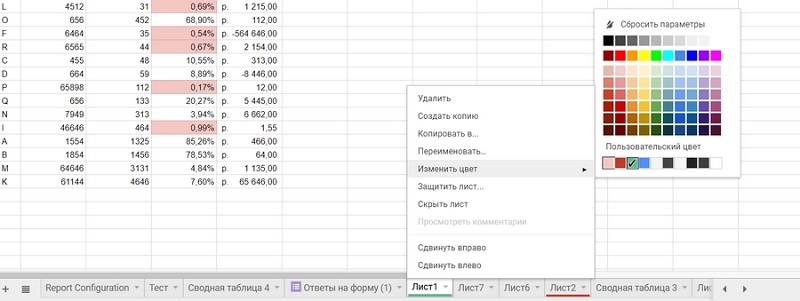
Внизу на страницы мы видим панель со вкладками для переключения между таблицами. Таким образом, в одном файле можно работе сразу с несколькими листами с таблицами. Чтобы создать новый Лист, нужно кликнуть на кнопку «+» в левом нижнем углу. Если нажать на стрелку рядом с названием вкладки, развернется меню. В нем можно удалить, скопировать, переместить, переименовать или скрыть лист. Там же можно защитить его от редактирования и изменить цвет ярлыка. Скрытый лист не будет виден на общей панели. Чтобы посмотреть его, нужно будет перейти в меню «Вид», потом «Скрытые листы» и найти его в предложенном списке.
Действия с ячейками, столбцами и строками
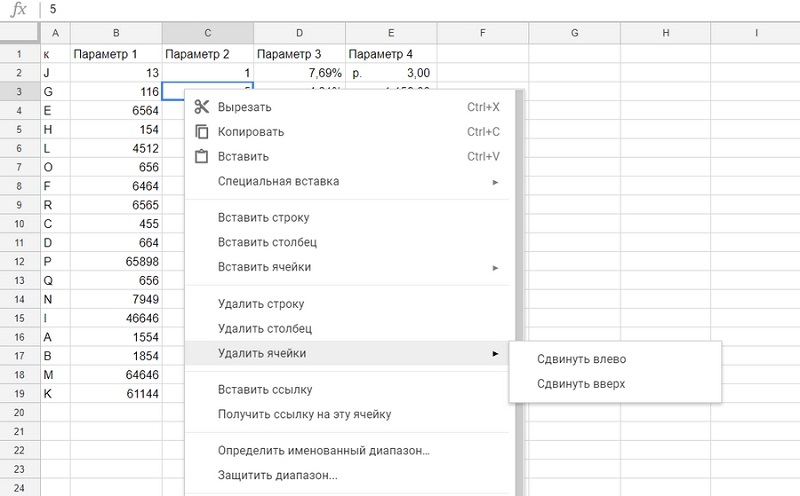
Различные элементы таблицы (такие как ячейки, столбцы или строки) можно удалять, добавлять или скрывать, используя меню «Изменить», а также контекстное меню. Оно открывается с помощью правого клика по выделенному элементу.
Как удалить таблицу
Чтобы удалить таблицу, кликните на меню «Файл» и выберете действие «Удалить».
Также это можно сделать прямо на главной странице сервиса Google Sheets. Просто выделите ненужный файл и нажмите на значок корзины на верхней панели.
Работа с данными
Как редактировать данные в Google Sheets
Добавлять данные можно путем ввода обычного текста на клавиатуре, через функцию «копировать/вставить» и также импортировать из различных источников. Чтобы внести любые данные в таблицу, выделите ячейку и просто начинайте вводить данные с клавиатуры. Перемещение между ячейками происходит с помощью горячих клавиш, мыши или стрелок на клавиатуре. Если вы хотите отредактировать уже введенные данные в таблице, кликните два раза по ячейке и нажмите Enter. Также можно это сделать, поставив курсор в нужное место в строке формул.
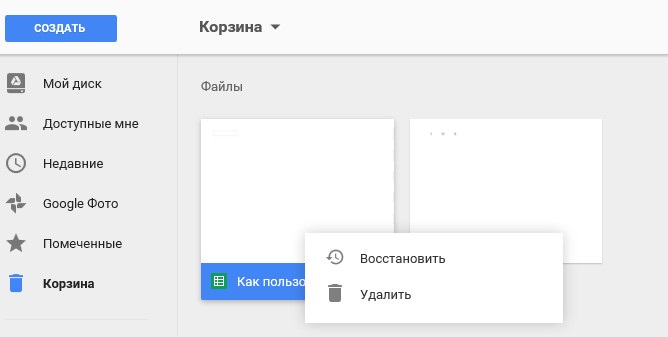
Как восстановить удаленную таблицу в Гугл Докс
Если вы случайно удалили файл или по любой другой причине вам его нужно срочно восстановить, в Google Sheets есть такая функция. Первым делом перейдём на страницу Гугл Диска.
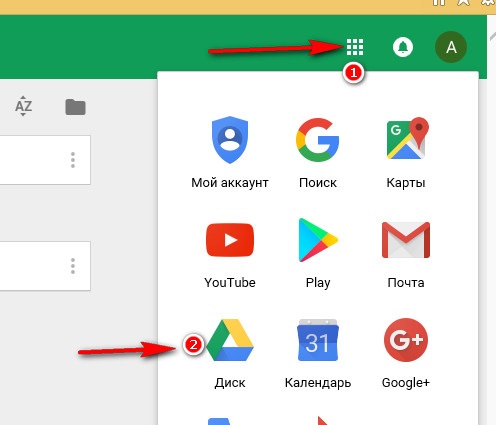
После этого в левом мену находим иконку корзины и кликаем по ней.
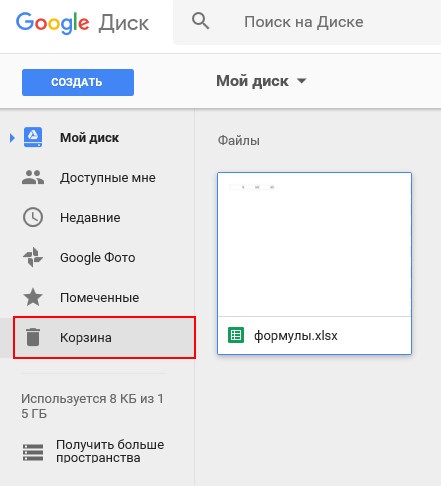
Вы увидите окно с удаленными файлами. Кликайте правой кнопкой мыши по нужному документу и нажмите на кнопку «Восстановить».
На самом деле, разобраться в любом сервисе онлайн-офиса Гугл не должно составить труда. Здесь достаточно простой интерфейс, с которым может справиться каждый. Главное — попробовать.
Если же у вас нет времени разбираться с использованием таблиц, графиков и с написанием дипломной, курсовой или контрольной работы, специалисты из ФениксХелп всегда готовы с этим помочь. Пиши, не стесняйся!
Как зафиксировать ячейку в гугл таблицах в формуле
Формулы в таблицах Google всегда начинаются с знака равенства ( = ). Знак равенства всегда вводится в ячейку, где вы хотите, чтобы ответ появился. Знак вычитания в Google Spreadsheets — это тире (-).
Как закрепить строку в гугл шитс?
Как закрепить строки
Установите курсор в ячейку нужной строки или столбца, откройте меню «Вид» → «Закрепить» и выберите один из параметров.
Как сделать ячейку с выбором?
Создание раскрывающегося списка в Excel
- Выберите ячейки, в которой должен отображаться список.
- На ленте на вкладке «Данные» щелкните «Проверка данных».
- На вкладке «Параметры» в поле «Тип данных» выберите пункт «Список».
- Щелкните в поле «Источник» и введите текст или числа (разделенные запятыми), которые должны появиться в списке.
Как сделать календарь в гугл таблице?
Как создать календарь
- Откройте Google Календарь на компьютере.
- На панели слева в разделе «Другие календари» нажмите на значок «Добавить другие календари» …
- Введите название и описание календаря.
- Нажмите кнопку Создать календарь.
Как установить ограничения на ввод информации в ячейку Гугл таблицы?
Ограничение ввода данных
- Выделите ячейки, для которых нужно ограничить ввод данных.
- На вкладке Данные щелкните Проверка данных > Проверка данных. …
- В поле Тип данных выберите тип данных, который нужно разрешить, и заполните ограничивающие условия и значения.
Как сделать абзац в гугл таблице?
Иногда при заполнении ячейки текстом, возникает необходимость ввести символы с новой строки. Однако, когда мы нажимаем Enter, то Excel воспринимает это как окончание ввода данных и переводит курсор к следующей ячейке. Для того, чтобы сделать абзац в ячейке Excel, нужно нажать ALT+Enter.
Как разделить страницы в гугл докс?
Как добавить разрыв страницы или раздела
- Откройте документ Google.
- Выберите раздел документа.
- В верхней части экрана нажмите Вставка Разрыв.
- Выберите нужный вариант. Чтобы после разрыва текст начинался с новой страницы, нажмите Разрыв страницы.
Как удалить дубликаты в гугл таблице?
Как удалить строки с повторяющимися данными
- Откройте файл в Google Таблицах на компьютере.
- Выберите диапазон данных, в котором нужно удалить дубликаты. …
- В верхней части экрана нажмите Данные …
- Выберите, какие столбцы нужно включить, и укажите, есть ли у данных заголовки.
- Нажмите Удалить дубликаты.
Как посчитать сумму в таблице Гугл?
- Откройте файл в Google Таблицах на компьютере.
- Выделите нужные ячейки.
- В правом нижнем углу страницы найдите значок «Анализ данных» . Рядом с ним будет «Сумма: «.
- Нажмите Сумма, чтобы увидеть все доступные вычисления: среднее арифметическое; минимум; максимум; количество; количество чисел.
Как растянуть формулу в гугл таблицах на телефоне?
Выделяешь ту ячейку, значения (или формулы) которой хочешь протянуть и пустые ячейки куда их нужно протянуть, зажимаешь пальцем выделенную область, появится почти обычное контекстное меню (где вставить, вырезать и др.), но в этот раз жмешь три точки (чтобы открыть остальные пункты), тыкай пункт — «заполнить …
Как отключить формулы в гугл таблицах?
Для редактирования формулы необходимо так же выделить ячейку с формулой, которую вы хотите отредактировать и нажмите F2 на клавиатуре или же поставьте курсор в строку формул. Чтобы удалить формулу просто выделите ячейку с формулой и нажмите Delete на вашей клавиатуре.
Как в таблице Google Docs задать формулу, чтобы одна из переменных бралась всегда из одной и той же ячейки?
В таблицах Google Docs есть очень полезное свойство: при копировании формулы в другую ячейку, те переменные, которые в ней имеются, автоматически заполняются данными из новых ячеек, связанных с новой ячейкой тем же относительным расположением, что и со старой.
Но часто нужно одну из переменных зафиксировать, чтобы при копировании формулы ее значение всегда бралось бы из одной и той же ячейки.
Например, у нас есть табличка: у скольки ответов какое число лайков. Мы пишем формулу, высчитывающую, какой процент ответов с каждым данным числом лайков. Для этого мы должны делить число ответов на общее число ответов (хранящихся в другой табличке или в отдельной ячейке). Как написать формулу, чтобы вот это общее число ответов всегда бралось бы из одной и той же ячейки и не менялось при копировании формулы?
На картинке видно, что при копировании формулы во вторую ячейку меняется ячейка, откуда берется новое число ответов с данным числом лайков (вместо A2 поставляется A3 ), но также меняется и ячейка, откуда берется общее число ответов (вместо counts!B1 подставляется counts!B2 ). Как бы сделать, чтобы это второе число всегда бралось бы из одной ячейки при копировании формулы? (Чтобы всегда оставалось бы counts!B1 ?)
Как закрепить ячейку в формуле в гугл таблице?
В строке меню таблицы нажмите «Вид», чтобы раскрыть соответствующее меню. В открывшемся меню выберите между опциями «Закрепить строки» и «Закрепить столбцы». При наведении курсора на опцию открывается подменю. Если вы хотите закрепить ячейки по горизонтали, выберите «Закрепить строки».
Как зафиксировать ячейку в гугл таблице?
Как закрепить или открепить строку или столбец
- Откройте файл в Google Таблицах на компьютере.
- Выберите строку или столбец.
- В верхней части экрана нажмите Вид Закрепить.
- Укажите, сколько строк или столбцов нужно закрепить.
Как в гугл таблице протянуть цифры?
Цифры: вводим цифру в ячейку — выделяем ячейку – наводим на маленький синий квадрат в правом нижнем углу ячейки и тянем вниз, либо перетаскиваем в том направлении, куда нужно подставить данные. Например, протягиваем вниз — единица скопировалась. Если зажать кнопку «CTRL» и протянуть, получится нумерация.
Как закрепить строку в Намберс?
Нажмите всплывающее меню под разделом «Заголовки строк и столбцов», затем выберите «Зафиксировать строки заголовков» или «Зафиксировать столбцы заголовков». Чтобы отменить фиксирование, снимите флажок «Зафиксировать строки заголовков» или «Зафиксировать столбцы заголовков».
Как закрепить строку в гугл таблице на телефоне?
Как закрепить или открепить строку или столбец
- Откройте файл в приложении Google Таблицы на устройстве Android.
- Нажмите и удерживайте номер строки или заголовок столбца.
- В открывшемся меню выберите Закрепить или Открепить.
Как закрепить строку в таблицах?
Закрепление столбцов и строк
- Выберите ячейку, расположенную над строками и справа от столбцов, которые вы хотите закрепить.
- На вкладке Вид нажмите кнопку Закрепить области и выберите пункт Закрепить области.
Как поставить знак доллара в гугл таблице?
Где находится знак «доллар» ($) на клавиатуре .
Чтобы поставить этот значок следует переключить клавиатуру в режим латинской раскладки, то есть выбрать английский язык на языковой панели в правом нижнем углу рабочего стола или нажать сочетание клавиш «ctrl»+»shift» («alt»+»shift»).
Как закрепить несколько строк в Excel?
Закрепление столбцов и строк
- Выберите ячейку, расположенную над строками и справа от столбцов, которые вы хотите закрепить.
- На вкладке Вид нажмите кнопку Закрепить области и выберите пункт Закрепить области .
Как настроить автозаполнение в гугл таблице?
Как автоматически заполнить ячейки
- Откройте файл в приложении Google Таблицы.
- Введите цифры, даты, буквы или слова как минимум в две соседние ячейки строки или столбца.
- Нажмите на угол одной ячейки и перетащите его так, чтобы выделить заполненные ячейки вместе с теми, куда нужно подставить данные.
Как сделать прогрессию в гугл таблицах?
Выберите одну ячейку и нажмите на маленький синий квадрат в ее правом нижнем углу. Перетащите его так, чтобы выделить заполненные ячейки вместе с теми, куда нужно подставить данные. Если вы ввели данные, которые составляют логическую последовательность, ячейки заполнятся в соответствии с ней.
Как сделать нумерацию строк в гугл докс?
В документ можно добавить номера страниц и их общее количество.
- Откройте файл в Google Документах.
- В левом верхнем углу нажмите Вставка Нумерация и верхний колонтитул.
- Выберите один из следующих вариантов: Номер страницы. Укажите, где должен располагаться номер. Вы можете начать нумерацию со второй страницы.
Как закрепить строку в Excel на Маке?
Чтобы закрепить несколько строк (начиная со строки 1), выделите строку, над которой нужно добавить закрепленную область, и нажмите кнопку Закрепить области. Чтобы закрепить несколько столбцов, выберите столбец, слева от которого нужно добавить закрепленную область, и нажмите кнопку Закрепить области.
Google Sheets формулы
В данной статье мы поговорим о том, что такое формула в Гугл таблицах и как ими пользоваться — как вставлять и удалять, переносить и копировать, рассмотрим формулы массивов в Гугл таблицах, научимся считать используя формулы.
Какие бывают типы формул в Гугл таблицах
Формулы в Гугл таблицах бывают двух видов: простые и комплексные. Простые как правило содержат константы, ссылки на ячейки внутри рабочего листа и операторы. Комплексные формулы могут содержать гораздо больше данных – ссылки на ячейки, одновременно несколько функций, константы, операторы, имена диапазонов.
Элементы формул в Гугл таблицах
Давайте поближе познакомимся с элементами формул в гугл таблицах.
Константы – это какие-то фиксированные данные, чаще всего цифры.
Операторы – это символы вычитания, сложения, деления и умножения, символом деления служит так называемый слеш /.
Ссылки на ячейки – очень часто формулы содержат ссылки на ячейки внутри рабочего листа или ссылки на ячейки на других листах рабочей книги. Ссылки бывают трех типов – относительные, абсолютные и смешанные.

Относительные ссылки выглядят примерно так: =A2-A4 .

В данном случае мы вычитаем содержание ячейки A4 из ячейки A2. При копировании данной простой формулы в другую ячейку, поменяются адреса ячеек и в формуле. Например, если скопировать эту ячейку и вставить в ячейку C1, то мы увидим, что адреса в ссылках внутри формулы также сменились:

Абсолютные ссылки выглядят таким образом: =$A$2-$A$4

Теперь куда бы мы не скопировали нашу простую формулу, то ссылки по прежнему будут указывать на ячейки A2 и A4: =$A$2-$A$4

Смешанные ссылки имеют такой вид: A$2-A$4

Скопировав данную формулу в нашу новую ячейку C1, мы получим следующий результат: =С$2-С$4
Как видим, столбец сменился на C, потому что ссылка столбца относительная, а строки остались по прежнему 2 и 4, поскольку на строки мы указали абсолютные ссылки.
Имена диапазонов – как и в excel, в гугл таблицах диапазонам и отдельным ячейкам можно давать имена. Делается это для того, чтобы было легче проводить вычисления в больших таблицах.
Кроме того, если именованные диапазоны даже перенести в другое место, то результаты вычислений останутся не тронутыми в отличие от диапазонов с содержанием относительных ссылок. Более подробно именованные диапазоны мы рассмотрим чуть ниже.
Функции – так же как и в excel, гугл таблицы имеют функции. Например, СУММ (SUM), СЧЕТ(COUNT) и т.д. Все это элементы формул, которые могут творить чудеса в умелых руках, ниже мы рассмотрим несколько примеров простых и комплексных формул.
Как в Гугл таблицах вставить формулу, отредактировать ее и скопировать

Все формулы в Гугл таблицах начинаются со знака равенства = .
Для того, чтобы добавить новую формулу, выделите необходимую ячейку и поставьте курсор в строку формул:
Или нажмите F2 на вашей клавиатуре.
Для редактирования формулы необходимо так же выделить ячейку с формулой, которую вы хотите отредактировать и нажмите F2 на клавиатуре или же поставьте курсор в строку формул.
Чтобы удалить формулу просто выделите ячейку с формулой и нажмите Delete на вашей клавиатуре.
Скопировать формулу можно двумя способами:
- Поставьте курсор в ячейку с формулой, нажмите сочетание клавиш Ctrl + C для копирования и Ctrl + V для вставки содержимого ячейки вместе с формулой.
- Выделите ячейку с формулой, кликните правой кнопкой мыши и выберите в появившемся контекстном меню пункт Копировать, для вставки содержимого ячейки вместе с формулой выделите нужную ячейку куда хотим вставить, кликните правой кнопкой мыши и в появившемся контекстном меню выберите пункт Вставить.
Но что, если нам формула в новой ячейке не нужна, а только значение? Для того, чтобы вставить в новую ячейку только значение ячейки где есть формула, нам надо сделать пару действий.

После того как мы вставили данные в новую ячейку появится вот такая подсказка:

По нажатию на нее откроется небольшое контекстное меню:
В нем нам необходимо выбрать пункт Вставить только значения.
Как создать формулу в Гугл таблицах с данными расположенными на разных листах
Бывают случаи, когда необходимо посчитать сумму значений диапазонов, которые расположены на разных листах вашей Гугл таблице.
Для того, чтобы посчитать в Гугл таблицах значения, которые находятся на другом листе, необходимо использовать формулу, в состав которой входит ссылка на тот самый лист.

Например, у нас есть диапазон данных B4:B8 на первом листе:
И у нас есть потребность посчитать эти данные, но на другом листе. Пусть это будет лист2.
Для этого переходим на лист2, активируем ячейку где нам необходимо вывести результат и вводим следующую формулу: =СУММ(‘Лист1’!B4:B8) .
Обратите внимание на то, что ссылку на Лист1 необходимо взять в одинарные кавычки, иначе формула не будет работать. После ссылки на необходимый лист ставим символ восклицательного знака и диапазон ячеек значения которых мы хотим посчитать.
Весь диапазон мы закрываем в скобки и перед ними подставляем функцию СУММ, которая будет суммировать все значения в данном диапазоне.
Но что, если нам необходимо посчитать значения с нескольких листов в нужных нам диапазонах?
Например, посчитать данные из вышеуказанного диапазона B4:B8 на первом листе и данные диапазона B4:B6 на втором листе. И все это суммировать в одной ячейке.
В таком случае формула будет выглядеть следующим образом: =СУММ(‘Лист1′!B4:B8;’Лист2’!B4:B6)
Как вы уже поняли, мы просто добавили еще один лист и вписали его в общую формулу, разделив листы с диапазонами символом точка с запятой ; .
Формулы в Гугл таблицах – примеры
В предыдущих разделах статьи мы уже рассмотрели несколько примеров формул содержащих ссылки, в том числе и ссылки на другие листы.
В данном же разделе статьи мы рассмотрим самые простейшие формулы, формулы содержащие именованные диапазоны и формулы массива в Google таблицах.
Простая формула в Гугл таблицах
Простая формула, как правило это формула содержащая пару констант и операторы:
Данная формула выполнит умножение содержимого в ячейках A2 и B4 в нашей Гугл таблице.
А вот пример формулы в которой есть константа и ссылка на ячейку:
Такая формула сложит цифру 25 и содержимое ячейки C3.
Формулы с именованными диапазонами в Гугл таблицах
Именованные диапазоны упрощают жизнь человеку работающему с большим массивом данных в таблицах, в том числе и Гугл таблицах.
Для начала, нам необходимо дать диапазонам имена, а потом уже мы их будем использовать в формуле.

Итак, для того, чтобы диапазону в Гугл таблицах дать имя, необходимо выделить диапазон, которому мы хотим дать имя, потом кликнуть правой кнопкой мыши и в контекстном меню выбрать пункт Определить именованный диапазон.
Либо пройти путь в меню панели управления Данные -> Именованные диапазоны..

После этого откроется сайдбар справа, где нам будет предложено ввести имя диапазона. По умолчанию в поле для имени будет написано ИменованныйДиапазон1 (если, конечно, это первый диапазон, которому мы даем имя, в рамках данной таблицы):
Давайте дадим ему название «Январь». Предположим, что это расчет доходов за январь.
Ниже указан будет наш выделенный диапазон на данном листе. Его можно поменять и в том числе сам Лист. Жмем Готово ниже.

Теперь этот диапазон можно использовать при расчетах в формулах. Например, мы хотим суммировать весь доход за Январь. Для этого добавим ячейку Январь и рядом с ней в ячейку введем следующую формулу: =СУММ(Январь) — по умолчанию Гугл таблицы все формулы переводят на английский вариант, в данном случае СУММ превратилось в SUM:
Теперь куда бы мы не переносили наш диапазон Январь, он всегда будет содержать именно те данные, которые в нем указаны и мы можем делать расчеты не задумываясь о том, в каких ячейках и листах теперь он находится. Удобно, не так ли?
Давайте теперь попробуем произвести расчет формулы с нашим диапазоном, но перенесем расчет на другой лист:
Как видите, все тот же диапазон, то же имя, но другой лист. И никаких затруднений с ячейками и номерами листов! Точно так же мы можем переместить (не скопировать!) наш диапазон в другое место или даже лист. Для этого просто нажимаем сочетание клавиш Ctrl + X для того, чтобы вырезать диапазон и Ctrl + V для того, чтобы вставить в другом месте.
Формулы массива в Гугл таблицах
Массивы как правило включают в себя несколько функций и используются массивы для более сложных вычислений.

Например, у нас есть таблица с данными по продажам нескольких менеджеров и мы хотим узнать максимальные продажи конкретного менеджера, конкретного продукта:

Используем для этого следующую формулу массива: =MAX(IF(($A$3:$A$9=»Максим») * ($B$3:$B$9=»Груши»), $C$3:$C$9,»»))
После ввода формулы массива необходимо жать не Enter , а Ctrl + Shift + Enter .
Наслаждаемся результатом:
Мы получили значение максимальной продажи Груш менеджером по продажам Максимом.
Вот и подошла к концу данная статья, надеюсь она была полезна. Если я что-то пропустил или у вас есть дополнительные вопросы, то задавайте, я постараюсь ответить на них.
Похожие публикации:
- Где купить google pixel в россии
- Где хранится история браузера google chrome
- Как в edge поменять поиск на google
- Как в гугл таблице выделить повторяющиеся значения
Как вставить строку в таблице google docs
Тот, кто плотно работает с компьютером, знает, насколько важно минимизировать использование мыши в работе. Использование горячих клавиш при работе в Google Таблицах значительно ускоряет процесс. Сочетаний клавиш очень много и их не запомнить? Не нужно пытаться выучить их все. Выбирайте, выписывайте и кладите на стол 2–3 сочетания, в течение недели используйте их в работе, подглядывая в записи. Потом выбирайте другие и внедряйте их в работу.
Подготовили полезную шпаргалку по книге «Google Таблицы. Это просто». Сохраняйте и применяйте.
Быстрые клавиши для Chrome OS
Google Таблицы. Это просто
Чтобы использовать быстрые клавиши Google Таблиц вместо быстрых клавиш браузера:
- Откройте файл в Google Таблицах на компьютере.
- В верхней части экрана нажмите Справка, затем Быстрые клавиши.
- В нижней части окна включите параметр Переопределить быстрые клавиши браузера.
Примечание. Эта настройка доступна только для браузеров Chrome, Firefox, Internet Explorer, Edge и Safari.
Действия
Выделить столбец Ctrl + Пробел
Выделить строку Shift + Пробел
Выделить все Ctrl + A
Отменить Ctrl + Z
Повторить Ctrl + Y
Найти и заменить Ctrl + H
Заполнить диапазон Ctrl + Ввод
Заполнить вниз Ctrl + D
Заполнить вправо Ctrl + R
Сохранить (все изменения сохраняются автоматически) Ctrl + S
Открыть Ctrl + O
Копировать Ctrl + C
Вырезать Ctrl + X
Вставить Ctrl + V
Вставить только значения Ctrl + Shift + V
Показать краткий список быстрых клавиш Ctrl + /
Скрыть меню (компактный режим) Ctrl + Shift + F
Включить/отключить способы ввода (если вы используете алфавит, отличный от латинского) Ctrl + Shift + K
Выбрать инструменты ввода Ctrl + Alt + Shift + K
Форматирование ячеек
Полужирный Ctrl + B
Подчеркнутый Ctrl + U
Зачеркнутый Alt + Shift + 5
Выравнивание по центру Ctrl + Shift + E
Выравнивание по правому краю Ctrl + Shift + R
Добавить границу сверху Alt + Shift + 1
Добавить границу справа Alt + Shift + 2
Добавить границу снизу Alt + Shift + 3
Добавить границу слева Alt + Shift + 4
Убрать границы Alt + Shift + 6
Добавить внешние границы Alt + Shift + 7
Вставить ссылку Ctrl + K
Вставить время Ctrl + Shift + ;
Вставить дату Ctrl + ;
Вставить дату и время Ctrl + Alt + Shift + ;
Применить десятичный формат Ctrl + Shift + 1
Применить формат времени Ctrl + Shift + 2
Применить формат даты Ctrl + Shift + 3
Применить формат валюты Ctrl + Shift + 4
Применить процентный формат Ctrl + Shift + 5
Применить экспоненциальный формат Ctrl + Shift + 6
Очистить форматирование Ctrl + \
Перемещение по таблице
Перейти к первой ячейке в строке с данными Ctrl + Стрелка влево
Перейти в левый верхний угол листа Ctrl + Search + Стрелка влево
Перейти к последней ячейке в строке с данными Ctrl + Стрелка вправо
Перейти в правый нижний угол листа Ctrl + Search + Стрелка вправо
Перейти к активной ячейке Ctrl + Backspace
Показать список листов Alt + Shift + K
Открыть гиперссылку Alt + Ввод
Открыть панель анализа данных Alt + Shift + X
Перейти на боковую панель Alt + Shift + .
Сделать область таблицы неактивной Ctrl + Alt + Shift + M
Перейти к меню быстрого суммирования (для выбранного диапазона ячеек) Alt + Shift + Q
Переместиться на всплывающее окно (для ссылок, закладок и изображений) удерживая Ctrl + Alt, нажмите клавишу E, затем P
Открыть меню ячейки, к которой применен фильтр Ctrl + Alt + R
Показать историю изменений Ctrl + Alt + Shift + H
Открыть чат в таблице Shift + Esc
Закрыть редактор изображений Ctrl + Esc
Примечания и комментарии
Добавить/изменить примечание Shift + Search + 2
Добавить/изменить комментарий Ctrl + Alt + M
Открыть список комментариев Ctrl + Alt + Shift + A
Открыть текущий комментарий удерживая Ctrl + Alt, нажмите клавишу E, затем C
Меню
Меню «Файл» Alt + F
Меню «Правка» Alt + E
Меню «Просмотр» Alt + V
Меню «Вставка» Alt + I
Меню «Формат» Alt + O
Меню «Данные» Alt + D
Меню «Инструменты» Alt + T
Открыть меню «Вставка» Ctrl + Alt + = (после выбора нужных ячеек)
Открыть меню удаления Ctrl + Alt + Минус (-) (после выбора нужных ячеек)
Меню «Форма» (только если таблица связана с формой) Alt + M
Меню «Дополнения» Alt + N
Меню «Справка» Alt + H
Меню «Специальные возможности» (при включенной программе чтения с экрана) Alt + A
Меню листа (копирование, удаление и другие действия с листом) Ctrl + Shift + S
Контекстное меню Ctrl + Shift + \
Добавление или изменение строк и столбцов
Вставить строки выше Ctrl + Alt + = (после выбора нужных строк)
Вставить строки ниже Alt + I, затем W
Вставить столбцы слева Ctrl + Alt + = (после выбора нужных столбцов)
Вставить столбцы справа Alt + I, затем C
Удалить строки Ctrl + Alt + Минус (-) (после выбора нужных строк)
Удалить столбцы Ctrl + Alt + Минус (-) (после выбора нужных столбцов)
Скрыть строки Ctrl + Alt + 9
Скрыть столбцы Ctrl + Alt + 0
Сгруппировать строки или столбцы Alt + Shift + Стрелка вправо
Отменить группировку строк или столбцов Alt + Shift + Стрелка влево
Развернуть сгруппированные строки или столбцы Alt + Shift + Стрелка вниз
Свернуть сгруппированные строки или столбцы Alt + Shift + Стрелка вверх
Формулы
Показать все формулы Ctrl + ~
Вставить формулу массива Ctrl + Shift + Ввод
Свернуть формулу массива Ctrl + E
Показать/скрыть справку (при вводе формул) Shift + Search + 1
Программа чтения с экрана
Включить программу чтения с экрана Ctrl + Alt + Z
Озвучить столбец Ctrl + Alt + Shift + C
Озвучить строку Ctrl + Alt + Shift + R
Как вставить и редактировать таблицы в Google Docs

Если вы хотите отобразить данные, изображения или объекты в вашем документе, вы можете использовать таблицу. Мы покажем вам, насколько легко вставить таблицу в Гугл документы и отредактировать его по своему вкусу.
Великая вещь об использовании таблицы в Google Docs состоит в том, что он дает вам структурированный способ отображения элементов. У вас могут быть данные, которые будут подготовлены лучше всего в таблице или различных изображениях, которые вы хотите аккуратно отображать.
Независимо от вашей причины, используя таблицу в Google Docs, настолько проста, что он не только обеспечивает эффективный способ показать, что вам нужно, но также может улучшить общий вид вашего документа.
СВЯЗАННЫЕ С: Руководство для начинающих к Google Docs
Вставьте таблицу в Google Docs
Добраться до Гугл документы , войдите, и откройте свой документ или создайте новый.
Поместите курсор в документ, где вы хотите добавить таблицу. Нажмите Вставить и GT; Таблица из меню. В поле из всплывания переместите курсор на сетку на количество столбцов и строк, которые вы хотите, и нажмите.

Стол появится на вашем документе в нужном месте. Если вы начнете добавлять данные немедленно, посмотрите на Эти сочетания клавиш Google Docs для движения вокруг вашего стола.
Редактировать таблицу в документе
Вставка таблицы в Google Docs занимает не более нескольких кликов. Оказавшись, вы можете изменить количество столбцов или строк, измените размер их или добавьте камеру границы.
Добавить или удалить столбцы и строки
Вы можете решить, что таблица слишком велика или слишком мала для его цели. Добавление и удаление столбцов и строк легко.
Перейдите в клетку в таблице, где вы хотите добавить или удалить столбец или строку. Щелкните правой кнопкой мыши, и вы увидите параметры вставки и удаления как для столбцов, так и для рядов в меню.

Вы также заметите вариант здесь для «Удалить таблицу», что полезно иметь в виду, если вы решите удалить таблицу позже.
Изменение размера колонн и рядов
В зависимости от размеров элементов в таблице, вам может потребоваться отрегулировать размер столбца или строки.
Поместите курсор на границу ячейки в столбцу или строку, которую вы хотите настроить. Нажмите, когда вы видите двухстороннюю кнопку стрелки. Вы увидите границу для этой колонны или строки, выделенной синим цветом. Перетащите эту линию, чтобы отрегулировать размер и выпуск.

Добавить камеру границы
В дополнение к изменению границы стола (которую мы покажем вам следующим), вы можете добавлять границы к определенным ячейкам. Это позволяет вам выделить конкретные клетки, если это необходимо.
Выберите ячейку и нажмите на маленькую стрелку, которая появляется внутри нее.

Когда появится небольшое окно всплывающего окна, выберите размещение для камеры.

В то же время панель инструментов преобразует, чтобы построить границу. Выберите цвет, ширину или линейку Dash для границы.

Если вы хотите изменить границы для нескольких ячеек сразу, просто выберите ячейки и выполните эти те же шаги.
Редактировать таблицу в свойствах
Остальные варианты редактирования для таблицы в Google Docs находятся в настройке свойств таблиц. Итак, щелкните правой кнопкой мыши внутри таблицы и выберите «Свойства таблицы».

Изменить границу стола
В левом верхнем углу окна свойств таблицы ваша таблица настроек. Используйте два раскрывающихся списка, чтобы выбрать цвет и ширину границы.

Выберите цвет ячейки и выравнивание
Ниже границы таблицы вы можете добавить цвет фона клеток, используя этот раскрывающийся ящик. Для выравнивания вертикального выравнивания клеток вы можете выбрать сверху, среднее или снизу.

Если вы хотите, чтобы цвет ячейки и выравнивания применить к всей таблице, вы должны сначала выбрать его. В противном случае ваши изменения будут применены только к столбцу или выбранной вами строке.
Чтобы выбрать всю таблицу, перетащите свой курсор через него, пока всю таблицу не будет выделена (синяя).

Затем возвращайтесь к свойствам таблицы, чтобы настроить эти настройки ячейки.
Отрегулируйте размеры и заполнение клеток
Если вы хотите использовать точные дюймы для размеров ваших столбцов и строк, вы можете установить эти размеры. Прежде чем сделать это изменение, вы должны сначала выбрать всю таблицу (как описано выше).
Затем установите флажок для «шириной колонны» и / или «высота минимальной строки» и добавьте десятичные значения в дюймах вправо.

Разбивка клеток работает так же со своими значениями. Введите количество дюймов, которые вы хотите использовать для прокладки. Помните, что заполнение клеток — это пространство между ячейками и границей клетки.
СВЯЗАННЫЕ С: Как добавить пространство между текстовыми и клеточными границами в Excel
Переместить выравнивание таблицы
Одна окончательная настройка, которую вы можете настроить, это выравнивание таблицы. Используйте раскрывающуюся коробку в этом разделе свойств таблицы на выбор слева, центра или вправо. Если вы используете левую таблицу, вы можете необязательно ввести левое значение отступа в дюймах.

Когда вы хотите вставить и редактировать таблицу в Google Docs, это будет просто сделать, и у вас будет хорошее количество гибкости. Для получения дополнительной информации посмотрите, как Создайте оглавление в Google Docs Отказ
СВЯЗАННЫЕ С: Как создать оглавление в Google Docs