Как обрезать видео в программе Movavi Video Editor?
Добавляем видео в редактор с помощью комбинации клавиш Shift+V. Самый простой способ вырезать часть видео: выделяем временной фрагмент на шкале; кликаем на иконку «Вырезать» или нажимаем клавиши Shift+Del.
Как вырезать фрагмент видео с ютуба?
- Нажмите Обрезать. .
- Поместите границу синей области на начало фрагмента, который вы хотите удалить.
- Выберите Разделить.
- Нажмите на появившийся белый ползунок и перетащите его на конец фрагмента, который нужно вырезать.
- Чтобы проверить внесенные изменения, выберите Предпросмотр.
Как вырезать фрагмент из видео в Imovie?
- Выберите клип, который нужно обрезать, на шкале времени.
- Выберите пункт «Окно» > «Показать обрезку клипа». .
- Выполните одно из следующих действий. .
- Нажмите Return, чтобы закрыть инструмент «Обрезка клипа».
Как добавить видео в VSDC Video Editor?
Вы можете добавить необходимые объекты несколькими методами: используя меню, панель инструментов, перетаскивая файлы или через окно ресурсов. Откройте закладку «Редактор», нажмите на кнопку «Вставить объект» и выберите «Видео» или «Изображение» из выпадающего меню.
Как вырезать фрагмент видео в CapCut?
Чтобы обрезать видео в CapCut: Коснитесь и выберите клип. Теперь коснитесь любого конца с белой областью выбора и перетащите, чтобы удлинить или сократить видеоклип. Вот и все!
Как вырезать фрагмент из видео в интернете?
- Загрузите видео в программу Кликните Добавить файл и выберите нужное видео. .
- Обрежьте видео Установите ползунок на место надреза и кликните по иконке ножниц. .
- Сохраните результат Кликните Сохранить результат, если вы готовы сохранить видео.
Как обрезать большое видео онлайн бесплатно?
- Freemake Video Converter.
- Movavi.
- VirtualDub.
- ВидеоМАСТЕР
Как скачать видео с YouTube и обрезать?
- Скопируйте адрес видео которое вы хотите обрезать или скачать с youtube.
- Перейдите на сайт [ ClipConverter.cc ]
- В поле Video URL to Download: вставьте ссылку на видео из пункта 1 и нажмите кнопку Continue.
- В поле Detected Media вы можете выбрать качество видео.
Как вставить только кусок видео с YouTube?
Используем сервис tubechop.com для вставки части видео с YouTube на сайт Пользоваться этим сервисом очень легко. После того как сайт открылся, просто найдите нужное видео с YouTube. Введите в поле поиска либо нужные слова, либо конкретную ссылку на ролик с YouTube.
Как разделить видео на части
Для того, чтобы научиться монтировать крутые видео для социальных сетей и собственные музыкальные клипы, нужно обязательно разобраться, как разделить видео на части. Это позволит впоследствии накладывать на каждую сцену свой фильтр и добавлять переходы для динамики. Из этой статьи вы узнаете, как разделить видео на 2 части или разрезать его на большее количество фрагментов в программе Movavi Video Editor, даже если вы до этого ни разу не пользовались никаким видеоредактором.
Как разрезать видео на части на компьютере
Шаг 1. Скачайте и установите Movavi Video Editor
Для начала вам нужно установить программу, в которой вы будете нарезать видео на части. Поэтому, скачайте установочный файл Movavi Video Editor для Windows или macOS и запустите его. Далее, следуйте инструкциям мастера установки, а по завершении запустите редактор с ярлыка на рабочем столе или из меню программ.
Шаг 2. Добавьте видеоматериалы в рабочую область
При запуске редактора рабочая область сразу открывается на вкладке импорта файлов мультимедиа. Нажмите на кнопку Добавить файлы или на стрелочку на ней, чтобы Добавить папку. Также вы можете перетащить видео, которое нужно разрезать, напрямую в поле для импорта. Затем перетащите нужное видео на шкалу времени.
Помимо добавления готовых видео, из программы Movavi Video Editor поддерживается прямая запись скринкастов и захват картинки со звуком или без с подключенных камер.
Шаг 3. Воспользуйтесь встроенными функциями, чтобы разрезать видео на части
Выделите на шкале времени тот файл, с которым собираетесь работать. Поставьте при помощи курсора мыши отметку на той точке, в которой нужно разделить видео, и нажмите на панели меню блока таймлайна на значок с пиктограммой ножниц. Программа разрежет ролик в указанном месте.
В Movavi Video Editor также есть функция, позволяющая автоматически нарезать ролики на отдельные сцены. Для работы функции используется уникальная подсистема, анализирующая происходящее на экране. Для того, чтобы воспользоваться автоматической нарезкой видеозаписи, перейдите в меню Другие инструменты → Распознавание сцен. При помощи ползунка установите желаемую минимальную длительность сцены, если это для вас важно, после чего нажмите на Распознать сцены. В этом режиме получится разделить фильм на 2 части и более, если же будет распознана только одна сцена, то будет показано соответствующее уведомление с указанием, что нарезка не была выполнена.
Если вы хотите сохранить в отдельный файл только один или несколько полученных отрезков – удалите лишние части, выделив их и нажав на значок корзины, а затем переходите к шагу 6. Если же хотите продолжить обработку фильма, то перейдите к шагу 4.
Как вырезать видео в видеоредакторе Movavi
Вам нужно программное обеспечение для резки видео, чтобы вырезать ваши видео? В этой статье мы покажем вам, как вырезать видео с помощью Видеоредактор Movavi и Movavi альтернатива.

Мария Матвеева
Время обновления: 23 Mar 2023 г.
Вы записали видео с помощью телефона или любой камеры, если уж на то пошло, видео кажется нормальным, за исключением нескольких секунд, когда вы немного потеряли фокус. Возможно, у вас есть видео, которое кажется идеальным, за исключением того, что оно содержит встроенную в него рекламу, и вы хотите, чтобы вы могли просто избавиться от этих частей и оставить себе идеальный клип. Или у вас есть видео, которое просто слишком велико, и вы хотели бы разделить его. Ну, красота в том, что вы можете все это сделать. Добро пожаловать в мир обрезки и резки видео. С современными технологиями, где обрезка видео почти так же проста, как Подмигивание, каждый становится идеальным фотографом, и Вы тоже можете это сделать. Movavi video editor-Это приложение, доступное как для Mac, так и для ПК, которое позволяет вам, помимо других возможностей, разбивать и обрезать ваши видеофайлы в любом популярном формате. AVI, mp4, MPEG или FLV, чтобы удалить ненужные вам части. Вы также можете сделать это для mp3-файлов и получить идеальные мелодии для вашего телефона. В этом “как это сделать » я покажу вам, чтобы сделать именно это.
Как вырезать видео в видеоредакторе Movavi
1. Создайте свой проект
Откройте видеоредактор Movavi, как и любое другое приложение, а затем создайте новый проект, выбрав пункт «Создать проект в полнофункциональном режиме». Это проект, который будет содержать все файлы и настройки для вашей работы. Это позволяет вам сохранить и возобновить свою работу в любое время.
2. Добавьте свои видеофайлы
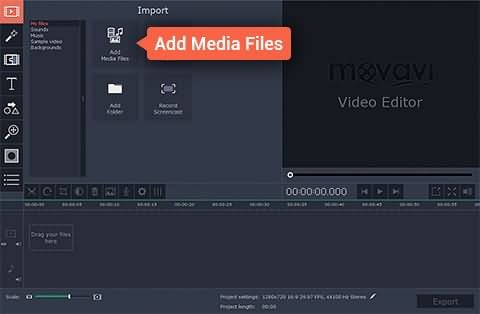
Следующим шагом будет добавление видеофайла, над которым вы собираетесь работать. Вы можете сделать это, нажав кнопку Добавить медиафайл которая откроет диалоговое окно с предложением выбрать файл(Ы), который вы хотите добавить. Добавляемый файл будет отображаться на временной шкале в нижней части окна приложения, готового к воспроизведению.
3. Редактирование видео
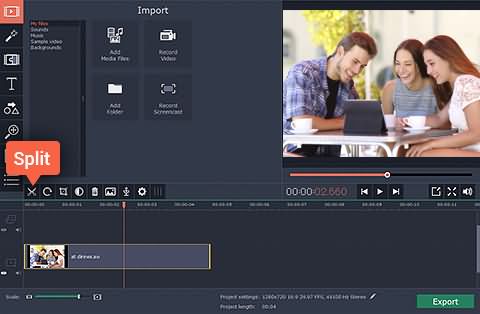
После добавления файла, с которым вы хотите работать, вы можете вырезать видео. С помощью Movavi video editor вы можете вырезать начальную или конечную часть видео, разрезать видео пополам или вырезать ненужную часть в середине видео. Мы делаем это, перетаскивая красный маркер вдоль видео, чтобы найти точное место для начала редактирования. Вы также можете воспроизвести видео в окне предварительного просмотра, чтобы найти точный кадр.
Если вы хотите разрезать видео на две части, просто перетащите красный маркер в точку, которую вы хотите вырезать, а затем нажмите кнопку разделить. В этом случае ваше видео разделяется на два сегмента, и вы можете вырезать, вставить или удалить одну часть по своему усмотрению.
Чтобы вырезать и удалить начало или конец видео, поместите красный маркер в начальную точку (точку внутри видео), нажмите кнопку разделить, а затем выберите фрагмент видео, который вы хотите удалить, и нажмите кнопку Удалить.
Чтобы удалить часть вашего видео, сначала поместите красный маркер туда, где вы хотите начать вырезать, нажмите кнопку разделить, затем снова переместите маркер в конец фрагмента, который вы хотите вырезать, и снова нажмите кнопку разделить. Теперь вы можете выбрать кусок посередине и вырезать его или удалить.
4. Сохранить файл
Чтобы сохранить изменения и эффект, который вы добавили, экспортируйте свой проект в новый видеофайл, нажав кнопку “экспорт”, а затем выбрав соответствующую вкладку в появившемся окне, заполните настройки, например имя файла, качество и т.д. и нажмите кнопку Пуск, чтобы начать процесс экспорта.
Наилучшая рекомендация
Wondershare Filmora является альтернативой Movavi и может быть лучшим вариантом, потому что он добавляет несколько других функций. Шаги для резки видео в Filmora аналогичны шагам в Filmora, но с дополнительными возможностями, описанными ниже:
Windows 11 и ниже
Безопасная загрузка
macOS 10.14 — macOS 13
Безопасная загрузка
1. Обнаружение сцен
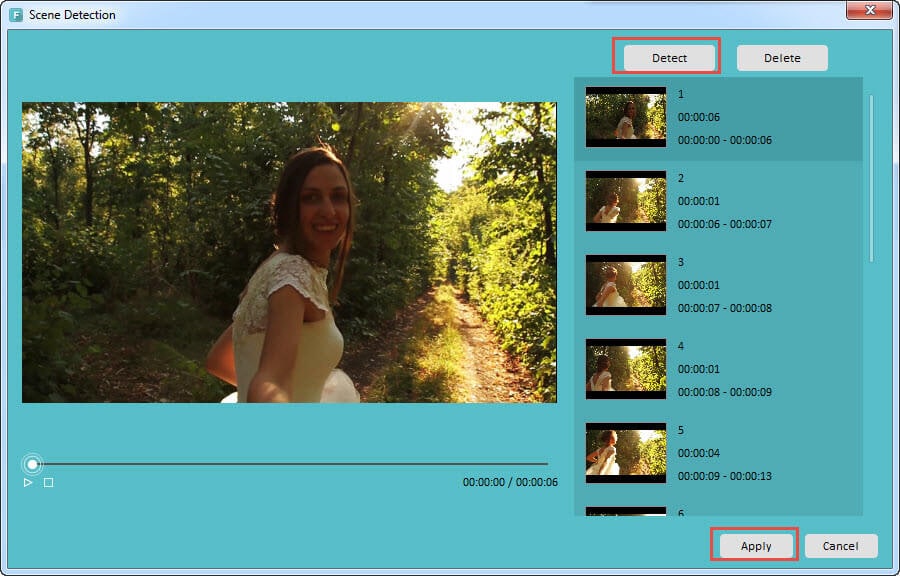
Обнаружение сцен-это функция, которая облегчает работу с большими видеофайлами. Он захватывает несколько различных позиций вашего видео, что делает процесс навигации по вашему видео бесшовным. Чтобы использовать эту функцию, сначала добавьте свое видео, затем щелкните правой кнопкой мыши на видео в лотке элементов и выберите опцию “обнаружение сцен”. В окне обнаружения сцен нажмите кнопку «обнаружить», чтобы захватить части вашего видеофайла, и, наконец, нажмите кнопку Применить.
2. Мгновенный резак для снимков экшн-камеры
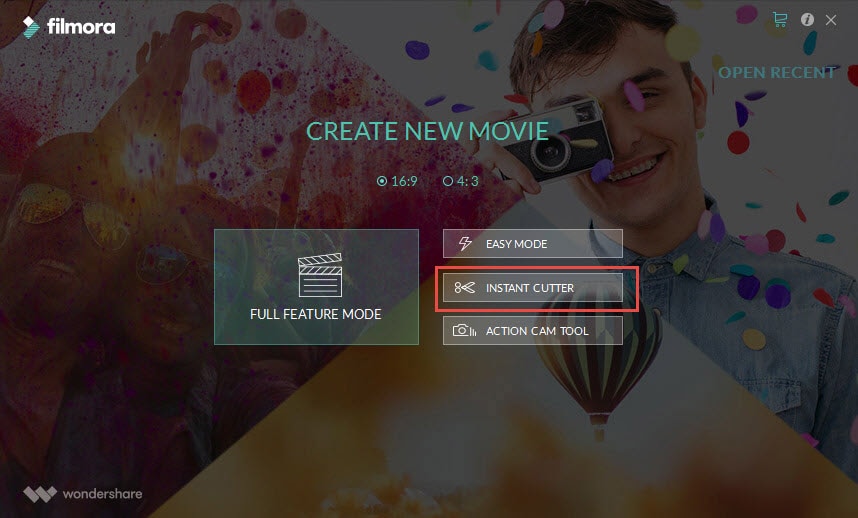
Если ваши видео сняты с помощью экшн-камер, таких как GoPro, в формате H. 264 MP4/MOV или H. 264 MTS/M2TS или просто любых других файлов с этими форматами, есть некоторые хорошие новости для вас. Вам не нужно перекодировать ваши видео, чтобы отредактировать их, просто импортируйте ваши файлы в Filmora для быстрого обрезания и слияния. Для этого выберите пункт “Instant Cutter”, который находится под опцией ACTION-CAM-TOOL на интерфейсе Filmora.
Кадрирование
С помощью кадрирования вы можете обрезать ненужные края видео, устранить черные полосы по бокам, или создать эффект крупного плана.
Шаг 1:
На монтажном столе выделите клип, который необходимо обрезать.
Шаг 2:
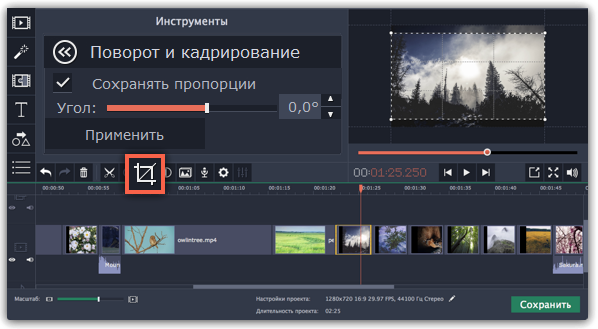
На панели инструментов нажмите кнопку кадрирования. На экране вы увидите опции кадрирования, а в плеере появится рамка для обрезки.
Шаг 3:
С помощью рамки в плеере, очертите нужную часть кадра. Тяните за углы рамки, чтобы изменить размер видео. Тяните за центр рамки, чтобы переместить её.

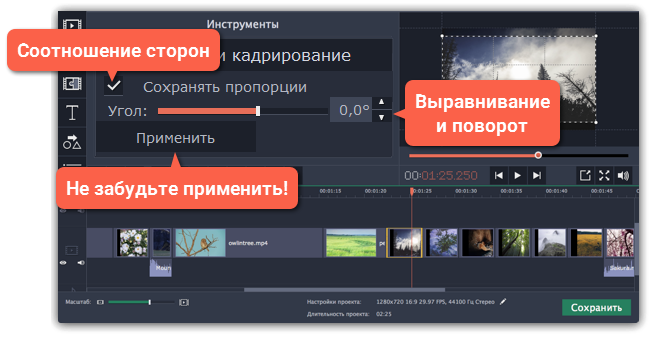
Сохранять пропорции: по умолчанию у рамки обрезки такие же пропорции, как и у всего проекта. Если вы хотите это изменить, уберите галочку возле пункта Сохранять пропорции. Однако помните, что вокруг кадра появятся черные полосы, если его размеры не будут совпадать с размерами проекта.
Угол: используйте ползунок Угол, чтобы поворачивать рамку обрезки. Таким образом можно выровнять горизонт видео.
Шаг 4:

Нажмите Применить. На клипе появится значок звезды , означающий примененные инструменты или фильтры.
Отмена кадрирования
Чтобы отменить кадрирование или любой другой инструмент, нажмите значок звезды на клипе, чтобы раскрыть список применённых эффектов. В списке, выделите Кадрирование и нажмите Удалить.

Кадрирование всех клипов в проекте
Шаг 1:
Откройте меню Правка и выберите Настройки проекта. Откроется окно настроек всего проекта.
Шаг 2:
В поле Изменение размера, выберите Кадрировать.
Шаг 3:
Нажмите ОК, чтобы применить изменения и закрыть окно. Все клипы проекта будут автоматически обрезаны под пропорции проекта.