Почему полилиния в автокаде очень толстая
Как сделать чтобы отрезки (линии) масштабировались при приближении/удалении камеры?
Ну как полилинии. Полилиния нарисована толщиной 0.7 => отдаляем «камеру» => линия на экране становиться тоньше. Приближаем — становится толще.
Такой номер не проходит с отрезком. Отрезок нарисован тоже 0.7 => отдаляем «камеру» => отрезок становиться толще и все линии сливаются.
С каждой версией акада жду исправления этого недостатка, похоже зря.
tgv.khstu.ru
27.12.2006, 2:58
Поиграв бегунком можно добиться примерно того же эффекта
27.12.2006, 10:51
А почему не отказаться почти полностью от Line и перейти на Polyline?
Я так и сделал (не считая отдельных случаев, типа пунктирной, осевой и пр., когда удобней или безразлично применение любого типа линии).
Относительно недавно стал применять задание ширины Polyline на чертежах. Красота неописуемая, просто балдею. Хотя, надо признать, что пользоваться привязкой к объекту в этом случае не совсем удобно.
Опять же с Polyline гораздо удобней и быстрее проводить редактирование, изменения (копир., перенос, масшт, отображ. и пр.).
—————
На заметку.
Господа, может кто-то не обратил пока внимание (хотя, думаю, что продвинутые пользователи давно знают).
Касается направления текста в пространстве. Если применять операцию поворот, текст (любой) поворачивается, как обычный объект, если же применить зеркальное отображение, то текст всегда сохраняет «нормативное» направление.
27.12.2006, 13:24
Несколько моментов.
1. Применение полилиний фиксированной ширины череповато боком при подсчете, например, площадей помещений.
2. После flatten или overkill результат слабо предсказуем.
3. К примеру, полилинии установлена ширина 50 мм (при выводе на бумагу в масштабе 1:100 выводиться будет 0,5). Потребовалось (как всегда, срочно) вывести не на А2, как было изначально запланировано, а на А3. Читабельность чертежа сохранить. Если использовать веса линий и печать через пространство листа, то достаточно поставить галочку «scale lineweight» — и все пучком.
Возможно, что я не все учитываю, более чем охотно сознаю. Но мой личный опыт говорит против применения таких полилиний.
Если применять операцию поворот, текст (любой) поворачивается, как обычный объект, если же применить зеркальное отображение, то текст всегда сохраняет «нормативное» направление.
Поставь системную переменную mirrtext в 1 и получишь кайф неописуемый
Или вот еще — при mirrtext = 0 для блока с атрибутами попробуй установить масштаб по оси Х, к примеру, в отрицательное значение. Тоже будет неплохо Это так, в качестве вредного совета
27.12.2006, 15:05
К сожалению, я не такой продвинутый пользователь, чтобы хотя бы понять, о чём идёт речь и в половине Вашего сообщения. Системные переменные, mirrtext, flatten или overkill для меня — пустой звук.
Использовать тотально полилинии с заданием их ширины стал, как уже писал выше для удобства редактирования, и главное — для читаемости чертежа в Модели, чтобы различать, где и какая линия начерчена. Потому что, у меня используется каждый квадратный сантиметр площади (в эл. версии чертежа у меня порядка 3-х -6-ти непечатаемых слоёв, куда я заношу по ходу различные комментарии, или делаю вспомогательные местные разрезы для себя, чтобы развести воздуховоды и разместить многослойно оборудование; понятно, что они существенно загромождают рабочее пространство), опять же главное — я делаю окончательный макет и наношу все текстовые пояснения, обозначения только в Layout.
Для этого есть веские причины. И распечатываю я также только в Layout.
А раз так, то задавать Linetype Scale линий приходится с учётом этого обстоятельства. И тот, кто действует аналогично, знает, что для того, чтобы пунктирные, центровые и пр. «фигурные» линии смотрелись в Layout и распечатывались нормально, надо задавать такой масштаб линий, в котором все эти линии в Модели выглядят, как сплошная Continuous-линия. И когда чертёж огромен и загроможден, уже не помнишь, где какая линия, где ты сделал уже участок «невидимый», а где ещё не успел, где ты уже поменял линии, а где нет и т.п.
Включать кнопку LWT показа весов линий бесполезно, это на форуме уже обсуждалось не раз.
И в этом случае, полилиния с заданной шириной спасает положение, делает чертёж в Модели наглядным . Не говоря уже о том, что стороннему человеку разобраться в загроможденном чертеже крайне сложно, и максимальная читаемость чертежа в эл. виде — обязательное условие работы. Файлы в текущем состоянии приходится отсылать по E-mail Заказчику постоянно по ходу проектирования.
—————
Как иллюстрация показан фрагмент чертежа в Модели с использованием полилиний с заданной шириной. По крайней мере, видно, что все пунктирные, штрих-пунктирные и «гофрированные» линии выглядят в виде сплошных тонких линий. Уже — хорошо.
По крайней мере они отличаются от обычных линий ByLayer. И воздуховоды «ядрёно» выделяются на общем фоне, что придаёт наглядность.
———————
Кстати, хочу за праздники освоить Allklima.
Вероятно в ней, как и в MagiCAD, нет возможности работать в Layout.
Не представляю, как возможно в таком случае получить приемлемый вид текстовых объектов чертежа на бумаге в различных масштабах (скажем план в М1:100 и фрагмент того же плана в М1:20). Если делать все окончательные надписи в Модели, то получается просто безобразный вид чертежа: в М1:100 имеем крайне мелкий, практически нечитаемый текст, а в М1:20 — уродливо огромные буквы надписей.
————
27.12.2006, 15:31
А вот как выглядит тот же самый фрагмент при просмотре в Layout (и на бумаге).
27.12.2006, 17:14
Ээээ. psltscale попробовать поменять можно
Из справки:
PSLTSCALE Системная переменная
Тип: целый
Сохранен в: рисунок
Начальное значение: 1
Управляет масштабированием типов линий в пространстве листа .
0 Специальное масштабирование типа линий не выполняется. Длина штрихов базируется на единицах рисунка в том пространстве (модели или листа), где был создан объект, Задает масштаб по глобальному коэффициенту LTSCALE.
1 Масштаб типа линий зависит от масштаба видового экрана. Если для TILEMODE установлено значение 0, длина пунктира базируется на единицах рисунка в пространстве листа, даже если объекты находятся в пространстве модели. На видовых экранах в этом режиме можно как угодно изменять увеличение, сохраняя при этом одинаковые типы линий. Длины штрихов на видовых экранах в этом случае всегда совпадают с длинами штрихов, принадлежащих тому же типу линий и расположенных в пространстве листа. Управлять длиной пунктира можно при помощи команды ЛМАСШТАБ (celtscale)
При изменении значения PSLTSCALE или использовании команды МАСШТАБ (при PSLTSCALE, равной 1) автоматическая регенерация объектов на видовых экранах не происходит. Для обновления масштабов типов линий на каждом видовом экране используйте команду РЕГЕН или ВСЕРЕГЕН.
А также поиграться с ltscale и celtscale. Лично я сделал выбор в пользу этих системных переменных.
Опять же, у меня проекты зданий по 15-18 этажей, по 3-4 секции, и особого загромождения удается избежать за счет применения внещних ссылок.
Для масштабов (точнее, для текстов и размеров) — опять же, это мое решение, я не призываю пользоваться именно им, — использую текстовый стиль с установленной высотой текста в 0, и для размерных стилей просто меняю dimscale (еще одна системная переменная). С Владимиром Светом мы постоянно цапаемся из-за этого — он сторонник иметь несколько размерных стилей, каждый под свой масштаб. Мне, поскольку я занимаюсь программированием под кад, проще оказалось мое решение.
Видео, иллюстрирующее работу с psltscale, в аттаче. Вес около 900 кб, запаковано WinRAR 3.50. Формат — AVI. По идее должно вскрываться всем начиная с 9-й версии Windows Media Player’a. Насчет более ранних ничего сказать не могу — 6-ка, по крайней мере, не вскрыла.
P.S. я не профессионал в смысле видеомонтажа для инета, если качество не устраивает, и надо сделать «разрешение побольше», не вопрос — сделаю. Только сообщите
P.P.S. 18/01/2006 приложенный файл удален — качество отвратительное, если честно. Да и потребности вроде как не видно сильной
27.12.2006, 18:08
Ваши познания внушают.
Дважды начинал просмотр, пока ничего не понял.
Пока найдёшь паузу, приличная часть ролика прокручивается. Похоже, надо дома разбираться. Для начала надо спросить у сына сочетание клавиш под команду Пауза в WinAmp.
Внешние ссылки, это, наверное, здорово. До сих пор никогда не пользовался ими. Не знаю ничего про них, и в чём преимущества. До сих пор только сталкивался с их недостатками — в виде «мусора», когда получаешь исходный файл от архитекторов. Поэтому отношение к ним пока только негативное.
Кстати, откуда информация про команды с системными переменными, приведённые в последних Ваших сообщениях?
Случаем, не из книги ли Зуева С. и Полещука Н. «САПР на базе AutoCAD — как это делается» (?)
29.12.2006, 9:14
Чуток оффтопа:
Ваши познания
Я начинаю множиться как бы не потеряться среди себя
сочетание клавиш под команду Пауза в WinAmp
Если WinAMP версий от 5 и выше, то, кажется, Ctrl+Alt+Home (по умолчанию) — надо только в Preferences установить поддержку Global Hot Keys. Если открывать в Windows Media Palyer’e, то Ctrl+P — насколько я помню.
А что за «мусор» при внешних ссылках имеется в виду? Потому как при нормальной организации работы (точнее, файла) мусора, по-моему, не появляется. Попредметнее бы посмотреть, только числа до 10 я буду в оффлайне — типа каникулы у нас тут
У меня тоже сначала было не фонтан мнение, потом поменял. У меня было несколько претензий:
— вес файла сборочного минимален, но при 3D-орбите файл может обрабатываться дольше чем если бы ссылки были внедрены.
— в «чистом» acad’e невозможно воспользоваться командами построения сечений для внешних ссылок.
— Невозможно напрямую в acad’e наложить текстуры при рендере — вечно фигня какая-то получалась.
Дело было достаточно давно (года 3 назад), версия — 2002 и 2004. Я отдаю себе отчет, что, скорее всего, все это решаемо и в тех версиях, и в новых, только я как тогда не знал методов обхода проблемы, так и сейчас не знаю Может, потому, что уже не требуется просто.
—
Ну и из нее тож. Литературы-то полно, форумы опять же
30.12.2006, 22:49
Разобрался. Пришлось по ходу освоить несколько новых (для себя) команд. Уже за это спасибо.
Что касается упорядочивания вида линий, то здесь ожидания чуда не оправдалось.
Кстати, сразу должен заметить, что качество видео оставляет желать лучшего.
Операции в командной строке и текущие объекты в окне свойств читаются плохо. Только — отдельные буквы, по которым и по контексту можно догадаться о текущей операции.
Теперь ближе к теме.
Я понял, что по умолчанию psltscale имеет значение 1. Присвоил я ей значение 0. Проиграл с ltscale различные варианты. Ничего путёвого из этого не вышло.
Нулевое значение приводит к тому, что штриховая линия, имея естественный вид в видовом экране с М 1:100, напрочь сливается в одну сплошную линию в видовом экране с М 1:25.
Об этом предупреждается в тексте инструкции, предложенной Вами.
Задание масштаба линий через ltscale только ограничивает возможность задавать масштаб индивидуально через окно свойств в зависимости от величины объекта.
Изменить вид штриховых линий «автономно» только в модели не возможно.
Можно и в модели привести их вид к приемлемому, но только в ущерб виду в Layout. Т.е. по принципу: хвост вытащил, а голова увязла.
Мне же хотелось бы, чтобы имелась возможность воспользоваться такой операцией, которая бы воздействовала только на масштаб линий в пространстве листа, но не затрагивала масштаб линий в пространстве модели. И, кроме того, как пишется в приложенной выше инструкции: «Масштаб типа линий зависит от масштаба видового экрана».
Либо наоборот (что, пожалуй, даже лучше): скажем, через искомую операцию задал всем линиям определённого типа масштаб, подходящий для модели, а через окно свойств определил масштаб этих линий в отношении пространства листа (причём индивидуально для каждого объекта).
Жаль. Возможно, я чевой-то не допонял.
————
В отношении команды celtscale. Я вообще не заметил какой-либо существенной реакции ни в модели, ни в layout.
—————
В отношении высоты текста, и в отношении размерных стилей.
Текст я также задаю в установках формата (меню) нулевой величины. Задание высоты непосредственно в процессе написания текста, не спасает от рутинной работы при переходе к другому видовому экрану, с другим масштабом. Тут одно из двух: или набивать все пояснения и обозначения заново, либо пускаться на различные компромиссные ухищрения. Я приспособился оперировать с готовым текстовым массивом (набранным к видовому окну М 1:100), используя копирование, масштабирование и задание компромиссной высоты текста через окно свойств. Результат приемлемый. По крайней мере, быстрее. Уже хорошо. При разнице масштабов видовых экранов больше, чем 3 раза этот вариант уже не катит.
В основном это касается обозначений и указаний на выносках (Quick Leader). У меня текст и сама выноска – каждый сам по себе, т.е. в Annotation Type выноски стоит опция None.
Как-то попробовал воспользоваться встроенным в Quick Leader написанием текста – не понравился вид. Не знаю. Может попробовать другие опции в Annotation Type (?). Всё некогда. Сейчас хоть на праздники оторвусь по полной.
Счастье – это забыть про текущую работу, и безраздельно отдаться изучению теории, новым программам. Вот это и есть настоящий отдых!
Что касается размерных стилей, то их у меня всего два: один для модели (как черновой, для себя), другой для всех видовых экранов (один на все, независимо от масштаба).
Не зависимо от масштаба в текущем Layout (или видовом экране) размеры вычисляются в пространстве листа, как по отношению к модели. Молодцы разработчики.
Иногда AutoCAD сбивается, и выставляет величину размера по отношению к текущему видовому экрану (если есть объекты, начерченные в Layout), а не по отношению к модели. Но это исправляется очень легко: просто воспользуешься переносом свойств (Match Properties).
Менять dimscale не приходится.
———————
В видеоролике я не понял, зачем масштаб для Viewport Вы задаёте через окно свойств, в строке Standard Scale (?). Я задаю масштаб через zoom в командной строке (с предварительным переходом в строке состояния из PAPER в MODEL). Масштабный коэффициент — (например, 1/100хр) с суффиксом XP. Потом возврат назад в PAPER. Поправил рамку видового экрана под рамку формата, и готово.
В учебниках указана такая же последовательность. Там ещё рекомендуют замыкать Viewport через строку Display locked в окне свойств, во избежание случайного изменения масштаба. Я раньше просто вешал замок на весь слой с Viewport, но последняя рекомендация мне кажется более логичной.
3.1.2007, 14:49
Я нашёл, кажется, оптимальную форму записи текста на выноске (Quick Leader).
В установках в разделе Annotation задаёшь Multiline Text, максимальное количество точек — 2, и в разделе Attachment -самую нижнюю опцию Underline bottom line (полка выноски под текстом).
В этом случае полка выноски всегда отслеживает длину текста и доходит всегда точно до конца записи (если быть точнее: должна она всегда доходить до конца текста).
Т.е. при изменении длины последней автоматически меняется длина полки.
Тогда при переходе к другому масштабу Viewport выполняется набор действий: соответственно масштабируется массив текстовых обозначений, а затем через окно свойств всему скопированному тексту присваивается оптимальная высота. Длина выноски автоматически привязывается к размеру текста. И никаких ограничений по изменению масштаба нет.
Но есть неприятности.
Я не знаю почему, но иногда автоматическое отслеживание длины полки выноски за размером текста сбивается: то автоматическая привязка перестаёт отслеживать за текстом при изменении высоты букв через окно свойств, то при масштабировании меняются только размеры текста, а полка выноски не реагирует.
Но это ещё не всё. После таких глюков отключается функция копирования через буфер обмена. Правда отключается только в отношении текущего файла, но и это доставляет неудобство.
Происходит такой сбой не постоянно: это плавающий дефект, спонтанного характера.
Можно констатировать, что такая форма записи комментария на выноске чувствительна к операциям модификации .
Жаль. Казалось, что решение проблемы быстрого копирования текстовых объектов с одного Layout (Viewport) на другой (и имеющими различные масштабы) найдено.
Я в любом случае, попробую работать с подобной формой обозначений на выносках, т.к. другого оптимального решения пока не вижу. Надеюсь, приноровлюсь.
Надо будет попробовать всё это проделать в AutoCAD 2007. Может быть, там процесс модификации Quick Leader будет вести себя более устойчиво.
В версии AutoCAD 2007 я уже пробовал работать. Там свои заморочки. Не совсем корректно сохраняется файл в формате под AutoCAD 2004. Были жалобы на это со стороны коллег, которые работают в предыдущих версиях. Я сейчас уже не помню, в чём там дело. При работе в AutoCAD 2007 я сам натыкался на мелкие недочёты. По этим причинам пришлось вернуться в AutoCAD 2006.
Плохо, что мы живём по своим порядкам. И последние не позволяют связаться с разработчиком. :wacko:
Профессиональная работа в AutoCAD. Способы задания толщин линий
При профессиональной работе в AutoCAD неизбежно встает вопрос о механизме задания толщины линий чертежа. Хотя данный вопрос может показаться мелким и не ст оящим рассмотрения, на самом деле он важен и требует тщательной проработки, особенно если рассматривается работа большого предприятия с передачей информации в электронном виде между структурными подразделениями.
Способы задания толщины линии описаны во многих источниках, но, к сожалению, анализ того или иного способа отсутствует.
В данной статье дается самое полное представление обо всех возможных способах, об их преимуществах и недостатках, чтобы можно было выбрать наиболее эффективный в тех или иных условиях.
В ранних версиях AutoCAD толщина линий определялась цветом объекта. Если быть более точным, при выводе на перьевой графопостроитель номер пера (а значит, и толщина линии) задавался в соответствии с номером цвета. Хотя перьевые графопостроители канули в Лету, методика использования теперь уже виртуальных перьев осталась и с успехом применяется.
Начиная с 10-й версии в AutoCAD появилась полилиния, которая могла иметь толщину, задаваемую пользователем. Поэтому во многих случаях чертежи стали выполняться с применением полилинии соответствующей толщины. Иногда даже использовался следующий механизм работы: сначала чертеж выполнялся в тонких линиях, после чего обрисовывался полилиниями требуемой толщины.
Начиная с 2000-й версии появились еще два способа задания толщины линий: посредством веса линии и с применением именованных таблиц стилей печати. Пользователи, которые впервые сели за AutoCAD, начали оперировать весом линии. А об именованных таблицах стилей печати вообще мало кто слышал.
Таким образом, в AutoCAD на данный момент существует четыре способа задания толщины линии. Рассмотрим более подробно каждый из них.
Толщина объектов определяется толщиной полилинии («толстой» полилинией)
Этот способ обладает следующими недостатками:
- при масштабировании объектов толщина линий также масштабируется (рис. 1), поэтому после выполнения команды приходится переопределять толщину объектов;
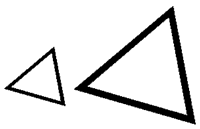
- толщина линии является атрибутом объекта, а не слоя, поэтому отсутствует гибкий механизм изменения толщины группы объектов, находящихся в одном слое;
- отсутствует возможность переопределения толщины объектов ссылочного файла. Если, например, строительная подоснова выполнена в толстых полилиниях и подключена как ссылочный файл, то изменить толщину линий строительной подосновы невозможно;
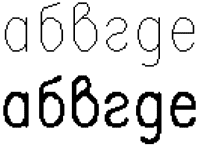
- для жирного начертания букв, например в заголовках, необходимо применять другой шрифт (имеются в виду векторные шрифты) — рис. 2;
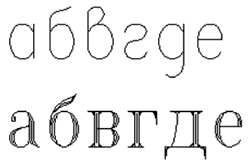
- отсутствует стандартизация по использованию определенного набора толщин линий в пределах организации, проекта и т.п., так как пользователь может назначить объектам любую толщину;
- чертежи с «толстыми» линиями при разработке на экране отображаются небрежно, хотя это субъективное мнение авторов;
- при работе с видовыми экранами один и тот же объект в разном масштабе будет иметь различную толщину.
Однако у этого метода есть и преимущества:
- реальную толщину линии всегда видно на экране (принцип WYSIWYG );
- для распечатки чертежей дополнительно не требуется никаких таблиц, функционально задающих толщину линий, а значит, упрощаются процедуры вывода чертежа на печать и передача чертежей в другие системы;
- отсутствуют проблемы с распечаткой цветных чертежей.
Следует заметить, что толщина полилинии по приоритету является наивысшей. Это означает, что даже с применением веса или таблиц стилей печати толщина линий будет определяться именно толщиной полилинии.
Некоторые вышеприведенные недостатки являются критичными и в ряде случаев не позволяют использовать данный способ задания толщины линий объектов (например, при работе со ссылочными файлами и видовыми окнами).
Однако данный метод успешно применяется некоторыми программами, результатами работы которых является графический файл (формата DXF или DWG), — при таком подходе с выходными файлами отсутствуют проблемы при распечатке, которые могли бы возникнуть в случае использования других методов.
Также нельзя привести серьезных доводов (за исключением единого стандарта предприятия), однозначно исключающих данный способ при выполнении схем (технологических, функциональных и т.п.).
Толщина объектов определяется цветом (использование цветозависимых таблиц стилей печати)
В данном случае большую роль играют цвета объектов, и уже при настройке параметров листа (или модели) присоединяется цветозависимый стиль печати ( CTB-файл), который задает соответствие «цвет — толщина». CTB-файл ставит в соответствие не только толщину (а точнее, вес) линии каждому цвету, но и цвет объекта при печати, заливку, тип линии и прочие параметры.
Рассмотрим палитру цветов AutoCAD (рис. 3).
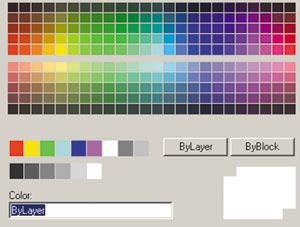
Вначале кажется, что дополнительные цвета (цвета, номер которых больше 9, — на рисунке они расположены в верхней части) сгруппированы странным образом. Если же принять, что одна строчка цветов (заметим, что в пределах строчки номера цветов оканчиваются на одну и ту же цифру) соответствует одной толщине, все встает на свои места.
Например, примем, что пятая строчка сверху будет соответствовать толщине линии 0,5 мм. Тогда, если номер цвета оканчивается на 0, его толщина будет равна 0,5 мм — таким образом, по цвету объекта очень легко определить его толщину.
В каждой строке представлены все цвета, поэтому, присваивая каждой полосе свой цвет, мы получаем, что в пределах заданной толщины можно выбрать любой цвет. Например, в нашем случае объектам, которые будут печататься толщиной 0,5 мм, мы можем присвоить цвет и 50 (желтый) и 10 (красный), и 130 (голубой) и др.
Заметим, что палитра дополнительных цветов также разделена на две части: вверху приведены четные номера, внизу — нечетные. Этим можно воспользоваться для дополнительной градации. Например, если принять, что четные цвета будут выводиться как есть, то есть в цвете, а нечетные — черным цветом.
Применение цветозависимых стилей печати
Данный способ имеет следующие преимущества:
- при изменении масштаба толщина линии не меняется (рис. 4);
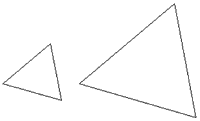
- по этой же причине при работе с видовыми окнами один и тот же объект в разных масштабах будет иметь одну и ту же толщину;
- цвет линии является атрибутом слоя, что позволяет гибко менять толщину определенного набора объектов (выполненных в одном слое), а также толщину объектов ссылочного файла;
- позволяет задавать жирное начертание, не меняя тип шрифта (имеются в виду векторные шрифты) — рис. 5;
- используемый набор толщин унифицирован и определяется соответствующей таблицей стилей печати.
Однако этому методу присущи и недостатки, а именно:
- реальную толщину линии не всегда видно на экране;
- существуют проблемы при выводе цветных чертежей.
К недостаткам можно было бы отнести и наличие стиля печати для корректной распечатки. Однако, если посмотреть с другой стороны, стиль печати обеспечивает унификацию толщин линий и недостатком не является.
Что касается распечатки цветных чертежей, то здесь есть несколько выходов из положения:
- использовать отдельный CTB-файл, где веса линий не переопределять, а из каждой полоски переопределить на черный только один цвет, а остальные оставить как есть. В этом случае спектр цветов будет ограничен, но чертеж — это не рисунок, задача по реальному отображению цветов здесь не ставится, а для чертежей данной палитры будет вполне достаточно;
- применять отдельный CTB-файл, где веса линий не переопределять, а в чертежах толщину линий задавать весом слоя/объекта;
- несколько необычный, но самый эффективный вариант: для того чтобы объект распечатался в цвете, ему (или соответствующему слою) следует задавать цвет не из стандартной палитры, а из цвета в формате RGB или HSL.
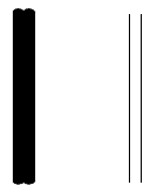
Теперь рассмотрим нюансы отображения толщины линий на экране. Конечно, можно выполнять чертежи без визуальной ориентации на толщину линии, однако в некоторых случаях отображение реальных толщин линий бывает полезным, например, чтобы проконтролировать, не будут ли линии при печати сливаться. Причем если линии на экране хорошо различимы, то при печати они могут слиться и станут неразличимы. Пример приведен на рис. 6.
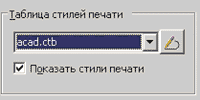
Для отображения толщины объектов в соответствии со стилем печати необходимо в параметрах листа (к сожалению, в пространстве модели этого сделать нельзя) установить таблицу стиля печати и поставить флажок «Показать стили печати» (рис. 7), а также включить кнопку отображения веса линии в строке состояния. Теперь начинается самое интересное. Если в параметрах листа масштаб отображения установлен 1:1 или близкий к нему, то в пространстве листа мы увидим реальную толщину линии. А если масштаб отличен от 1:1, то вес линии в большинстве случаев не будет отражать ее реальную толщину, которой будут печататься объекты, независимо от переключателя «масштабировать веса линий».
Данный недостаток присущ не только этому способу задания толщины линий объектов, но и всем приведенным далее.
Задание толщины линии весом, без использования таблиц стилей печати
Начиная с AutoCAD 2000 появилась возможность задавать вес линий как атрибут слоя и объекта. Поскольку это наиболее очевидный способ, он зачастую и применяется.
Данный метод имеет следующие недостатки:
- отсутствует стандартизация по использованию строго определенного набора толщины линий в пределах организации, проекта и т.п.;
- отсутствует возможность изменить толщины линий у пакета чертежей;
- реальную толщину линии не всегда видно на экране;
- отсутствует возможность управления отображением конца линии, цветом объектов и некоторыми другими свойствами.
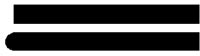
Последний недостаток продемонстрирован на рис. 8, где приведены две линии, начинающиеся с одной координаты X. Для тонких линий тип конца большого значения не имеет, а для толстых — весьма важен. Управлять им можно только при помощи таблиц стилей печати.
Преимущества данного метода:
- нет проблем с выводом на печать цветных чертежей;
- при изменении масштаба толщина линии не меняется;
- по этой же причине при работе с видовыми окнами один и тот же объект в разных масштабах будет иметь одну и ту же толщину;
- вес линии является атрибутом слоя, что позволяет гибко менять толщину определенного набора объектов (выполненных в одном слое), а также толщину объектов ссылочного файла;
- позволяет задавать жирное начертание, не меняя тип шрифта (имеются в виду контурные шрифты).
Очень часто этот способ совмещается с использованием цветозависимых таблиц стилей печати, когда при печати выбирается стиль monochrome. ctb, где всем цветам присвоен черный цвет, а толщина определяется объектом/слоем. Однако для управления отображением конца линий объектов необходимо создать и настроить свой стиль печати.
Использование именованных таблиц стилей печати
В этом случае появляется дополнительный атрибут (у слоя и у объекта), который определяет, как данный объект будет выводиться на печать.
Если чертеж выполнен на основе шаблона, ориентированного на именованные таблицы стилей печати (например, acadISO — Named Plot Styles.dwt), то в свойствах слоя и объекта появляется дополнительный атрибут для изменения — стиль печати (рис. 9).
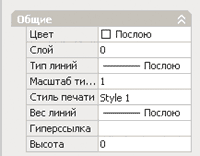
Если же требуется создать файл без использования шаблона, то в настройках AutoCAD на закладке «Печать/Публикация», кнопка «Таблицы стилей печати», следует задать тип стилей печати (цветозависимые или именованные) при создании нового чертежа без шаблона.
При применении именованных стилей печати цвет объекта будет задавать цвет объекта на экране, а вот как объект будет распечатан (толщина линии, тип концов, затенение, цвет линии), определяется дополнительным свойством объекта/слоя — стилем печати.
Единственным недостатком данного метода является то, что реальную толщину линии не всегда видно на экране.
Преимущества данного метода такие же, как и у способа с использованием цветозависимых таблиц стилей печати, к тому же проще выполнять цветные чертежи.
Прежде чем выбирать наиболее оптимальный способ задания толщины линии, нужно ответить на вопрос, для чего она нужна. Толщина линии предназначена для восприятия объектов. Объекты на черно-белых чертежах можно различать либо по типу линии, либо по толщине. Причем при выполнении чертежей используются не более трех толщин. Чертежи в бумажном виде являются конечной продукцией проектировщика, а работает он с электронной версией на компьютере.
Человек воспринимает информацию на экране компьютера гораздо лучше, если она выделена цветом, а не толщиной линий. Во-первых, при небольшом масштабе линии разной толщины будут выглядеть одинаково и различать объекты будет невозможно. Во-вторых, монитор имеет конечную разрешающую способность, что не дает возможности так же хорошо, как на бумаге, воспроизводить толстые линии. Более того, если человек хорошо различает линии до трех типов толщин, то цветов — два десятка, благодаря чему можно закодировать гораздо большее число объектов и удобочитаемость чертежа повысится.
Итак, для чертежей на бумажном носителе толщина линии является наиважнейшей характеристикой объекта; для чертежей в электронном виде, а именно с ними и работает проектировщик, наиважнейшей характеристикой объекта является цвет.
Каким же образом задавать толщину линии? На первый взгляд оптимальным способом является использование именованных таблиц стилей печати. В этом случае применяется один STB-файл для распечатки как цветных, так и черно-белых чертежей. Цвет определяет объекты на экране, а в случае цветных чертежей — и при печати. Толщина линий, типы концов и т.п. задаются через атрибут объекта/слоя — стиль печати. Однако у этого способа есть один довольно серьезный недостаток — очень сложно преобразовывать чертежи, выполненные на основе цветозависимых таблиц печати, если чертеж уже готов, требуются определенные усилия для его конвертации. Это и является сдерживающим фактором, учитывая, что более 90% пользователей AutoCAD сознательно или несознательно работают с чертежами, созданными на основе цветозависимых таблиц стилей печати.
Если сравнивать способы применения цветозависимых таблиц стилей печати и использование веса, то, на мой взгляд, первый способ предпочтителен, так как в этом случае обеспечиваются унификация по толщинам линий и возможность задания типов концов объекта. Однако нужен стандарт предприятия, чтобы пользователи применяли единый набор таблиц стилей печати, а не каждый свой.
В условиях маленькой организации более эффективным может быть использование только веса объектов.
«Толстые» полилинии при разработке чертежей, основанных на планах, использовать категорически нельзя. Такие чертежи при комплексной работе содержат ссылочные файлы и видовые окна, а, как уже было сказано, в этих случаях «толстые» полилинии применяться не могут. При разработке же схем, особенно когда требуется оценить зазор между линиями, который получится при распечатке (например, при проводке электрических шин), использование такой методики оправданно. Хотя обычно схемы строятся с определенным шагом, поэтому необходимый зазор между линиями обеспечен.
В данной статье был сделан анализ различных способов задания толщины объектов. Какой из способов выбрать — зависит от конкретных условий эксплуатации, и в конечном счете решение остается за CAD-администратором предприятия.
Все что связано с программными продуктами компании Autodesk
Новости, приемы работы, советы, программирование, типы, трюки, поиск и предложение работы
полилиния
Столкнулась с такой проблемой.
Какое то время полилиния чертила нормально (тоесть тонкой линией). Потом произошло так, что теперь она чертиться искючительно крупно. Понимаю, что наверное это легко исправить. Но я облазила все настройки и исправить полилиную на нормальную обратно не могу.
p.s.я в автокаде новичок поэтому всё так сложно.
Comments
Так измените толщину линии.
При черчении. начав вести полилинию, нажмите правую кнопку. и в выпадающем меню выберите пункт «Толщина». Введите нужное значение начальной и конечной точки.
Posted on Dec. 27th, 2010 03:11 pm (UTC) | Link | Thread | Reply
Global Wight?
Posted on Dec. 27th, 2010 03:36 pm (UTC) | Link | Thread | Reply
Всё достаточно просто.
В полилинии можно изменить толщину, для этого выбираем иконку «полилиния», указываем на чертёже начальную точку, правой клавишей мышки выбираем команду «толщина» («width»), задаём требуемую толщину начальной и конечной точки (рекомендую «0», т.к. потом её легко изменить в командной строке «Properties») и чертим. Следующая линия «запомнит» последнюю толщину.
Если Вам надо поправить начерченую линию, то: выбираем линию, находим команду «Properties» (у меня она «живёт» нажав правую кнопку мыши, в самом низу списка), находим «Global width» и меняем толщину.
Надёюсь понятно написала.. 🙂
Posted on Dec. 27th, 2010 03:50 pm (UTC) | Link | Thread | Reply
оно может и понятно, только для человека, у которого в настройках на правую кнопку стоит сугубо «энтер» — не подходит
нажимаете полилинию, тыкаете точку начала и читаете контекстное меню. ежели английский автокад, то жмите кнопку W, затем выставляете 0 в начальной и конечной толщине. ежели русский, то не знаю что жать)
Posted on Dec. 27th, 2010 09:31 pm (UTC) | Link | Parent | Thread | Reply
+1 ага, не нужно контектсное меню, все делается в строке.
пс так же можно стрелки рисовать из полилинии , задав: тонко-тонко-широко (начало стелки)-тонко (конец стрелки) , вот как бы так))
Posted on Dec. 27th, 2010 10:46 pm (UTC) | Link | Thread | Reply
1)Выбираем полилинию
2)Ставим первую точку
3)В русской версии AutoCAD’a в коммандной строке нам представляется на выбор
Следующая точка или [Дуга/Полуширина/длИна/Отменить/Ширина]: Пишем сюда букву Ш (от слова ширина)
4) Вводим 0 (т.е. 0мм), либо любую другую, нужную нам
5)Вводим ширину второго конца полилинии.
6)Ставим вторую точну на экране.
7)Радуемся.=)
P.s. у полилинии можно сделать различную ширину начала и конца, т.е. начало допустим 10мм, конец 6мм, получим что-то вроде стрелки. Нам же нужно что-бы и начало и конец были одинаковы, для вида обычной линии, т.е. прямой. Вот как то так =)
Posted on Jan. 2nd, 2011 11:20 pm (UTC) | Link | Thread | Reply
Необходимо открыть панель свойств, выделив объект и в переключить заданную толщину на ноль.
или см. в командную строку и делай это в опциях.
AutoCAD 2000. Почему все полилинии тонкие?
Форумы CADUser → Autodesk → AutoCAD → AutoCAD 2000. Почему все полилинии тонкие?
Страницы 1
Чтобы отправить ответ, вы должны войти или зарегистрироваться
Сообщения 10
#1 Тема от Nike 19 декабря 2005г. 20:34:07
Тема: AutoCAD 2000. Почему все полилинии тонкие?
При открытии чертежа все полилинии на чертеже (в том числе и засечки на размерах) отображаются тонкой линией. В свойствах объекта всё нормально, указывается действительная толщина. С чем может быть связана такая работа AutoCAD2000.
#2 Ответ от Mosspower 19 декабря 2005г. 21:13:59
Re: AutoCAD 2000. Почему все полилинии тонкие?
Nike
Для начала попробуйте нажать (мышкой) кнопку [LWT] в статусной строке AutoCAD’а. *статусная строка находится в самом низу окна AutoCAD’а*
P.S. А вообще-то вопрос: каким из способов назначалась толщина полилиниям: через «Lineweight» или «по старинке» — посредством задания именно ширины полилинии?
P.P.S. И ещё вопрос: где смотрите? В пространстве Модели или в пространстве Листа?
#3 Ответ от Nike 19 декабря 2005г. 23:42:10
Re: AutoCAD 2000. Почему все полилинии тонкие?
Это не вес линии, а именно толщина полилинии, заданной стандартоной командой width. Всё это наблюдается в Модели.
#4 Ответ от Mosspower 20 декабря 2005г. 01:45:49
Re: AutoCAD 2000. Почему все полилинии тонкие?
Nike
Тогда я чего-то не пойму «толстые» полилинии отображаются действительно одной тонкой линией, толщиной в один пиксель? Или у них просто нет заливки (т.е. края полилинии обозначены двумя линиями в один пиксель, а межу ними — _пусто_)?
Если второе, то заливку полилиний можно «включить» с помощью системной переменной FILLMODE , установив ей значение 1.
После чего выполнить команду _REGEN
Если же первое, то скорее всего проблема в том, что толщина полилиний НЕ СООТВЕТСТВУЕТ масштабу этого чертёжа. Т.е. толщину полилиний следует увеличить.
— Выбираем полилинии «за ручки» (можно сразу несколько, _однотипных_ — т.е. отдной толщины), вызываем окно свойств примитивов Ctrl+1 и далее вводим новое значение в поле:
«Global width»
*** P.S. Ну, или надо уменьшать чертёж. Но это более «деликатное» решение. В смысле более сложное и требующее определённых знаний. «Поедут» размеры. Кроме того, может быть сам чертёж с точки зрения масштаба начерчен правильно и уменьшать его совсем и не надо. Словом, лучше корректиовать толщины полилиний.