Как сделать подложку слайда в powerpoint?

Сложно представить хорошую запоминающуюся презентацию, у которой стандартный белый фон. Стоит приложить немало мастерства, чтобы зрители не уснули в процессе показа. Или можно поступить проще – все-таки создать нормальный фон.
Варианты смены фона
Всего существует несколько вариантов сменить задний план у слайдов, позволяющих делать это как простыми, так и комплексными средствами. Выбор будет зависеть от дизайна презентации, ее задачи, но главным образом – от желания автора.
В целом, можно выделить четыре основных способа задать фон у слайдов.
Способ 1: Смена дизайна
Наиболее простой способ, который является первым шагом при создании презентации.
- Требуется зайти во вкладку «Дизайн» в шапке приложения.
- Здесь можно видеть широкий ряд всевозможных базовых вариантов дизайна, отличающихся не только компоновкой областей слайдов, но и фоном.
- Нужно выбрать дизайн, который больше всего подходит под формат и смысл презентации. После выбора фон изменится для всех слайдов на указанный. В любой момент выбор можно изменить, информация от этого не пострадает – форматирование происходит автоматически и все внесенные данные сами подстраиваются под новый стиль.
Хороший и простой метод, но он меняет фон для всех слайдов, делая их однотипными.
Способ 2: Изменение вручную
Если же требуется заняться более сложным задним планом в условиях, когда в предложенных вариантах дизайна ничего нет, начинает работать древняя поговорка: «Если хочешь сделать что-то хорошо – сделай это сам».
- Здесь два пути. Либо нажать правой кнопкой по пустому месту на слайде (или по самому слайду в списке слева) и в открывшемся меню выбрать «Формат фона…»…
- …либо зайти во вкладку «Дизайн» и нажать аналогичную кнопку в самом конце панели инструментов справа.
- Откроется специальное меню форматирования. Здесь можно выбирать любые способы оформления заднего плана. Вариантов много – от ручных настроек расцветки имеющегося фона до вставки собственного рисунка.
- Для создания собственного фона на основе картинки потребуется выбрать вариант «Рисунок или текстура» в первой вкладке, после чего нажать кнопку «Файл». В окне обозревателя потребуется найти изображение, которое планируется использовать в качестве фоновой. Картинки стоит выбирать исходя из размеров слайда. По стандарту это соотношение 16:9.
- Также внизу присутствуют дополнительные кнопки. «Восстановить фон» отменяет все сделанные изменения. «Применить ко всем» использует полученный результат ко всем слайдам в презентации автоматически (по умолчанию пользователь редактирует один конкретный).

Данный способ является самым функциональным ввиду широты возможностей. Можно создавать уникальные виды хоть для каждого слайда.
Способ 3: Работа с шаблонами
Есть еще более глубокий способ универсальной настройки фоновых изображений.
- Для начала следует войти во вкладку «Вид» в шапке презентации.
- Здесь нужно перейти в режим работы с шаблонами. Для этого требуется нажать «Образец слайдов».
- Откроется конструктор макетов слайдов. Здесь можно как создать собственный вариант (кнопка «Вставить макет»), так и отредактировать имеющийся. Лучше всего создать самому свой вид слайда, который лучше всего подойдет для презентации по стилистике.
- Теперь нужно провести уже вышеописанную процедуру – войти в «Формат фона» и произвести нужные настройки.
- Также можно воспользоваться стандартными средствами редактирования оформления, которые находятся в шапке конструктора. Здесь можно как задать общую тему, так и настроить вручную отдельные аспекты.
- После окончания работы лучше всего задать имя для макета. Это можно сделать с помощью кнопки «Переименовать».
- Шаблон готов. После окончания работы остается нажать на «Закрыть режим образца», чтобы вернуться в нормальный режим презентации.
- Теперь на нужных слайдах можно нажать правой кнопкой мыши в списке слева, и выбрать вариант «Макет» во всплывающем меню.
- Здесь будут представлены применимые к слайду шаблоны, среди которых как раз будет созданный ранее со всеми заложенными параметрами фона.
- Остается нажать на выбор и образец будет применен.
Этот способ идеален для условий, когда в презентации требуется создавать группы слайдов с разными типами фоновых картинок.
Способ 4: Картинка на заднем плане
Дилетантский способ, но не сказать о нем нельзя.
- Нужно произвести вставку картинки в программу. Для этого входим во вкладку «Вставка» и выбираем вариант «Рисунки» в области «Изображения».
- В открывшемся обозревателе требуется найти нужную картинку и дважды кликнуть по ней. Теперь остается лишь нажать на вставленную картинку правой кнопкой мыши и выбрать вариант «На задний план» во всплывающем меню.

Теперь картинка не будет фоном, но будет находиться позади остальных элементов. Достаточно простой вариант, однако не без минусов. Выделять компоненты на слайде станет проблематичнее, поскольку курсор чаще всего будет попадать именно на «фон» и выбирать его.

Примечание
При подборе своего изображения фона мало подобрать решение с одинаковыми для слайда пропорциями. Лучше брать картинку в высоком разрешении, поскольку при полноэкранном показе низкоформатные задники могут пикселизироваться и выглядеть кошмарно.
При выборе дизайнов для сайтов отдельные элементы остаются в зависимости от конкретного выбора. В большинстве случаев это разные декоративные частицы по краям слайда. Это позволяет создавать интересные сочетания со своими изображениями. Если же это мешает, лучше вовсе не выбирать никакой тип дизайна и работать с изначальной презентацией.
Мы рады, что смогли помочь Вам в решении проблемы.
Задайте свой вопрос в комментариях, подробно расписав суть проблемы. Наши специалисты постараются ответить максимально быстро.
Помогла ли вам эта статья?
Представим такую ситуацию: Вы делаете презентацию, выбрали из списка подходящую тему для оформления, нужный шрифт для текста, но вот фон выбранной темы не очень подходит и хотелось бы его изменить. Если это детская презентация – поставить яркие воздушные шары, если она относится к природе – выбрать поле с цветами и озером, а если Вы представляете товары какой-либо фирмы – в качестве фона можно поставить ее логотип.
В статье мы рассмотрим, как сделать нужный Вам рисунок фоном в презентации PowerPoint, и как можно изменить прозрачность рисунка на слайде, выбранного в качестве фона.
Начнем мы с изменения шаблона в PowerPoint. Особенно полезно это будет тем, кто планирует не однократно использовать выбранную картинку в качестве фона для различных презентаций.
Открываем презентацию и переходим на вкладку «Вид». Теперь в группе «Режимы образцов» кликаем на кнопочку «Образец слайдов».
Выделяем первый слайд, кликаем по нему правой кнопкой мыши и выбираем из контекстного меню «Формат фона».
Откроется соответствующее диалоговое окно. На вкладке «Заливка» ставим маркер в поле «Рисунок или текстура». Можете выбрать в качестве фона одну из предложенных текстур. Результат будет сразу виден на слайдах.
Чтобы сделать фоном слайда рисунок, который храниться у Вас на компьютере, в поле «Вставить из» кликните по кнопочке «Файл». Используя Проводник, найдите нужное изображение на компьютере и нажмите «Вставить». Фон слайдов в презентации изменится.
Если Вы нашли подходящее изображение в Интернете, то сделать эту картинку фоном для слайдов в PowerPoint тоже можно. Открываем изображение в полный размер, кликаем по нему правой кнопкой мыши и нажимаем «Копировать». Таким образом, мы поместим его в буфер обмена.
Можете также сохранить изображение на компьютер и сделать его фоном в презентации так, как было описано в способе выше.
Возвращаемся к диалоговому окну «Формат фона» и кликаем на кнопочку «Буфер обмена». Фон в презентации изменится.
В качестве фона Вы также можете выбрать любой рисунок из коллекции PowerPoint. В диалоговом окне «Формат фона» кликните на кнопочку «Картинка», затем выберите один из предложенных рисунков и нажмите «ОК».
После того, как Вы выберите нужное изображение в качестве фона для презентации, нажмите «Закрыть». Чтобы вернуться к привычному виду для работы с презентацией, на вкладке «Вид» в группе «Режимы просмотра презентации» нажмите «Обычный».
Итак, мы изменили шаблон для презентации. Теперь рассмотрим, как сохранить шаблон с выбранным изображением в качестве фона в PowerPoint.
Переходим на вкладку «Дизайн» разворачиваем список доступных тем и выбираем «Сохранить текущую тему».
Назовите ее и нажмите «Сохранить».
Сохраненная тема с нужным фоном слайда будет доступна в общем списке тем. При создании новой презентации, Вам просто нужно будет выбрать ее.
Если Вам нужно сделать фон для одного слайда в PowerPoint, используя выбранное изображение, выделите нужный слайд мышкой, кликните по фону правой кнопкой и выберите из меню «Формат фона».
Теперь выбираем картинку или рисунок для фона презентации, как было описано выше, и нажимаем «Закрыть». Измениться фон только для выделенного слайда.


Нажав кнопку «Восстановить фон» – вернется старый фон для слайда, нажав «Применить ко всем» – выбранная картинка будет установлена фоном для всех слайдов презентации.
Чтобы изменить фон, например, только со второго по пятый слайд, выделите второй слайд, нажмите «Shift» и выделите пятый. Чтобы выделить слайды, которые расположенные не рядом, зажмите «Ctrl» и выделяйте их по одному: 2, 3, 5. Кликните по любому выделенному слайду правой кнопкой мыши и выберите из меню «Формат фона». Дальше делайте все, как было описано в статье.
После того, как Вы сделали нужный рисунок фоном для слайдов в презентации, возможно, потребуется его немного доработать. Давайте разберемся, как можно сделать прозрачный фон в PowerPoint и не только.
Изменить прозрачность фона, рисунка или картинки, можно в диалоговом окне «Формат фона». Выделите нужные слайды и откройте указанное диалоговое окно. На вкладке «Заливка» в поле «Прозрачность» передвиньте ползунок в нужное положение.
Выделять все слайды не нужно, чтобы изменения были к ним применены, после всех настроек, просто нажмите «Применить ко всем».
На вкладке «Настройка рисунка», можно изменить резкость, яркость и контрастность. На вкладке «Цвет рисунка» можно настроить насыщенность и оттенок.
Сделать картинку или рисунок фоном в презентации PowerPoint, не так уж и сложно. Кроме того, Вы сможете сохранить настроенный шаблон с нужным фоном и использовать его во всех последующих презентациях. Если Ваше изображение оказалось слишком ярким, измените прозрачность фона, чтобы зрители не отвлекались на него и могли нормально воспринять информацию, представленную на сладах.
Поделитесь статьёй с друзьями:
Спасибо, теперь я знаю как вставить свой фон в слайд. ��
Книга: Компьютер для бабушек и дедушек
Как создать презентацию в программе Microsoft PowerPoint (2003)
Как создать презентацию в программе Microsoft PowerPoint (2003)
1. Для начала необходимо открыть программу. Находим её ярлык (скорее всего он будет находиться в меню «Пуск»). Нажимаем на него левой кнопкой мыши.
2. После того как логотип программы исчезнет – появится начальное окно выбора шаблона презентации. Для обучения проще использовать пустой шаблон, он самый первый в списке.
3. Нажимаем один раз левой кнопкой на иконке «Пустая презентация» («Пустой», «Пустой шаблон»). Открывается пустая заготовка. Интерфейс программ пакета Microsoft Office схож, и если ранее вы работали с продуктами Word или Excel, то узнаете знакомые иконки.
Принципы работы также не меняются – перед началом работы необходимо сохранить будущую презентацию, нажав левой кнопкой мышки на иконку дискеты и выбрать место и имя файла презентации, например «Моя презентация» в «Моих документах».
После нажатия на кнопку Сохранить на экран вернётся пустой шаблон презентации, но уже с новым именем в заголовке окна.
4. Основная часть презентации – это слайды, они показаны в левой части окна программы, их может быть любое количество, необходимое для того, чтобы донести информацию до конечного пользователя. Для лучшего восприятия и во избежание наскучивания «сухого» текста в презентацию добавляются визуальные и звуковые эффекты.
Для примера мы создадим небольшую презентацию «Виды облаков».
5. Первым делом – выберите дизайн для своей презентации. Дизайн – это задний фон всех слайдов, который позволяет выдержать стиль презентации. В моём случае подойдёт что-нибудь в синих тонах с плавными линиями. Переходим на вкладку «Дизайн», щёлкнув по ней левой кнопкой мыши.
Далее выбирайте любой понравившийся дизайн, кликнув по нему левой кнопкой мыши, в дальнейшем его в любой момент можно будет изменить.
Цвет каждого вида дизайна можно изменить в окошке справа, мне подходит цвет по умолчанию.
6. Далее необходимо заполнить первый слайд. У меня в нём будет название презентации и авторство. Также для примера можно вставить картинку облака.
Чтобы изменить текст – достаточно нажать левой кнопкой мыши на прямоугольнике «Заголовок слайда» и ввести требуемый текст, стиль его будет таким же, но его всегда можно изменить с помощью иконок на вкладке «Главная».
Итак, текст изменён, осталось добавить изображение. Для этого нажимаем на кнопку «Рисунок» (на вкладке «Вставка») и на компьютере находим нужный файл. Это может быть собственная фотография, рисунок или картинка, скачанная из Интернета.
Появившуюся картинку можно уменьшить и перетащить в любое место слайда, захватив её левой кнопкой мышки, и, не отпуская кнопку, переместить картинку.
7. В презентацию может быть вставлена любая визуальная информация, которая поможет восприятию материала:
– любого вида текст.
Всё это можно увидеть на вкладке «Вставка».
Самым первым пунктом здесь стоит иконка «Создать слайд», и, как понятно из названия, она служит для создания новых слайдов вашей презентации. Так как первый слайд уже заполнен – создаём второй и последующие, которые автоматически примут вид выбранного дизайна.
8. Перемещаться между слайдами можно простым нажатием на один из них левой кнопкой мышки.
9. Заполняем оставшиеся слайды. Для удобства на каждом есть область с иконками для визуальной информации, такой как видео или изображения, нажав на которые вы перейдёте в выбору файлов на своём компьютере.
Так выглядит выбранный нами дизайн слайда.
10. Теперь презентацию можно посмотреть, нажав на «Показ слайдов» – «Начать показ» или нажав на клавиатуре клавишу F5.
После нажатия экран станет чёрным и на нём появится первый слайд, далее по нажатию на «Пробел» они будут листаться с применением выбранных эффектов.
Добавление подложки «Черновик» на фон слайдов
В PowerPoint, в отличие от Word, нет коллекции готовых подложек, но вы можете вручную добавлять на слайды фоновый текст, чтобы добиться аналогичного эффекта.

Чтобы указать, что ваша презентация является черновиком, добавьте подложку с текстом «Черновик» в качестве фона слайдов. Вы можете добавить другой текст, например «Коммерческая тайна» или название компании.
Добавление подложки
- На вкладке Вид нажмите кнопку Образец слайдов.
- Прокрутите до верхней части области эскизов выберите эскиз образца слайдов.
- На вкладке Вставка выберите элемент Надпись и перетащите указатель, чтобы создать надпись на слайде.
- Введите нужный текст в надписи.
- Выберите светлый цвет текста и измените другие параметры шрифта и стиля.
- Щелкните и удерживайте маркер поворота в верхней части надписи, перемещая мышь влево или вправо.
- Выберите Образец слайдов >Закрыть образец. Все слайды в презентации будут содержать текст подложки.
Добавление подложки на слайды с помощью объекта Word Art или текстового поля
Текстовую подложку можно добавить на отдельные слайды или на все сразу (путем изменения образца слайдов). Порядок действий идентичен за исключением первого шага (см. действие 1).

-
Чтобы добавить подложку на отдельный слайд, откройте его в представлении Обычный. Чтобы добавить подложку на все слайды пустой презентации, сначала выберите Вид >Образец слайдов.
Примечание: Если готовый файл содержит один или несколько образцов слайдов, вероятно, не стоит применять к ним фон, чтобы избежать нежелательных изменений в презентации. В этом случае безопаснее добавлять фон на слайды по отдельности.
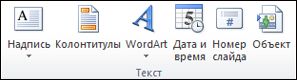
- Чтобы использовать текстовое поле, нажмите кнопку Надпись и с помощью перетаскивания нарисуйте поле нужного размера.
- Чтобы использовать объект WordArt, нажмите кнопку WordArt.
Совет: Если вкладки Работа с рисунками и Формат не отображаются, проверьте, выбрано ли текстовое поле или объект WordArt.
Текстовую подложку можно добавить на отдельные слайды или на все сразу (путем изменения образца слайдов). Порядок действий идентичен за исключением первого шага (см. действие 1).
Использование текстового поля или объекта WordArt в качестве подложки
- Чтобы добавить подложку на отдельный слайд, откройте его в представлении Обычный. Чтобы добавить подложку на все слайды пустой презентации, на вкладке Вид в группе Режимы просмотра презентации нажмите кнопку Образец слайдов.
Примечание: Если готовый файл содержит один или несколько образцов слайдов, вероятно, не стоит применять к ним фон, чтобы избежать нежелательных изменений в презентации. В этом случае безопаснее добавлять фон на слайды по отдельности.

- Чтобы использовать текстовое поле, нажмите кнопку Надпись и с помощью перетаскивания нарисуйте поле нужного размера.
- Чтобы использовать объект WordArt, нажмите кнопку WordArt.
См. также
Как вставить png в powerpoint
Чтобы в PowerPoint создать простую диаграмму с нуля, на вкладке Вставка нажмите кнопку Диаграмма, а затем выберите нужную диаграмму.
- На вкладке Вставка нажмите кнопку Диаграмма.
- Выберите тип диаграммы и дважды щелкните нужную диаграмму. …
- На появившемся листе замените заполнители собственными данными.
Как убрать фон у картинки в PowerPoint 2007?
Способ 1: инструмент «удалить фон»
- Нажмите левой кнопкой мышки по рисунку на слайде.
- Сверху выбирайте вкладку «формат» и нажимайте первую кнопку «удалить фон».
- У рисунка автоматически удалится фон за рамками произвольного прямоугольника — Рисунок 2.
Как сделать картинку PNG без фона?
Откройте или создайте изображение, которое содержит прозрачные области, и выполните команду «Файл» > «Сохранить для Web». В диалоговом окне «Сохранить для Web» выберите «GIF», «PNG-8» или «PNG-24» в качестве формата оптимизации. Установите флажок «Прозрачность».
Как вставить фото в фигуру Гугл презентации?
Чтобы добавить изображение из галереи или сделать снимок, нажмите Images (Изображения). Если вы хотите вставить фигуру, нажмите Shapes (Фигуры). Текстовые поля также находятся в этом разделе под пунктом Basic Shapes (Стандартные фигуры). Затем выберите изображение или фигуру для добавления на слайд.
Как обрезать рисунок в презентации?
Чтобы обрезать картинку в презентации, нужно выделить изображение, перейти на вкладку Работа с рисунками — Формат и в группе Размер выбрать Обрезка. Если раскрыть список Обрезка (треугольник внизу под значком обрезки), то появятся способы обрезки картинки.
Как вставить в ворд изображение с прозрачным фоном?
Выделите объект, перейдите на вкладку «Работа с рисунками» – «Формат», нажмите на кнопку «Цвет» и выберите из открывшегося списка «Установить прозрачный цвет». После этого курсор примет вид палочки с уголком на кончике. Кликните им по тому цвету на картинке, который нужно сделать прозрачным.
В каком приложении можно сделать фото прозрачным?
Одним из самых простых способов сделать прозрачной фотографию, как, впрочем, и любое другое изображение, является приложение Transparent Photo Frames от разработчика App Basic, которое можно бесплатно загрузить из Google Play.
Как убрать подложку в презентации?
Откройте вкладку Вид и выберите Образец слайдов. В области эскизов в левой части окна выберите образец или макет слайдов с подложкой. На слайде выберите рисунок, который нужно удалить. Нажмите клавишу DELETE.
Как вставить картинку PNG в презентацию?
Щелкните слайд там, где хотите вставить изображение. На вкладке Вставка в группе Изображения нажмите кнопку Изображения из Интернета.
Где скачать картинки без фона?
6 сайтов, где можно скачать png картинки без фона
- freepng.ru – русскоязычный сайт с поисками и категориями файлов. …
- png-images.ru – русскоязычный сайт с большим выбором картинок и анимаций на прозрачном фоне. …
- pngmart.com – англоязычный сайт с категориями и поиском. …
- kisspng.com – англоязычный сайт. …
- ru.pngtree.com – англоязычный с png-файлами, шрифтами, и шаблонами.
Как убрать фон у картинки в PowerPoint 2007?
Удаление фона рисунка
- Выберите рисунок, фон которого нужно удалить.
- Выберите Формат рисунка > удалить фонили Формат > удалить фон. …
- По умолчанию область фона будет закрашена пурпурным (что показывает, что ее можно удалить), а изображение на переднем плане сохранит естественные цвета.
Как вставить картинку в презентацию на телефоне?
Добавление существующего рисунка
- Откройте презентацию, документ или книгу.
- Выберите место, куда вы хотите добавить рисунок.
- На планшете с Android нажмите Вставка. …
- На вкладке Вставка коснитесь элемента Рисунки и выберите Фотографии. …
- Перейдите к нужному рисунку и коснитесь его, чтобы вставить.
- Откроется вкладка Рисунок.
Как вставить в презентацию картинку с прозрачным фоном?
Изменение прозрачности части рисунка
- Выберите рисунок, для которого требуется изменить прозрачность цвета.
- На вкладке Формат рисунка нажмите кнопку Цвет, а затем щелкните Установить прозрачный цвет.
- Щелкните область рисунка или изображения, закрашенную тем цветом, который требуется сделать прозрачным.
Как сделать так чтобы в презентации картинки появлялись по очереди?
Добавляйте эффекты анимации к тексту, рисункам, фигурам и другим объектам в презентации.
- Выделите текст или объект, к которому нужно добавить анимацию.
- Откройте вкладку Анимации и выберите эффект анимации.
- Нажмите кнопку Параметры эффектов и выберите нужный вариант.
Как скачать картинку PNG?
Нажмите «Файл» в левом верхнем углу редактора и выберите опцию «Сохранить как».
- Введите имя файла в строке «Имя файла».
- Откройте меню «Тип файла» (под строкой «Имя файла»), чтобы просмотреть все доступные форматы, в которых можно сохранить изображение.
- Выберите «PNG», а затем нажмите «Сохранить».
Как конвертировать изображение в PNG на телефоне?
Как сделать PNG-изображения
- Скачайте конвертер PNG-файлов и установите его Скачайте и запустите установочный файл программы. …
- Добавьте изображение, которое нужно конвертировать в PNG. …
- Выберите формат …
- Укажите папку и приступайте к конвертации
Как убрать фон у картинки в Paint 3d?
Добавляйте прозрачные фоны к сохраненным изображениям с помощью Paint 3D
- Нажмите параметр Прозрачный холст на боковой панели.
- Нажмите кнопку Выбрать и перетащите прямоугольник выделения на область изображения, которую необходимо удалить.
Как убрать фон с картинки в ворде 2007?
Изменение рисунка в Word 2007, 2010, 2013.
- Кнопка «Удалить фон» — позволяет убрать фон, оставив только главное изображение картинки.
- Группа «Изменение» — позволяет осуществить художественную коррекцию рисунка, а также сжать рисунок, поменять выбранный рисунок на другой кнопка — «Изменить рисунок».
В каком приложении можно наложить фото на фото?
Запустите Movavi Фоторедактор и загрузите в него фотографию, на которую хотите наложить рисунок. Откройте вкладку Вставка картинки. На панели инструментов, которая находится справа, нажмите кнопку Вставить изображение. Отредактируйте вставленную картинку, если необходимо.
Как вставить картинку в презентацию с текстом?
Можно сделать обтекание текстом в powerpoint даже если нужное вам изображение нестандартной формы. Добавьте нужное изображение в презентацию и разместите его на слайде. Кликните ПКМ по изображению, перейдите в пункт «На задний план» и нажмите ЛКМ «На задний план». Скопируйте или напечатайте текст в слайде.
Как вставить PNG в презентацию без фона?
Нажмите левой кнопкой мышки по рисунку на слайде. Сверху выбирайте вкладку «формат» и нажимайте первую кнопку «удалить фон». У рисунка автоматически удалится фон за рамками произвольного прямоугольника — Рисунок 2.
Как в презентацию вставить PNG?
Вставка изображения с компьютера
- Щелкните слайд там, где хотите вставить изображение.
- На вкладке Вставка в группе Изображения нажмите кнопку Рисунки.
- В открывшемся диалоговом окне найдите нужное изображение, выберите его и нажмите кнопку Вставить.
Как вставить картинку без фона в Ворд?
Удаление фона рисунка
- Выделите рисунок.
- На вкладке ленты Формат рисунка нажмите кнопку Удалить фон. …
- Область фона по умолчанию закрашена пурпурным цветом, что пометит ее для удаления, а на переднем плане — естественные цвета.
Как сделать прозрачный фон в PowerPoint 2016?
Изменение прозрачности рисунка или цвета заливки
- Выберите рисунок или объект, для которого требуется изменить прозрачность.
- На вкладке «Формат рисунка» или «Формат фигуры» выберите «Прозрачность . …
- Выберите один из вариантов или щелкните Параметры прозрачности рисунка, чтобы настроить прозрачность самостоятельно.
Как убрать логотип в презентации?
Откройте вкладку Вид и выберите Образец слайдов. В области эскизов в левой части окна выберите образец или макет слайдов с подложкой. На слайде выберите рисунок, который нужно удалить. Нажмите клавишу DELETE.
Какую клавишу комбинацию клавиш необходимо нажать для запуска демонстрации слайдов?
Какую клавишу/комбинацию клавиш нужно нажать, чтобы запустить показ слайдов презентации с текущего слайда? — Enter. + Зажать комбинацию клавиш Shift+F5.
Как вставить картинку в презентацию на телефоне?
Добавление существующего рисунка
- Откройте презентацию, документ или книгу.
- Коснитесь места, куда вы хотите добавить рисунок.
- На планшете с Android нажмите Вставка. …
- На вкладке Вставка коснитесь элемента Рисунки и выберите Фотографии. …
- Перейдите к расположению рисунка и коснитесь его, чтобы вставить.
Как сделать картинку на прозрачном фоне в Paint?
Как сделать прозрачный фон в Paint?
- Открываем фотографию, которую вы собираетесь в будущем вставлять в другие изображения.
- Нажимаем кнопку «Выделить» в верхней части панели инструментов.
- Выбираем пункт «Прозрачное выделение».
- Кликаем снова на «Выделить» и выбираем пункт «Выделить все».
Как найти изображения без фона?
6 сайтов, где можно скачать png картинки без фона
- freepng.ru – русскоязычный сайт с поисками и категориями файлов. …
- png-images.ru – русскоязычный сайт с большим выбором картинок и анимаций на прозрачном фоне. …
- pngmart.com – англоязычный сайт с категориями и поиском. …
- kisspng.com – англоязычный сайт. …
- ru.pngtree.com – англоязычный с png-файлами, шрифтами, и шаблонами.
Где взять картинки для презентации?
Где найти картинки, которые помогут нашему слайду выделиться? Желательно, бесплатно.
Как вставить анимированную GIF картинку (гифку) в презентацию PowerPoint

Microsoft PowerPoint
Если вы хотите разнообразить презентацию и больше привлечь зрителей, то можете вставить в Microsoft Office PowerPoint анимационную гифку (GIF).

Вставляем гифку в презентацию
Процесс совсем не отличается от добавления обычного изображения (JPG или PNG).
- Вариант 1: перетащить картинку из папки или рабочего стола на слайд (работает в PowerPoint 2013).
- Вариант 2: вкладка «Вставка» > кнопка «Рисунки«.
Внимание! Гифка будет выглядеть как обычная статичная картинка до тех пор пока вы не включите режим просмотра.
Похожие публикации:
- Где хранятся сообщения viber на андроиде
- Как в coreldraw разделить объект на части
- Как в автокаде отключить все слои кроме нужного
- Как в вайбере записать голосовое сообщение без видео
Как из миро скопировать в powerpoint
После выступления отправлять презентацию PowerPoint в исходном формате своим коллегам и заказчикам совсем не обязательно. Вы сможете отправить им конвертированный медиафайл, и это будет удобнее для просмотра, и надежнее, что никто не использует ваш документ для своих корректировок. О том, как создать видео из PowerPoint онлайн, и в каких форматах его можно сохранить, а также каким образом передать пользователям – читайте далее.

Как создать видео из PowerPoint онлайн
При записи презентации в ней сохранятся все ее элементы. То есть будет присутствовать время, перемещения указателя, добавленная анимация, и звуковое сопровождение. Таким образом, презентационный фал станет видеороликом, которые можно просматривать, как в PowerPoint, так и просто на своем устройстве без него. Инструкция по созданию видео:
- В панели управления кликните «Файл».
- Выберите в боковом меню строку «Сохранить», чтобы в документе остались все последние изменения.
- Теперь через вкладку «Файл» выберите пункт «Экспортировать».
- Откроется дополнительное меню, в котором кликните на строку «Создать видео».
- Откроется список, в котором следует выбрать качество видеоконтента. Это повлияет на качество конечного изображения. При этом следует понимать, что чем оно выше, тем тяжелее конечный файл.
- Откроется еще один список. Он определяет наличие в презентации речи (звуковых дорожек), а также длительность отображения каждого слайда. Здесь вы можете менять параметры на свое усмотрение.
- При отсутствии звуковых дорожек, уже по умолчанию установлен параметр «Не записывать речевое…».
- Изначально установлено стандартное время показа каждого слайда – 5 секунд. Вы можете выставить свою продолжительность в поле «Время показа».
- Нажмите на «Создать видео», укажите имя файла, и путь, по которому его потом можно найти.
- Кликните «Сохранить».
Обратите внимание! Предложенная инструкция не сработает для PowerPoint Online. К сожалению, функционал версии для интернета ограничен.

Преимущества видеоформата PowerPoint Online
Перевод презентации в видео имеет ряд неоспоримых достоинств. Предоставить ее другим пользователям в высоком разрешении и четкости, вы сможете в любой момент. Из плюсов перевода презентации в видео можно отметить следующие:
Как из поинта скопировать в word

Не впечатлило? Нажмите на ссылку, чтобы конвертировать наш демонстрационный файл из формата PPT в формат DOC:
Конвертирование PPT в DOC с помощью нашего тестового файла PPT.
PPT, Microsoft PowerPoint Presentation File (.ppt)
Формат PPT — бинарный формат программы Microsoft Office PowerPoint 97-2007 гг. Презентации этой программы могут содержать изображения, текст, аудио, видео, диаграммы, графики, гиперссылки и анимацию, используемые для создания полноценного документа для учащихся и бизнесменов. Большинство пользователей знают, как создавать презентации PPT, сохранять, отправлять и открывать их. Компания Microsoft.
Что такое PPT?
DOC, Microsoft Word Binary File Format (.doc)
Используемый текстовыми редакторами на компьютерах формат DOC (Document) прочно ассоциируется с программой Microsoft Word. Изначально этот формат представлял собой простой текст, однако в настоящее время пользователи могут вставлять в файлы DOC гиперссылки, изображения, менять поля, выравнивание и т.п. При своем создании файлы DOC покрывали все нужны пользователей, связанные с редактированием.
Что такое DOC?
Как копировать слайды PowerPoint в Word тремя разными способами
PowerPoint часто сохраняются в формате PDF, потому что формат файла PDF можно легко перенести на разные устройства без изменения макета документа. Помимо преобразования слайдов PPT в PDF, иногда вам нужно преобразовать файл PowerPoint в Word. Документы Word — лучшее решение, когда у вас длинный текстовый контент. Вы можете вставить в документ Word все, что вам нужно, — изображение, файл PDF и другие объекты, включая слайды PowerPoint.Итак, если вам нужно включить презентацию PowerPoint в свою работу, вот как скопировать слайды PowerPoint в Word.
Копировать весь слайд PPT или отдельные объекты слайда
Самый простой способ скопировать слайды PowerPoint в Word — сохранить слайд как изображение (файл PNG, JPG) и вставить изображение в Word.
Чтобы сохранить слайд как изображение, просто щелкните нужный слайд и перейдите в меню Файл , а затем Сохранить как . Выберите место, где вы хотите сохранить слайд PowerPoint, в поле File name проверьте имя.В поле Сохранить как тип найдите формат изображения (JPEG, PNG).
Когда вы нажимаете кнопку Сохранить , нажмите Just This Once , и ранее выбранный слайд будет сохранен в формате JPEG или PNG.
Если вы не хотите, чтобы весь слайд копировался в Word, вы можете скопировать только определенные его части. Щелкните объект левой кнопкой мыши, а затем щелкните правой кнопкой мыши, чтобы активировать дополнительные параметры.

Как копировать целые страницы в Word 2007 | Small Business
Автор: Зак Лаццари Обновлено 17 августа 2018 г.
Microsoft Word позволяет легко копировать и вставлять все, от одного символа до нескольких страниц текста и графики. При желании вы можете скопировать весь документ и вставить его в отдельный документ без каких-либо дополнительных навыков. Тем не менее, при копировании страницы или страниц из любого документа Microsoft Word, включая версию 2007 года, следует учесть несколько соображений.Копировать просто, но при вставке вы должны решить, важно ли форматирование. В простом текстовом документе с форматированием по умолчанию это не имеет значения. Если вы создали документ с настраиваемым интервалом, текстом, заголовками и графикой, форматирование является важным моментом, который следует учитывать.
Копирование страницы
Если вы хотите скопировать все содержимое документа, нажмите CTRL + A на клавиатуре. Это функция выбора всего, которая копирует все. Он хорошо работает для одностраничных документов, где все требует копии.Чтобы выбрать конкретный раздел копии на одной или нескольких страницах, щелкните и удерживайте курсор в начале содержимого и перетащите его до конца. Это выделяет все, что вы хотите скопировать. Нажмите CTRL + C на клавиатуре, чтобы скопировать все, что выделено в документе.
Вставить форматирование в Microsoft Word
Копирование текста и графики в Microsoft Word — это первый шаг. Затем вы должны вставить текст, пока он остается в вашей памяти или в буфере обмена. Откройте новый документ или существующий документ, в который вы хотите вставить содержимое.Щелкните ту часть страницы, с которой вы хотите начать контент. Мигающий курсор страницы укажет, где начинается вставка. Для текста, который не требует специального форматирования, просто нажмите CTRL + V, чтобы вставить текст.
Чтобы вставить текст точно так, как он отображается в другом документе или даже из внешнего источника, например, веб-страницы, нажмите CTRL + V, чтобы вставить, затем выберите значок «Параметры вставки» в меню Word, которое появляется после вставки. При желании выберите вариант сохранения исходного форматирования.
Преобразование страниц
Вы также можете преобразовать страницы Word в документ PDF. Если вы ищете именно этот путь, копирование страниц не поможет вашему делу, если вы не вставляете определенные страницы в другой документ перед преобразованием. Чтобы преобразовать документ, выберите «Экспорт» в меню, затем выберите PDF в качестве типа документа в разделе «Сохранить как». В этом раскрывающемся списке также есть несколько других форматов.
[решено] Как скопировать содержимое текстового документа?
Как работает функция
1. Добавляет новый объект параграф в файл.
2. Добавляет в этот абзац новую строку .
3. Проверяет, соответствует ли каждый из стилей полужирный , курсив и подчеркивание Истина , Ложь , Нет . Если это True , запуск будет в этом стиле, если False , он не будет в этом стиле, а если None , он будет унаследован стилем по умолчанию для абзаца, в котором он дюйма. Затем он применяет стили к , запускает .
3. Проверяет цвет серии в RGB и применяет найденный цвет к серии .
4. Проверяет, какой шрифт используется, и применяет найденный шрифт к запуску .
5. Проверяет, каково выравнивание участка, и применяет найденную настройку выравнивания к пробегу .
Как использовать функцию:
Вам необходимо дать ему имя, которое вы дали вашему выходному документу, и абзацы, которые вы хотите скопировать.
Например:
Если вы хотите скопировать весь документ, я предлагаю вам сделать это: ,
Как скопировать и вставить в Windows 10
Если вы много занимаетесь обработкой текста, форматируете текст и меняете порядок документов, умение копировать и вставлять будет одним из ваших самых ценных навыков. Итак, если вы не знаете, как это сделать, мы вам поможем.
И, если вы уже знаете некоторые основы копирования и вставки в Windows 10, у нас есть дополнительные расширенные инструкции, которые помогут вам копировать и вставлять разными способами или копировать и вставлять не только текст.
Как скопировать и вставить
Самый простой и быстрый способ копирования и вставки в Windows — использовать сочетания клавиш. Возможность выполнять как можно больше задач, не отрывая рук от клавиатуры, — хороший способ убедиться, что вы можете работать быстро.
Итак, сначала мы перейдем к копированию и вставке с помощью сочетаний клавиш.
Изображение предоставлено: TechRadar (Изображение предоставлено TechRadar)
Шаг первый: Выделите текст, который хотите скопировать.
Вы можете выделить текст в Windows 10, дважды щелкнув его, чтобы выбрать слово, тройным щелчком, чтобы выбрать абзац, или щелкнув и перетащив, чтобы выбрать произвольное количество текста. Аналогичным образом вы можете удерживать Shift и использовать клавиши со стрелками для выделения текста символ за символом или удерживать Ctrl + Shift для выделения текста слово за словом. (Использование клавиш со стрелками вверх и вниз позволит вам переходить от строки к строке или абзацу за абзацем, что упрощает выделение больших фрагментов текста за раз.)
Шаг второй: Скопируйте его, нажав Ctrl + C.
Чтобы быстро скопировать выделенный текст, просто одновременно нажмите клавиши Ctrl и C.
Шаг третий: Выберите место для вставки.
Переместите курсор в то место в документе, куда вы хотите поместить скопированный текст.
Изображение предоставлено: TechRadar (Изображение предоставлено: TechRadar)
Шаг четвертый: Вставьте его, нажав Ctrl + V
Одновременное нажатие клавиш Ctrl и V вставит скопированный текст в буфер обмена.Вы можете повторять этот шаг столько раз, сколько хотите, чтобы вставить текст несколько раз.
Изображение предоставлено: TechRadar (Изображение предоставлено TechRadar)
Альтернативный вариант: Хотя сочетания клавиш удобны, можно также использовать мышь или трекпад для выполнения той же работы. После выбора текста вы можете щелкнуть его правой кнопкой мыши, чтобы открыть раскрывающееся меню с опцией «Копировать». Если вы щелкните правой кнопкой мыши в другом месте документа, вы можете выбрать «Вставить» в раскрывающемся меню, чтобы вставить скопированный текст.
(Примечание: , хотя здесь мы сосредоточены на тексте, вы можете использовать те же методы для копирования изображений, эмодзи и многого другого.)
Как копировать и вставлять неформатированный текст
Во многих случаях, если вы копируете текст, Windows 10 также скопирует дополнительное форматирование, такое как шрифт, размер шрифта, стиль и любые гиперссылки в тексте. Хотя во многих случаях это может быть удобно, это не всегда может быть желательно, если вы создаете документ с учетом определенного стиля.
Чтобы избежать копирования этого дополнительного форматирования, нам просто нужно изменить одну вещь.
Выполните шаги с первого по третий, указанные выше:
Шаг первый: Выберите текст, который хотите скопировать.
Шаг второй: Скопируйте его, нажав Ctrl + C.
Шаг третий: Переместите курсор туда, куда вы хотите вставить текст.
Изображение предоставлено: TechRadar (Изображение предоставлено TechRadar)
Шаг четвертый: Вставьте неформатированный текст, нажав Ctrl + Shift + V (Microsoft Word вместо этого использует Ctrl + Alt + V).
Сочетание клавиш Ctrl + Shift + V автоматически удаляет любое форматирование из вставляемого текста.Если вы вставляете в документ с собственным форматированием, вставленный текст будет соответствовать форматированию, примененному к области, в которую он вставляется.
Изображение предоставлено: TechRadar (Изображение предоставлено: TechRadar)
Альтернативный вариант: В некоторых местах у вас также может быть возможность щелкнуть правой кнопкой мыши место, которое вы хотите вставить, и выбрать неформатированный текст. В Chrome это отображается как «Вставить как обычный текст», в то время как Microsoft Word представляет «Сохранить только текст» в качестве параметра вставки без форматирования.
Как вырезать и вставить
Если вы хотите скопировать и вставить текст в Windows, но не хотите, чтобы текст, который вы копируете, оставался на месте, вы можете использовать другую команду.
Команда «Вырезать» — это эффективный метод «два в одном» для удаления текста и его копирования в буфер обмена. Это может быть удобно, когда вы что-то написали и переставляете части, так как вы сможете удалять разделы текста и быстро перемещать их в другое место.
Единственное отличие от шагов копирования и вставки в Windows — это второй шаг.
Шаг первый: Выделите текст, который хотите вырезать.
Шаг второй: Вырежьте текст, нажав Ctrl + X.
Сочетание клавиш Ctrl + X удалит выделенный текст и добавит его в буфер обмена, чтобы его можно было вставить.
Шаг третий: Переместите курсор в то место в документе, куда вы хотите вставить вырезанный текст.
Шаг четвертый: Вставьте текст с форматированием, нажав Ctrl + V, или следуйте нашим инструкциям по вставке текста без форматирования.
PowerPoint — как скопировать подложку
Файл pdf использовать как подложку
здравствуйте, чтобы в Ворде напечатать нужный текст в нужном месте, когда файл пдф как подложка.
как сделать подложку в word только на титульный лист?
По информатике делаем журнал. Учительница сказала, что для обложки нужно не растягивать картинку, а.

Скопировать таблицу из PowerPoint в Word
Вопрос в сабже, собсна. Вот на чем застрял Sub тест() Dim PPAppl As Object Dim WDAppl As.
Как перенести подложку в другую презентацию.
На слайде выделяются все элементы, кроме одного — видимо это подложка. В связи с чем не могу не.
безразмерное все, в блоках div img-relative, надо поставить в одну точку второй img как подложку
безразмерное все, в блоках div img-relative, надо поставить в одну точку второй img как подложку.
Сделать контейнер и подложку
В верстке недавно, подскажите пожалуйста. С левого края окна браузера разместить фон в виде.
Как скопировать выделенный файл в listbox и переместить/скопировать в нужную директорию?
Как скопировать выделенный файл в listbox и переместить/скопировать в нужную директорию? вот код.
Как скопировать *.jpg из определенной папки и скопировать в папку Temp?
Подскажите как правильно переписать данный код чтобы он работал: begin WinExec(‘cmd.exe /c.
Можно ли сделать подложку для страниц?
Заказчик пожелал иметь сайт со страницами на почти совсем черном фоне. Когда страница большая, то.
Как установить PowerPoint?
подскажите пожалуйста как установить Power Point. открываю пуск> все программы> Microsoft office а.
PowerPoint 2010-Скопировать, Вставить, Вырезать и Перетащить текст в презентации
В этом уроке мы рассмотрим как ужно правильно скопировать, вставить, вырезать и перетащить текст в вашей презентации PowerPoint.
>> вернуться в оглавление
Сотни Шаблонов для

Чтобы скопировать и вставить текст:
- Выделите текст, который хотите скопировать.
- Нажмите кнопку Копировать команды на вкладке Главная. Можно также щелкнуть правой кнопкой мыши свой выбор и выбрать Копировать.
- Наведите курсор, где вы хотите, чтобы текст появился.
- Нажмите Вставить команду на вкладке Главная. Текст отобразится.
Чтобы вырезать и вставить текст:
- Выделите текст, который хотите вырезать.
- Нажмите Вырезать команду на Главная вкладке. Можно также щелкнуть правой кнопкой мыши свой выбор и выбрать Вырезать.
- Наведите курсор, где вы хотите и текст появится.
- Нажмите Вставить команду на вкладке Главная. Текст появится вновь.
Вы также можете вырезать, копировать и вставлять, щелкнув правой кнопкой мыши слайд и выбрать нужное действие из выпадающего меню. При использовании этого метода для вставки, вы можете выбрать один из четырех вариантов, которые определяют, как текст будет отформатирован: Тема Используйте назначения, Сохранить исходное форматирование, изображения и Сохранить только текст . Вы можете навести курсор на каждый значок, чтобы посмотреть, как это будет выглядеть, прежде чем щелкнуть по нему.
Чтобы перетащить текст:
- Выделите текст, который хотите скопировать.
- Нажмите, удерживайте и перетащить мышью на место, где вы хотите, чтобы текст появился.
- Отпустите кнопку мыши, и текст отобразится.
Если текст не появляется в точном месте, где вы хотите, вы можете нажать Enter на клавиатуре, чтобы переместить текст на новую строку.
Внимание. Мы будем добавлять новые уроки время от времени на наш сайт, так что занесите в «Закладки» вашего браузера эту страницу или в папку «Избранное», чтобы потом легко вернуться. Также рекомендуем скачать очень полезный Видеокурс Microsoft PowerPoint 2010 для закрепления ваших знаний визуально.
Похожие публикации:
- Как вставить картинку в фигуру в powerpoint
- Как выдавить деталь в автокаде
- Как делать засечки в автокаде
- Как добавить шрифт в автокад