Страница «Ссылки» в конструкторе проектов (Visual Basic)
Область применения: Visual Studio Visual Studio для Mac
  Visual Studio Code
Страница Ссылкиконструктора проектов служит для управления ссылками, веб-ссылками и импортированными пространствами имен в проекте. Проекты могут содержать ссылки на компоненты COM, веб-службы XML, сборки или библиотеки .NET или другие библиотеки классов. Дополнительные сведения о ссылках см. в статье Управление ссылками в проекте.
Чтобы получить доступ к странице Ссылки, выберите узел проекта (не узел Решение) в обозревателе решений. Затем в строке меню выберите Проект > Свойства. Когда откроется окно конструктора проектов, перейдите на вкладку Ссылки.
Список элементов пользовательского интерфейса
Следующие параметры позволяют выбирать и удалять ссылки и импортированные пространства имен в проекте.
Пути ссылок
Нажмите эту кнопку, чтобы получить доступ к диалоговому окну Пути для ссылок.
Если система проектов находит ссылку на сборку, система разрешает ссылку путем поиска в следующих расположениях в указанном порядке.
- Папка проекта Файлы проекта папки отображаются в обозревателе решений, если команда Показать все файлы не действует.
- Папки, указанные в диалоговом окне Пути для ссылок.
- Папки, отображающие файлы в диалоговом окне Добавление ссылки.
- Папка obj проекта (При добавлении ссылки COM в проект одна сборка или несколько могут добавляться в папку obj проекта.)
Ссылки
Этот список содержит все ссылки в проекте, используемые и неиспользуемые.
Прибавить
Нажмите эту кнопку, чтобы добавить ссылку или веб-ссылку в список Ссылки.
Выберите Ссылка, чтобы добавить ссылку в проект, используя диалоговое окно «Добавление ссылки».
Выберите Веб-ссылка, чтобы добавить ссылку в проект, используя диалоговое окно Добавление веб-ссылки.
Удалить
Выберите одну ссылку или несколько в списке Ссылки, а затем нажмите эту кнопку для их удаления.
Обновить веб-ссылку
Выберите веб-ссылку в списке Ссылки и нажмите эту кнопку, чтобы обновить ее.
Импортированные пространства имен
Вы можете ввести собственное пространство имен в это поле и нажать кнопку Добавить пользовательский импорт, чтобы добавить его в список пространств имен.
Для импортированных пользователем пространств имен можно создать псевдонимы. Для этого введите псевдоним и пространство имен в формате псевдоним=пространство имен. Это удобно, если вы используете длинные пространства имен, например: Http= MyOrg.ObjectLib.Internet.WebRequestMethods.Http .
Добавить пользовательский импорт
Нажмите эту кнопку, чтобы добавить пространство имен, указанное в поле Импортированные пространства имен, в список импортированных пространств имен. Кнопка активна только в том случае, если указанное пространство имен еще не находится в списке.
Список пространств имен
В этом списке содержатся все доступные пространства имен. Флажки для пространств имен, включенных в текущий проект, установлены.
Обновить пользовательский импорт
Выберите определяемое пользователем пространство имен в списке пространств имен, введите имя, которым вы хотите его заменить, в поле Импортированные пространства имен, а затем нажмите эту кнопку, чтобы изменить новое пространство имен. Кнопка активна, только если выбранное пространство имен было добавлено в список с помощью кнопки Добавить пользовательский импорт. Вы можете добавить:
- классы и пространства имен, такие как System.Math;
- импортированные пространства имен с псевдонимами, такие как VB=Microsoft.VisualBasic ;
- пространства имен XML, такие как .
См. также
- Управление ссылками в проекте
- Практическое руководство. Добавление или удаление импортированных пространств имен (Visual Basic)
- Оператор Imports (пространство имен XML)
Управление ссылками в проекте
Область применения:Visual Studio Visual Studio для Mac Visual Studio Code
Перед написанием кода для внешних компонентов или подключенных служб необходимо включить в проект ссылки на них. По сути, ссылка — это запись в файле проекта, которая содержит сведения, необходимые Visual Studio для поиска компонента или службы.
Добавление ссылки зависит от типа проекта для кода, над которым вы работаете:
-
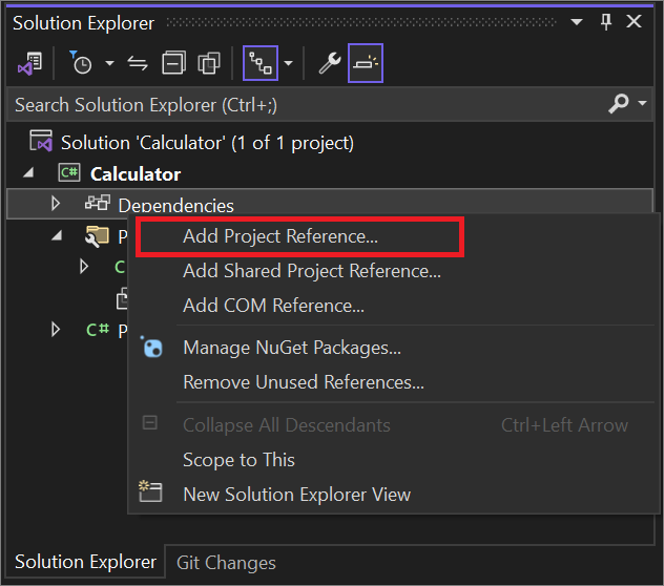
Если узел зависимостей отображается вОбозреватель решений, можно использовать контекстное меню правой кнопкой мыши, чтобы выбрать пункт «Добавить ссылку на проект».
Вы также можете щелкнуть правой кнопкой мыши узел проекта и выбрать команду Добавить >ссылку на проект.
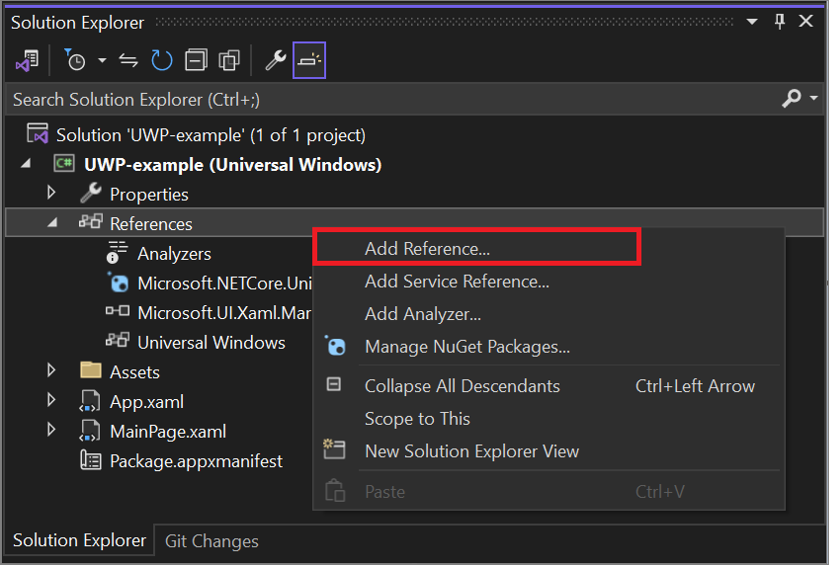
Если узел «Ссылки» отображается вОбозреватель решений, можно использовать контекстное меню правой кнопкой мыши, чтобы выбрать пункт «Добавить ссылку«.
Или щелкните правой кнопкой мыши узел проекта и выберите «Добавить >ссылку».
Вы можете добавить ссылку на следующие типы компонентов и служб:
- Библиотеки классов или сборки .NET
- приложения универсальной платформы Windows;
- компоненты COM
- другие сборки или библиотеки классов проектов в том же решении;
- Общие проекты
- веб-службы XML
Ссылки на приложения UWP
Универсальная платформа Windows (UWP) предоставляет общую платформу приложений для каждого устройства под управлением Windows. Сведения о создании приложения UWP см. в руководстве по созданию первого приложения универсальная платформа Windows в Visual Studio с помощью XAML и C#.
Ссылки на проекты
проекты универсальная платформа Windows (UWP) могут создавать ссылки на другие проекты UWP в решении или проекты Windows 8.1 или двоичные файлы, если эти проекты не используют API, которые не рекомендуется использовать в Windows 10 и более поздних версиях. Более подробную информацию см. в разделе Перенос приложения из среды выполнения Windows 8 в UWP.
Если вы решили изменить целевую платформу проектов Windows 8.1 на Windows 10 или более поздней версии, ознакомьтесь со статьей Перенос, миграция и обновление проектов Visual Studio.
Сведения о создании и создании нового приложения UWP для Windows 10 и Windows 11 см. в разделе «Выбор версии UWP».
Справочник по пакетам SDK расширений
Приложения Visual Basic, C#, C++ и JavaScript универсальная платформа Windows (UWP) могут ссылаться на пакеты SDK расширений, предназначенные для Windows 8.1, если эти пакеты SDK расширений не используют API, которые не рекомендуется использовать в Windows 10 и более поздних версиях. Проверьте сайт поставщика пакета SDK для расширений, чтобы узнать, можно ли ссылаться на него приложениями UWP.
Если вы определяете, что пакет SDK расширения, на который ссылается приложение, не поддерживается, необходимо выполнить следующие действия.
- Посмотреть имя проекта, который вызывает ошибку. Платформа, предназначенная для проекта, отмечена в скобках рядом с именем проекта. Например, MyProjectName (Windows 8.1) означает, что проект MyProjectName предназначен для платформы Windows 8.1.
- Перейдите на сайт поставщика неподдерживаемого пакета SDK расширений и установите версию пакета SDK расширений с зависимостями, совместимыми с версией платформы, для которой предназначен ваш проект.
Примечание. Один из способов узнать, имеет ли пакет SDK расширений зависимости от других пакетов SDK расширений, — воспользоваться диспетчером ссылок. Перезапустите Visual Studio, создайте проект приложения UWP на C#, а затем щелкните проект правой кнопкой мыши и выберите «Добавить ссылку«. Перейдите на вкладку Windows, а затем на вложенную вкладку Расширения. Выберите пакет SDK расширений. Посмотрите на правую панель в диспетчере ссылок. Если этот пакет имеет зависимости, они будут перечислены в этой панели.
Важно! Если проект предназначен исключительно для Windows 10 и установленный в предыдущем шаге пакет SDK расширений имеет зависимость от пакета среды выполнения Microsoft Visual C++, то совместимой с Windows 10 версией этого пакета является v14.0, которая устанавливается вместе с Visual Studio.
Добавление ссылки во время разработки
При создании ссылки на сборку в проекте Visual Studio ищет сборку в следующих расположениях:
- Каталог текущего проекта. (Можно найти эти сборки, используя вкладку Обзор .)
- Другие каталоги проектов в одном решении. (Вы можете найти эти сборки на вкладке Проекты .)
- Все проекты содержат неявную ссылку на библиотеку mscorlib.
- Все проекты содержат неявную ссылку на System.Core , даже если System.Core была удалена из списка ссылок.
- Проекты Visual Basic содержат неявную ссылку на Microsoft.VisualBasic.
Ссылки на общие компоненты во время выполнения
Во время выполнения компоненты должны быть в выходном пути проекта или в глобальном кэше сборок. Если проект содержит ссылку на объект, который не входит в одно из этих расположений, необходимо скопировать ссылку на выходной путь проекта при сборке проекта. Свойство CopyLocal указывает, следует ли делать копию. Если значение True, ссылка копируется в каталог проекта во время сборки проекта. Если значение равно False, ссылка не копируется.
При развертывании приложения, содержащего ссылку на пользовательский компонент, зарегистрированный в GAC, компонент не будет развернут с приложением независимо от CopyLocal параметра. В более ранних версиях Visual Studio можно было задать свойство CopyLocal ссылки, чтобы обеспечить развертывание сборки. Теперь необходимо вручную добавить сборку в папку \Bin. Это действие ставит весь пользовательский код под контроль, тем самым уменьшая риск публикации пользовательского кода, с которым вы не знакомы.
По умолчанию для свойства CopyLocal задается значение False , если сборка или компонент находится в глобальном кэше сборок или является компонентом платформы. В противном случае задается значение True. Ссылки проектов на проекты всегда имеют значение True.
Ссылка на проект или сборку, которые предназначены для другой версии .NET
Разработчики могут создавать приложения, которые ссылаются на проекты или сборки, предназначенные для другой версии платформы .NET. Например, вы можете создать приложение, предназначенное для .NET Framework 4.6 и ссылающееся на сборку, которая предназначена для .NET Framework 4.5. Если вы создаете проект, предназначенный для более ранней версии .NET, вы не можете задать ссылку в этом проекте или сборке, предназначенной для более новой версии.
Ссылки проектов на проекты
Ссылки проектов на проекты — это ссылки на проекты, которые содержат сборки. Вы добавляете их на вкладке Проекты диалогового окна «Диспетчер ссылок». Visual Studio может найти сборку, если задан путь к проекту.
При наличии проекта, создающего сборку, следует ссылаться на проект и не использовать ссылку на файл. Преимущество ссылки проекта на проект состоит в том, что она создает зависимость между проектами в системе сборки. Зависимый проект создается, если он изменился с момента последнего создания проекта ссылки. Ссылка на файл не создает зависимость сборки, поэтому можно создать проект ссылки, не создавая зависимый проект, и ссылка может стать устаревшей. (То есть проект может ссылаться на ранее созданную версию проекта.) Это может привести к тому, что в каталоге bin требуется несколько версий одной библиотеки DLL, что невозможно. При возникновении этого конфликта появится сообщение, например «Предупреждение: зависимость «файл» проекта «project» не может быть скопирована в каталог запуска, так как она перезаписывает ссылку «файл». Дополнительные сведения см. в разделе «Устранение неполадок с неисправными ссылками » и «Практическое руководство. Создание и удаление зависимостей проекта».
Ссылка на файл вместо ссылки проекта на проект создается, если целевая версия .NET Framework одного проекта — 4.5, а целевая версия другого проекта — 2, 3, 3.5 или 4.0.
Ссылки на общий проект
В отличие от большинства других типов проектов, общий проект не имеет двоичных выходных данных. Вместо этого код компилируется в каждый проект, который ссылается на него. Общие проекты позволяют создавать общий код, на который ссылается множество различных проектов приложений. Код компилируется как часть каждого ссылающегося проекта и может включать директивы компилятора, которые помогают внедрить функции конкретной платформы в общую базу кода. Добавьте ссылку на общий проект на вкладке Общие проекты диалогового окна «Диспетчер ссылок».
Ссылки на файлы
Ссылки на файлы — это прямые ссылки на сборки вне контекста проекта Visual Studio. Они создаются на вкладке Обзор диспетчера ссылок. Ссылку на файл следует использовать в случае, если имеется лишь сборка или компонент, но не проект, который создает ее в качестве выходных данных.
См. также
- Диагностика неработающих ссылок
- Практическое руководство. Добавление и удаление ссылок
Visual Studio — добавить ссылку на проект
В References появляется этот проект. Проект не билдится, т.к. IDE не видит DLL для используемого в коде класса (видимо так). Если сделать AddReference на DLL – всё ок, билдится. Что делаю не так? Нужно указать ссылку именно на проект, а не DLL.
Отслеживать
задан 20 июн 2018 в 14:46
293 4 4 серебряных знака 17 17 бронзовых знаков
возможно добавленный проект у вас не билдится, возможно у него есть свои зависимости, которые вы не добавили к вашему солюшену. После добавления проекта в солюшн, пробовали этот проект собрать отдельно от солюшена? (правый клик на проекте => Build)
20 июн 2018 в 22:02
да, проект сам билдится
Использование NuGet или пакета SDK в качестве ссылки на проект
Область применения:Visual Studio Visual Studio для Mac Visual Studio Code
Эта статья предназначена для того, чтобы разработчики решили, следует ли упаковать программное обеспечение в виде пакета NuGet или пакета sdk для разработки программного обеспечения. В частности, он обсуждает различия между двумя, когда они ссылаются в проекте Visual Studio.
- NuGet — это система управления пакетами с открытым кодом, которая упрощает процесс включения библиотек в проект. Для .NET (включая .NET Core), NuGet — это поддерживаемый корпорацией Майкрософт механизм совместного использования кода. NuGet определяет, как пакеты для .NET создаются, размещаются и используются и предоставляют средства для каждой из этих ролей. В Visual Studio в проект добавляются пакеты NuGet с помощью пользовательского интерфейса диспетчер пакетов.
- Пакет SDK — это коллекция файлов, которые Visual Studio рассматривает как один ссылочный элемент. Диалоговое окно «Диспетчер ссылок» в Visual Studio содержит все пакеты SDK, относящиеся к текущему проекту при выборе кнопки «Добавить ссылку«. При добавлении пакета SDK в проект вы можете получить доступ ко всему содержимому этого пакета SDK с помощью IntelliSense, окна панели элементов, конструкторов, браузера объектов, MSBuild, развертывания, отладки и упаковки.
Какой механизм следует использовать?
В следующей таблице приводится сравнение ссылочных функций пакета SDK и NuGet.
См. также
- Управление ссылками в проекте
- Управление ссылками в проекте (Visual Studio для Mac)