Как настроить куки в Яндекс Браузере

Cookies в Яндекс браузере — это крохотные файлы с данными, которые оставляют сайты. Они необходимы для поддержки взаимодействия пользователя с ресурсом. В них могут храниться в зашифрованном виде учётные данные (логин, пароль), уникальный идентификатор, данные сессии (число, дата) и т.д.
Из этого руководства вы узнаете, как почистить куки в Яндекс браузере (удалить файлы с сайтов), как настроить куки (разрешить, заблокировать их приём) и как посмотреть файлы cookie.
Настройки
1. Кликните «меню» (кнопка «три полоски»).
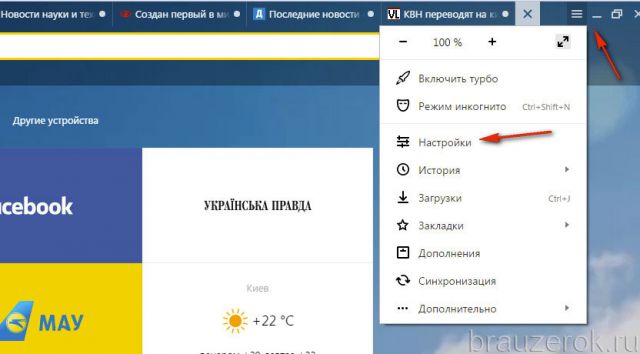
2. Откройте раздел «Настройки».
3. Прокрутите перечень опций вниз (до конца страницы).
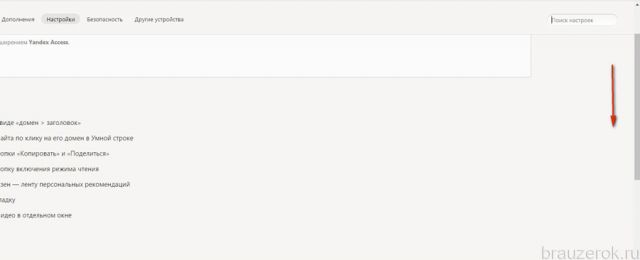
4. Клацните кнопку «Показать дополнительные… ».

5. В подразделе «Личные данные» щёлкните «Настройки содержимого».
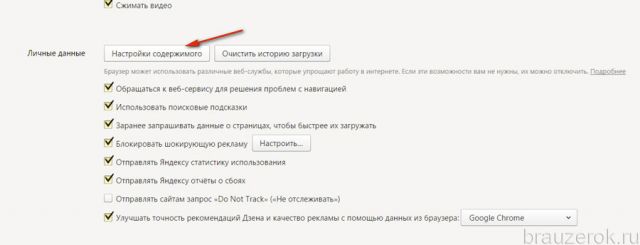
6. В блоке «Файлы cookie» можно включить куки (настроить включения). Здесь предлагается установить один из четырёх режимов.
Внимание! При использовании надстроек «Не разрешать… », «Блокировать данные… сторонних сайтов» некоторые веб-ресурсы могут работать некорректно.

Для работы с определённой группой сайтов используйте опцию «Управление исключениями»:
1. Нажмите эту кнопку.
2. В поле слева наберите домен (адрес веб-сайта).
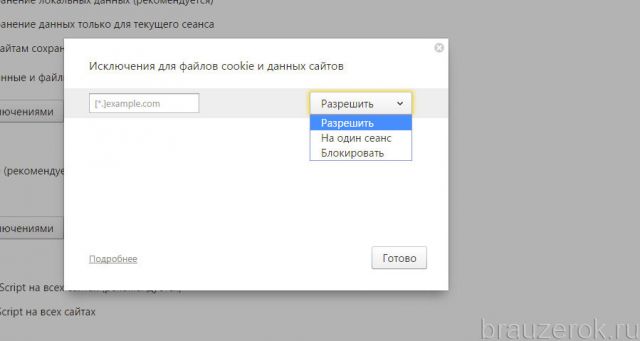
3. В ниспадающем меню (справа) назначьте действия для указанного адреса (Разрешить или, если задача «как отключить», — Блокировать). Все записи хранятся с указанной командой.
Выборочная очистка
1. Под перечнем «Файлы cookie» кликните кнопку «Показать… ».
2. В открывшейся панели отображены все куки, которые хранятся в браузере.
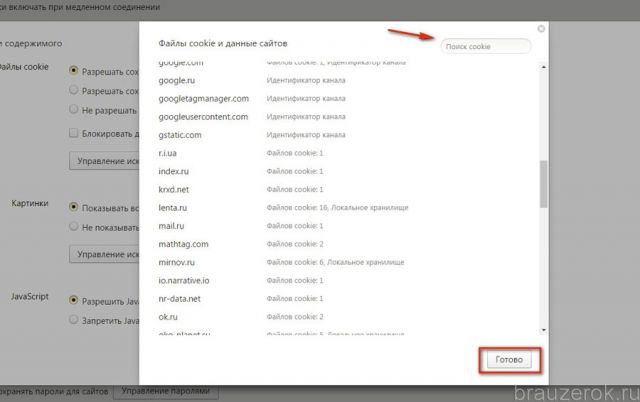
3. Чтобы быстро найти интересующий сайт воспользуйтесь строкой «Поиск… ».
4. Кликните по строке домена, чтобы очистить его cookie в Яндекс.
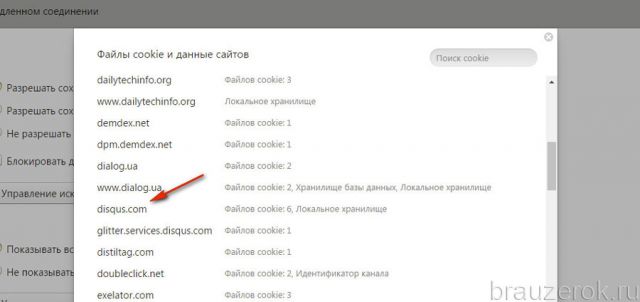
5. Если желаете очистить все куки, нажмите «крестик» в развернувшейся панели.
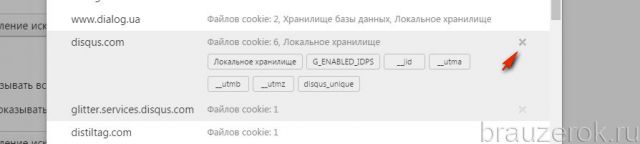
6. Если удалению нужно подвергнуть лишь отдельный файл по сайту (выборочно удалить куки в Яндекс браузере), кликните его.

7. В панели нажмите кнопку «Удалить».
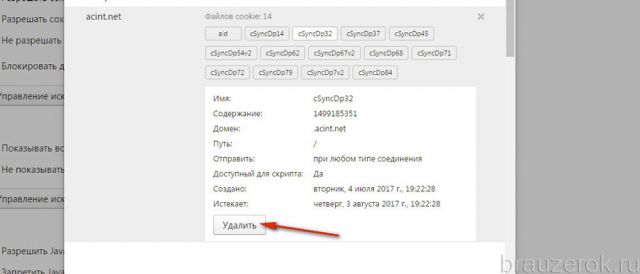
Примечание. Здесь можно ознакомиться с содержанием и датой куки.
Как чистить хранилище куки?
1. Откройте меню.
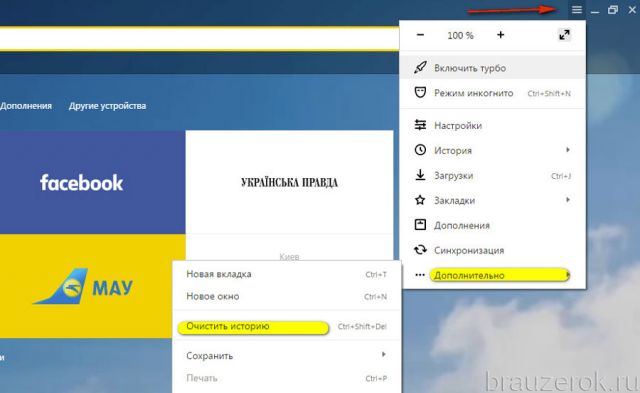
2. Наведите курсор на строку «Дополнительно».
3. В подменю нажмите «Очистить историю».
4. В списке «Удалить записи» укажите временной промежуток. Если выставить «Всё время», удаляются все сохранённые файлы.
5. В списке элементов установите «галочку» возле элемента «Файлы cookie… », чтобы очистить cookie.
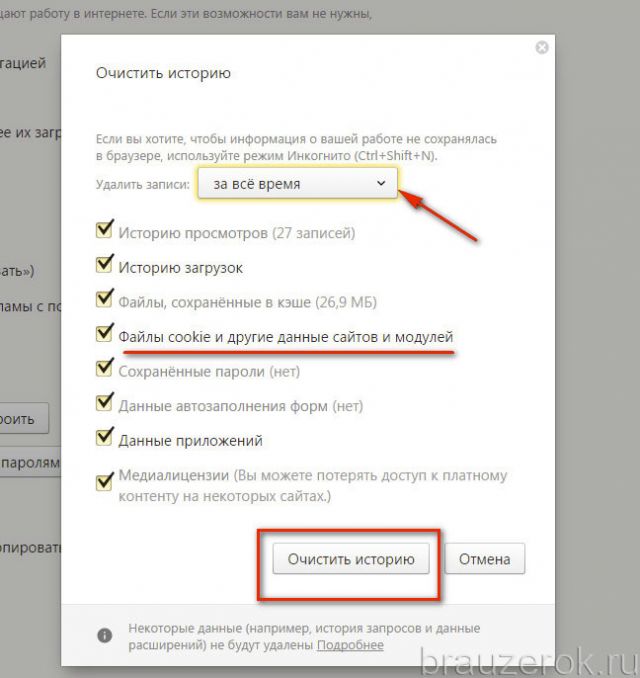
6. Нажмите «Очистить историю».
Обязательно следите за настройкой сохранения куки-файлов. Правильная организация работы с ними снижает риск кражи учётных данных, утечки конфиденциальной информации (истории посещённых сайтов). Периодически полностью очищайте хранилище cookie, чтобы не захламлять директорию браузера и весь системный раздел в целом ненужными файлами.
Как почистить куки в яндекс браузере

Любой браузер во время работы сохраняет cookies — небольшие текстовые файлы, в которых находятся данные с посещенных пользователем веб-адресов. Это необходимо для того чтобы сайты могли «запоминать» посетителей и избавляет от необходимости каждый раз вводить логин и пароль для авторизации. По умолчанию в Яндекс.Браузере разрешено сохранение куки, но в любой момент пользователь может выключить эту функцию и очистить хранилище. Обычно это происходит из соображений безопасности, и в одной из статей мы уже более подробно рассматривали надобность этих элементов в веб-обозревателях. В этот же раз речь пойдет о том, как удалить куки в Яндекс.Браузере разными способами.
Удаление cookies в Яндекс.Браузере
Для того чтобы очистить куки в Яндекс.Браузере, существует несколько вариантов: средства браузера и сторонние программы. Первый способ более гибкий, а второй актуален, например, когда вам необходимо разлогиниться на каком-то сайте, не открывая веб-обозреватель.
Способ 1: Настройки браузера
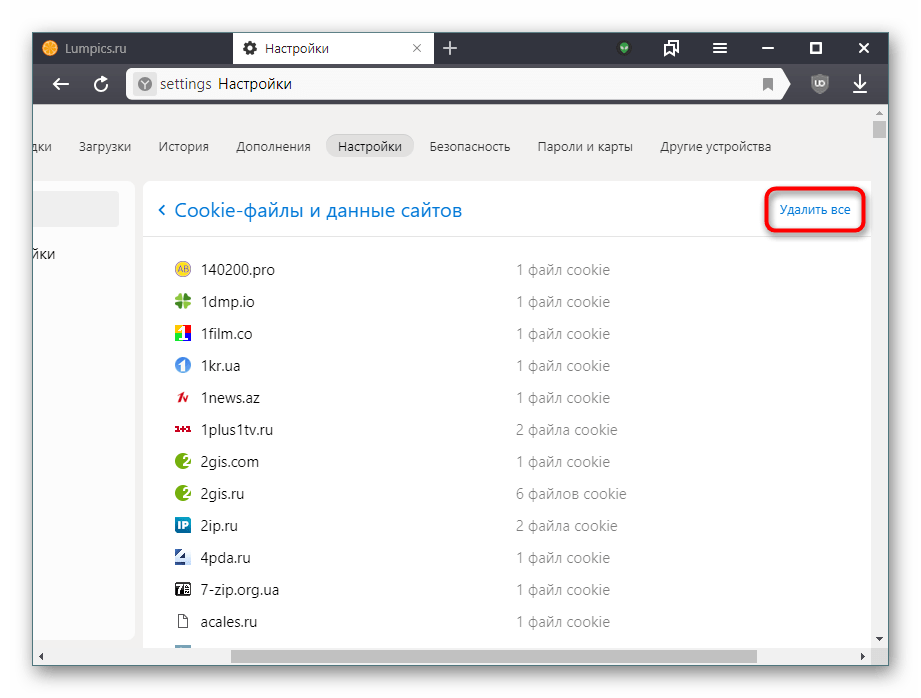
Напрямую из браузера куки можно удалять разными методами: находясь на одном сайтов, вручную поштучно или все за раз. Первые два варианта существенно удобнее, ведь удаление всех cookies необходимо не всегда — после этого приходится заново авторизовываться на всех используемых сайтах. Тем не менее последний вариант самый быстрый и легкий. Поэтому когда нет желания заморачиваться с одинарным удалением, проще всего запустить полное удаление данного вида файлов.
-
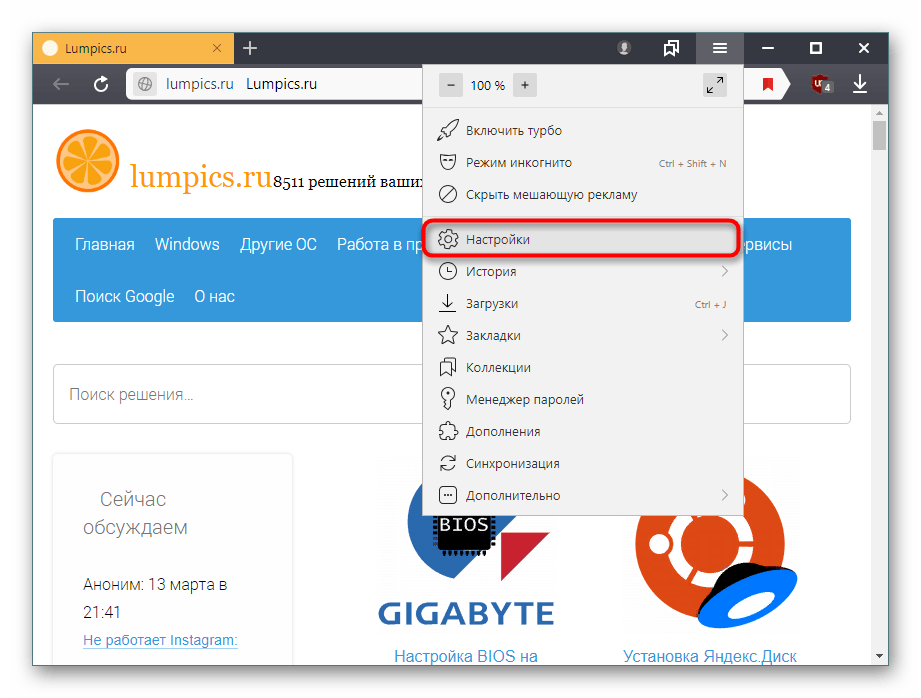
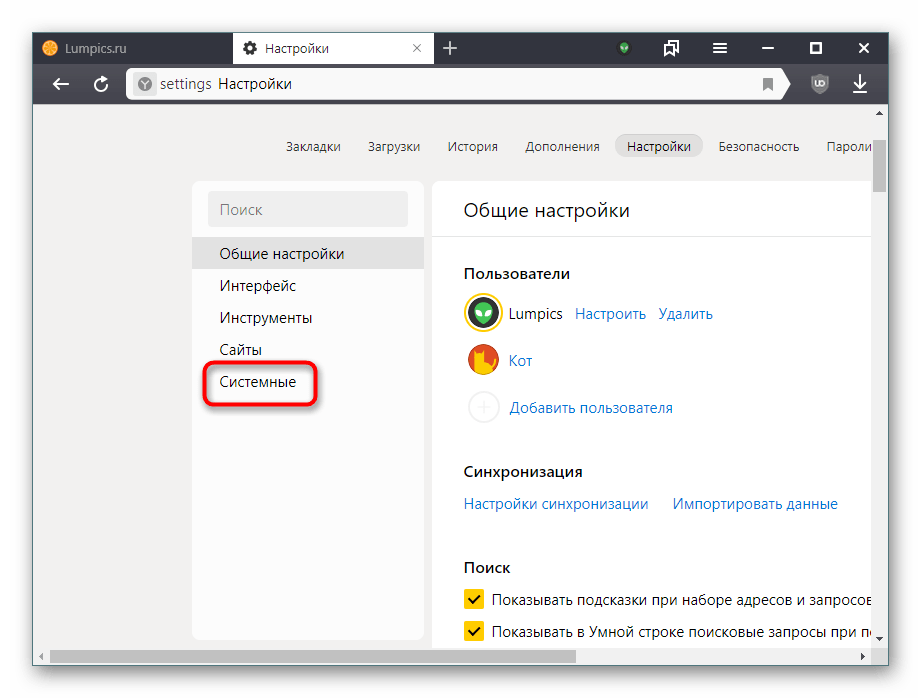
Открываем браузер и через «Меню» переходим в «Настройки».
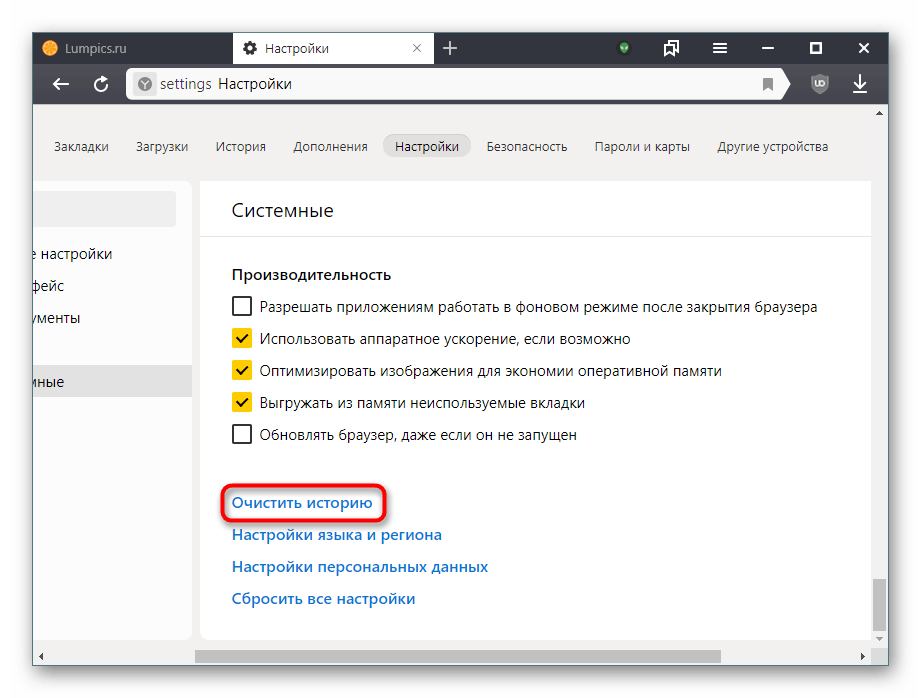
Способ 2: Поштучное удаление
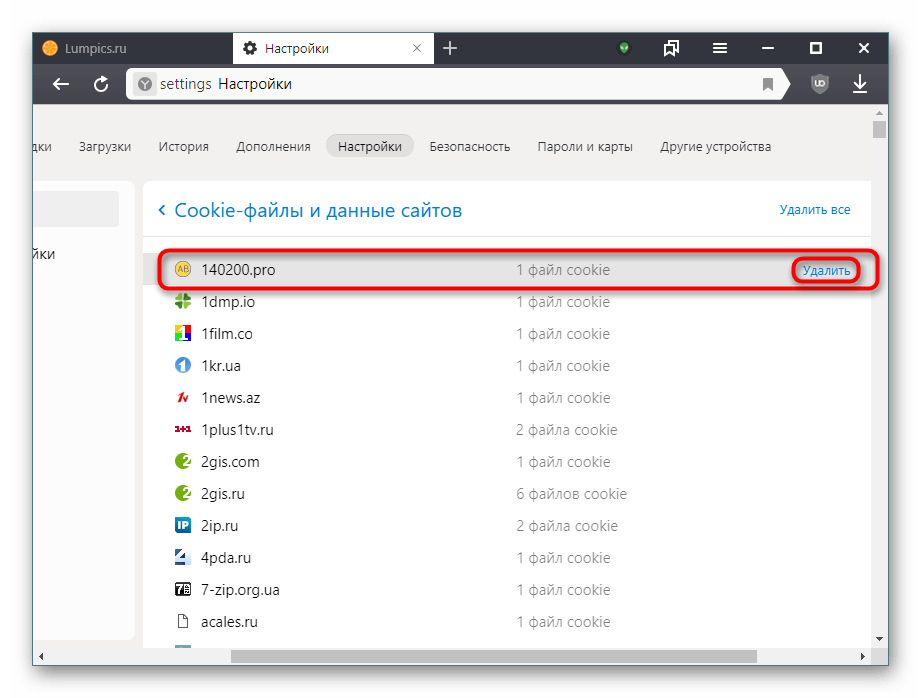
Этот вариант уже для тех пользователей, которые знают, что конкретно им необходимо удалить из браузера. Куки какого-то одного или нескольких веб-адресов обычно стираются в целях безопасности, например, перед временной передачей компьютера или ноутбука в использование другому человеку или в аналогичных ситуациях.
Способ 3: Удаление cookies на сайте
Не выходя с какого-либо веб-адреса, есть возможность быстро удалить все или некоторые куки, связанные с ним. Это избавляет от надобности заниматься ручным поиском и одинарным удалением в дальнейшем, как было описано в Способе 2.
- Находясь на сайте, файлы которого надо удалить, в адресной строке нажмите на значок земного шара, что расположен левее адреса страницы. Кликните по ссылке «Подробнее».
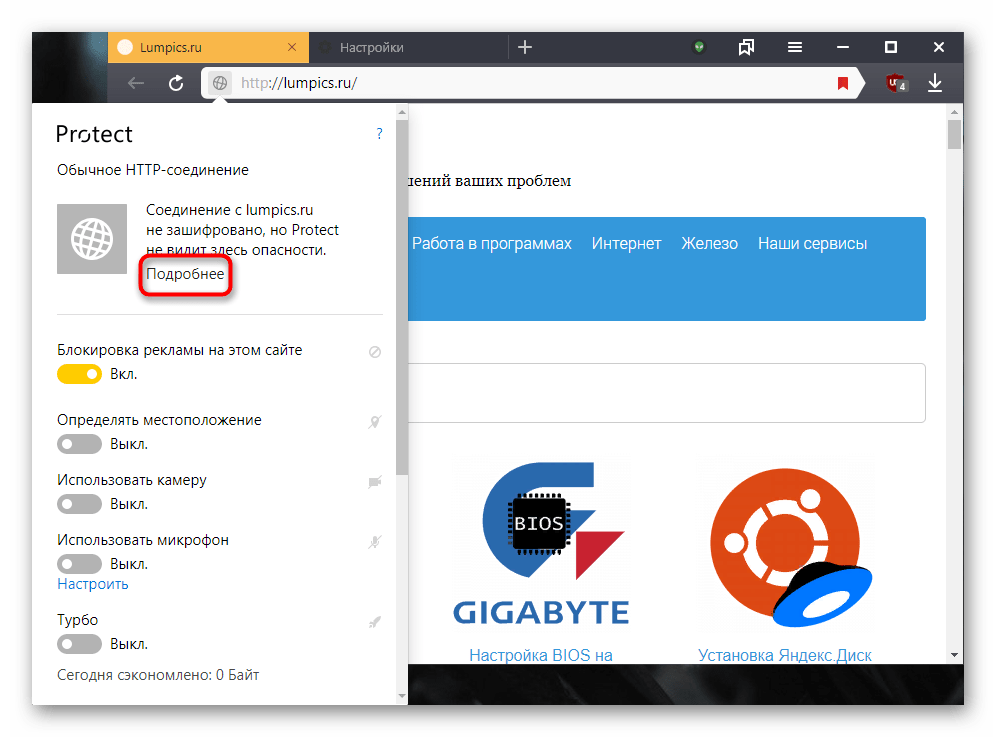
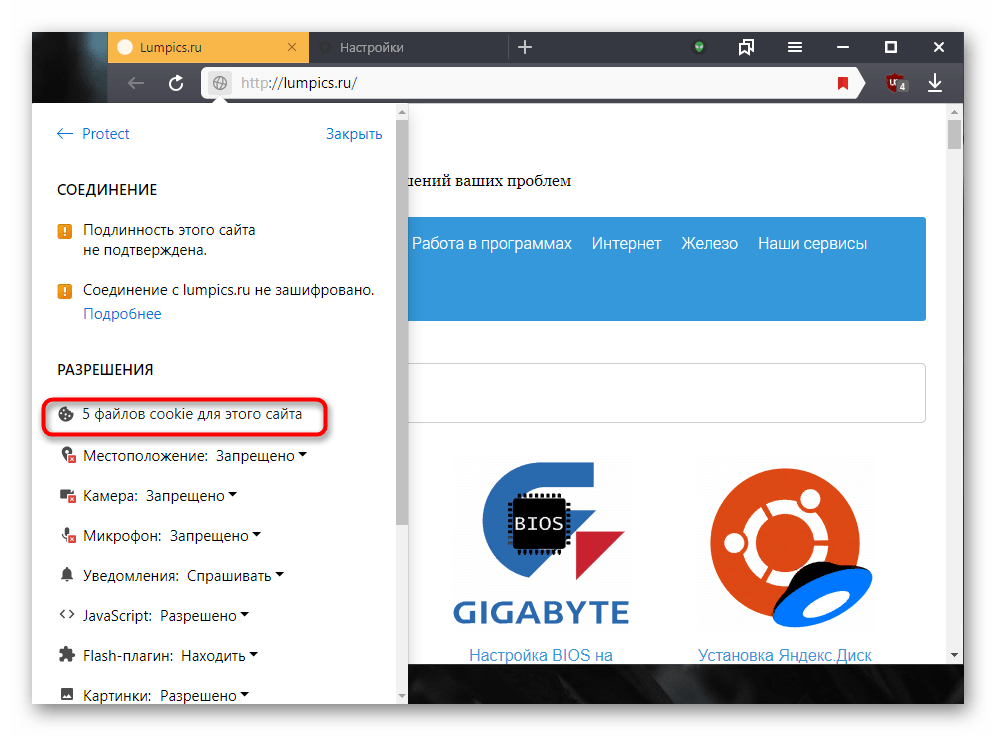
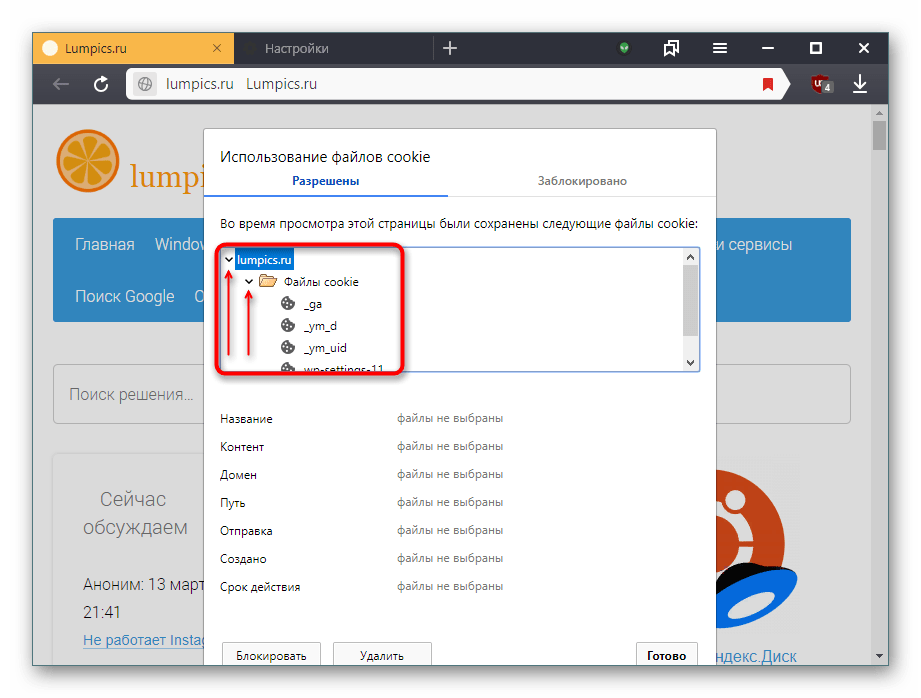
Лучше всего после очистки таким способом больше не пользоваться сайтом, поскольку некоторые куки опять сохранятся.
Способ 4: Стороннее ПО
Используя специальные программы можно, не заходя в браузер, очистить cookies. Наиболее распространенной в этом деле является утилита CCleaner. У нее есть сразу два инструмента по очистке куки, схожих с рассмотренными выше. Сразу хотим сказать, что это и аналогичное ему ПО нацелено на общую очистку системы, поэтому опции по удалению cookies совмещены с другими браузерами. Подробнее об этом написано ниже.
Вариант 1: Полная очистка
Быстрое удаление позволяет в пару кликов стереть все куки из браузера без необходимости запускать его.
- Установите и запустите CCleaner. Яндекс.Браузер на время дальнейших действий понадобится закрыть.
- В меню «Очистка» галочки на вкладке «Windows» стоит убрать, если вы не хотите, чтобы кроме куки удалялось что-либо еще.
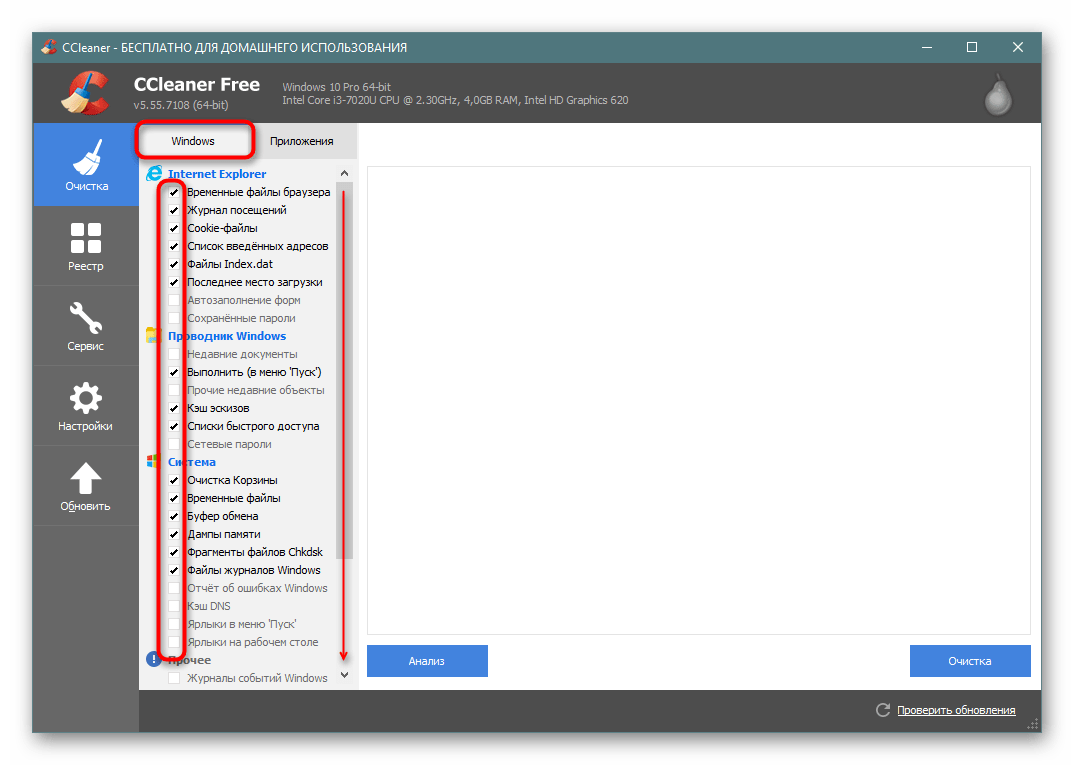
Если у вас есть другие браузеры на этом движке (Chrome, Vivaldi и др.), будьте готовы к тому, что куки удалятся и там!
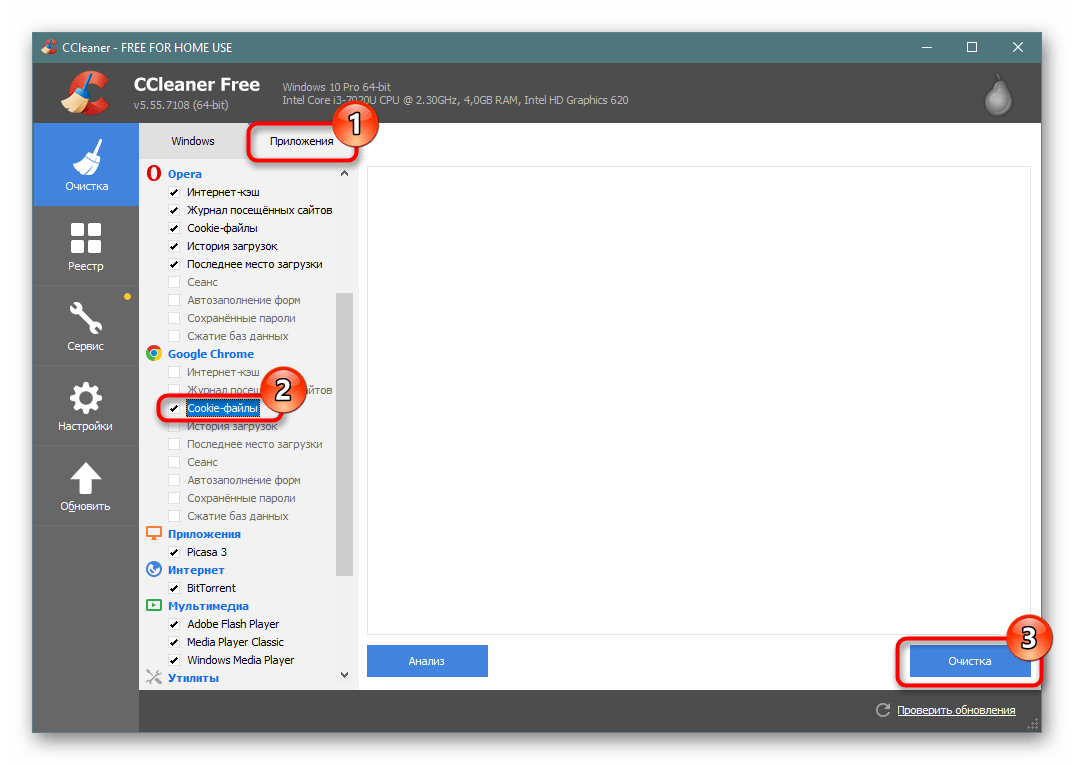
Вариант 2: Выборочное удаление Данный способ подойдет уже для более детального удаления — когда вы знаете и помните сайты, для которых хотите произвести удаление.
Обратите внимание, этим методом вы удалите куки-файлы изо всех веб-обозревателей, а не только из Яндекс.Браузера!
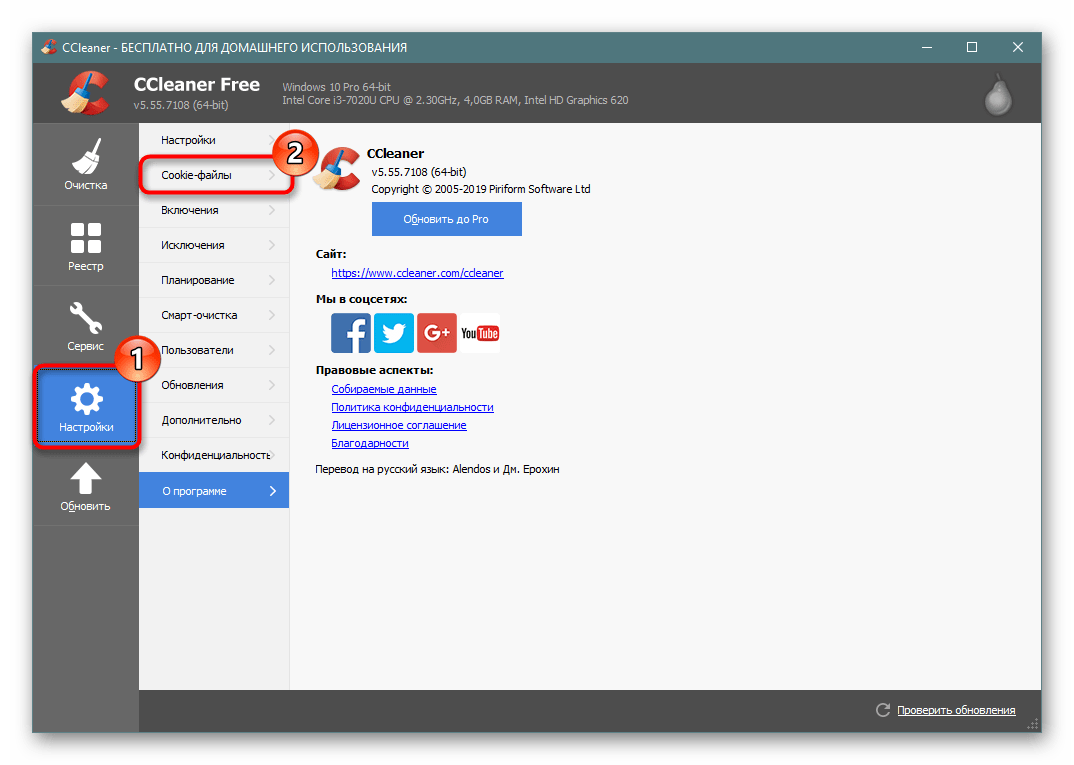
- Переключитесь на вкладку «Настройки», а оттуда — в раздел «Cookie-файлы».
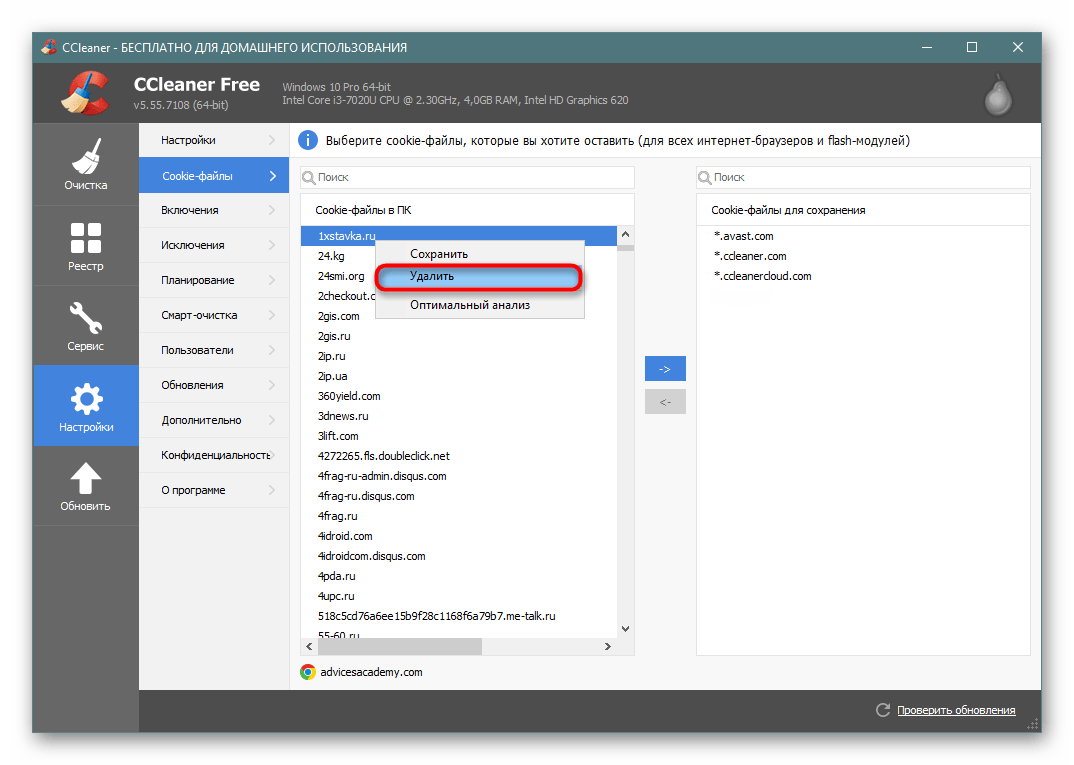
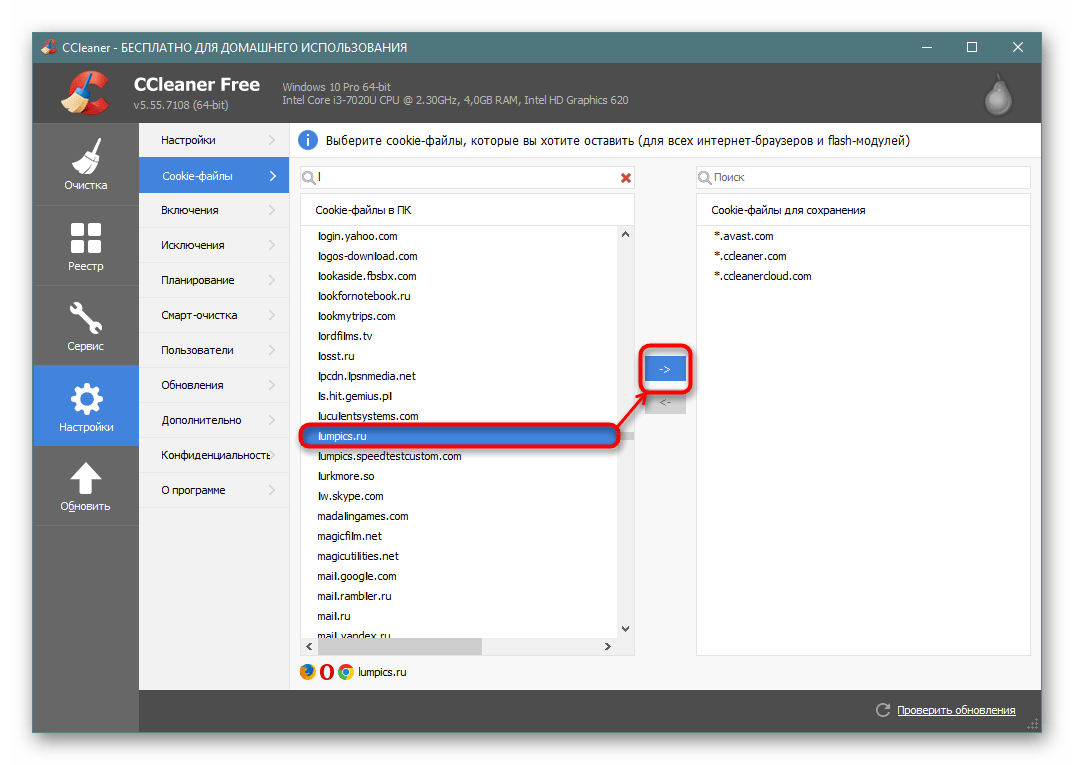
Всегда можно поступить наоборот — отыскать сайты, куки для которых необходимо сохранить, добавить их в своеобразный «белый список», а затем воспользоваться любым их предложенных выше способов и вариантов удаления. СиКлинер снова при этом сохранит эти куки для всех обозревателей, а не только для Я.Браузера.
-
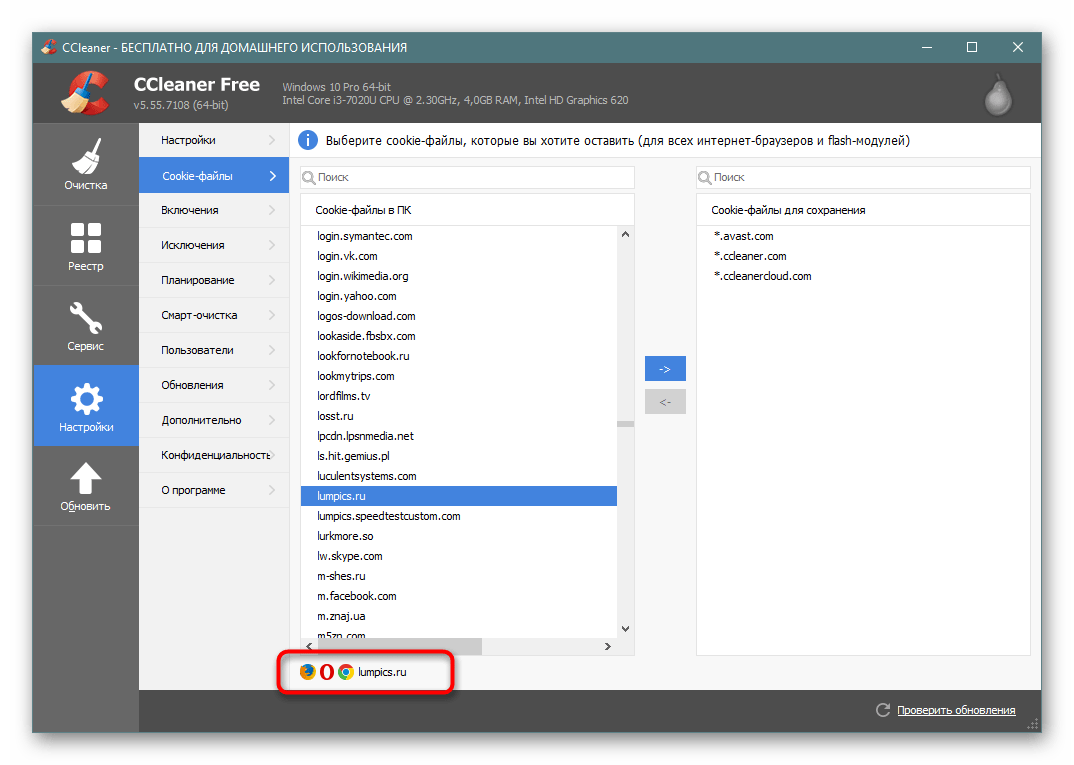
Найдите сайт, cookie для которого хотите оставить, и щелкните по нему ЛКМ. Выделив, нажмите на стрелочку вправо, чтобы перебросить его в список сохраненных адресов.
Теперь вы знаете, как очистить браузер Яндекс от куки-файлов. Напоминаем, что без видимых причин очищать компьютер от них не имеет смысла, так как они почти не занимают места в системе, но существенно облегчают ежедневное использование сайтов с авторизацией и другими элементами взаимодействия с пользователем.

Мы рады, что смогли помочь Вам в решении проблемы.
Помимо этой статьи, на сайте еще 12565 инструкций.
Добавьте сайт Lumpics.ru в закладки (CTRL+D) и мы точно еще пригодимся вам.
Отблагодарите автора, поделитесь статьей в социальных сетях.
Опишите, что у вас не получилось. Наши специалисты постараются ответить максимально быстро.
Как почистить куки в браузере яндекс
 17 ноября, 2014
  GoodUser
Куки в любом браузере – неотъемлемый элемент. Если пользователь использует компьютер исключительно для работы, скажем, с текстовыми документами при помощи офисных программ, и заходит в интернет не очень часто, то о существовании куки он даже не подозревает. Другой вопрос, если всемирная паутина – это важная составляющая жизни человека, в таком случае куки облегчает использование интернета. В этой статье мне хотелось бы разобраться, где найти в яндекс браузере куки, а также с тем, как удалить куки в яндекс браузере.
Что такое куки
Итак, что же вообще представляет собой куки? По сути, это такой текстовый файл, который необходим для идентификации пользователя. Наглядный пример: если у вас есть аккаунты в соцсетях, блогах и т.п., чтобы войти в них, не нужно каждый раз вводить логин и пароль, благодаря куки вход происходит автоматически. Примечательно, что по желанию пользователя настройки куки можно изменять. Например, вы можете запретить браузеру Яндекс сохранять данные, а можете, наоборот, разрешить. Кроме того, можно блокировать данные с различных сторонних сайтов.
Впрочем, куки несут в себе скрытую опасность для компьютера. С их помощью можно отправлять от вашего имени спам или же вредоносные программы, в то время, как вы об этом даже не будете догадываться. Кстати, чтобы избежать проблем с вредоносными программами у вас должна стоять антивирусная программа.
Как почистить куки в браузере яндекс
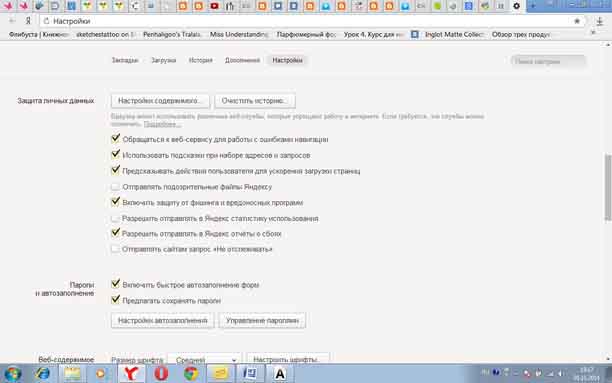
Чтобы уничтожить следы своего пребывания в браузере Яндекс, вам нужно следовать следующим подсказкам. Зайдите в настройки, где в самом низу вы увидите «Показать дополнительные настройки». Там вы увидите кнопку «Очистить историю», жмите на нее.
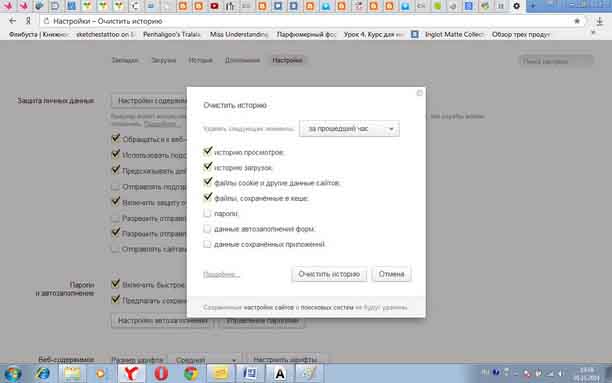
Теперь вам нужно выбрать период времени, за который нужно удалить куки. Далее убедитесь в том, что галочка напротив «файлы cookie и другие данные файлов» установлена. После этого нажимайте «Очистить историю». Вот и все, куки стерты.
Есть и другой способ добраться до истории, в которой можно почистить куки. Заходите в «Настройки» – «Дополнительно» – «Очистить историю». Далее проделайте те же манипуляции, что были расписаны выше.
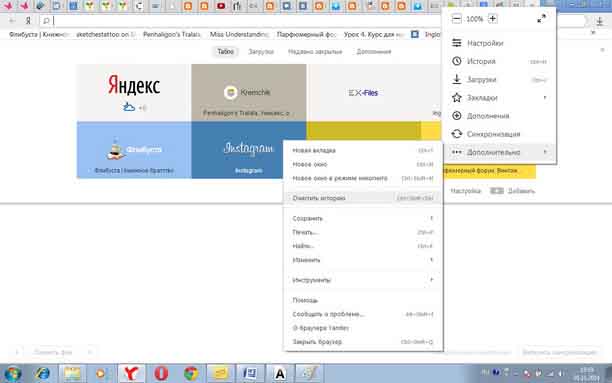
Кстати, можно воспользоваться комбинацией клавиш, при помощи которой происходит удаление данных в браузере. Просто кликните Ctrl+Shift+Del.
Как видите, избавиться от куки в браузере Яндекс очень просто! Причем сделать это можно не одним, а несколькими способами. Выбирайте любой понравившийся, и удаляйте свои следы пребывания в веб-браузере, ведь с этим легко справятся даже неопытные пользователи, а весь процесс займет не больше минуты.
Видео в помощь
 Опубликовано в Яндекс.Браузер
  Метки: cookie, куки, Яндекс.Браузер
Как настроить куки в Яндекс Браузере
Cookies в Яндекс браузере — это крохотные файлы с данными, которые оставляют сайты. Они необходимы для поддержки взаимодействия пользователя с ресурсом. В них могут храниться в зашифрованном виде учётные данные (логин, пароль), уникальный идентификатор, данные сессии (число, дата) и т.д.
Из этого руководства вы узнаете, как почистить куки в Яндекс браузере (удалить файлы с сайтов), как настроить куки (разрешить, заблокировать их приём) и как посмотреть файлы cookie.
Настройки
1. Кликните «меню» (кнопка «три полоски»).
2. Откройте раздел «Настройки».
3. Прокрутите перечень опций вниз (до конца страницы).
4. Клацните кнопку «Показать дополнительные… ».
5. В подразделе «Личные данные» щёлкните «Настройки содержимого».
6. В блоке «Файлы cookie» можно включить куки (настроить включения). Здесь предлагается установить один из четырёх режимов.
Для работы с определённой группой сайтов используйте опцию «Управление исключениями»:
1. Нажмите эту кнопку.
2. В поле слева наберите домен (адрес веб-сайта).
3. В ниспадающем меню (справа) назначьте действия для указанного адреса (Разрешить или, если задача «как отключить», — Блокировать). Все записи хранятся с указанной командой.
Выборочная очистка
1. Под перечнем «Файлы cookie» кликните кнопку «Показать… ».
2. В открывшейся панели отображены все куки, которые хранятся в браузере.
3. Чтобы быстро найти интересующий сайт воспользуйтесь строкой «Поиск… ».
4. Кликните по строке домена, чтобы очистить его cookie в Яндекс.
5. Если желаете очистить все куки, нажмите «крестик» в развернувшейся панели.
6. Если удалению нужно подвергнуть лишь отдельный файл по сайту (выборочно удалить куки в Яндекс браузере), кликните его.
7. В панели нажмите кнопку «Удалить».
Как чистить хранилище куки?
1. Откройте меню.
2. Наведите курсор на строку «Дополнительно».
3. В подменю нажмите «Очистить историю».
4. В списке «Удалить записи» укажите временной промежуток. Если выставить «Всё время», удаляются все сохранённые файлы.
5. В списке элементов установите «галочку» возле элемента «Файлы cookie… », чтобы очистить cookie.
6. Нажмите «Очистить историю».
Обязательно следите за настройкой сохранения куки-файлов. Правильная организация работы с ними снижает риск кражи учётных данных, утечки конфиденциальной информации (истории посещённых сайтов). Периодически полностью очищайте хранилище cookie, чтобы не захламлять директорию браузера и весь системный раздел в целом ненужными файлами.
Как удалить cookies в Yandex Браузере
Довольно часто при зависании у новичков возникает вопрос — как почистить куки в Яндекс Браузере? Постараемся очистить файлы путем режима по умолчанию и при помощи утилиты CCleaner.
Способ 1: Процесс очистки кэша в Яндекс Браузере
Метод позволит увеличить скорость работы браузера. Стоит предупредить читателя о том, что имеется возможность удаления куков определенного сайта, а не всех. Поэтому стоит внимательно ознакомиться со следующей инструкцией:
- Выполните запуск программы Яндекс Браузер, после чего нажмите кнопочку вызова параметров и щёлкните «Настройки».
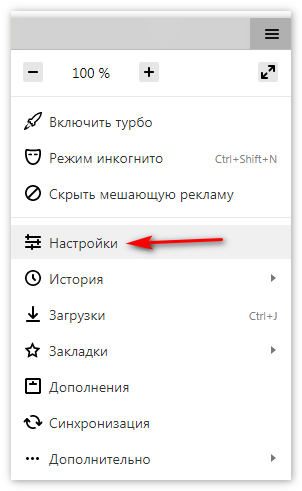
- При запуске окошка следует пролистывать содержимое до тех пор, пока перед Вами не предстанет кнопочка Показать дополнительные опции.
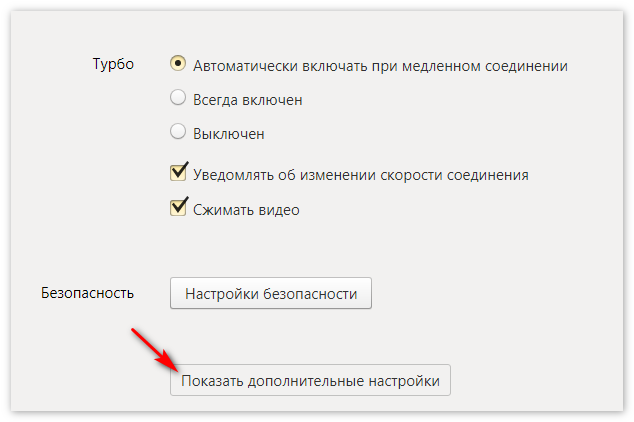
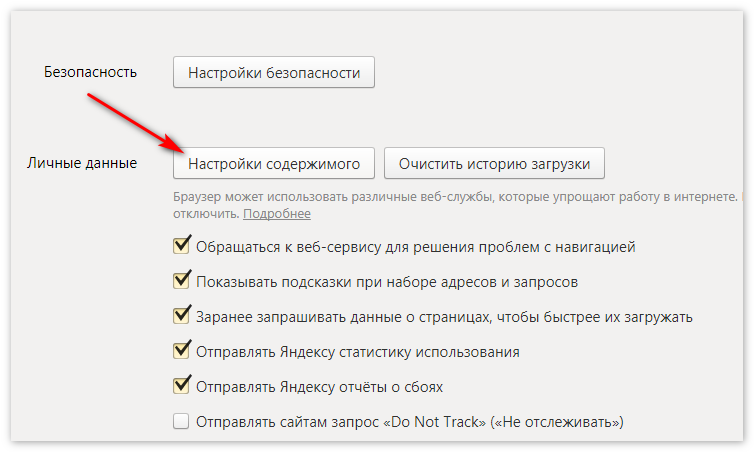
- За нажатием последует новое окно функций. Среди появившегося списка отыщем опцию «Настройки содержимого». Кликаем по найденной кнопке.
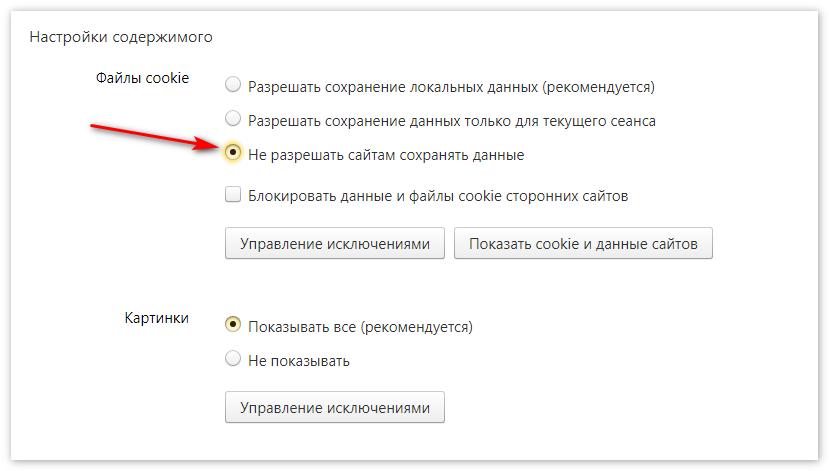
- Перед Вами всплывет небольшое окошко, которое позволит навсегда отключить сохранение кэша. Активируйте галочку напротив пунктика «Не разрешать сайтам сохранять данные».
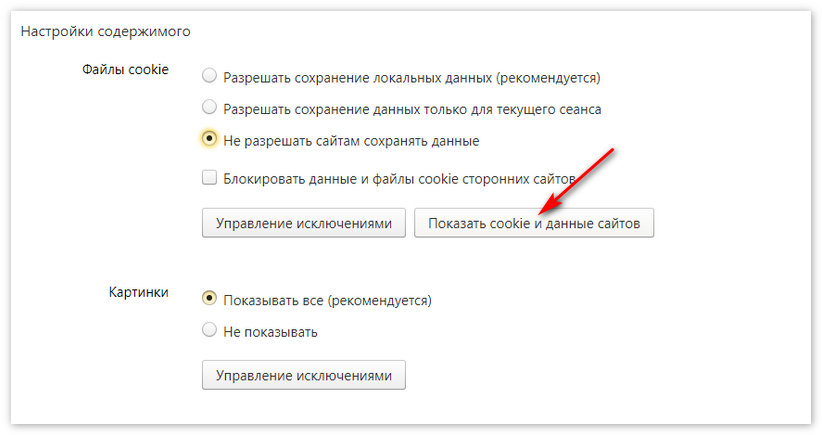
- Для удаления определенного кэша сайта жмем кнопочку «Показать cookie и данные сайтов». Останется только найти необходимую веб-страницу и нажать сбоку на крестик.
- Если желаете удалить сразу все элементы куков, понадобится нажать одновременно клавиши ctrl+shift+esc
- Система предложит очистку истории. Ставим галочки на 3 и 4 пункте и выбираем «за все время».
Способ 2: Использование CCleaner
Программа является сторонней и позволяет очистить файлы cookies не заходя в браузер. Давайте рассмотрим следующую инструкцию:
- Посетите проверенный сайт и скачайте оттуда утилиту CCleaner.
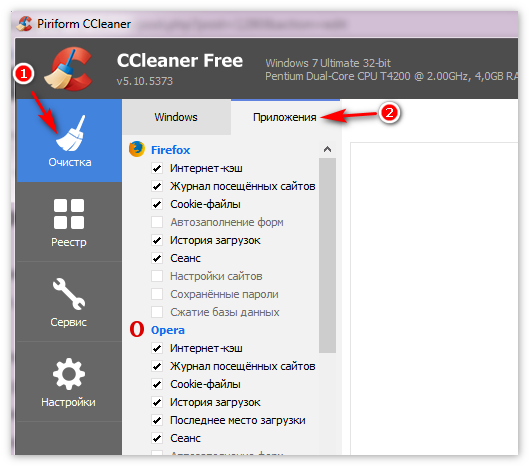
- Справа расположено меню. Кликаем «Очистка» и переходим во вкладку Приложения.
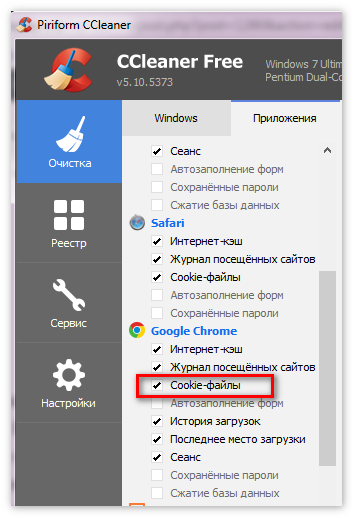
- Ищем раздел Google Chrome (примите во внимание, поскольку веб-обозреватель Yandex. Browser работает на том же движке). Среди списка опций следует нажать галочку напротив слов Cookiе-файлы.
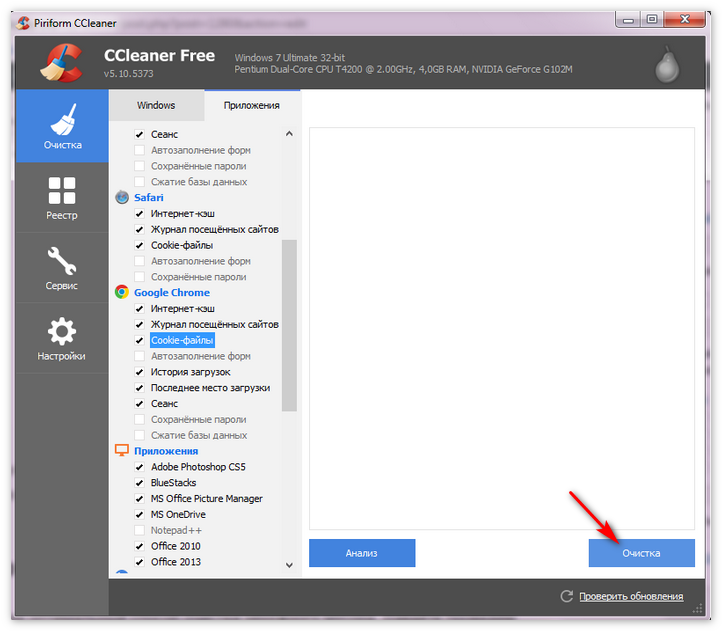
- Остается нажать кнопку Очистка, либо предварительно Анализ для сканирование результата.
Способ 3: Определим исключения в Yandex Browser
Наиболее оптимальный способ очистки ненужного мусора. Давайте проведем данные манипуляции:
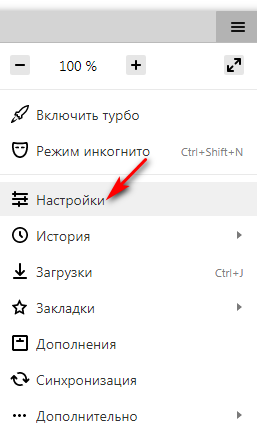
- Сверху Яндекс Браузера жмем по Настройкам.
- Откроется новое меню, в котором потребуется нажать «Показать дополнительные надстройки».
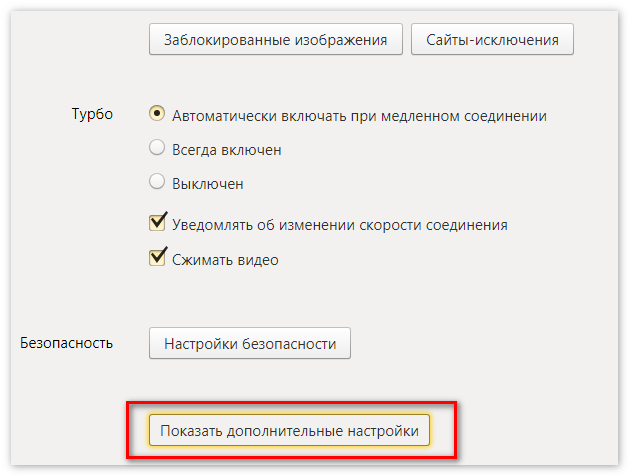
- Нажимаем по Управления исключениями. Подобно веб-обозревателю Chrome, Яндекс позволит разрешать кэшу сохранять локальные данные.
- Первый флажок позволит включить файлы cookies, второй включит на один сеанс, а третий отключит их совсем.
Заключение
Стоит периодически повторять манипуляции с целью поддержания оптимальной работы веб-обозревателя и избавление от ненужных файлов, тем самым повышая безопасно Вашего компьютера.
Похожие публикации:
- Сколько машин каршеринга у яндекса в москве
- Сколько стоит определитель номера от яндекса
- Сколько факторов ранжирования у яндекса
- Что входит в яндекс плюс
Как отключить куки (cookie) в Яндекс Браузере
Сохраняя ваше имя пользователя и пароль в вашем личном кабинете, файлы cookie не позволяют нам повторно вводить их. Также они запоминают введенную на сайте информацию о пользователе (данные, поисковые запросы, фильтры и т.д.). Их заслуга еще и в том, что товары в корзине интернет-магазина остаются лежать, если вы не совершили покупку. Поскольку эти файлы отслеживают поведение посетителей сайта и статистику посещений магазина, они незаменимы при маркетинговом анализе предпочтений пользователей. Файлы cookie также ускоряют загрузку сайтов, которые пользователь уже посещал.
Зачем удалять куки на андроиде и как часто это нужно делать
Прежде чем понять, как удалить файлы cookie на Android, вам нужно понять, почему. Эти файлы нужны в первую очередь для удобства и комфорта пользователей при доступе к тому или иному ресурсу. Например, человек зарегистрировался на форуме, и поэтому каждый раз, когда он заходит на него, нет необходимости вводить его имя пользователя и пароль, данные сохраняются в файлах cookie, и посетитель автоматически входит в свою учетную запись. Кроме того, они используются для хранения данных, необходимых рекламодателям для показа целевой рекламы.
Несмотря на все это, файлы необходимо время от времени чистить. Это сделано, в первую очередь, для повышения их безопасности и оптимизации работы персонального компьютера или телефона Android. Причины отмены следующие:
- меры против засорения внутренней памяти телефона или планшета ненужными файлами для тех сайтов, которыми человек давно не пользовался;
- предотвратить попадание файлов в чужие руки. Файлы cookie хранят информацию о переходах и щелчках, что означает, что они могут быть использованы злоумышленниками для шпионажа или шантажа;
- запретить другим людям доступ к популярным сайтам (социальным сетям и обмену мгновенными сообщениями) с телефона человека от доступа к чужой учетной записи или учетной записи.
Довожу до вашего сведения! Большинство веб-браузеров предлагают функцию очистки файлов cookie и возможность отключения их хранения. Это может негативно повлиять на работу в различных сервисах и авторизацию в них, но сохранит более высокий уровень конфиденциальности.
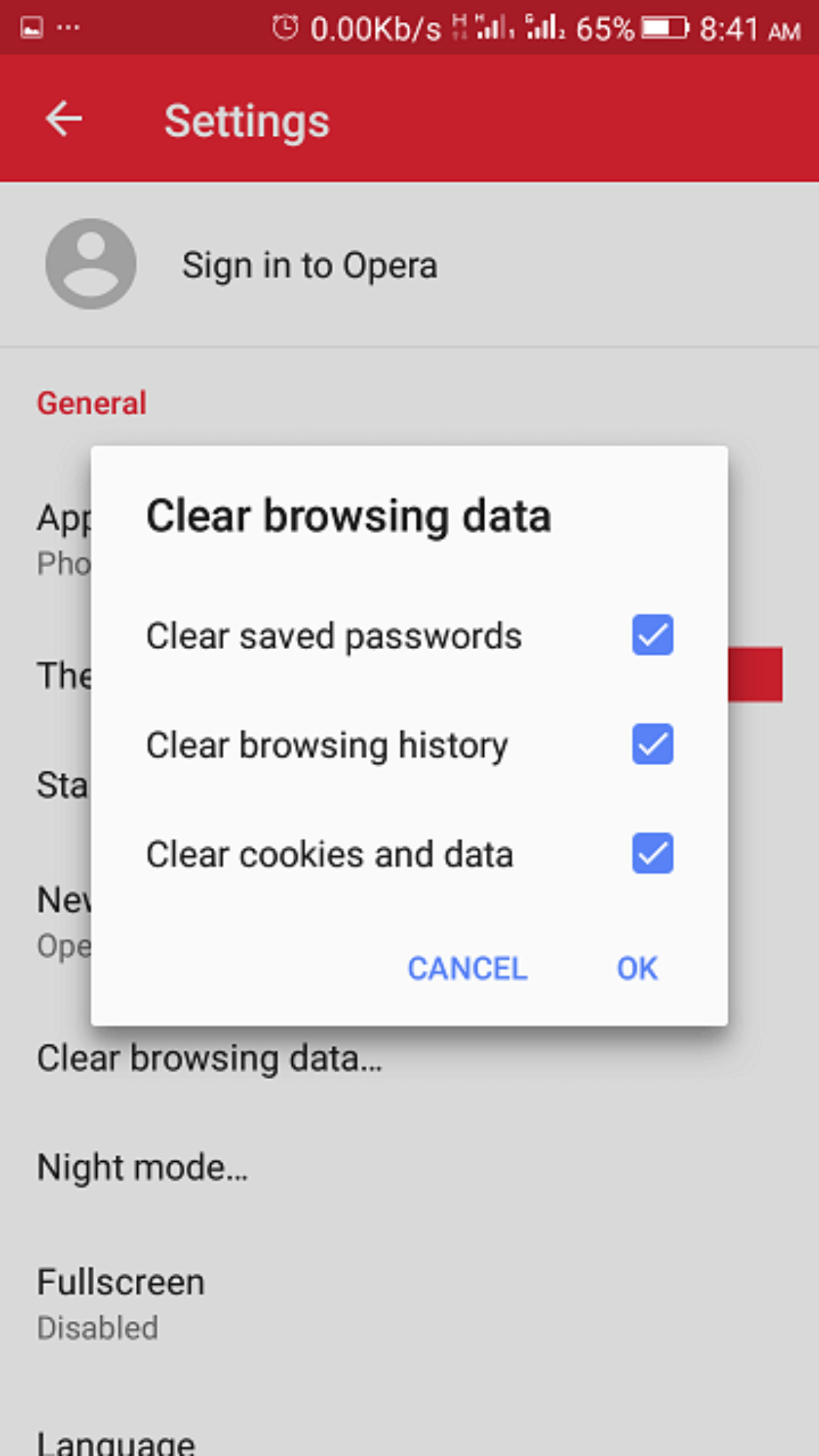
Процесс удаления в Opera
Как удалить файлы куки одного сайта
Если функция хранения данных все же приносит пользу владельцу устройства, но не хочет «освещать» какую-то личную информацию, необходимо удалить файлы cookie для определенного сайта. После этого вы можете пользоваться устройством, не опасаясь за это.
Как это сделать на ПК
- Запустите Яндекс.
- Заходим в меню — Настройки.

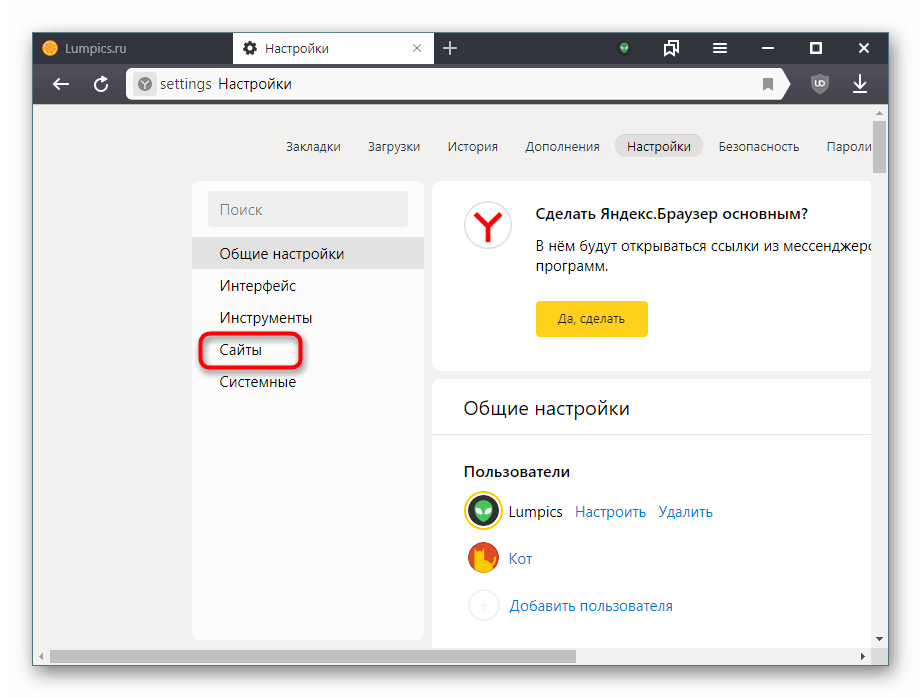
- В открывшемся окне выберите «Сайты».
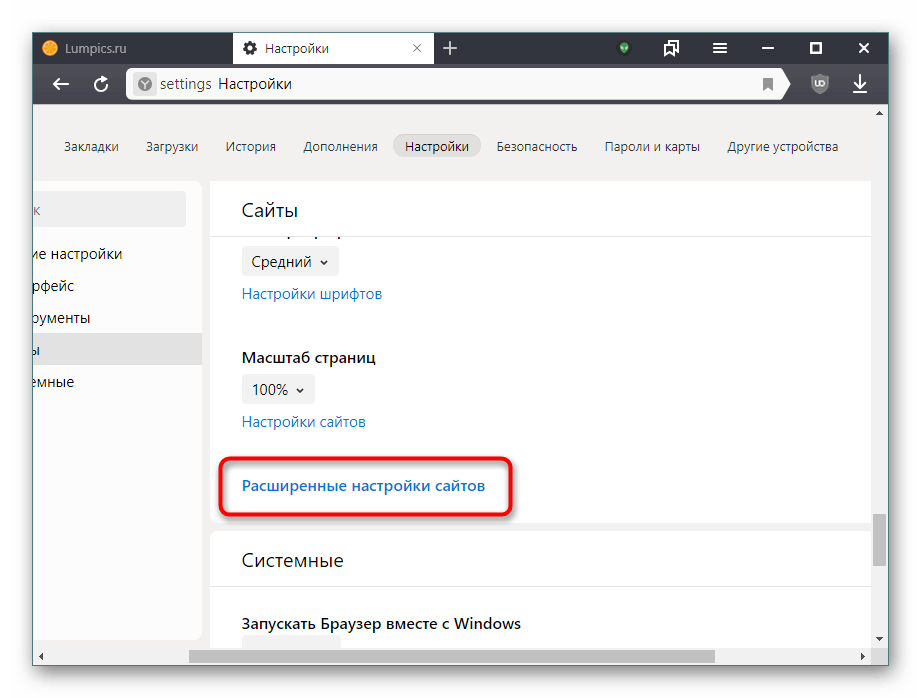
- Затем в нижней части страницы щелкните ссылку «Дополнительные параметры сайта».

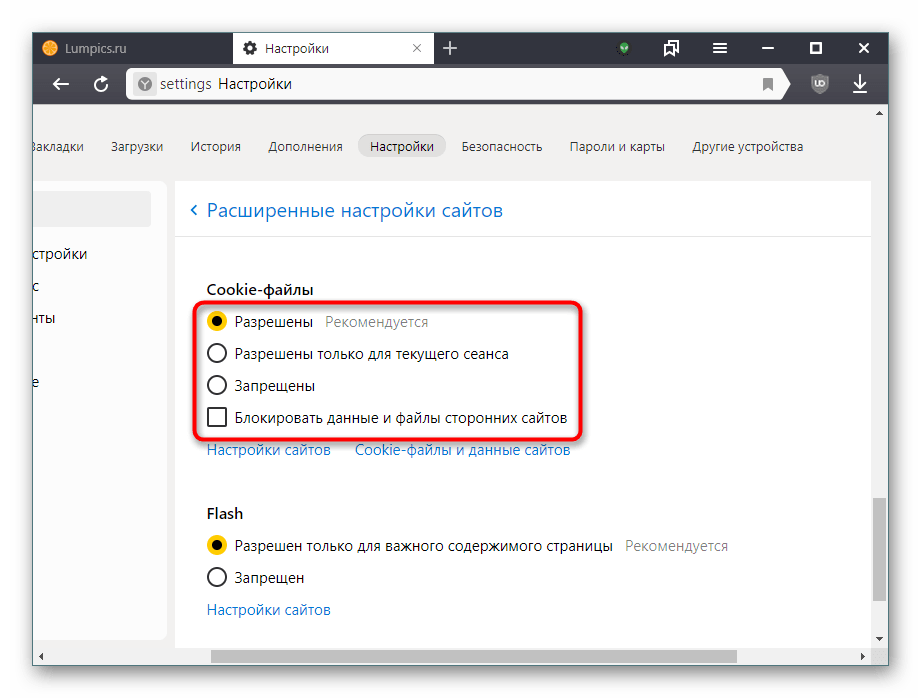
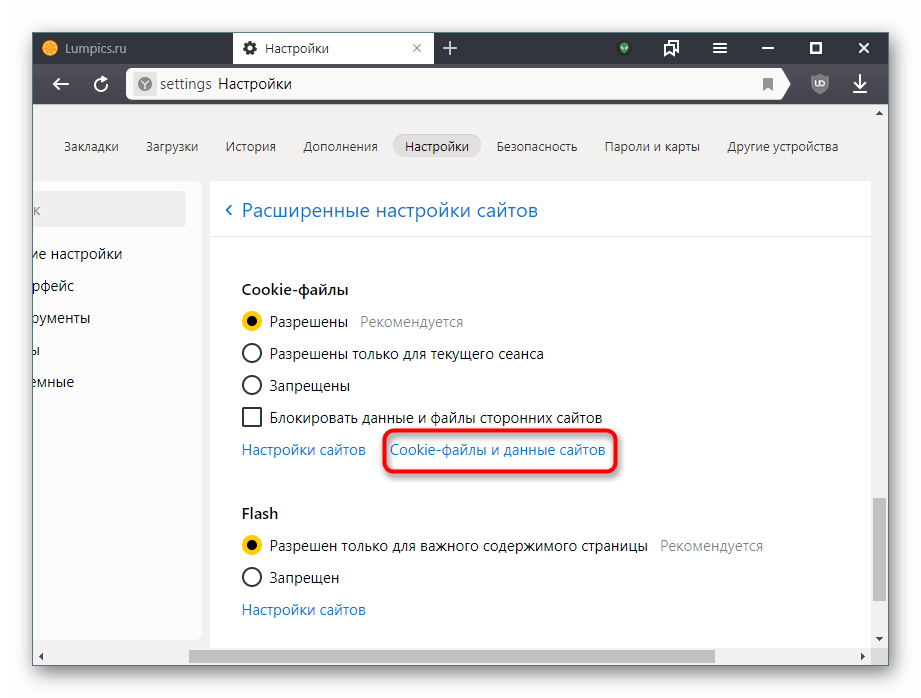
- Найдите раздел «Файлы cookie», затем нажмите «Файлы cookie и данные сайта».

- Будет отображен список веб-сайтов, вам нужно выбрать конкретный веб-ресурс и нажать кнопку «удалить».

Вредны ли кукисы?
Сами по себе эти файлы не опасны, но они напрямую связаны с анонимностью и конфиденциальностью пользователей в сети. Злоумышленники могут использовать их для доступа к личным данным посетителей сайта. Анализ поведения человека с помощью файлов cookie также удобен для специальных сервисов по отслеживанию незаконных действий в Интернете. При активном просмотре Интернета на жестком диске накапливается множество файлов cookie, поэтому скорость работы браузера значительно снижается. Поэтому стоит периодически очищать браузер от этих файлов. Другой вариант — полностью отключить их в браузере. Мы рассмотрим последний вариант ниже, с инструкциями по отключению файлов cookie в браузере от Яндекс.
Что произойдет после удаления данных
Как очистить кеш на Samsung Android самостоятельно
После очистки файлов произойдут некоторые важные вещи:
- некоторые настройки сайта будут удалены: логин и пароль. Вам нужно будет снова войти в свою учетную запись;
- некоторые ресурсы будут работать медленнее и сначала открываться. Это происходит потому, что вам нужно повторно загрузить все изображения и данные;
- большая часть конфиденциальных данных пользователя будет удалена.
Важно! Если пользователь вошел в учетную запись Google на телефоне, ему не нужно будет вводить свои данные на других сайтах Google (например, на gmail.ru или youtube.com).
Как включить cookie на телефоне
Итак, теперь мы понимаем назначение файлов cookie, поэтому можем перейти к включению их сохранения в настройках. Самый популярный браузер — Google Chrome, поэтому вот инструкции для этого:
- Щелкните значок с тремя точками, расположенный в верхнем углу экрана.
- Здесь выбираем «Настройки».
- Зайдите в раздел «Настройки сайта».
 Открытие настроек
 - Зайдите в меню «Cookies».
- Рядом с соответствующей строкой переместите курсор вправо. В результате виртуальный индикатор должен стать синим.
 Включить хранение файлов cookie
Сохраняем изменения, просто закрыв настройки. Вы не можете игнорировать чрезвычайно популярный Яндекс.Браузер, поэтому вам нужно принять к сведению. Файлы cookie по умолчанию включены в этом веб-браузере, поэтому вам не нужно ничего делать. Единственное, от них можно избавиться.
Отключение cookie в «Яндекс.Браузере»
Способ № 1
- Откройте настройки браузера Яндекс, нажав на «бутерброд» (кнопка с изображением 3-х горизонтальных полос вверху справа).
Откройте настройки яндекс браузера
Настройки яндекс браузера
Показать расширенные настройки Яндекс браузера
Показать расширенные настройки
Настройки контента в расширенных настройках
Настройки контента
Отключив файлы cookie, вы должны удалить остальные со своего компьютера. Это можно сделать с помощью специальных программ очистки или очистив историю в браузере.
Способ № 2
- Следуйте приведенным выше инструкциям до 4 шагов включительно.
- В открывшемся окне в разделе «Файлы cookie» нажмите кнопку «Показать файлы cookie и данные сайта».
- В списке сохраненных файлов поместите курсор на ненужный файл, после этого справа перед названием сайта, на котором размещен cookie, появится крестик, щелкнув по которому пользователь попрощается с файлами cookie.
Удаление файлов cookie вручную
Показать файлы cookie и данные сайта
Очистка истории при помощи сторонних программ
Обычно мы удаляем историю поисковых запросов прямо в самом браузере, но для некоторых пользователей этот вариант не подходит по разным причинам. Иногда удобнее удалить пользовательские данные вместе с прочисткой мусора на ПК или смартфоне, что поможет справиться с помощью специальных программ.
Одна из таких программ — CCleaner. Он доступен как на ПК, так и на смартфоне, одинаково работает на обеих платформах. Вам нужно будет запустить стандартный инструмент очистки и убедиться, что напротив пункта с историей очистки в Яндекс.Браузере стоит галочка.

Другое программное обеспечение, которое удаляет мусор на вашем устройстве, работает примерно так же. Вы можете использовать любую известную вам программу, скачав ее с официального сайта. Главное перед чисткой убедиться, что все параметры выставлены правильно.
Когда и почему стоит очистить куки в Яндекс браузере
Очень часто в Интернете рекомендуется, мы делаем это сами, удалить куки в браузере Яндекс, но зачем, если эти данные пригодятся? Все просто, этот инструмент часто оборачивается против нас, особенно когда таких данных накапливается большой объем. Сайт начинает медленно запускаться, неправильно определяет личные предпочтения или даже выдает ошибку. Иногда возникают проблемы даже с новыми файлами cookie, это происходит из-за ошибки в скрипте создания или функции обработки данных.
Если веб-браузер начинает работать некорректно или хуже, чем раньше, лучше очистить куки в браузере Яндекс. После удаления эти файлы cookie будут сгенерированы снова, скорее всего, они смогут нормально работать.
Важно! Если удалить куки в Яндекс Браузере, авторизация улетит на всех сайтах. Вам придется повторно ввести логин и пароль, возможно, вам понадобится СМС-код.
Еще одна важная причина для удаления файлов cookie браузера Яндекса заключается в том, что они могут содержать алгоритмы отслеживания пользователя или даже вирусы. Некоторые антивирусные программы успешно ловят шпионские файлы cookie, но в отсутствие антивирусного программного обеспечения высок риск заражения ими. Стандартная очистка исключает риск отслеживания.
Как почистить куки в Яндекс браузере
Очистку куки в Яндекс браузере нужно производить регулярно, процедуру очистки рекомендуется проводить раз в 2-4 недели, все зависит от интенсивности использования. Кроме того, при возникновении проблем с браузером требуется внеплановая очистка.
Кстати, если причина очистки — медленная работа браузера, рекомендуем очистить кеш и куки в браузере Яндекс. Кэш в этой ситуации так же важно очистить, как и файл cookie.
Способ 1: очищаем cookie через инструмент «Очистить историю»
Задумываясь о том, как удалить файлы cookie в веб-браузере Яндекса, первое, что приходит на ум, это стандартный способ, предполагающий использование инструмента «Очистить историю». Помимо истории, он помогает очистить все другие данные, созданные веб-браузером.
- Щелкните меню браузера.
- В пункте «История» выберите в раскрывающемся меню пункт «История.

- Щелкаем на «Очистить историю».

- В начале белого блока нажмите на запись «За последний час» и выберите вариант «Навсегда».
- Ставим галочку напротив «Файлы cookie и другие данные сайтов и форм». Остальные элементы мы можем выбрать или нет — это необязательно.
- Щелкаем по кнопке «Очистить».

Способ 2: быстро удаляем куки сайта
Мы можем удалить файлы cookie в браузере Яндекс прямо на сайте, не выходя из него и не допуская запуска дополнительных окон. Этот метод достаточно быстрый, но он не полностью форматирует все файлы cookie, а только данные на текущем активном сайте.
Как удалить файлы cookie в Яндекс браузере на конкретном сайте:
- Нажмите дальнюю кнопку слева от «Умной линии», на ней есть значок замка или планеты.
- Щелкните по пункту «Подробности».

- Прокрутите список до блока «Разрешения», где мы щелкнем по первой строке «куки для этого сайта».

- В списке показаны файлы cookie различных служб, используемых сайтом. Мы можем расширить список, чтобы просмотреть все записи или удалить все файлы cookie из браузера Яндекса для этого сайта, выделив соответствующие и нажав кнопку «Удалить».

Способ 3: убираем куки в Яндекс браузере через инструменты разработчика
В веб-браузере Яндекса есть ряд инструментов, предназначенных для разработчиков веб-сайтов. Они позволяют получить доступ к разметке HTML страницы, стилям CSS сайта и ряду других данных, включая файлы cookie. Отсюда мы можем удалить отдельные или все файлы cookie, но только для этого веб-сайта.
- Щелкните правой кнопкой мыши в любом месте страницы и выберите «Обозреватель элементов».

- В этом окне появляется новый блок, в котором вверху написаны названия разделов «Элементы», «Консоль», «Источники», «Сеть»… Выберите раздел «Приложение».
- В разделе «Хранилище» щелкните стрелку рядом со значком «Файлы cookie».
- Справа открывается таблица, в которой мы можем выбрать файлы cookie и удалить их кнопкой Удалить.Здесь мы можем очистить файлы cookie в Яндекс браузере в необходимом количестве: от одного элемента до всех записей сайта.

Способ 4: удаляем куки сайтов из настроек браузера
Используя этот метод, мы можем очистить файлы cookie в веб-браузере Яндекса для определенных сайтов. Если 2 предыдущих метода предусматривали удаление отдельных элементов из файлов cookie, здесь возможно одновременное удаление всех элементов определенного сайта.
Как удалить файлы cookie в Яндекс браузере:
- Зайдите в меню браузера (кнопка слева, чтобы свернуть окно) и выберите пункт «Настройки».

- Слева щелкните элемент навигации «Сайты», затем нажмите кнопку «Дополнительные настройки сайта» внизу этого раздела.

- В столбце «Файлы cookie» щелкните ссылку «Файлы cookie и данные сайта».

- Наведите указатель мыши на сайт и нажмите появившуюся справа кнопку «Удалить».

Важно! Если найти и удалить файлы cookie с веб-ресурса в браузере Яндекс затруднительно из-за их большого количества, мы можем воспользоваться поиском. Стандартная строка поиска в левой части экрана теперь не работает, вызываем еще один поиск с помощью сочетания клавиш Ctrl + F. Вводим доменное имя сайта или хотя бы несколько букв от него и перемещаемся по совпадениям используя стрелку в строке.
Способ 5: зачищаем файл, в котором хранятся куки веб-обозревателя от Яндекса
Смысл метода заключается в удалении cookie браузера Яндекса, в котором хранятся все или большая часть данных. Это быстрый способ отформатировать этот раздел, но он не помогает с файлами cookie, которые были созданы другим пользователем или загружены на сервер. Если создано несколько пользователей, мы можем выполнить процедуру для каждого из них, но все данные останутся синхронизированными.
Как освободить раздел cookie в Яндекс браузере:

- Пройдем по следующему пути — C: Users ИМЯ ПК AppData Local Yandex YandexBrowser User Data Profile 1, где вместо Profile 1 мы можем указать логин пользователя или Default.
- Закрываем браузер, без этого действия невозможно завершить отмену.
- Мы удаляем файлы cookie и дневниковые файлы cookie в корзине покупок.
Способ 6: удаляем cookies в Yandex браузере с помощью стороннего ПО
Последний метод очистки файлов cookie в браузере Яндекс, заслуживающий нашего внимания, предполагает использование сторонних программ. Они также хорошо очищают временные файлы вашего браузера, и содержимое файлов cookie не является исключением. Самая популярная программа очистки — CCleaner, которую мы будем использовать.
Удаление данных cookie через CCleaner:

- Скачайте приложение с офиса разработчика и установите его.
- Закройте окно браузера, щелкнув крестик.
- В первом окне измените вкладку «Окна» на «Приложения».
- Убедитесь, что в разделе Google Chrome есть выбор «Cookies».
- Щелкните кнопку «Анализ».
- Когда сканирование будет завершено, нажмите кнопку «Очистить».
- Ждем завершения и получаем чистый яндекс браузер.
Способ 7: очистка cookie через расширение в один клик
Очевидно, что предварительная настройка занимает больше одного клика, но в будущем очистка файлов cookie из браузера займет всего секунду. Для этого воспользуемся всем известным расширением Click & Clean.
- Перейдите на страницу надстройки и нажмите «Установить».
- Снова нажмите кнопку «Установить расширение».
- Во время установки нам будет предложено добавить небольшое приложение в систему, что мы и делаем (щелкните значок загрузки и разрешите его установку в системе).

- Щелкните изображение нового расширения.
- Наведите курсор на «Cookies», в углу отобразится изображение корзины.
- Щелкните значок корзины и удалите файлы cookie.

Перечисленных семи методов более чем достаточно для компьютерной версии браузера, пора переходить на популярную яндекс-версию веб-браузера для Android-смартфона.
Универсальный способ очистки веб-браузеров на Андроид
Вы можете управлять объемом данных любого мобильного браузера и удалять из него ненужную информацию прямо в настройках Android.
- Настройки открытой системы.

- Зайдите в раздел «Приложения».

- Выберите браузер, который хотите удалить.
- Зайдите в его архив.

- Нажмите кнопку «Управление местом».

- Выберите данные, которые вы хотите удалить, и нажмите «Очистить».

Названия пунктов меню могут различаться в зависимости от версии операционной системы и оболочки.
Как отключить cookie
Все в том же блоке настроек выберите:
- «Запрещено», если вы хотите полностью отключить работу с куки-файлами в Яндекс браузере.
- «Удалять файлы cookie при выходе из браузера», если вы хотите, чтобы файлы cookie удалялись после закрытия браузера. Самый комфортный приватный режим выполняет ту же функцию.
Как почистить куки и кэш на телефоне андроид в разных браузерах
Android-телефон тормозит: что делать, как чистить
Очистить кеш браузера со своего телефона можно в самом приложении. Разные поисковые системы делают это по-разному, но процесс очень похож. Ниже мы покажем, как очистить файлы cookie на Android в различных программах:
- Гугл Хром. Откройте приложение и щелкните значок меню. Это похоже на три вертикальные точки. В открывшемся меню выберите пункт «История» и подпункт «Очистить историю». Здесь выбирают временной интервал, за который должны быть удалены все данные, и ставят галочку напротив пункта «Cookies». Затем они просто нажимают «Очистить данные» и ждут завершения процесса;
- «Яндекс браузер». Также есть значок с тремя вертикальными точками, на который нужно щелкнуть. Затем перейдите в раздел «Настройки» — «Конфиденциальность» — «Очистить данные». Активирована функция «Удалить данные веб-страницы», где выбраны файлы cookie. Затем нажмите кнопку «Очистить данные» и подождите несколько секунд;
- Опера мини. Здесь все проще. Вы должны щелкнуть значок «Opera» в левом верхнем углу и выбрать пункт «Настройки» и подпункт «Очистить историю просмотров» в раскрывающемся меню. Отметив необходимые данные, нажмите «Удалить»;
- Fire Fox. Аналогичные действия выполняются в браузере FireFox. Вам следует перейти в «Меню» — «Параметры» — «Удалить мои данные» — «Выделите« Кэш »и« Файлы cookie », затем нажмите« Удалить».

Очистка данных в Яндекс.Браузере
Использование встроенных средств браузера
Если универсальный метод показался вам неудобным или по каким-то причинам недоступен, очистите браузер через его настройки.
Любой веб-браузер имеет настройки, позволяющие удалять историю просмотров, файлы cookie, кеш. Некоторые даже предлагают автоматизировать этот процесс, например, удалять данные в конце сеанса. Посмотрим, как эта функция работает для самых популярных приложений.
Яндекс.Браузер
Чтобы удалить историю активности и временные файлы:
- Запустите ваш браузер.
- В строке поиска нажмите кнопку с тремя точками.

- Перейти к настройкам».

- Прокрутите вниз до раздела «Конфиденциальность».
- Щелкните «Очистить данные».

- Проверьте информацию, которую нужно удалить. По умолчанию подсвечиваются история, кеш, предупреждения сайта и список загрузок.
- Нажмите «Очистить данные», чтобы удалить отмеченные элементы.

Есть еще один переключатель в разделе «Конфиденциальность» в «Настройках», который может быть полезен. Это пункт «Хранить историю». Если вы отключите его, просмотренные вами сайты не будут записываться в журнал посещений.
Когда вы отключаете ведение журнала, это не мешает браузеру сохранять пароли, кеши, предупреждения сайтов, список загрузок и информацию об открытых вкладках.

Вы также можете удалить отдельные записи из журнала посещений:
- Щелкните в строке поиска на кнопке «бутерброд» с тремя горизонтальными линиями, чтобы открыть окно управления вкладками.

- В нижнем меню выберите «Дневник».
- Найдите запись, которую хотите удалить.
- Коснитесь его и удерживайте палец, пока не появится контекстное меню.
- Выберите «Удалить».

Удаленная запись исчезнет из журнала, как если бы вы не заходили на сайт.
Google Chrome
В стандартном браузере Android очистка осуществляется через раздел «История».
- Запустите ваш браузер.
- Нажмите кнопку с тремя точками в правом верхнем углу.

- Зайдите в раздел «История».

- Щелкните ссылку «Очистить историю».

- Проверьте данные, которые нужно удалить: историю, куки, кеш.
- Откройте вкладку «Дополнительно» и отметьте элементы, которые необходимо очистить, например данные для автозаполнения.
- Нажмите «Очистить данные», чтобы завершить процесс.

Google Chrome также позволяет удалять отдельные записи из истории просмотров. В разделе «История» напротив каждого пункта стоит крестик. При нажатии на нее запись в реестре удаляется безвозвратно.
Помимо истории, в браузере Chrome есть еще один раздел, в котором хранятся данные о посещенных сайтах даже после удаления истории и кеша. Это статистика экономии трафика. Чтобы открыть этот раздел, откройте главное меню приложения и нажмите на строку «Сохранено».

Ниже приведен список сайтов, показывающий, сколько трафика они использовали и сколько сэкономили.

Вы можете отключить сбор статистики или прокрутить экран вниз и нажать кнопку «Сброс». Это сотрет всю ранее собранную информацию.
Если нет пункта «Сохранено», «Простой режим» отключен, и данные не регистрируются.
Mozilla Firefox
В Mozilla Firefox очистка истории и удаление других данных выполняется с помощью других настроек. Чтобы удалить записи посещенных сайтов:
- Запустите ваш браузер.
- Нажмите кнопку с тремя точками, чтобы открыть главное меню.

- Зайдите в раздел «История».

- Чтобы очистить все существующие записи, нажмите кнопку «Очистить историю просмотра веб-страниц».

- Чтобы удалить запись из дневника, нажмите и удерживайте ее, пока не появится контекстное меню. Выберите «Удалить».

Mozilla Firefox не позволяет очищать историю за определенный период. Возможно удаление всей истории посещений или отдельных страниц.
Удаление браузера из файлов cookie, данных сайта, истории поиска и другой информации происходит по-другому:
- Откройте главное меню браузера, повторив шаги 1-2 предыдущих инструкций.
- Перейдите в раздел «Параметры».

- Прокрутите экран вниз и выберите опцию «Удалить мои данные».

- Отметьте в списке информацию, которую вы хотите удалить. Также есть журнал посещений, который очищается отдельно через «Историю».
- Нажмите «Очистить данные», чтобы очистить браузер.

Чтобы улучшить защиту конфиденциальности, приложение позволяет автоматически удалять данные при завершении работы.
Чтобы включить настройку:
- Вернитесь в раздел «Параметры».
- Откройте пункт «Конфиденциальность».

- Выберите вариант «Удалить мои данные при выходе».

- Выберите информацию из списка, которая будет автоматически удалена при закрытии браузера.
- Нажмите «Установить», чтобы сохранить конфигурацию.

Вы можете изменить список данных, которые будут удалены автоматически, или вернуться к ручной очистке браузера в любое время. В разделе «Конфиденциальность» также можно настроить или отключить сбор файлов cookie.
Opera
В Opera порядок очистки зависит от данных, которые вы хотите удалить. Если вы хотите удалить только записи посещенных сайтов:
- Запустите ваш браузер.
- Щелкните значок Opera в правом нижнем углу.

- Зайдите в раздел «История».

- Чтобы удалить запись, нажмите кнопку с тремя точками рядом с ней и выберите «Удалить».

- Чтобы удалить несколько записей, нажмите кнопку с тремя точками на верхней панели, затем нажмите «Выбрать». Отметьте страницы, которые нужно удалить, и щелкните значок корзины.

- Чтобы очистить всю историю, одновременно коснитесь значка корзины, ничего не выделяя.

Чтобы полностью очистить браузер от временных файлов, используйте другой алгоритм:
- Щелкните значок Opera в нижней части браузера.
- Зайдите в раздел «Настройки».

- Найдите блок «Конфиденциальность».
- Нажмите «Очистить историю просмотров».
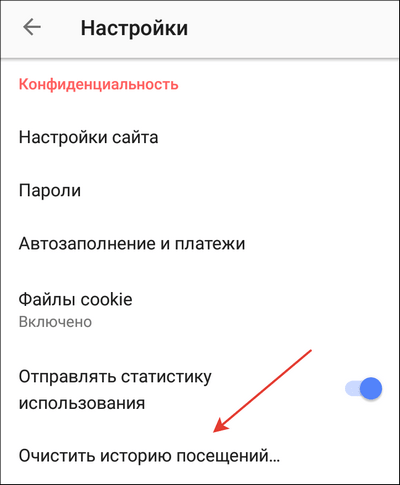
- Выберите информацию, которую нужно удалить.
- Щелкните Очистить данные».

Вы также можете отключить хранение файлов cookie. Для этого в блоке «Конфиденциальность» есть отдельная запись, позволяющая выбрать режим сохранения.

Если сбор файлов cookie полностью отключен, некоторые сайты могут работать некорректно.
Как удалить данные в браузере Chrome
- Откройте ваш браузер.
- Щелкните кнопку Параметры. Кнопка может называться «Еще» или иметь вид трех точек в правом верхнем углу.
- Выберите «Настройки».
- Выберите пункт «Личные данные».
- Выберите «Очистить историю».
- Отметьте, что вы хотите удалить, и нажмите кнопку «Удалить данные».
- Нажмите кнопку «Удалить».


Зачем нужно содержимое куки
Причин использования файлов cookie много, основные из них:
- Определение интернет-личности пользователя;
- Сохранение ручных настроек сайта;
- Хранение данных для персонализации;
- Сохранение статистики и отчетов о поведении пользователей на сайте;
- Мониторинг статуса сеанса.
Тривиальный пример: мы открываем ВК, авторизуемся в нем и получаем cookie с уникальным хешем пользователя. При повторном входе на сайт эта комбинация хешей проверяется на сервере. Такой подход позволяет избежать повторного ввода имени пользователя и пароля при каждом входе на сайт.
Другой пример: мы выбрали темную тему вместо светлой на сайте, чтобы каждый раз, когда вам не приходилось менять тему, в куки помещалась метка. По мере загрузки сайта сценарий проверяет наличие тега и выбирает соответствующую тему на основе данной записи.
- https://www.rookee.ru/learn/kak-otklyuchit-cookie-v-yandeks-brauzere/
- https://mirinfo.ru/android/kak-pochistit-kuki.html
- https://probrauzer.ru/yandex/kak-ochistit-kuki-v-yandeks-brauzere
- https://itduo.ru/kak-vklyuchit-cookie-na-telefone-android/
- https://timeweb.com/ru/community/articles/kak-ochistit-istoriyu-poseshcheniy-v-yandeks-brauzere
- https://GuideComp.ru/7-sposobov-kak-pochistit-fkajly-kuki-v-yandex-brauzere-v-windows-i-android.html
- https://CompConfig.ru/mobile/kak-ochistit-brauzer-na-android.html
- https://yabrowser.club/cookies/
- https://ZarabOnline.ru/devajsy/kak-udalit-kuki-na-androide.html
- https://TwNews.ru/devajsy/kak-pochistit-kuki-na-androide.html
Cookie: польза и вред, и как почистить ваш компьютер
Cookie (англ. «печенье»), они же куки — текстовые файлы с информацией о пользователе, его предпочтениях и действиях на сайте.
Например, вы зашли на сайт стоматологии посмотреть стоимость удаления зубов мудрости, отвлеклись, закрыли вкладку, но это не конец истории. Теперь вы на любом сайте и даже в соцсетях будете видеть рекламу клиник, рекомендации, акции про удаление кариеса и установку брекетов.
Это все cookie — они трудятся и персонализируют для вас информацию, запоминают ваши логины и пароли и многое другое. Но они не всегда полезны, и иногда от них надо избавляться. Рассказываем в материале, что такое куки-файлы, где от них ждать опасности и как их удалять.
Что такое cookie?
Cookie — это текстовые служебные файлы, которые создает браузер с информацией о пользователе. Они хранятся на вашем устройстве в скрытой папке браузера. Куки содержат данные с любой служебной информацией: логин и пароль для автоматического входа, индивидуальные настройки дизайна сайта или локации и так далее.
Основные функции куки-файлов:
- Быстрая авторизация. Браузер при регистрации сохраняет ваши логин и пароль для простого повторного посещения ресурса — не надо каждый раз вводить их снова. Перед сохранением данных браузер спрашивает разрешение.
- Сохранение настроек сайта. Браузер запомнит выбранный вами дизайн, язык, фильтрацию, вашу локацию и так далее.
- Мониторинг шагов. Ваши действия на сайте фиксируются для статистики и для маркетингового анализа, то есть используются как действия потенциального клиента для выдвижения рабочих теорий по контент-маркетингу.
Кроме определения и основных функций сразу отметим также 2 важные вещи:
- Куки — это текстовый файл, а не приложение, не расширение, не программа.
- Сами куки никак не могут заразить вирусами ваше устройство.
Зачем нужны cookie?
Куки нужны для того, чтобы браузер помнил вас и выдавал страницы уже с вашими сохраненными данными и запросами даже спустя большое количество времени. Если не использовать куки, то браузер будет думать, что вы на сайте никогда не были, персональных настроек у вас нет, и выдаст вам «заводские».
Это может быть и не плохо, но в ряде ситуаций куки экономят ваше время и энергию. Например, когда вы положили в корзину товар, стали заполнять форму на доставку, но потом передумали покупать. Если вы зайдете через несколько дней снова на страницу магазина, то выбранные товары все еще будут в корзине — за это скажите спасибо куки.
Получается, когда вы заходите на сайт, вводите свои данные на странице и соглашаетесь на сохранение этих данных, то помещаете свою информацию в отдельную папку, к которой браузер будет обращаться по запросу.
Читайте также: Смерть сторонних cookie: 5 вещей, о которых нужно знать маркетологам
Виды cookie
Cookies делят на пять основных видов, которые различаются по глубине своих функций и сложности удаления.
Сессионные cookie
Сессионные, они же временные, куки удаляются автоматически после завершения сессии, то есть как только вы уходите с сайта. Они несут информацию о просмотренных страницах, которая упрощает вашу работу с сайтом.
Постоянные cookie
Постоянные хранятся, даже если вы закрыли браузер. Это как раз логины, пароли и товары в корзине. Создавались они на благо, чтобы не запоминать и не записывать многочисленные данные для входов на ресурсы.
Сторонние cookie
Куки, которые хранятся не в скрытой папке на компьютере, а на сервере. Они появляются, когда на сайте есть контент с других сайтов, например реклама. Именно эти куки и нужны, чтобы вы видели персонализированную рекламу — они отслеживают ваши действия и содержание страниц, которые вы посещаете.
Супер-cookie
Супер-cookie несут угрозу вашей безопасности, их гораздо труднее удалить: они не хранятся на компьютерах, а находятся между вашим устройством и сервером в виде заголовка уникального идентификатора. Их создает поставщик услуг Интернета, а не веб-сайт. Как только вам присвоен заголовок, супер-куки вас вычислят, даже если вы войдете в Интернет с другого устройства.
Опасность заключается в том, что эти заголовки уникального уровня могут быть видны другим веб-сайтам, а не только тому домену, который их установил. Это может привести к утечке персональных данных и их продаже мошенниками.
Зомби-cookie
Их еще называют флэш-куки (flash cookie). Это вечные куки, так как они могут восстанавливаться даже после того, как пользователь их удалил. Они нужны для того, чтобы системы могли опознать вас даже после тотальной очистки браузера. Компании используют их, чтобы собирать информацию о покупательской деятельности пользователя в сети, его персональные данные и затем предлагать персонализированную рекламу.
Читайте также: 7 эффективных тактик ретаргетинга
Чем опасны cookie?
Сами по себе куки-файлы не вредны. Скорее наоборот — созданы помогать и упрощать жизнь: не надо вводить пароль и логин заново, настраивать сайт под свои запросы и нужды. Куки используются не только для вашего удобства, но и для персонализации вас как потребителя. Ваши действия отслеживаются: какими сайтами, тематиками и товарами вы интересуетесь, с какого устройства заходите на сайт и так далее, поэтому вы видите рекламу продуктов и услуг, которые недавно вбивали в поисковик.
Вы вводите личную информацию, и речь идет не только о продуктах, языке сайта и дизайне, но и об адресе электронной почты, номере карты и телефона, IP-адресе. Владельцы сайтов обязаны по федеральному закону РФ № 152-ФЗ «О персональных данных» и Регламенту Европейского союза по защите персональных данных (General Data Protection Regulation) предупреждать вас об использовании куки-файлов. Поэтому почти на каждом сайте вы видите всплывающие окна, которые мешают просмотру контента: ваше согласие оберегает владельцев сайта от штрафа.
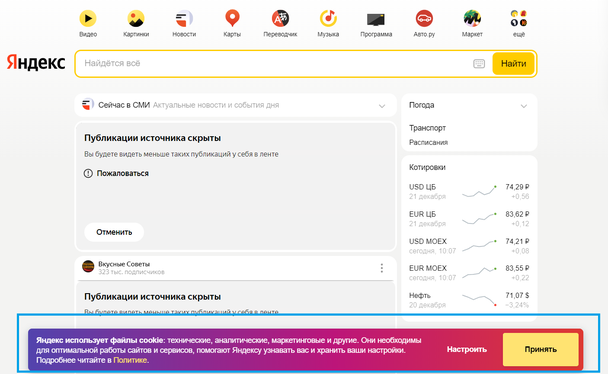
Из перечисленного видно, что куки — инструмент удобный, он упрощает и ускоряет использование ресурсом, не заражает компьютер вирусами, но, с другой стороны, остро встает вопрос конфиденциальности. Хакеры могут перехватить или украсть ваши данные, отследить с их помощью ваши прошлые действия в сети и зайти в ваши аккаунты без авторизации.
Читайте также: Этика нейромаркетинга: как не зайти слишком далеко?
Как защитить свои данные?
Можно уберечь свои данные от использования мошенниками несколькими способами:
- Не принимайте условия сайта по использованию куки. Возможно, вас не затруднит вбивать каждый раз свои данные.
- Оставляйте почту, доступ к которой не страшно будет потерять в случае атаки.
- Заходите на сайты в режиме Инкогнито и соглашайтесь на предложение вашего браузера принудительно блокировать те сайты, которые используют куки даже в режиме Инкогнито.
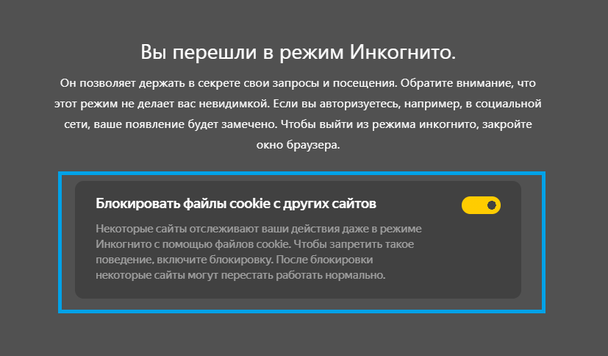
- Отрегулируйте в настройках браузера настройки конфиденциальности, чтобы обеспечить себе большую защиту.
- Установите и используйте VPN, но он может снижать скорость загрузки страниц.
- Регулярно чистите куки-файлы вручную в настройках браузера.
- Установите расширения и дополнительные обеспечения антивирусов для браузера, которые защитят ваши действия.
- Не используйте общественный Wi-Fi.
- Не заходите в сеть с незащищенных или уже взломанных устройств.
- Часто меняйте пароли, обновляйте ПО, используйте и обновляйте антивирус.
- Не пользуйтесь Интернетом — покупайте товары в физических магазинах.
Читайте также: Полный гайд по коротким ссылкам: как использовать, возможный вред и обзор сервисов
Как почистить устройство от cookie?
Периодически нужно удалять куки-файлы, чтобы:
- освободить место,
- сайты исправно работали на диске,
- не оставлять свои данные на чужих устройствах.
Например, вы зашли с чужого компьютера на сайт, ввели данные, нажали на сохранение логина и пароля. Получается, что владелец компьютера может в любой момент войти в вашу учетную запись. Чтобы ваши данные не остались на чужом устройстве, надо почистить куки.
Если куки долго не удалять, а копить, то они как бы наслаиваются друг на друга и сайты начинают тормозить и выдавать ошибки там, где раньше все работало исправно. В таких ситуациях часто рекомендуют первым делом почистить куки. Этот совет не лишен смысла. Чем больше вы гуляете по Интернету, тем больше собирается куки на диске, они могут занимать целые гигабайты места. Из-за этого ухудшается работа не только сайтов, но и устройства в целом.
Разберем способы очистки от куки-файлов и настройки на сбор данных в популярных браузерах: Google Chrome и Яндекс.Браузер.
Как почистить Chrome от cookie?
Вам надо зайти в настройки браузера — сделать это можно двумя способами: либо комбинацией Ctrl + Shift + Delete, либо через кнопку «Настройки» в правом верхнем углу, затем «Конфиденциальность и безопасность» и «Очистить историю». Оба способа приведут к открытому окну «Очистка истории».
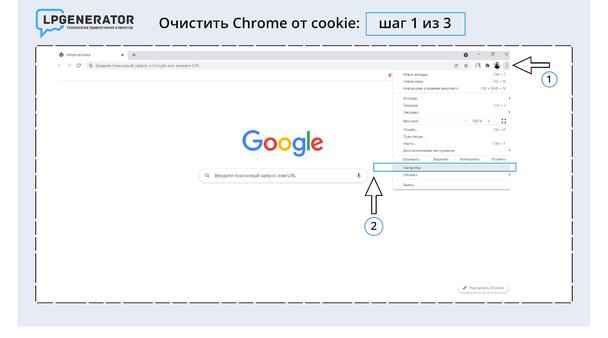
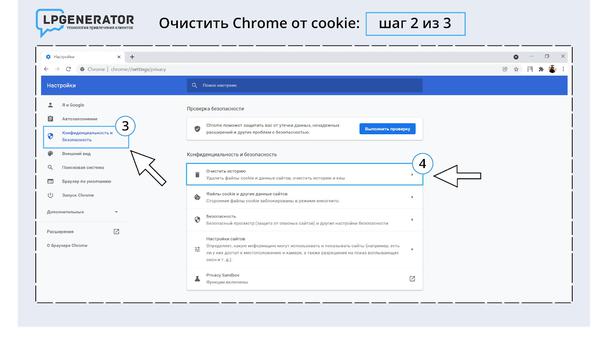
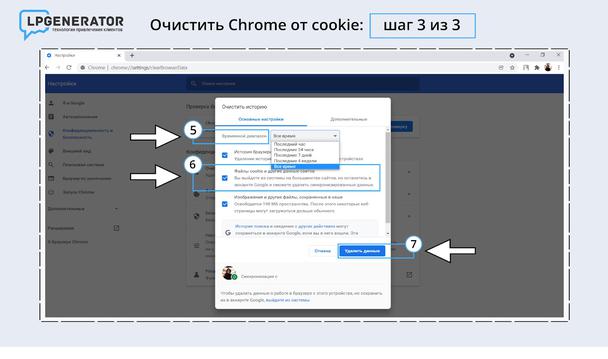
Далее вы выбираете временной диапазон:
- последний час,
- последние 24 часа,
- последние 7 дней,
- последние 4 недели,
- все время.
После выбранного периода ставите галочку напротив Файлы cookie и другие данные сайтов и нажимаете «Удалить данные». Готово.
Как настроить сбор данных в Chrome?
Вы можете в любой момент запретить или разрешить браузеру собирать ваши данные. В том же разделе «Конфиденциальность и безопасность» выбираете «Файлы cookie и другие данные сайтов».
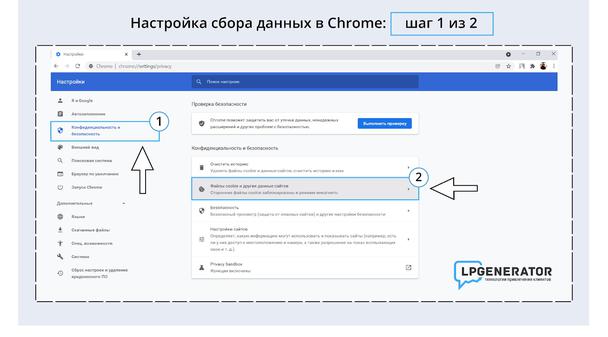
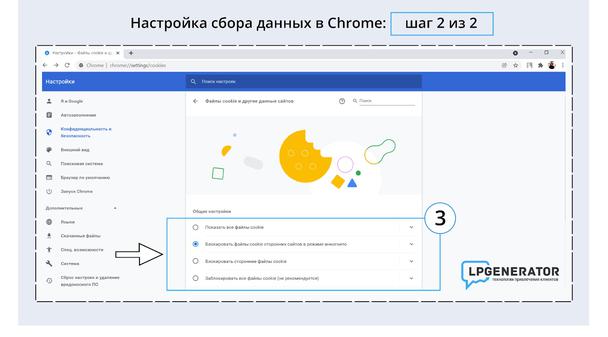
Далее выберете удобный для вас формат сбора данных. Не рекомендуется полностью отключать куки, потому что это может помешать рабочим функциям некоторых сайтов.
В этом же разделе ниже вы можете посмотреть специальные настройки и добавить конкретные сайты, которым всегда разрешено использовать куки, которым никогда нельзя их использовать или те, которые должны удалять куки при закрытии вами окон.
Как почистить Яндекс.Браузер от cookie?
Настройка в Яндексе очень похожа на шаги для Chrome. В настройки вы можете зайти тоже по горячим клавишам Ctrl + Shift + Delete или через кнопку «Настройки» в правом верхнем углу, затем «Дополнительно» и «Очистить историю».
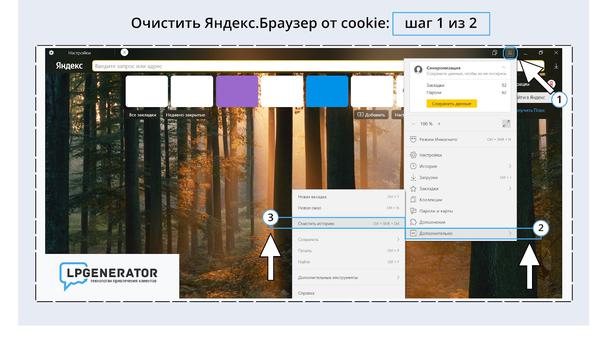
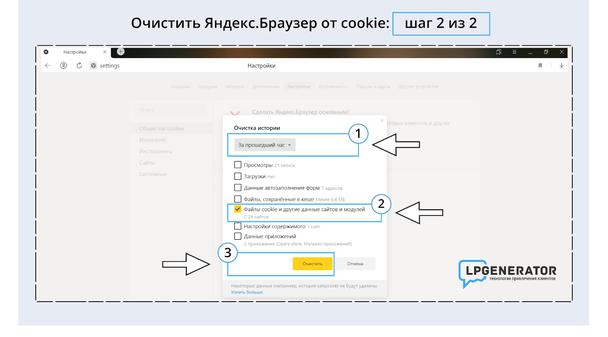
Далее также можно выбрать временной диапазон:
- за прошедший час,
- за прошедший день,
- за последнюю неделю,
- за последние 4 недели,
- за все время.
После выбранного периода ставите галочку напротив «Файлы cookie и другие данные сайтов и модулей» и нажимаете «Очистить». Готово.
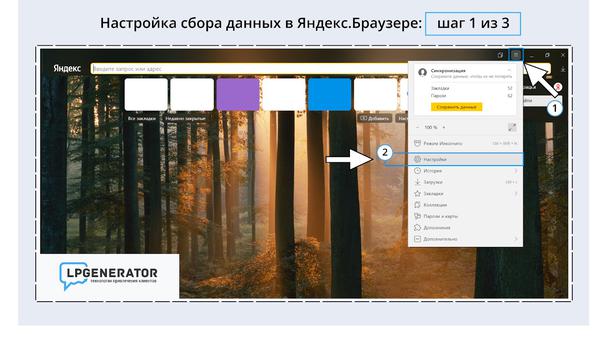
Как настроить сбор данных в Яндекс.Браузере?
В Яндекс.Браузере вы тоже можете настроить сбор данных и управление ими. Нажмите на значок «Настройки» в правом верхнем углу.
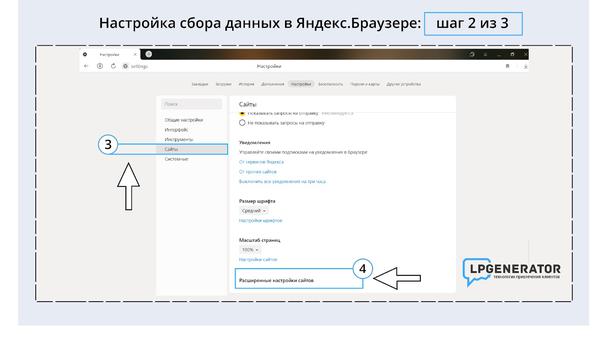
Далее выберите разделы «Сайты» и «Расширенные настройки сайтов».
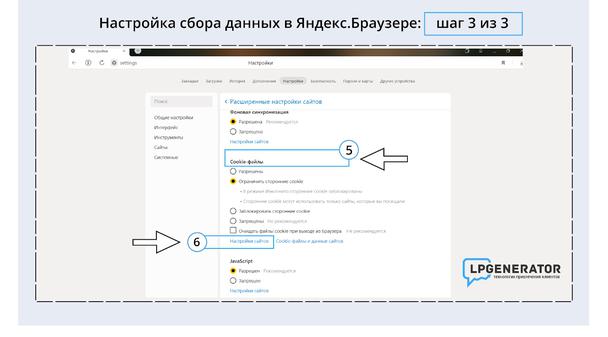
Промотайте страницу вниз, и вы увидите расширенные настройки для cookie-файлов. Выберите нужный вам вариант; в «Настройке сайтов» при необходимости добавьте конкретные сайты, которым разрешено использовать куки, разрешено только на период одной сессии или запрещено вовсе.
Заключение
Мы все знаем про рекомендации по безопасности в реальной жизни: не ходить ночью через безлюдный парк, при переходе дороги в темное время суток иметь при себе светоотражающие предметы и т. д. Не стоит забывать про безопасность в Интернете: читайте политику сайтов, перед тем как соглашаться, регулярно чистите свой компьютер от куки, не заходите на непроверенные сайты.
Владельцам лендингов важно не забывать про оптимизацию нижней половины посадочной страницы: именно там можно разместить уведомления о файлах cookie и вашу политику конфиденциальности. А Редактор LPgenerator поможет вам сделать идеальный футер.