Как поменять цветовую модель с RGB на CMYK без потери цвета

Многие дизайнеры иногда сталкиваются с такой задачей, когда нужно изображение поместить в макет или просто отправить его на печать, а у него цветовая модель RGB, которая теряет цвет. Изображение помещаешь в макет CMYK, или переводишь просто для печати в программе Photoshop, а все цвета становятся тусклее. Такое происходит не всегда и цвет может не потеряться. Но что делать, если цвета нужно сохранить, а они стали тусклее? Такой способ конвертации существует.
Для начала давайте посмотрим, где вообще в программах Photoshop и Illustrator поменять цветовой режим у всего документа, если вы при создании документа по ошибке выбрали не тот.
Adobe Illustrator. В верхней части окна, рядом с названием документа стоит цветовая модель. Чтоб её поменять нужно нажать на «Файл», выбрать «Цветовой режим документа» и поставить галочку на нужную.
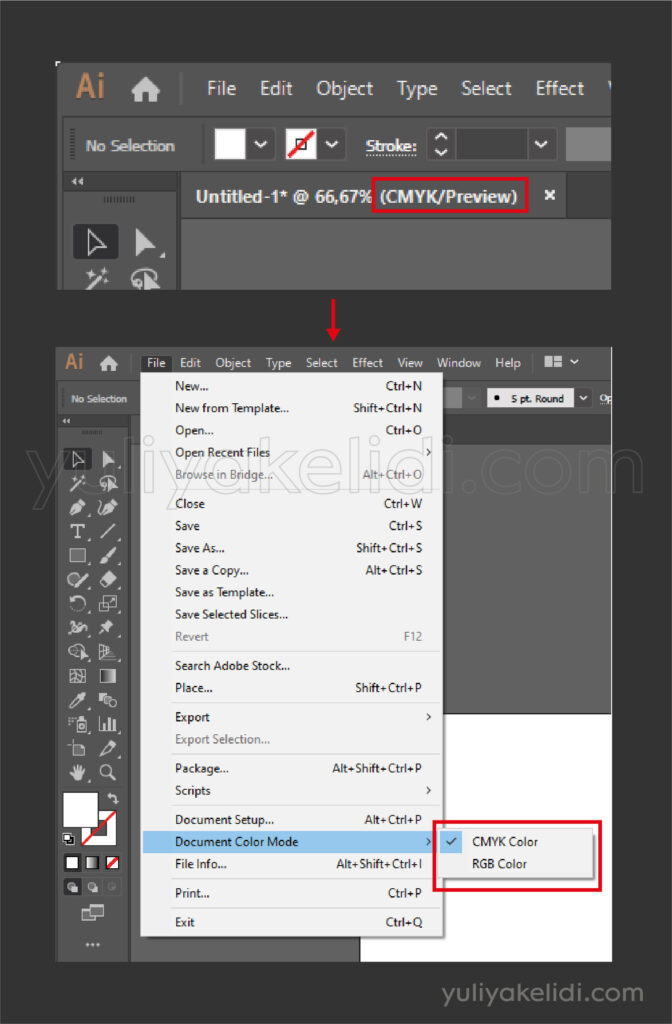
Adobe Photoshop. Чтоб поменять цветовую модель нужно нажать на «Изображение», далее «Режим» и выбрать нужный.
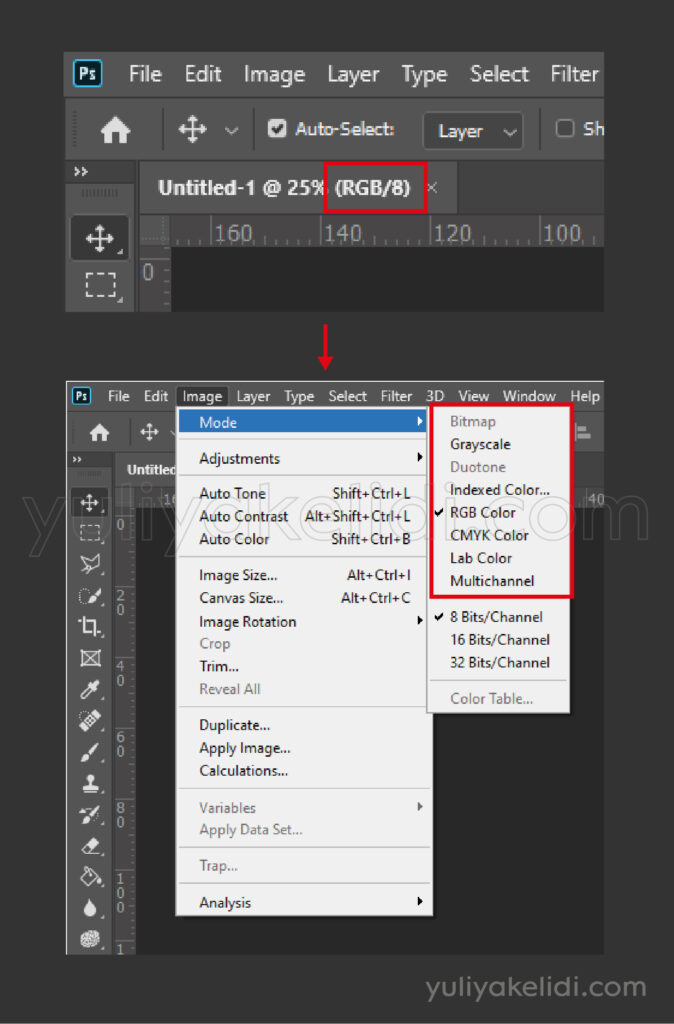
И вот если менять RGB на CMYK таким способом, то цвета могут стать тусклее.
Вот у меня есть изображение в RGB.

Я конвертирую через смену цветового режима и получаю вот так.
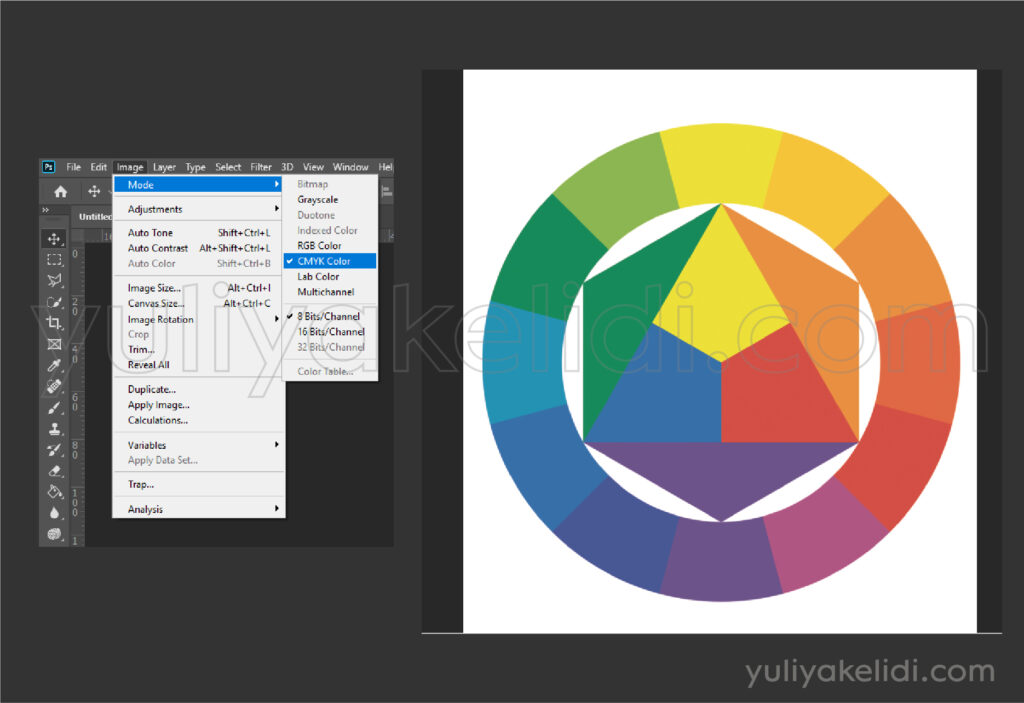
Цвета потерялись. Давайте поменяем цветовую модель другим способом. Через «Редактирование». Там выбираем «Конвертацию профиля».
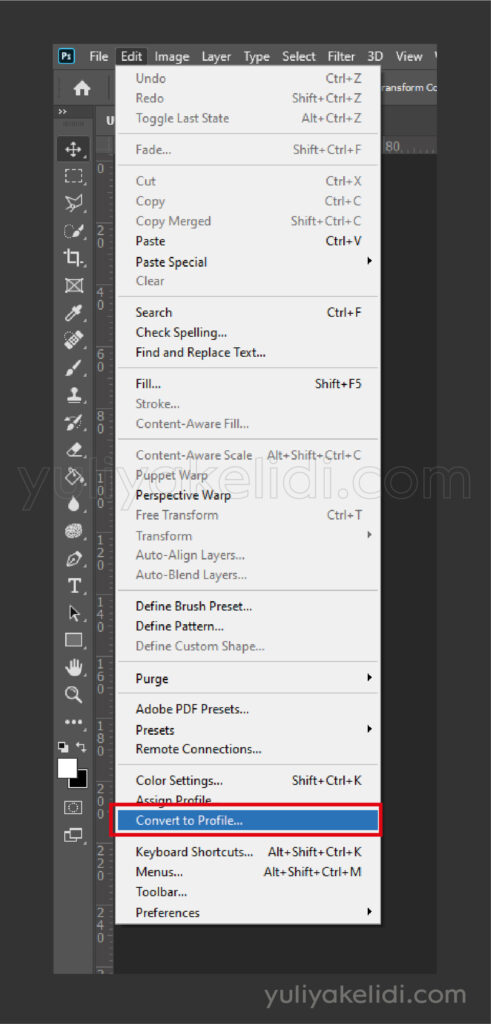
У нас открывается вот такое окошко. В графе «Профиль» нужно выбрать другой параметр.

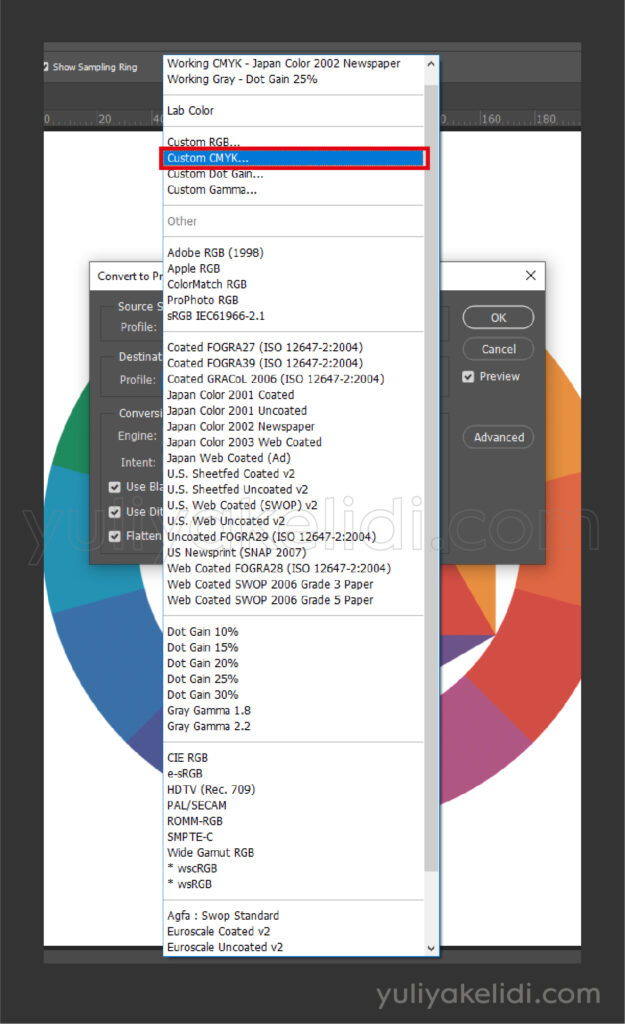
Нажимам на стрелочку с правой стороны графы и выбираем там «Заказной CMYK»
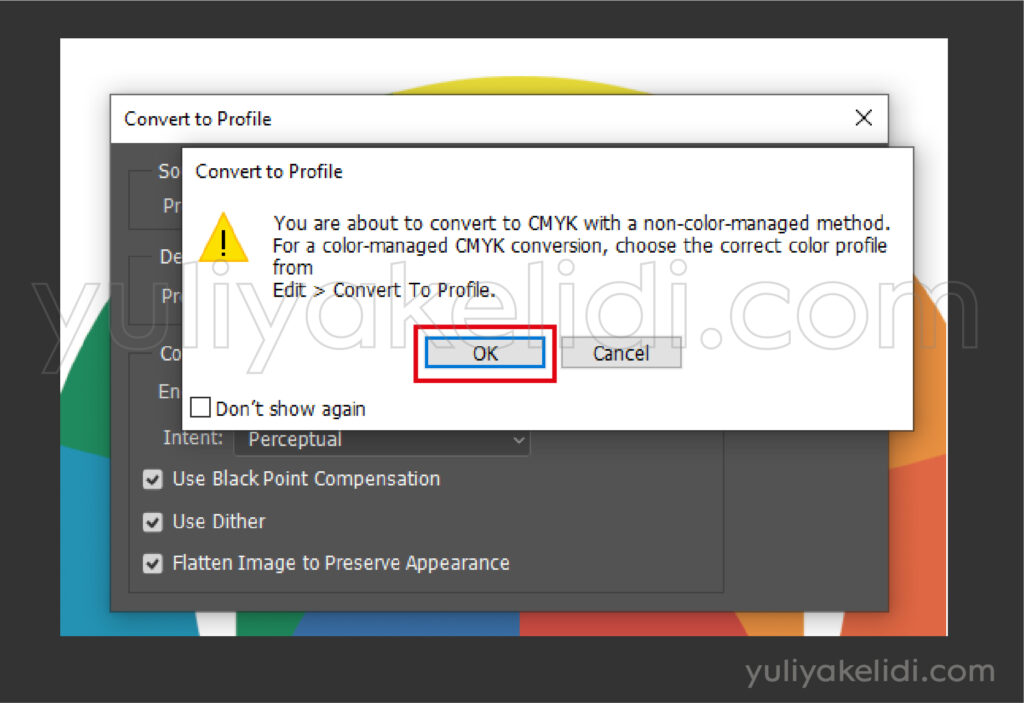
Здесь нужно нажать «Ок»
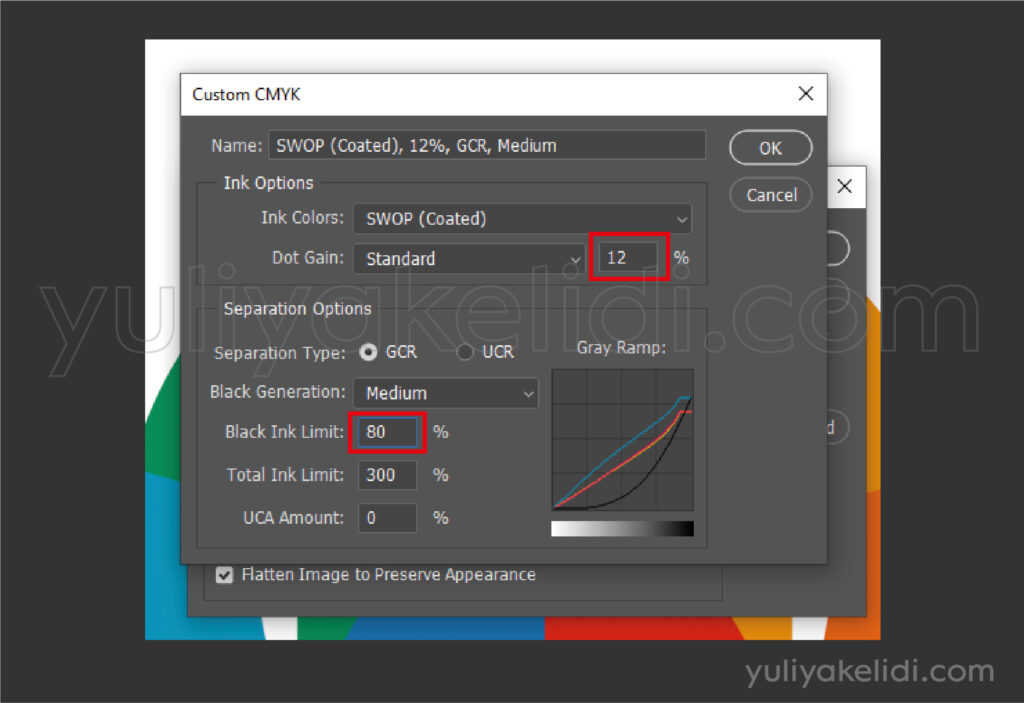
У нас откроется вот такое окно, где нужно поменять 2 значения. Где точечное усиление поставить 12%, а лимит черного выставить на 80%. И нажать «Ок».
Наша картинка преобразовалась в CMYK, а цвет остался насыщенным
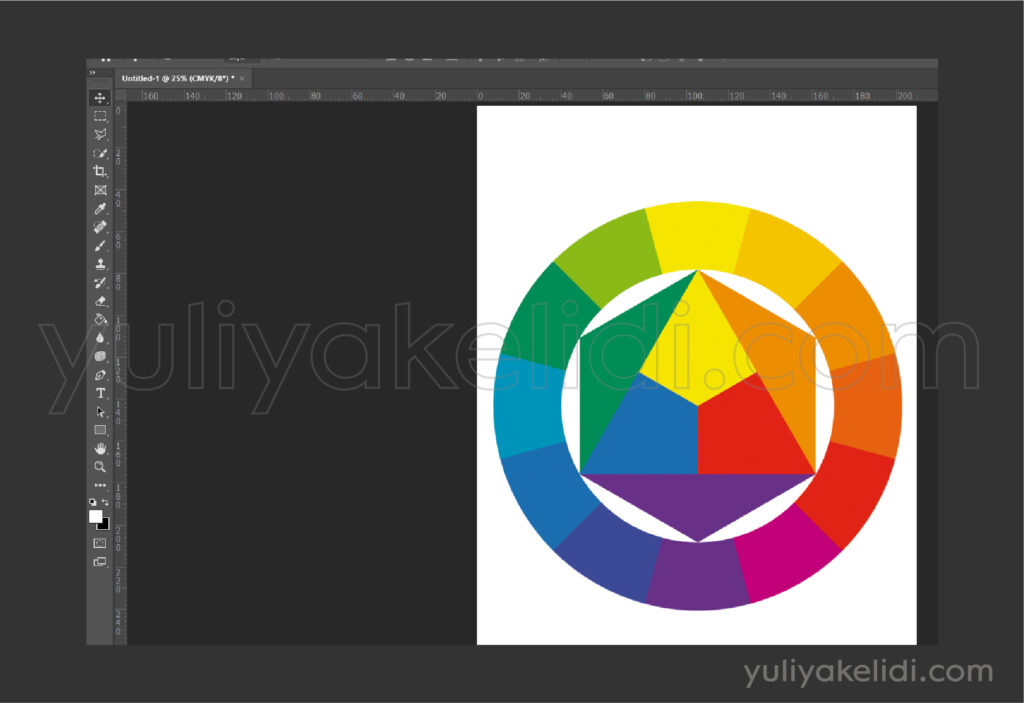
Этот способ меня выручал много раз, правда был один случай, когда и он не совсем помог, цвета тускнели, поэтому я экспериментировала со значениями 12 и 80, вводила немного другие, пробовала и у меня получилось преобразовать с наименьшими потерями. Но в основном, если выставить значения 12 и 80, то цвета практически все сохранятся.
В 2023 году я решила создать youtube-канал, на котором буду размещать обучающие ролики по графическому дизайну, также будут ролики про искусство.
Начала я записывать с уроков по изучению программы Adobe Illustrator.
Если вам интересно то, что я делаю, вы можете поддержать меня. Вот ссылка на канал, подпишитесь, пожалуйста.
Также мне важна любая обратная связь, чтоб создавать материалы ещё качественнее.
Теперь у меня появилась страница на Facebook. Если вам интересна эта тема, можете присоединиться и следить за выходом новых статей. Буду рада вас видеть ��
Как правильно подготовить макет в типографию. Основные ошибки
В этой заметке мы расскажем о самых распространенных ошибках, которые допускают при сдаче файлов в типографию, и как эти ошибки исправить.
1. Макет в цветовом пространстве RGB
Как найти картинки в RGB в Acrobat Professional?
Проверять цветовое пространство в Acrobat Professional удобно в случае многостраничных документов, где много картинок. Чтобы посмотреть, какие именно элементы в RGB, нужно пойти в верхнее меню, пункт Advanced, там выбрать Print Production, далее Output Preview.
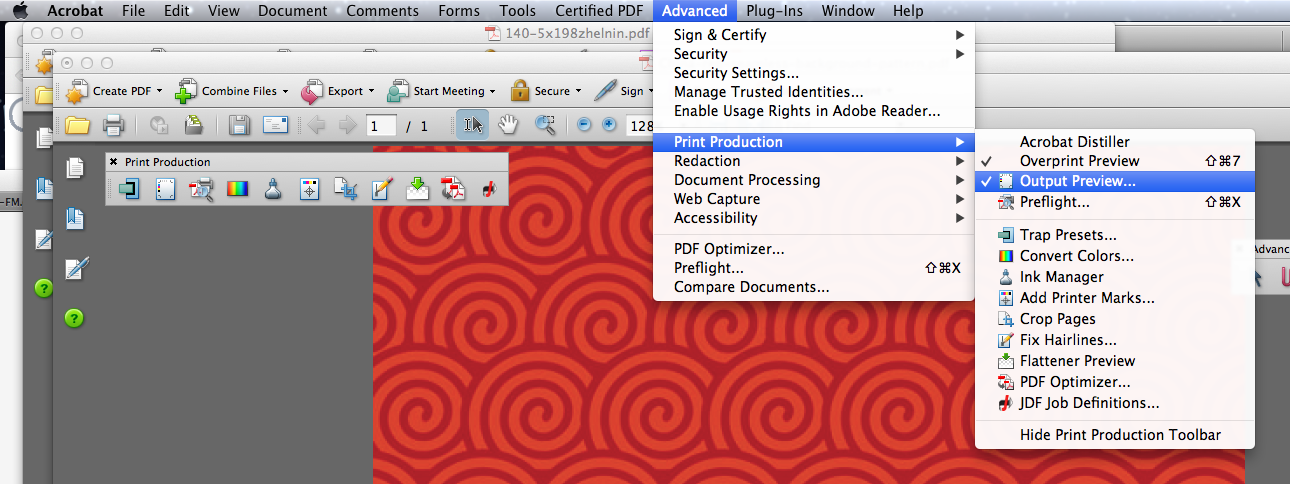
В диалоговом окне находим выпадающий список Show и там выбираем RGB.
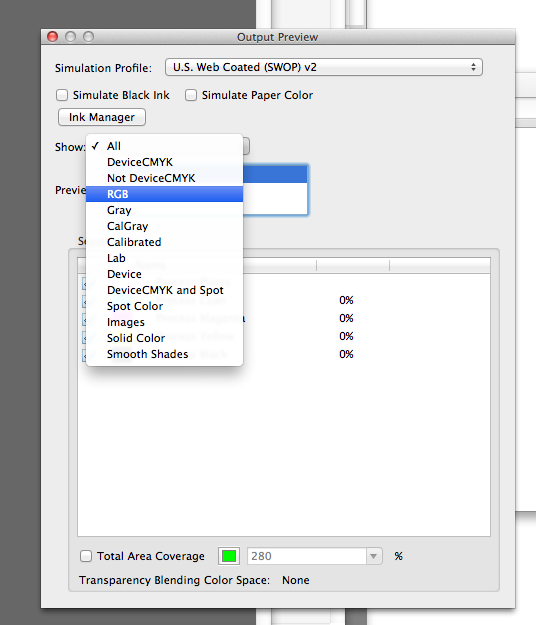
Теперь на всех страницах документа будут показываться только картинки в RGB (точно так же можно искать любые другие элементы; например, цвета Pantone – выбрав Spot Color).
Как пересохранить картинку в CMYK в Adobe Photoshop
В Adobe Photoshop нужно найти в верхнем меню Image и в выпадающем списке Mode.
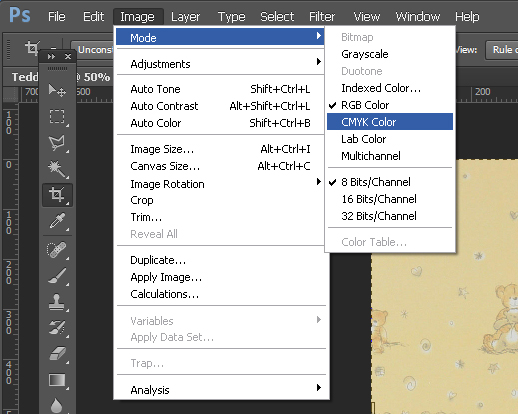
Как пересохранить документ в CMYK в Illustrator
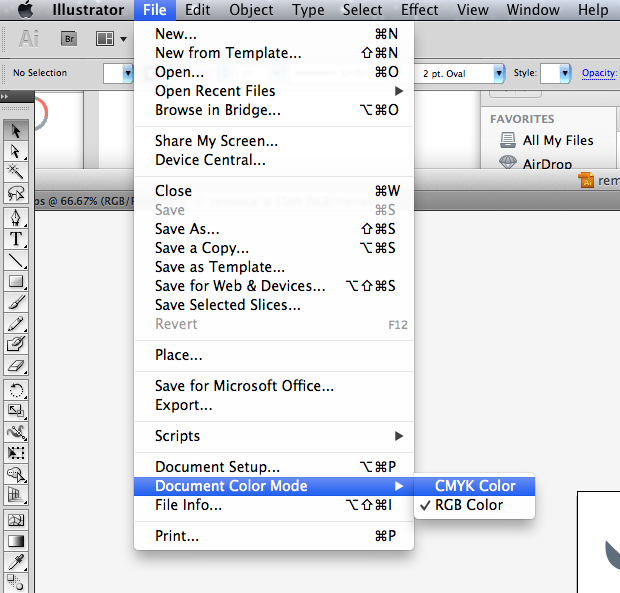
В Adobe Illustrator цветовое пространство документа выбирается в верхнем меню: File – Document Color Mode.
Недостаточное разрешение картинок
Разрешение, необходимое для печати, – 300 dpi.
Чтобы проверить разрешение макета в Photoshop, нужно пойти в меню Image – Image Size.
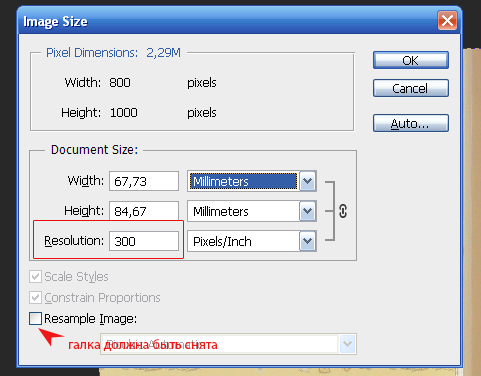
Формально говоря, разрешение можно и поменять в том же диалоговом окне – нужно снять галку с Resample Image и поставить в поле Resolution значение 300. Тогда Вы сможете посмотреть реальные размеры, которые приобретает изображение с правильным разрешением. Обычно эти размеры получаются не такие, какие ожидались. Что же делать? Выход один – искать исходник картинки в более высоком разрешении.
Не нужно растягивать картинку с помощью Resample Image – она получится разбитой на пиксели и плохого качества, хотя формально и будет подходить под требования типографии!
Размеры основных форматов в пикселях для печати:
- Размер A2 в пикселях: 4961×7016
- Размер A3 в пикселях: 3508×4961
- Размер А4 в пикселях: 2480×3508
- Размер А5 в пикселях: 1748×2480
- Размер А6 в пикселях: 1240×1748
Отсутствие вылетов
Вылеты – это отступы за пределы самого макета. Они необходимы для того, чтобы после резки макета не получились белые полоски по краям. Стандартный размер вылетов – 5 мм с каждой стороны.
У вас в макете нет вылетов? Это нужно исправить!
Добавить по 5 мм с каждой стороны макета и заполнить их фоном. В Adobe Photoshop увеличить размер макета можно следующим образом: Image – Canvas Size
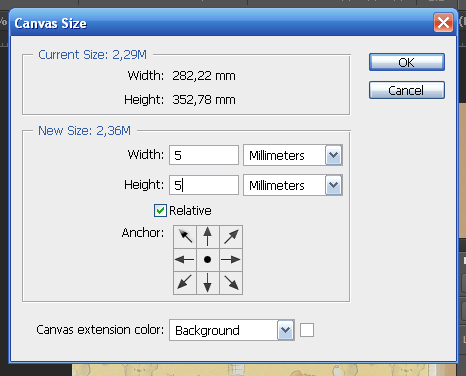
Если поставить галку в Relative, холст изображения увеличится на заданное значение.
4. Значимые элементы слишком близко к краю
Обычно текст и другие значимые элементы должны располагаться не ближе, чем за 5 мм от края, в противном случае они могут обрезаться при резке. (А еще иногда типографии сами отодвигают такие элементы, изменяя тем самым ваш дизайнерский замысел, так что лучше сделать все самому сразу.)
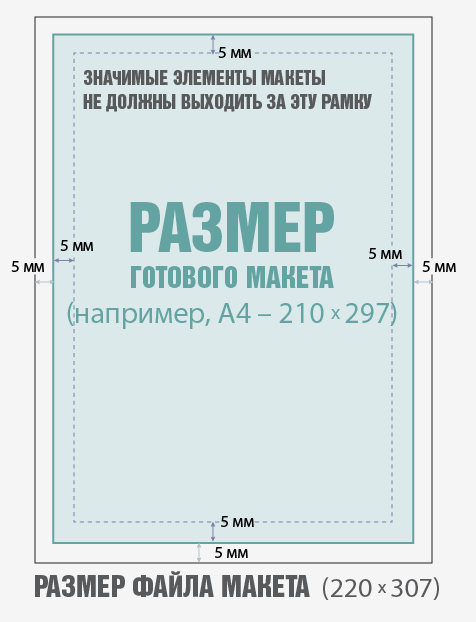
Если макет идет в издание, которое будет сшиваться, обязательно уточните, какой отступ должен быть от корешка, чтобы текст не ушел в корешок. Также величину корешка необходимо учитывать, когда делаете макет размера 2/1 (то есть на целый разворот издания), чтобы точно сделать отступы в картинке посередине.
5. Шрифты в макете / полетел шрифт в макете / текст не преобразован в кривые
В типографии или рекламном агентстве, где будет печататься макет, может не быть того шрифта, который вы использовали в макете, тогда он автоматом заменится на другой или, еще хуже, может отобразиться иероглифами. Обычно печатающая компания предупреждает, когда такое случается, но может и сама поставить какой-нибудь шрифт в качестве замены или вообще не заметить, поэтому всегда переводите шрифты в кривые.
Как перевести шрифты в кривые в Illustrator
Сначала необходимо выделить все текстовые объекты командой Select – Object – Text Objects
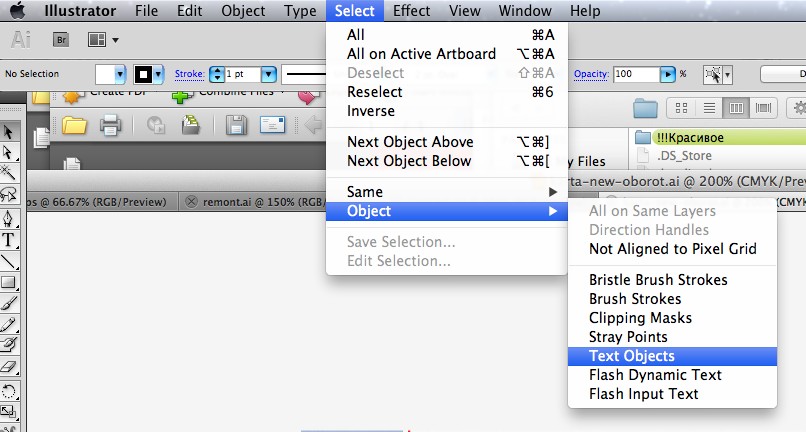
Далее нужно перевести их в кривые командой Type – Create Outlines
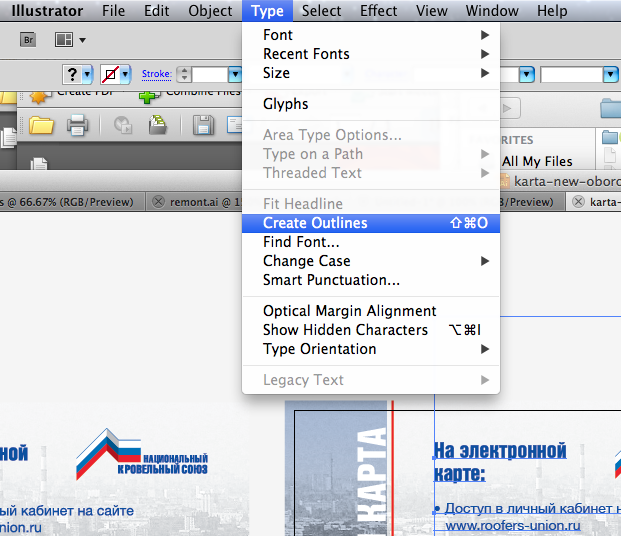
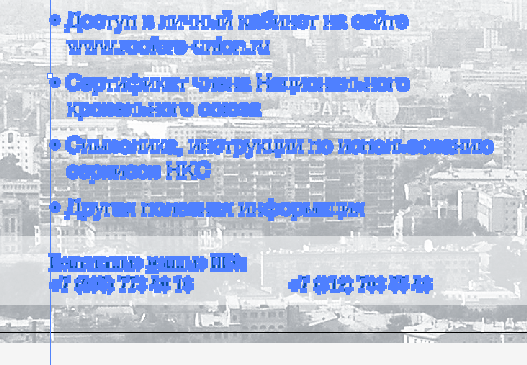
Если теперь текстовые объекты имеют такой вид при выделении, значит, все сделано правильно
6. Превышена сумма красок
О максимально допустимой сумме красок необходимо проконсультироваться в типографии. Она может быть, например, 250 для газетной бумаги, 300 для немелованной и 320 для мелованной.
Как посмотреть, где превышена сумма красок?
Посмотреть, где превышена сумма красок, можно в Acrobat Professional: верхнее меню, пункт Advanced – Print Production – Output Preview
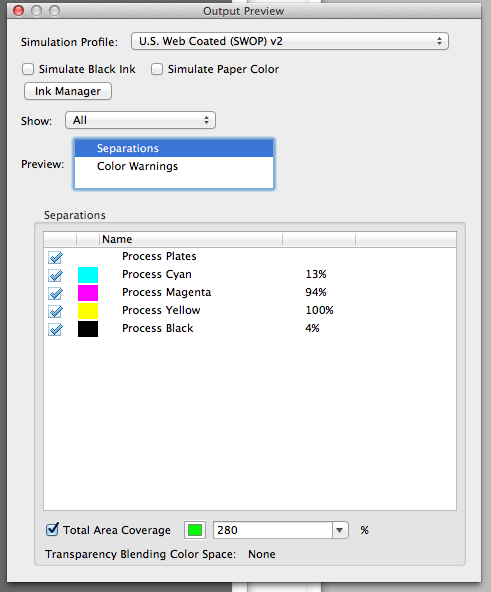
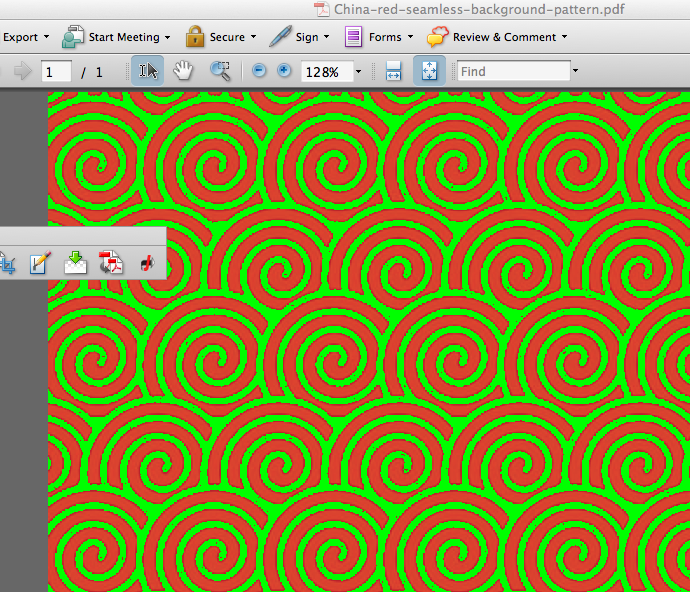
В поле Total Area Coverage нужно поставить галку и забить требуемое значение суммы красок. Посмотрите, как теперь показывается документ. Области, где появляется термоядерно-зеленый, имеют превышение.
Как убрать превышение суммы красок в Adobe Photoshop?
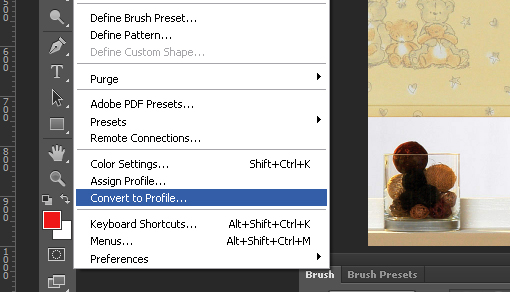
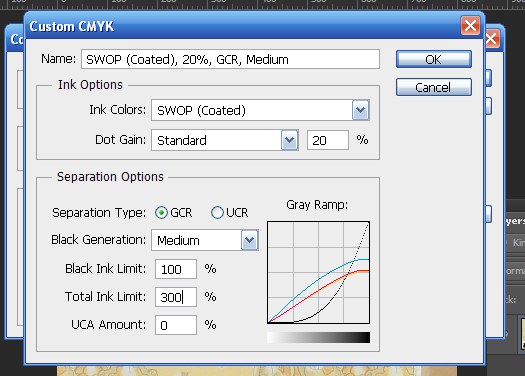
Меню Edit – Convert to Profile
В диалоговом окне нужно изменить значение Total Ink Limit на нужную сумму красок.
7. Прилинкованные изображения
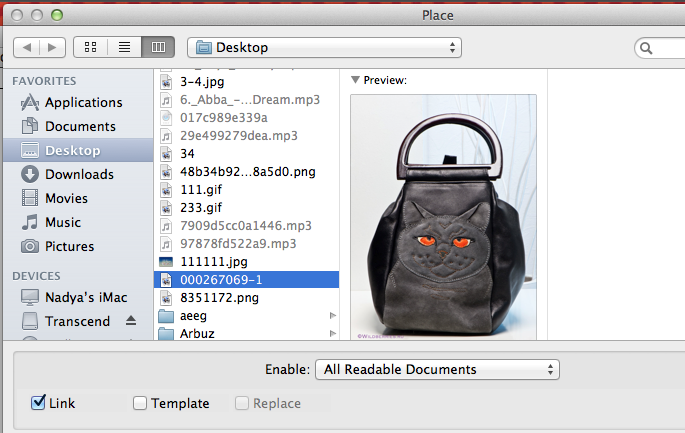
Эта проблема случается, когда в Illustrator помещаются изображения через Place с галкой в чекбоксе Link
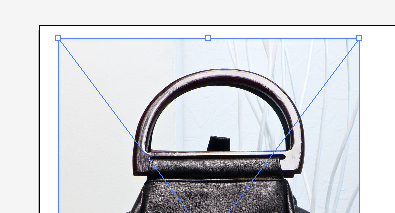
Прилинкованные изображения можно опознать при наведении на них мышкой в Adobe Illustrator – из их углов будут идти диагонали.
Также прилинкованные изображения можно увидеть в палитре Links (Window – Links).
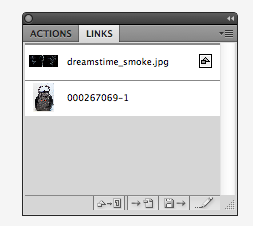
На рисунке верхнее изображение встроено, о чем свидетельствует иконка справа от него, а нижнее прилинковано.
Как встроить прилинкованное изображение?
Чтобы встроить прилинкованное изображение, используется палитра Links (см. выше). Нужно выделить картинку, кликнуть на треугольничке в правом верхнем углу палитры Links и из выпадающего списка выбрать Embed Image. Ура! Теперь картинка встроена и она не потеряется при печати.
8. Лишние пантоны или отсутствие пантона там, где необходимо
Лишние пантоны часто образуются, например, при вставлении логотипов с фирменным плашечным цветом в макет.
Увидеть пантон в Illustrator можно в палитре Color.
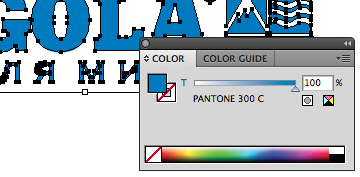
Как убрать пантон из документа?
Если типография требует убрать пантоны, нужно пойти в выпадающее меню Edit – Edit Colors и там выбрать Convert to CMYK.
Как перевести объект из CMYK в Pantone?
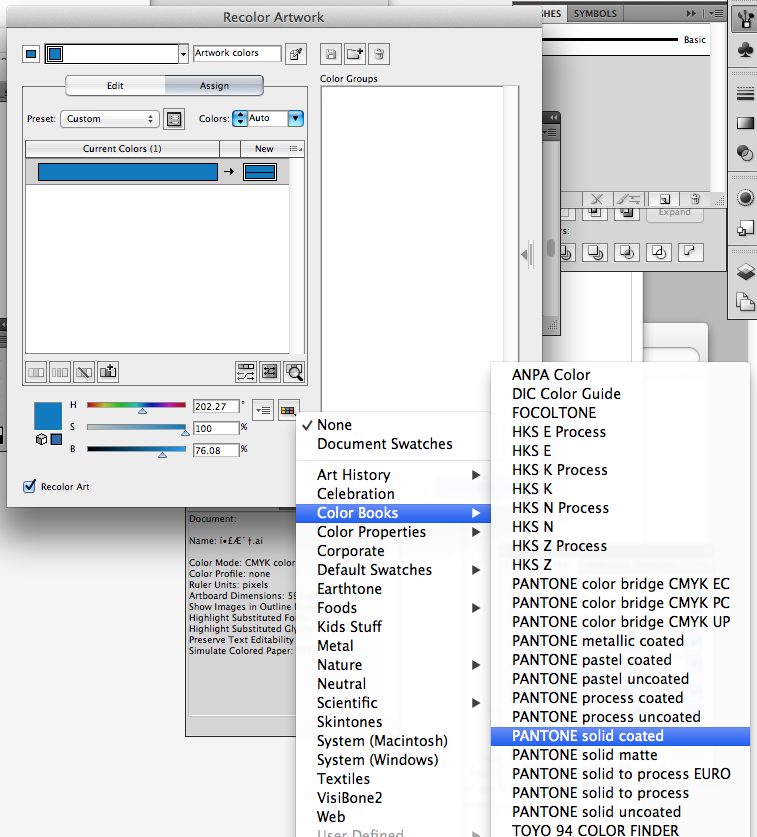
Изменить цвет объекта с обычного на плашечный можно двумя способами. Во-первых можно пойти в палитру Swatches, в ней щелкнуть по самой левой иконке с папочками внизу и в выпадающем списке выбрать Color Books – [нужные пантоны, например, Pantone process coated].
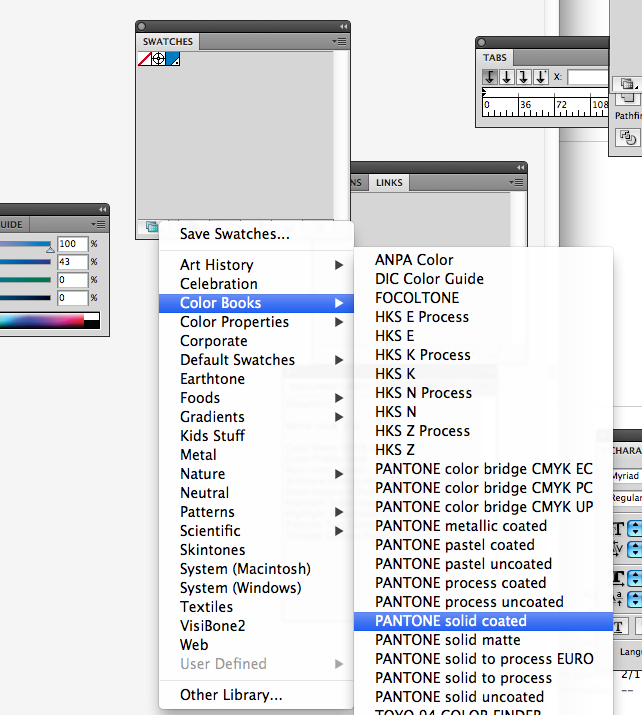
Теперь на экране появится палитра с пантонами, из которой можно выбрать необходимый вручную.
Еще один способ – преобразовать цвет из CMYK в Pantone автоматом. Для этого нужно выбрать в верхнем меню Edit – Edit Colors – Recolor Artwork.
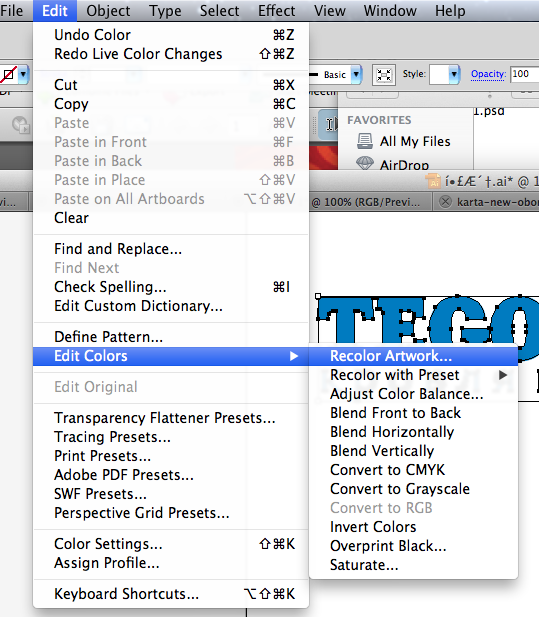
В появившемся окне нужно щелкнуть на правую иконку внизу рядом с цветовым образцом HSB и в выпадающем меню выбрать Color Books – [нужные пантоны, например, Pantone process coated]. Так Illustrator автоматом подберет наиболее подходящий пантон из этой серии.
9. Неправильный черный цвет
Часто типографии требуют составной черный цвет для плашечных заливок, например, C60 M60 Y60 K100 или С50 М50 Y50 K100. В противном случае на выходе цвет получится серым. Другое требование – С0 M0 Y0 K100 для черного цвета текста, в противном случае после печати цвета могут не совпасть. Обязательно уточните в типографии требования к черному цвету.
10. Сложные эффекты не отрастрированы
Некоторые эффекты криво отображаются в программе, не в которой они были созданы. Например, «проблемные» эффекты CorelDRAW – Lens (Линза), тени, прозрачности и заливки, созданные интерактивными инструментами. Также проблемы могут возникнуть со сложными векторными объектами с большим количеством узлов (схемы, например). Такие объекты лучше всего преобразовывать в растр командой Bitmaps – Convert to Bitmap (Точечная графика > Растрировать).
Выше перечислены общие моменты, которые необходимо учитывать при сдаче макета в типографию. Обязательно проконсультируйтесь там, где будете печатать макет, и возьмите точные технические требования к файлам.
Как поменять cmyk на rgb illustrator
В этой статье мы ознакомимся с настройками управления цветом в Adobe Illustrator.
Для чего?
Для компенсации погрешностей конвертирования разных видов информации (реальный цвет-бумага-цифра и их вариации). Проще говоря, для того, чтобы Вы на экране и на бумаге видели одно и то же. Причем экран не только своего собственного монитора и не только в Illustrator’e.
Настройки управления цветом вызываются через меню Edit-Color Settings :
Разберем их по порядку:
Advanced Mode : расширенный режим. Позволяет отобразить все возможные со стороны пользователя настройки управления цветом. Выставлять эту галочку обязательно, если Вы хотите полностью настроить управление цветом.
В разделе Working Spaces необходимо настроить профили для RGB и CMYK пространств. Это повлияет на отображение цвета на экране, на конвертирование созданных не на Вашей машине файлов в Ваше цветовое пространство и т.п.
RGB : здесь необходимо указать цветовой профиль Вашего монитора, созданный Вами при настройке приложения Adobe Gamma.
CMYK : здесь указывается CMYK-профиль, который будет управлять Вашим CMYK-пространством. Его можно взять в любой сервисном бюро или типографии, где будут выводить пленки или печатать Ваши работы.
Profile Mismatches : галочки устанавливаются в том случае, если Вы хотите быть предупреждены о несоответствии профилей открываемых (Ask When Opening) и сохраняемых (Ask When Pasting) файлов.
Color Management Policies : политики управления цветом. Здесь можно указать Illustrator’у, что он должен делать в том случае, если открываемый файл не содержит в себе никакого профиля, или содержит отличный от Ваших. Настройки CMYK и RGB параметров абсолютно одинаковы:
Off : политика отключена для вновь создаваемых документов и для используемых документов с отличными от Ваших профилями. Всегда будут использованы Ваши профили. Отображать цвет Illustrator будет руководствуясь числами, заложенными ранее, не делая для них никаких поправок: числа всегда будут оставаться теми же, а их представление на экране скорее всего будет немного отличаться.
Convert to working space : любой файл, содержащий в себе профиль, отличный от Вашего или не несущий в себе никакого цветового профиля, будет конвертирован в Ваше цветовое пространство.
Preserve Embedded Profiles : в этом случае Illustrator будет использовать встроенные профили. Если внедренный профиль не совпадает с цветовым пространством, заданным в разделе Working Spaces, цвета на мониторе будут отображаются корректно. Если открываемый файл не содержит в себе никакого профиля — будет использован Ваш настоящий.
Conversion Options : установки конвертирования (RGB-CMYK, CMYK-RGB, конверсия из профиля в профиль).
Engine : движок (алгоритм или метод), с помощью которого выполняется конвертирование. Их несколько:
Adobe (ACE) : «родной» движок Illustrator’a. Не вижу смысла менять его на что-либо иное…
Microsoft ICM : движок «от Microsoft» для Win98 и Win 2000. Комментарии, думаю, излишни.
Apple ColorSync : движок, сделанный Apple Computer, Inc. Используется для компьютеров Mac OS.
Apple CMM : в отличие от предыдущего — для компьютеров Mac OX.
Heidelberg CMM : движок компании Heidelberg. Также для компьютеров Mac OX.
По трем последним ничего сказать не могу — Макинтоши почти не трогал.
Intent (способ конвертирования, которым руководствуется движок):
Perceptual : в этом случае Illustrator старается сохранить натуральные для человеческого глаза цвета (результат может существенно отличаться от исходника).
Saturation : подходит скорее для графики, где точный цвет не столь важен как наличие ярких насыщенных оттенков.
Absolute Colorimetric : не применяет профиль к цветам, выпадающим из цветовой гаммы (если Вы конвертируете файл из RGB в CMYK, к примеру). При этом, два цвета, близких по значению, но все-таки различных в RGB, могут стать одним и тем же цветом в CMYK.
Relative Colorimetric : в этом случае берется белая точка изображения, а все остальные цвета конвертируются исходя из нее. Этот способ дает самые точные результаты, вот только белую точку необходимо устанавливать правильно.
Use Black Point Compensation : компенсирует различия между черными точками в разных цветовых пространствах. Например, самый черный RGB-модели станет самым черным CMYK-модели. Иначе вместо черного можно получить какую-нибудь непонятную серость. Никогда еще не находил причины для отключения этой опции. И Вам не советую.
Отличие настроек Adobe Illustrator 10.х от Adobe Photoshop 7.х практически не отличается: В Photoshop есть два других цветовых пространства:
Grayscale : c этим все ясно;
Spot : еще одно субтрактивное цветовое пространство. В отличие от CMYK, цвет каждого канала можно и нужно задавать отдельно.
Политики управления цветом настраиваются отдельно для файлов с отличными от Вашего цветовыми профилями: Profile Mismatches и для файлов, не несущих в себе никакого профиля: Missing Profiles .
Use Dither (8-bit/channel images) : позволяет улучшить качество конвертирования изображений из одного цветового пространства в другое при работе с 8-битными изображениями. В этом случае целочисленного диапазона от 0 до 255 не хватает для точного описания цвета и для имитации промежуточных значений Photoshop пытается смешивать два цвета с целочисленными значениями.
Desaturate Monitor Colors By : определяет, насколько Photoshop будет обесцвечивать (делать менее насыщенными) цвета при отображении их на экране. В этом случае цвета будут отображаться неверно. Численные же значения цветов не изменятся, следовательно выходные файлы на других носителях будут отображаться иначе. Использование этого режима рекомендуется только в том случае, если Вы точно знаете, что делаете.
Blend RGB Color Using Gamma : отвечает за то, как Photoshop смешивает RGB цвета, например, когда вы монтируете (смешиваете) слои в режиме Normal или рисуете кисточкой. Когда режим установлен, RGB-цвета смешиваются, используя цветовое пространство, соответствующее указанной гамме. К примеру, гамма 1.00 рассматривается, как «колориметрически правильная» и дает наименьшее количество артефактов на полупрозрачных краях объектов. Когда режим не установлен, RGB-цвета смешиваются руководствуясь исключительно цветовым профилем, указанным в разделе Working Spaces .
Вот список компаний, предоставляющих различные цветовые профили и объясняющих что и как:
Как поменять cmyk на rgb illustrator
Страница не найдена
Извините, эта страница была перемещена, либо ее не существовало.
Возможно, искомый раздел находится на главной странице.
- Магазин
- Текстиль, мода, интерьерный дизайн
- Полиграфия и графический дизайн
- Средства оценки цвета
- Управление цветом
- Гарантия
- Контакты и график работы
- Оплата и доставка
- О Pantone
- Вебинары
- X-Rite в России
- Регистрация продукта
- Регистрация аккаунта Connect
- Connect для Adobe
- Connect для iOs
- Connect для Android
Pantone LLC is a wholly owned subsidiary of X-Rite, Incorporated.
© Pantone LLC, 2023. All rights reserved.- Будьте на связи:
Мы используем файлы cookie, чтобы предоставить вам наилучший опыт. Продолжая использовать сайт, вы соглашаетесь с условиями Пользовательского соглашения
Продолжить
Добро пожаловать вПодпишитесь, чтобы еженедельно получать эксклюзивные новости о цвете и специальные предложения Pantone.
Я разрешаю ООО «Синтез Восток», официальному дистрибьютору Pantone в России, связываться со мной по следующему адресу электронной почты:
Отправляя эту форму, я подтверждаю, что ознакомился и согласен с Условиями использования и Политикой конфиденциальности Pantone.