Discord на компьютер
Существует большое количество различных программ, предназначенных для аудио и видеосвязи. Среди них можно отметить Raid Call, Skype и так далее. Это самые популярные решения. Относительно недавно появилось такое приложение, как Discord. Его основной набор функций идентичен упомянутым. Но есть значительные отличия, относящиеся к удобству использования. Существует несколько версий программы для популярных операционных систем. Скачать Дискорд на ПК можно с официального интернет-портала разработчика абсолютно бесплатно
Что такое Discord
Как уже было сказано, Дискорд — это софт, позволяющий пользователям общаться друг с другом голосом или текстовыми сообщениями. Изначально, ход разработки этого приложения был ориентирован исключительно не геймерскую аудиторию для общения во время игр, что не могло не внести свою лепту в итоговый результат.
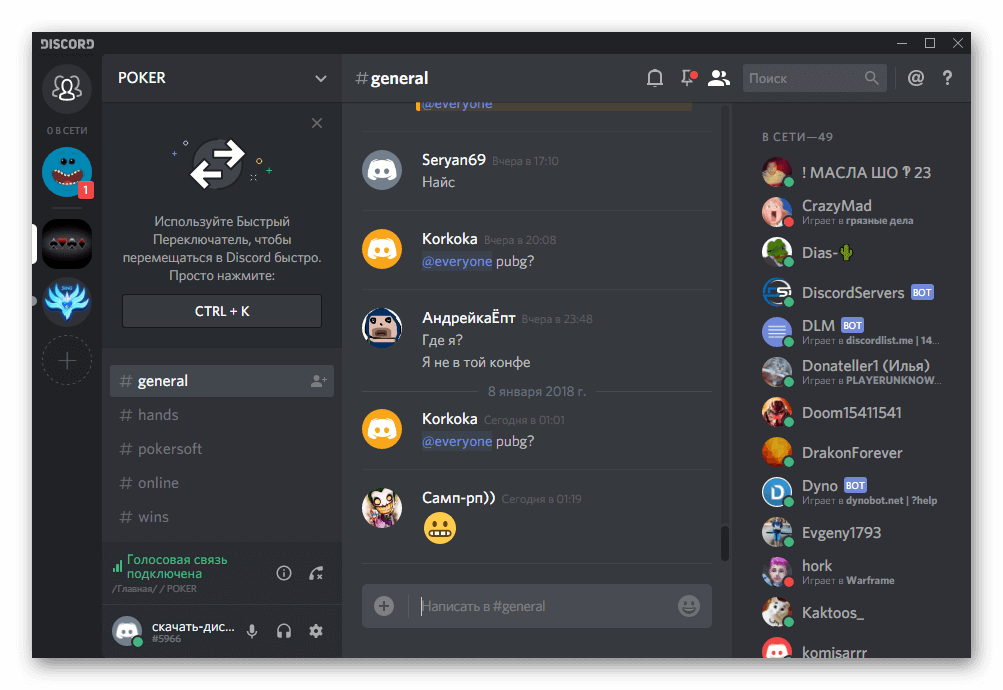
В частности, это коснулось оптимизации программы. Она абсолютно нетребовательна к компьютеру и, более того, в процессе работы использует минимальное количество ресурсов. Это, в свою очередь, не нагружает компьютер и обеспечивает максимально возможную производительность в играх.
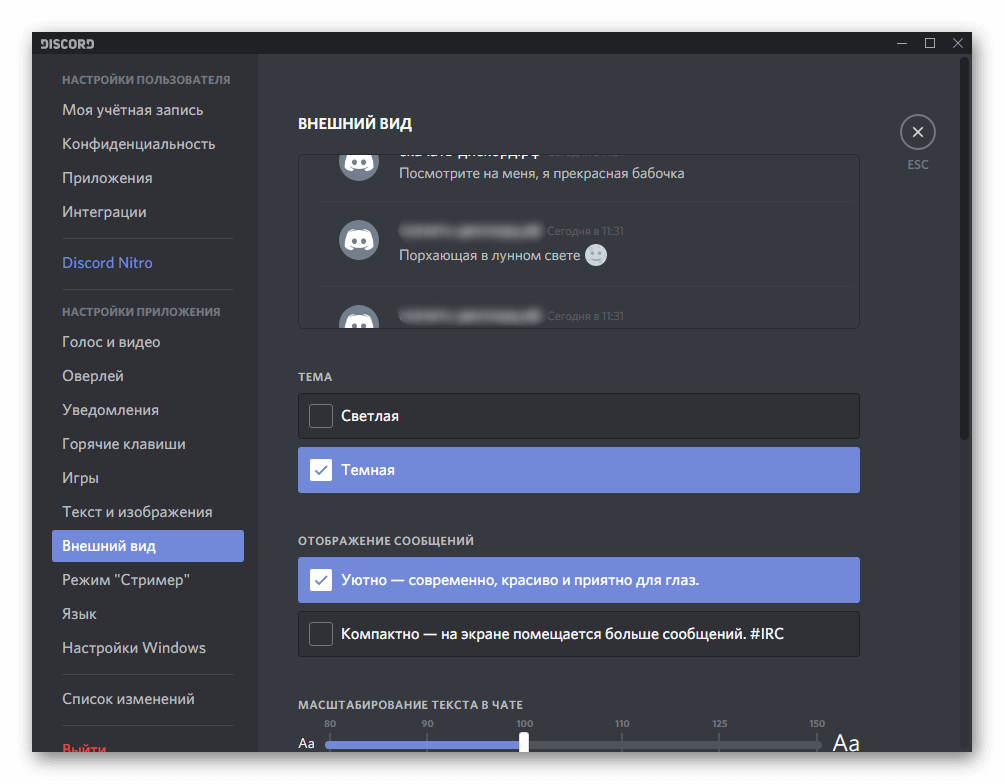
Также стоит отметить следующие преимущества этого софта:
- Абсолютно бесплатное распространение.
- Простой, но в то же время интуитивно-понятный интерфейс.
- Широкий набор возможностей.
- Конфиденциальность — все каналы связи проходят несколько этапов шифрования.
- Кроссплатформенность — программа распространяется на все популярные операционные системы, пользователи разных девайсов без проблем смогут общаться друг с другом.
Версия для семейства операционных систем Windows
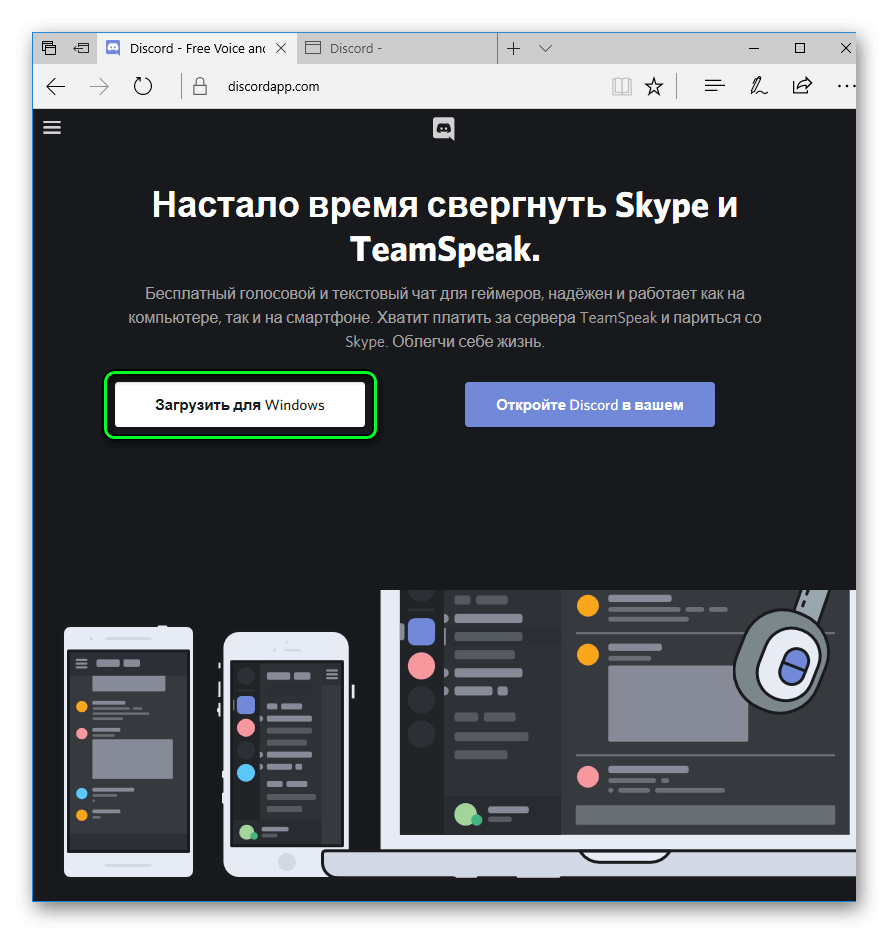
Установить Discord на компьютер достаточно легко. Необходимо лишь выполнить несколько простых манипуляций. Первым этапом является загрузка инсталлятора приложения. Для этого необходимо посетить официальный интернет-портал разработчика программы и загрузить ее. Для этого пройдите по ссылке https://discordapp.com/. На открывшейся странице кликните на «Загрузить для Windows».
После тог, как вы скачали установочный файл Discord, вам потребуется запустить его и следовать простым инструкциям инсталлятора: выбрать папку установки приложения, прочитать и согласиться с лицензионным соглашением и настроить еще несколько параметров.
Важно: программа для аудио и видео-общения Дискорд распространяется абсолютно бесплатно. Если на каком-либо интернет-ресурсе вам предлагают загрузить ее за определенную плату, то необходимо понимать, что это мошенничество.
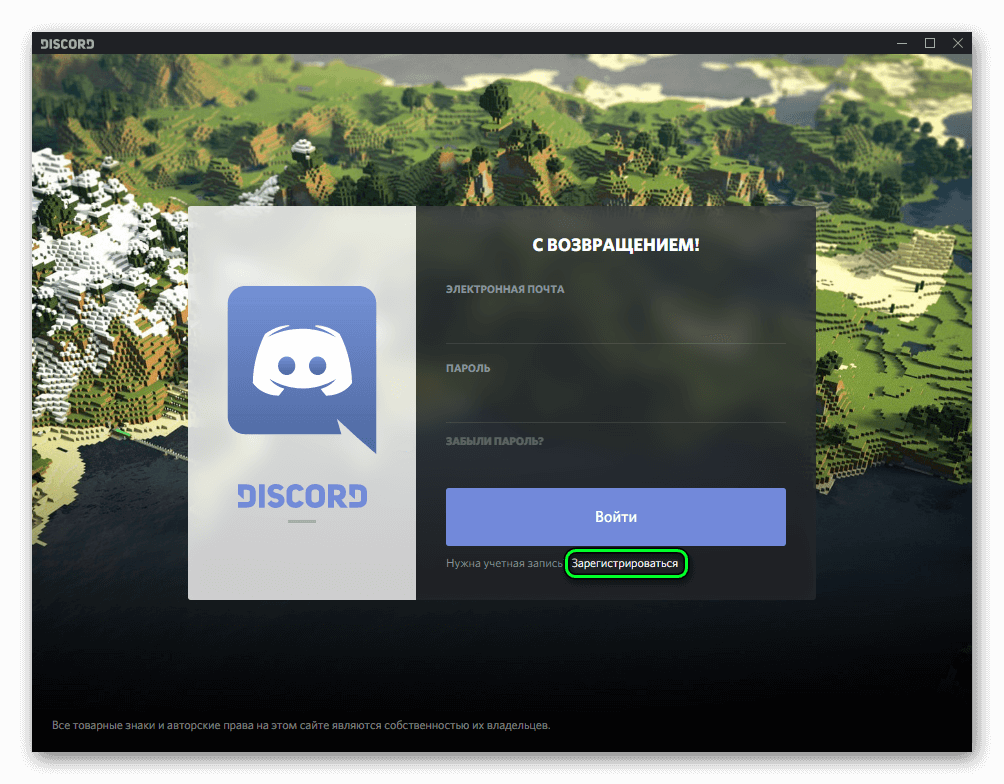
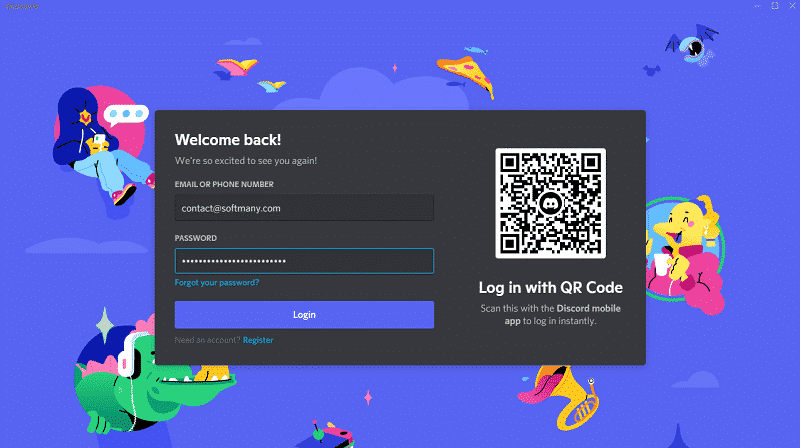
Для того чтобы иметь возможность полного использования Дискорд на компьютере, вам потребуется пройти простую процедуру регистрации. Конечно, использовать приложение можно и без нее, однако в этом случае его функционал будет ограничен.
Для получения возможности использования всех опций софта нужно зарегистрироваться. Делается это очень просто. При первом запуске Дискорда вам нужно указать действующий адрес электронной почты, принадлежащий вам. На него будет отправлено сообщение с кодом подтверждения в виде ссылки, по которой нужно будет перейти. После выполнения этой простой манипуляции, для вас откроются все возможности программы.
В заключение
Дискорд — это отличная альтернатива другим программам для аудиовызовов. В отличие от того же Скайпа, она не сильно нагружает компьютер, практически мгновенно запускается и занимает меньше места на жестком диске. Главные преимущества Discord заключаются в абсолютно бесплатном распространении, простом и интуитивно понятном интерфейсе, а также в широких функциональных возможностях.
Скачать Discord для компьютера на Windows
Discord для Windows — это «десктопная» версия программы голосового и текстового чата Discordapp. Хотя десктопность данного приложения весьма условна, ведь её можно скачать и она будет работать на Windows-совместимых планшетах, которые, однако, по понятным причинам не очень популярны среди геймеров. Доступный функционал Windows версии Discord полный и точно такой же как и на остальных платформах. Голосовые чаты, приватные и общие текстовые чаты, а также конференции — всё это доступно в Discord на Windows. Кроме того опция создания собственного сервера для вашей команды игроков также доступна, что с легкостью позволит вам полностью перейти со Скайпа не Дискорд с минимальными трудностями и максимальными преимуществами.
Скачать Discord можно с официального сайта, а также из Microsoft Store. Многие спорят, какая же версия лучше. С одной стороны версия Дискорд с Microsoft Store заведомо соответствует всем правилам Microsoft и вы в любом случае скачаете именно то что вам нужно без риска. Однако версия Дискорд с официального сайта чаще обновляется, так что рекомендуется все-таки скачивать и устанавливать Discord с официального сайта.

На ПК существует три разных вида установочных файлов Discord: Linux, Windows и MacOS. Пользователи также могут использовать браузерную версию доступа к мощностям Дискорд.
Обзор Discord для Windows
Впервые Windows получил свою версию программы в седьмой версии ПО. Discord официально заявил, что на Windows XP распространять поддержку программы не собирается, но XP энтузиасты все же до недавнего времени могли использовать данную программу в браузерной форме.
После того как вы скачали и установили Discord — он появится в главном меню вашей учетной записи в папке «Discord Inc»
Windows-версия Discord отличается от других чат-программ для геймеров такими преимуществами:
— Ваш ФПС не просядет от использования Дискорд, программа хорошо оптимизирована и разработана специально для того, чтобы только помогать игроку
— Каждому пользователю доступна опция создания своего сервера со своими правилами
— Любому пользователю доступна опция голсового общения в режиме общего чата и личного звонка
— Каждому пользователю доступна опция демонстрации и экрана
— Продуманный интерфейс, который не скрывает важную информацию и даже может иметь полупрозрачность
Как установить Дискорд
Discord представляет собой бесплатный сервис для общения, работающий по принципу «Real-Time», то есть коммуникации в режиме реального времени. На выбор доступны два типа ведения беседы: текстовый и голосовой. Важнейший шаг в эксплуатации любой программы, конечно же, ее установка и первоначальная настройка. От этого зависит дальнейшее качество работы приложения, а также сопутствующие проблемы, которые обязательно возникнут. В статье расскажем, как правильно установить Discord на телефон и компьютер.
Как установить Дискорд на компьютер
Инсталляция мессенджера на ПК не требует никаких особых навыков. Причем в качестве платформы могут выступать Виндоус и Мак ОС. Ограничения затронули только Линукс, на который «накатить» Дискорд не получится. Причина тому проста: у Linux другие цели применения и нет необходимости использовать подобное ПО.
Windows
У Виндоус есть одна приятная особенность – эта OS широко распространена, поэтому она имеет поддержку почти всех популярных сервисов, в том числе и Дискорда. План действий по установке мессенджера выглядит следующим образом:
1. Заходим на официальный сайт Discord.
Discord

Discord — это бесплатная кросс-платформа для общения и отправки сообщений специально в группах игроков. Приложение представляет собой безопасное универсальное решение, используемое как в Windows, так и на мобильных устройствах. Это позволяет игрокам входить в чат, создавать группы и начинать видеозвонки.
В дополнение к игровому варианту Discord надежно используется, как и другие платформы социальных сетей; художественное сообщество, школьный клуб и многое другое. Вы можете создать несколько серверов с доступом только по приглашениям, групповые чаты на сервере, комнаты для аудио- и видеоконференций, а также множество других функций, доступных для настройки с помощью инструментов редактирования и смайликов.
Стильное приложение с расширенными функциями просто используется как профессионалами, так и новичками. Приложение предлагает полную помощь в виде подсказок, чтобы вы могли в полной мере воспользоваться им.
Как скачать и установить Discord для ПК
Загрузите инструмент с любого подлинного и розничного веб-сайта или по указанной ссылке. Вам необходимо выполнить несколько простых шагов, чтобы загрузить, а также установить инструмент вручную.
1- Откройте браузер, который вы используете.
2- Начните загрузку файла Discord по указанной ссылке.
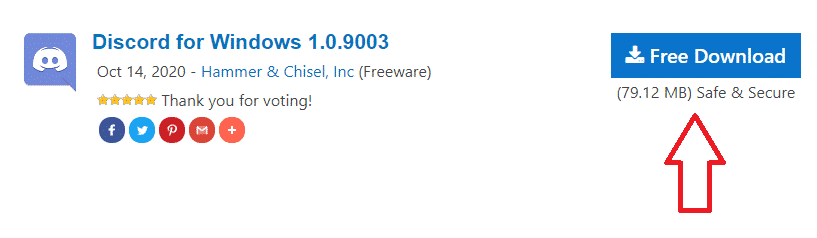
3- Вы также можете скачать инструмент прямо с официального сайта Discord.
4- Сохраните загруженный файл, выбрав «Сохранить» или «Сохранить как».
5- Дважды щелкните файл .exe и запустите процесс установки.
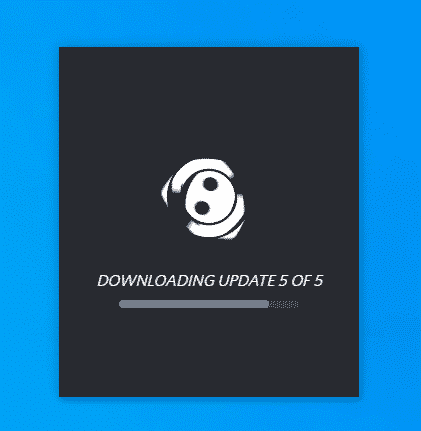
6- Следуйте инструкциям в окне одну за другой и завершите процесс.
7- Коснитесь появившегося значка Discord на рабочем столе и запустите программу.
Как выполнить процесс удаления Discord
Если вас не устраивает программа, ее легко удалить. Вам нужно выполнить несколько шагов; перейдите на рабочий стол ПК, коснитесь кнопки «Пуск» на панели задач, выберите опцию «Панель управления» из открытого списка программ. Нажмите значок «Установка и удаление программ», откроется список, выберите «Discord», нажмите кнопку «Удалить» и нажмите кнопку «Да», чтобы завершить процесс удаления.
Discord Особенности
Совместим с Windows
Имея различную совместимость со всеми типами устройств, приложение имеет особую совместимость со всеми типами Windows ———- Windows 10, Windows 8.1, Windows 7, Windows Vista, Windows XP — это в основном операционная система для запуска приложение очень плавно и надежно. Кроме того, требуется 32-битная и 64-битная установка.
Надежный и простой
Инструмент предлагает полные инструкции по его использованию для различных целей. Конфигурация не требуется. Просто создайте сервер и пригласите друзей присоединиться к вам, присоединитесь к вашей любимой группе с помощью панели поиска или любой конкретной общей ссылки, войдите на другие тематические каналы и многое другое. Но вы должны соблюдать правила и положения этих групп или каналов.
Создание личной группы совершенно бесплатно, где вы можете создать свою собственную чат-комнату или место для общения в чате в реальном времени во время игры. Используйте платформу в качестве онлайн-доски объявлений и делитесь различными идеями, изображениями или другим контентом со своим сообществом.
Бесплатный доступ
Discord с бесплатной лицензией, доступной для 32-разрядной операционной системы Windows на ноутбуке и ПК, предоставляется всем пользователям программного обеспечения как бесплатная пробная версия на определенный период, бесплатная загрузка с потенциальными ограничениями. Он принадлежит к категории групп новостей и был разработан Discord Inc.
Лучший вариант игры
Инструмент с полностью зашифрованным сервером предлагает персонализированный чат во время игры и всегда остается на связи с вашими участниками игры. Это умное и стильное приложение позволяет обмениваться изображениями, файлами, аудио, видео, а также легкими приложениями. С помощью инструмента вы можете отправлять или загружать файлы размером до 8 МБ.
Множественное использование
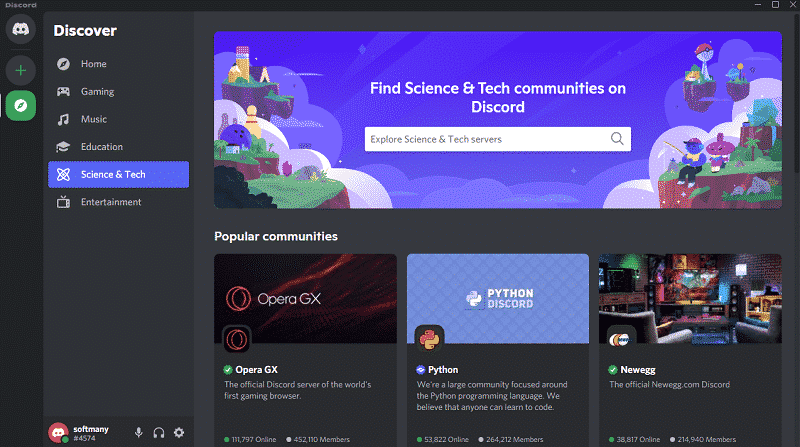
Приложение бесплатное и предоставляет удобные услуги без раздражающей рекламы. Он поддерживает «блокировку» по IP-адресу и защищает вашу систему от DDOS. Вы можете создать учетную запись в считанные секунды. Приложение является легким, но потребляет мало ресурсов, а наложенный экран работает как графическое приложение. Наложенный экран позволяет вам наблюдать за тем, как кто-то разговаривает во время действия, и устанавливать свои личные настройки звука, и даже выгнать людей. Также доступен качественный звук с новейшим управлением автоматическим усилением джиттер-буфера и без эха, а также удобная «модерация» пользователя на сервере.
На связи с друзьями
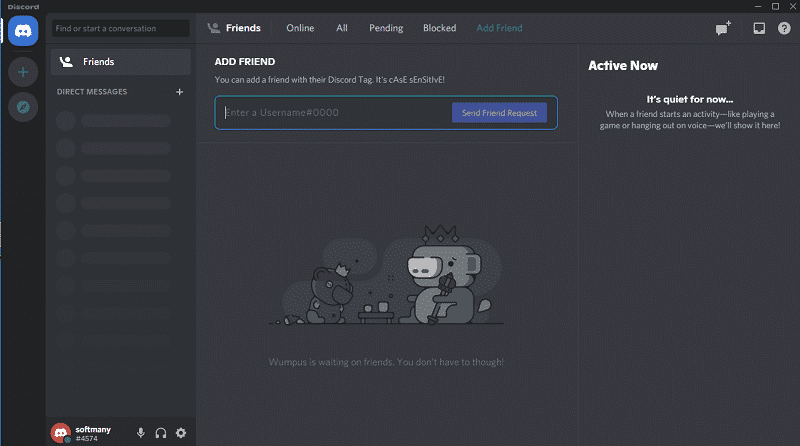
Вы можете использовать приложение с друзьями и использовать его в чате и голосовых сообщениях. Вы можете присоединиться к своим друзьям с их каналами или создать свою комнату или канал и пригласить друзей, отметив их. Инструмент связан с вашей учетной записью Twitch, или вы также можете подключить его к своей учетной записи YouTube. Вы можете лично добавлять друзей и общаться с ними без использования сервера, а также легко заблокировать любого нарушителя с помощью функции блокировки.
Основные особенности
- Процесс установки очень простой
- Удалите процесс, если вас не устраивает
- Совместим с Windows
- Надежный и простой
- Бесплатный доступ
- Лучший вариант игры
- Множественное использование
- На связи с друзьями
- Легкий и гладкий
- Использует новейший буфер джиттера для высококачественного звука