Размытое изображение на мониторе в Windows 10/11

Итак, вы включаете свой компьютер или ноутбук, и заметили какую-то «муть» в прямом смысле этого слова на своем экране? У меня есть пара мыслей по исправлению этой проблемы, поэтому и решил наскоро черкануть эту статью, в которой покажу все возможные варианты убрать размытость экрана в Windows 10 или Windows 11. Будут как простые версии, так и веселые. Поэтому сосредоточились и начинаем работу.
Шаг 1 – А точно ли монитор нормальный?
Этот пункт вводный и не предлагает какого-то очевидного решения, но начать стоит с него. Один раз я вместо монитора использовал телевизор. Так вот при всех его достоинствах, на диагональ около 27 дюймов настоящее разрешение его было всего 720p. Конечно, можно было поставить разрешение 1080p, но сути от этого не прибавилось бы – картинка все равно получалась размытой. И это никак не лечится, против физики не попрешь.
Проверяем: а нормально ли ваш монитор работает с другими компьютерами или ноутбуками. Если изображение мутное и там, скорее всего дело в нем. И такое только под замену.
Шаг 2 – Устанавливаем разрешение
Еще одна частая причина размытого экрана – неверное выставленное разрешение. Что делать? Просто пробуем установить рекомендуемое расширение. В идеале, чтобы вы знали, какое разрешение действительно поддерживает ваш монитор. А то видел некоторых умных школьников, которые зачем-то пытались поставить на FullHD монитор разрешение 4К. Видимо, чтобы похвастаться перед друзьями, правда, толку от этого действа почти ноль.
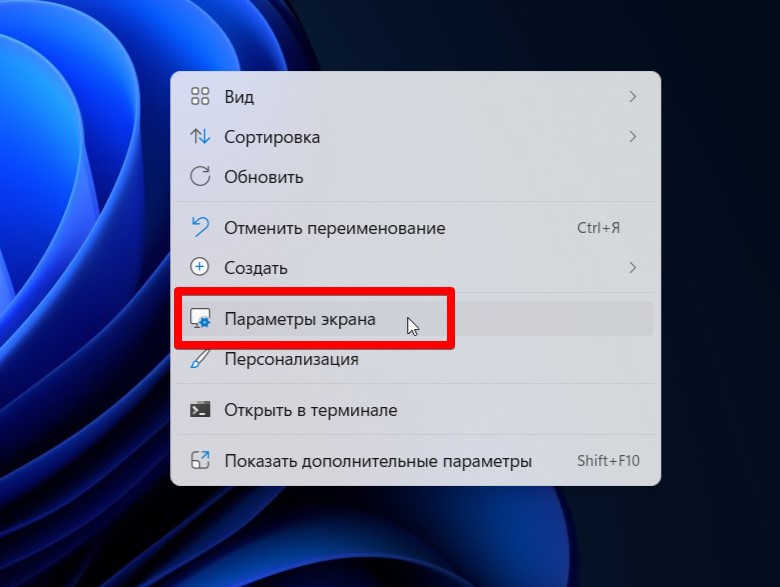
- Щелкаем правой кнопкой мыши по рабочему столу и выбираем пункт «Параметры экрана».
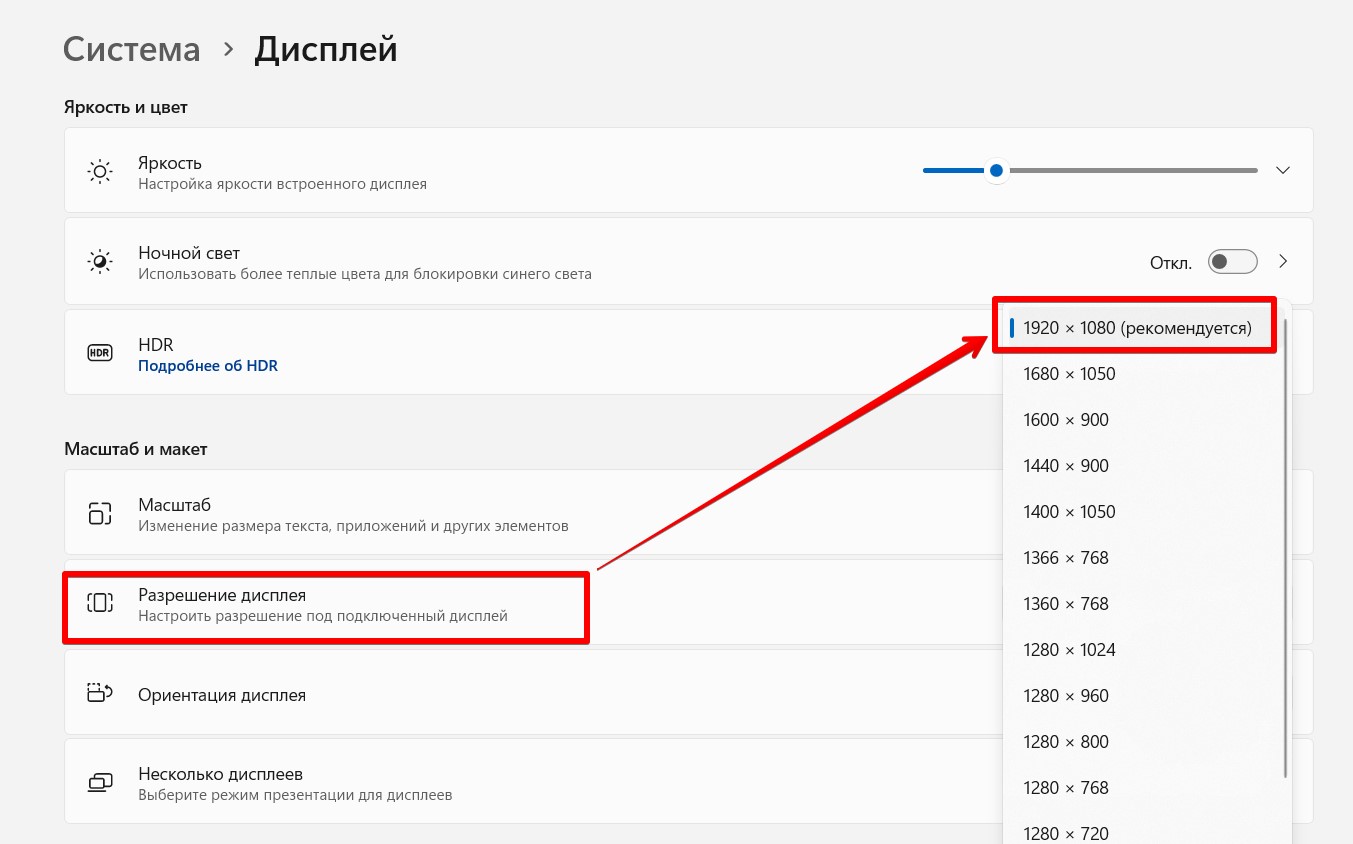
- Смотрим пункт «Разрешение дисплея». Если там стоит разрешение отличное от рекомендуемого, раскрываем список и ставим его.
Стала ли картинка лучше? Если нет, продолжаем чтение статьи. Но очень часто именно это простое действие и помогает.
А еще если в списке разрешений у вас нет рекомендуемых, не забудьте установить самый последний драйвер для вашей видеокарты с ее официального сайта. С этим должны разобраться сами вроде как. Именно драйвер видеокарты помогает определить правильный режим работы экрана. Зачастую, его установка тоже помогает.
Шаг 3 – Масштаб
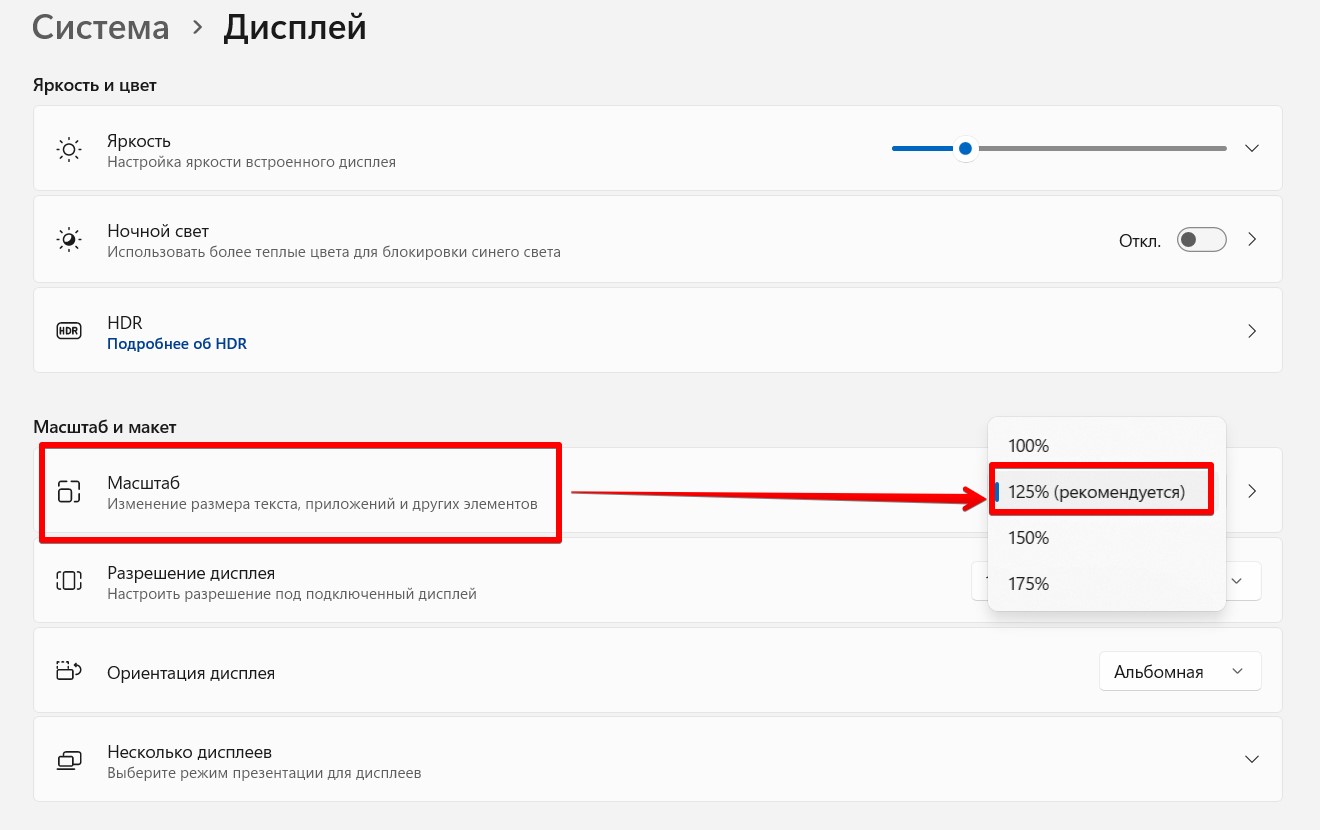
Открытое окно на предыдущем шаге содержит еще один полезный элемент – «Масштабирование». Некоторые сколько пользуются Windows, даже не знает о его существовании. И зря. Обычно для исправления мыльной картинки достаточно выставить одно из стандартных значений.
Основная рекомендация – «Масштаб» нужно выставить в рекомендуемое значение (обычно это 125%). Но если что, можно вернуть обратно на 100% и проверить еще раз.
После этих двух пунктов рекомендую сделать перезагрузку компьютера, чтобы все точно успешно применилось.
Шаг 4 – Исправление размытия (Windows 10)
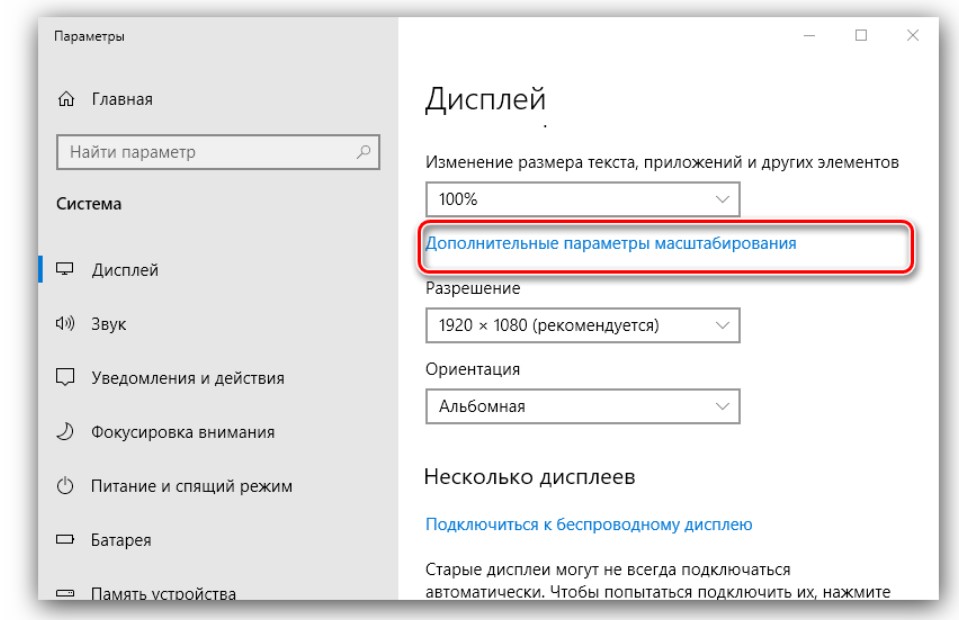
На Windows 10 есть еще одна интересная для нас настройка. Прямо под графой масштабирования находится ссылка «Дополнительные параметры масштабирования». Щелкаем по ней.
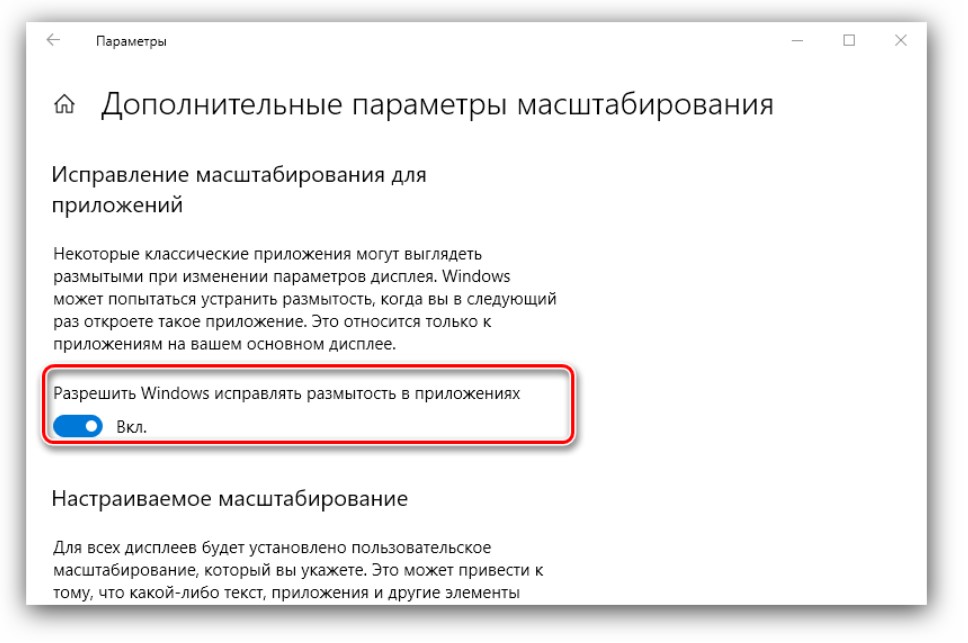
И уже здесь находим пункт, который позволяет самой Windows исправлять нечеткое изображение. Проверяем и включаем.
Шаг 5 – Исправляем размытый текст (Windows 10)
Ну и самая частая проблема – размытый текст. Эта беда лечится очень просто. Уже на Windows 11 вы ее вряд ли найдете, но «десятка» из-под капота настоятельно впаривает нам эту ерунду на глаза.
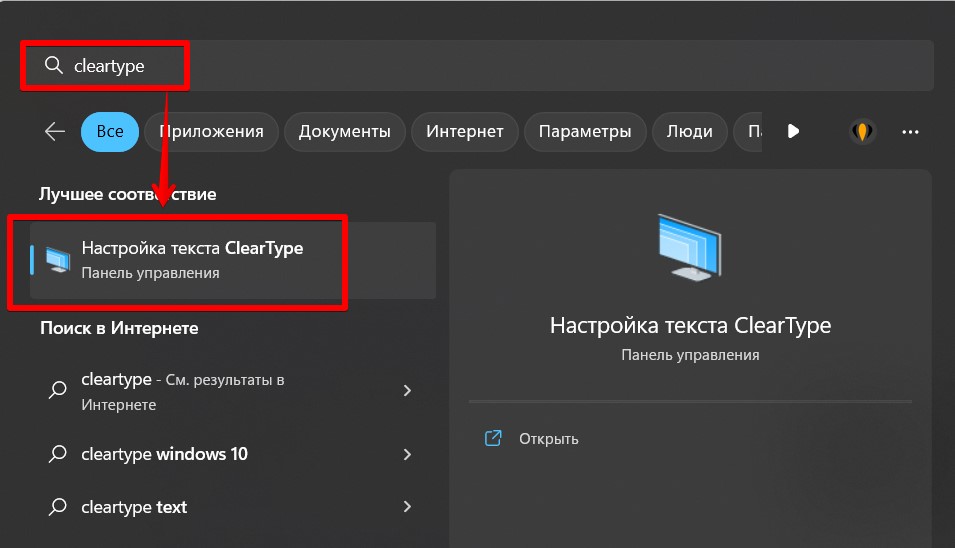
- В поиске Windows (который встроенный и обычно находится внизу на панели задач) вводим « ClearType ». Запускаем вот этот вариант:
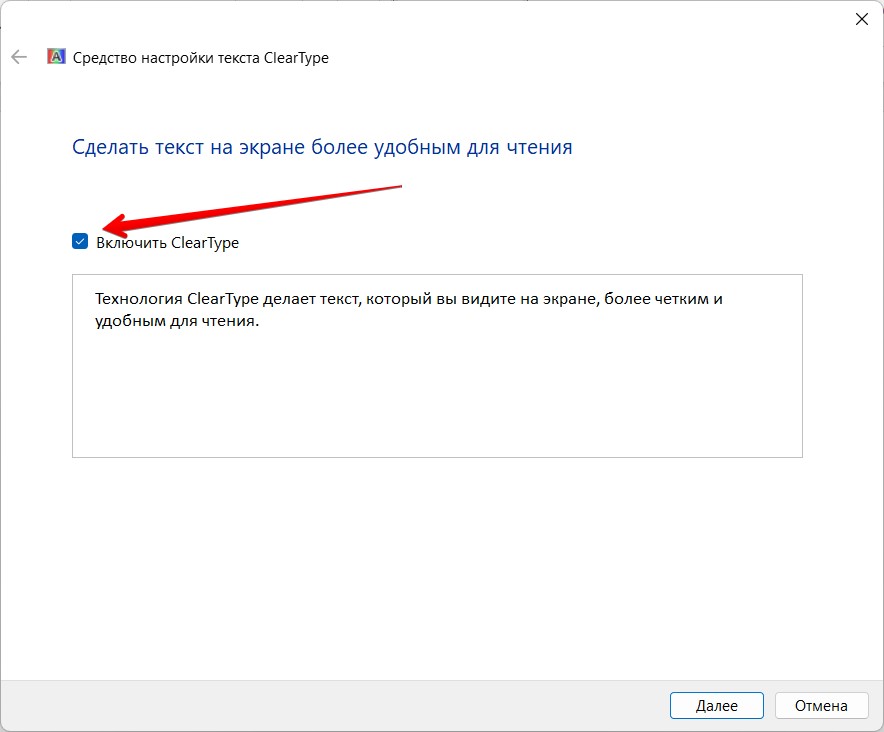
- Убеждаемся, что галочка включена. После ее включения обычно все шрифты сразу становятся нормальными.
И еще раз – драйвера.
Я уже об этом писал в самом начале статьи. Не поленитесь обновить драйвера (а может быть и установить). Заходите на сайт AMD или NVIDIA, качаете самую последнюю версию под свою видеокарту, устанавливаете и радуетесь.
Если вы решили как-то эту проблему самостоятельно, пожалуйста, напишите об этом в комментариях к этой статье. Так вы поможете многим другим людям с точно такой же проблемой! А наш портал WiFiGid хочет помочь всем.
Как убрать размытие на экране блокировки Windows 10
Microsoft предоставляет администраторам три способа убрать размытие на экране блокировки Windows 10. Каждый из них имеет свои особенности, нужно выбрать какой подойдёт именно вам.
Когда вы входите в систему на устройстве с Windows 10, фоновое изображение ведёт себя довольно странно. Оно чётко отображается при запуске устройства, но как только вы взаимодействуете с экраном, становится размытым.
Это изменение впервые появилось в Windows 10 версии 1903 и теперь по умолчанию активно во всех свежих версиях операционной системы Microsoft.
Отключение размытия через системные настройки
Это самый простой вариант как отключить размытие экрана блокировки, поскольку он не требует изменений в реестре Windows или групповой политике:
- Откройте меню «Пуск» и выберите «Параметры». Либо воспользуйтесь сочетанием клавиш Windows + I , чтобы напрямую открыть приложение Параметры.
- Перейдите в Персонализация → Цвета .
- Смените положение ползунка Эффекты прозрачности в положение Выкл. .
Обратите внимание, что эта настройка отключает все эффекты прозрачности интерфейса Windows 10.
Чтобы вернуть прозрачность интерфейсу Windows 10, установите ползунок в активное положение.
Использование редактора групповой политики
Microsoft добавила отдельный параметр в групповую политику, который предназначен исключительно для отображения чёткого фонового изображения.
Убрать эффект размытия на экране входа Windows 10 через редактор групповой политики можно так:
- Используйте сочетание клавиш Windows + R , чтобы открыть окно запуска.
- Введите gpedit.msc и нажмите ОК, чтобы запустить редактор групповой политики.
- Перейдите в Конфигурация компьютера → Административные шаблоны → Система → Вход в систему .

Дважды щёлкните Показать прозрачный экран входа в систему и измените статус политики на Включено .

Этот параметр политики отключает эффект акрилового размытия на экране входа в систему. Если включить его, фоновый рисунок входа будет отображаться без размытия. Если эта политика отключена или не настроена, на фоновом рисунке экрана входа в систему будет отображаться эффект акрилового размытия.
Чтобы обратно включить размытие экрана блокировки Windows 10, установите для значение Отключено или Не настроено .
К сожалению, редактор групповой политики не входит в домашние редакции Windows 10. Поэтому её владельцам придётся использовать третий способ.
Удаление эффекта в реестре Windows
Вы можете отредактировать системный реестр, чтобы система отображала чёткий фон на экране блокировки. Эта опция полезна для владельцев домашней редакции Windows 10, поскольку они не могут использовать для этого групповую политику.
- Используйте сочетание клавиш Windows + R , чтобы открыть окно запуска.
- Введите regedit.exe и нажмите кнопку ОК, чтобы запустить редактор реестра.
- Перейдите в HKEY_LOCAL_MACHINE \ SOFTWARE \ Policies \ Microsoft \ Windows \ System.

Далее щёлкните правой кнопкой мыши по System , выберите создание параметра DWORD (32 бита) с именем DisableAcrylicBackgroundOnLogon и присвойте ему значение 1 .
Осталось перезагрузить компьютер.
Чтобы эффект акрилового размытия, установите значение DisableAcrylicBackgroundOnLogon равным 0 или удалите параметр.
Все три описанных способа проверены и работают. Вы можете отдать предпочтение второму и третьему вариантам, поскольку они изменяют только поведение фона экрана блокировки, тогда как первый отключает все эффекты прозрачности в системе.
Как убрать размытие экрана в Windows 10 — 3 способа
В операционной системе Windows 10 отображается размытие экрана при входе в систему или на экране блокировки. Пользователь четко видит логин (имя учетной записи), поля для ввода пароля или ПИН-кода, а остальной фон на экране компьютера размыт.
Начиная с версии Windows 10 1903, Microsoft внедрила функцию с эффектами акрилового размытия фонового изображения для того, чтобы сфокусировать внимание пользователей на полях для ввода данных от учетной записи Майкрософт. Предполагается, что пользователям так будет более удобнее вводить пароль, не отвлекаясь на фоновый рисунок, отображающий на экране компьютера.
При настройках учетной записи (учетной записи Майкрософт или локальной учетной записи), не требующей ввода пароля для входа в систему, также отображается размытие фонового изображения на экране ПК.
Не всем это нравится, размытость фона на экране может раздражать. Поэтому, у некоторых пользователей возникают вопросы, как убрать размытие экрана, чтобы фоновое изображение четко отображалось при входе в Windows 10.
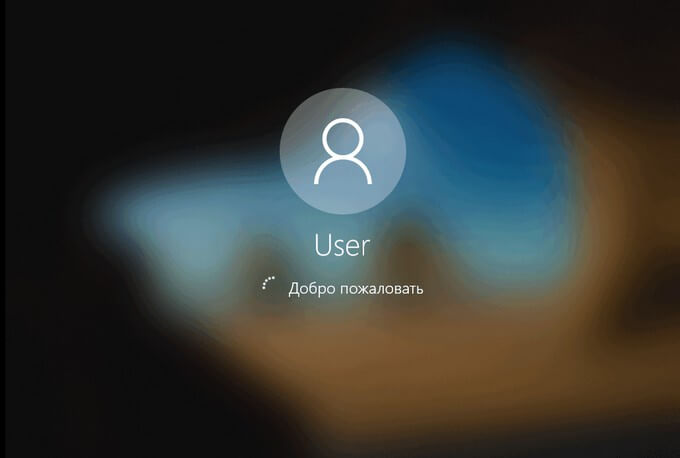
Имеется несколько способов для того, чтобы убрать с экрана блокировки размытие фона. В статье вы найдете несколько инструкций, в которых я покажу, как убрать размытие экрана в Windows 10 в настройках системы, с помощью Редактора локальной групповой политики и Редактора реестра.
Отключение эффекта размытия экрана в настройках Windows 10
Данный способ позволяет убрать размытие на экране монитора, но при его применении затрагиваются другие параметры графической оболочки операционной системы Windows. В частности, будет отключена прозрачность в меню «Пуск» и на Панели задач.
Выполните следующие действия:
- Из меню «Пуск» откройте приложение «Параметры».
- В окне «Параметры» войдите в опцию «Персонализация».
- Откройте параметр «Цвета», в настройке «Эффекты прозрачности» передвиньте переключатель в положение «Отключено».
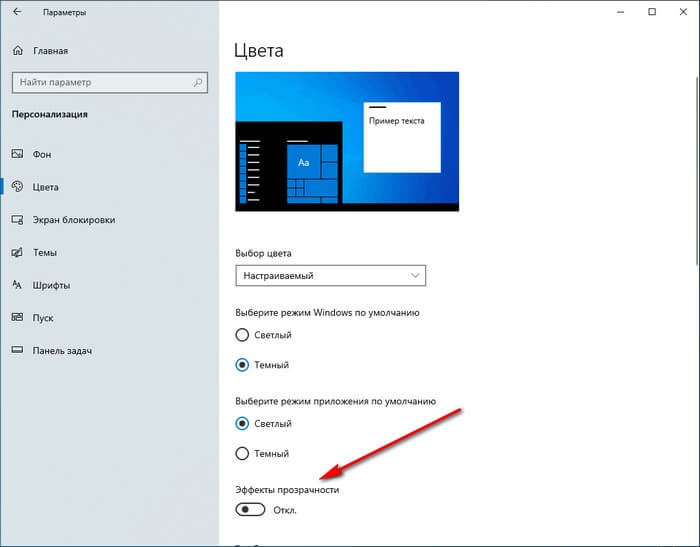
После перезапуска компьютера, фоновое изображение, отображающее на экране при входе в систему, перестанет быть размытым.

Для того, чтобы вернуть настройки операционной системы по умолчанию, снова войдите в параметры персонализации, переставьте переключатель в положение «Включено». Фоновый рисунок снова станет размытым.
Отключаем в Windows 10 размытие экрана в Редакторе локальной групповой политики
Сейчас мы уберем в Виндовс 10 размытие экрана с помощью встроенного системного инструмента: Редактора локальной групповой политики.
Редактор локальной групповой политики работает только в старших версиях Windows 10: Профессиональной, Образовательной и Корпоративной. Пользователям, у которых на компьютерах установлены Домашние версии Windows, придется воспользоваться другими способами для решения данной проблемы.
Для изменения настроек Windows 10, необходимо пройти следующие шаги:
- Нажмите на клавиши клавиатуры «Win» + «R».
- В диалоговом окне «Выполнить» введите команду «gpedit.msc» (без кавычек).
- В окне «Редактор локальной групповой политики», в левом столбце «Политика “Локальный компьютер”» пройдите по пути: «Конфигурация компьютера» ➜ «Административные шаблоны» ➜ «Система».
- Откройте параметр «Вход в систему», найдите опцию «Показывать чистый экран входа в систему».
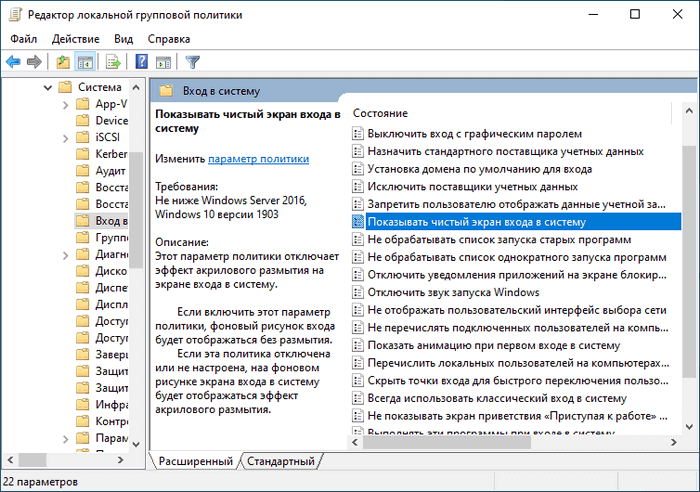
Этот параметр отключает на экране входа в систему эффект акрилового размытия. При включении параметра фоновое изображение на экране входа в операционную систему перестанет быть размытым. При отключенной или не заданной политике, на фоновом рисунке, отображающемся на экране входа в систему, применяется эффект акрилового размытия.
- В окне «Показывать чистый экран входа в систему» активируйте параметр «Включено», а затем нажмите на кнопку «ОК».

После выполнения перезагрузки ПК, эффекты акрилового размытия на экране входа в систему будут отключены.
Для включения размытого эффекта на экране ПК, снова войдите в параметр политики «Показывать чистый экран входа в систему», переключите значение на параметр «Не задано».
Как отключить размытие фона экрана Windows 10 в Редакторе реестра
Для отключения эффектов размытия экрана можно воспользоваться средством системы: Редактором реестра. Этот способ подойдет для всех версий Windows 10, в том числе домашних.
Перед проведением изменений в системном реестре, создайте точку восстановления системы. Если, что-то пойдет не так, вы сможете откатить Windows 10 в состояние, в котором ОС находилась на момент создания точки восстановления.
Нам понадобится проделать следующее:
- Запустите Редактор реестра одним из этих способов.
- В окне «Редактор реестра» пройдите по пути:
HKEY_LOCAL_MACHINE\SOFTWARE\Policies\Microsoft\Windows\System
Если раздела «System» нет, создайте его. Для этого, нажмите на «Windows» правой кнопкой мыши, в контекстном меню выберите сначала «Создать», затем «Раздел», назовите раздел «System».
- Щелкните правой кнопкой мыши по свободному месту внутри раздела «System».
- В открывшемся контекстном меню выберите «Создать», потом «Параметр DWORD (32 бита)».
- Присвойте имя этому параметру: «DisableAcrylicBackgroundOnLogon» (без кавычек).
- Кликните правой кнопкой мыши по параметру «DisableAcrylicBackgroundOnLogon», в контекстном меню выберите «Изменить…».

- В окне «Изменение параметра DWORD (32 бита)», в поле «Значение» введите «1», нажмите на кнопку «ОК».

Теперь, в Windows 10 при входе в систему, на экране компьютера будет четко отображаться фоновое изображение.
Вам также может быть интересно:
- Сравнение версий Windows 10: таблица
- Как перейти с 32 битной на 64 битную версию Windows
Для отмены изменений, включения эффектов акрилового размытия, выполните следующие шаги:
- В окне редактора реестра пройдите по пути:
HKEY_LOCAL_MACHINE\SOFTWARE\Policies\Microsoft\Windows\System
- Щелкните правой кнопкой по параметру «DisableAcrylicBackgroundOnLogon», выберите «Изменить…».
- В окне для изменения параметра DWORD (32 бита) измените значение параметра с «1» на «0», затем нажмите на кнопку «ОК».
Эффекты размытия фонового изображения на экране входа Windows 10 снова будут включены.
Выводы статьи
В операционной системе Windows 10 на экране входа в систему размывается фоновое изображение для усиления внимания пользователя на полях для ввода учетных данных. При необходимости, пользователь может отключить эффекты акрилового размытия фоновой картинки на экране компьютера. Сделать это можно путем применения изменений в параметрах системы, в Редакторе локальной групповой политики или в Редакторе реестра.
Как убрать размытие экрана в Windows 10 (видео)
Похожие публикации:
- Как убрать надпись активация Windows — 3 способа
- Как переустановить Windows 10 без потери данных
- Песочница Windows 10 (Windows Sandbox): безопасная изолированная среда
- Как убрать значки с Рабочего стола Windows — 3 способа
- Как удалить аватар в Windows 10, изменить или вернуть по умолчанию