«Параметры», «Текстовый редактор», C#, IntelliSense
Область применения: Visual Studio Visual Studio для Mac
  Visual Studio Code
Страница IntelliSense служит для изменения параметров, влияющих на поведение IntelliSense для C#. Для доступа к этой странице параметров выберите Сервис>Параметры и затем Текстовый редактор>C#>IntelliSense.
Страница IntelliSense содержит следующие параметры:
Списки завершения
- Показывать список завершения после ввода знака* Если этот параметр выбран, IntelliSense автоматически отображает список завершения при начале ввода. Если этот параметр не выбран, функцию завершения IntelliSense можно вызвать из меню IntelliSense или с помощью сочетания клавиш CTRL+ПРОБЕЛ.
- Показывать список завершения после удаления знака
- Выделять совпадающие части элементов списка завершения
- Показывать фильтры элементов завершения
Поведение фрагментов кода
- Никогда не включать фрагменты кода Если этот параметр выбран, IntelliSense не добавляет псевдонимы для фрагментов кода C# в список завершения.
- Всегда включать фрагменты кода Если этот параметр выбран, IntelliSense добавляет псевдонимы для фрагментов кода C# в список завершения. Если псевдоним фрагмента кода совпадает с ключевым словом, например class, оно заменяется ярлыком. Дополнительные сведения см. в описании фрагментов кода C#.
- Включать фрагменты кода, когда после идентификатора указывается «?-Tab» Если этот параметр выбран, IntelliSense добавляет псевдонимы для фрагментов кода C# в список завершения при нажатии клавиш ?+TAB после идентификатора.
Поведение при нажатии клавиши ВВОД
- Никогда не добавлять символ новой строки при нажатии клавиши ВВОД Указывает, что, когда вы выбираете элемент в списке завершения и нажимаете клавишу ВВОД, новая строка не добавляется автоматически.
- Добавлять новую строку при нажатии клавиши ВВОД только в конце полностью введенного слова Указывает, что если вы вводите все символы для записи в списке завершения и нажимаете клавишу ВВОД, то автоматически добавляется новая строка, а курсор перемещается на новую строку. Например, если ввести else и нажать клавишу ВВОД, в редакторе появится следующее: else | (положение курсора) Однако, если ввести только el и нажать клавишу ВВОД, в редакторе появится следующее: else| (положение курсора)
- Всегда добавлять символ новой строки при нажатии клавиши ВВОД Указывает, что если вы вводите какие-либо символы для записи в списке завершения и нажимаете клавишу ВВОД, то автоматически добавляется новая строка, а курсор перемещается на новую строку.
Показывать варианты имен
Выполняет автоматическое завершение имени объекта для элементов, которые вы выбирали недавно.
См. также
- Страница «Общие», папка «Среда», диалоговое окно «Параметры»
- Using IntelliSense
Настройка проекта C++ для IntelliSense
Область применения:Visual Studio Visual Studio для Mac Visual Studio Code
Иногда может понадобиться вручную настроить проект C++ для правильной работы функции IntelliSense. Для проектов MSBuild (на основе файлов с расширением .vcxproj) можно настроить параметры в свойствах проекта. Для других типов проектов нужно настроить параметры в файле CppProperties.json, находящемся в корневом каталоге проекта. Иногда требуется создать файл указаний, чтобы помочь IntelliSense понять определения макросов. Интегрированная среда разработки Visual Studio помогает найти и исправить проблемы с функцией IntelliSense.
IntelliSense для одного файла
Когда вы открываете файл, который не включен в проект, Visual Studio предоставляет определенную поддержку IntelliSense, но по умолчанию ошибки не подчеркиваются волнистой линией. Если на панели навигации указано Прочие файлы, это может быть причиной того, что ошибочный код не подчеркивается волнистой линией или не определен макрос препроцессора.
Проверка списка ошибок
Если файл не открыт в режиме одного файла и функция IntelliSense работает неправильно, сначала нужно проверить окно «Список ошибок». Чтобы увидеть все ошибки IntelliSense в текущем исходном файле вместе со всеми включенными файлами заголовков, выберите в раскрывающемся списке Сборка и IntelliSense:

В IntelliSense отображается не более 1000 ошибок. Если файлы заголовков, включенные в исходный файл, содержат более 1000 ошибок, в самом начале исходного файла отображается только один маркер ошибки в виде волнистой линии.
Проверка правильности путей #include
Проекты MSBuild
Если вы запускаете сборку проектов вне интегрированной среды разработки Visual Studio и сборка выполняется успешно, но IntelliSense работает неправильно, возможно, среда командной строки не согласована с параметрами проекта для одной или нескольких конфигураций. Щелкните правой кнопкой мыши узел проекта в обозревателе решений и убедитесь, что все пути #include правильно указаны для текущей конфигурации и платформы. Если для всех конфигураций и платформ используются одинаковые пути, выберите Все конфигурации и Все платформы, а затем проверьте правильность путей.

Чтобы просмотреть текущие значения макросов сборки, например VC_IncludePath, выберите строку «Включаемые каталоги» и щелкните раскрывающийся список справа. Затем нажмите » и нажмите кнопку «Макросы «.
Проекты, использующие файл makefile
Для проектов Makefile, которые основаны на шаблоне проектов NMake, выберите на левой панели NMake, а затем Путь поиска включаемых файлов в категории IntelliSense:

Проекты в виде папок
При работе с проектами CMake убедитесь, что пути #include в файле CMakeLists.txt указаны правильно для всех конфигураций. Для других типов проектов возможно, потребуется использовать файл CppProperties.json. Дополнительные сведения см. в статье о настройке IntelliSense с помощью файла CppProperties.json. Убедитесь, что пути указаны правильно для всех конфигураций, определенных в этом файле.
Если в файле CppProperties.json есть синтаксическая ошибка, функция IntelliSense для затронутых файлов будет работать неправильно. В окне вывода Visual Studio будет отображаться ошибка.
Ошибки анализа тегов
Анализатор тегов — это анализатор кода C++ с нечеткой логикой, который используется для просмотра и навигации. Он работает очень быстро, но не пытается полностью интерпретировать каждую конструкции кода.
Например, он не вычисляет значения макросов препроцессора и поэтому может неправильно анализировать код, в котором они активно используются. Когда анализатор тегов встречает незнакомую конструкцию кода, он может пропустить всю эту область кода.
Есть два типичных проявления этой проблемы в Visual Studio:
- Если на панели навигации отображается корневой макрос, значит, текущее определение функции пропущено:

- Интегрированная среда разработки предлагает создать определение для функции, которая уже определена:

Чтобы устранить подобные проблемы, создайте файл с именем cpp.hint в корневом каталоге решения. Дополнительные сведения см. в статье Файлы подсказок.
Ошибки анализатора тегов отображаются в окне Список ошибок.
Проверка параметров проекта с помощью журнала ведения диагностики
Чтобы проверка, использует ли компилятор IntelliSense правильные параметры компилятора, включая путь и макросы препроцессора, включите ведение журнала диагностики IntelliSense в текстовом редакторе > инструментов >> C/C++ > Advanced > Diagnostic Log. Установите следующие значения параметров: Включить ведение журнала — True, Уровень ведения журналов — 5 (самый подробный) и Фильтр ведения журналов — 8 (журнал IntelliSense).
В окне вывода теперь будут показаны командные строки, которые передаются в компилятор IntelliSense. Пример выходных данных:
[IntelliSense] Configuration Name: Debug|Win32 [IntelliSense] Toolset IntelliSense Identifier: [IntelliSense] command line options: /c /I. /IC:\Repo\Includes /DWIN32 /DDEBUG /D_DEBUG /Zc:wchar_t- /Zc:forScope /Yustdafx.h Возможно, эти сведения помогут определить, почему IntelliSense выдает неточную информацию. Например, если включаемая папка вашего проекта содержит строку $(MyVariable)\Include, а в журнале диагностики в качестве включенного пути отображается /I\Include, значит, переменная $(MyVariable) не была вычислена и была удалена из окончательного включаемого пути.
Компиляция IntelliSense
Visual Studio использует выделенный компилятор C++ для создания и обслуживания базы данных, используемой для всех функций IntelliSense. Чтобы синхронизировать базу данных IntelliSense с кодом, после определенных изменений в параметрах проекта или в исходных файлах Visual Studio автоматически запускает в фоновом режиме задачи компиляции только для IntelliSense.
Но иногда Visual Studio может не обновлять базу данных IntelliSense своевременно. Например, после выполнения команды git pull или git checkout Visual Studio может потребоваться вплоть до часа для того, чтобы обнаружить изменения в файлах. Вы можете принудительно запустить повторное сканирование всех файлов решения. Для этого щелкните правой кнопкой мыши узел проекта в обозревателе решений и выберите Повторить сканирование решения.
Устранение ошибок компиляции IntelliSense
При компиляции IntelliSense не создаются двоичные файлы, но она также может завершиться с ошибкой. Одна из возможных причин ошибки — использование пользовательских файлов с расширениями .props или .targets. В Visual Studio 2017 версии 15.6 и более поздней ошибки сборки только для IntelliSense отображаются в окне вывода. Чтобы их увидеть, в раскрывающемся списке Показать выходные данные из выберите Решение:

Сообщение об ошибке может содержать указание включить трассировку во время разработки:
error: Designtime build failed for project 'E:\src\MyProject\MyProject.vcxproj', configuration 'Debug|x64'. IntelliSense might be unavailable. Set environment variable TRACEDESIGNTIME=true and restart Visual Studio to investigate. Если присвоить переменной среды TRACEDESIGNTIME значение true и перезапустить Visual Studio, вы найдете в каталоге %TEMP% файл журнала, который может помочь при диагностике ошибки компиляции.
Дополнительные сведения о переменной среды TRACEDESIGNTIME см. в статьях о Roslyn и общей системе проектов. Сведения в этих статьях относятся и к проектам C++.
См. также
Возможности IntelliSense для Visual C++
Область применения:Visual Studio Visual Studio для Mac Visual Studio Code
IntelliSense — это имя, присвоенное набору возможностей, которые делают процесс кодирования более удобным. Технология IntelliSense для C++ доступна для автономных файлов, а также для файлов, являющихся частью проекта C++. В кроссплатформенных проектах некоторые возможности IntelliSense доступны в файлах .cpp и .c в проекте с общим кодом даже в том случае, если вы находитесь в контексте Android или iOS.
В этой статье представлены общие сведения о функциях IntelliSense в C++. Сведения о том, как настроить проект для IntelliSense, а также устранять проблемы, см. в статье Настройка проекта C++ для IntelliSense.
Возможности IntelliSense в C++
IntelliSense — это имя, присвоенное набору возможностей, которые делают процесс кодирования более удобным. У каждого человека существуют свои представления об удобстве, поэтому мы предоставили возможность включать и отключать почти все функции IntelliSense в разделе Текстовый редактор>C/C++>Дополнительно в диалоговом окне Параметры. Диалоговое окно Параметры доступно через пункт Средства в строке меню.

Для доступа к IntelliSense можно использовать пункты меню и сочетания клавиш, показанные на следующем изображении.

Завершение операторов и список элементов
Когда вы набираете на клавиатуре ключевое слово, тип, функцию, имя переменной или другие программные элементы, распознаваемые компилятором, редактор подставляет полное слово.

При первом вызове списка элементов отображаются только те элементы, которые доступны для текущего контекста. Если нажать сочетание клавиш CTRL+J, вы увидите полный список элементов, независимо от их доступности. Если данный список вызвать третий раз, будет показан еще более широкой список программных элементов. Список элементов можно отключить в диалоговом окне Параметры, выбрав Текстовый редактор>C/C++>Общие>Автоматически отображать список членов.

Справка по параметрам
При наборе на клавиатуре открывающей фигурной скобки для вызова функции или угловой скобки в объявлении переменной шаблона класса редактор отображает небольшое окно с типами параметров для каждого события перегрузки функции или конструктора. Параметр current (на основе расположения курсора) имеет полужирный шрифт. Сведения о параметрах можно отключить в диалоговом окне Параметры, выбрав Текстовый редактор>C/C++>Общие>Сведения о параметрах.

Краткие сведения
При наведении курсора мыши на переменную появляется небольшое окно, где отображаются сведения о типе и заголовок, в котором определяется тип. Чтобы увидеть сигнатуру функции, наведите указатель мыши на вызов функции. Краткие сведения можно отключить в диалоговом окне Параметры, выбрав Текстовый редактор>C/C++>Расширенные>Auto Quick Info (Автоматически предоставляемые краткие сведения).

Выделение ошибок
Волнистые линии под программным элементом (переменной, ключевым словом, фигурной скобкой, именем типа и т. д.) указывают на фактическую или возможную ошибку в коде. Зеленая волнистая линия появляется при написании опережающего объявления и напоминает о том, что необходимо написать реализацию. Фиолетовая волнистая линия появляется в общем проекте при наличии ошибки в коде, который не является активным, например, когда вы работаете в контексте Windows, но вводите что-то, что будет ошибкой в контексте Android. Красная волнистая линия указывает на ошибку компилятора или предупреждение в активном коде, с которыми необходимо разобраться.

Выделение кода цветом и шрифты
Используемые по умолчанию цвета и шрифты можно изменить в диалоговом окне Параметры, выбрав Среда>Шрифты и цвета. Здесь можно изменять шрифты не только для редактора, но и для различных окон пользовательского интерфейса. Параметры, относящиеся к C++, начинаются с «C++». Другие параметры относятся ко всем языкам.
Кроссплатформенная технология IntelliSense
В проекте с общим кодом некоторые возможности IntelliSense, например волнистые линии, доступны даже в том случае, если вы работаете в контексте Android. При написании кода, который приводит к ошибке в неактивном проекте, IntelliSense будет по-прежнему отображать волнистые линии, но они будут иметь другой цвет, чем волнистые линии для ошибок в текущем контексте.
Рассмотрим приложение OpenGLES, настроенное для сборки для Android и iOS. На иллюстрации показан редактируемый общий код. На этом изображении активным проектом является iOS.StaticLibrary:

Обратите внимание на следующее.
- Ветвь #ifdef в строке 6 неактивна, что означает неактивный регион, так как __ANDROID__ не определен для проекта iOS.
- Переменная приветствия в строке 11 инициализируется с идентификатором HELLO , теперь подчеркнутым красной волнистой линией. Это вызвано тем, что идентификатор HELLO не определен в активном на данный момент проекте iOS.
- Идентификатор BYE в строке 12 подчеркнут фиолетовой волнистой линией. Этот идентификатор не определен в неактивном на данный момент проекте Android.NativeActivity. Несмотря на то, что эта строка компилируется, когда iOS является активным проектом, она не будет компилироваться, когда Android является активным проектом. Так как это общий код, его следует исправить, даже если он компилируется в активной конфигурации.
Если вы измените активный проект на Android, волнистые линии изменятся:
- Ветвь #else в строке 8 неактивна, что означает неактивный регион, так как __ANDROID__ определяется для проекта Android.
- Переменная приветствия в строке 11 инициализируется с идентификатором HELLO , подчеркнутым фиолетовой волнистой линией. Это вызвано тем, что идентификатор HELLO не определен в неактивном на данный момент проекте iOS.
- Идентификатор BYE в строке 12 подчеркнут красной волнистой линией. Этот идентификатор не определен в активном проекте.
IntelliSense для автономных файлов
При открытии одного файла за пределами любого проекта функции IntelliSense по-прежнему остаются доступными. Отдельные возможности IntelliSense можно включить и (или) отключить в диалоговом окне Параметры, выбрав Текстовый редактор>C/C++>Общие. Чтобы настроить IntelliSense для отдельных файлов, которые не входят в проект, найдите раздел IntelliSense и обозреватель для файлов, не входящих в проект.

По умолчанию в IntelliSense с одним файлом используются только стандартные каталоги включения для поиска файлов заголовка. Чтобы добавить дополнительные каталоги, откройте контекстное меню в узле Решение и добавьте каталог в список Исходный код отладки, как показано на следующей иллюстрации:

Включение и отключение функций
У каждого человека существуют свои представления об удобстве, поэтому мы предоставили возможность включать и отключать почти все функции IntelliSense в разделе Текстовый редактор>C/C++>Дополнительно в диалоговом окне Параметры. Диалоговое окно Параметры доступно через пункт Средства в строке меню.
См. также
- Using IntelliSense
- Настройка проекта C++ для IntelliSense
Configure C/C++ IntelliSense
This article is about configuring the C/C++ extension to provide C++ specific IntelliSense suggestions in Visual Studio Code. IntelliSense is a helpful tool built into VS Code that provides various code editing features to help you code faster and more efficiently. For example, code completion, parameter info, syntax highlighting, Code Actions (light bulbs), and member lists are all generated using IntelliSense.
C/C++ IntelliSense only requires a C/C++ compiler to be installed on your system. The C/C++ compiler provides C++ specific information to IntelliSense, such as the locations of system include paths and other settings. For project level configurations, reference Project level IntelliSense configuration section.
When will the C/C++ extension configure core IntelliSense features for me?
A compiler is the only requirement to configure core IntelliSense functionality. To identify a compiler for IntelliSense, the C/C++ extension scans common paths on your machine for compilers such as Clang, GCC, MinGW, cygwin, cygwin64, and MSVC. If any of these compilers are identified and in a secure location, they are automatically configured for IntelliSense. Otherwise, a notification is displayed asking you to confirm that this compiler should be configured for IntelliSense. In either of these scenarios, the compiler selected is also set as the default compiler.
How to check whether IntelliSense is configured
If you don’t have IntelliSense configured, the C/C++ extension shows a yellow indicator in the status bar with a warning sign labeled Configure IntelliSense.

To configure, select the status bar indicator, which brings up the configuration Quick Pick. The Quick Pick can help you select or install a C/C++ compiler.
If you do not see a status bar indicator, you can also check your project’s c_cpp_properties.json file. This file stores all of your IntelliSense configuration settings. Navigate to this file by selecting C/C++: Edit Configurations (UI) from the Command Palette ( ⇧⌘P (Windows, Linux Ctrl+Shift+P ) ). Check the IntelliSense mode to find your configuration. To learn more about the c_cpp_properties.json file, you can review the schema reference.

How to configure IntelliSense
IntelliSense configuration is stored in the c_cpp_properties.json file, which is automatically created in your workspace. All three of the following options are different ways of editing the c_cpp_properties.json file:
Option 1. Select a configuration option through the configuration Quick Pick
Open the Quick Pick by entering Select IntelliSense Configuration in the Command Palette ( ⇧⌘P (Windows, Linux Ctrl+Shift+P ) ), which shows you a dropdown with all of the configuration options found by the C/C++ extension on your machine.
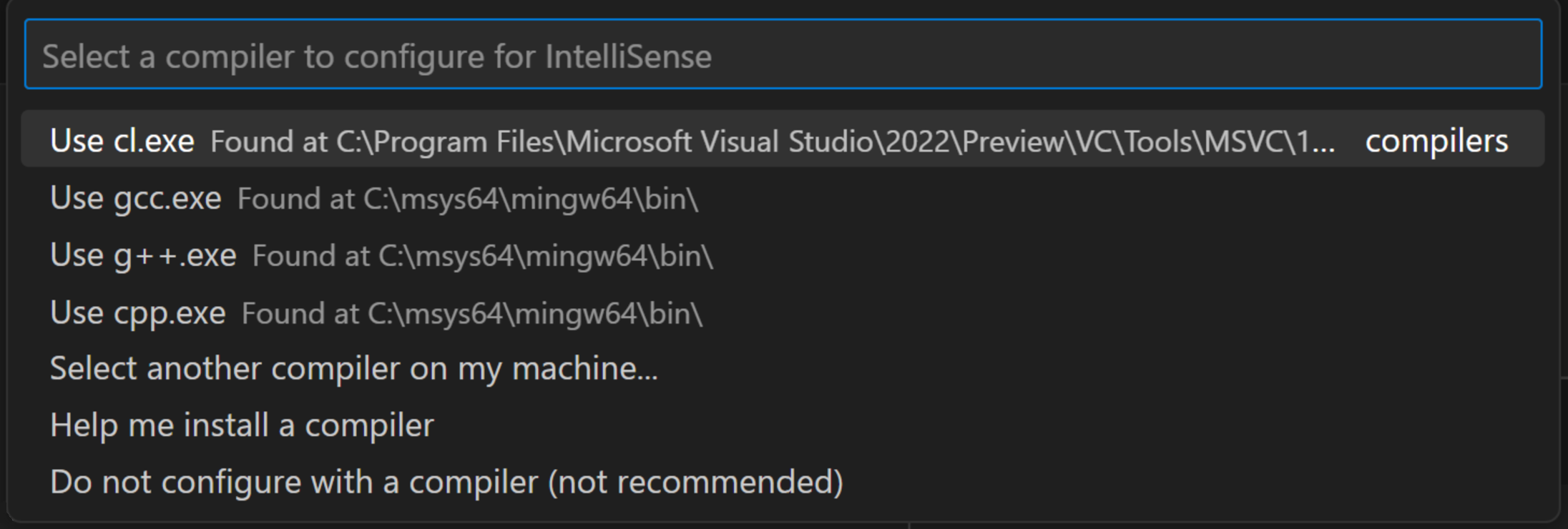
Select one of the options available. If you select a compiler, this compiler is used by IntelliSense by default. You can return to the Configure IntelliSense Quick Pick at any point to change which option is used to configure IntelliSense.
If no options are available in the Quick Pick, no compiler could be identified in your system. You can browse your machine manually or install a C/C++ compiler. To install on a Windows machine, select the Help me install a compiler option that redirects you to the step-by-step walkthrough of how to install a C/C++ compiler. On a macOS or Linux machine, select Install a compiler and navigate through the prompts to have a C++ compiler installed on your machine.
Option 2. Edit your IntelliSense configurations through the UI
Open your IntelliSense configuration by selecting C/C++: Edit Configurations (UI) from the Command Palette ( ⇧⌘P (Windows, Linux Ctrl+Shift+P ) ). This view is a user interface for the c_cpp_properties.json file.
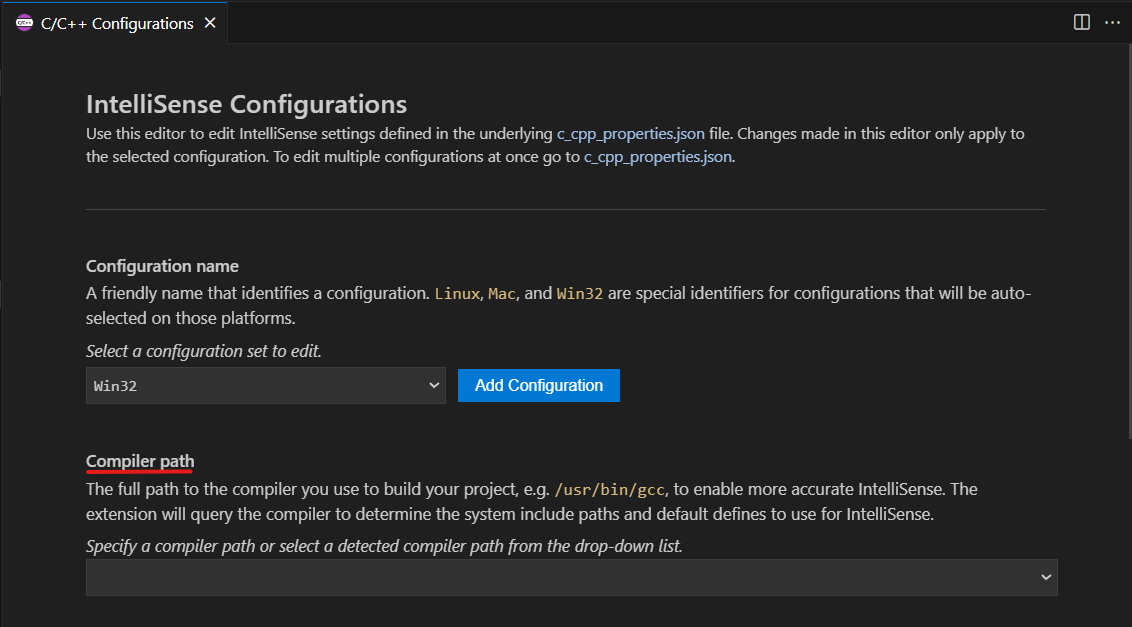
Set the Compiler path field to the full path of the compiler you’re using to build your project. For example, when using the default install path for GCC on Linux, the compiler path is /usr/bin/gcc . Set the IntelliSense mode to the architecture-specific variant of the compiler you’re using.
Option 3. Edit the c_cpp_properties.json file directly
You can edit the c_cpp_properties.json file directly to customize your configuration. Use the C/C++ Edit Configurations (JSON) command from the Command Palette ( ⇧⌘P (Windows, Linux Ctrl+Shift+P ) ), then the c_cpp_properties.json file is created in the .vscode folder of your workspace.

Use the compilerPath variable to add a compiler. This variable is the full path of the compiler you’re using to build your project. For example, when using the default install path for GCC on Linux, the compiler path is /usr/bin/gcc .
For more information about the c_cpp_properties.json file, review the schema reference.
Select the sample below based on your operating system for a c_cpp_configuration.json file:
> Sample c_cpp_configuration.json on Windows
Using the default install path for MinGW:
"configurations": [ "name": "Win32", "includePath": ["$/**"], "defines": ["_DEBUG", "UNICODE", "_UNICODE"], "windowsSdkVersion": "10.0.22621.0", "cStandard": "c17", "cppStandard": "c++17", "intelliSenseMode": "$", "compilerPath": "C:/msys64/mingw64/bin/gcc.exe" > ], "version": 4 > > Sample c_cpp_configuration.json on macOS
Using the default install path for Clang:
"configurations": [ "name": "Mac", "includePath": ["$/**"], "defines": [], "macFrameworkPath": [ "/Library/Developer/CommandLineTools/SDKs/MacOSX.sdk/System/Library/Frameworks" ], "compilerPath": "/usr/bin/clang", "cStandard": "c17", "cppStandard": "c++17", "intelliSenseMode": "macos-clang-arm64" > ], "version": 4 > > Sample c_cpp_configuration.json on Linux
Using the default install path for GCC:
"configurations": [ "name": "Linux-GCC", "includePath": ["$/**"], "defines": [], "compilerPath": "/usr/bin/g++", "cStandard": "c17", "cppStandard": "c++17", "intelliSenseMode": "gcc-x64", "browse": "path": ["$"], "limitSymbolsToIncludedHeaders": true, "databaseFilename": "" > > ], "version": 4 > Project level IntelliSense configuration
Configuring IntelliSense with a compiler provides you with core IntelliSense features. This setup is called the base configuration. For more complex usage scenarios, such as setting up a project that requires:
- Additional include paths, such as references to one or multiple different libraries
- Specific compiler arguments that influence the behavior of the language(and therefore IntelliSense)
There are multiple other ways to configure IntelliSense. You can provide these additional configurations either through:
- The c_cpp_properties.json file and related settings
- A custom configuration provider in the form of another VS Code extension (for example, the Makefile Tools or CMake Tools extensions)
- A compile_commands.json file
Configuration providers
A custom configuration provider is another extension in VS Code that can potentially provide more accurate C++ IntelliSense configuration than the C/C++ extension. For example, for the CMake or Make build systems, where the Makefile Tools or CMake Tools extensions can be configuration providers. To add an extension as a configuration provider, either select the extension through the configuration Quick Pick, add it to configuration UI by editing the Configuration provider field under Advanced Settings, or add the configurationProvider field to your c_cpp_properties.json file. For example, for the CMake extension, the path to add would be ms-vscode.cmake-tools .
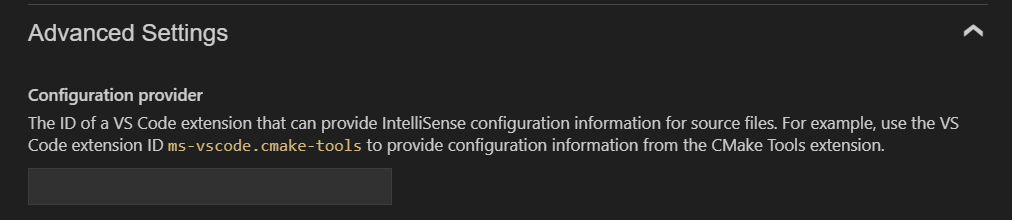
The C/C++ extension scans your system for custom configuration providers. If it identifies only one custom configuration provider, this configuration provider is automatically configured for IntelliSense. If there are multiple configuration providers identified, you need to select which the extension should use by opening the configuration Quick Pick.
compile_commands.json file
Another option to provide IntelliSense configuration is a compile_commands.json file, which describes the exact compile commands used for every file in a project. This file is often generated by a build system, such as CMake or Bazel, by setting command line arguments when configuring your project. A compile_commands.json file can be selected for configuration through the same methods as discussed in the How to configure IntelliSense section via the configuration Quick Pick, editing configurations through the UI, or editing the c_cpp_properties.json file directly. In the configuration UI, the file can be added under Advanced Configurations and the Compile commands field. For example, if your compile_commands.json file is in the root of your workspace, enter $/compile_commands.json in the Compile commands field. Otherwise, it can be added to the c_cpp_properties.json file directly using the compileCommands configuration property.
If the compile commands database does not contain an entry for the translation unit that corresponds to the file you opened in the editor, your base configuration (found in c_cpp_properties.json ) is used instead (such as your includePath and defines ). If the C/C++ extension reverts to the base configuration, the language status bar indicator shows you the label Configure IntelliSense in the status bar.
If you specified a custom configuration provider and a compile_commands.json file, the custom configuration provider is queried first for an IntelliSense configuration.
If your program includes header files that aren’t in your workspace or that aren’t in the standard library path, you can modify the Include Path. The C/C++ extension populates the include path by querying the compiler specified by Compiler path. If the extension can’t find the path for the target system libraries, you can enter the include path manually.
Check IntelliSense activity using the language status bar
You can determine if IntelliSense is actively working on your file using the language status bar. To invoke the language status bar, open a C++ file. The status bar shows the text <> C++. Hover over the <> symbol to open the language status bar flyout. The top item in the flyout indicates the IntelliSense status. Here are the different statuses and their meanings:
- IntelliSense: Ready = IntelliSense is configured for the C/C++ extension and automatically activates if you interact with the editor, for example, by writing code.
- IntelliSense: Updating = IntelliSense is actively working to determine any code completions, syntax highlighting, etc. based on changes you’re making to your code.

You can select the pin icon on the right of any item in the language status bar flyout to permanently pin it to your status bar.
Next steps
- For more information about IntelliSense configuration, see Customizing default settings.
- If you have trouble configuring the settings, please start a discussion at GitHub discussions, or if you find an issue that needs to be fixed, file an issue at GitHub issues.
- Explore the c_cpp_properties schema.
- Review the Overview of the C++ extension.