Как изменить поисковую систему в Яндекс браузере

В данной статье показаны действия, с помощью которых можно изменить поисковую систему в Яндекс браузере.
В Яндекс браузере в качестве поисковой системы по умолчанию используется Яндекс поиск, что вполне логично. Но если Вы предпочитаете использовать другую поисковую систему, например Google поиск, то выполнив несколько несложных действий рассмотренных в данной статье, можно изменить поисковую систему в адресной строке (так называемой «умной строке») Яндекс браузера.
«Умная строка» — это элемент, предназначенный для поиска информации и для ввода адресов веб-сайтов. По умолчанию для поиска ответов на ваш запрос используется поисковая система Яндекса.
Как изменить поисковую систему используя настройки браузера

Чтобы изменить поисковую систему в «умной строке» Яндекс браузера, нажмите на кнопку Настройки Яндекс.Браузера и в появившемся меню выберите пункт Настройки.

Затем в разделе Общие настройки , в блоке Поиск, нажмите на ссылку Настройки поисковой системы

В настройках поисковой системы, в выпадающем списке Поисковая система по умолчанию выберите нужную вам поисковую систему (например Google).

Теперь при вводе поискового запроса в «умной строке», поиск будет выполнен в установленной вами поисковой системе, в данном примере в поиске Google.

Как изменить поисковую систему используя контекстное меню «умной строки»
Также можно использовать ещё один (более быстрый) способ чтобы изменить поисковую систему в Яндекс браузере.
Нажмите на «умную строку» правой кнопкой мыши и появившемся контекстном меню выберите пункт Управление поисковыми системами.

Затем в настройках поисковой системы, в выпадающем списке Поисковая система по умолчанию выберите нужную вам поисковую систему (например Google), после этого поисковая система будет изменена.

Как изменить (выбрать) поисковую систему непосредственно после ввода поискового запроса
Также в браузере есть возможность выбирать поисковую систему непосредственно после ввода поискового запроса.
Для этого в адресной строке введите поисковый запрос и внизу окна браузера, выберите нужную вам поисковую систему, при этом поисковый запрос будет выполнен в выбранной вами поисковой системе, независимо от того какая поисковая система установлена по умолчанию.

Используя рассмотренные выше действия, можно изменить поисковую систему в Яндекс браузере.
Поиск
Браузер Vivaldi позволяет вам работать с поиском любыми способами. Узнайте, как.
Поиск в адресной строке

- Откройте Настройки> Поиск и убедитесь, что включена опция Поиск в адресной строке.
- Введите поисковый запрос в адресной строке и нажмите Enter.
- Vivaldi отобразит результаты поиска в службе поиска по умолчанию.
- Используйте Короткое имя, чтобы получить результаты в другой службе поиска.
Работа с полем поиска
Другой способ — использовать поле поиска на Адресной панели.
- Откройте Настройки > Поиск и выберите между:
- Показать поле поиска на панели адреса,
- Показать только кнопку поиска,
- Отключить поле поиска;
Для переключения между службами поиска, нажмите кнопку Сменить поисковик слева в поле поиска и выберите другую службу поиска в выпадающем меню.
После того, как вы поработали в поле поиска с другой службой поиска, при перезагрузке браузера будет восстановлен поиск по умолчанию. Чтобы сохранить другую службу поиска, откройте Настройки > Поиск и включите опцию Помнить последний использованный.
Чтобы повторить поиск, нажмите кнопку Показать историю поисковых запросов в правой части поля поиска, чтобы просмотреть список вводимых ранее запросов.
Чтобы видеть иконку поиска вместо значка, включите опцию Настройки > Поиск > Показать значок поисковика.
Вы можете изменить размер поля поиска, поместив курсор между полем поиска и адресной строкой и перетащив границу в нужном направлении.
Поиск на Экспресс-панели
- Чтобы искать с Экспресс-панели, откройте Настройки > Поиск и включите опциюПоле поиска на Экспресс-панели.
- Введите поисковый запрос в поле поиска на Экспресс-панели.
Для переключения между службами поиска, нажмите иконку поисковика слева в поле поиска и выберите другую службу поиска в выпадающем меню.
Чтобы повторить поиск, нажмите кнопку Показать историю поисковых запросов в правой части поля поиска, чтобы просмотреть список вводимых ранее запросов.
Просмотр результатов поиска в новой вкладке
Вы можете просматривать результаты поиска в новой Вкладке, не заменяя содержимое активной вкладки при использовании поля поиска. Эта опция будет полезна, если вам нужно сделать несколько поисков одновременно.
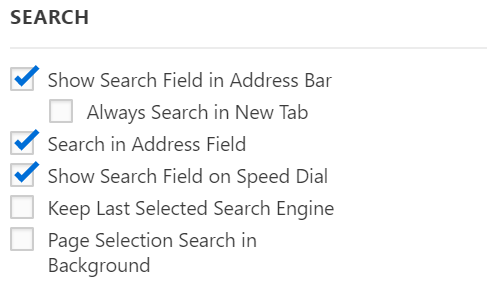
Откройте Настройки > Поиск и включите опциюВсегда искать в новой вкладке.
Также вы можете ввести поисковый запрос в поле поиска или в адресной строке и нажать ALT + Enter , чтобы увидеть результаты в новой вкладке.
Поиск выделенного текста
Вместо того, чтобы копировать и вставлять выделенный текст в поле поиска или в адресной строке, нажмите правую кнопку мыши на выделенном тексте >, откройте пункт Искать с помощью > и выберите службу поиска из списка. Чтобы открывать результаты поиска в фоновой вкладке, откройте Настройки > Поиск и включите опцию Поиск выделенного в фоновом режиме(см. картинку выше).
Поисковые подсказки
В секции Настройки > Поиск > Поисковые подсказки вы можете включить их в адресной строке или в поле поиска. При включенной опции вы будете получать поисковые подсказки во время ввода поискового запроса. Это удобная функция, но она влияет на уровень приватности. Читайте подробнее в Нашем блоге.
Даже при включенной опции в секции Настройки > Поиск > Поисковые подсказки, вы можете разрешить действие этой функции только при поиске с использованием префиксов поисковиков, чтобы явно указать, что это поисковый запрос, а не адрес веб-сайта.
Также вы можете принудительно отключить подсказки для некоторых поисковиков, открыв Настройки > Поиск > Службы поиска >, выбрав службу поиска > и очистив поле Адрес для подсказок. Или вы можете использовать другой адрес для поисковых подсказок. Например, получая подсказки от более приватной поисковой службы DuckDuckGo, чем от Google.
Доступные службы поиска
В Vivaldi есть несколько предустановленных служб поиска.
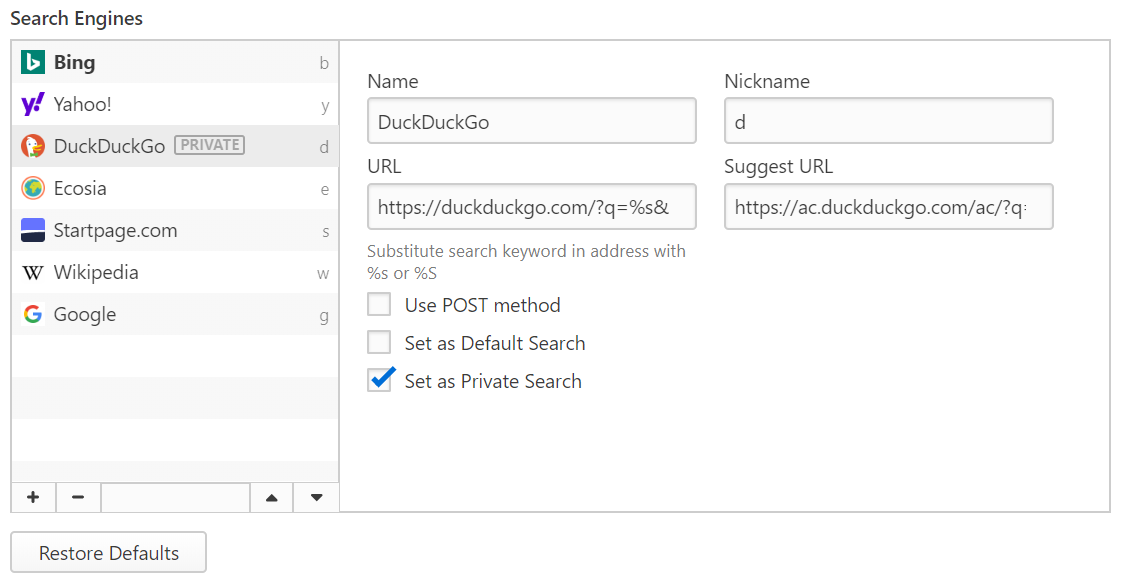
- Bing – для поиска с помощью Microsoft Bing.
- Yahoo – для поиска с помощью Yahoo.
- DuckDuckGo – поиск, который не отслеживает запросы пользователей.
- Ecosia – позволяет сохранять леса на планете.
- StartPage – более приватный вариант поиска через Google.
- Wikipedia – поиск в Wikipedia.
- Google – поиск с помощью Google.
Изменение службы поиска по умолчанию
Вы можете установить любую из поисковых служб, представленных в секции Настройки > Службы поиска, в качестве поиска по умолчанию.
Вариант 1
- Откройте меню Настройки > Поиск > Службы поиска;
- Выберите подходящую службу поиска из выпадающего списка.
Вариант 2
- Откройте меню Настройки > Поиск > Службы поиска;
- Выберите подходящую службу поиска;
- Отметьте опцию Поиск по умолчанию в настройках службы поиска.
Поиск в приватном окне
Вы можете установить более безопасную службу поиска по умолчанию при работе в Приватном окне.
Вариант 1
- Откройте меню Настройки > Поиск > Поиск по умолчанию в приватном окне;
- Выберите подходящую службу поиска из выпадающего списка.
Вариант 2
- Откройте меню Настройки > Поиск > Службы поиска;
- Выберите подходящую службу поиска;
- Отметьте опцию Сделать приватным.
Некоторые службы поиска позволяют использовать метод запроса POST. Комбинация метода POST и запрета на переадресацию запросов позволяет исключить возможность сбора данных о ваших запросах на стороне веб-сайтов, а также предотвращает сохранение запросов в истории просмотра. Если при включенной опции Использовать метод POST вы не получаете результатов поиска, значит выбранная вами служба поиска данный метод не поддерживает. Если вы всё равно хотите использовать данную службу поиска, отключите опцию Использовать метод POST.
Короткие имена служб поиска
Используя короткие имена (префиксы) служб поиска, вы можете быстро переключаться между поисковиками указывая префикс перед поисковым запросом.
- Посмотреть префиксы служб поиска по умолчанию можно в меню Настройки > Поиск > Службы поиска.
- Между префиксом поисковика и поисковым запросом обязательно должен быть Пробел . Например, команда “d Vivaldi браузер” позволит найти в сети “Vivaldi браузер” используя DuckDuckGo.
Вы можете изменить префикс службы поиска в любой момент:
- Выбрав в списке службу поиска;
- Введя новый префикс в поле Короткое имя;
Добавление новой службы поиска
Vivaldi позволяет добавлять новые службы поиска используя несколько простых действий.
Метод 1
- Откройте страницу с поиском, который хотите добавить.
- Кликните правой кнопкой мыши в поле поиска на странице и выберите Добавить как службу поиска….

- По вашему желанию можете добавить префикс для новой службы поиска и назначить его поиском по умолчанию.
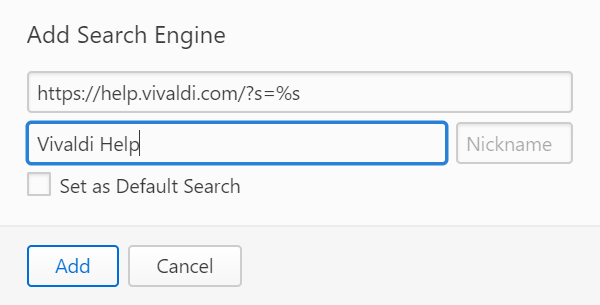
- Нажмите Добавить.
Метод 2
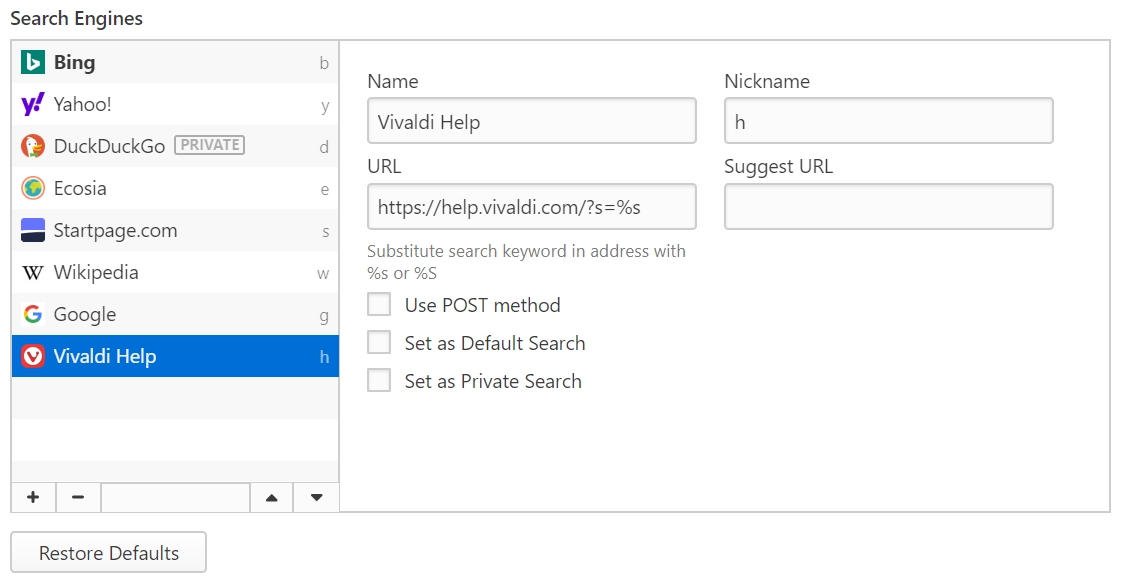
- Выполните поиск на странице, которую хотите сделать службой поиска.
- Скопируйте адрес страницы с результатами поиска.
- Откройте Настройки > Поиск > Службы поиска.
- Нажмите кнопку Добавить службу поиска, чтобы добавить новый поисковик.
- Вставьте ссылку результатов поиска и замените поисковый запрос символом %s
- Укажите Имя и Короткое имя для новой службы поиска.
Удаление службы поиска
Чтобы удалить службу поиска:
- Откройте Настройки > Поиск > Службы поиска;
- Убедитесь, что удаляемая служба поиска не является Поиском по умолчанию или Приватным поиском;
- Нажмите кнопку Удалить службу поиска.
- Подтвердите решение, нажав кнопку Удалить в диалоговом окне.
Как настроить поисковую систему в яндекс браузере
В данной статье показаны действия, с помощью которых можно изменить поисковую систему в Яндекс браузере.
В Яндекс браузере в качестве поисковой системы по умолчанию используется Яндекс поиск, что вполне логично. Но если Вы предпочитаете использовать другую поисковую систему, например Google поиск, то выполнив несколько несложных действий рассмотренных в данной статье, можно изменить поисковую систему в адресной строке (так называемой «умной строке») Яндекс браузера.
«Умная строка» — это элемент, предназначенный для поиска информации и для ввода адресов веб-сайтов. По умолчанию для поиска ответов на ваш запрос используется поисковая система Яндекса.
Как изменить поисковую систему используя настройки браузера
Чтобы изменить поисковую систему в «умной строке» Яндекс браузера, нажмите на кнопку Настройки Яндекс.Браузера и в появившемся меню выберите пункт Настройки.
Затем в разделе Общие настройки , в блоке Поиск, нажмите на ссылку Настройки поисковой системы
В настройках поисковой системы, в выпадающем списке Поисковая система по умолчанию выберите нужную вам поисковую систему (например Google).
Теперь при вводе поискового запроса в «умной строке», поиск будет выполнен в установленной вами поисковой системе, в данном примере в поиске Google.
Как изменить поисковую систему используя контекстное меню «умной строки»
Также можно использовать ещё один (более быстрый) способ чтобы изменить поисковую систему в Яндекс браузере.
Нажмите на «умную строку» правой кнопкой мыши и появившемся контекстном меню выберите пункт Управление поисковыми системами.
Затем в настройках поисковой системы, в выпадающем списке Поисковая система по умолчанию выберите нужную вам поисковую систему (например Google), после этого поисковая система будет изменена.
Как изменить (выбрать) поисковую систему непосредственно после ввода поискового запроса
Также в браузере есть возможность выбирать поисковую систему непосредственно после ввода поискового запроса.
Для этого в адресной строке введите поисковый запрос и внизу окна браузера, выберите нужную вам поисковую систему, при этом поисковый запрос будет выполнен в выбранной вами поисковой системе, независимо от того какая поисковая система установлена по умолчанию.
Используя рассмотренные выше действия, можно изменить поисковую систему в Яндекс браузере.
Изменение поисковой системы в Яндекс.Браузере

-
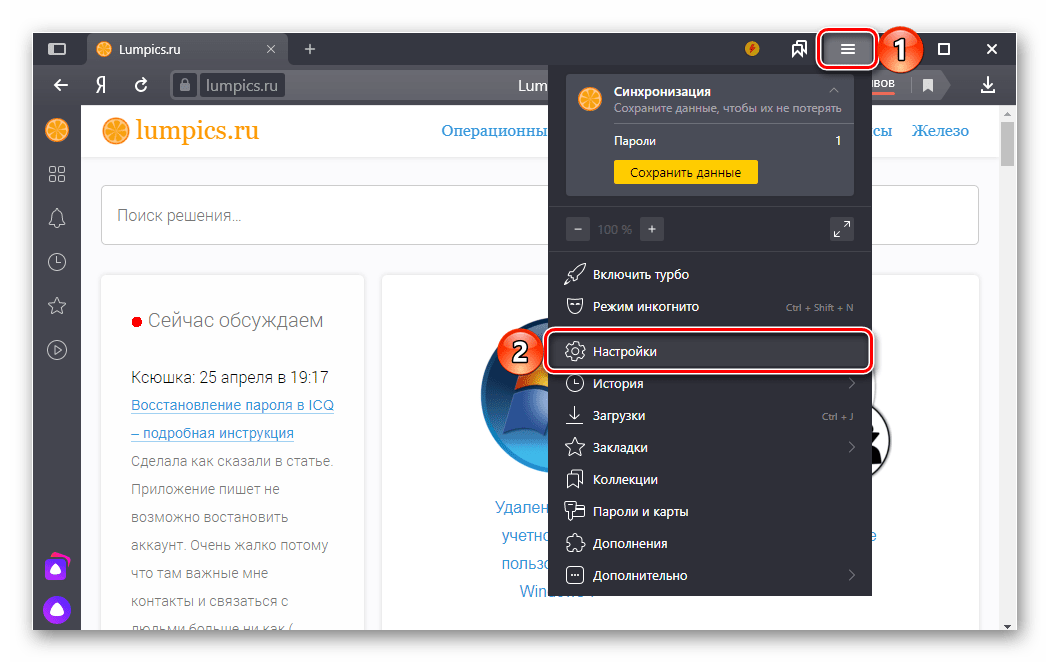
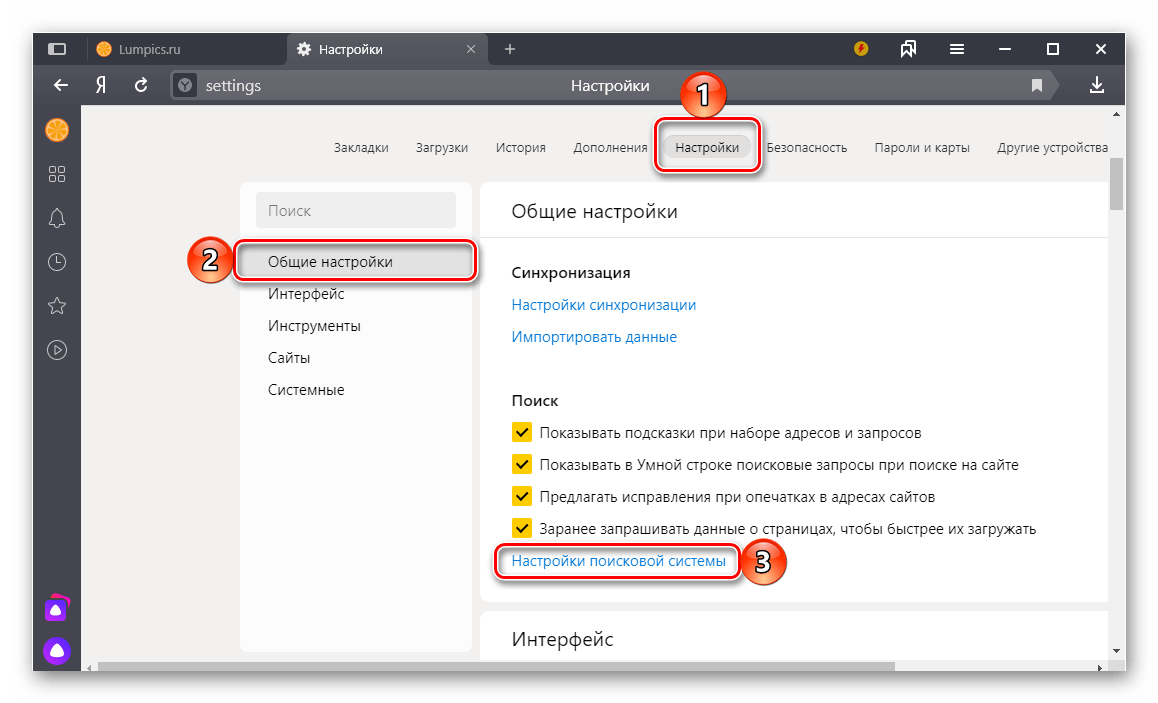
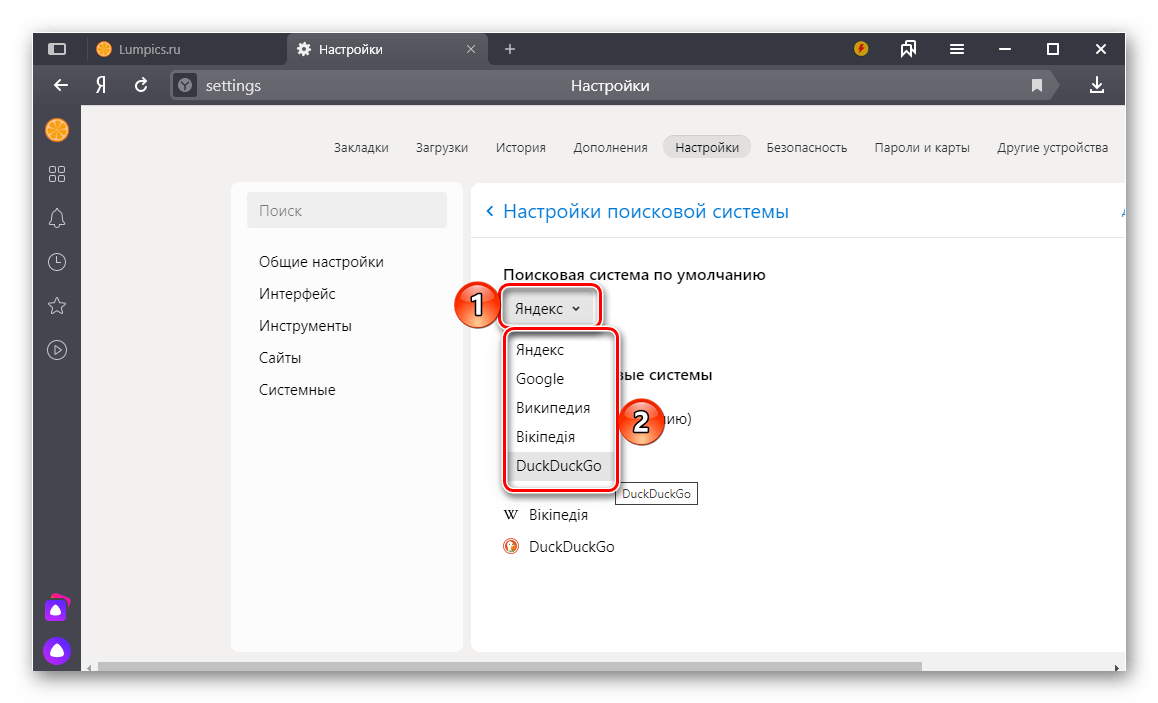
Откройте основное меню программы и перейдите в «Настройки».
Добавление новой поисковой системы
Помимо доступных в Яндекс.Браузере поисковиков, есть и некоторые другие, менее популярные, но все же востребованные среди определенных групп пользователей. Добавить их в список для того, чтобы в дальнейшем использовать по умолчанию, можно следующим образом:
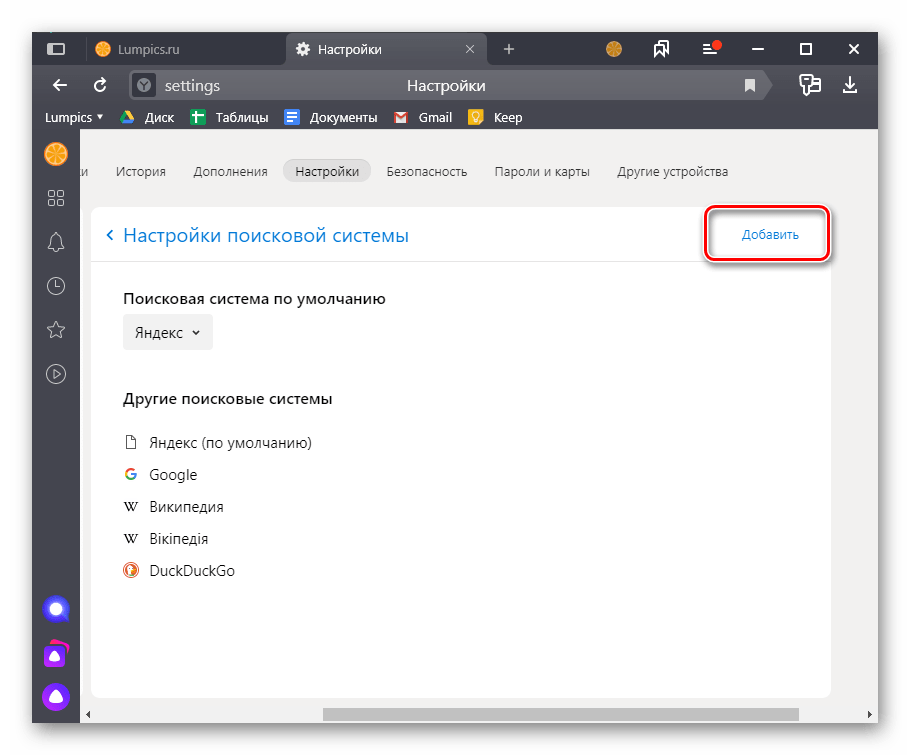
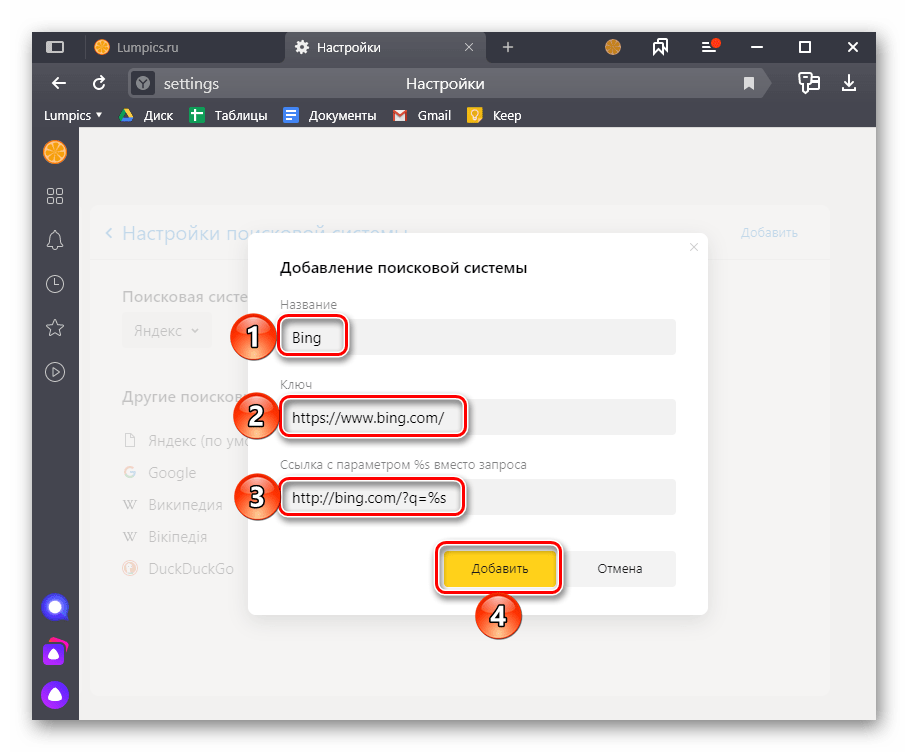
- Повторите действия, описанные в шагах № 1-2 предыдущей инструкции. Оказавшись в разделе «Настройки поисковой системы» веб-обозревателя, кликните по расположенной в правом верхнем углу надписи «Добавить».
- Название — Bing
- Ключ — https://www.bing.com/
- Ссылка с параметром %s вместо запроса — http://bing.com/?q=%s
Примечание: «Ключ» – это URL-адрес домашней страницы поисковика, его можно скопировать прямо из браузера. «Ссылку с параметром %s вместо запроса» можно найти самостоятельно, добавив к этому запросу название необходимого веб-сервиса и воспользовавшись поиском.
Вариант 2: Мобильное устройство
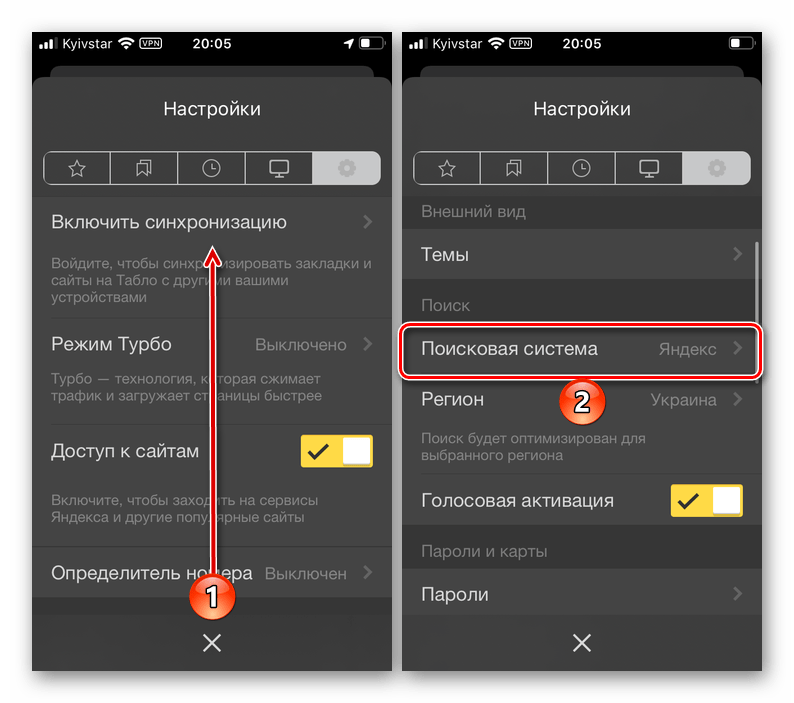
Мобильные приложения Яндекс.Браузер для iOS и Android отличаются друг от друга лишь в небольших мелочах, а потому далее мы рассмотрим решение нашей задачи на примере первого, обязательно обозначив основные нюансы для второго.
- Вызовите меню веб-обозревателя, тапнув по трем точкам в правом нижнем углу.

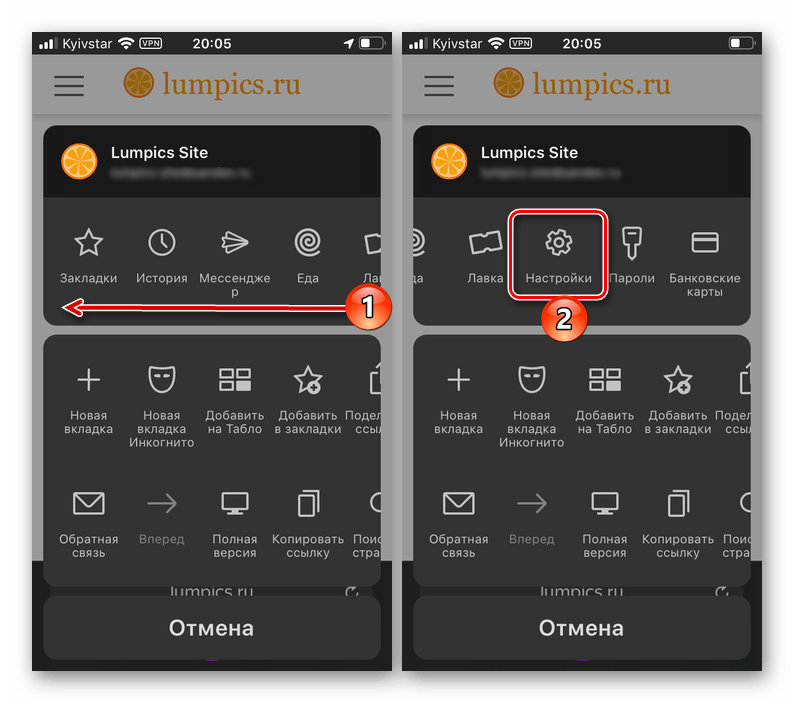
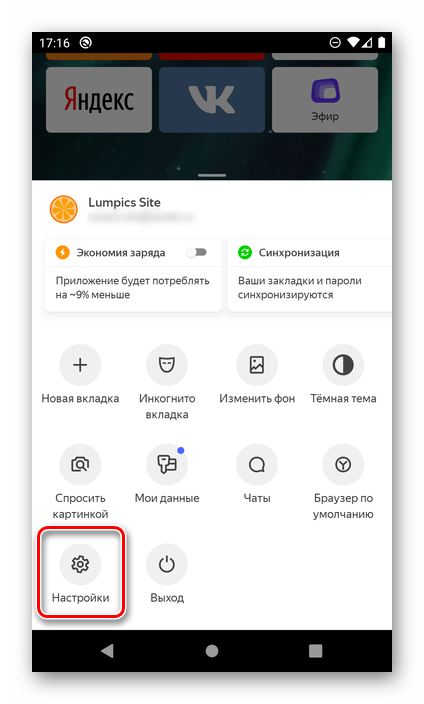
Примечание: На Андроид для получения доступа к настройкам меню нужно листать не влево, а вверх.

Мы рады, что смогли помочь Вам в решении проблемы.
Помимо этой статьи, на сайте еще 12565 инструкций.
Добавьте сайт Lumpics.ru в закладки (CTRL+D) и мы точно еще пригодимся вам.Отблагодарите автора, поделитесь статьей в социальных сетях.
Опишите, что у вас не получилось. Наши специалисты постараются ответить максимально быстро.
Как в Яндекс Браузере изменить поисковую систему?
Вы искали информацию в интернет. Задумывались ли вы, как сделать работу в обозревателе комфортнее? Измените поиск. Это делается в настройках. Как изменить поисковую систему в Яндекс Браузере. Рассмотрим три способа.
Особенности
Разработчики обозревателя сделали ПС по умолчанию Яндекс. Измените ее для поиска в «умной строке». Это элемент, использующийся для поиска данных. Сюда вводится адрес сайтов.
Используем настройки обозревателя
Перейдите:

Выберите:
Далее:
При прописывании запроса и нажатии клавиши «Enter», произойдет поиск в выбранной ПС.Самый быстрый способ
Перейдите:

Выберите:
Меняем ПС после прописывания поисковой фразы

Пропишите запрос. Далее:
Поиск произойдет в выбранной ПС.Вывод
Упростите поиск информации. Измените ПС. Работа станет быстрее и комфортнее.
Как изменить поисковую систему в Яндекс Браузере
В данной статье показаны действия, с помощью которых можно изменить поисковую систему в Яндекс браузере.
В Яндекс браузере в качестве поисковой системы по умолчанию используется Яндекс поиск, что вполне логично. Но если Вы предпочитаете использовать другую поисковую систему, например Google поиск, то выполнив несколько несложных действий рассмотренных в данной статье, можно изменить поисковую систему в адресной строке (так называемой «умной строке») Яндекс браузера.
«Умная строка» — это элемент, предназначенный для поиска информации и для ввода адресов веб-сайтов. По умолчанию для поиска ответов на ваш запрос используется поисковая система Яндекса.
- Как изменить поисковую систему используя настройки браузера
- Как изменить поисковую систему используя контекстное меню «умной строки»
- Как изменить (выбрать) поисковую систему непосредственно после ввода поискового запроса
Как изменить поисковую систему используя настройки браузера
Чтобы изменить поисковую систему в «умной строке» Яндекс браузера, нажмите на кнопку Настройки Яндекс.Браузера и в появившемся меню выберите пункт Настройки.
Затем в разделе Общие настройки , в блоке Поиск, нажмите на ссылку Настройки поисковой системы
В настройках поисковой системы, в выпадающем списке Поисковая система по умолчанию выберите нужную вам поисковую систему (например Google).
Теперь при вводе поискового запроса в «умной строке», поиск будет выполнен в установленной вами поисковой системе, в данном примере в поиске Google.
Как изменить поисковую систему используя контекстное меню «умной строки»
Также можно использовать ещё один (более быстрый) способ чтобы изменить поисковую систему в Яндекс браузере.
Нажмите на «умную строку» правой кнопкой мыши и появившемся контекстном меню выберите пункт Изменить поиск по умолчанию

Затем в настройках поисковой системы, в выпадающем списке Поисковая система по умолчанию выберите нужную вам поисковую систему (например Google), после этого поисковая система будет изменена.
Как изменить (выбрать) поисковую систему непосредственно после ввода поискового запроса
Также в браузере есть возможность выбирать поисковую систему непосредственно после ввода поискового запроса.
Для этого в адресной строке введите поисковый запрос и внизу окна браузера, выберите нужную вам поисковую систему, при этом поисковый запрос будет выполнен в выбранной вами поисковой системе, независимо от того какая поисковая система установлена по умолчанию.
Используя рассмотренные выше действия, можно изменить поисковую систему в Яндекс браузере.
Как изменить поисковую систему в Яндекс Браузере
Изменить поисковую систему в Яндекс Браузере можно навсегда, либо воспользоваться альтернативным вариантом от Google, Bing и других популярных поисковиков один раз. Для этого предусмотрено несколько методов, выбор которых зависит от предпочтений пользователя.
- Изменение поисковой системы в Яндекс Браузере на компьютере
- Вариант 1: Настройки браузера
- Вариант 2: Контекстное меню строки
- Вариант 3: Одноразовый поиск
- Изменение поисковой системы в Яндекс Браузере на телефоне
Изменение поисковой системы в Яндекс Браузере на компьютере
Для изменения поисковика воспользуемся несколькими способами, и начнем с компьютерной версии обозревателя. Решить проблему можно тремя методами.
Вариант 1: Настройки браузера
Самый надежный и расширенный способ изменения строки. С его помощью можно раз и навсегда настроить замену поиска по умолчанию.
- Переходим на стартовое окно обозревателя, щелкаем на три строки верхней панели управления и в контекстном меню выбираем строку «Настройки».
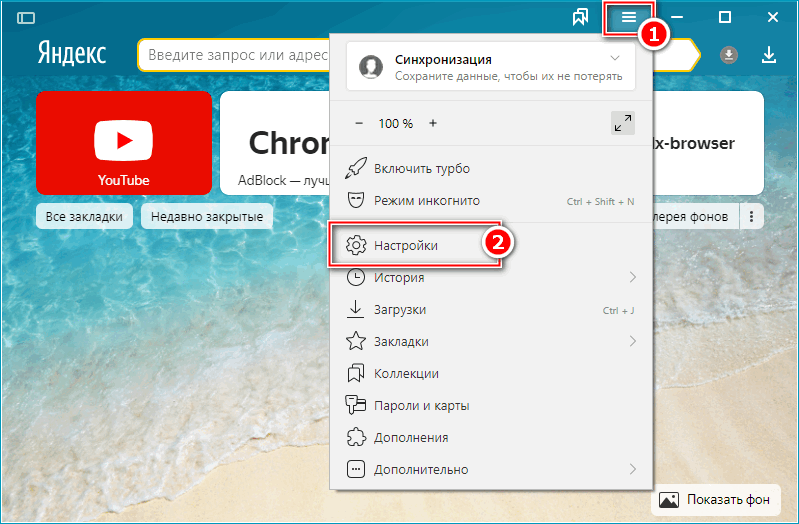
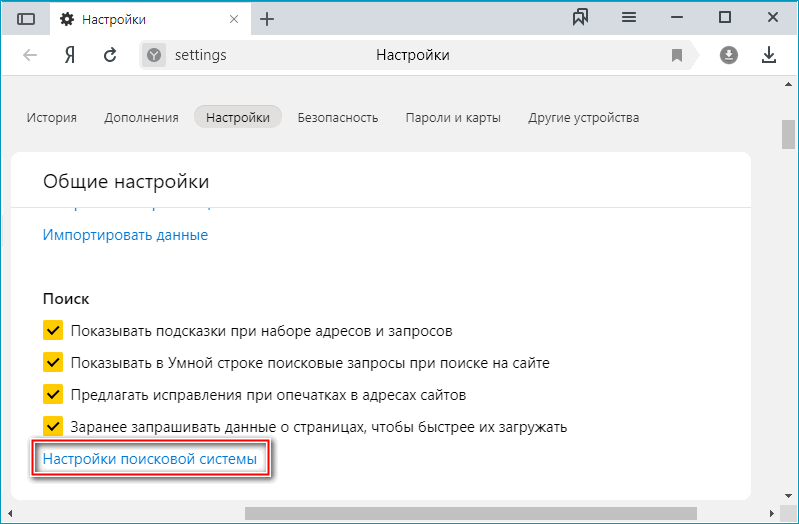
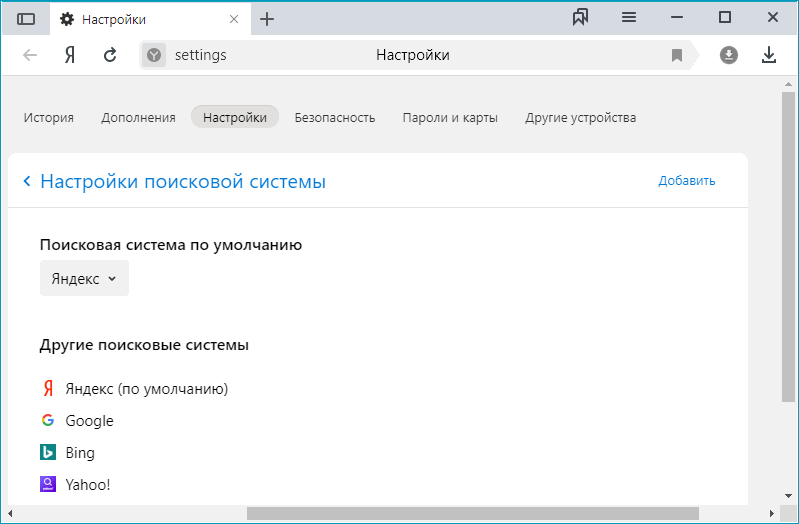
- В настройках ищем блок «Поиск», внизу которого располагается строка «Настройки поисковой системы» — нажимаем на неё.
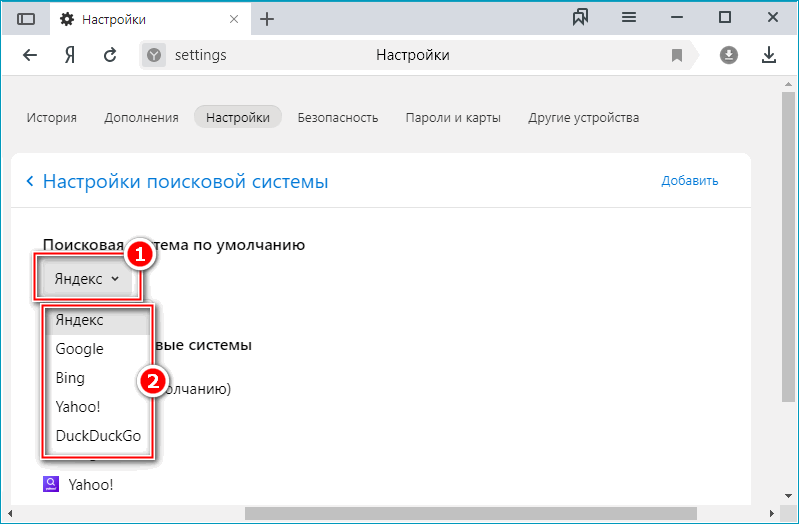
- В появившемся списке в блоке «Поисковая система по умолчанию» щелкаем на действующий вариант. В окошке выбираем новый.
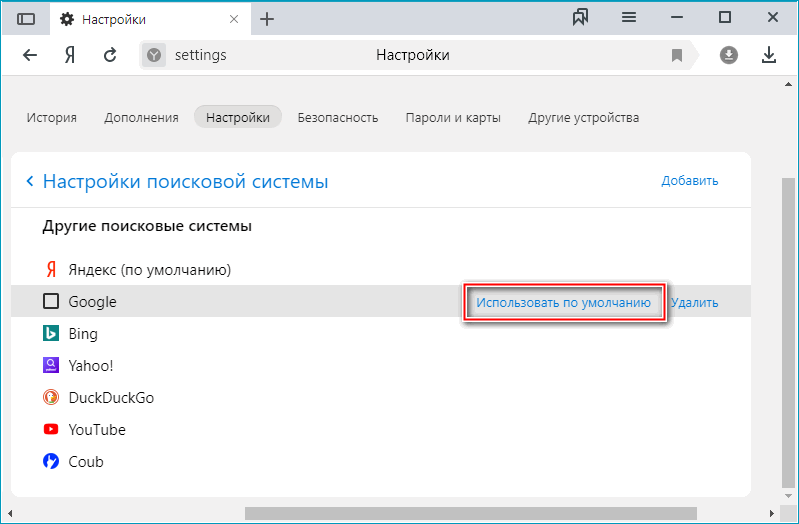
- Ещё ниже представлены все доступные поисковики. Там, наведя на каждый из них, появится кнопка «Использовать по умолчанию».
Вариант 2: Контекстное меню строки
Это самый простой и быстрый метод изменения поиска. Достаточно вызвать меню, нажать на соответствующую строку и откроется окно из первого способа. Этот метод эффективен, если не получается войти в настройки обозревателя.
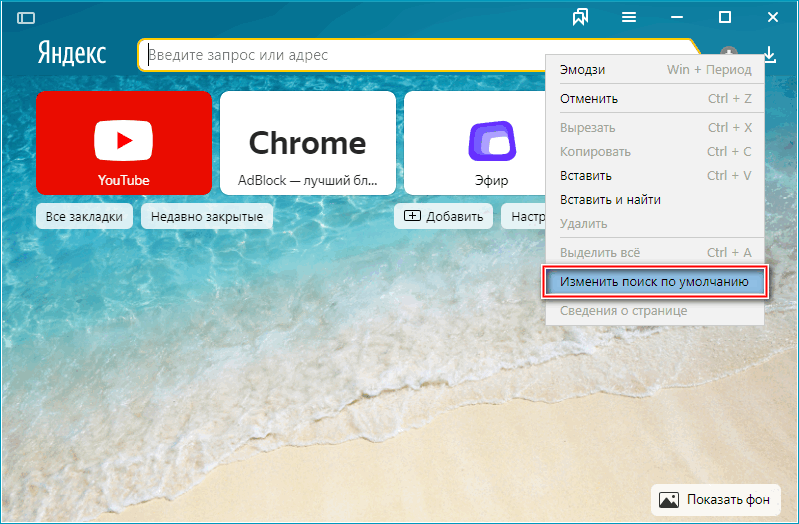
- Прямо в поисковой строке нажимаем правой кнопкой мыши и в контекстном меню выбираем пункт «Изменить поиск по умолчанию».
- Переносимся в меню из метода выше.
Вариант 3: Одноразовый поиск
Бывает нужно воспользоваться другим поисковиком, но желания и времени на постоянную смену нет. Разработчиками обозревателя предусмотрена возможность одноразового поиска без изменения системы по умолчанию.
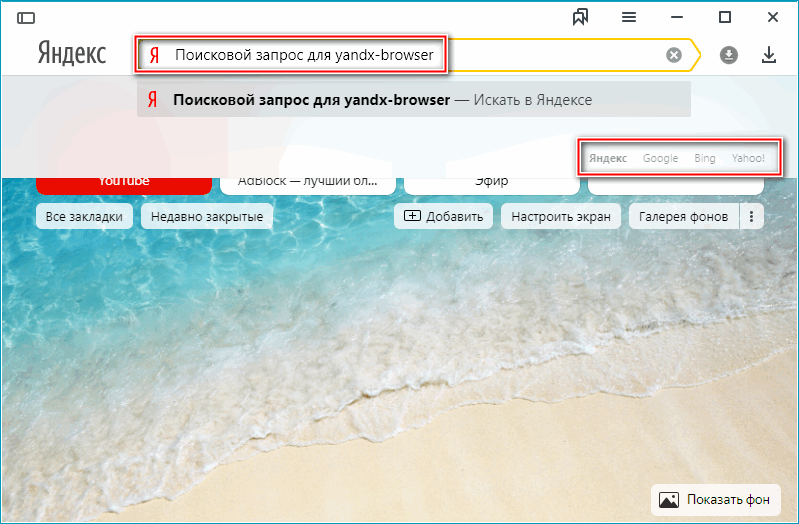
- Вводим поисковой запрос и под ним появляется несколько популярных поисковиков. Для реализации поиска нажимаем на любой из них, после чего начнется переадресация.
Изменение поисковой системы в Яндекс Браузере на телефоне
Функционал мобильного приложения от Яндекс Браузера позволяет сменить поисковик лишь в настройках. Сделать это просто, нужно лишь следовать нескольким пунктам алгоритма.
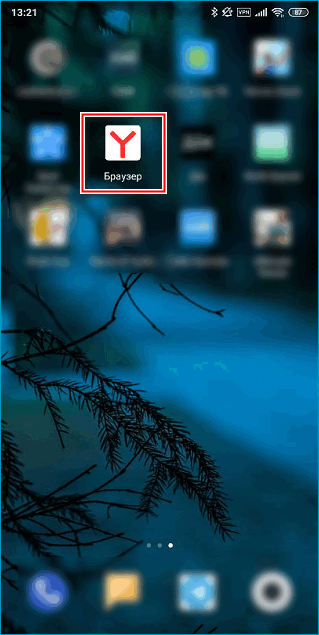
- На рабочем столе устройстве находим приложение Браузер от Яндекс и входим в него.
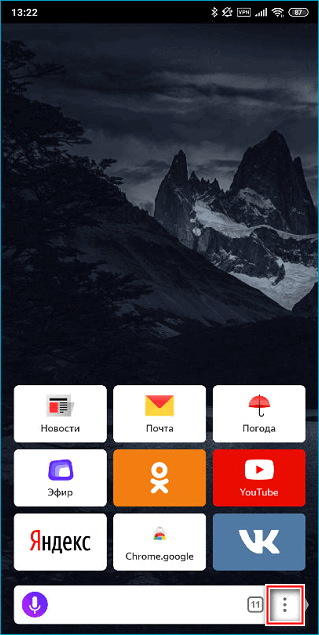
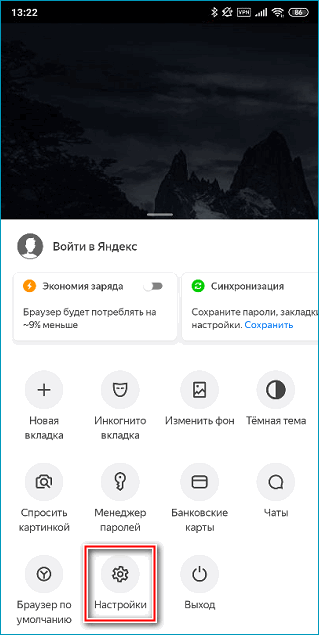
- На стартовой странице внизу находим три точки, ведущие в главное меню мобильного Яндекса.
- Щелкаем по иконке «Настройки».
- В блоке «Поиск» находим строку «Поисковая система», под которой написан действующий сервис, нажимаем на неё.
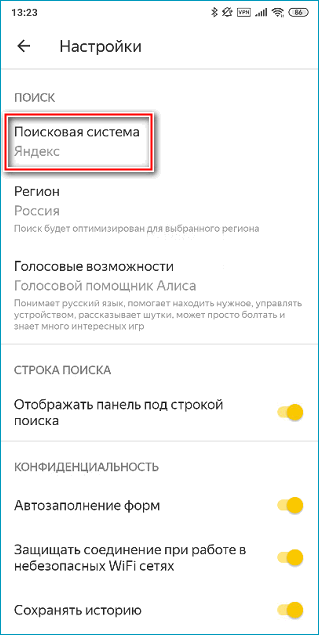
- В появившемся окне нужно выбрать один из поисковиков. Таким образом, например, можно сделать поиск Google.

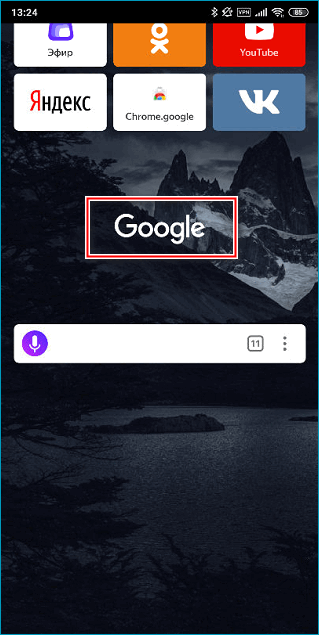
- Возвращаемся на стартовое окно и видим там выбранный вариант.
Внимательно следуя представленным инструкциям можно с легкостью поменять поисковую систему в Яндекс Браузере на компьютере и смартфоне. Несколько вариантов предусмотрено специально для случаев, когда один из них работает некорректно или отказывается функционировать совсем.
Как изменить поисковую систему в Яндекс Браузере
Поисковая система в браузере позволяет пользователям всего в несколько кликов отправлять запросы на поиск необходимой информации. Если в браузере включена поисковая система, то для поиска достаточно ввести запрос в поисковое поле и отправить его при помощи клавиши «Enter».
После этого запрос будет отправлен, а вместе с этим будет выполнено перенаправление на сам поисковик, который можно легко изменять в настройках программы. Сегодня мы поговорим с вами о том, как можно изменить поисковую систему в Яндекс браузере на компьютере доступными способами.
Поменять поисковую систему в десктопной версии Яндекс браузера можно 3 способами: через настройки приложения, через поисковую строку и непосредственно после ввода нового запроса. Далее мы рассмотрим каждый из методов более детально.
Через настройки браузера
Чтобы поменять поисковик через настройки, воспользуемся следующей инструкцией:
- Открываем Яндекс браузер и кликаем по кнопке в виде трех линий, расположенной в верхнем правом углу.

- В отобразившемся меню переходим в раздел «Настройки».

- Далее в разделе «Общие настройки» кликаем по кнопке «Настройки поисковой системы» в правой части экрана.

- Для того, чтобы изменить поисковую систему по умолчанию, достаточно навести на нее курсором мыши и кликнуть по кнопке «Использовать по умолчанию».

- Готово! Теперь используется новый поисковик – об этом сообщено в скобках напротив поисковика.

Таким образом вы сможете выбрать любой существующий поисковик в интернете.
Через диалоговое окно
Также можно изменить поисковик через саму строку запроса в верхней части браузера. Чтобы это сделать, необходимо выполнить следующие шаги:
- Первым делом переходим в строку запроса и кликаем по ней правой кнопкой мыши.

- Далее выбираем «Изменить поиск по умолчанию».

- После этого нас перенаправляет в настройки браузера, которые мы успешно открыли в предыдущем способе. Тут уже используем привычный нам метод: наводим курсор на необходимую поисковую систему и кликаем по кнопке «Использовать по умолчанию».

При вводе запроса
Необязательно изменять в настройках поисковик по умолчанию. Вы можете при вводе запроса выбрать тот поисковик, который вы хотите использовать. Сделать этом можно следующим образом:
- Вводим любой запрос в поисковик, но пока не нажимаем на клавишу «Enter».

- Далее в нижнем правом углу отобразившегося окна выбираем один из популярных поисковиков.

Таким способом будет выполнен поиск по выбранному поисковику.
Как добавить новую поисковую систему
Как вы могли заметить, при выборе поисковика, в списке отображаются не все существующие поисковики. Обычно в списке есть те поисковики, которые вы лично посещали в последнее время. Если же вам нужно добавить свой уникальный поисковик, то необходимо выполнить следующее:
- Открываем настройки поисковой системы и в верхнем правом углу кликаем по кнопке «Добавить».

- Далее вводим страницу поисковика, который нужно внести в список, и кликаем по кнопке «Добавить».

- После этого поисковик будет добавлен в основной список и его можно будет установить как «По умолчанию».
В версии 14.2 — 14.8
- Для того, чтобы изменить поисковую систему в версии с 14.2 по 14.8 Яндекс Браузера Вам необходимо кликнуть кнопку «Настройки Яндекс.Браузер», затем в открывшемся меню выберите «Настройки».
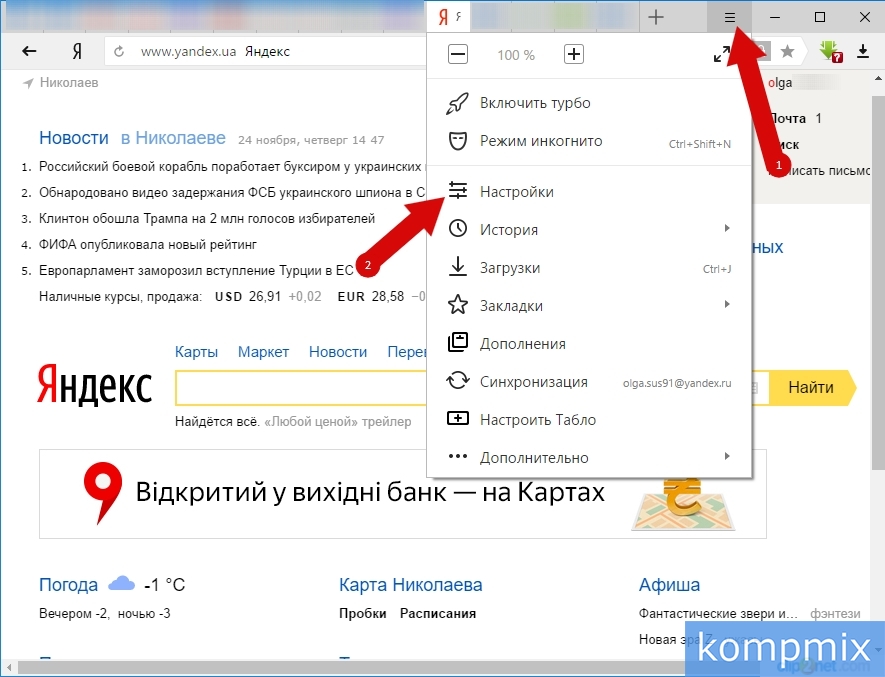
- Далее в блоке «Поиск» щелкните «уголок» в окне с действующей для Умной строки поисковой системой и в открывшимся списке выберите новую поисковую систему.
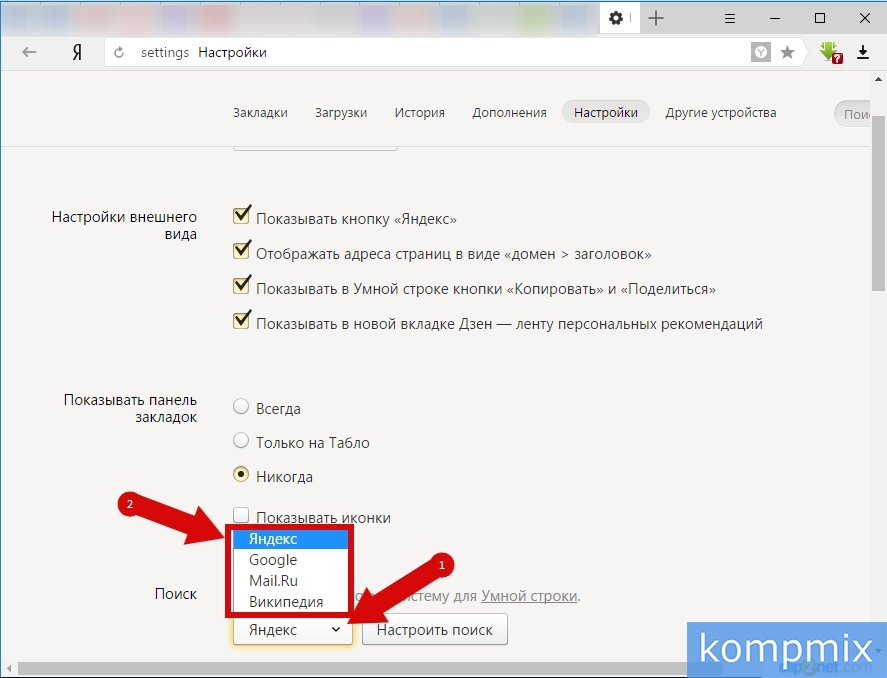
- На этом этапе для подтверждения смены поисковой системы введите символы, которые указаны на картинке и нажмите кнопку «Ок».
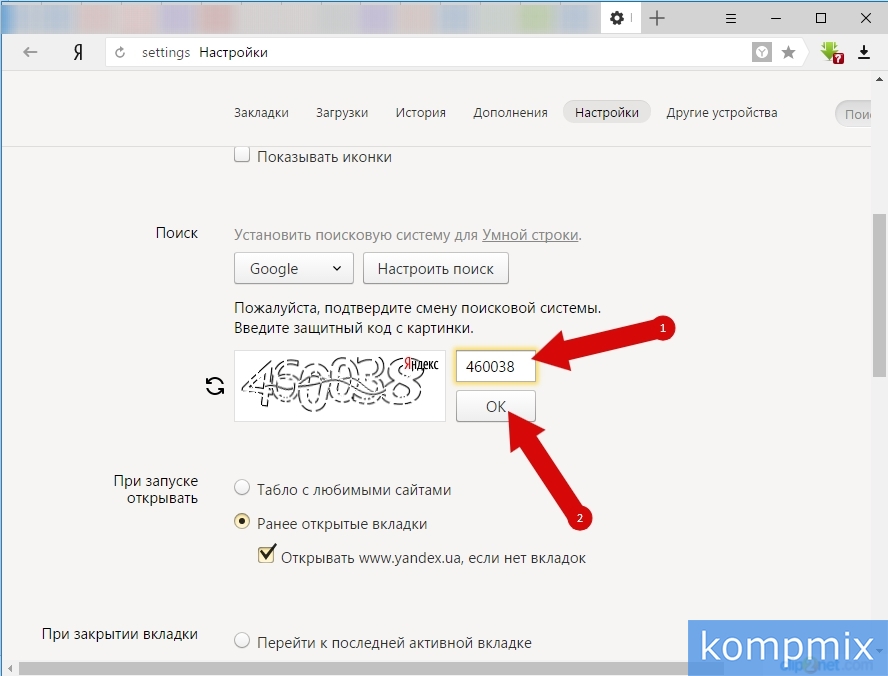
- Поисковая система для умной строки изменена.

Теперь вы знаете как изменить поисковую систему в Яндекс браузере на компьютере. Надеемся, что наша статья была для вас полезной. Спасибо за внимание!
Изменение поисковой системы в Яндекс.Браузере
Вариант 1: Компьютер
Изменение поисковой системы в веб-обозревателе Яндекс для ПК осуществляется буквально в три простых шага.
-
Откройте основное меню программы и перейдите в «Настройки».
Убедитесь, что вы находитесь в разделе «Общие настройки», пролистайте его содержимое немного вниз и перейдите по ссылке «Настройки поисковой системы».
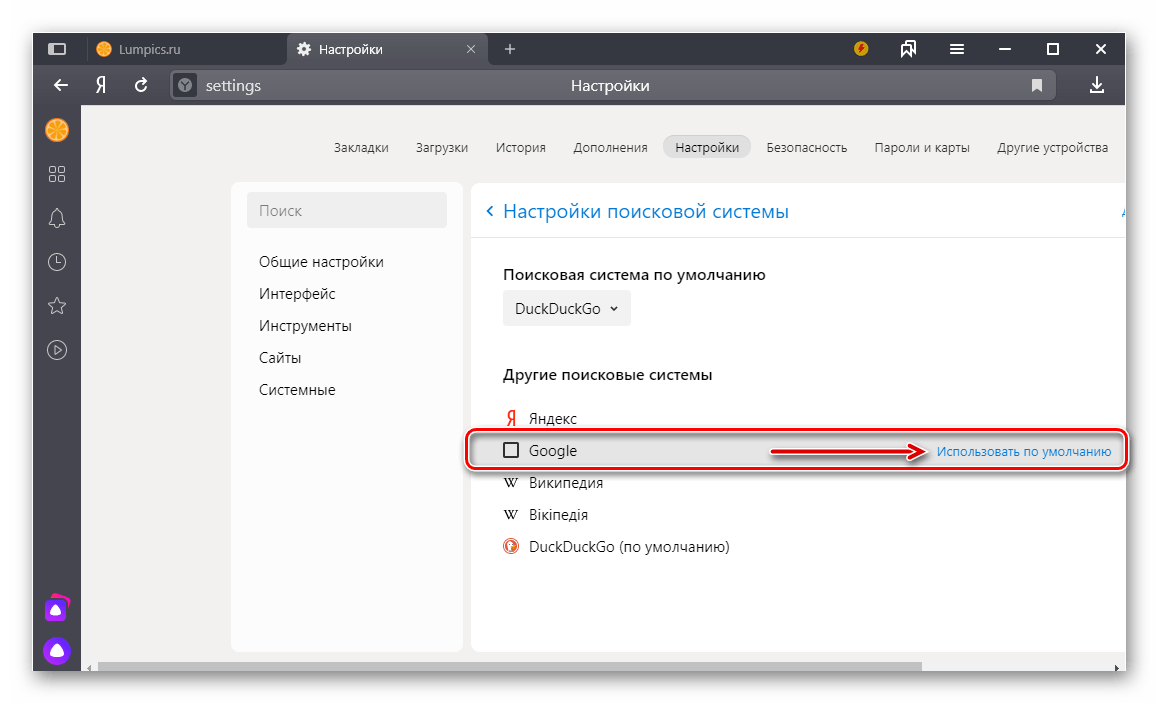
Второй возможный вариант – немного ниже, в блоке «Другие поисковые системы» наведите указатель курсора на нужное наименование и кликните по появившейся ссылке «Использовать по умолчанию».
Добавление новой поисковой системы
Помимо доступных в Яндекс.Браузере поисковиков, есть и некоторые другие, менее популярные, но все же востребованные среди определенных групп пользователей. Добавить их в список для того, чтобы в дальнейшем использовать по умолчанию, можно следующим образом:
- Повторите действия, описанные в шагах № 1-2 предыдущей инструкции. Оказавшись в разделе «Настройки поисковой системы» веб-обозревателя, кликните по расположенной в правом верхнем углу надписи «Добавить».
- Название — Bing
- Ключ — https://www.bing.com/
- Ссылка с параметром %s вместо запроса — http://bing.com/?q=%s
Примечание: «Ключ» – это URL-адрес домашней страницы поисковика, его можно скопировать прямо из браузера. «Ссылку с параметром %s вместо запроса» можно найти самостоятельно, добавив к этому запросу название необходимого веб-сервиса и воспользовавшись поиском.
Для сохранения внесенных изменений нажмите по кнопке «Добавить».
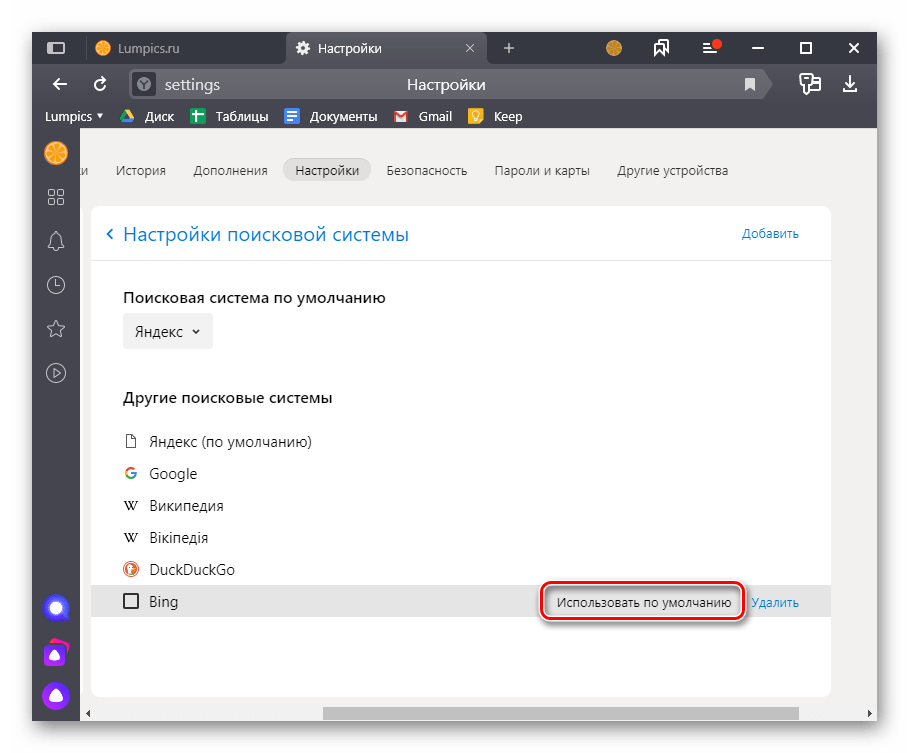
Добавленная вами поисковая система появится в списке доступных для выбора в Яндекс.Браузере. Наведите на ее наименование указатель курсора и кликните по ссылке «Использовать по умолчанию».
Вариант 2: Мобильное устройство
Мобильные приложения Яндекс.Браузер для iOS и Android отличаются друг от друга лишь в небольших мелочах, а потому далее мы рассмотрим решение нашей задачи на примере первого, обязательно обозначив основные нюансы для второго.
- Вызовите меню веб-обозревателя, тапнув по трем точкам в правом нижнем углу.
Пролистайте верхний блок с кнопками немного влево и выберите «Настройки».
Примечание: На Андроид для получения доступа к настройкам меню нужно листать не влево, а вверх.
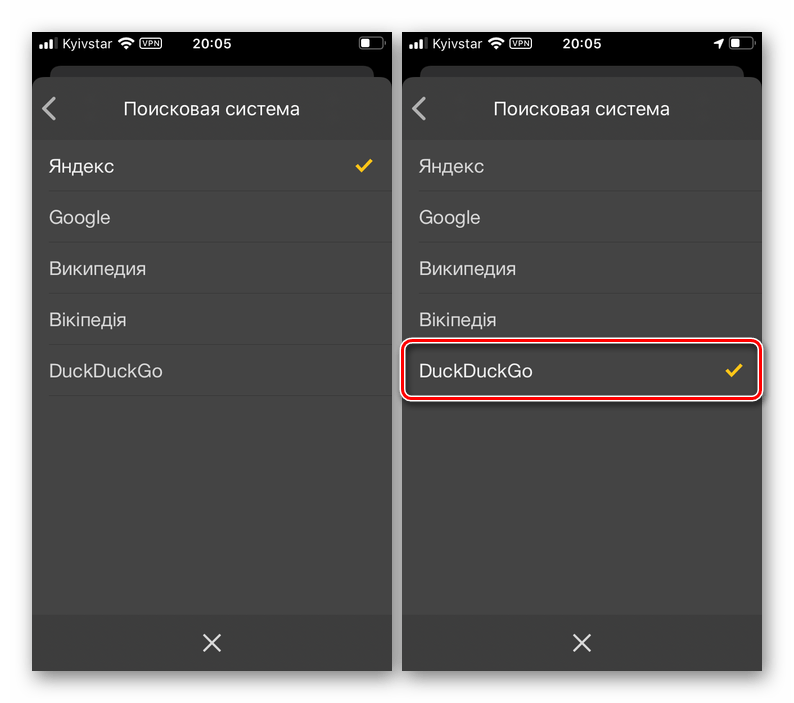
В списке доступных параметров найдите блок «Поиск» и перейдите к подразделу «Поисковая система».
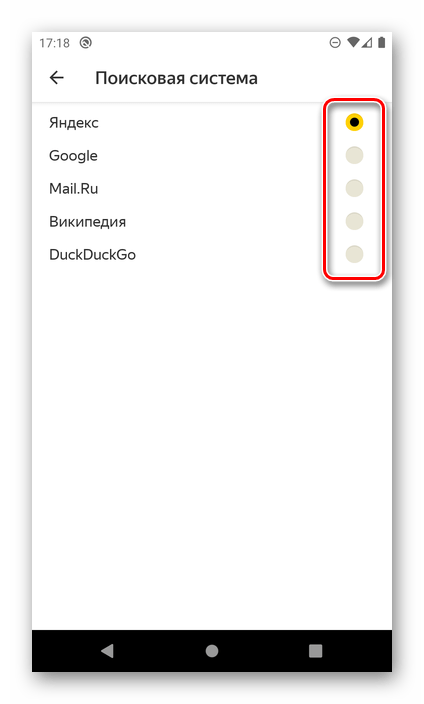
Выберите сервис, который хотите использовать в качестве системы по умолчанию, просто установив справа от него наименования галочку (iPhone)
или маркер в чекбоксе (Android).
Внесенные изменения сразу же вступят в силу, просто выйдите из настроек. К сожалению, возможность добавления и последующего использования каких-либо других поисковых систем, помимо представленных в списке, в мобильном приложении ЯндексБраузера не предусмотрена.
Мы рады, что смогли помочь Вам в решении проблемы.
Добавьте сайт Lumpics.ru в закладки и мы еще пригодимся вам.
Отблагодарите автора, поделитесь статьей в социальных сетях.Опишите, что у вас не получилось. Наши специалисты постараются ответить максимально быстро.
Изменение поисковой системы в Microsoft Edge

Вариант 1: Новый Edge (от 79 версии включительно)
Как многие пользователи Edge уже знают, Microsoft перевела этот браузер на движок Chromium, из-за чего существенно изменился интерфейс приложения. Произошло это с обновлением Windows 10 до версии 2004, и если вы состоите в числе тех, кто пользуется новым веб-обозревателем от Майкрософт, выполните следующие шаги:
-
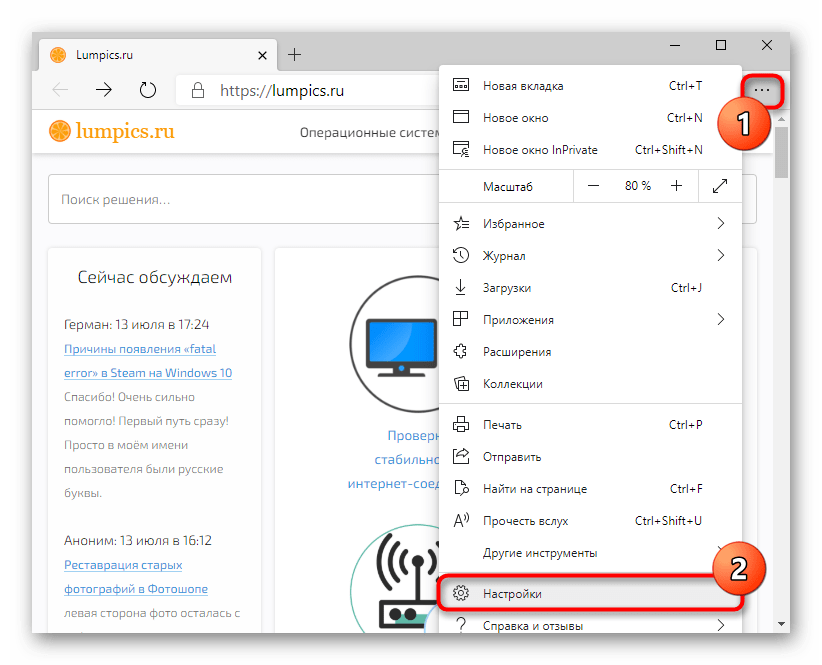
Нажмите на кнопку «Меню» и перейдите в «Настройки».
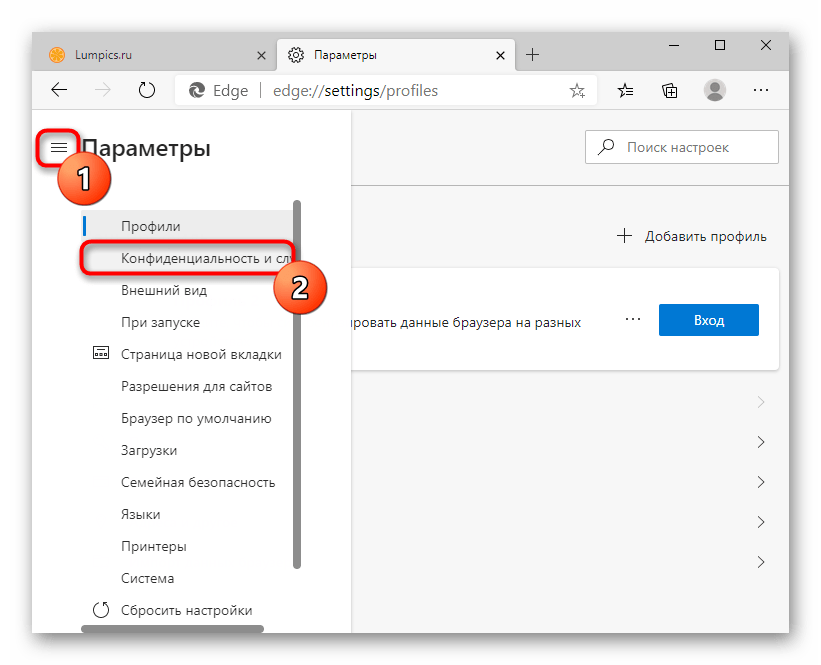
Кликните по системной кнопке «Параметры», откуда переключитесь в раздел «Конфиденциальность и службы».

Если хотите поменять поисковик на какой-то популярный, скорее всего, он уже есть в списке базовых. Разверните выпадающее окно и подберите сайт из предложенных. После выбора можно закрыть вкладку с настройками и проверить, была ли изменена поисковая система.
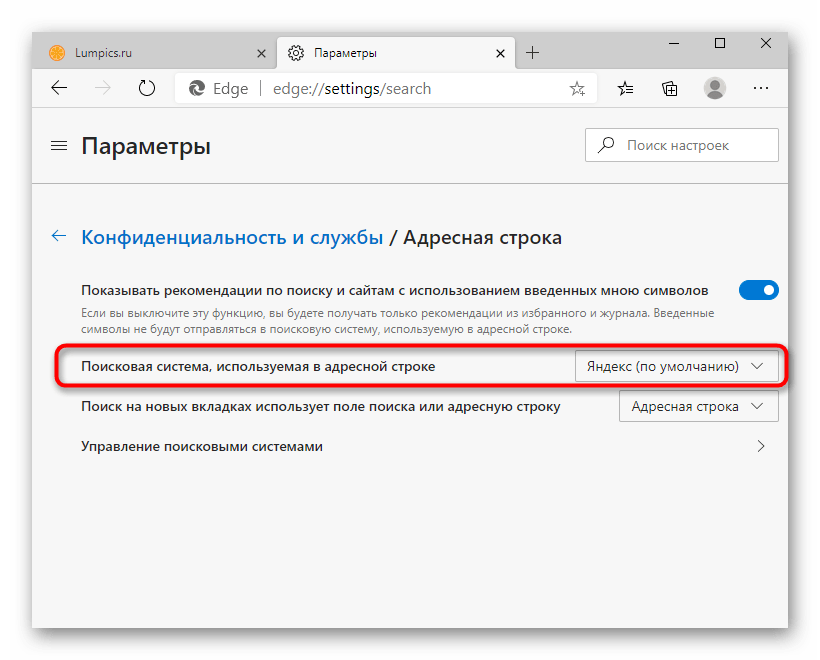
В случае отсутствия нужного варианта перейдите в «Управление поисковыми системами».

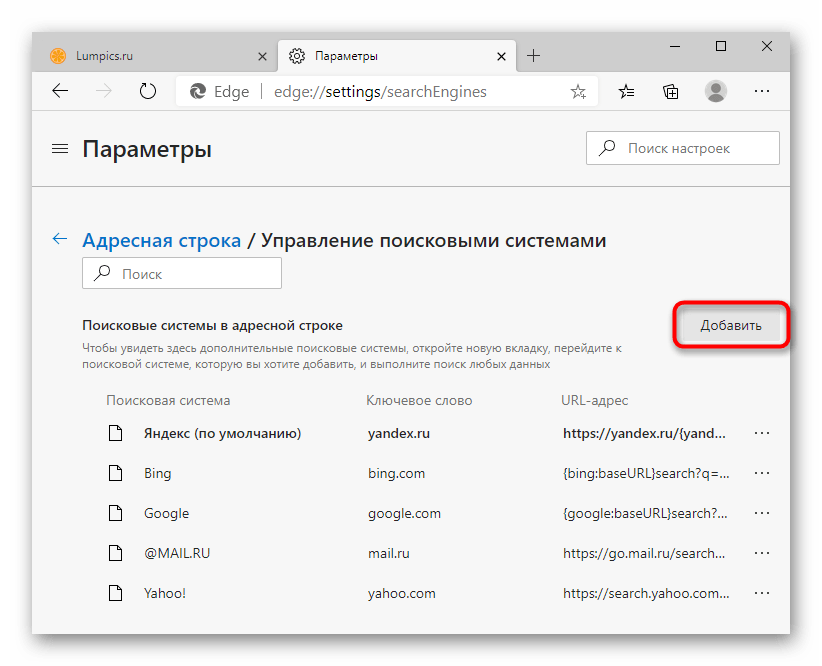
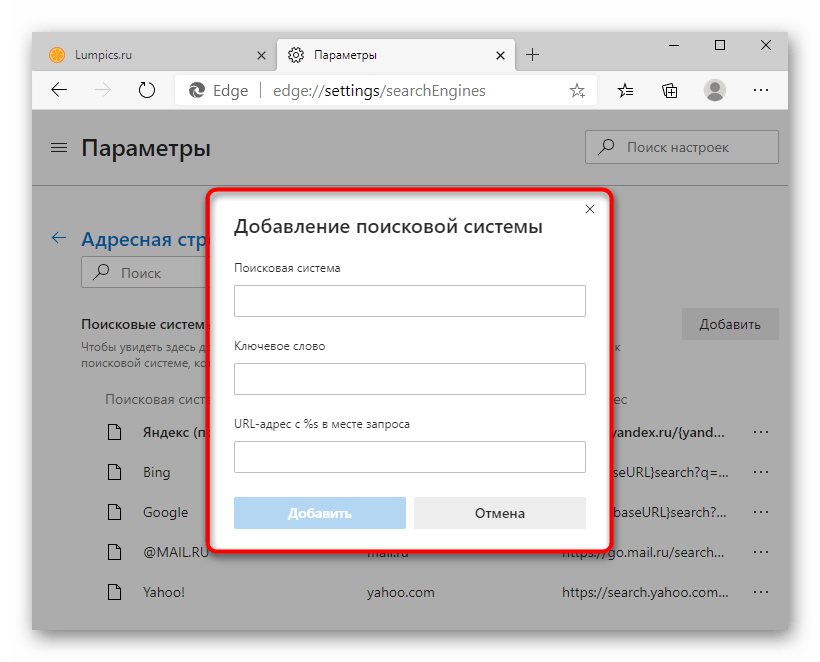
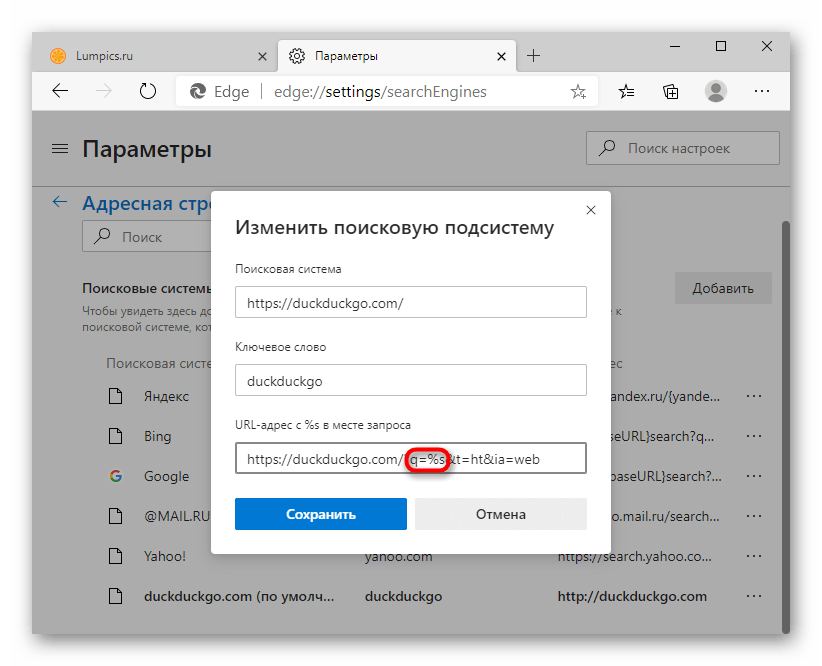
В первом поле формы впишите сам URL-адрес, во втором — название поисковой системы. Третье же, «URL-адрес с %s вместо запроса», разъясним немного подробнее.
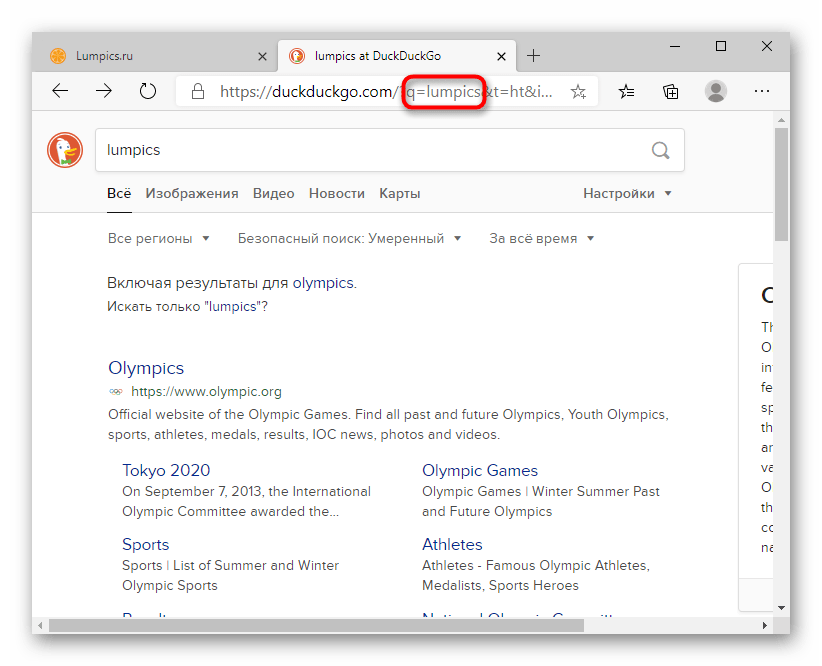
В соседней вкладке откройте поисковик, который хотите сделать основным. Создайте там любой запрос, и когда тот выдаст результаты, скопируйте адресную строку целиком.
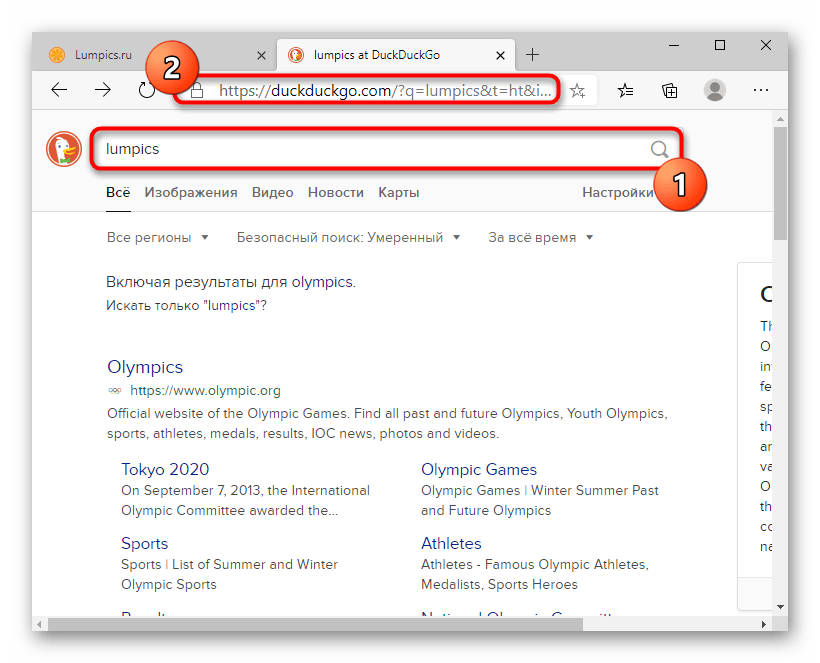
В ней должно содержаться то слово, которое вы вводили в поиск, в формате q=слово.
Вариант 2: Старый Edge (до 44 версии включительно)
В своем прежнем виде Edge могут наблюдать лишь пользователи Windows 10 не позднее версии 1909. Здесь он еще на фирменном движке и с другим управлением.
- Первым делом откройте вкладку с поисковиком, который желаете добавить. Сделать это нужно для того, чтобы браузер смог его обнаружить и предложить установить службой поиска по умолчанию. Непривычная схема, однако здесь это работает именно так — классическая форма с выбором или добавлением URL здесь отсутствует.
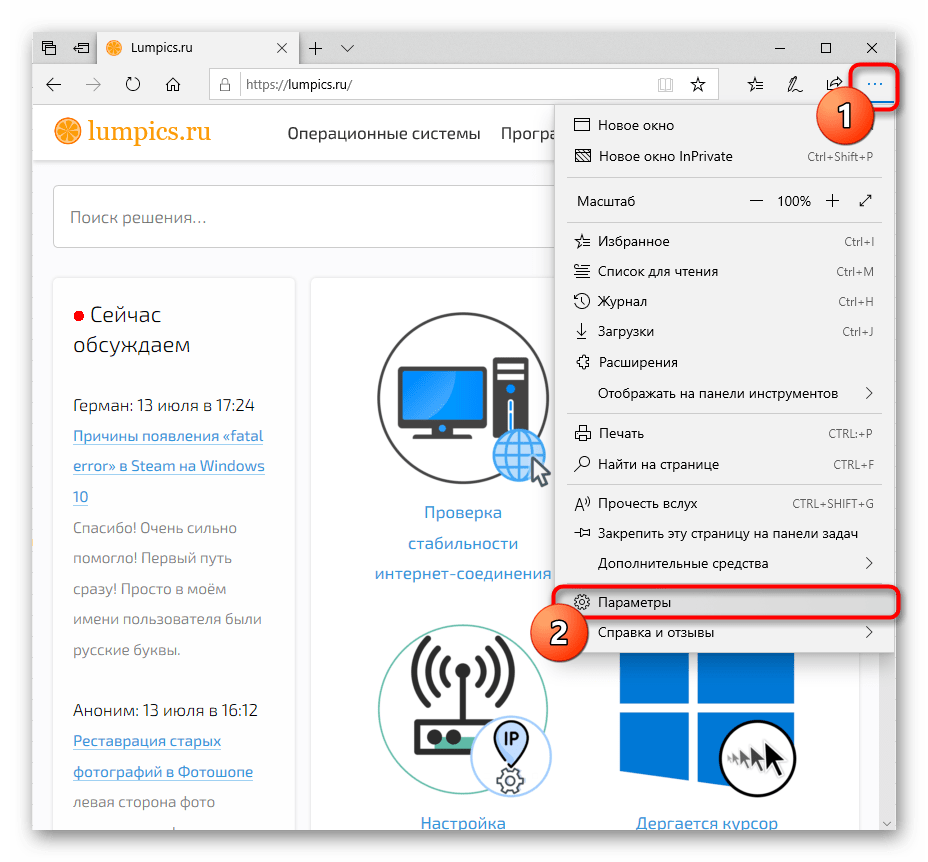
- Через кнопку «Меню» перейдите в «Параметры».
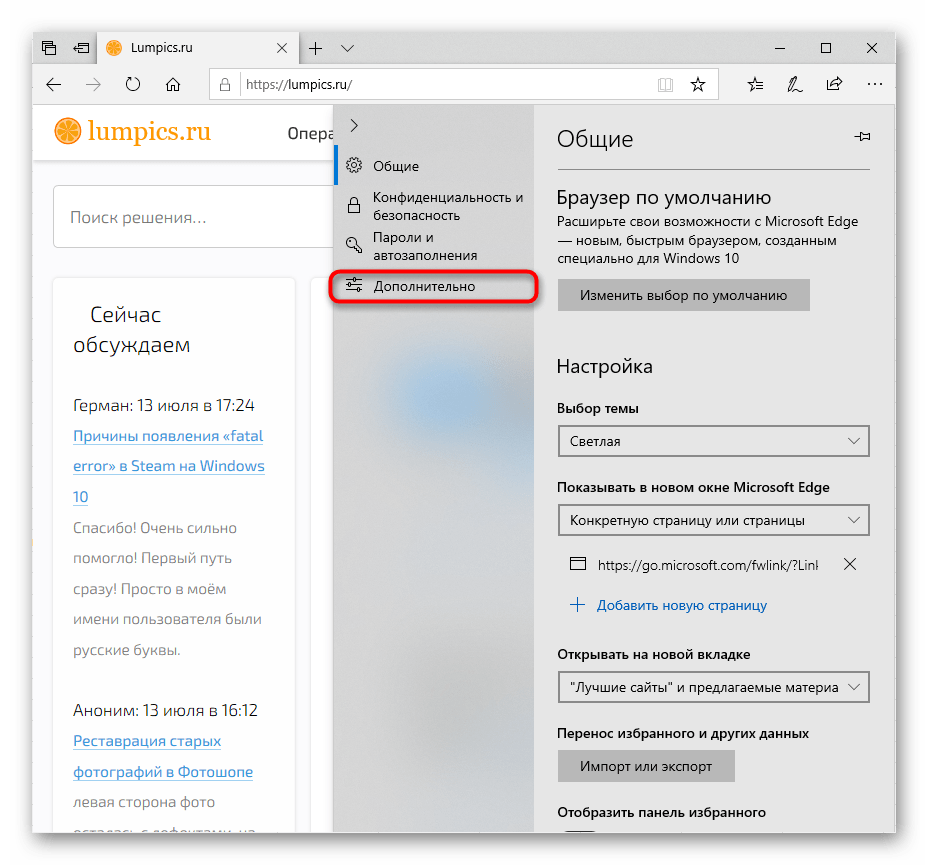
Через левую панель переключитесь в раздел «Дополнительно».
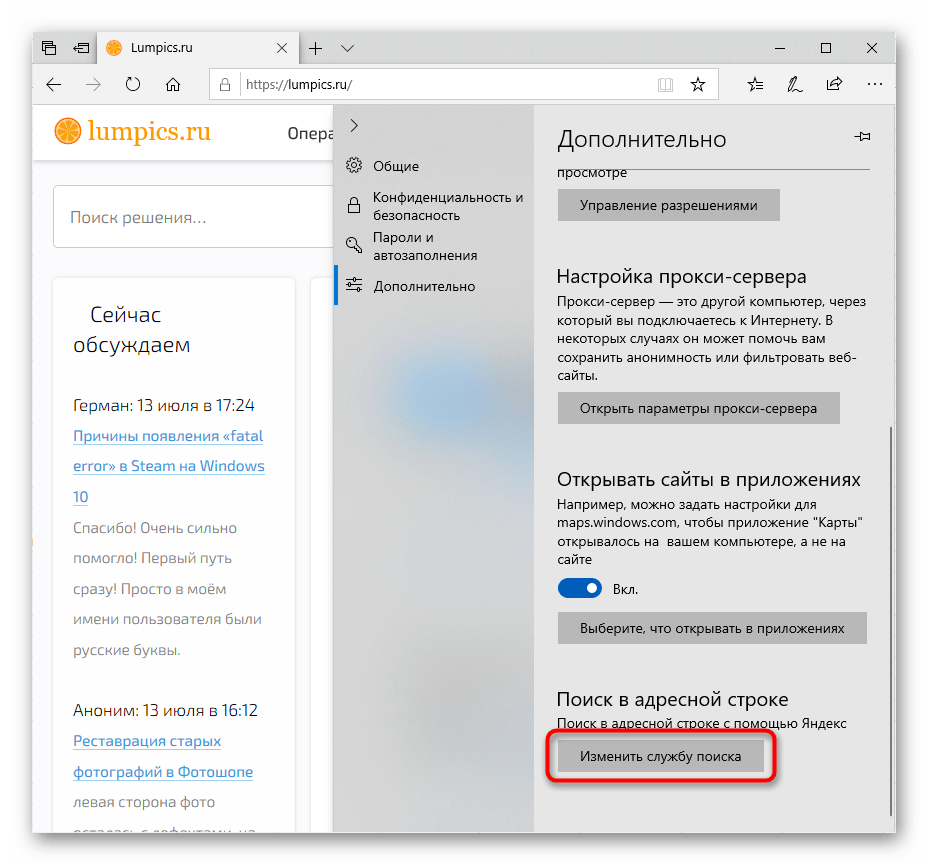
Найдите блок «Поиск в адресной строке», где кликните по кнопке «Изменить службу поиска».
Отобразится список поисковиков: та, что установлена по умолчанию сейчас (скорее всего, это Яндекс), фирменный Bing от Microsoft и обнаруженная.
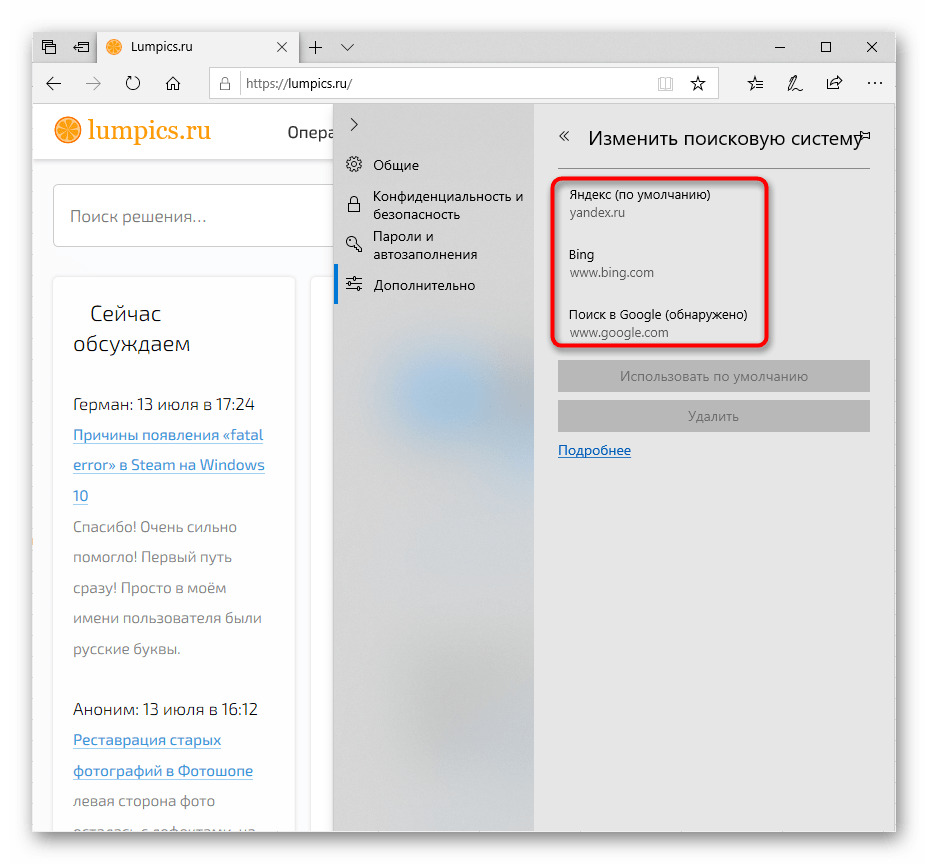
Выделите ее и нажмите «Использовать по умолчанию».
Мы рады, что смогли помочь Вам в решении проблемы.
Добавьте сайт Lumpics.ru в закладки и мы еще пригодимся вам.
Отблагодарите автора, поделитесь статьей в социальных сетях.Опишите, что у вас не получилось. Наши специалисты постараются ответить максимально быстро.
Похожие публикации:
- Как в яндекс почте найти письмо за определенную дату
- Как вернуть дизлайки на ютубе в яндексе
- Как включить webgl в яндекс браузере
- Как включить ретро интерфейс в яндекс такси
Настройка поисковой системы в браузере Google Chrome
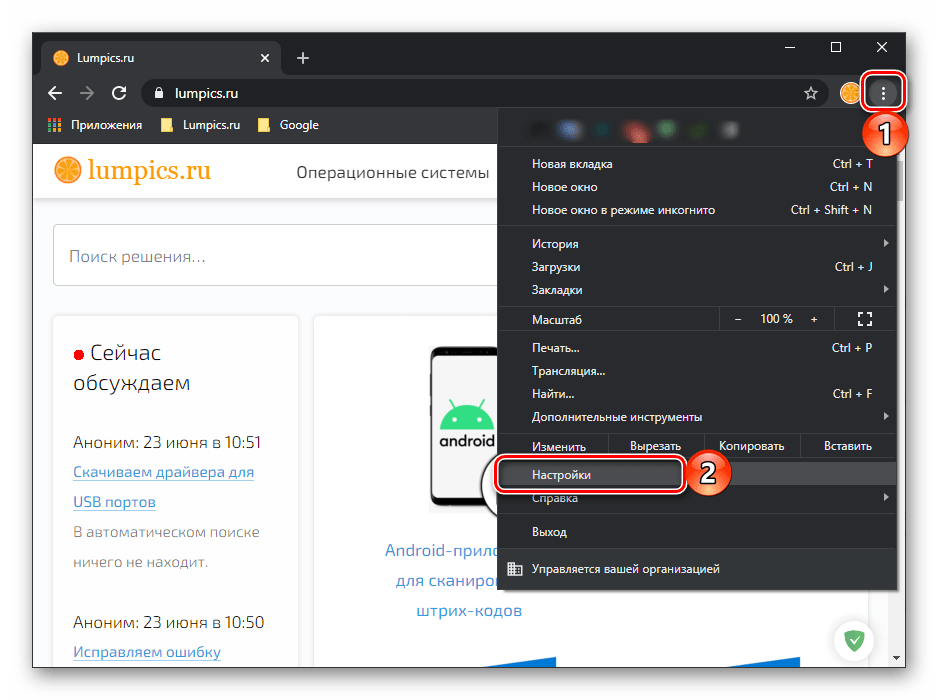
- Вызовите меню веб-обозревателя и откройте его «Настройки».
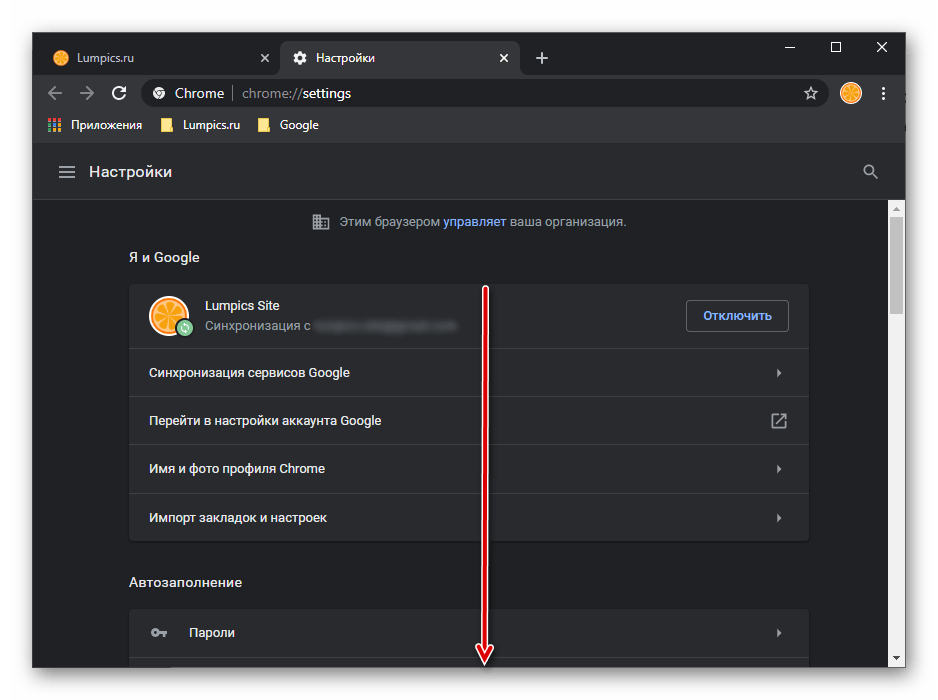
- Пролистайте эту страницу вниз до блока «Поисковая система».
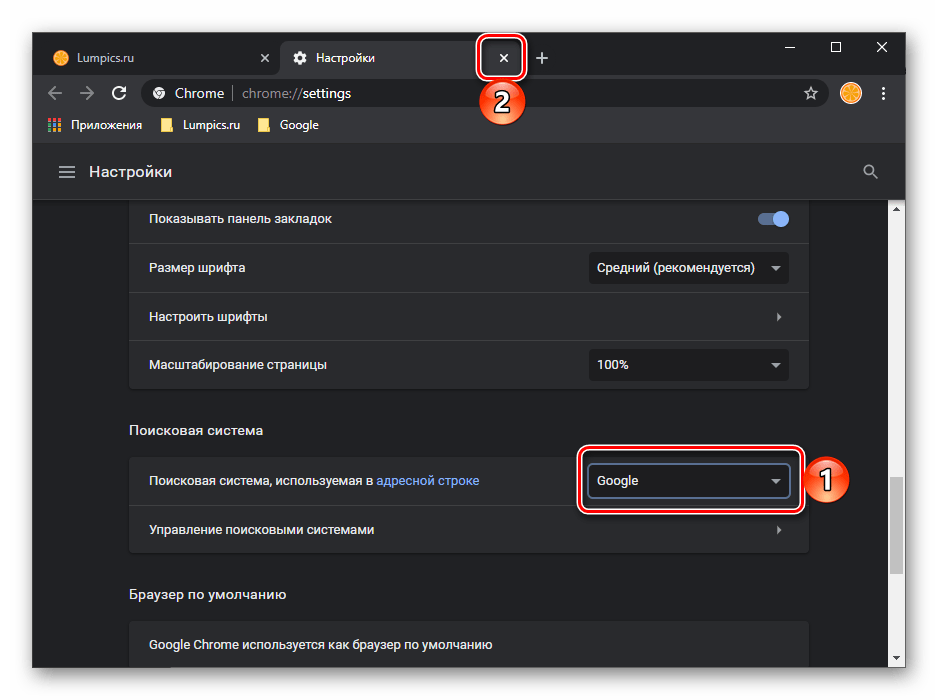
- Из выпадающего списка, расположенного напротив пункта «Поисковая система, используемая в адресной строке», выберите предпочтительный поисковик.
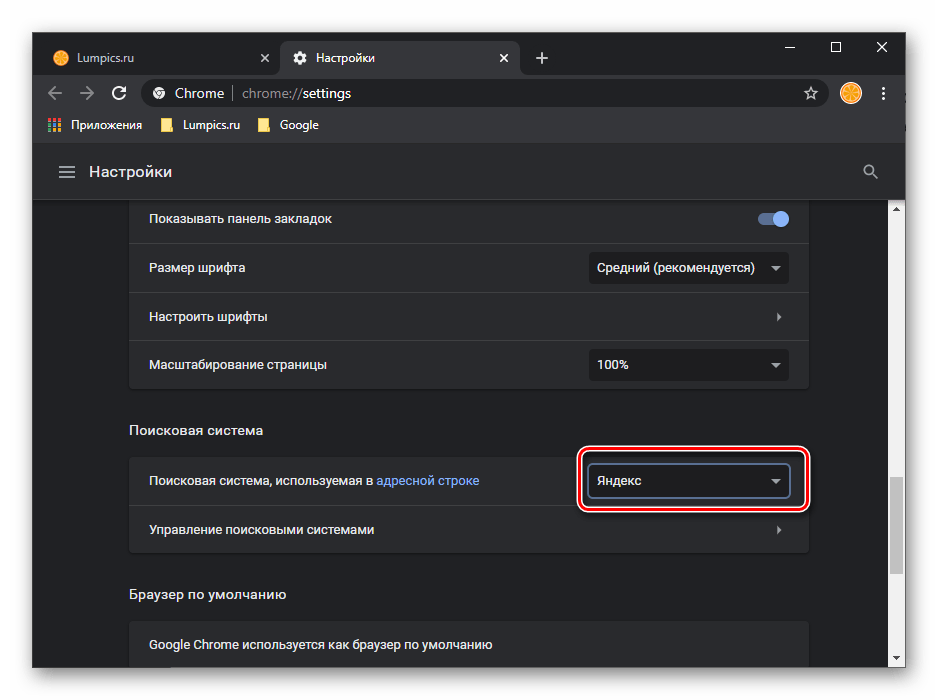
Внесенные изменения сразу же вступят в силу, сохранение не требуется, вкладку «Настроек» можно закрыть.
Добавление поисковой системы
По умолчанию в Google Chrome на выбор доступно пять поисковиков – это Google, Яндекс, Mail.ru, Bing и Yahoo! Если же вы хотите использовать в качестве основного отличный от обозначенных сервис, сначала потребуется его добавить или выбрать из ранее посещенных и сохраненных браузером.
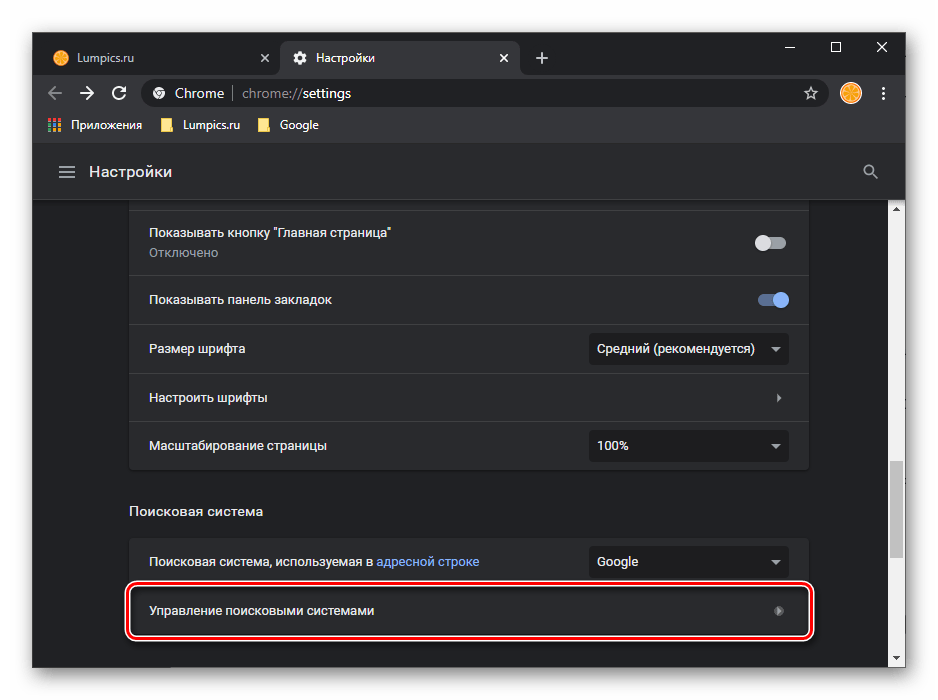
- Повторите действия из шагов № 1-2 предыдущей части статьи и кликните по пункту «Управление поисковыми системами».
- В списке «Другие поисковые системы» найдите тот сервис, который вы хотите использовать в качестве основного. Вызовите меню, нажав на три вертикальных точки справа, и выберите пункт «Использовать по умолчанию».
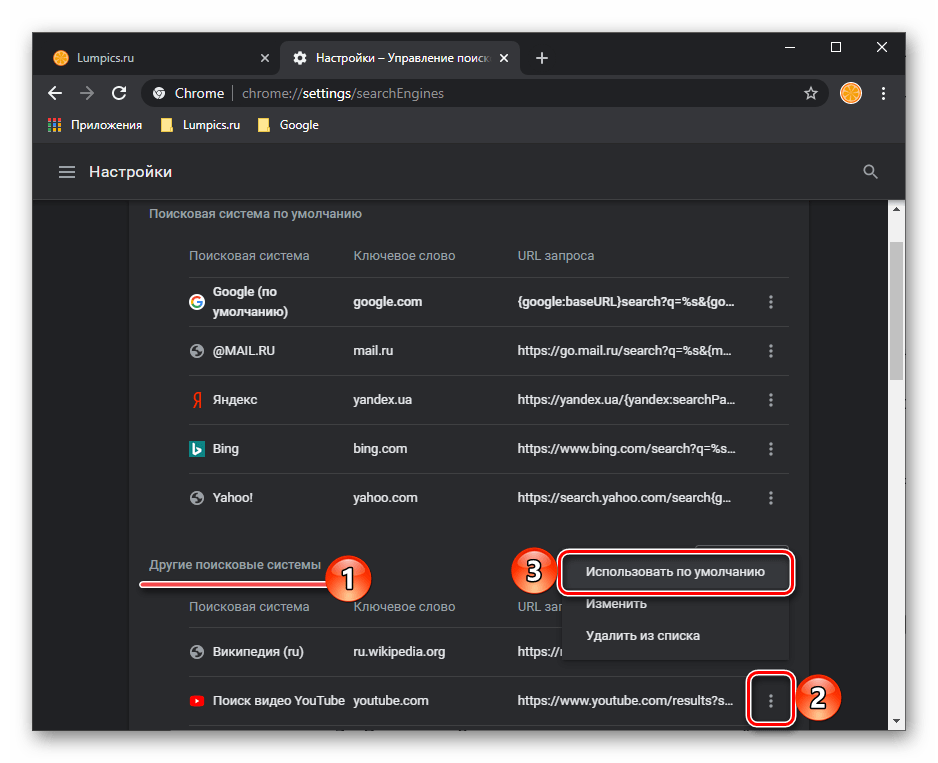 Дополнительно доступны следующие возможности:
- «Изменить» — позволяет задать такие параметры, как название, адрес и запрос. Процедура полностью аналогична добавлению нового сервиса, что будет подробно рассмотрено нами в следующем пункте.
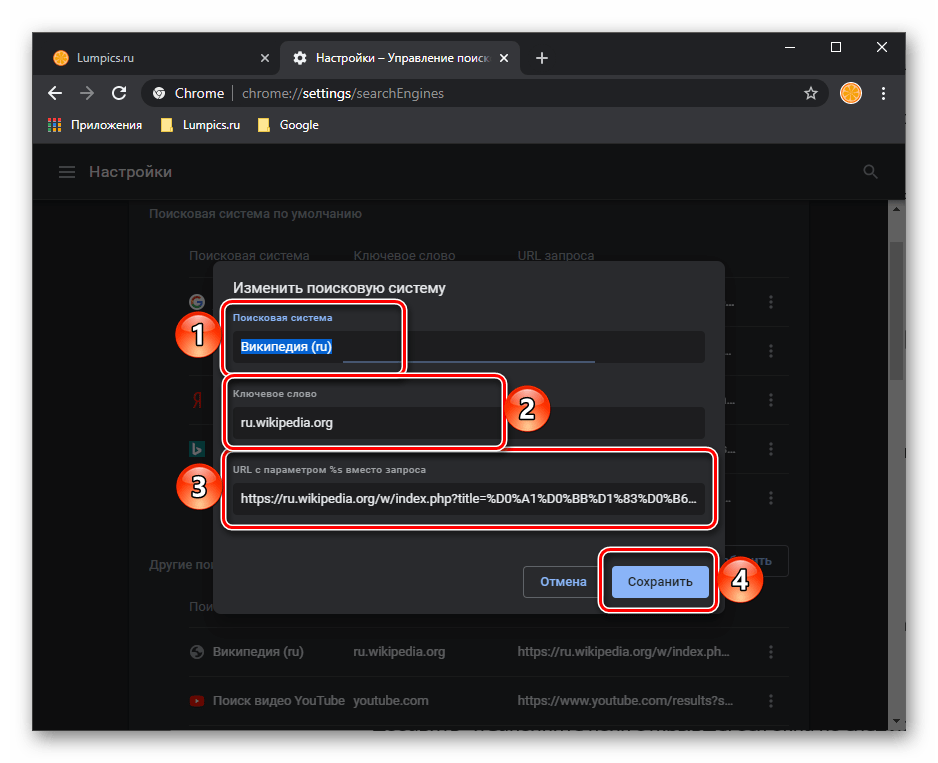
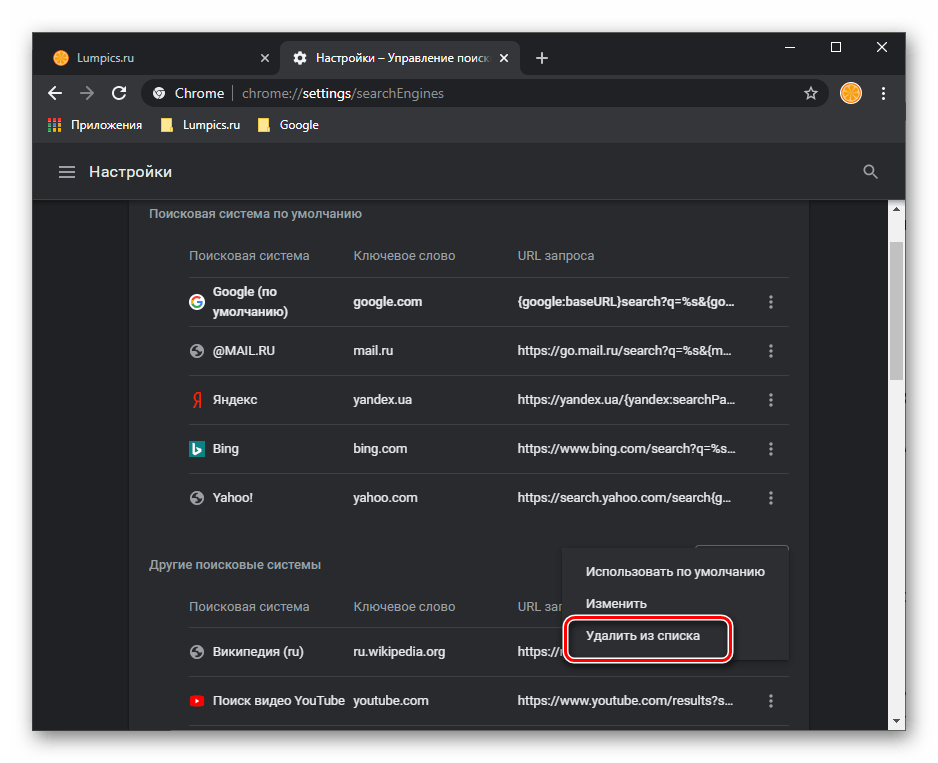
- «Удалить из списка» — исключение поисковика из перечня доступных для использования по умолчанию.
- «Изменить» — позволяет задать такие параметры, как название, адрес и запрос. Процедура полностью аналогична добавлению нового сервиса, что будет подробно рассмотрено нами в следующем пункте.
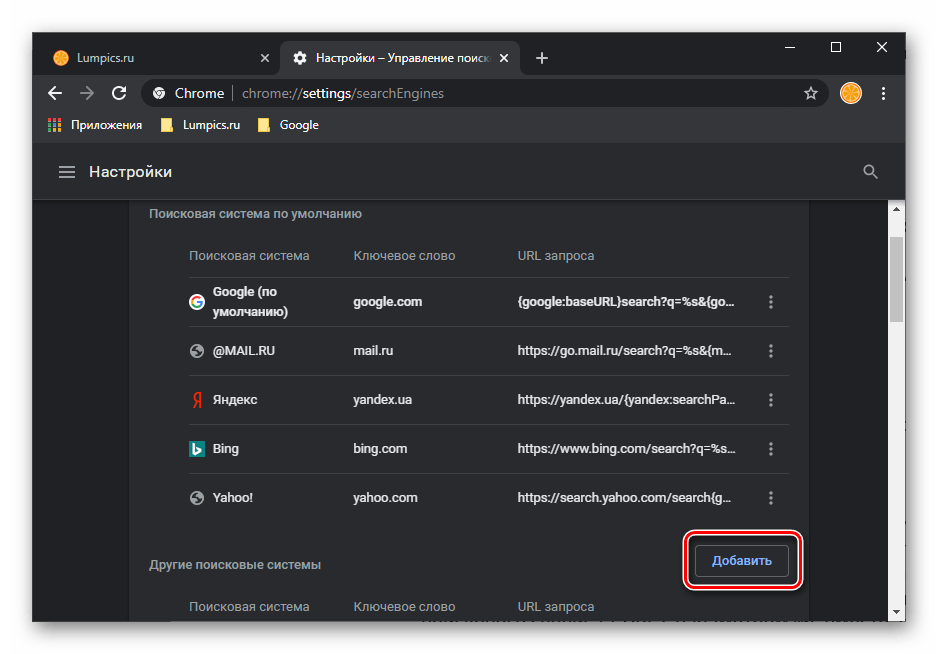
- Если в этом списке нет подходящего сервиса, нажмите на кнопку «Добавить» и заполните поля открывшегося окна по следующему алгоритму:
- «Поисковая система» – название поисковика;
- «Ключевое слово» – адрес сайта, можно без приставки https:// ;
- «URL с параметром %s вместо запроса» – для каждого сервиса этот адрес разный, а потому придется найти его самостоятельно, введя в поисковую строку запрос вида «название интересующего поискового сервиса + URL с параметром %s вместо запроса» . Например, для стремительно набирающего популярность DuckDuckGo он выглядит следующим образом:
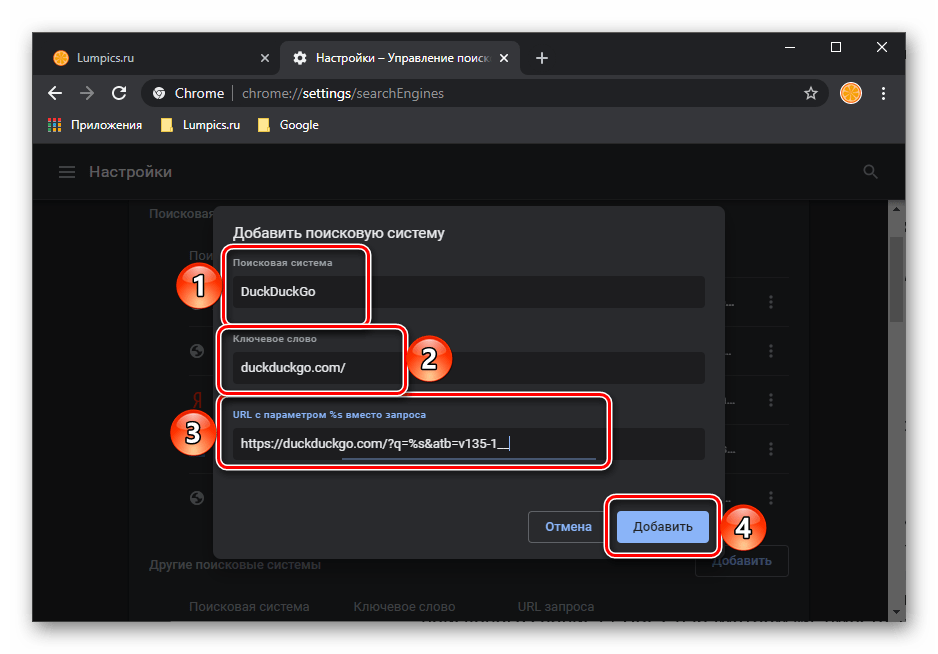
https://duckduckgo.com/?q=%s&atb=v135-1__
Вариант 2: Смартфон
В приложении Google Chrome для мобильных платформ настройка поисковой системы выполняется еще более просто, чем на ПК, правда, с некоторыми ограничениями.
Примечание: В интерфейсе браузера для iOS и Android есть небольшие различия, однако они не касаются решения озвученной в заголовке статьи задачи – необходимые элементы настроек имеют идентичные названия и месторасположение. Дальнейшая инструкция будет показана на примере iPhone, но важные моменты мы уточним отдельно.
Изменение поисковой системы
- Вызовите меню Гугл Хром, коснувшись трех точек, расположенных справа от адресной строки (в iOS они горизонтальны и находится внизу, на Android – вертикальны, вверху).

- Откройте «Настройки».

- Тапните по пункту «Поисковая система».
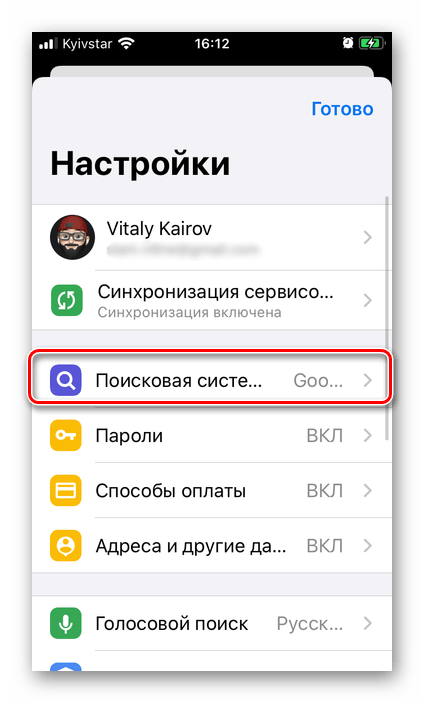
- Выберите предпочтительный сервис, отметив его галочкой (iPhone)
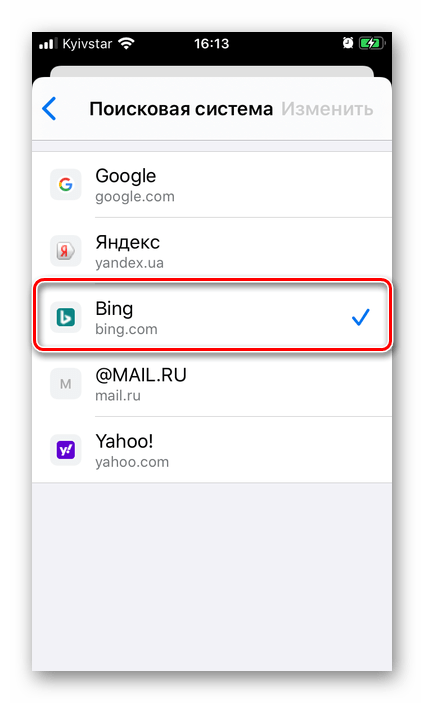 или установив напротив него маркер (Android).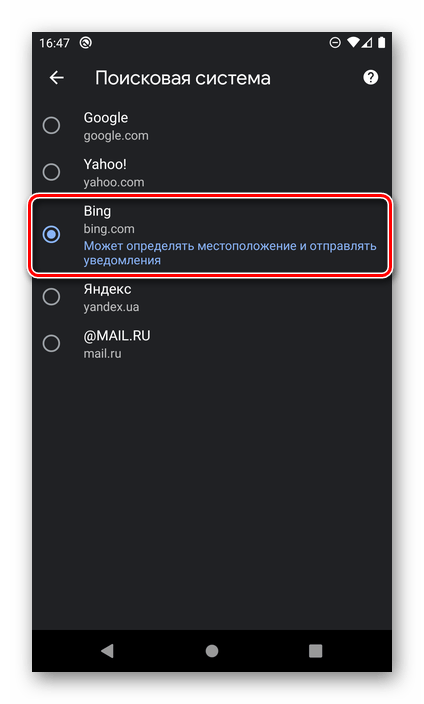
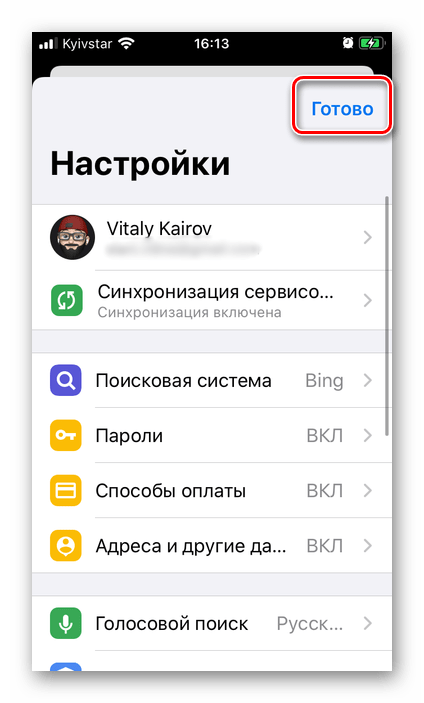
- Выйдите из «Настроек», нажав «Назад» дважды (Android) или единожды, дополнительно тапнув «Готово» или выполнив свайп вниз от верхней границы окна (iOS).
Добавление поисковой системы
В мобильной версии Гугл Хром не предусмотрено возможности добавления стороннего поисковика через настройки, как это делается на ПК. Однако данное действие может быть выполнено на домашней странице большинства популярных поисковых сервисов. Рассмотрим общий алгоритм на примере уже хорошо знакомого многим DuckDuckGo.
- В браузере Google Chrome на смартфоне перейдите по представленной выше ссылке.
- Ознакомьтесь с особенностями работы сервиса, перейдя по ссылке «Узнать больше», а затем нажмите «Установить DuckDuckGo»
 или сразу воспользуйтесь кнопкой «Добавить DuckDuckGo в Chrome».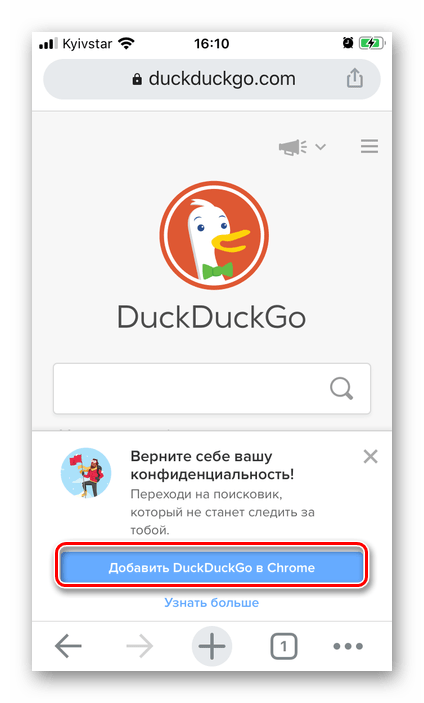
- В обоих случаях появится небольшая инструкция, по сути, дублирующая то, что нами было рассмотрено в предыдущей части статьи,
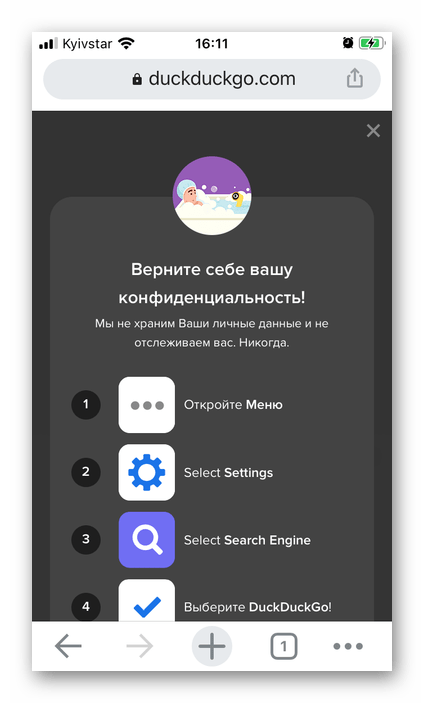 поэтому просто повторите шаги № 1-4.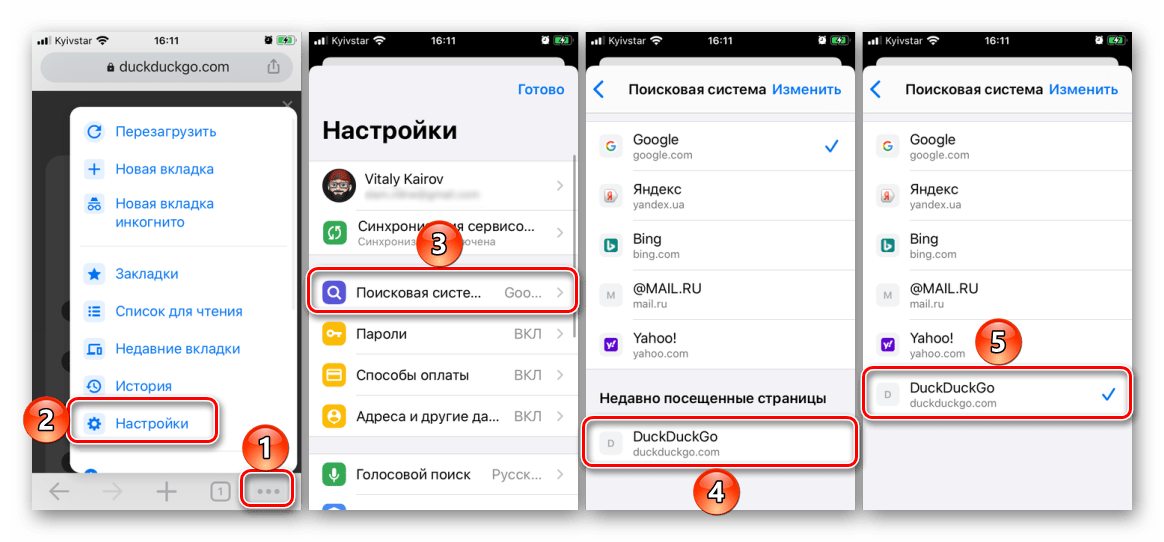
Удаление поисковой системы
В дальнейшем, если возникнет необходимость удаления поискового сервиса из списка, в зависимости от используемой мобильной ОС, выполните следующее:
Важно! Удалить можно только самостоятельно добавленные поисковики, но не доступные к использованию по умолчанию.
iOS
- В настройках поисковой системы тапните по надписи «Изменить», расположенной в правом верхнем углу.
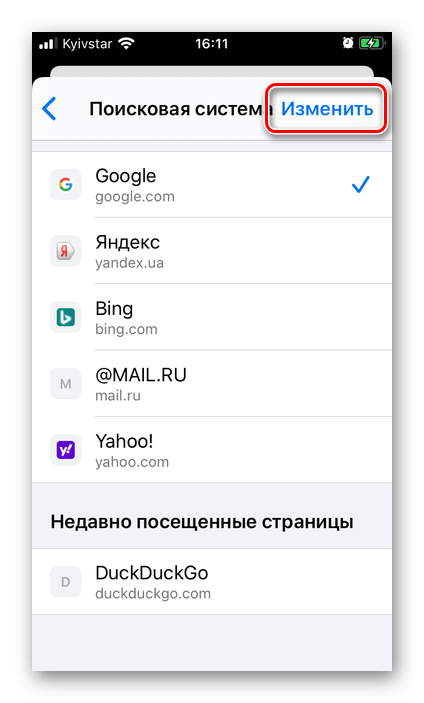
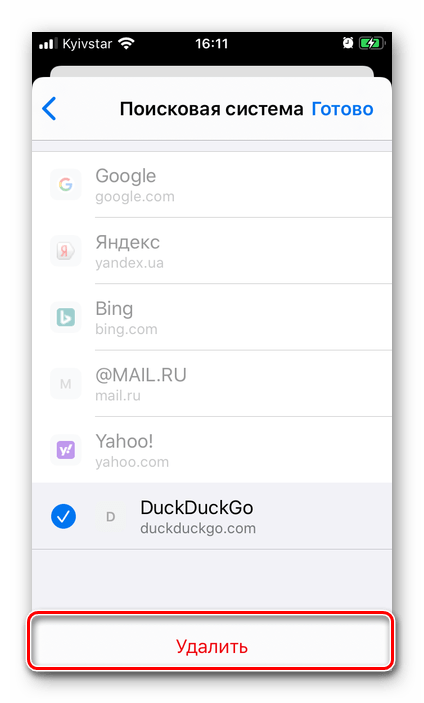
- Отметьте более ненужный сервис.
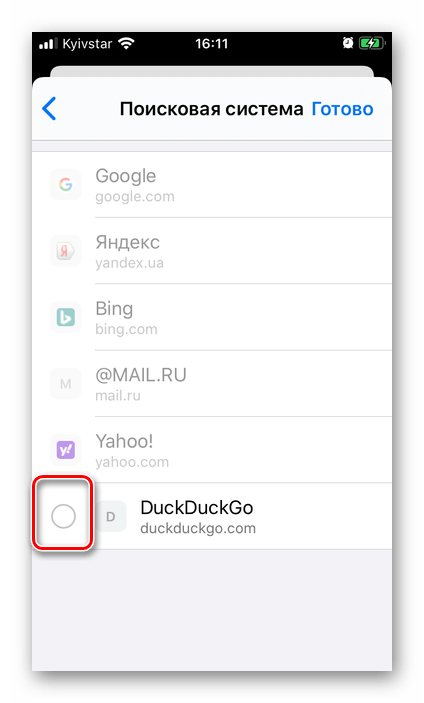
- Выберите пункт «Удалить».
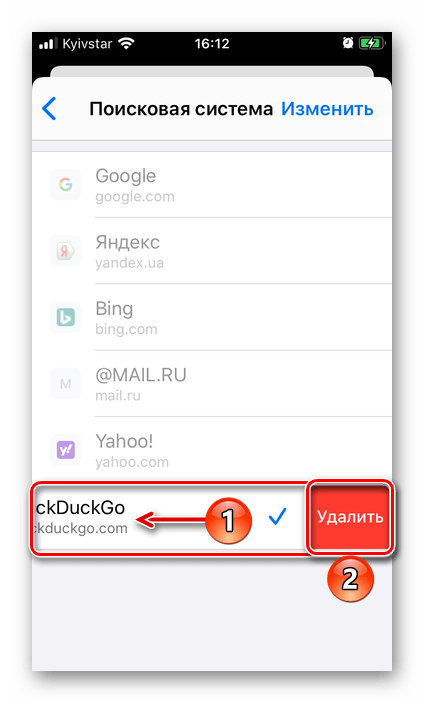
Еще более простой способ заключается в свайпе справа налево по наименованию и выбору соответствующего пункта.
Android
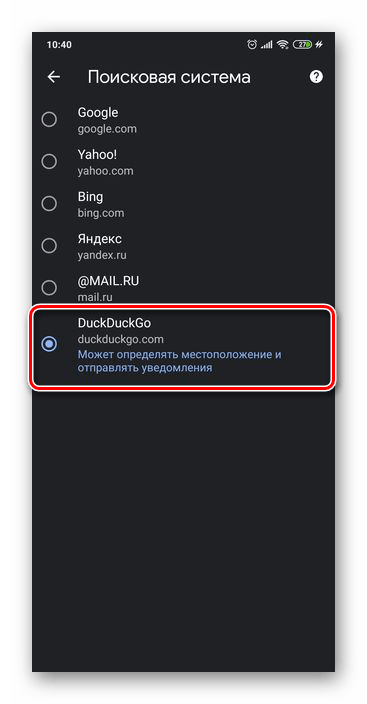
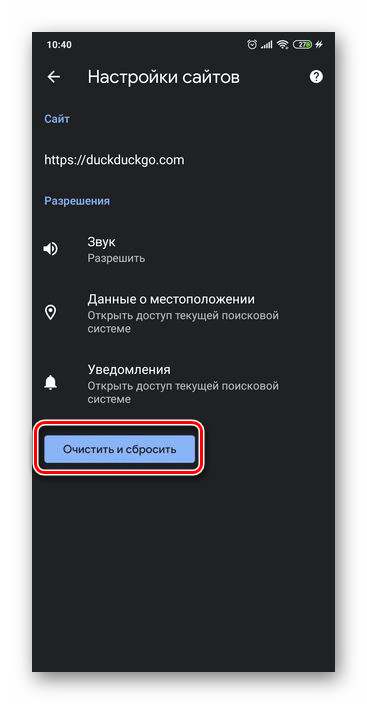
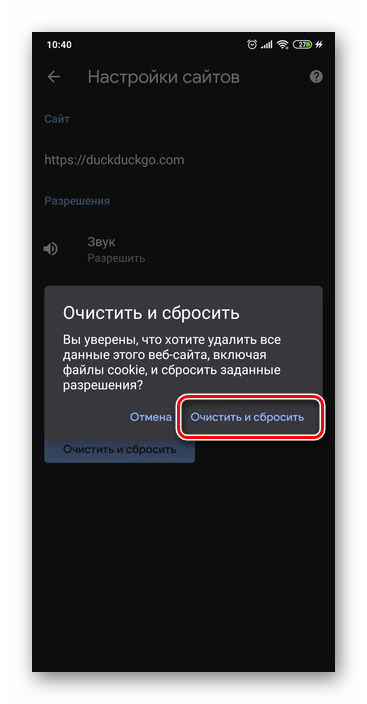
По каким-то непонятным причинам стороннюю поисковую систему, добавленную в Гугл Хром для Андроид, удалить невозможно. Единственное, что доступно – это очистка и сброс ее данных.
-
Откройте список доступных к использованию поисковых систем в мобильном браузере и коснитесь наименования той, данные о работе которой требуется удалить.