Настройка Роутера Asus rt Ac750l Видео • Настройка pptp
Важно! Для того, чтобы была возможность вписать код безопасности, необходимо параметр «Метод проверки подлинности» установить в значение «WPA2 – Personal». В поле ниже появится возможность указать пароль. Не стоит забывать нажимать на кнопку «Сохранить». Тут все делается по аналогии придумывается название сети, устанавливается ширина канала в пределах 20 40 80 МГц, а также вписывается защитный код. Роутер подключен, и компьютер его видит, а значит самое время зайти в веб-интерфейс настроек и пройти на нем авторизацию, которая позволит произвести некоторые манипуляции с новым устройством.
Самые выгодные предложения по Wi-Fi роутер ASUS RT-AC750
Достоинства: Отличный внешний вид
Ну очень лёгкая настройка, даже ребёнок разберётся
Никаких проблем со связью или скоростью
Недостатки: Бывает глюк, когда не заходит в учётную запись роутера.
Комментарий: Лучший роутер, что у меня был. Приятный внешний вид, отличная связь, никогда не было с ним проблем. Почитал другие отзывы его ругали за обрывы, не знаю или мне повезло, или ещё что то, за почти 2 года никаких проблем не возникало вообще.
Достоинства: Современный вид,стабильная работа,достаточно мощный сигнал.
Комментарий: корпус изготовлен из качественной пластмассы современный внешний вид, светодиоды индикации расположены на верхней крышке роутера что очень удобно, торчат две антенны, простое меню настроек, да и ещё может работать как от кабельного интернета так и от 4G модема что несомненно удобно когда один пропадает. Покупкой доволен.
Комментарий: Год мучался, жаба душила купить другой. Вчера не пожалел, взял известный китайский роутер и не нарадуюсь
Комментарий: В целом моделью доволен. Соединение и скорость стабильные, но при включении сеть 5Ггц появляется много позже чем 2.4Ггц.
Недостатки: — отваливается сеть
— слабый сигнал wifi
— очень нестабильная работа 5g-wifi сети, а вернее работает иногда
— минусы по безопасности ftp из-вне
Комментарий: Пользуюсь около 2.5 лет, и уже устал от постоянных обрывов, дохлой 2.4ghz сети, которая забивается в доме Тонной соседских wifi. 5ghz работает только по праздникам, по зоне покрытия еще хуже.
До этого я с 2009 по 2018 год использовал старый d-link dir620, который выше 1.4 не шился. Вот он хоть и из меньшей ценовой нише, в разы лучше справлялся со своими прямыми обязанностями, даже со сломанной одной из антенн. Умер толи от возраста, толи от перепадов напряжения
Достоинства: Простота настройки, большой набор функций. Подключил сразу USB HDD в качестве сетевого диска, открыл IGMP Snooping для IPTV по WiFi и развернул VPN с включённым DDNS для динамических IP чтобы на мобилках играть в локальные игрушки с друзьями без онлайн подключений.
Недостатки: Стандартные как и у всех других роутеров, если придраться то можно найти многое (от слишком ярких лампочек до цвета корпуса).
Комментарий: Сразу после покупки установил прошивку 3.0.0.4.380_8457 проблем в эксплуатации за 1,5 года не обнаружены. Обрывов связи нет как пишут многие.
Достоинства: Хороший интерфейс наличие принт центра и др функций.
Недостатки: Не стабильная работа, вечно меняется мощность и вовосе отключается.
Комментарий: От асуса в целом такого не ожидал. Никому не порекомендую.
Достоинства: Красивый внешний вид, первичная настройка возможна сразу по ви-фи.
Недостатки: Сырая прошивка, постоянные обрывы связи, по нескольку раз за день.
Отстойный провод Ethernet в комплекте, отсутствует инструкция, зато зачем-то присутствует CD, которым никто не пользуется сейчас.

Мнение эксперта
Логинов Александр Евгеньевич, специалист по вопросам мобильной связи и интернета
Если у вас что-то не получается освоить самостоятельно, задавайте вопросы мне!
Задать вопрос эксперту
Помимо варианта посмотреть его ip в списке подключенных девайсов через основной роутер, для Asus есть еще один очень способ. Если вам нужна дополнительная консультация, пишите мне!
Настройка роутера ASUS RT-AC750: подключение к компьютеру и авторизация на роутере
Классный роутер !
У нас был старенький , стали задумываться о замене ..взяли данную модель : 2 частотный , 4 антенны , скорость до 750 мбит/сек
Пока очень нравится , эффект сразу на глазах проявился , покрытие wi-fi в квартире улучшилось. Гораздо надежнее подключить роутер через кабель из-за того, что новые прошивки по умолчанию изготавливаются с Wi-Fi зашифрованного типа, а это как раз при подключении по воздуху и может привести к некоторым проблемам. Прежде, чем перевести свой роутер Asus в режим репитера, необходимо сделать одну очень важную настройку на основном маршрутизаторе, который имеет выход в интернет и от которого мы собираемся ретранслировать сигнал.
Какой маршрутизатор Asus RT-N12 можно использовать как повторитель wifi?
Перевод маршрутизатора Asus в роль репитера происходит в меню «Администрирование». Здесь ставим флажок на «Режим повторителя» и жмем на кнопку «Сохранить». В некоторых моделях он также может называться «WDS мост»
После нескольких мгновений раздумий маршрутизатор переключится в быстрые настройки уже в новом качестве, где нужно будет выбрать из списка wifi ту сеть, которую нужно расширить — вводим от нее пароль для подключения.
Далее оставляем галочку на «Используйте настройки по умолчанию» — в этом случае SSID и пароль будут копироваться от основного роутера.
После чего сохраняемся и ждем, пока роутер Asus начнет повторять сигнал от другой точки доступа. При этом сеть будет одна, а устройства будут сами выбирать, где в данный момент сигнал стабильнее и к какой именно точке подключиться.

Мнение эксперта
Логинов Александр Евгеньевич, специалист по вопросам мобильной связи и интернета
Если у вас что-то не получается освоить самостоятельно, задавайте вопросы мне!
Задать вопрос эксперту
Режим репитера, или усилителя wifi это особое состояние маршрутизатора, в котором он одновременно и принимает, и ретранслирует интернет по беспроводному каналу. Если вам нужна дополнительная консультация, пишите мне!
Выбор VPN для роутера ASUS. Как настроить впн на роутере asus.
Как зайти в роутер Asus в режиме WDS моста?
Как вы понимаете, вход в маршрутизатор Asus, работающий в качестве репитера wifi, больше не будет доступен по старому адресу, так как теперь его IP зависит от другого устройства. Каким же образом теперь зайти в его настройки, если мы захотим в них что-то изменить или перевести роутера из WDS моста в другой режим?
Помимо варианта посмотреть его ip в списке подключенных девайсов через основной роутер, для Asus есть еще один очень способ. Скачиваем фирменную утилиту Asus Discovery Utility и устанавливаем ее на свой компьютер.
Запускаем и нажимаем на кнопку «Поиск» — программа найдет ваш роутер и укажет его текущий IP адрес. Достаточно теперь нажать на кнопку «Конфигурация», чтобы попасть в панель настроек. Если же этот способ не работает, то всегда можно откатиться к заводскому состоянию и настроить все с нуля.
Комментарий: Год мучался, жаба душила купить другой. Вчера не пожалел, взял известный китайский роутер и не нарадуюсь Почитал другие отзывы его ругали за обрывы, не знаю или мне повезло, или ещё что то, за почти 2 года никаких проблем не возникало вообще. Если на корпусе роутера имеется порт USB, то это означает, что к нему можно подсоединять флешки или жесткие диски для просмотра файлов на Смарт-ТВ, которые подключены к Wi-Fi через этот же роутер.
Wi-Fi роутер ASUS RT-AC750 отзывы — 9 честных отзыва покупателей о Wi-Fi роутер ASUS RT-AC750
Таким образом, здесь было рассказано, как настроить роутер ASUS RT-AC750, как подключить его, и какими функциями он обладает. Это достаточно надежный и недорогой прибор, который обладает полным функционалом по созданию и защите сети.
Мнение эксперта
Логинов Александр Евгеньевич, специалист по вопросам мобильной связи и интернета
Если у вас что-то не получается освоить самостоятельно, задавайте вопросы мне!
Задать вопрос эксперту
На нашем видео портале вы найдете видеоролики на любой вкус, смешные видео, видео о животных, видео трансляции и многое другое. Если вам нужна дополнительная консультация, пишите мне!
Настройка и подключение ASUS RT-AC750
SmartQoS
— WMM
— User definable rules for IP/MAC/Port
— Upload and download bandwidth management
— ACK/SYN/FIN/RST/ICMP with highest priority
Parental Control
Guest Network : 2.4 GHz x 3, 5 GHz x 3
VPN server : IPSec Pass-Through, PPTP Pass-Through, L2TP Pass-Through, PPTP Server, OpenVPN Server
VPN client : PPTP client, L2TP client, OpenVPN client
Enhanced media server (AiPlayer app compatible)
— Image : Jpeg
— Audio : mp3, wma, wav, pcm, mp4, lpcm, ogg
— Video : asf, avi, divx, mpeg, mpg, ts, vob, wmv, mkv, mov
AiCloud personal cloud service
3G/4G data sharing
Printer Server
— Multifunctional printer support (Windows only)
— LPR protocol support
Download Master
— Support bt, nzb, http, ed2k
— Support encryption, DHT, PEX and magnet link
— Upload and download bandwidth control
— Download scheduling
AiDisk file server
— Samba and FTP server with account management
IPTV support
WPS Button, Reset Button, Power Button
USB x 1
LAN x 1
Wi-Fi x 1
WAN x 1
PWR x 1
AC Input : 110V~240V(50~60Hz)
DC Output : 12 V with max. 1 A current
Windows 7 32bit/64bit
Windows® 10
Windows Vista 32bit/64bit
Windows® 8.1
Windows 2000
Windows® 8 32bit/64bit
Windows XP 32bit/64bit
Mac OS X 10.4 or higher
Mac OS X 10.1 or higher
Mac OS X 10.x or higher
Windows® Server 2003
Windows® Server 2008
Mac OS X 10.6
Mac OS X 10.7
Mac OS X 10.8
Mac OS X
Linux Kernel (Support Ubuntu only)
Linux
Android TM
189 x 129 x 36 ~ мм (ШxДxВ) (Without Bezel)
.RT-AC51U Wireless-AC750 Cloud Router
.RJ-45 Cable
.Power Adapter
.Quick Start Guide
.Warranty Card
.Support CD (User manual & Utility software)
Wireless router mode
Access point mode
Здесь мы рассмотрим алгоритм подключения и настройки ADSL модема ASUS RT-AC750 через WEB интерфейс.
Подключение ADSL модема ASUS RT-AC750
Содержание:
- Физичечкое подключение ADSL модема ASUS RT-AC750
- Проверка связи компьютера и ADSL модема ASUS RT-AC750
- Настройка подключения для ADSL модема ASUS RT-AC750
- Настройки Билайн для ADSL модема ASUS RT-AC750
- Настройки Онлайм для ADSL модема ASUS RT-AC750
- Настройки Акадо для ADSL модема ASUS RT-AC750
- Настройки Старнет для ADSL модема ASUS RT-AC750
- Настройки Нетбайнет для ADSL модема ASUS RT-AC750
- Настройки Леальта для ADSL модема ASUS RT-AC750
- Настройки МТС ИРКУТК для ADSL модема ASUS RT-AC750
- Настройки УкрТелеком для ADSL модема ASUS RT-AC750
- Настройки Авелаком для ADSL модема ASUS RT-AC750
- Видео по запросу «Настройка ASUS RT-AC750
Физичечкое подключение ADSL модема ASUS RT-AC750
В первую очередь ADSL модема ASUS RT-AC750 необходимо подключить к ПК, Ноутбуку или планшету. Подключение возможно как при помощи LAN кабеля, который вы найдете в комплекте ADSL модема ASUS RT-AC750 , так и посредством WI-Fi. Конечно же, надежнее подключить через кабель, т.к. современные прошивки по умолчанию идут с зашифрованным Wi-Fi, что может привести к некоторым cложностям
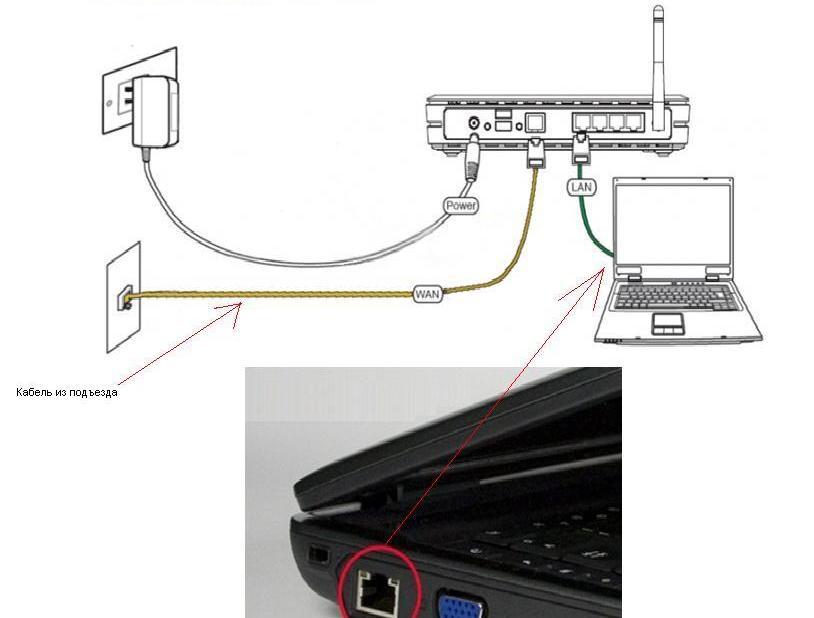
Для наглядности привожу схему подключения ADSL модема ASUS RT-AC750
- В первую очередь подключаем блок питания в разъем power, с этим проблем возникнуть не должно, он там один.
- Сетевой шнур (LAN), который вам протянули представители вашего провайдера, подключаем в разъем WAN на роутере, не иначе.
- Сетевой шнур, который идет в комплекте с ASUS RT-AC750 одним концом подключаем к сетевой карте компьютера или ноутбука, а другим в один из разъемов LAN на роутере
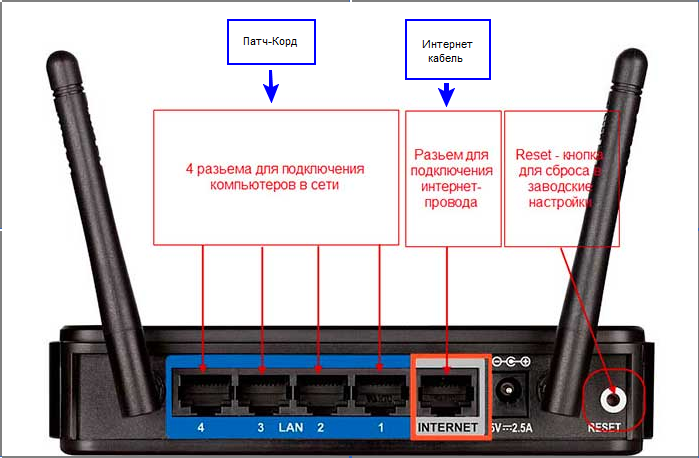
Для наглядности, вот вам задняя панель
На этом физическое подключение ADSL модема ASUS RT-AC750 завершено. Если все сделано правильно, на передней панели роутера должно гореть 4 индикатора: POWER, WPS, WLAN ну и один из LANов. Если вы используете новый ASUS RT-AC750 , то переходите к проверке связи компьютера и ADSL модема ASUS RT-AC750 . Если же ADSL модема ASUS RT-AC750 ранее использовался для доступа к интернет, то во избежание проблем с дальнейшим подключением рекомендую вам сбросить ASUS RT-AC750 к заводским настройкам. Для этого зажмите reset при помощи тонкого предмета на 10 секунд, и подождите не менее двух минут и переходите к следующему этапу.
Проверка связи компьютера и ADSL модема ASUS RT-AC750
В Windows 7 и Vista жмите:
Пуск → Панель управления → Сеть и интернет → Центр управления сетями и общим доступом
либо
Пуск → Панель управления → Центр управления сетями и общим доступом
Зависит от настройки системы
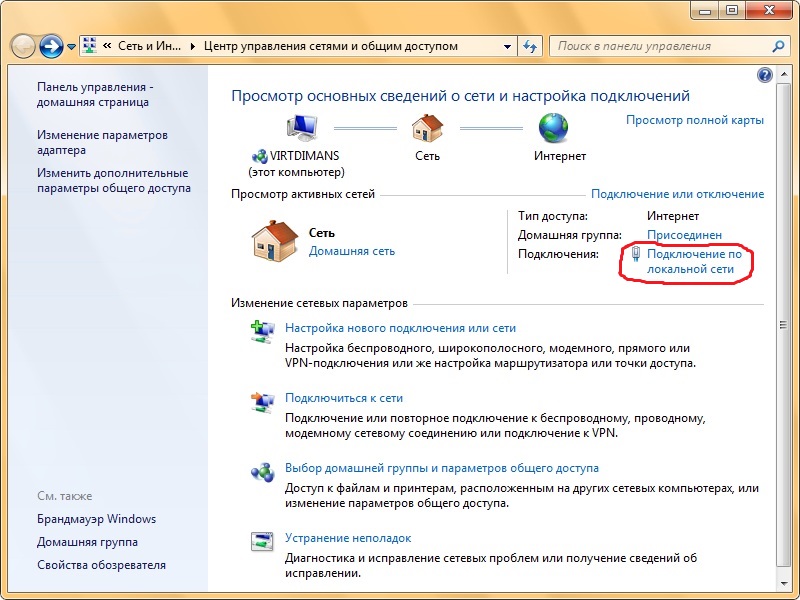
Должны попасть на эту страницу

Жмем подключение по локальной сети → Сведения и получаем следующее окно
В Свойстве “Адрес IPv4” Значение должно начинаться с “192.168……”. Этот адрес выдал вашему компьютеру ADSL модема ASUS RT-AC750
Для дальнейшей настройки нам потребуется Значение Свойства Шлюз по умолчанию IPv4. Запомните его и переходите к настройке подключения, ну или запишите
Настройка подключения для ADSL модема ASUS RT-AC750
Открываем браузер. Подойдет любой. В адресной строке вбиваем Шлюз по умолчанию IPv4 формата 192.16.1.1 или 192.168.0.1, а на некоторых прошивках и 192.168.0.10. Вбивайте свой. Тот, что нужно было запомнить или записать из прошлого этапа. Так же шлюз можно посмотреть на обратной стороне ADSL модема ASUS RT-AC750. Перед вами должно появиться окно ввода пароля. Вводим логин: admin, пароль admin.
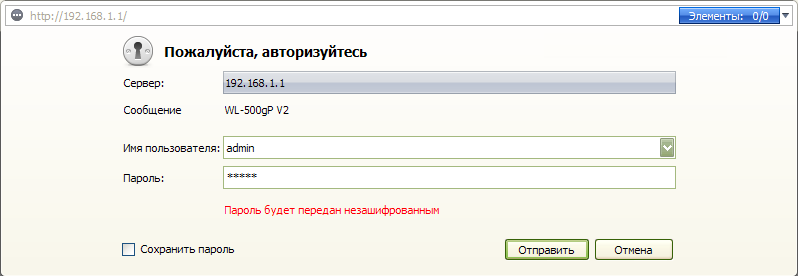
Жем отправить.
Для стороних прошивок так же возможны следующие пароли: “password”, “1234”, “0000”, “пустое значение”. Логин и пароль так же написан на обратной стороне ADSL модема ASUS RT-AC750. После авторизации попадаем на страницу настройки ADSL модема ASUS RT-AC750.
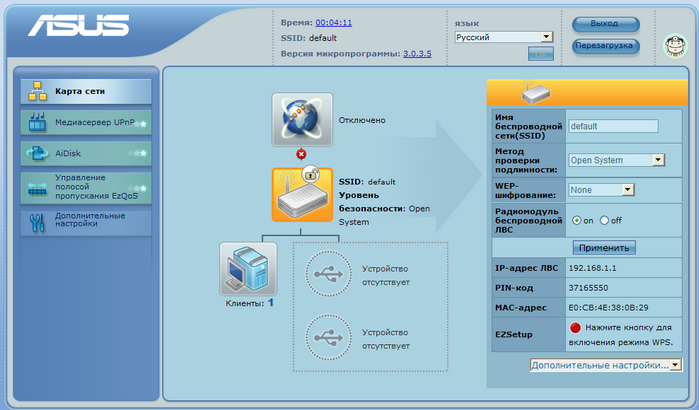
Заходим в дополнительные настройки и открываем вкладку WAN. На некоторых прошивках в левом меню имеется вкладка WAN, жмем ее. Вы должны попасть на страницу настройки интернет соединения ADSL модема ASUS RT-AC750
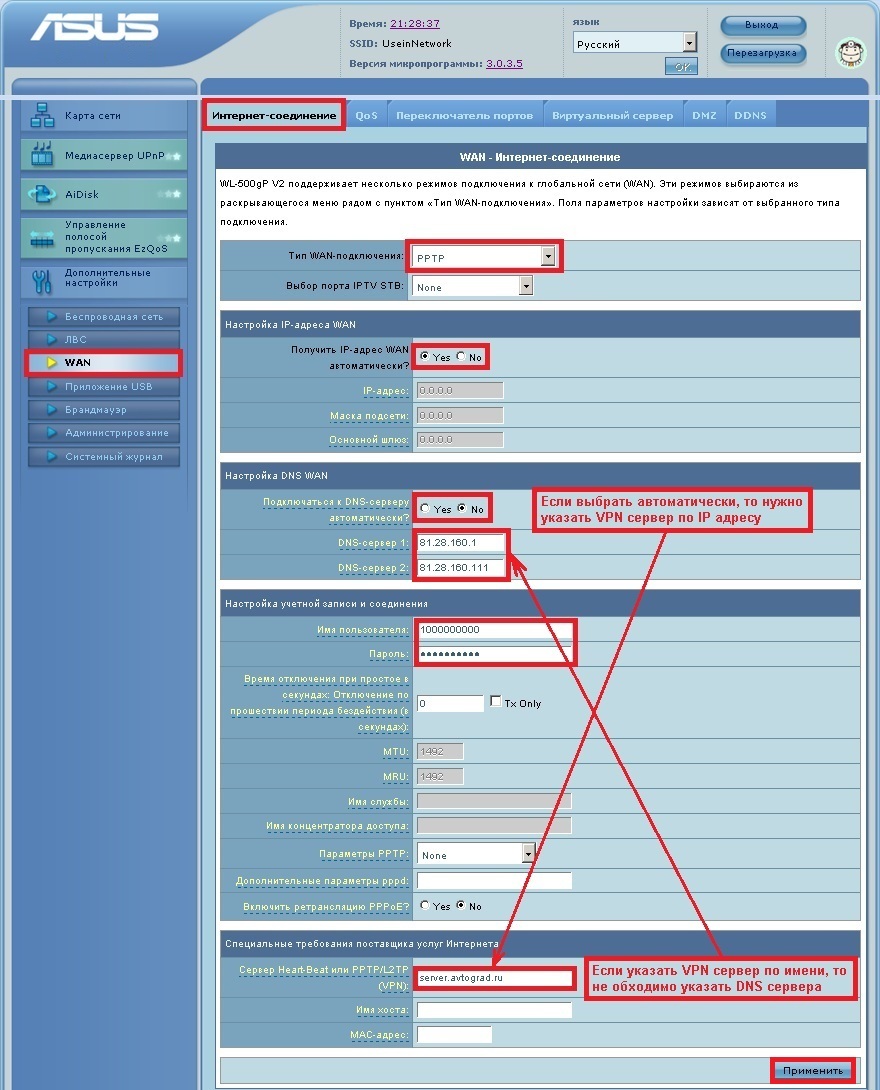
Алгоритм дальнейшей настройки ADSL модема ASUS RT-AC750 зависит только от типа подключения, который использует предоставляющий вам интернет провайдер. Поэтому я приведу основные настройки для популярных провайдеров Москвы которые будет необходимо заполнить в поля на картинке выше.
Основные настройки ADSL модема ASUS RT-AC750 для провайдеров Москвы
Настройки Билайн для ADSL модема ASUS RT-AC750
- Тип WAN подключения: L2TP или PPTP
- Настройка IP адреса WAN: Получить автоматически
- Настройка DNS WAN: Получить автоматически
- Настройка Учетной записи и соединения: Логин и пароль предоставляется провайдером
- Специальные требования от поставщика услуг: Сервер PPTP/L2TP пишем «tp.internet.beeline.ru»
- Сайт и телефон провайдера: www.beeline.ru +7 800 700 8000
В последнее время участились звонки пользователей билайна. Звонили в билайн, узнавали в чем дело. Оператор ответил что они выборочно меняют тип подключения, с целью «выявить неактивных клиентов». Если по данной инструкции настройка не удается, то используйте «IPOE подключение на ASUS RT-AC750 «
Настройки IPOE Билайн интернет для ADSL модема ASUS RT-AC750
- Тип WAN подключения: Динамический IP(DHSP, Automatic IP)
- Настройка IP адреса WAN: Получить автоматически
- Настройка DNS WAN: Получить автоматически
- Настройка Учетной записи и соединения: Не требуется
- Специальные требования от поставщика услуг: Не требуется
- Сайт и телефон провайдера: www.beeline.ru +7 800 700 8000
Настройки Онлайм для ADSL модема ASUS RT-AC750
- Тип WAN подключения: Динамический IP(DHSP, Automatic IP)
- Настройка IP адреса WAN: Получить автоматически
- Настройка DNS WAN: Получить автоматически
- Настройка Учетной записи и соединения: Не требуется
- Специальные требования от поставщика услуг: Не требуется
- Сайт и телефон провайдера: www.onlime.ru +7 800 707 12 12
Настройки Акадо для ADSL модема ASUS RT-AC750
С акадо все сложнее. Они используют разные типы подключения в различных районах Москвы
- Тип WAN подключения: Динамический IP(DHSP, Automatic IP)
- Настройка IP адреса WAN: Получить автоматически
- Настройка DNS WAN: Получить автоматически
- Настройка Учетной записи и соединения: Не требуется
- Специальные требования от поставщика услуг: Привязка по MAC адресу. Просить у провайдера, либо скопировать с сетевой карты компа
- Сайт и телефон провайдера: www.akado.ru +7(499)940-00-00
- Тип WAN подключения: Статический IP
- Настройка IP адреса WAN: ip адрес предоставляется провайдером. Должен быть в договоре.
- Настройка DNS WAN: Получить автоматически
- Настройка Учетной записи и соединения: Не требуется
- Специальные требования от поставщика услуг: Привязка по MAC адресу. Просить у провайдера, либо скопировать с сетевой карты компа
- Сайт и телефон провайдера: www.akado.ru +7(499)940-00-00
Настройки Старнет для ADSL модема ASUS RT-AC750
- Тип WAN подключения: PPPoE
- Настройка IP адреса WAN: Выдается провайдером во всех районах кроме Головинский
- Настройка DNS WAN: Выдается провайдером во всех районах кроме Головинский
- Настройка Учетной записи и соединения: Логин и пароль выдается провайдером
- Специальные требования от поставщика услуг: Не требуется
- Сайт и телефон провайдера: www.starnet.ru +7(495) 150-95-59
Настройки Нетбайнет для ADSL модема ASUS RT-AC750
- Тип WAN подключения: PPPoE
- Настройка IP адреса WAN: Получить автоматически
- Настройка DNS WAN: Получить автоматически
- Настройка Учетной записи и соединения: Логин и пароль выдается провайдером
- Специальные требования от поставщика услуг: Не требуется
- Сайт и телефон провайдера: www.netbynet.ru +7(495) 980 24 00
Настройки Леальта для ADSL модема ASUS RT-AC750
- Тип WAN подключения: Статический IP
- Настройка IP адреса WAN: ip адрес предоставляется провайдером. Должен быть в договоре.
- Настройка DNS WAN: DNS адрес предоставляется провайдером. Должен быть в договоре.
- Настройка Учетной записи и соединения: Не требуется
- Специальные требования от поставщика услуг: Привязка по MAC адресу. Просить у провайдера, либо скопировать с сетевой карты компьютера
- Сайт и телефон провайдера: www.lealta.ru +7 (499) 579-90-70
По просьбе посетителя
Настройки МТС ИРКУТК для ADSL модема ASUS RT-AC750
- Тип WAN подключения: PPPoE
- Настройка IP адреса WAN: Получить автоматически
- Настройка DNS WAN: Получить автоматически
- Настройка Учетной записи и соединения: Логин и пароль выдается провайдером
- Специальные требования от поставщика услуг: Не требуется
- Сайт и телефон провайдера: www.irkutsk.mts.ru +7 800 250 0890
Настройки УкрТелеком для ADSL модема ASUS RT-AC750
- Тип WAN подключения: iPoE
- Настройка IP адреса WAN: Получить автоматически
- Настройка DNS WAN: Получить автоматически
- Настройка Учетной записи и соединения: Не требуется
- Специальные требования от поставщика услуг: VPI = 1, а VCI= 40
- Сайт и телефон провайдера: www.ukrtelecom.ua 0-800-506-800, 044-246-68-00
Настройки Авелаком для ADSL модема ASUS RT-AC750
- Тип WAN подключения: L2TP
- Настройка IP адреса WAN: Получить автоматически
- Настройка DNS WAN: Получить автоматически
- Настройка Учетной записи и соединения: Логин и пароль предоставляется провайдером
- Специальные требования от поставщика услуг: Сервер L2TP пишем l2tp.avelacom.ru или 95.143.0.247
- Сайт и телефон провайдера: www.avelacom.ru +7 (495) 745-95-59, +7-800-550-03-01, +7 (812) 336-46-96
Видео по запросу «Настройка ASUS RT-AC750 «
По просьбам мы будем добавлять настройки для ADSL модема ASUS RT-AC750 других провайдеров МОСКВЫ
Помогите развитию проекта
Остались вопросы?
Получите консультацию по телефону +7 903 778-66-63
Или задайте вопрос на сайте
Обзор беспроводного маршрутизатора ASUS RT-AC750L: двухдиапазонный low-end
Роутеры с обозначением AC750 – легкий старт в сегмент 802.11ac. Здесь при сравнительно доступном ценнике вы получаете все преимущества пока еще не засоренного 5-ГГц эфира. Расплата за экономию часто выливается в банальные скоростные ограничения как в проводном, так и в беспроводном сегментах. Но если вы используете интернет-канал с пропускной способностью 100 Мбит/с и ниже, то возможностей таких решений хватит с головой.

Очередной тому пример – беспроводной маршрутизатор ASUS RT-AC750L стоимостью менее $40.
Спецификация
ASUS RT-AC750L
Беспроводной роутер, точка доступа
Стандарты беспроводной связи
Поддерживаемые частотные диапазоны
Максимальная пропускная способность
300 Мбит/с (2,4 ГГц)
433 Мбит/с (5 ГГц)
4 х внешние (2 х 2,4 ГГц + 2 х 5 ГГц)
1 х RJ45 (10/100 WAN)
4 x RJ45 (10/100 LAN)
Объем памяти оперативной DDR2 / постоянной NAND
Power, Reset, WPS
3 х на частоте 2,4 ГГц
3 х на частоте 5 ГГц
Защита беспроводной сети
64/128-бит WEP, WPA/WPA2-PSK, WPA/WPA2-Enterprise, WPS
6 Вт (12 В при 0,5 А)
177 х 126 х 34 мм
Windows 7 / 8 / 8.1 / 10
Mac OS X 10.х и выше
Упаковка и комплект поставки
Привычная коробка в лучших традициях производителя несет на себе всю необходимую информацию, включая спецификацию и перечень поддерживаемых технологий.

Комплект поставки также не привнес сюрпризов. В наличии руководство пользователя, гарантийный талон, блок питания мощностью 6 Вт (12 В при 0,5 А) и патч-корд. Набор в самый раз для бюджетного маршрутизатора.
Внешний вид и аппаратная платформа

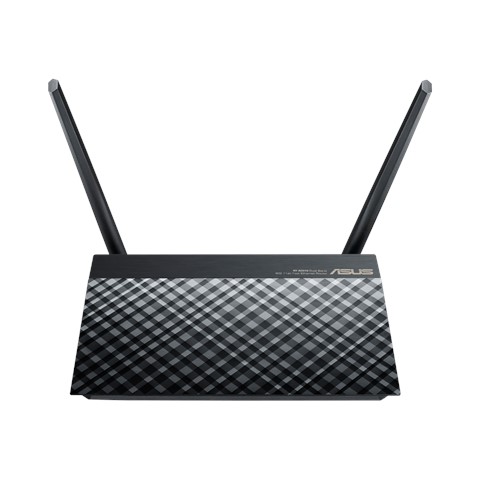
Даже если прикрыть надпись, то фирменный почерк ASUS легко узнать благодаря разной фактуре пластика. Аналогичный дизайн мы уже встречали при знакомстве с целым рядом роутеров, например, ASUS RT-N19 и ASUS RT-AC57U. Клетчатый узор радует глаз, но не менее важна практичность такой поверхности. На ней, как и на матовом пластике повыше, сложно оставить отпечатки пальцев. Не говоря уж о царапинах, часто украшающих глянец.

Из функциональных элементов здесь есть только ряд светодиодных индикаторов. Синий оттенок приятен глазу, но яркость слегка избыточна.

Первые четыре элемента сигнализируют о подключении проводных LAN-клиентов к соответствующим портам. Вторая четверка сообщает о доступе к глобальной сети, активности двух беспроводных диапазонов и подаче питания.

Передняя панель, как и вся нижняя часть, выполнена из пластика еще одной, уже третьей по счету фактуры. Она все еще матовая и не маркая, но выглядит не столь изящно. А почему бы и нет? Все равно она далеко от глаз.


Вентиляционные отверстия спрятались на боковинах, что весьма практично – и «внутренности» не перегреваются, и пыль не будет особо накапливаться.

Четыре антенны (по две на 2,4- и 5-ГГц диапазоны) можно направлять в стороны, где требуется лучший прием сигнала. Также на тыльной панели найдется один 100-мегабитный WAN-порт для подключения интернет-кабеля, четыре выходных LAN-порта с аналогичной пропускной способностью и разъем питания. Расположенные рядом кнопки позволяют включить / выключить устройство, сбросить настройки к заводским либо подключить клиента к сети при помощи технологии WPS.

На дне, как и на боковинах, имеем вентиляционные прорези. Здесь же предусмотрены резиновые ножки, чтобы приподнять корпус над поверхностью и улучшить доступ воздуху, а также парочка вырезов для фиксации маршрутизатора в вертикальной плоскости.
Полезной станет и информация на наклейке. Тут указаны параметры для входа в настройки роутера и подключения к уже готовым к использованию беспроводным сетям (как вариант, QR-код в помощь). Класс устройства ошибочно отмечен как AC1200, хотя на самом деле это AC750.

Для сравнительно простенького устройства вполне хватает блока питания мощностью 6 Вт (12 В при 0,5 А). Так что в плане энергоэффективности здесь также все хорошо.
Аппаратная платформа и функциональные возможности

Максимальная скорость передачи данных на частоте 5 ГГц достигает 433 Мбит/с благодаря поддержке стандарта 802.11ac и технологии 256QAM. При частоте эфира 2,4 ГГц она ограничится отметкой 300 Мбит/с. В сумме получаем 733 Мбит/с, что соответствует классу устройств AC750.
Несмотря на свою доступность, роутер ASUS RT-AC750L обладает поддержкой технологии ASUS QoS. Она позволяет ограничивать скорость трафика для клиентских устройств и расставлять сетевые приоритеты для разных приложений.
Многим наверняка понравится и наличие функции родительского контроля. Помимо ограничений по доступу к нежелательным сайтам, заботливые папы и мамы также смогут отслеживать действия подрастающего поколения и задать расписание, когда клиентские устройства могут выходить во всемирную сеть.

А управлять сетью дистанционно поможет приложение ASUS Router App, доступное для гаджетов на Android и iOS.
Настройка роутера
По-настоящему дружелюбным маршрутизатор можно назвать благодаря фирменному интерфейсу ASUSWRT, выполнить настройки в котором можно за 30 секунд. Для изменения параметров маршрутизатора следует в веб-браузере перейти по адресу http://router.asus.com. При первом входе необходимо ввести стандартную комбинацию имени пользователя (admin) и пароля (admin). Затем в процессе первой настройки ее крайне желательно сменить.
Интерфейс позволяет выполнить базовую настройку маршрутизатора с помощью мастера или перейти к самостоятельному подбору параметров. Из дополнительных возможностей отметим упомянутую выше функцию родительского контроля, мониторинг трафика, поддержку гостевых сетей (до 3-х в каждом частотном диапазоне), WDS (подключение к другой точке доступа) и IPTV.
| Подписаться на наши каналы | |||||
 |
 |
 |
 |
||
Настройка роутера ASUS RT-AC750
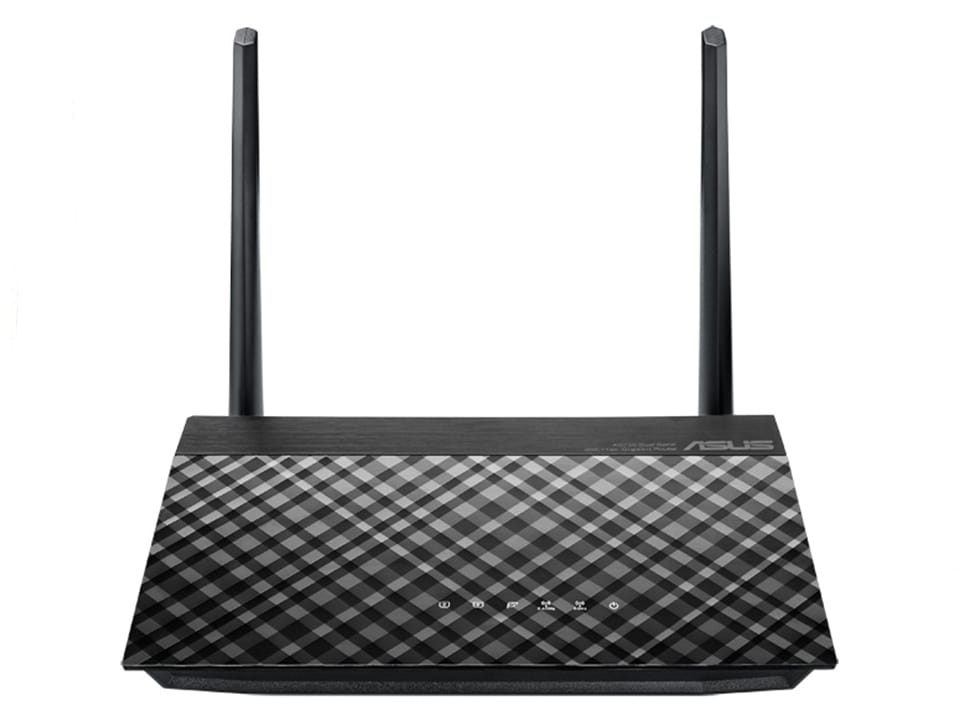

Следующим шагом будет подключение роутера ASUS RT-AC750 к Ноутбуку либо Персональному компьютеру (ПК). Для этого необходимо подключить кабель, который провел провайдер, к WAN порту роутера (то есть это тот кабель, который идет в квартиру, дом, офис, и т.д. из вне), а кабель, который шел в комплекте с роутером, один конец подключаем в один из четырех LAN портов, а другой конец подключите к ноутбуку либо ПК. И да, не забудьте подключить кабель питания.
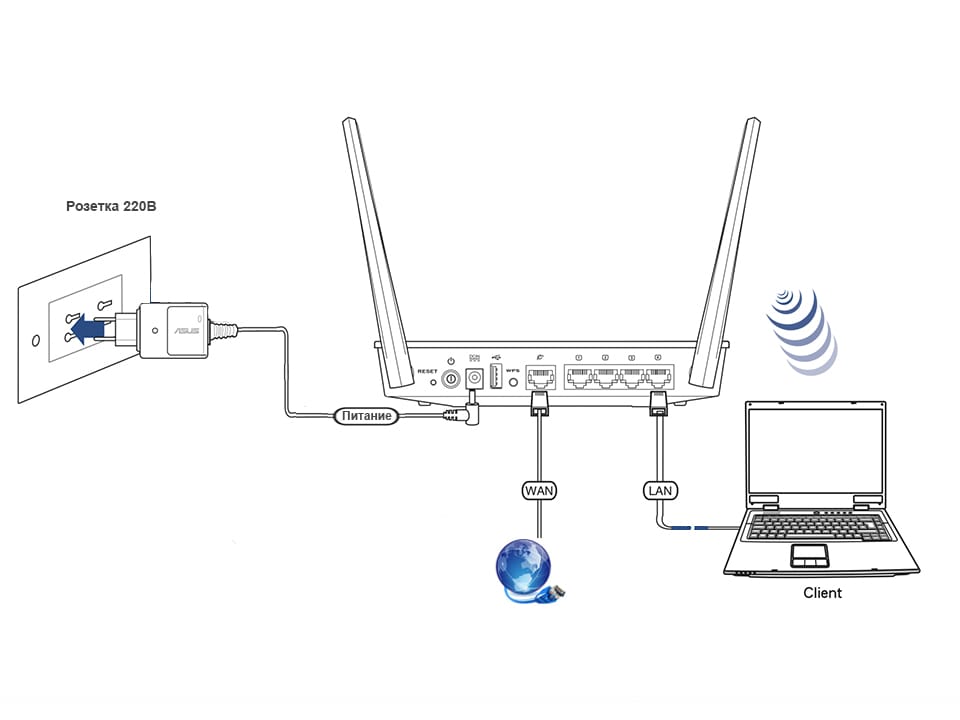
Если при подключении возникли проблемы с сетью, перейдите сюда для ее решения: https://inrouters.ru/neopoznannaya-set/
Авторизация роутера ASUS RT-AC750
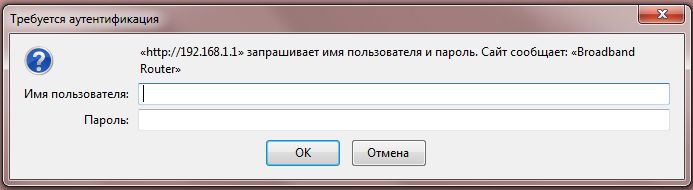
Итак, подключили роутер, теперь нужно через любой браузер (будь это Google Chrome, Mozilla Firefox, Internet Explorer, и т.д.) попасть в его web-интерфейс. Для это открываем браузер и в адресной строке вбиваем адрес роутера: router.asus.com или 192.168.1.1 и нажимаем кнопку «Enter» на клавиатуре.

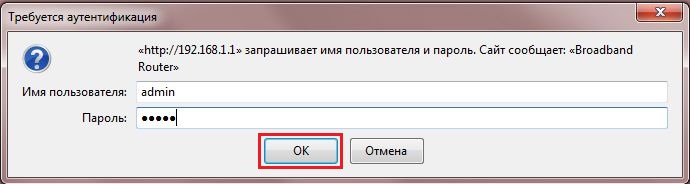
Видим, что роутер требует авторизоваться, т.е. запрашивает имя пользователя и пароль. По умолчанию на роутерах ASUS установлены:
Итак, вбиваем данные и нажимаем «Sing in«
Настройка роутера ASUS RT-AC750
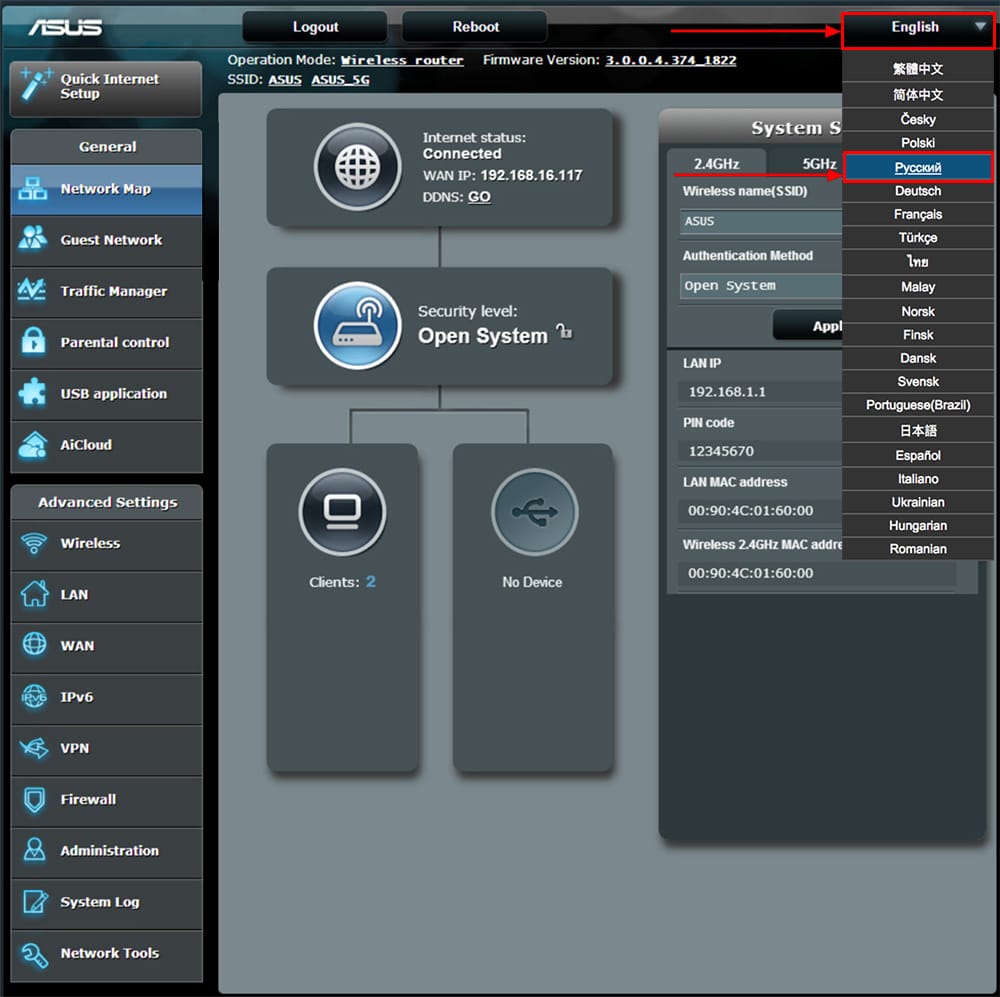
Попали на Web-интерфейс роутер. Теперь необходимо произвести настройки оборудования. Первым делом обезопасим беспроводную сеть, установив пароль на wi-fi. Затем необходимо будет узнать какой тип подключения используется для входа в интернет, это PPTP, L2TP либо PPPOE. Узнать можно позвонив провайдеру (это организация, с которым заключили договор для предоставления услуги интернет). Итак, начнем настройку роутера. Для начала поменяем язык Web-интерфейса на Русский. Для этого переходим в правый верхний угол интерфейса и нажимаем по «English» и выберем «Русский«
Настройка пароля на wi-fi
Роутер ASUS RT-AC750 является двухдиапазонный, это означает, что роутер поддерживает 2 рабочие частоты беспроводного соединения, это 2,4 ГГц и 5 ГГц. 5 ГГц позволяет добиться более высокой пропускной способности, но обладает меньшей дальностью действия чем 2,4 ГГц, 2,4 ГГц более подвержена помехам. 5 ГГц поддерживается далеко не всеми устройствами. Можно выбрать обе, и в зависимости от обстоятельств менять беспроводное соединение уже на устройствах.
Предлагаю Видео инструкцию по настройке пароля на wi-fi на роутере ASUS RT-AC750 на примере роутера ASUS RT-N56U.
Давайте также письменно и иллюстративно рассмотрим настройку пароля на wi-fi на роутере ASUS RT-AC750 в двух частотах.
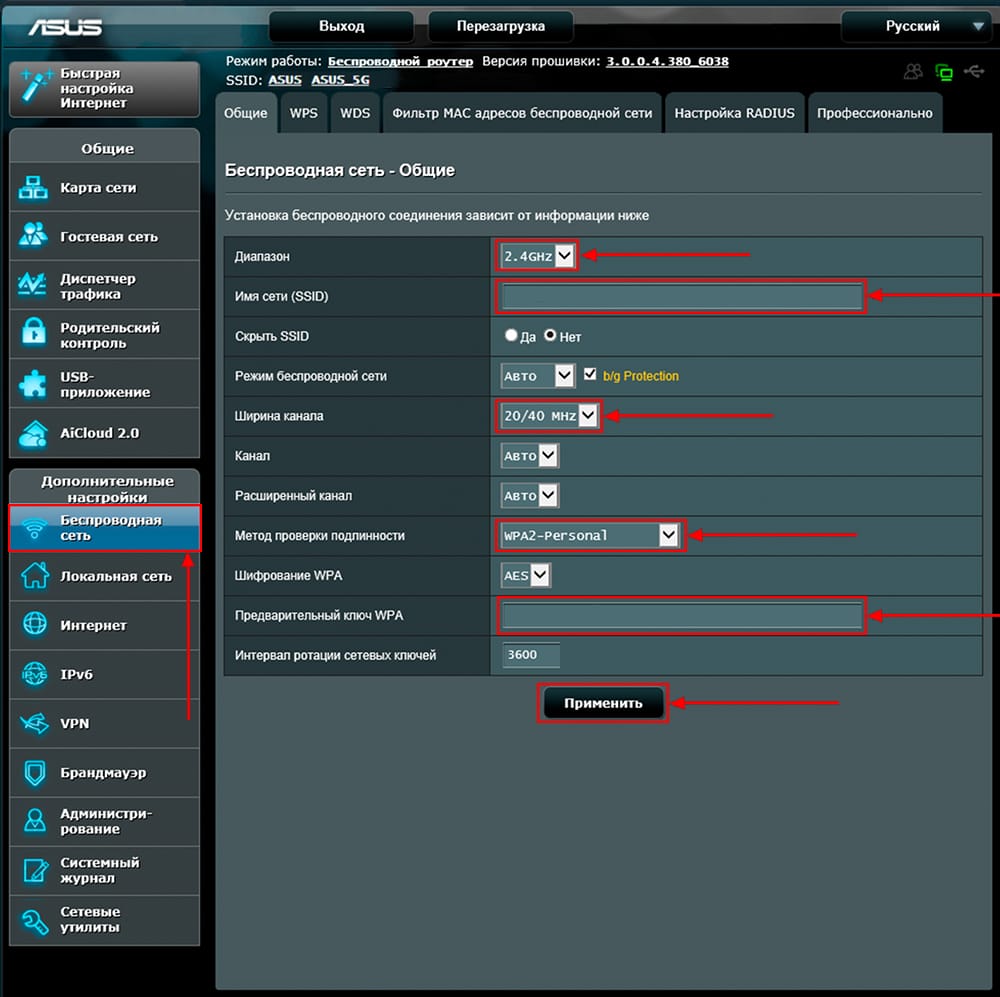
1. Переходим на Web-интерфейсе в меню во вкладку «Беспроводная сеть«.
2. Переходим в графу «Частотный диапазон» выбираем «2,4GHz«.
3. В графе «SSID» придумать и указать имя беспроводной сети, данное имя в дальнейшем будет светиться, когда будите подключаться к сети. Советую обозначить в название сети используемую частоту, к примеру: «imya seti 2.4».
4. «Ширина канала» — 20 MHz.
5. Теперь необходимо поставить пароль на беспроводную сеть. Для этого выбираем «Метод проверки подлинности» — WPA2-Personal«.
6. В поле «Предварительный ключ WPA» придумываем и вбиваем пароль. После жмем «Применить«.
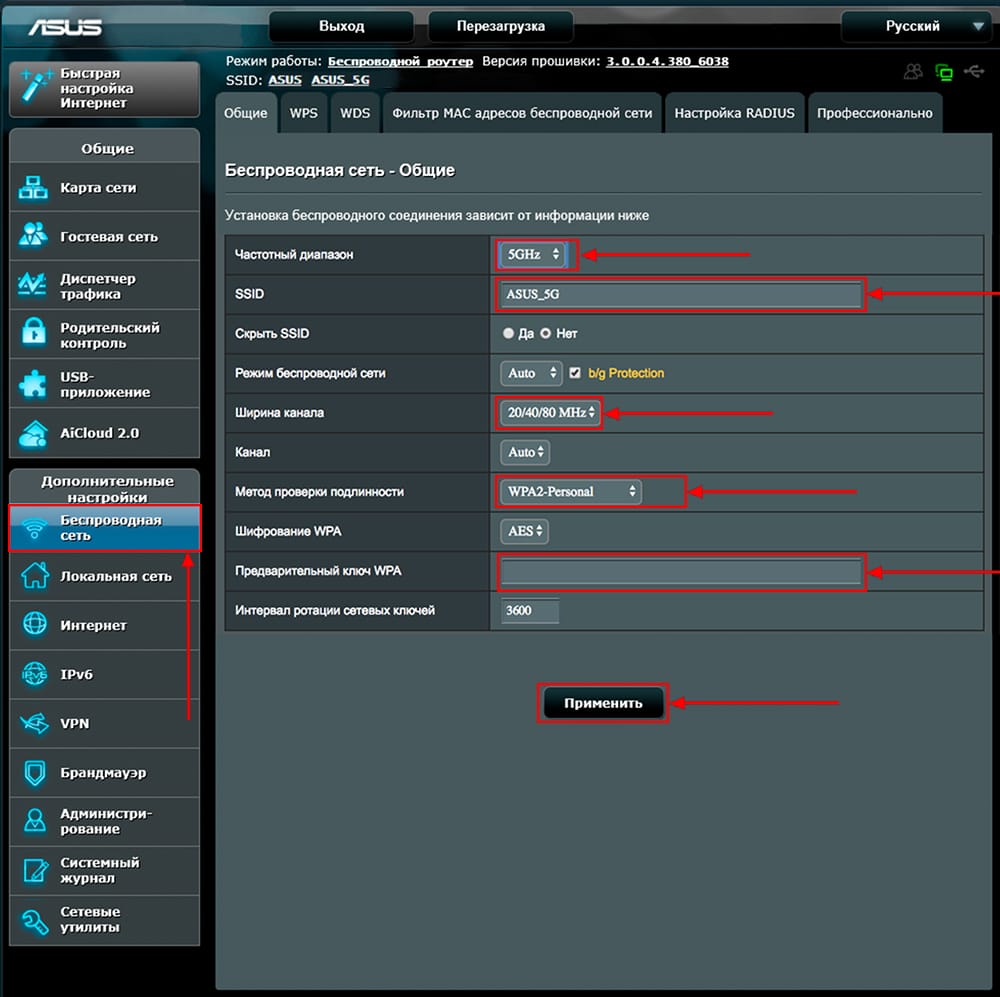
7. Переходим в графу «Частотный диапазон» выбираем «5GHz«.
8. В графе «SSID» придумать и указать имя беспроводной сети, данное имя в дальнейшем будет светиться, когда будите подключаться к сети. Советую обозначить в название сети используемую частоту, к примеру: «imya seti 5».
9. «Ширина канала» — 20/40/80 MHz.
10. Теперь необходимо поставить пароль на беспроводную сеть. Для этого выбираем «Метод проверки подлинности» — WPA2-Personal«.
11. В поле «Предварительный ключ WPA» придумываем и вбиваем пароль. После жмем «Применить«.
Настройка PPTP
Предлагаю Видео инструкцию по настройке типа подключения PPTP на роутере ASUS RT-AC750 на примере роутера ASUS RT-N56U.
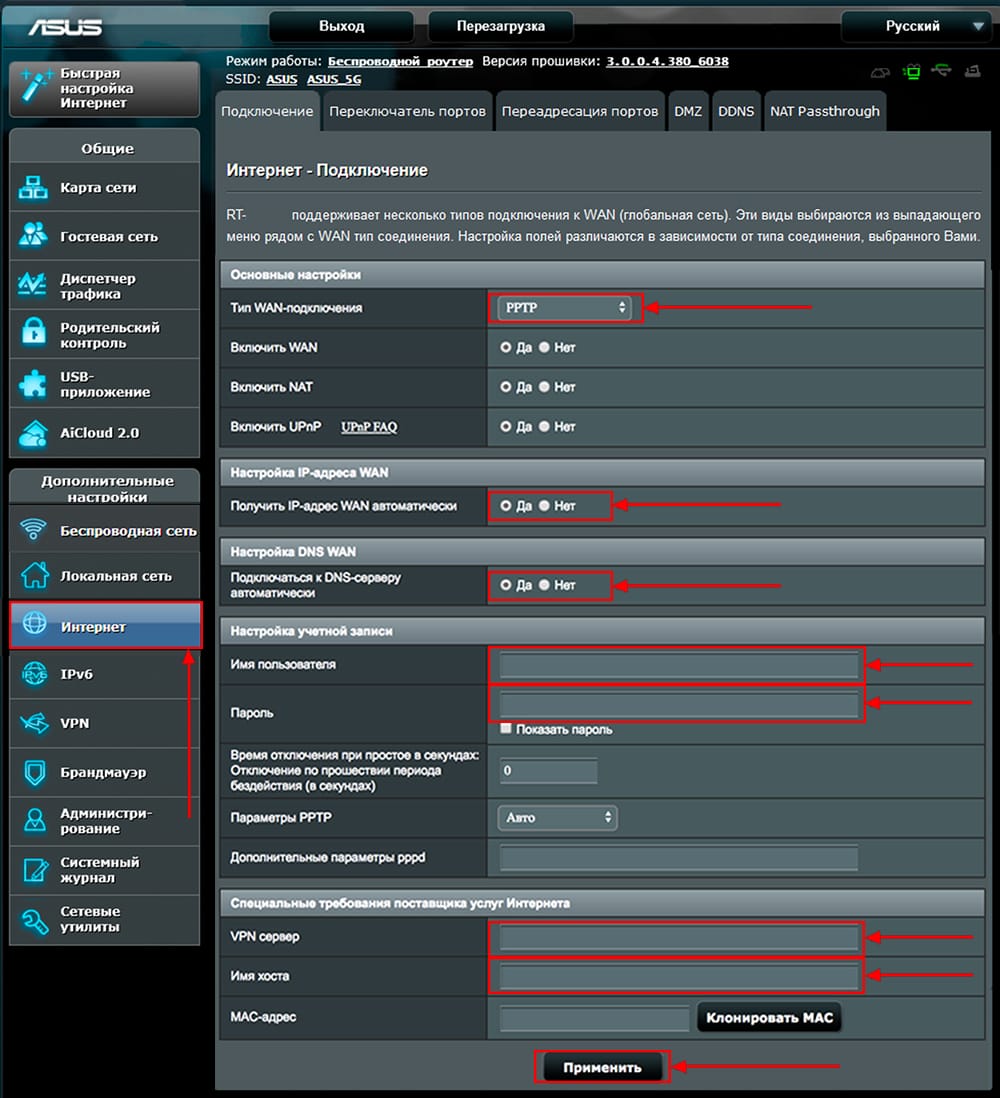
Давайте также письменно и иллюстративно рассмотрим настройку подключения PPTP на роутере ASUS RT-AC750.
1. Переходим в меню во вкладку «Интернет«.
2. В «Тип WAN-подключения» выбираем «PPTP«.
3. «Получить IP-адрес WAN автоматически» и «Подключаться к DNS-серверу автоматически» выбираем «Да«.
4. Ниже предлагается указать «Имя пользователя«, «Пароль«. Также необходимо будет указать ip-адрес сервера в строке «VPN сервер«. Все вышеперечисленные данные предоставляет провайдер (Организация, которая провела интернет).
Все эти данные обычно прописываются в договоре с провайдером. Если по какой-то причине не смогли их найти, необходимо позвонить на горячую линию провайдера и узнать как их можно получить.
5. «Имя хоста» — любое слова латиницей, например «Host».
6. После того, как внесли все необходимые данные нажимаем кнопку «Применить«.
Настройка PPTP со статическим IP-адресом
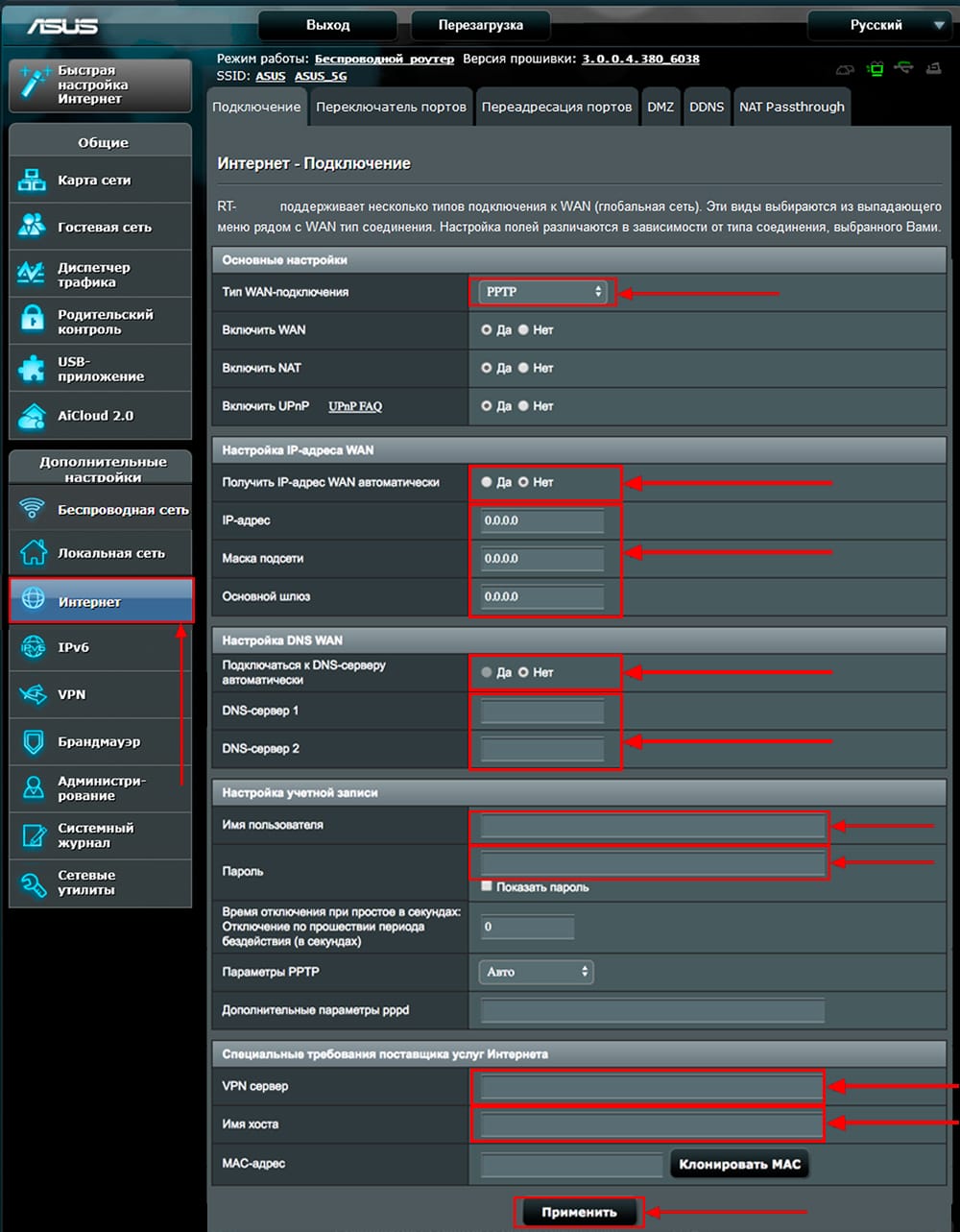
Рассмотрим настройку подключения PPTP со статическим IP-адресом на роутере ASUS RT-AC750. Обычно статический IP-адрес предоставляется юридическим лицам, либо как дополнительная услуга к основному тарифу физическим лицам.
1. Переходим в меню во вкладку «Интернет«.
2. В «Тип WAN-подключения» выбираем «PPTP«.
3. Так как подключение использует статический ip-адрес, ставим «Нет» напротив «Получить IP-адрес WAN автоматически» и «Подключаться к DNS-серверу автоматически«.
4. Указываем ip-адрес сервера (в строке «IP-адрес«), маску подсети (в строке «Маска подсети«), основной шлюз (в строке «Основной шлюз«) и DNS (в строке «DNS-сервер 1» и «DNS-сервер 2«).
Все вышеперечисленные данные предоставляет провайдер (Организация, которая провела интернет).
Все эти данные обычно прописываются в договоре с провайдером. Если по какой-то причине не смогли их найти, необходимо позвонить на горячую линию провайдера и узнать как их можно получить.
5. Ниже предлагается указать «Имя пользователя«, «Пароль«. Также необходимо будет указать ip-адрес сервера в строке «VPN сервер«. Все вышеперечисленные данные предоставляет провайдер (Организация, которая провела интернет).
Все эти данные также прописываются в договоре с провайдером.
6. «Имя хоста» — любое слова латиницей, например «Host».
7. После того, как внесли все необходимые данные нажимаем кнопку «Применить«.
Настройка L2TP
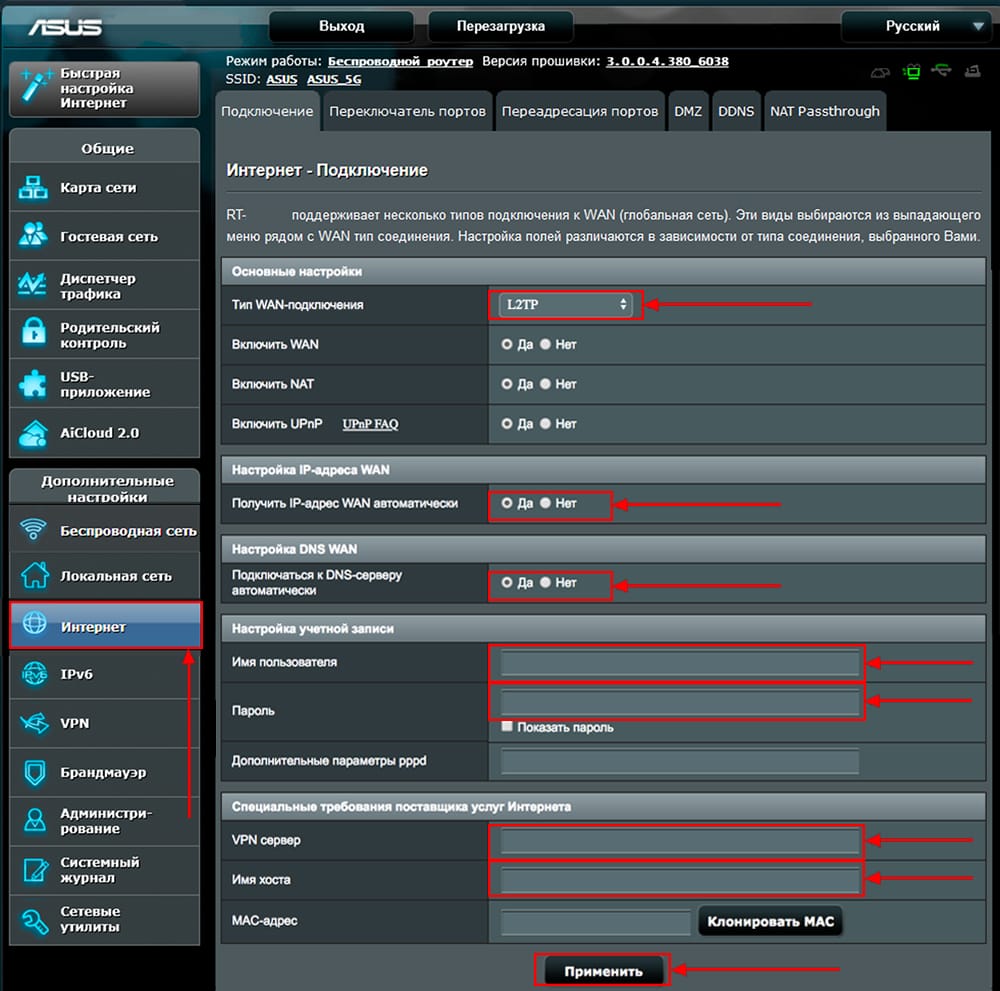
Рассмотрим настройку подключения L2TP на роутере ASUS RT-AC750.
1. Переходим в меню во вкладку «Интернет«.
2. В «Тип WAN-подключения» выбираем «L2TP«.
3. «Получить IP-адрес WAN автоматически» и «Подключаться к DNS-серверу автоматически» выбираем «Да«.
4. Ниже предлагается указать «Имя пользователя«, «Пароль«. Также необходимо будет указать ip-адрес сервера в строке «VPN сервер«. Все вышеперечисленные данные предоставляет провайдер (Организация, которая провела интернет).
Все эти данные обычно прописываются в договоре с провайдером. Если по какой-то причине не смогли их найти, необходимо позвонить на горячую линию провайдера и узнать как их можно получить.
5. «Имя хоста» — любое слова латиницей, например «Host».
6. После того, как внесли все необходимые данные нажимаем кнопку «Применить«.
Настройка L2TP со статическим IP-адресом
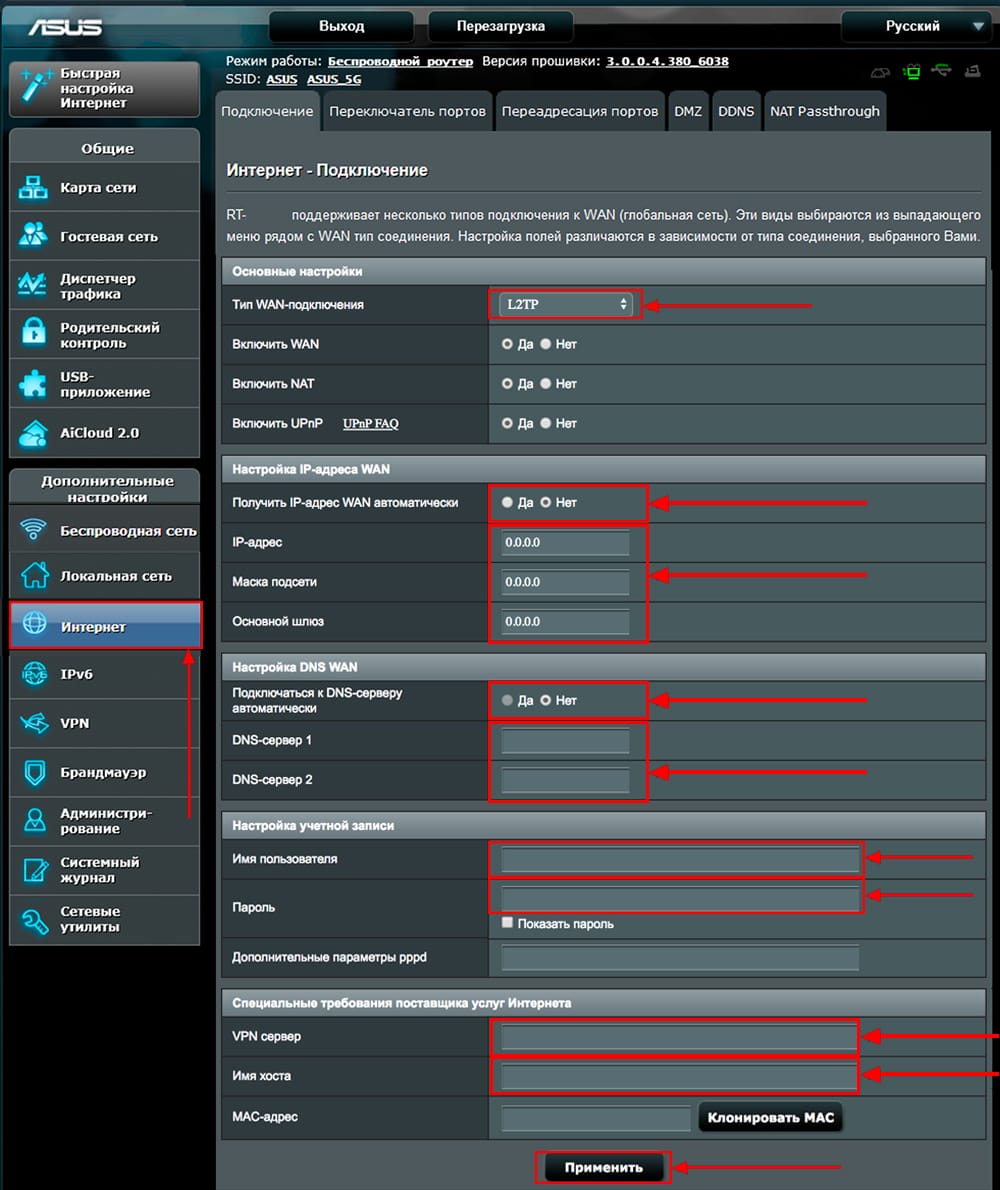
Рассмотрим настройку подключения L2TP со статическим IP-адресом на роутере ASUS RT-AC750.
Обычно статический IP-адрес предоставляется юридическим лицам, либо как дополнительная услуга к основному тарифу физическим лицам.
1. Переходим в меню во вкладку «Интернет«.
2. В «Тип WAN-подключения» выбираем «L2TP«.
3. Так как подключение использует статический ip-адрес, ставим «Нет» напротив «Получить IP-адрес WAN автоматически» и «Подключаться к DNS-серверу автоматически«.
4. Указываем ip-адрес сервера (в строке «IP-адрес«), маску подсети (в строке «Маска подсети«), основной шлюз (в строке «Основной шлюз«) и DNS (в строке «DNS-сервер 1» и «DNS-сервер 2«).
Все вышеперечисленные данные предоставляет провайдер (Организация, которая провела интернет).
Все эти данные обычно прописываются в договоре с провайдером. Если по какой-то причине не смогли их найти, необходимо позвонить на горячую линию провайдера и узнать как их можно получить.
5. Ниже предлагается указать «Имя пользователя«, «Пароль«. Также необходимо будет указать ip-адрес сервера в строке «VPN сервер«. Все вышеперечисленные данные предоставляет провайдер (Организация, которая провела интернет).
Все эти данные также прописываются в договоре с провайдером.
6. «Имя хоста» — любое слова латиницей, например «Host».
7. После того, как внесли все необходимые данные нажимаем кнопку «Применить«.
Настройка PPPOE
Предлагаю Видео инструкцию по настройке типа подключения PPPOE на роутере ASUS RT-AC750 на примере роутера ASUS RT-N56U.
Давайте также письменно и иллюстративно рассмотрим настройку подключения PPPOE на роутере ASUS RT-AC750.
1. Переходим в меню во вкладку «Интернет«.
2. В «Тип WAN-подключения» выбираем «PPPOE«.
3. «Получить IP-адрес WAN автоматически» и «Подключаться к DNS-серверу автоматически» выбираем «Да«.
4. Ниже предлагается указать «Имя пользователя«, «Пароль«. Все вышеперечисленные данные предоставляет провайдер (Организация, которая провела интернет).
Все эти данные обычно прописываются в договоре с провайдером. Если по какой-то причине не смогли их найти, необходимо позвонить на горячую линию провайдера и узнать как их можно получить.
5. После того, как внесли все необходимые данные нажимаем кнопку «Применить«.

Настройка PPPOE со статическим IP-адресом
Рассмотрим настройку подключения PPPOE со статическим IP-адресом на роутере ASUS RT-AC750.
Обычно статический IP-адрес предоставляется юридическим лицам, либо как дополнительная услуга к основному тарифу физическим лицам.
1. Переходим в меню во вкладку «Интернет«.
2. В «Тип WAN-подключения» выбираем «PPPOE«.
3. Так как подключение использует статический ip-адрес, ставим «Нет» напротив «Получить IP-адрес WAN автоматически» и «Подключаться к DNS-серверу автоматически«.
4. Указываем ip-адрес сервера (в строке «IP-адрес«), маску подсети (в строке «Маска подсети«), основной шлюз (в строке «Основной шлюз«) и DNS (в строке «DNS-сервер 1» и «DNS-сервер 2«).
Все вышеперечисленные данные предоставляет провайдер (Организация, которая провела интернет).
Все эти данные обычно прописываются в договоре с провайдером. Если по какой-то причине не смогли их найти, необходимо позвонить на горячую линию провайдера и узнать как их можно получить.
5. Ниже предлагается указать «Имя пользователя«, «Пароль«. Все вышеперечисленные данные предоставляет провайдер (Организация, которая провела интернет).
Все эти данные также прописываются в договоре с провайдером.
6. После того, как внесли все необходимые данные нажимаем кнопку «Применить«.