Как сделать календарь в html и css

Этот виджет календаря не требует внешних библиотек, поскольку он написан исключительно на JavaScript, CSS и HTML. Из внешних источников используется только Font Awesome CSS для клавиш навигации, но при желании их тоже можно заменить на собственные.
Ссылка на полный код в Codepen https://codepen.io/sergejkravchen2/pen/abVqxGv
Структура HTML
В HTML загрузите Reset CSS , чтобы очистить форматирование HTML-элементов в браузере по умолчанию. Аналогичным образом загрузите Font Awesome CSS для значков, добавив следующие ссылки CDN в тег заголовка вашей веб-страницы.
Нам нужен элемент div , в котором календарь будет отображаться динамически. Создайте элемент div с именем класса calendar-wrapper , разместите кнопки смены месяца «следующий/предыдущий» и элемент div с идентификатором divCal .
ПредыдущийНе забудьте добавить ссылку на будущий файл .js , где будет основной функционал.
Вы можете разместить приведенную выше HTML-структуру в любом месте вашей веб-страницы/приложения, где вы хотите создать виджет календаря.
Больше полезных материалов вы найдете на нашем телеграм-канале «Библиотека фронтендера»Создание стилей CSS
После создания оболочки в HTML пришло время настроить макет календаря. Выберите класс calendar-wrapper и определите его ширину, поля, отступы и свойства границы следующим образом. Вы можете установить собственный цвет фона по вашему выбору.
.calendar-wrapperФункция календаря генерирует даты, расположенные в виде таблицы. Таким образом, вы можете легко настроить макет календаря, выбрав элемент таблицы. Ниже приведены стили по умолчанию, вы можете изменить их в соответствии с вашими потребностями.
table < clear: both; width: 100%; border: 1px solid #dcdcff; border-radius: 3px; border-collapse: collapse; color: #444; >td < height: 48px; text-align: center; vertical-align: middle; border-right: 1px solid #dcdcff; border-top: 1px solid #dcdcff; width: 14.28571429%; >thead tdКласс not-current для элемента td указывает отключенные даты в календаре. Если вы хотите скрыть эти даты, вы можете использовать свойство видимости CSS со «скрытым» значением.
td.not-currentЕсли вы хотите настроить текущую дату, вы можете выбрать today класс и определить для него стили CSS.
td.todayВ календаре используется значок Font Awesome внутри кнопок. Эти кнопки навигации по календарю можно настроить, выбрав их по идентификатору. Вы можете установить собственный цвет фона, размер шрифта и значок для этих кнопок в соответствии с вашими потребностями.
#btnPrev < float: left; margin-bottom: 20px; >#btnPrev:before < content: '\f104'; font-family: FontAwesome; padding-right: 4px; >#btnNext < float: right; margin-bottom: 20px; >#btnNext:after < content: '\f105'; font-family: FontAwesome; padding-left: 4px; >#btnPrev, #btnNextТакже вы можете определить стиль наведения для кнопок «следующая/предыдущая».
#btnPrev:hover, #btnNext:hoverДобавляем JavaScript
На этом этапе мы можем перейти к главному и добавить функцию JavaScript календаря в свой проект перед закрытием тега body .
var Cal = function(divId) < //Сохраняем идентификатор div this.divId = divId; // Дни недели с понедельника this.DaysOfWeek = [ 'Пн', 'Вт', 'Ср', 'Чтв', 'Птн', 'Суб', 'Вск' ]; // Месяцы начиная с января this.Months =['Январь', 'Февраль', 'Март', 'Апрель', 'Май', 'Июнь', 'Июль', 'Август', 'Сентябрь', 'Октябрь', 'Ноябрь', 'Декабрь']; //Устанавливаем текущий месяц, год var d = new Date(); this.currMonth = d.getMonth(); this.currYear = d.getFullYear(); this.currDay = d.getDate(); >; // Переход к следующему месяцу Cal.prototype.nextMonth = function() < if ( this.currMonth == 11 ) < this.currMonth = 0; this.currYear = this.currYear + 1; >else < this.currMonth = this.currMonth + 1; >this.showcurr(); >; // Переход к предыдущему месяцу Cal.prototype.previousMonth = function() < if ( this.currMonth == 0 ) < this.currMonth = 11; this.currYear = this.currYear - 1; >else < this.currMonth = this.currMonth - 1; >this.showcurr(); >; // Показать текущий месяц Cal.prototype.showcurr = function() < this.showMonth(this.currYear, this.currMonth); >; // Показать месяц (год, месяц) Cal.prototype.showMonth = function(y, m) < var d = new Date() // Первый день недели в выбранном месяце , firstDayOfMonth = new Date(y, m, 7).getDay() // Последний день выбранного месяца , lastDateOfMonth = new Date(y, m+1, 0).getDate() // Последний день предыдущего месяца , lastDayOfLastMonth = m == 0 ? new Date(y-1, 11, 0).getDate() : new Date(y, m, 0).getDate(); var html = '
| ' + this.Months[m] + ' ' + y + ' | '; html += '||||||
| '; k++; > > // Записываем текущий день в цикл var chk = new Date(); var chkY = chk.getFullYear(); var chkM = chk.getMonth(); if (chkY == this.currYear && chkM == this.currMonth && i == this.currDay) < html += ' | '; > else < html += ' | '; > // закрыть строку в воскресенье if ( dow == 0 ) < html += ' | '; k++; > > i++; >while(i '; // Записываем HTML в div document.getElementById(this.divId).innerHTML = html; >; // При загрузке окна window.onload = function() < // Начать календарь var c = new Cal("divCal"); c.showcurr(); // Привязываем кнопки «Следующий» и «Предыдущий» getId('btnNext').onclick = function() < c.nextMonth(); >; getId('btnPrev').onclick = function() < c.previousMonth(); >; > // Получить элемент по id function getId(id)
Если вам нужно добавить больше функциональности, вы можете соответствующим образом изменить код. Назначение каждой переменной, объекта и функции прокомментировано, поэтому вы можете легко понять, что делает функция календаря. ЗаключениеНу вот мы наконец и перевернули наш календарь. Это довольно простой, но в то же время гибкий пример использования JS в веб-разработке. Виджет написан на чистом JS. При желании вы даже можете исключить из него Font Awesome CSS, чтобы убрать весь внешний код. Это никак не повлияет на функционал. Оформление можно сделать любым на усмотрение, а функционал календаря расширить, добавив собственные функции на ваше усмотрение. Ссылка на полный код в codepen https://codepen.io/sergejkravchen2/pen/abVqxGv
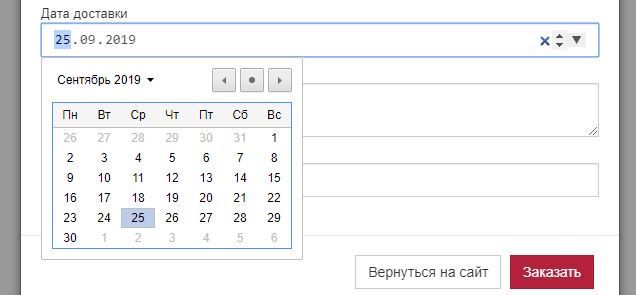
Выбор даты в календаре HTML в форме заказаКорзина позволяет создавать множество произвольных полей, но тип полей поддерживается только в текстовом виде (строка). Рецепт, приведенный ниже, позволит изменить тип поля в форме заказа на поддерживаемый стандартами HTML5. Доступны форматы в виде: календаря, "ползунка", палитры и т.д. Для добавления календаря необходимо после кода подключения корзины разместить js код: Запуск механизма происходит внутри блока, который вызывается в ответ на событие "EasyNetShopModalOpened" - отображение окна корзины Если форма заказа видима - меняем атрибут type в значение date. Поле принимает свойства выпадающего календаря (если браузер данный тип поддерживает). if (ens_jQuery('.easynetshop-modal-cart').css('display') != 'none')
Не забудьте поменять название поля у которого требуется заменить тип. Название поля здесь соответствует названию поля в разделе "Основные настройки" Другие доступные типы полей: Данный тип предназначен для выбора чисел в диапазоне. Можно перетаскивать указатель, тем самым выбирая необходимое значение. Кроме изменения самого типа поля можно задать минимальное и максимальное значение: if (ens_jQuery('.easynetshop-modal-cart').css('display') != 'none')
Также можете указывать и другие типы полей:
Как добавить на статический сайт календарь событий или исправить имеющийся?На статический сайт необходимо добавить неплохо выглядящий календарь событий. В календаре может быть по несколько событий на 1 дату т.е. в определенной ячейке указываются гиперссылки - заголовки событий. Возможно кто то сможет подсказать где такой найти или исправить тот, что мне удалось найти. CSS код html, body, div, span, applet, object, iframe, h1, h2, h3, h4, h5, h6, p, blockquote, pre, a, abbr, acronym, address, big, cite, code, del, dfn, em, img, ins, kbd, q, s, samp, small, strike, strong, sub, sup, tt, var, b, u, i, center, dl, dt, dd, ol, ul, li, fieldset, form, label, legend, table, caption, tbody, tfoot, thead, tr, th, td, article, aside, canvas, details, embed, figure, figcaption, footer, header, hgroup, menu, nav, output, ruby, section, summary, time, mark, audio, video < margin: 0; padding: 0; border: 0; font-size: 100%; font: inherit; vertical-align: baseline; >article, aside, details, figcaption, figure, footer, header, hgroup, menu, nav, section < display: block; >body < line-height: 1; >ol, ul < list-style: none; >blockquote, q < quotes: none; >blockquote:before, blockquote:after, q:before, q:after < content: ''; content: none; >table < border-collapse: collapse; border-spacing: 0; >body < font: 30px/20px "Lucida Grande", Tahoma, Verdana, sans-serif; /*задает задает размер шрифта с названием месяца*/ color: #404040; background: #46484C; >.container < margin: 50px auto; width: 706px; /*задает ширину таблицы */ >.container .cal < margin: 0 auto; >.cal < display: block; width: 706px; /*задает ширину ячейки с названием месяца(и фона)*/ box-shadow: 1px 1px 3px rgba(0, 0, 0, 0.4); >.cal a < text-decoration: none; >.cal caption < display: block; line-height: 100px; /*задает высоту ячейки с названием месяца*/ font-weight: bold; color: #e2e2e2; text-align: center; text-shadow: 0 -1px black; background: #333; background: rgba(0, 0, 0, 0.35); border-top: 1px solid #333; border-bottom: 1px solid #313131; box-shadow: inset 0 1px rgba(255, 255, 255, 0.04); >.cal caption a < display: block; line-height: 80px; /*задает высоту ячейки с стрелками перелистывания месяцев */ padding: 0 10px; /*задает отступ перед и после стрелки перелистывания месяцев */ font-size: 80px; /*задает размер стрелки перелистывания месяцев */ color: #e2e2e2; >.cal caption a:hover < color: white; >.cal caption .prev < float: left; >.cal caption .next < float: right; >.cal th, .cal td < width: 30px; text-align: center; text-shadow: 0 1px rgba(255, 255, 255, 0.8); >.cal th:first-child, .cal td:first-child < border-left: 0; >.cal th < line-height: 30px; /*задает высоту строки с днями недели*/ font-size: 14px; /*задает размер шрифта с днями недели*/ color: #696969; text-transform: uppercase; background: #f3f3f3; border-left: 1px solid #f3f3f3; >.cal td < font-size: 11px; font-weight: bold; border-top: 1px solid #c2c2c2; border-left: 1px solid #c2c2c2; >.cal td a < clear: both; display: block; position: relative; width: 100px; /*задает ширину ячеек дней месяца*/ line-height: 100px; /*задает высоту ячеек дней месяца*/ color: #666; background-image: linear-gradient(to bottom, #eaeaea 0%, #e5e5e5 60%, #d9d9d9 100%); box-shadow: inset 1px 1px rgba(255, 255, 255, 0.5); >.cal td a:hover, .cal td.off a < background: #f3f3f3; >.cal td.off a < color: #b3b3b3; >.cal td.active a, .cal td a:active < margin: -1px; color: #f3f3f3; text-shadow: 0 1px rgba(0, 0, 0, 0.3); background: #6dafbf; border: 1px solid #598b94; box-shadow: inset 0 0 10px rgba(0, 0, 0, 0.05); >.cal td.active:first-child a, .cal td:first-child a:active < border-left: 0; margin-left: 0; >.cal td.active:last-child a, .cal td:last-child a:active < border-right: 0; margin-right: 0; >.cal tr:last-child td.active a, .cal tr:last-child td a:active Код html страницы | |||