3 способа записать видео с экрана iPhone и iPad

Если вам потребовалось записать видео с экрана вашего iOS устройства, сделать это можно несколькими способами. Причем один из них, запись видео с экрана iPhone и iPad (в том числе со звуком) на самом устройстве (без необходимости использования сторонних программ) появился совсем недавно: в iOS 11 появилась встроенная функция для этого. Однако и в более ранних версиях запись также возможна.
В этой инструкции — подробно о том, как записать видео с экрана iPhone (iPad) тремя разными способами: используя встроенную функцию записи, а также с компьютера Mac и с ПК или ноутбука с Windows (т.е. устройство подключается к компьютеру и уже на нем производится запись происходящего на экране).
Запись видео с экрана средствами iOS
Начиная с iOS 11 на iPhone и iPad появилась встроенная функция для записи экранного видео, однако начинающий владелец устройства от Apple может её и не заметить.
Чтобы включить функцию, используйте следующие шаги (напомню, обязательно должна быть установлена iOS версии не ниже 11).
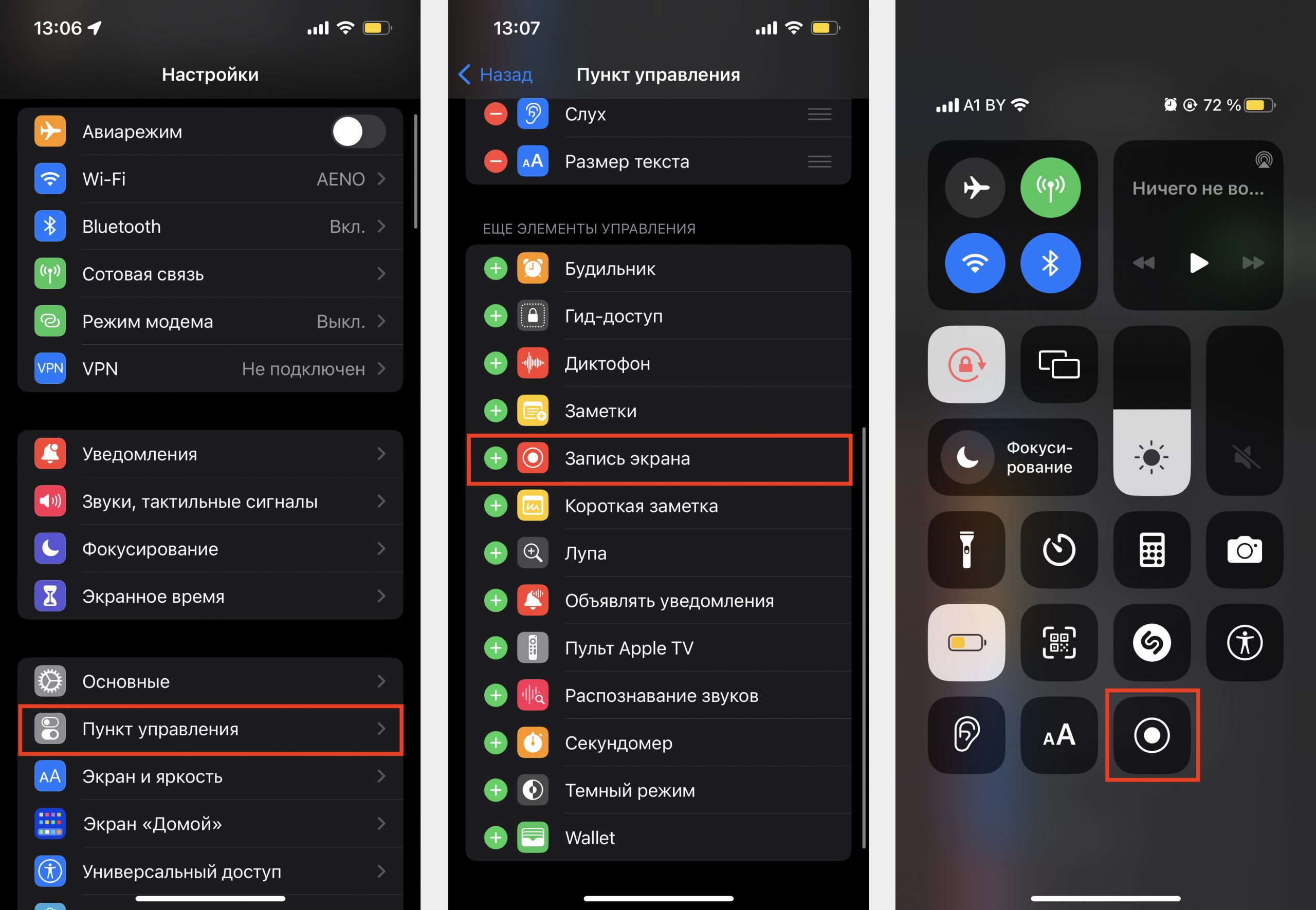
- Зайдите в Настройки и откройте «Пункт управления».
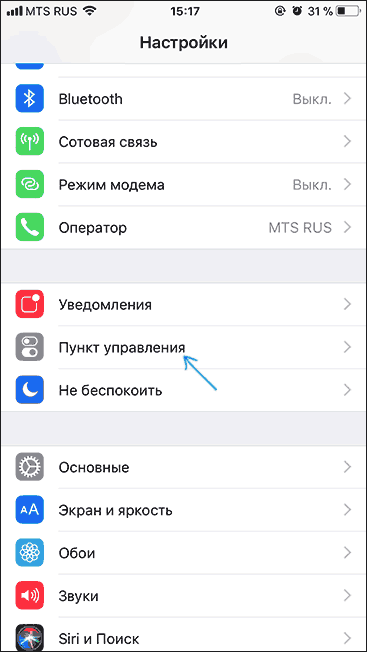
- Нажмите «Настроить элементы управления».
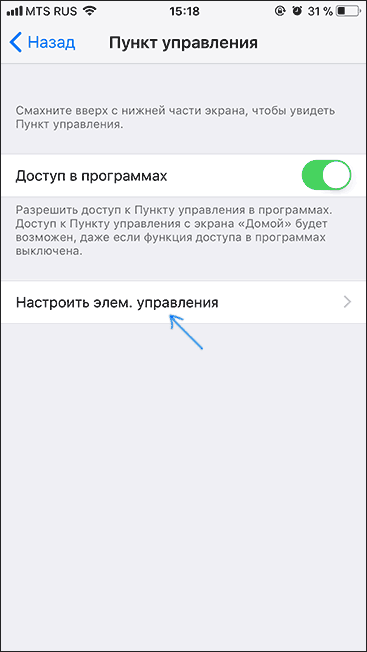
- Обратите внимание на список «Еще элементы управления», там вы увидите пункт «Запись экрана». Нажмите по значку «плюс» слева от него.

- Выйдите из настроек (нажмите кнопку «Домой») и потяните за нижнюю часть экрана: в пункте управления вы увидите новую кнопку для записи экрана.

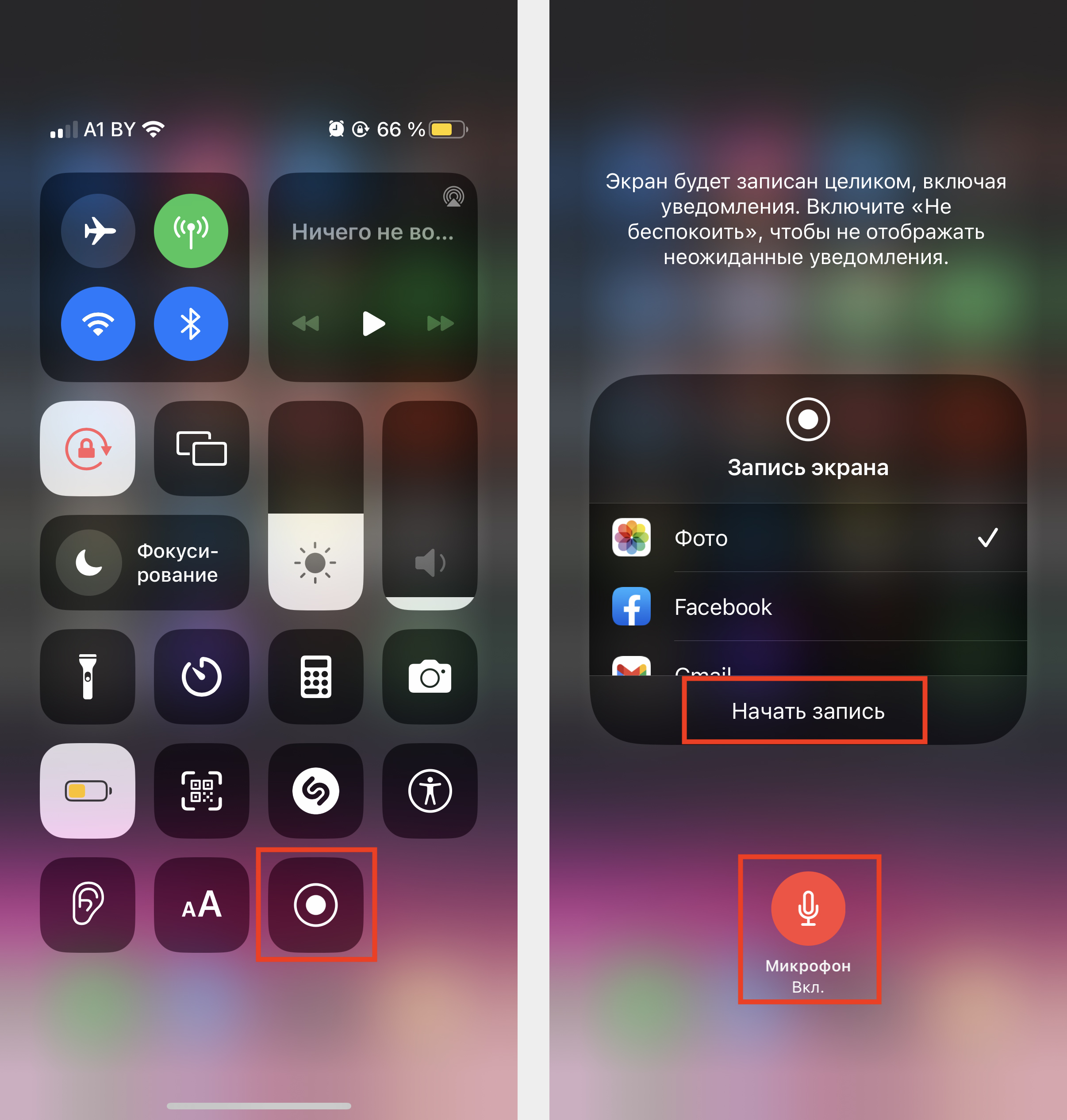
По умолчанию, при нажатии на кнопку записи экрана начинается запись экрана устройства без звука. Однако, если использовать сильное нажатие (или долгое нажатие на iPhone и iPad без поддержки Force Touch), откроется меню как на скриншоте, в котором можно включить запись звука с микрофона устройства.

После окончания записи (выполняется повторным нажатием по кнопке записи), файл видео сохраняется в формате .mp4, 50 кадров в секунду и стереозвуком (во всяком случае, на моем iPhone именно так).
Ниже — видео инструкция по использованию функции, если что-то осталось непонятным после прочтения данного способа.
По какой-то причине, видео, записанное в настройках, было не синхронизировано со звуком (ускоренное), пришлось его замедлить. Предполагаю, что это какие-то особенности кодека, которые не удалось успешно переварить в моем видеоредакторе.
Как записать видео с экрана iPhone и iPad в Windows 10, 8 и Windows 7
Примечание: для использования способа и iPhone (iPad) и компьютер должны быть подключены к одной сети, не важно по Wi-Fi или с помощью проводного подключения.
При необходимости, вы можете записать видео с экрана вашего iOS устройства с компьютера или ноутбука с Windows, однако для этого потребуется стороннее ПО, позволяющее принимать трансляцию по AirPlay.
Шаги для записи будут следующими:
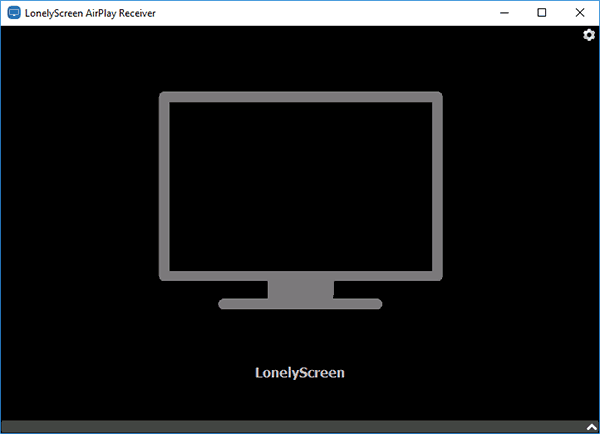
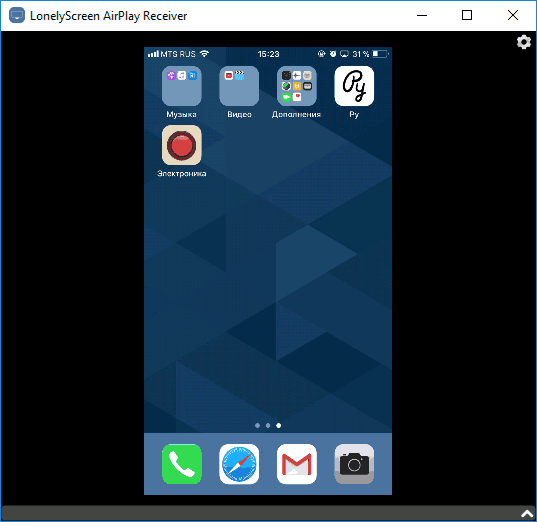
- Запустите программу LonelyScreen AirPlay Receiver.
- На вашем iPhone или iPad, подключенном к той же сети, что и компьютер зайдите в пункт управления (свайп снизу вверх) и нажмите «Повтор экрана».
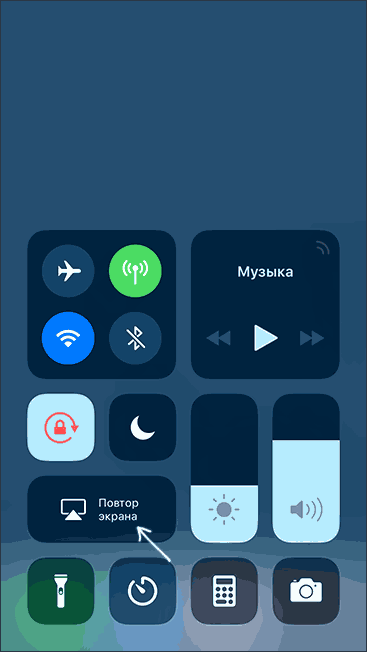
- В списке отобразятся доступные устройства, на которые возможна трансляция изображения по AirPlay, выберите LonelyScreen.

- Экран iOS отобразится на компьютере в окне программы.
Запись экрана в QuickTime на MacOS
Если вы владелец компьютера Mac, записать видео с экрана iPhone или iPad вы можете с помощью встроенного приложения QuickTime Player.
- Подключите телефон или планшет кабелем к вашему MacBook или iMac, при необходимости разрешите доступ к устройству (ответьте на запрос «Доверять этому компьютеру?»).
- Запустите QuickTime Player на Mac (для этого можно использовать поиск Spotlight), а затем, в меню программы выберите «Файл» — «Новая видеозапись».

- По умолчанию откроется запись видео с веб-камеры, но вы можете переключить запись на экран мобильного устройства, нажав по маленькой стрелке рядом с кнопкой записи и выбрав ваше устройство. Там же можно выбрать источник звука (микрофон на iPhone или на Mac).

- Нажмите кнопку записи, чтобы начать запись экрана. Для остановки нажмите кнопку «Стоп».
А вдруг и это будет интересно:
- Лучшие бесплатные программы для Windows
- Экран iPhone может быть слишком близко — как отключить?
- Контакты на случай ЧП на iPhone — как добавить и зачем?
- Действия при закрытии крышки MacBook — как настроить?
- Как принудительно закрыть программу на Mac
- Как изменить клавиши смены языка в Mac OS
- Windows 11
- Windows 10
- Android
- Загрузочная флешка
- Лечение вирусов
- Восстановление данных
- Установка с флешки
- Настройка роутера
- Всё про Windows
- В контакте
- Одноклассники
-
Даша 10.11.2017 в 00:13
- Dmitry 10.11.2017 в 09:44
Как записать экран iOS со звуком в простые клики
Картинки говорят тысячами слов, а видео — тысячами картинок.
Хотите ли вы научить других создавать новое приложение на iPhone или объяснить пошаговое руководство, чтобы показать своим друзьям на iPad, видеопрезентация — относительно простое средство. Кроме того, помощником является видео со звуковым пояснением.
Это побуждает искать способы запись экрана iOS со звуком.
Запись вашего iPhone или iPad экран со звуком пригодится, особенно обновление iOS 11.
Следуйте подробному руководству, упомянутому ниже, чтобы узнать, как это сделать.


- Часть 1. Как записать экран iOS со звуком через запись экрана
- Часть 2. Как записать экран iPhone iPad на Mac через QuickTime
- Часть 3. Дополнительный совет: записывайте любой экран и звук на компьютер
- Часть 4. Часто задаваемые вопросы о записи экрана iOS со звуком
Часть 1. Как записать экран iOS со звуком через запись экрана
Запись экрана с голосом невероятно удобна на iPhone и iPad под управлением iOS 11 и новее.
Одним из самых больших преимуществ обновлений iOS 11 является встроенная функция записи, Запись экрана . Он позволяет записывать звук на весь экран со звуком из телефонной системы и голосами с микрофона. Вот как.
Запись : Для устройств iOS, работающих под управлением iOS 11 и более поздних версий, вам понадобится профессиональное приложение для записи экрана для iPhone, чтобы запись экрана со звуком.
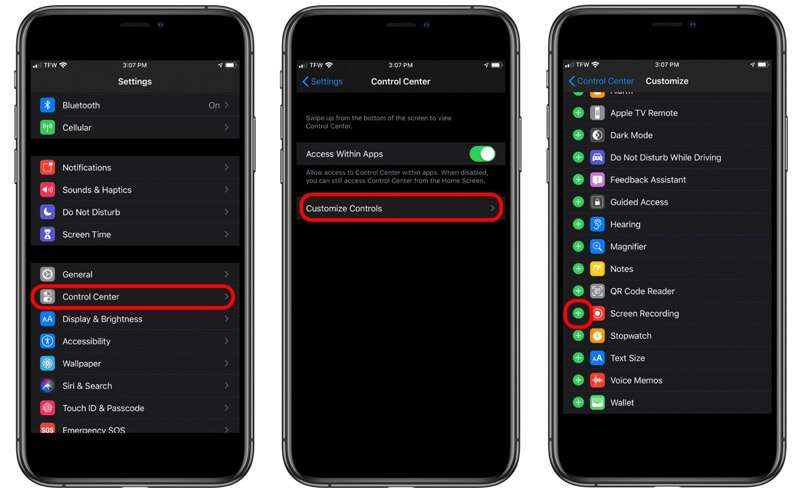
Шаг 1 . Добавить запись экрана в Центр управления
Открой Настройки приложение на iPhone, перейдите в Центр управления и коснитесь Настроить элементы управления . Прокрутите вниз, чтобы найти Запись экрана и коснитесь зеленого кружка, чтобы добавить диктофон в Центр управления.
Шаг 2 . Запись экрана iOS
Проведите пальцем вверх от нижнего края любого экрана (проведите пальцем вниз от правого верхнего угла экрана на iPhone X или новее, iPad с iOS 12 или новее или iPadOS), чтобы найти значок записи экрана.
Сильно нажмите кнопку записи и коснитесь Микрофон для записи экрана iOS со звуком с микрофона.
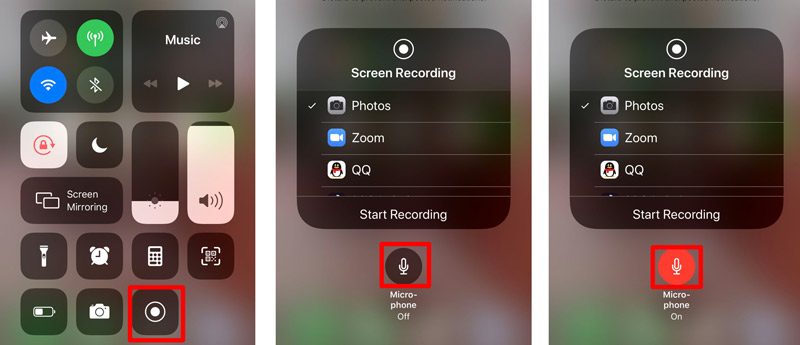
Затем коснитесь серой опции записи из Центр управления чтобы начать запись экрана iOS. Что вам нужно сделать, так это выполнить операции (например, позвонить по FaceTime, посмотреть видео на YouTube, выполнить настройки на iPhone / iPad и т. Д.) На iPhone, и он будет фиксировать все действия.
Коснитесь мигающей красной кнопки записи или коснитесь красной строки состояния в верхней части экрана, чтобы остановить запись экрана.
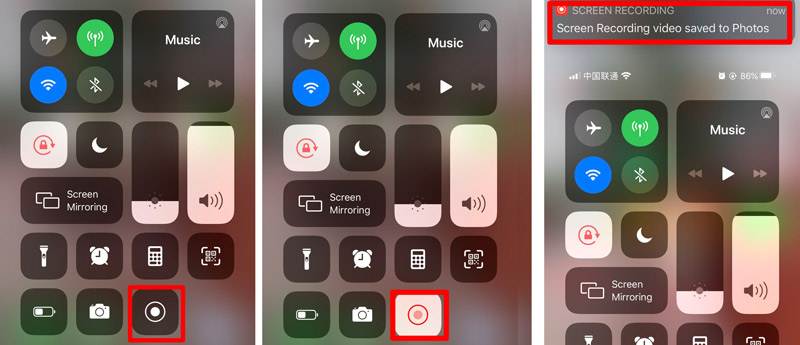
После этого вы можете перейти к Фотографии приложение, чтобы найти запись с экрана в Фотографии приложение.
Запись экрана автоматически записывает внутренний звук с вашего телефона. Если вы не хотите записывать звук с самого телефона, просто уменьшите громкость iPhone, чтобы он не разговаривал. В противном случае не забудьте увеличить громкость.
При использовании встроенного средства записи экрана на iPhone или iPad запись экрана будет отклоняться при входящих или исходящих вызовах. Короче говоря, запись с экрана не записывает телефонные звонки.
Часть 2. Как записать экран iPhone iPad на Mac через QuickTime
Второй способ записи экрана iOS со звуком — старый, но он работает через QuickTime. Возможно, вы знали, что QuickTime может записывать экран на Mac, но он также может быть инструментом для записи экрана вашего iPhone или iPad со звуком. Все, что вам нужно для приготовления:
● Устройство iOS под управлением iOS 8 или новее.
● Mac под управлением OS X Yosemite или новее.
● Кабель Lightning или 30-контактный разъем.
Теперь давайте упростим процесс.
Шаг 1 . Подключите свой iPhone или iPad к Mac с помощью кабеля Lightning.
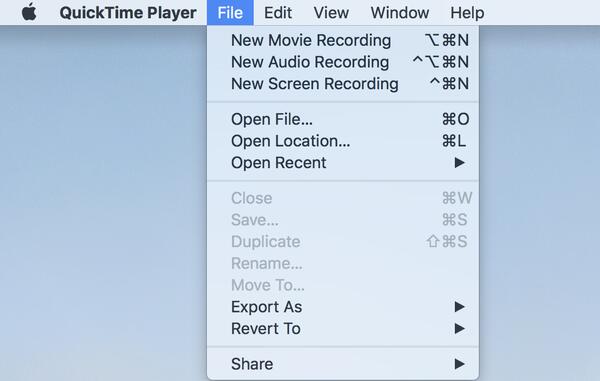
Шаг 2 . Запустите QuickTime на Mac и нажмите файл из верхнего меню, чтобы выбрать Запись нового фильма .
Шаг 3 . Щелкните стрелку рядом с кнопкой записи в QuickTime, чтобы выбрать имя iPhone / iPad из списка камер.
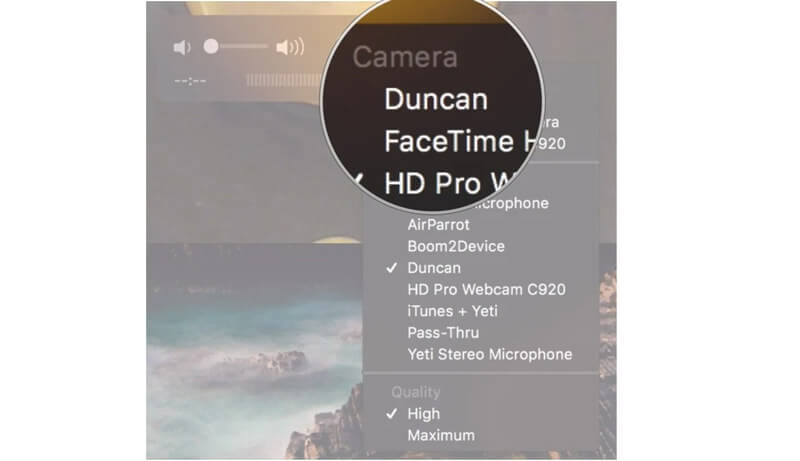
Шаг 4 . Затем ваш iPhone будет отображен на Mac через QuickTime. Щелкните значок Запись в QuickTime, чтобы начать запись экрана устройства iOS.
Шаг 5 . Щелкните значок Стоп в QuickTime, чтобы закончить запись.
Шаг 6 . Нажмите файл в Меню панель, чтобы выбрать Сохранить.
Затем вы должны дать имя и указать место назначения для экспорта видео с экрана iOS на Mac.
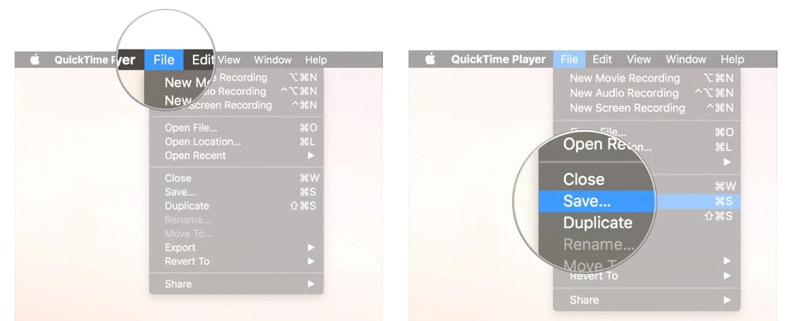
Запись экрана iOS будет сохранена в формате MOV, и вам лучше конвертировать MOV в MP4 для редактирования или воспроизведения на вашем устройстве.
Часть 3. Дополнительный совет: записывайте любой экран и звук на компьютер
Сделать видеоурок по настройке на iPhone или iPad можно. Однако, если вы хотите записывать видеозвонки или хотите создать свои собственные видеоролики для видеоблога, рекомендуется записывать их на компьютере. Он не записывает вас на большом экране, но позволяет стабильно записывать видео.
Vidmore Screen Recorder это программа для захвата экрана, которую нельзя пропустить на компьютере.
- Записывайте видео со звуком из внутренней системы и микрофона.
- Запись телефонных звонков VoIP на компьютер.
- Запишите веб-камеру для создания видео «картинка в картинке».
- Захватывайте только звук или голос без экрана.
- Записывайте экран на компьютере с Windows и Mac легко.
Получите подробную информацию, чтобы использовать средство записи экрана для записывать звонки VoIP в этом программном обеспечении.
Часть 4. Часто задаваемые вопросы о записи экрана iOS со звуком
Экран iPhone не записывает звук ?
Во время записи экрана iPhone убедитесь, что кнопка «Без звука» не активирована. Кроме того, вы можете настроить кнопку увеличения громкости для записи внутреннего звука. Для записи звука с микрофона вам просто нужно включить его, принудительно нажав на диктофон экрана из Центр управления .
Можете ли вы записать телефонный звонок на iPhone без установки какого-либо приложения ?
Нет, ты не можешь. В соответствии с законами страны и штата Apple не устанавливает никаких встроенных рекордеров для записи телефонных разговоров. Для записи телефонных звонков вам нужно найти обходные пути, и установка приложения для записи звонков является одним из них.
Уведомляет ли запись вызовов FaceTime другого человека ?
Нет. Пока вы записываете вызовы FaceTime на iPhone с помощью функции записи экрана или на Mac с помощью QuickTime, другой человек не получит уведомления. Только Snapchat отправляет предупреждение, пока вы записываете видеозвонок.
Вывод
Запись экрана — это встроенная функция, с помощью которой вы можете записывать экран iOS. Кроме того, он дает вам возможность записывать внутренний звук и звук микрофона. Одним из недостатков записи экрана является то, что она не позволяет записывать телефонные разговоры. Более того, Vidmore Screen Recorder предоставляет вам более сложный способ создания видеоуроков или записи онлайн-видео на компьютере, а не на iPhone или iPad.
Не стесняйтесь поделиться этим постом с другими друзьями, если он вам поможет.
Дайте мне знать, оставив свои комментарии, если у вас есть идеи по этой теме.
 5 лучших экранных и аудиорекордеров для Windows 10/8/7 (бесплатно / платно)
 10 лучших экранных и аудиорекордеров для Mac, которые вы должны знать
 Facecam Recorder — запись видео и аудио для FaceTime / Skype / игрового процесса

Попробуйте Vidmore Screen Recorder бесплатно
Ваш лучший помощник для записи видео и звука в Windows 11/10/8/7, Mac OS X 10.10 и выше
На основе 179 отзывов пользователей
Как сделать запись экрана на iPhone?

В iOS есть встроенная возможность делать запись экрана iPhone. Это нужно, если вы хотите отправить кому-то видеоинструкцию или просто пытаетесь «заскринить» видео в TikTok, которое нельзя скачать. Система автоматически записывает все, что происходит на экране, а затем сохраняет полученный ролик в приложении «Фото».
Рассказываем, как сделать запись экрана iPhone со звуком или без.
Как включить запись экрана на iPhone
Для начала вам нужно добавить эту возможность в Пункт управления. Для этого:
- откройте «Настройки > «Пункт управления»;
- прокрутите вниз и нажмите на зеленый плюс в строке «Запись экрана».
После этого кнопка появится в «Пункте управления». Как видите, никакая программа для записи видео с экрана iPhone вам не нужна: возможность уже встроена в функционал iOS.
Как сделать запись экрана iPhone со звуком из приложения
После того, как вы добавили функцию в Пункт управления:
- смахните «Пункт управления»;
- зажмите серую кнопку «Запись»;
- чтобы завершить съемку, коснитесь индикатора записи в левом углу или в Пункте управления.
По умолчанию в iOS установлен таймер на 3 секунды. Этого достаточно, чтобы открыть нужное приложение и начать съемку с самого начала. Но если не получится – не проблема: ролик можно будет обрезать в настройках клипа. Когда запись начнется, в левом верхнем углу появится красный индикатор.
Важно: если вы хотите сделать запись с экрана iPhone со звуком, который включен на устройстве в это время, беззвучный режим должен быть выключен.

Как сделать запись экрана на iPhone с собственной озвучкой
Это полезно, если вы записываете туториал и хотите прокомментировать то, что происходит на экране. В таком случае изображение в ролике будет сопровождаться звуком со встроенного микрофона. Следите, чтобы вы случайно не закрыли его во время съемки рукой или чем-нибудь еще, иначе звук получится тихим.
Итак, перед тем, как начать запись экрана на iPhone, найдите тихое место, а затем:
- свайпните «Пункт управления»;
- задержите палец на кнопке «Запись»;
- включите микрофон (значок должен стать красным);
- нажмите «Начать запись»;
- перейдите в приложение и начните съемку;
Чтобы завершить запись, нажмите на красный индикатор в левом верхнем углу и выберите «Остановить». Видеоролик с вашими комментариями попадет в галерею iPhone. Если вам требуется настройка записи (чтобы обрезать начало или конец, сделать цветокоррекцию), откройте видео и нажмите «Править».
Важно: если ваша запись экрана на iPhone без звука, попробуйте прибавить громкость. Банально, но это распространенная ситуация.
Сколько длится запись экрана iPhone
Ограничений нет: вы можете записывать бесконечно долго. Пока не закончится память в телефоне или не разрядится батарея.
Запись экрана iPhone с музыкой Apple Music
Apple предупреждает что не все приложения позволяют сделать запись экрана iPhone. Apple Music – одно из таких. Ограничение связано с защитой авторских прав, которые запрещают распространение и исполнение треков без разрешения правообладателя. Подразумевается, что когда пользователь записывает экран iPhone со звуком, он может нарушать закон об авторских правах и потенциально подлежит судебному преследованию.
Вывод: теперь вы знаете, как на iPhone сделать запись экрана. Причем двумя способами: со звуком и без него. Это удобно, если вы хотите поделиться моментом в игре или создать видеоинструкцию. Способы, описанные в этой статье, основаны на iOS 16 и подходят для iPhone 14, iPhone 13, iPhone 12, iPhone 11 и любой другой модели с актуальной версией ПО.
Если вы все равно не понимаете, как сделать запись экрана iPhone или у вас возникает ошибка, приходите в i-Store: наши специалисты помогут решить проблему. А еще в наших магазинах можно купить iPhone 14 и другие актуальные модели, а также MacBook, iPad, Apple Watch и AirPods.
Купить iPhone 13 можно в два клика: оформляйте заказ в интернет-магазине ispace.ua с доставкой в ваш город. Или приходите в один из магазинов iSpace в Киеве, Львове, Одессе или Днепре, где получите экспертную консультацию и помощь по настройке нового девайса. Приобрести устройство можно одним платежом или разбить на несколько. Ждём вас в iSpace!
ЧИТАЙТЕ ТАКЖЕ:
Создание записи экрана на iPad
Можно сделать запись того, что происходит на экране iPad.

- Откройте «Настройки» > «Пункт управления», затем коснитесь кнопки рядом с параметром «Запись экрана».
- Откройте Пункт управления, коснитесь кнопки , затем дождитесь окончания трехсекундного обратного отсчета.
- Чтобы остановить запись, откройте Пункт управления, коснитесь кнопки или меню статуса красного цвета в верхней части экрана, затем коснитесь кнопки «Стоп».

Записи экрана автоматически сохраняются в медиатеку в приложении «Фото» . Чтобы просмотреть все созданные Вами записи экрана, откройте приложение «Фото», затем коснитесь «Записи экрана» в разделе «Типы медиафайлов» в боковом меню Фото.
См. такжеСоздание снимка экрана на iPadПросмотр фото и видео в приложении «Фото» на iPad