Как поменять язык в Visual Studio 2012?
Скачал установщик с http://www.asp.net/mvc. Установщик устанавливает только русскую версию Visual Studio 2012 for Web. Для того, чтобы поменять язык, студия предлагает скачать vs_langpack.exe c офф-страницы. Но при запуске этой шляпы выдаёт окношко, как в прикреплённом файле, с просьбой установить студию.
Студию запустил специально, чтобы было видно, что она у меня есть.
При запуске самого инсталятора не даёт возможность ни выбрать язык, ни местоположение.
94731 / 64177 / 26122
Регистрация: 12.04.2006
Сообщений: 116,782
Ответы с готовыми решениями:
Как поменять язык с русского на английский Visual Studio 2010
Как поменять язык с русского на английский Visual Studio 2010
Как открыть проект созданный в Visual Studio 2012 в Visual Studio 2008?
Нашел здесь же тему открытия Visual Studio 2012 в Visual Studio 2010 там написано так. Открыть.
Как проект на visual studio 2012 открыть на visual studio 2008
Программа(курсовая) создана на 2012, надо показать и чтобы работала на 2008. Подскажите пожалуйста.
87844 / 49110 / 22898
Регистрация: 17.06.2006
Сообщений: 92,604
Помогаю со студенческими работами здесь
Не работает отладка кода в Visual Studio pro 2012+qt visual studio add-in 1.2.1
Здравствуйте, скажите пожалуйста в чем проблема, запускаю этот код (F5) в Visual Studio #include.
Стоит ли переходить на Visual Studio 2013 Express c Visual Studio 2012 Ultimate
Слишком дорого стоят полные версии. Какие значимые функции теряются при переходе на версию Express ?

Ошибка запуск проекта Visual Studio 2012 на Visual Studio 2017
Предупреждение CS0618 ‘ZipEntry.Extract(string, bool)" является устаревшим: ‘Please use method.
Установка VSCodium
VSCodium — это ответвление популярного редактора кода Microsoft Visual Studio. Он построен с использованием наработок проекта Atom и платформы Electron, основанной на кодовой базе Chromium и Node.js. Редактор предоставляет встроенный отладчик, инструменты для работы с Git, средства рефакторинга, навигации по коду, автодополнения типовых конструкций и контекстной подсказки. Поддерживается более 100 языков программирования и технологий. Для расширения функциональности Visual Studio Code предоставляется возможность установки дополнений.
На нашем Youtube-канале вы можете подробнее ознакомиться с установкой и работой в VSCodium, просмотрев видео Программируем в РЕД ОС. Установка IDE VSCodium, а также найти много другой полезной информации.
Установка
Для установки vscode перейдите в сеанс пользователя root:
и выполните команду:
dnf install codium
После установки запуск программы доступен из «Меню» — «Программирование» — «VSCodium» или через терминал (с правами локального пользователя) командой:
codium
При первом запуске появится окно настройки оформления.
Изменение языка интерфейса
Для изменения языка интерфейса откройте меню Command Palette на вкладке View и введите Configure Display Language.
В появившемся списке выберите нужный пакет языков. Если он отсутствует, нажмите Install additional languages.
В строке поиска введите название языкового пакета, например «Russian Language Pack» и нажмите install.
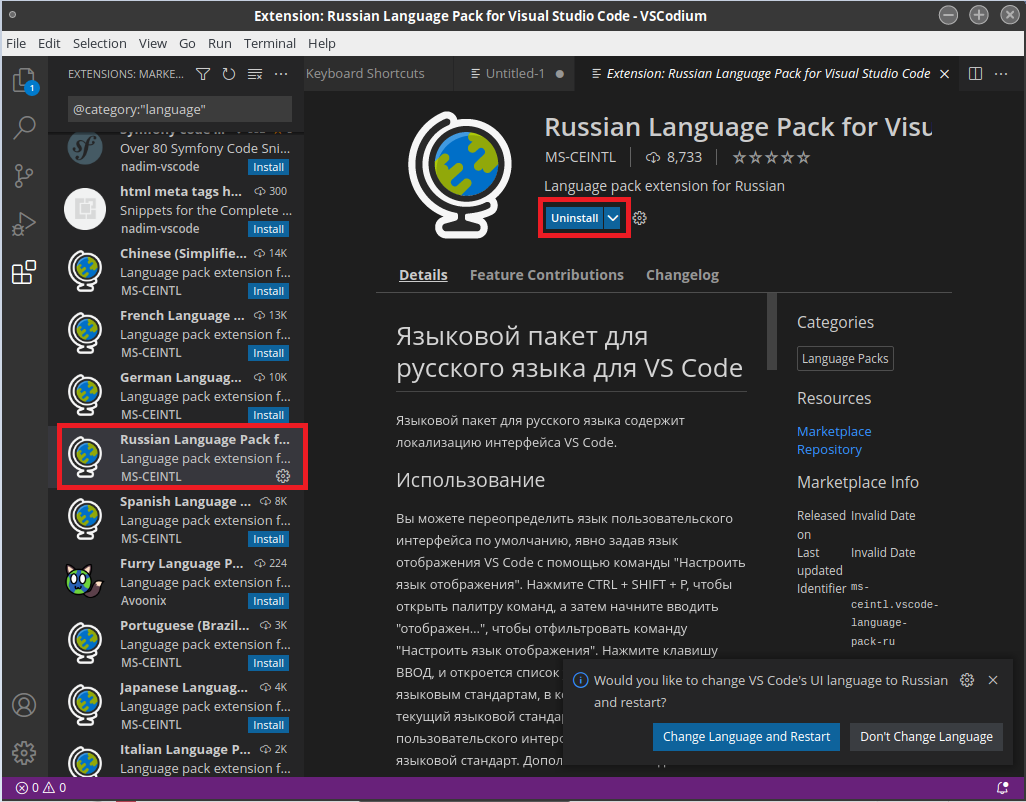
После завершения установки нажмите на кнопку Change Language and Restart, чтобы перезапустить VSCodium. После перезагрузки программы будет применён выбранный язык.
Установка плагинов
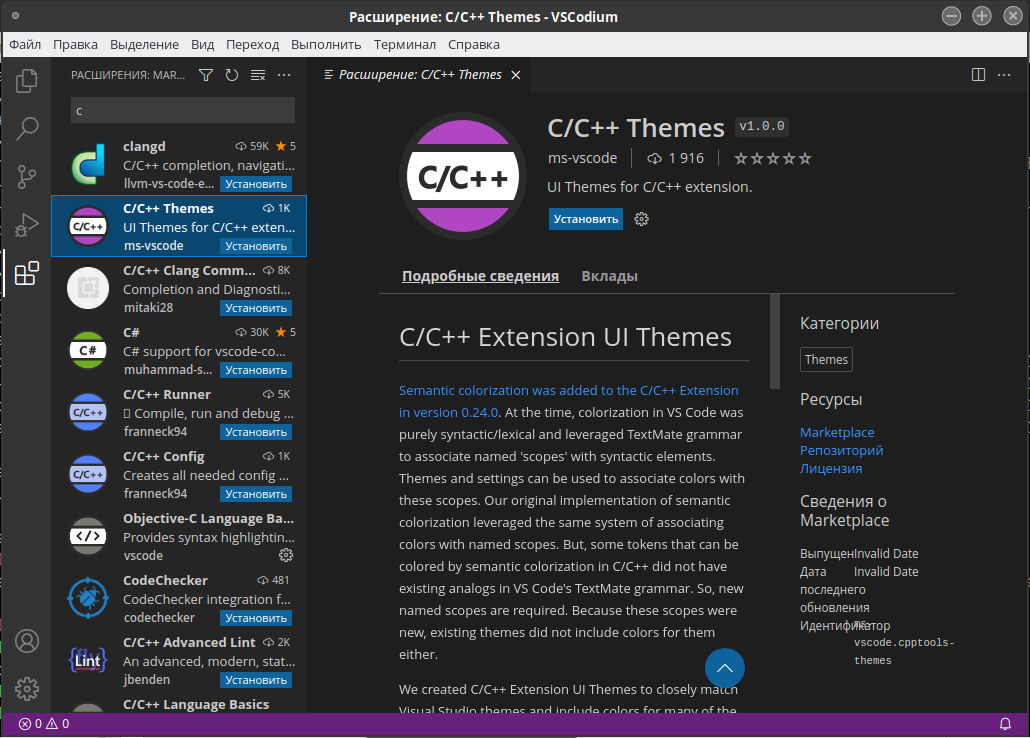
Для установки и просмотра плагинов выберите пункт Расширения на панели слева или нажмите сочетание клавиш Ctrl+Shift+X.
Введите название плагина в строке поиска, выберите дополнение и нажмите install.
Каждое расширение в списке включает краткое описание, имя издателя, количество загрузок и пятизвездочный рейтинг.
Дата последнего изменения: 16.06.2023
Если вы нашли ошибку, пожалуйста, выделите текст и нажмите Ctrl+Enter.
Статья Visual Studio Code — установка и настройка для работы с Go (Golang)
Всем хорошего дня. В данной статье я пошагово расскажу и покажу установку IDE Visual Studio Code, компилятора и других утилит языка Go (Golang), клиента Git.
А затем расскажу как запустить вашу программу в отладчике.
Начнем.
Установка Go
Обратите внимание на устанавливаемую версию языка — если скачаете из источников отличных от оффсайта, то скорее всего получите устаревшую версию.
Поэтому советую сразу заходить на оффсайт
Ссылка скрыта от гостей
и скачивать оттуда версию по вашей операционной системе. Я использую Windows:
Скачав файл, двойной клик и так далее. Если устанавливаете в директорию на диске C:, по умолчанию, то потребуются права администратора.
Проверяем успешность установки в командной строке (cmd в Windows/terminal Linux/macOS):
go version
Установка VS Code
Теперь установим сам Visual Studio Code со страницы
Ссылка скрыта от гостей
Опять же, выбираем по своей операционной системе. Я выбираю Windows.
По умолчанию (и рекомендации) загружается User Installer версия — эту версию можно установить и обычному пользователю и админу.
Установка будет в локальную директорию пользователя. System installer требует права админа и устанавливает для всех пользователей в системе.
Размер файла на скачивание примерно 90 Мб.
После скачивания как обычно — двойной клик и поехали.
Для моего пользователя установка будет в C:\Users\Polyglot\AppData\Local\Programs\Microsoft VS Code , требуемое место 333 Мб.
По окончание установки Visual Code (далее VS Code) будет запущен и увидим такое окно:
Первым делом установим Go Extension — расширение VS Code собственно и дающее способность узнавать и подсвечивать синтаксис Go, показывать подсказки о дополнении функций,
свертывать/развертывать код и многое другое. Для этого жмем на кнопку Extensions слева на тулбаре, вводим в поле поиска Go, выбираем расширение от Google и жмем на Install —
шаги 1, 2, 3, и 4 в скрине:
Следующий шаг это установить дополнительные утилиты — линтер для проверки кода на рекомендуемые практики, форматировщик кода, и главное — отладчик (дебаггер) Delve .
Сделаем это с помощью командного “центра” VS Code — Command Palette. Это отправная точка поиска/установки/компилирования/изменения параметров самого VS Code,
поэтому сразу запоминаем шорткат — Ctrl + Shift + P на Windows/Cmd + Shift + P на Маке.
В поле поиска пишем такую фразу:
и нажимаем на появившийся результат.
Выбираем все утилиты:
И жмем OK.
В правом нижнем углу VS Code, в окне Output, появится окно результатов установки, все должно быть Succeeded:
Для надежности перезапускаем VS Code.
Проверим что все готово к написанию кода.
Откроем Проводник ( Ctrl + Shift + E), нажмем на Open Folder, зайдем в папку где можем создавать файлы и создадим новую папку
На Windows может появится предупреждение “Доверяете ли вы себе?”, ответ очевиден:
После создания и добавления в VS Code папки hello_world, создадим в ней новый файл по имени
hello.go
Справа откроется окно редактора кода:
Кликнув внутри, введем следующий код:
Если установка расширения Go в VS Code была действительно успешной, то при вводе слова package появится подсказка:
Вся программа будет выглядеть так:
package main func main()
Как вы наверное заметили, красная извилистая линия под fmt говорит об ошибке. Если навести курсор на нее
то VS Code покажет в чем проблема с возможным решением.
Увидеть расширенное сообщение о проблеме можно нажав мышкой на View Problem … или Alt + F8:
Проблема в том что мы используем функцию Println() из стандартной библиотеки fmt не импортируя ее.
Так же, мы можем посмотреть возможное решение (Ctrl + J):
Кликнув на это сообщение, мы получим:
VS Codе добавил строку импорта.
Кстати об импортах библиотек в VS Code — редактор сделает это за нас при первом сохранении файла! То есть,
VS Code увидит что мы пользуем Println() из библиотеки fmt, и сам добавит import fmt.
Это касаемо синтакса, но для настоящего теста надо запустить нашу программу.
В Go это делается командой go run терминала/cmd/Powershell. Но если запустим сейчас то получим ошибку об отсутствии в папке hello_world файла go.mod —
файла зависимостей нашего кода. Открыть терминал/командную строку в VS Code это Ctrl + ` (обратная кавычка, обычно клавиша под Esc):
Исправить положение легко, командой внутри той же папки hello_world: go mod init hello:
PS C:\Users\Polyglot\Documents\hello_world> go mod init hello go: creating new go.mod: module hello go: to add module requirements and sums: go mod tidyИ наконец-то, запустим нашу супер прогу: go run .
Ура, бежим добавлять “опыт разработки на Go” в LinkedIn, ну почти.
Чтоб почувствовать себя настоящими программистами, научимся отлаживать код в VS Code.
Отладка программы в дебаггере Delve
В списке утилит которые мы установили в начале, был и отладчик Delve. Он самый популярный в Go, наверное потому что единственный.
Для мазохистов есть поддержка Go в GDB, конечно.
Немного изменим нашу супер-программу, добавив срез строк names как локальную переменную:
package main import "fmt" func main() < fmt.Println("Привет, Мир! Привет, Кодбай!") names := []string// срез строк for _, i := range names < //проходим в цикле печатая каждое слово fmt.Println(i) >>Проверим что все еще работает: go run .
Поставим останов (breakpoint) на строке 6, кликнув мышкой напротив нее слева.
И вызовем меню дебага кликом слева на тулбаре или Ctrl + Shift + D:
Затем смело жмем Run and Debug и программа запущена и остановлена на 6-ой строке как мы и хотели.
Дополнительные окна и возможности:
1 — панель контроля отладки, можно продолжить исполнения кода пошагово, до конца, перескочить блок кода, остановить отладку совсем.
2 — Locals здесь появятся все локальные переменные и их значения с обновлением по ходу исполнения кода.
3 — Watch тут мы можем установить точки наблюдения с показом их состояния на каждом шаге отладки.
4 — стек вызова функций в нашей программе.
5 — Debug Console тут выводятся сообщения программой и/или отладчиком.
6 — командная строка отладчика (Delve) где мы можем отдавать команды напрямую отладчику.
7 — список точек останова, позволяет временно отключать их, удалять, добавлять новые.
Вот так будет выглядеть отладчик после нескольких шагов:
Еще одна возможность VS Code, а точнее форматировщика/линтера, это форматирование кода согласно принятым сообществом Gopher-ов при каждом сохранении файла.
Например возьмем наш код и сделаем его страшным на лицо, и хотя работает он также, согласитесь читать такой код бррр:
Но как только мы сохраним файл Ctrl + S, встроенный форматировщик кода причешет его так:
Установка Git
Опционально но рекомендую — установить клиент Git для работы с репозиториями.
Для написания программ на Go это не требуется, формально, но практически невозможно создавать код не используя нестандартные библиотеки вообще — и 99%
таких сторонних библиотек расположены на github.com. И это значит нам понадобится клонировать их оттуда на локальную машину разработки, что без Git клиента невозможно.
Самый простой способ — скачать и в пару кликов установить Git для Windows отсюда —
Ссылка скрыта от гостей
. Альтернатива (я так пользую) — загрузить среду эмуляции Linux/Unix
для Windows Cygwin или MSYS2, и уже внутри их установить Git. На Мак-е Homebrew — brew install git.
Это все что я хотел рассказать и показать сегодня — мы установили VS Code, go (golang) утилиты и компилятор, привязали все вместе в VS Code, написали обязательный Hello, World!,
опционально установили Git, и запустили нашу прогу в отладчике. Если вам интересна тема Go и все что вокруг, пишите в комментариях о чем хотели бы почитать.
Прим: По поводу холиваров которые вы увидите в поиске по VS Code, сам основанный на GUI фреймворк Electron (JavaScript) — о том что жрет память гигабайтами, тормозит систему не по-детски,
и вообще квинтэссенция зла. Не скажу что другие видели или думают, но мой опыт говорит о другом — и память не жрет, и летает все как надо. Так или иначе, VS Code сегодня (2023) самый
популярный IDE среди профессионалов и любителей, как видно ниже из опроса StackOverflow:
Ссылка скрыта от гостей
На моей системе (Windows 10, 8 Гб памяти) VS Code выглядит так:
Дополнительные материалы
Visual Basic: особенности языка программирования
Visual Basic сочетает в себе процедуры и элементы объектно-ориентированных и компонентно-ориентированных языков программирования. Даже несмотря на то, что появился VB более 50 лет назад, он до сих пор с успехом используется для решения определенных задач.
К примеру, с его помощью благодаря автоматической реализации некоторых механизмов можно быстро разрабатывать приложения баз данных для операционных систем от Microsoft Windows. Есть у Visual Basic и другие преимущества, хотя без недостатков тоже не обошлось. Но давайте поговорим обо всем этом несколько более подробно.
История развития Visual Basic
Язык BASIC был разработан в 1964 году. Он создавался для выполнения учебных задач, при которых обучающиеся могли бы использовать простые алгоритмы для освоения навыков программирования. Данный язык вывел образование на новый уровень, а программисты начали соревноваться между собой, создавая все новые и новые диалекты.
В число людей, начавших свою профессиональную карьеру с использования BASIC, входил Билл Гейтс, который в возрасте 13 лет написал на нем свою первую программу. В 20 лет он вместе с Полом Алленом получал свои дивиденды от реализации версии Altair BASIC.
В 80-х годах популярность BASIC стала постепенно снижаться. Разрабатываемые в то время языки уже не имели столь сложного синтаксиса, а их спектр возможностей становился все шире. Лишь Microsoft продолжал выпускать разновидности BASIC, сначала создав QBasic, а затем и Visual Basic.
На первых порах версии Microsoft Visual Basic не были столь популярны. Дело в том, что они практически не отличались от QBasic. Исключениями являлись разве что графический интерфейс и подсветка синтаксиса. Но Microsoft внесли существенные коррективы в версию 3.0.
Комплектация Professional позволяла разработчикам взаимодействовать с базой данных Access, а благодаря графическим возможностям с языком смогли работать даже те люди, которые не имели навыков программирования. Плюс ко всему, увеличилась скорость работы, а установка ПО стала значительно проще.
В 1995 году появилась Windows 95, что позволило Visual Basic 4.0. выйти в лидеры. Был создан полноценный компилятор, появилась возможность разрабатывать 16 и 32-ядерные приложения, и повысилось быстродействие.
Последняя версия традиционного Visual Basic вышла в свет в 1998 году. С этого момента Microsoft поменял стратегию, обеспечив два вектора развития языка: VB на платформе .NET и адаптированные версии для решения локальных задач (VBA, VBScript, eVB).
Основные разновидности Visual Basic
Классический Visual Basic (Visual Basic Classic)
Данный язык в значительной степени привязан к своей среде разработки и к OS Windows, из-за чего он может использоваться лишь в качестве инструмента создания приложений для этой операционной системы. Привязка к среде означает наличие множества средств, помогающих и упрощающих процесс программирования.
Узнай, какие ИТ — профессии
входят в ТОП-30 с доходом
от 210 000 ₽/мес
Павел Симонов
Исполнительный директор Geekbrains
Команда GeekBrains совместно с международными специалистами по развитию карьеры подготовили материалы, которые помогут вам начать путь к профессии мечты.
Подборка содержит только самые востребованные и высокооплачиваемые специальности и направления в IT-сфере. 86% наших учеников с помощью данных материалов определились с карьерной целью на ближайшее будущее!
Скачивайте и используйте уже сегодня:

Павел Симонов
Исполнительный директор Geekbrains
Топ-30 самых востребованных и высокооплачиваемых профессий 2023
Поможет разобраться в актуальной ситуации на рынке труда
Подборка 50+ бесплатных нейросетей для упрощения работы и увеличения заработка
Только проверенные нейросети с доступом из России и свободным использованием
ТОП-100 площадок для поиска работы от GeekBrains
Список проверенных ресурсов реальных вакансий с доходом от 210 000 ₽
Получить подборку бесплатно
Уже скачали 24066
В список таких средств можно отнести: просмотр переменных и структур данных на лету, встроенный отладчик, окно отладки, всплывающая подсказка при наборе текста программы (IntelliSense). Вследствие этого применение Visual Basic вне среды разработки, скажем, в стандартном текстовом редакторе, не только неоправданно, но и невозможно.
Visual Basic for Applications (VBA)
Эта разновидность Visual Basic почти не отличается от обычного варианта и разрабатывалась в целях написания макросов и прочих прикладных программ для конкретных приложений. Широкое распространение данный язык получил за счет применения в пакете Microsoft Office. Стоит отметить, что из-за большой популярности Visual Basic for Applications и отсутствия должного контроля безопасности появилось множество макровирусов.
Visual Basic Scripting Edition (VBScript)
Можно сказать, что это немного урезанная версия стандартного Visual Basic. Данный скриптовый язык, как правило, применяется в целях автоматизации администрирования систем на базе Windows, при создании страниц ASP и сценариев для Internet Explorer.
Visual Basic .NET
После выпуска Visual Basic 6.0. был смещен вектор развития технологии. При использовании Visual Basic .NET уже нельзя работать с помощью старых методов, поэтому его можно смело назвать отдельным языком. Это относится и ко всем остальным языкам для платформы .NET.
Индивидуальность языка, как и его основные достоинства (простота, скорость создания программ, лёгкость использования готовых компонентов), уже не столь значимы, ведь акцент смещен в сторону возможностей самой платформы .NET, на ее библиотеки классов.
Специфика VB.NET заключается в его объектной ориентированности. Иными словами, это отдельный объектно-ориентированный язык, который поддерживает наследование, перегрузку операторов, полиморфизм, статическую типизацию. Такое решение дает возможность выполнять задачи по построению крупногабаритных приложений, которые одновременно с этим могут являться гибкими, масштабируемыми и расширяемыми. Такие приложения можно создавать и с использованием обычного Visual Basic 6.0, но это будет гораздо труднее.
Для вас подарок! В свободном доступе до 19.11 —>
Скачайте ТОП-10
бесплатных нейросетей
для программирования
Помогут писать код быстрее на 25%
Чтобы получить подарок, заполните информацию в открывшемся окне
Да, Visual Basic.NET не столь распространен как C++, C# и Java, но вместе с тем он имеет довольно большой потенциал и широкий спектр возможностей. При использовании VB.NET разработчики могут создавать различные типы приложений, включая простые консольные утилиты, графические программы, игровые приложения и сложные нагруженные веб-сервисы
При этом осваивать язык лучше всего с VBA. Дело в том, что он более прост, подразумевает разработку всем известных продуктов и ограничен в области применения, что смещает акцент в обучении именно на язык. Работа с Visual Basic .NET труднее, но интереснее. Для программирования будет необходимо больше времени и справочных ресурсов, однако у данного языка гораздо больше возможностей.
Особенности Visual Basic
Работа с Visual Basic предполагает использование визуальных компонентов и контролов, определение атрибутов и действий для компонентов, создание дополнительного кода для расширения функциональных возможностей.
Дарим скидку от 60%
на обучение «Инженер-программист» до 19 ноября
Уже через 9 месяцев сможете устроиться на работу с доходом от 150 000 рублей


Благодаря определенным по умолчанию значениям и действиям для компонентов появляется возможность разработать простую программу без написания кода специалистом. В более ранних версиях были некоторые проблемы связанные с производительностью программ, однако нынешние компьютеры и компиляция собственного кода позволяют снизить негативное влияние этого фактора.
Компиляция программ появилась в VB 5, однако исполняемые программы даже на сегодняшний день предполагают наличие определенных библиотек для запуска. Такие библиотеки имеются в Windows 2000 и выше. В более ранних версиях OS они должны поставляться вместе с программой.
Создание форм осуществляется способом drag and drop, что в переводе означает «перетащи и брось». Элементы управления располагаются на форме (к примеру, поля ввода, кнопки и др.). У этих элементов управления имеются собственные атрибуты и обработчики событий. Множество атрибутов предполагают возможность изменения в процессе выполнения программы, поэтому можно разрабатывать программы, которые будут динамически реагировать на действия пользователя.
VB может создать исполняемые программы (EXE файлы), элементы управления ActiveX, библиотеки DLL. Но все же предназначением данного языка является создание программ под OS Windows.
Есть возможность применения диалоговых окон с ограниченными функциональными возможностями для обеспечения подсказок. Управленческие элементы обеспечивают основополагающие возможности функционала программы, при этом специалист может осуществить расширение логики приложения с помощью обработчиков событий.
Скажем, выпадающий список в автоматическом режиме показывает список и дает возможность выбора элемента пользователем. Обработчик событий вызывается в целях выполнения дополнительного кода в зависимости от подобранного элемента.
Язык применяет справочные данные для того чтобы собрать мусор. У него есть обширная библиотека сервисных объектов и объектно-ориентированная разработка. При этом VB не привязан к регистру, что и отличает его от множества других языков. Сравнение строк с одной стороны зависит от регистра, но с другой – может выполняться и без его учета.
Компилятор VB идет совместно с другими языками Visual Studio, такими как C, C++. Вместе с тем из-за ограничений в интегрированной среде разработки у программиста нет возможности разрабатывать определенные типы приложений.
Только до 23.11
Скачай подборку материалов, чтобы гарантированно найти работу в IT за 14 дней
Список документов:

ТОП-100 площадок для поиска работы от GeekBrains
20 профессий 2023 года, с доходом от 150 000 рублей
Чек-лист «Как успешно пройти собеседование»
Чтобы зарегистрироваться на бесплатный интенсив и получить в подарок подборку файлов от GeekBrains, заполните информацию в открывшемся окне
Более того, VB имеет еще несколько особенностей:
- Объединены логические и битовые операторы. Это отличает его от всех C подобных языков, например, Java и Perl.
- Так называемая булевская постоянная «истина» имеет числовое значение −1, а «ложь» − 0. Это обусловлено тем, что тип Boolean хранится как 16-разрядное целое число со знаком. Между ними имеется взаимосвязь, осуществляемая посредством логической операции Not. Иными словами, Истина = Не Ложь.
- Целые числа в автоматическом режиме конвертируются в вещественные после применения деления (/). Оператор (\) осуществляет деление с усечением дробной части.
- Массивы объявляются с определением верхней и нижней границ, точно также как и в Pascal и Fortran. Используя оператор Option Basе, можно определить нижнюю границу по умолчанию, однако такое действие может привести к путанице между программами. Нижняя граница массивов не ограничивается 0 или 1. Есть возможность установки более низких границ, тогда как в VB.NET и VBScript нижняя граница зафиксирована.
- VB объединен с OS Windows и COM.
- Для переменных, объявленных без указания типа, применяется по умолчанию тип variant. Однако после применения оператора Deftype есть возможность выставить и другой тип по умолчанию, например, DefInt, DefBool, DefVar, DefObj, DefStr и т.д. При этом тип по умолчанию можно отменить для переменной после применения специализированного символа-суффикса в имени переменной.
Плюсы и минусы Visual Basic
Ключевым преимуществом этого языка является крайне простой синтаксис. Иными словами, Visual Basic подходит для начинающих программистов. Вместе с тем это не является преградой для применения современных способов создания программных приложений (визуального проектирования и использования объектно-ориентированного подхода).
Имеются и некоторые другие преимущества:
- Можно осуществлять высокоскоростную разработку приложений с графическим интерфейсом для MS Windows.
- Есть защита от ошибок, которые связаны с использованием указателей и доступом к памяти, за счет чего VB приложения являются более стабильными. Однако данный нюанс подвергается критике.
- Можно применять большинство WinAPI функций в целях увеличения функционала приложений. В книге «Visual Basic Programmer’s Guide to the Win32 API» Дэн Эпплман подробно рассматривает эту тему.
- Программист может выбрать компиляцию в машинный код, но и в P-код. Находясь в режиме отладки, программа постоянно компилируется в P-код, причем это не зависит от выбора. Это дает возможность делать паузу в исполнении программы для внесения существенных корректировок в исходный код, после чего продолжать исполнение. Таким образом, нет необходимости в полной перекомпиляции и перезапуске программы.