Как восстановить Виндовс 10 на ноутбуке Lenovo и вернуться к работе

Как восстановить Виндовс 10 на ноутбуке Lenovo? Воспользуйтесь кнопкой OneKey Recovery, используйте встроенные возможности Windows или специальный загрузочный диск с официального сайта. Ниже рассмотрим алгоритм действий для каждого способа. Поговорим о том, когда необходимо выполнять такую работу, и как сделать точку восстановления для дальнейшего ее применения.
Как восстановить систему
Выделяется несколько способов, как восстановить Виндовс на ноутбуке Леново. Наиболее простым является вариант со встроенными возможностями. Если же он не доступен или по какой-то причине не сработал, можно использовать возможности самой Windows 10 или загрузочный диск (доступен на официальном сайте). Рассмотрим каждый из вариантов подробнее.
Встроенный способ
Наиболее быстрый путь — восстановление системы Windows 10 на ноутбуке Lenovo с помощью встроенной функции OneKey Recovery. Для ее применения необходимо, чтобы на жестком диске Леново уже был скрытый раздел с образом ОС и ПО. Эти данные спрятаны по условиям безопасности, что объясняет меньшие размеры жесткого диска при начале использования.
Восстановление системы Windows 10 на ноутбуке Леново с помощью встроенных возможностей проходит в несколько этапов. Сделайте следующие шаги:
- Отключите ноут.
- Жмите на кнопку NOVO упомянутой выше системы.
- Выберите интересующий вариант.
- Согласитесь с предупреждением о старте сброса / удаления всех данных.
- Дождитесь завершения процесса.
- Кликните кнопку «Готово» и выберите перезагрузку вручную. Автоматических перезапуск предусмотрен не во всех моделях.

Как только автоматическое восстановление Windows 10 на ноутбуке Lenovo завершено, ничего делать не нужно. После входа можно пользоваться «чистой» операционной системой, которая имела место на момент покупки.
Если у вас старая модель Lenovo ThinkPad, алгоритм действий может быть немного иным. Чтобы восстановить Виндовс 10, сделайте следующее:
- В момент загрузки жмите на F11.
- Выберите подходящий языки.
- Кликните на кнопку продолжения.
- Введите пароль, если он задавался.
- Активируйте раздел Lenovo Factory Recovery.
- Дождитесь завершения процесса, который напоминает установку ОС.
- Согласитесь с рестартом.

Дождитесь перезапуска и убедитесь, что все работает корректно.
С применением функций Виндовс 10
Рассмотренный выше способ восстановления системы Windows 7 или 10 на ноутбуке Леново может не сработать. В таком случае можно воспользоваться встроенным в ОС Виндовс вариантом.
Сделайте следующие шаги:
- Жмите на кнопку «Пуск» слева внизу в виде окна.
- Зайдите в «Параметры».
- Кликните на пункт «Обновление и безопасность».

- Зайдите в интересующий раздел.
- Выберите один из вариантов — вернуть ноутбук Lenovo в исходное состояние или перейти к прошлой версии Виндовс 10.

После этого следуйте инструкции. Сразу отметим, что точка может создаваться сами пользователем или автоматически. Подробнее на этом вопросе мы остановимся ниже.
С помощью образа
Следующий способ, как восстановить систему на ноутбуке Леново, сделать это с помощью загрузочного диска. Для этого его необходимо иметь или скачать с официального сайта Lenovo для своего устройства. Для начала найдите серийный номер устройства и пройдите регистрацию по ссылке account.lenovo.com/ru/ru. Как только аккаунт готов, сделайте следующее:
- Перейдите по ссылке pcsupport.lenovo.com/ru/ru/lenovorecovery и укажите серийный номер ноутбука Lenovo, на котором нужно восстановить Виндовс 10.

- Найдите образ, если его предлагает ОС.
- Выберите страну и язык, а после перейдите к следующему шагу.
- Укажите ФИО и адрес e-mail.
- Перейдите по ссылке для загрузки и скачайте устройство для своей Виндовс.

- Подключите USB-накопитель. Лучше, если он будет размером от 16 Гб.
- Запустите программу Lenovo USB Recovery Creator.
- Укажите сведения вашего ID ноутбука.
- Выберите образ, с помощью которого можно восстановить систему.
- Укажите место для хранения, а после запуска выберите флешку.

Как только образ готов, нужно знать, как восстановить Виндовс 7 или 10 на ноутбуке Леново. Войдите в «Пуск», а далее «Параметры» и «Восстановление». Здесь выберите «Особые варианты загрузки». После установите USB-накопитель или диск и жмите на кнопку «Перезагрузить сейчас».

Когда стоит прибегнуть к восстановлению системы
Необходимость восстановить Виндовс 10 на ноутбуке Lenovo может возникнуть во многих случаях. Чаще всего это требуется при появлении проблем в загрузке ОС, наличии ошибок и сбоев в работе. К таким действиям необходимо приступать в случае, когда другие способы очистки не дают результата. Предварительно стоит проверить систему на вирусы, почистить реестр, удалить старые файлы и т. д. Если это не дает результата, можно вернуть ноутбук Lenovo к первоначальному состоянию.
Как создать точку восстановления
Чтобы в дальнейшем быстро восстановить Виндовс 10, необходимо заранее создать контрольную точку (если это не сделал производитель).
Для создания контрольной точки вручную сделайте следующее:
- В панели поиска задач введите «Создать точку …».
- Выберите подходящий пункт в перечне.
- Перейдите в раздел «Защита системы», а в окне «Свойства системы» жмите «Создать».

В современных Виндовс 10 точки создаются автоматически. Если у вас более старая версия, сделайте следующее:
- Войдите в «Панель управления», а далее «Администрирование».
- Перейдите в «Планировщик заданий».
- Выберите «Библиотека планировщика задач», а далее Майкрософт, Виндовс и System Restore.

- Жмите на файл SR в среднем окне и выберите «Свойства».
- Выберите раздел «Триггеры».
- Кликните на кнопку «Создать» и установите нужные параметры.

Теперь вы знаете, как запустить восстановление системы на ноутбуке Lenovo, и что для этого необходимо. Работу можно сделать с помощью встроенных возможностей устройства или самой Виндовс 10. Как вариант, сделайте загрузочный диск и в дальнейшем используйте его для возврата к прошлой версии ОС. В комментариях расскажите, какой вариант используете вы, и какие трудности при этом возникают.
Восстановление Windows на Lenovo
В ходе работы компьютерной техники могут случаться системные сбои, повреждения вирусами, «криво» установленные программы, вследствие чего работать становится абсолютно невозможно. Поэтому в Windows есть инструменты восстановления Lenovo, где можно откатить операционную систему до более раннего работоспособного состояния. Итак, как восстановить Windows на ноутбуках, моноблоках и компьютерах?
Способы восстановления Windows на Lenovo
При откате системы личные файлы не удаляются. Могут быть удалены только несколько недавно установленных программ.
Восстановление Lenovo: Способ первый
Если ваше устройство Lenovo исправно работает, то сделать это довольно просто.
- Зайти в меню «Пуск»;
- Ввести в поисковой строке «Восстановление»;
- В результатах поиска выбираем «Восстановление системы»;
- В открывшемся окне нажать «Далее»;
- Выбрав нужную точку восстановления, нажимаем «Готово»;
- Согласиться с предупреждением в открывшемся окошке, нажав «Да»;
- Начнется процесс восстановления Виндовс;
- После этого появится сообщение, что все готово.
Восстановление Виндовс в безопасном режиме.
- Включить или перезагрузить компьютер, и во время загрузки, когда на мониторе черный экран зажать кнопку F8;
- В появившемся меню выбрать загрузку Windows в безопасном режиме;
- После этого вы попадете на упрощенный вариант рабочего стола;
- И теперь, не выходя из режима выполните все те же действия, что описаны в первом способе.
Установочная USB-флешка Windows.
Этим способом можно воспользоваться в том случае, если войти в Windows в обычном или безопасном режиме не представляется возможным.
- Вставьте флешку в USB-порт;
- Включите компьютер;
- Войдите в BIOS, выставив приоритет загрузки с USB-порт;
- Перезагрузите устройство;
- В появившемся окне выберите «Восстановление системы»;
- Если у вас несколько операционных систем, выберите ту, которую требуется восстановить;
- В следующем окне нужно выбрать пункт «Восстановление»;
- И дальше все те же шаги, что описаны в первом способе восстановления Windows на Lenovo.
Восстановление Windows 8, 8.1 на устройствах Lenovo.
Для восьмерки дела с восстановлением обстоят немного по-другому.
- Нажмите сочетание клавиш Win+C
- Выбрать «Параметры»
- «Изменение параметров»
- «Обновление и восстановление»
- «Восстановить»
- Выбираем «Восстановление без удаления файлов» и нажимаем «Начать» и затем «Далее»
- В следующем окне нажать кнопку «Обновить»
- Готово.
После того, как восстановление Виндовс закончится, на рабочем столе появится список удаленных программ.
Восстановление Windows в сервисном центре Lenovo
В этой статье мы рассмотрели несколько способов восстановления операционной системы для устройств Леново. Если у вас не получается проделать это самостоятельно, или возникают какие-то вопросы, можете смело обратиться к нам в сервисный центр Леново в Москве. Мы обязательно вам поможем, быстро, качественно и надежно.
Полное руководство по восстановлению заводских настроек Lenovo в Windows 10/8/7
Как сбросить настройки ноутбука Леново до заводских. ?
Чтобы решить какую-то серьезную проблему, такую как повреждение системы Windows, вирусная атака, сбой инициализации драйвера, программа не может найти служебный раздел и т. д., вы, наконец, можете обратиться к Сброс до заводских настроек Леново решение. Восстановление системы до заводских настроек по умолчанию — это один из способов тщательного устранения проблем.

Сброс до заводских настроек Lenove
Этот пост дает вам 2 простых способа сброс настроек ноутбука Lenovo с Windows 10/8/7 . Прежде чем сделать это, убедитесь, что вы сделали резервную копию всех необходимых данных. Обратите внимание, что процесс восстановления заводских настроек Lenovo удалит все данные на вашем компьютере.
- Часть 1. Восстановление заводских настроек Lenovo с помощью OneKey Recovery
- Часть 2. Восстановление заводских настроек ноутбука Lenovo в безопасном режиме
- Часть 3. Сброс или обход забытого пароля на ноутбуке Lenovo
- Часть 4. Часто задаваемые вопросы о заводском сбросе Lenovo
Часть 1. Восстановление заводских настроек Lenovo с помощью OneKey Recovery
Lenovo OneKey Recovery — это предустановленное программное обеспечение на ноутбуках Lenovo и idea pad. Он может легко восстановить заводские настройки ноутбука Lenovo. Этот метод восстановления заводских настроек Lenovo работает только в Windows 8, Windows 8.1 и Window 10. Теперь вы можете воспользоваться следующим руководством, чтобы восстановить исходное состояние ноутбука Lenovo.
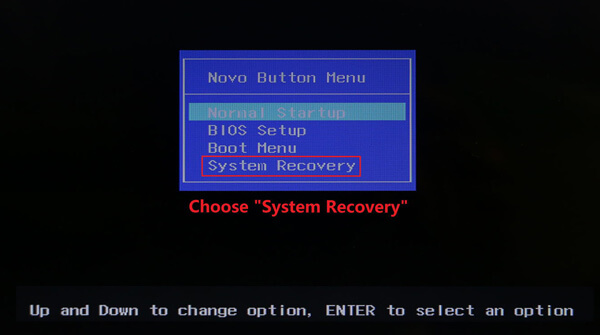
Шаг 1Выключите ноутбук Lenovo, а затем нажмите кнопку НОВО кнопку, чтобы запустить систему Lenovo OneKey Recovery. Кнопка Novo представляет собой либо маленькую кнопку, либо отверстие со значком стрелки, направленной назад, рядом с ней, который напоминает перевернутую букву U. Шаг 2Под Меню Ново Кнопки , там предлагается несколько вариантов, например Обычный запуск, настройка BIOS, меню загрузки а также Восстановление системы . Здесь вы можете выбрать последний вариант для сброса настроек ноутбука Lenovo.
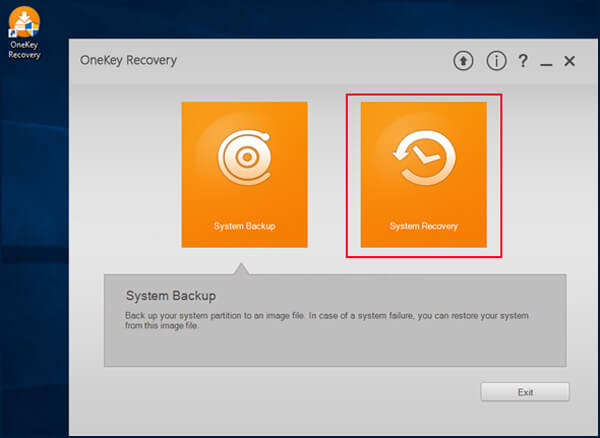
Вы также можете выбрать Восстановление системы в главном окне OneKey Recovery.
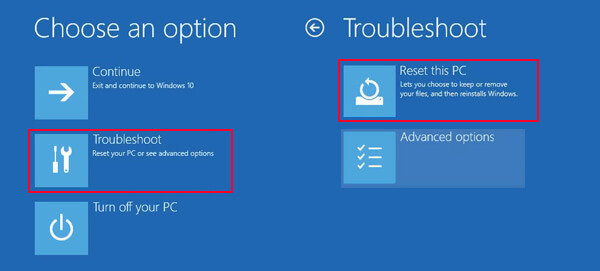
 Шаг 3Теперь вы будете направлены на Выберите опцию окно. Выбрать Устранение неполадок вариант, а затем нажмите на Сбросить этот компьютер .
  Шаг 4Доступны два варианта, Сохранить мои файлы а также Удалить все . Выберите второй, а затем выберите Все диски . После этого вам предоставляется 2 варианта, Просто удалите мои файлы а также Полностью очистить диск . Выберите один в зависимости от ваших потребностей, а затем нажмите на кнопку Перезагрузить кнопка.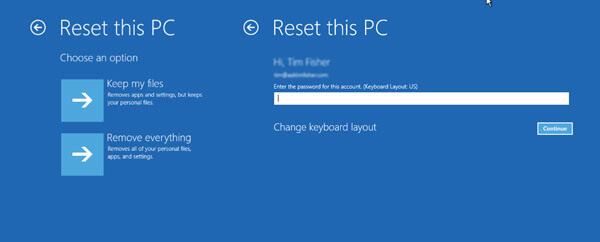
Используя этот метод для сброса настроек ноутбука Lenovo, вам необходимо выбрать пользователя Windows и ввести пароль. Более того, вы должны убедиться, что адаптер переменного тока подключен в течение всего процесса.
Выполните аналогичные действия, и вы легко заводской сброс хп, Dell и другие модели ноутбуков с Windows.
Часть 2. Восстановление заводских настроек ноутбука Lenovo в безопасном режиме
Чтобы восстановить заводские настройки ноутбука Lenovo, вы также можете сделать это в Безопасный режим . Следующие шаги покажут вам, как войти в безопасный режим и восстановить заводские настройки компьютера Lenovo.
Шаг 1Выключите ноутбук Lenovo и подождите несколько секунд. Перезапустите его, а затем нажмите кнопку F8 ключ несколько раз, как только ваш ноутбук начнет загружаться. Шаг 2Теперь вы можете увидеть Расширенные параметры загрузки . Выбирать Безопасный режим с командной строкой а затем нажмите Войти . 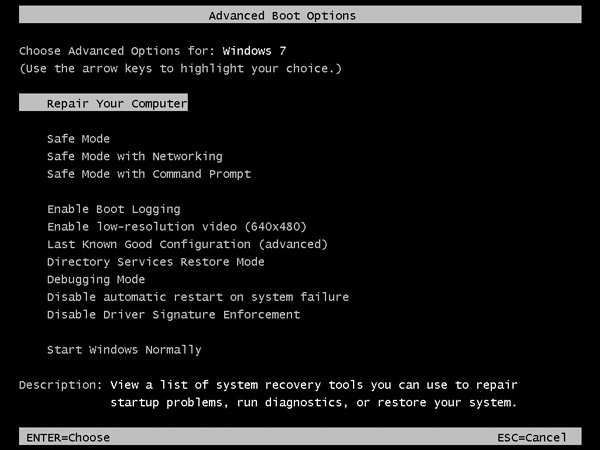 Шаг 3Когда командная строка доступна, вы можете ввести rstrui.exe команду, а затем нажмите Войти . После этого необходимо ввести пароль для Администратора. Шаг 4Выбирать Восстановление системы под Настройки восстановления системы . Затем вы можете следовать инструкциям по сбросу настроек ноутбука Lenovo до заводских.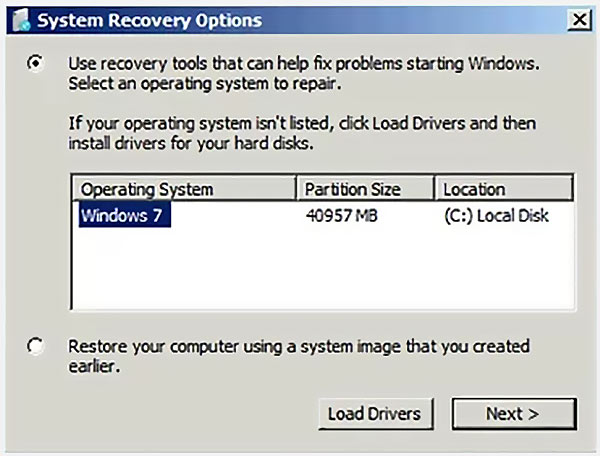
Этот метод можно использовать в Windows Vista, Windows 7, Windows 8 и Windows 10. Если вам нужно исправить только некоторые проблемы, вы также можете использовать Почини свой компьютер особенность.
Часть 3. Как сбросить, удалить или обойти забытый пароль на ноутбуке Lenovo
Когда вам нужно восстановить заводские настройки ноутбука Lenovo, вам необходимо войти в свою учетную запись администратора. Что делать, если вы забыли пароль? Вы ищете способ удалить или обойти забытый пароль администратора?
Здесь мы искренне рекомендуем мощный imyPass сброс пароля Windows для вас, чтобы обойти или удалить забытый пароль с легкостью. Он имеет возможность стереть любой пароль администратора Windows и другие пароли учетных записей пользователей.
4 000 000+ загрузок
Обход/сброс/удаление пароля Windows на ноутбуке Lenovo с Windows 7/8/10.
Войдите в заблокированный ноутбук Lenovo без забытого пароля.
Создайте USB-накопитель или диск для сброса пароля Windows без текущего пароля.
Восстановите пароль учетной записи Windows или создайте новую учетную запись администратора с помощью CD/DVD или USB-накопителя.
Поддержка файловых систем, таких как FAT16, FAT32, NTFS, NTFS5 и т. д., и ноутбуков таких брендов, как Lenovo, Dell, HP, IBM, Sony, Samsung, ASUS, Acer и других.

Часть 4. Часто задаваемые вопросы о заводском сбросе Lenovo
Вопрос 1. Что такое Lenovo OneKey Recovery?
OneKey Recovery — программное обеспечение для резервного копирования и восстановления, предварительно загруженное на ноутбуки Lenovo. Он в основном предназначен для резервного копирования и восстановления вашего компьютера. Система OneKey Recovery имеет жесткий диск со скрытым разделом для хранения файла образа системы и файлов системной программы OneKey Recovery. Но вы должны знать, что Lenovo OneKey Recovery не применимо к брендам Think, таким как ThinkPad. Если на вашем ноутбуке Lenovo его нет, вы можете скачать его с официального сайта.
Вопрос 2. Что можно сделать с кнопкой NOVO?
Кнопку NOVO можно использовать для запуска Lenovo OneKey Recovery в Windows. Если ваш ноутбук Lenovo не может нормально загрузиться, вы можете нажать кнопку Novo в выключенном состоянии, а затем использовать OneKey Recovery или System Recovery для устранения проблем.
Вопрос 3. В чем разница между сбросом к заводским настройкам и аппаратным сбросом?
Сброс к заводским настройкам полностью удалит все данные и настройки с устройства. Он очищает всю систему и заставляет устройство снова функционировать в новой форме. Аппаратный сброс в основном используется для устранения некоторых проблем, когда устройство не работает должным образом. Он в основном сбрасывает настройки и очищает всю память, связанную с оборудованием.
В этом посте в основном говорилось о Сброс до заводских настроек Леново. Вы можете узнать 2 эффективных метода восстановления заводских настроек ноутбука Lenovo. Если вы забыли пароль Windows, вы можете положиться на рекомендуемые imyPass сброс пароля Windows чтобы снова получить доступ к вашему компьютеру.

- Учебное пособие по сбросу настроек ноутбука Dell Inspiron/Latitude/Vostro до заводских настроек
- Удалить/отключить учетную запись администратора в Windows 10/8/7 [Полное руководство]
- 4 лучших способа сбросить пароль Microsoft онлайн или локально
Восстановление Windows 7, 8, 8.1, 10 на ноутбуке Lenovo (One Key Recovery)

Общая инструкция по восстановлению Windows для ноутбуков Lenovo. Восстановление производится с помощью программы One Key Recovery. Она должна поставляться вместе с любым ноутбуком Леново. На примере Lenovo G505s покажу как восстановить лицензионный Windows со всеми заводскими драйверами и предустановленными программами, поставляемый вместе с ноутбуком, производителем В большинстве современных ноутбуков, есть предустановленный, заложенный на жесткий диск образ восстановления системы около 20 гигабайт. Он позволяет восстановить, переустановить Windows XP, Vista, 7, 8, 8.1, 10 в случае необходимости, заражения вирусами или просто при каких-то сбоях операционной системы. В этом видео я покажу на примере ноутбука Lenovo, как запустить восстановление Windows 7 и т.д, если раздел восстановления целый, то должно сработать и на Windows 8, 8.1, 10. Первый вариант на Lenovo, это при загрузке нажать внешнюю кнопку One Key Recovery, она обычно или рядом с кнопкой питания, или с торца ноутбука, должна включиться предустановленная система восстановления Lenovo (One Key Recovery). Второй вариант, если у Вас Windows 8, 8.1, 10, на рабочем столе нажать пуск, зажать Shift и выбрать Перезагрузку, ноутбук должен перезагрузиться и дать варианты восстановления. Либо запустить из под виндоуса программу Lenovo One Key Recovery. Вступайте в мою группу Ремонт Электроники, Вконтакте: https://vk.com/allgpssu Хотите Разблокировать свой Телефон/ Смартфон/ Планшет/ Модем от оператора? Могу предложить приобрести NCK код разблокировки от блокировки на оператора связи. Аппарат ОСТАНЕТСЯ НА ГАРАНТИИ. Заказать код можно у меня в группе ВК https://vk.com/market-26647455 и под видео https://youtu.be/n2DmkD3eNxE , там же, если не находите решение у меня на канале и нужна индивидуальная консультация / помощь, в том числе удаленная, Вы всегда можете ЗАКАЗАТЬ Индивидуальную помощь. Реквизиты для благодарностей, я как раз коплю на новую камеру и свет: Яндекс.Деньги: https://money.yandex.ru/to/41001350526518 (№:41001350526518) Web Money: (WMID: 358395385528) R435555969833 Z398324711529 И ГЛАВНОЕ, ПОМНИТЕ, ЧТО ВСЕ ЧТО ВЫ ДЕЛАЕТЕ- ВЫ ДЕЛАЕТЕ ПОД СВОЮ ОТВЕТСТВЕННОСТЬ. И ЕСЛИ У ВАС ЕСТЬ СОМНЕНИЯ, НАСТОЯТЕЛЬНО РЕКОМЕНДУЮ ОБРАТИТЬСЯ К СПЕЦИАЛИСТАМ.
Показать больше
Войдите , чтобы оставлять комментарии.