Скрытые папки Windows 10

В этой инструкции для начинающих поговорим о том, как показать и открыть скрытые папки в Windows 10, а также наоборот, снова скрыть скрытые папки и файлы, если они оказались видимыми без вашего участия и мешают. Заодно в статье присутствует информация о том, как скрыть папку или сделать ее видимой, не изменяя параметров отображения.
Как показать скрытые папки Windows 10
Первый и самый простой случай — требуется включить показ скрытых папок Windows 10, потому что какую-то из них нужно открыть или удалить. Сделать это можно сразу несколькими способами.
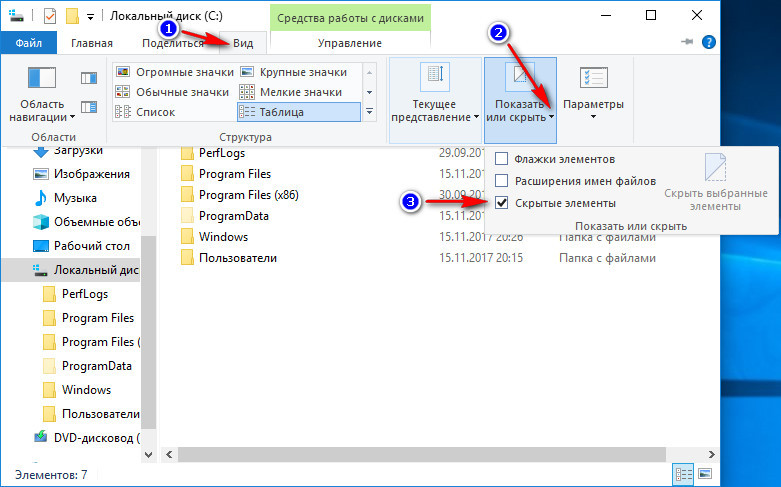
Самый простой: открыть проводник (клавиши Win+E, или просто открыть любую папку или диск), после чего выбрать в главном меню (вверху) пункт «Вид», кликнуть по кнопке «Показать или скрыть» и отметить пункт «Скрытые элементы». Готово: скрытые папки и файлы сразу отобразятся.

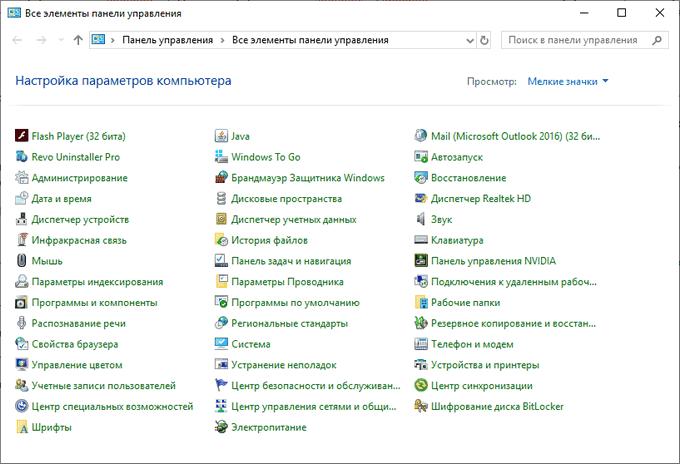
Второй способ — зайти в панель управления (быстро сделать это можно через правый клик по кнопке Пуск), в панели управления включите Просмотр «Значки» (справа вверху, если у вас там установлено «Категории») и выберите пункт «Параметры проводника».
В параметрах откройте вкладку «Вид» и в разделе «Дополнительные параметры» пролистайте список до конца. Там вы найдете следующие пункты:

- Показывать скрытые файлы, папки и диски, который включает показ скрытых папок.
- Скрывать защищенные системные файлы. Если отключить этот пункт, то будут показаны даже те файлы, которые не видны при простом включении отображения скрытых элементов.
После выполнения настроек, примените их — скрытые папки будут отображаться в проводнике, на рабочем столе и в других местах.
Как скрыть скрытые папки
Такая задача возникает обычно из-за случайного включения показа скрытых элементов в проводнике. Выключить их отображение можно точно так же, как это было описано выше (любым из способов, только в обратном порядке). Самый простой вариант — в проводнике нажать «Вид» — «Показать или скрыть» (в зависимости от ширины окна отображается как кнопка или раздел меню) и убрать отметку со скрытых элементов.
Если при этом вы все еще видите некоторые скрытые файлы, то следует отключить показ системных файлов в параметрах проводника через панель управления Windows 10, как это описывалось выше.

Если же вы хотите скрыть папку, не являющуюся скрытой в данный момент, то вы можете кликнуть по ней правой кнопкой мыши и установить отметку «Скрытый», после чего нажать «Ок» (при этом, чтобы она не отображалась, нужно чтобы показ таких папок был выключен).
Как скрыть или показать скрытые папки Windows 10 — видео
В завершение — видео инструкция, в которой показаны вещи, ранее описанные.
Дополнительная информация
Часто открыть скрытые папки требуется для того, чтобы получить доступ к их содержимому и что-либо там отредактировать, найти, удалить или выполнить иные действия.
Не всегда для этого нужно включать их отображение: если вы знаете путь к папке, просто введите его в «адресной строке» проводника. Например, C:\Users\Имя_пользователя\AppData и нажмите Enter, после чего вы попадете в указанное расположение, при этом, несмотря на то, что AppData — скрытая папка, ее содержимое уже не является скрытым.
Если после прочтения, какие-то из ваших вопросов по теме остались не отвеченными, задавайте их в комментариях: не всегда быстро, но я стараюсь помочь.
А вдруг и это будет интересно:
- Лучшие бесплатные программы для Windows
- Некоторые параметры задает системный администратор в параметрах электропитания — как исправить?
- Как удалить Галерею в Windows 11
- Диск разработки в Windows 11
- DISM Ошибка 50 — причины и варианты решения
- PhoneExperienceHost.exe — что это и как отключить?
- Windows 11
- Windows 10
- Android
- Загрузочная флешка
- Лечение вирусов
- Восстановление данных
- Установка с флешки
- Настройка роутера
- Всё про Windows
- В контакте
- Одноклассники
-
Emma 05.02.2016 в 05:19
- Dmitry 05.02.2016 в 08:18
Как показать скрытые файлы и папки в разных версиях Windows?

Александр Кокин Updated on 2023-11-13 21:37:56 to Исправления Windows
Чтобы защитить Windows от повреждения из-за удаления / изменения ее системных файлов, Windows по умолчанию скрывает “системные и защищенные файлы” от общего просмотра. Точно так же Windows также позволяет пользователям скрывать файлы и папки, если они того пожелают. Как правило, эти файлы не отображаются в проводнике файлов. Однако есть способы показать эти файлы видимыми в проводнике. В этой статье мы увидим, как показать скрытые файлы и папки в разных версиях Windows? то есть Windows 10, 8.1, 8 и 7. Итак, приступим.
Типы скрытых файлов и папок
В Windows “скрытые файлы и папки” можно разделить на два типа. Один из видов “скрытых файлов и папок” — это тот, который имеет атрибут “системный”. Это очень важные системные файлы; требуется Windows для бесперебойной работы. Операционная система зависит от этих файлов и папок, поэтому они защищены и скрыты. Если они каким-либо образом изменены или удалены пользователем, операционная система может работать некорректно и; в худшем случае это может даже привести к повреждению Windows и невозможности ее загрузки. Поэтому критически важно, чтобы эти файлы были скрыты и защищены от пользователей, чтобы они не могли к ним прикоснуться. Следовательно, Windows защищена и работает правильно. Другой тип “скрытых файлов и папок” включает файлы и папки, которые пользователи скрывают от общего представления в проводнике файлов. Эти файлы и папки легко показать / скрыть, и для этого требуется всего несколько щелчков мышью.
1.Обычный — скрытые файлы и папки
a.Windows 8, 8.1. и 10
i.Через ленту проводника Microsoft сделала очень доступным для обычного пользователя возможность сделать скрытые файлы и папки видимыми из проводника файлов в Windows 8, 8.1 и 10 по сравнению с более ранней версией Windows 7. Шаги описаны ниже:
Открыть файловый менеджер.
На ленте проводника щелкните вкладку Вид.
Установите флажок «Скрытые элементы» в разделе «Показать / скрыть», как показано на рисунке 1.
ii.Из “Параметры папки”
Открыть файловый менеджер.
На ленте проводника щелкните вкладку Вид.
Нажмите кнопку “Параметры” на панели инструментов “Просмотр”.
Выберите “Изменить папку и параметры поиска”.
Еще одно небольшое окно — Параметры папки — с еще несколькими параметрами и настройками появится на экране. Перейдите на вкладку “Просмотр”.
В разделе “Дополнительные настройки:” установите переключатель “Показывать скрытые файлы, папки и диски” под элементом “Скрытые файлы и папки”.
Нажмите “ОК”, чтобы сохранить настройки.

iii.Из панели управления
Зайдите в “Панель управления”.
Выберите “Параметры проводника”.
Еще одно небольшое окно — Параметры папки — с еще несколькими параметрами и настройками появится на экране. Перейдите на вкладку “Просмотр”.
В разделе “Дополнительные настройки:” установите переключатель “Показывать скрытые файлы, папки и диски” под элементом “Скрытые файлы и папки”.
Нажмите “ОК”, чтобы сохранить настройки.
b.Windows 7
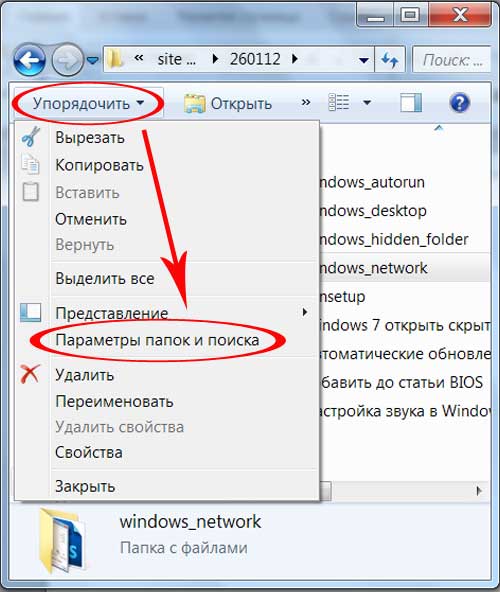
- 1.На панели инструментов проводника Windows нажмите кнопку “упорядочить”.
- 2.В раскрывающемся меню выберите “Параметры папки и поиска”.
- 3.Еще одно небольшое окно — Параметры папки — с еще несколькими параметрами и настройками появится на экране. Перейдите на вкладку “Просмотр”.
- 4.В разделе “Дополнительные настройки:” установите переключатель “Показывать скрытые файлы, папки и диски” под элементом “Скрытые файлы и папки”.
- 5.Нажмите “ОК”, чтобы сохранить настройки.
ii.Из панели управления
- 1.Зайдите в “Панель управления”.
- 2.Выберите “Внешний вид и персонализация”.
- 3.Выберите “Параметры папки”.
- 4.Еще одно небольшое окно — Параметры папки — с еще несколькими параметрами и настройками появится на экране. Перейдите на вкладку “Просмотр”.
- 5.В разделе “Дополнительные настройки:” установите переключатель “Показывать скрытые файлы, папки и диски” под элементом “Скрытые файлы и папки”.
- 6.Нажмите “ОК”, чтобы сохранить настройки.
2.Система защищает скрытые файлы и папки
Как обсуждалось ранее во вводном разделе этой статьи, эти файлы критически важны для правильной работы Windows. И, изменение его любым способом или их удаление может привести к поломке Windows и возникновению проблем. Поэтому, пока вы не знаете, что делаете, не рекомендуется показывать и трогать эти файлы.
a.Окно 8, 8.1 и 10
i.Из “Параметры папки”
Открыть файловый менеджер.
На ленте проводника щелкните вкладку Вид.
Нажмите кнопку “Параметры” на панели инструментов “Просмотр”.
Выберите “Изменить папку и параметры поиска”.
Еще одно небольшое окно — Параметры папки — с еще несколькими параметрами и настройками появится на экране. Перейдите на вкладку “Просмотр”.
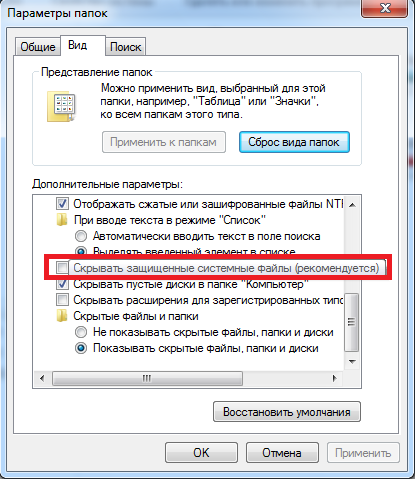
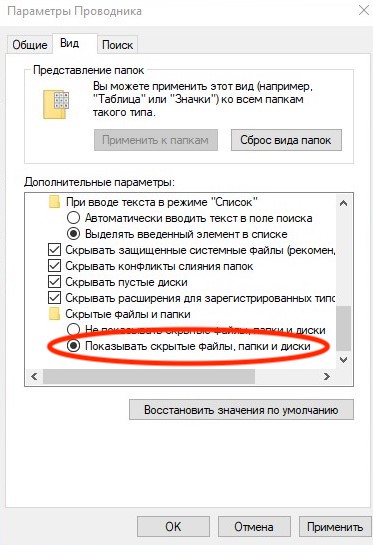
Найдите флажок “Скрыть защищенные системные файлы (рекомендуется)” и снимите его.
На этом этапе вы получите предупреждение от Windows. Он сообщит вам, что это системные файлы, которые необходимы для запуска и запуска Windows. Если вы хотите отобразить / показать эти файлы, вы можете нажать “Да”.
Нажмите “ОК”, чтобы сохранить настройки.
ii.Из панели управления
Зайдите в “Панель управления”.
Выберите “Параметры проводника”.
Еще одно небольшое окно — Параметры папки — с еще несколькими параметрами и настройками появится на экране. Перейдите на вкладку “Просмотр”.
Найдите флажок “Скрыть защищенные системные файлы (рекомендуется)” и снимите его.
На этом этапе вы получите предупреждение от Windows. Он сообщит вам, что это системные файлы, которые необходимы для запуска и запуска Windows. Если вы хотите отобразить / показать эти файлы, вы можете нажать “Да”.
Нажмите “ОК”, чтобы сохранить настройки.
b.Windows 7
В Windows 7 процесс отличается и требует некоторых дополнительных шагов, чтобы перейти к опции, в которой вы можете показать скрытые файлы / папки. Следуй этим шагам:
i.Из “Проводника Windows”
- 1.на панели инструментов проводника Windows нажмите кнопку “упорядочить”.
- 2.В раскрывающемся меню выберите “Параметры папки и поиска”.
- 3.Еще одно небольшое окно — Параметры папки — с еще несколькими параметрами и настройками появится на экране. Перейдите на вкладку “Просмотр”.
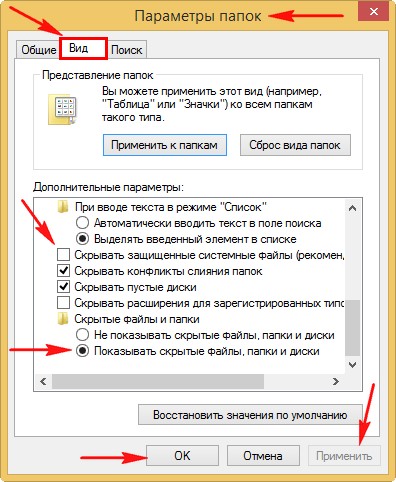
- 4.Найдите флажок “Скрыть защищенные системные файлы (рекомендуется)” и снимите его.
- 5.На этом этапе вы получите предупреждение от Windows. Он сообщит вам, что это системные файлы, которые необходимы для запуска и запуска Windows. Если вы хотите отобразить / показать эти файлы, вы можете нажать “Да”.
- 6.Нажмите “ОК”, чтобы сохранить настройки.

ii.Из панели управления
- 1.Зайдите в “Панель управления”.
- 2.Выберите “Внешний вид и персонализация”.
- 3.Выберите “Параметры папки”.
- 4.Еще одно небольшое окно — Параметры папки — с еще несколькими параметрами и настройками появится на экране. Перейдите на вкладку “Просмотр”.
- 5.На этом этапе вы получите предупреждение от Windows. Он сообщит вам, что это системные файлы, которые необходимы для запуска и запуска Windows. Если вы хотите отобразить / показать эти файлы, вы можете нажать “Да”.
- 6.Нажмите “ОК”, чтобы сохранить настройки.
- 7.Нажмите “ОК”, чтобы сохранить настройки.
Если ни один из вышеперечисленных методов не может успешно найти скрытые файлы и папки, то я рекомендую вам использовать 4DDiG Windows Data Recovery для восстановления всех скрытых файлов!
Как использовать 4DDiG для восстановления скрытых файлов и папок
Если скрытый файл в системе очень важен, что должены сделать, чтобы найти их?Не волнуйтесь, вы можете легко найти скрытые исходные файлы и восстановить их.Нет ничего более приятного, чем иметь безопасный, надежный и удобный инструмент восстановления, такой как 4DDiG Windows Data Recovery. 4DDiG предоставляет простое решение для восстановления скрытых системных файлов. Программное обеспечение для восстановления данных 4DDiG использует усовершенствованный алгоритм для сканирования всех скрытых файлов и поможет вам избавиться от проблемы потери данных. Инструмент имеет удобный интерфейс, который позволяет техническим специалистам и новичкам использовать программу.
Вот некоторые ключевые особенности 4DDiG:
- Восстановление данных на ноутбуке / ПК, внешнем диске, USB-накопителе и т. д.
- Восстановите более 1000 типов файлов, таких как фотографии, видео, документы и аудио.
- Восстановите файлы, потерянные в результате форматирования, потери раздела, повреждения, сбоя системы, вирусной атаки и т. д.
-
Шаг 1: Выберите пункт «Скачать бесплатно», загрузите программу на свой компьютер и установите ее.
Как показать скрытые папки в Windows 10
Возможность скрывать и снова отображать определенные папки позволяет сберечь какую-либо личную информацию от посторонних и просто убрать с глаз файлы, которые вам мешают.
Как отобразить скрытые папки
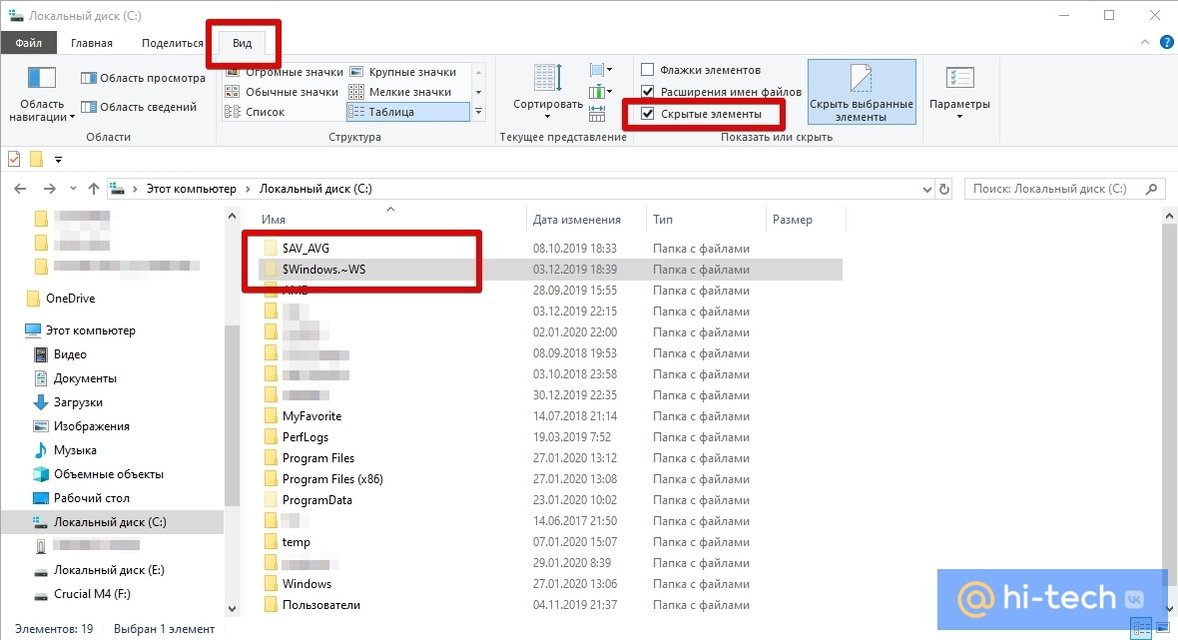
Сделать это можно стандартными средствами операционной системы. Зайдите в проводник и выберите пункт «Вид» в верхнем меню. Поставьте галочку в пункте «Скрытые элементы».
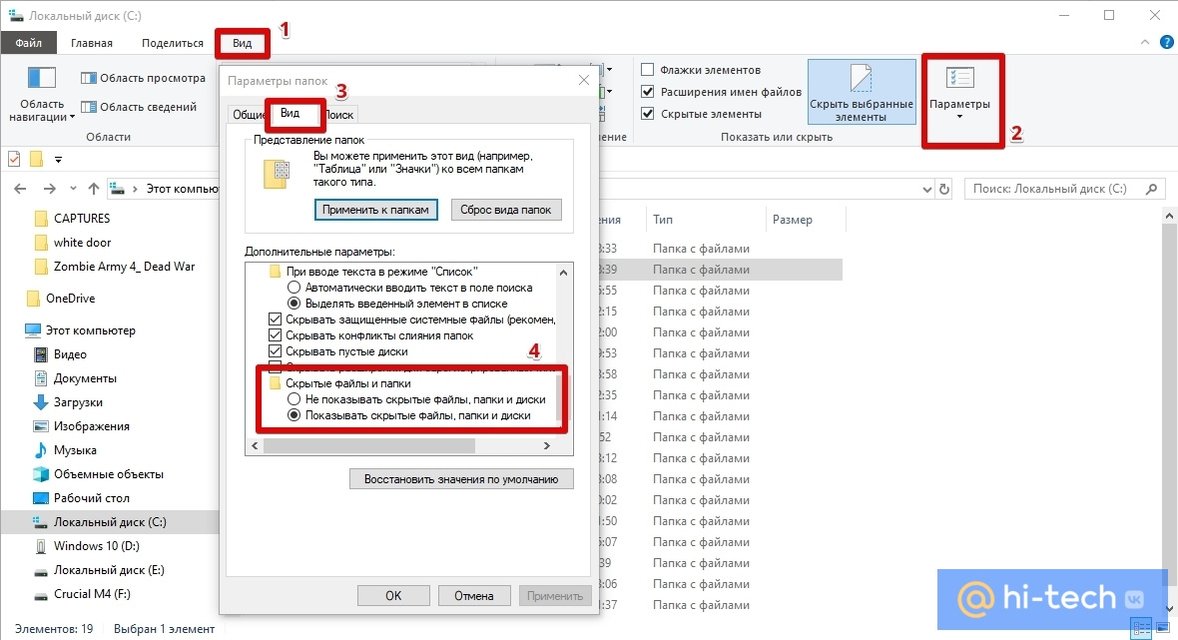
Также можно включить отображение через параметры папок. Этот способ, возможно, вам знаком по предыдущим версиям операционной системы. В проводнике выберите пункт «Вид», затем «Параметры». Откроется новое окно «параметры папок». Здесь нужно тоже перейти на вкладку «Вид» и в поле «Дополнительные параметры» пролистать до конца. Поставьте переключатель в положение «Показывать скрытые файлы, папки и диски».
Кроме стандартных средств, можно воспользоваться и сторонними программами. К примеру, файловый менеджер Total Commander позволяет отображать и скрывать папки одним кликом на панели инструментов.

Как скрыть файлы и папки
Папки может скрывать не только система, но и пользователь. Можно скрыть определенные папки и файлы, которые не нужно видеть посторонним или они просто мешаются. Для этого кликните правой кнопкой мыши на объекте и выберите «Свойства». Поставьте галочку в пункте «Скрытый».
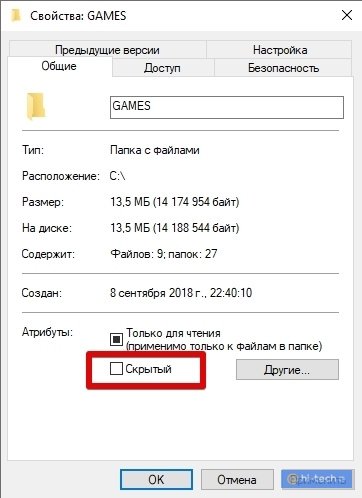
Попасть в такую скрытую папку можно и не заходя в настройки. Для этого нужно знать ее точный адрес. В нашем случае это C:\GAMES. Папка скрытая, но ее содержимое нет. Если же и ее содержимое скрыто, то способ не сработает.
Это тоже интересно:
- Что делать, если завис компьютер на Windows 10
- Как узнать, какая оперативная память установлена на компьютере с Windows
Windows 10: открыть скрытые папки и файлы. Как отобразить скрытые файлы и папки на виндовс 10

Как и где, изменить параметры папок и поиска, показывать скрытые файлы и папки на компьютере windows 10 /описание ниже/ Мой канал рутуб — RUTUBE: https://rutube.ru/channel/23488286/ Мой Яндекс Дзен : https://zen.yandex.ru/id/5f356e2f05113f520202d498 Группа вконтакте: https://vk.com/victor.khristov.computers Мой канал ютуб: https://www.youtube.com/channel/UCnRYWhHeEkepLFjK2CdbTsw/featured Популярные видео: 1. Регистрация на рутуб, как создать канал на рутубе : https://rutube.ru/video/6ab211d89f92aa7b3ee92bb8438cbeea/ 2. Как стать партнёром на Рутуб и подключить монетизацию : https://rutube.ru/video/160e0ff65580f7a26b139cbbdb69443c/ 3. Как выложить видео на рутуб : https://rutube.ru/video/2513bbe1491076852d8ece60fffbc5a5/ 4. Как на рутуб набрать 5000 просмотров и подключить монетизацию : https://rutube.ru/video/ea57ade64231a42df4051aa0c780641c/ 5. Как на Rutube поддержать автора, Донат на рутубе : https://rutube.ru/video/e938a38d585208b9b62a2fec2d1f59bb/ 6. Как установить приложение Rutube на телефон : https://rutube.ru/video/d44f81c6310140b408f0a07e3b29d33f/ 7. Как восстановить повреждённое, поломанное или битое видео из Obs-обс. если отключили свет. Untrunc : https://rutube.ru/video/201c0cb9d210b95a79484d13842a2ed8/ 8. Рутуб как удалить видео : https://rutube.ru/video/24f56a35194141b110bc3972c0b8de75/ 9. Как настроить на рутубе канал : https://rutube.ru/video/40661532f3d3415b4825d2d2098f7431/ 10 Как создать виртуальную карту ЮMoney : https://rutube.ru/video/60a18eabf8ebd173243631774d9d0ba3/ 11. Как на Rutube поддержать автора канала: https://rutube.ru/video/56d60a6c07908d4664642cf19dac48b5/ 12. Как зарегистрироваться на Юмани : https://rutube.ru/video/14ae60702119183b609a87c5d98bf47a/ 13. Идентификация ЮMoney кошелька : https://rutube.ru/video/3f16ea527d46ee2e6bd5942f7fbb58a4/ Поддержать Автора : https://yoomoney.ru/to/410012692573431 Снимаем галочку: — скрывать защищённые системные файлы — скрывать пустые диски — показывать скрытые файлы и папки диска ещё вариант Просмотр скрытых файлов и папок в Windows Откройте проводник на панели задач. Выберите Вид, Параметры, Изменить параметры папок и поиска. На вкладке Вид в разделе Дополнительные параметры выберите Показывать скрытые файлы, папки и диски и нажмите ОК. #ВикторХристов #ИнтернетПолезный #какпоказатьпапки #какпоказатьфайлы #Видеоуроки #Windows10 #Виндовс10 #Windows #Виндовс #компьютер #настройкипк #пк #гайд #гайды #отобразитьнапк как, где, виктор христов, рутуб канал, ютуб канал, яндекс Дзен, Windows 10, Виндовс 10, Файлы, Папки, Файлы и папки, Файлы Windows 10, Папки Windows 10, как открыть скрытое, Скрытые файлы, Скрытые папки, Как открыть скрытые папки Windows 10, Как показать скрытые папки в Windows 10, Как включить скрытые папки Windows 10, Показать скрытые файлы Windows 10, Отображение скрытых файлов Windows 10, Отображение скрытых папок Windows 10, Как увидеть скрытые папки Windows 10, отобразить скрытые файлы и папки на пк, скрывать защищённые системные файлы, скрывать пустые диски, показывать скрытые файлы и папки диска, Windows 10, открыть скрытые папки и файлы. как, виндовс, виндовс 10, windows 10, ютуб, на русском языке, Виктор Христов, Виндовс 10, файлы, папки, файлы и папки, файлы Windows 10, папки windows 10, как открыть скрытое, скрытые файлы, скрытые папки, Показать скрытые файлы Windows 10, отображение скрытых папок Windows 10, отобразить скрытые файлы и папки на пк, скрывать защищённые системные файлы, показывать скрытые файлы и папки диска, открыть скрытые папки и файлы, скрытые файлы, скрытые папки, показать скрытые файлы, гайд
Показать больше
Войдите , чтобы оставлять комментарии.