Как узнать версию браузера Internet Explorer
Браузер Internet Explorer входит в состав всех версий операционной системы Виндовс, поэтому, несмотря на то, что в новой ОС от Microsoft ему на замену пришел браузер Microsoft Edge, он до сих пор достаточно популярен у пользователей. Сейчас последней версией, поддерживаемой Windows 7, 8 и 10, является Internet Explorer 11.
Каким бы браузером вы не пользовались, всегда нужно следить, чтобы на вашем компьютере была установлена самая новая версия, так как это позволит обезопасить себя от уязвимостей браузера. А чтобы узнать, требуется ли произвести обновление, сначала необходимо выяснить, какая версия веб-обозревателя установлена в данный момент. Итак, рассмотрим, как узнать версию браузера Internet Explorer.
-
Запускаем браузер и нажимаем на иконку со значком шестеренки в правом верхнем углу окна. Откроется меню, в котором нас интересует пункт «О программе».
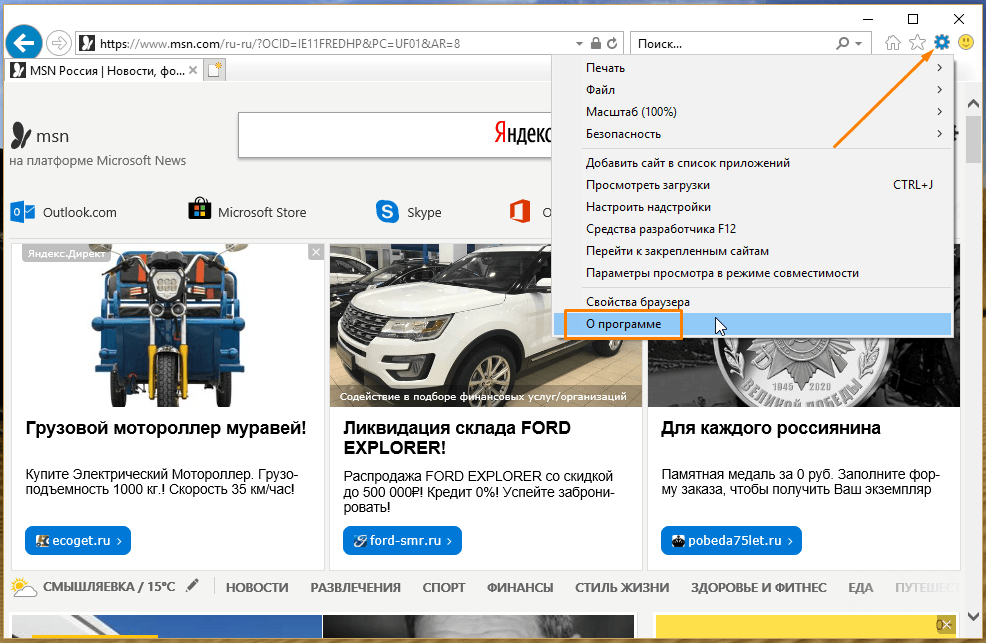
Кликаем пункт «О программе»
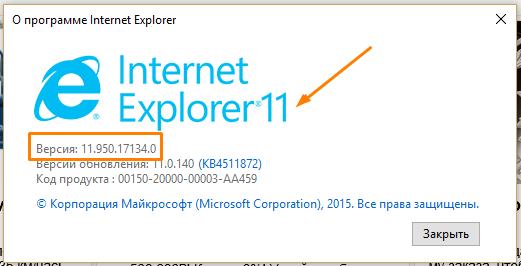
Смотрим номер версии в окне «О программе»
Альтернативный способ посмотреть версию браузера Internet Explorer — воспользоваться строкой меню. Если она не видна на экране, нажмите клавишу Alt. Строка меню появится в верхней части окна браузера ниже панели с ярлыками вкладок. Далее нажимаем на пункт «Справка» и выбираем команду «О программе».
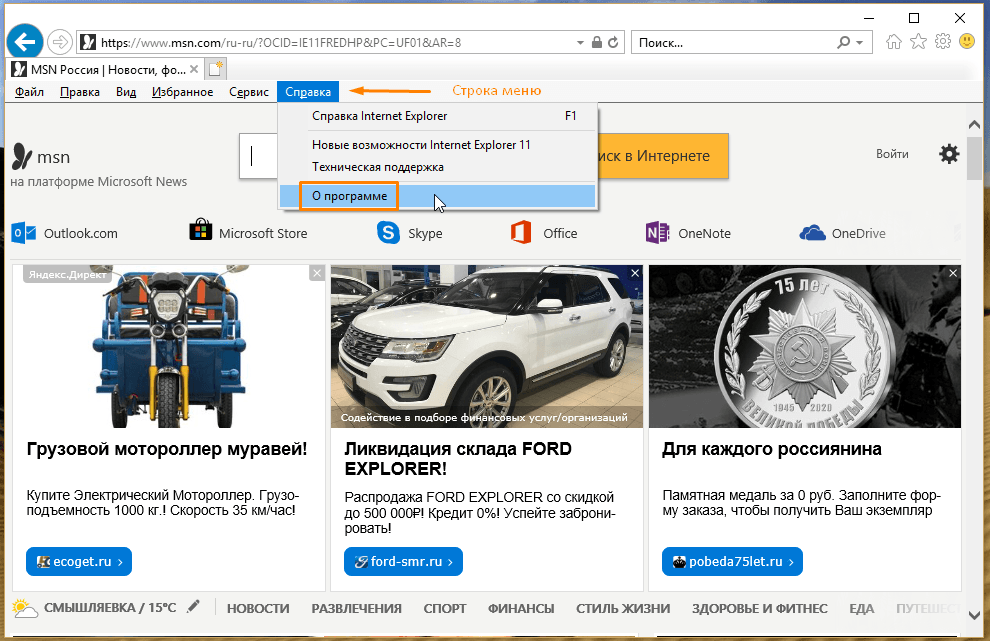
Выбираем команду «О программе» в меню браузера
Какая у меня версия операционной системы Windows?
Чтобы узнать, какая версия Windows используется на вашем устройстве, нажмите клавишу с логотипом Windows + R, введите winver в поле Открыть и затем нажмите ОК.
Как получить дополнительные сведения:
-
Выберите Пуск >Параметры >Система >О системе .
Ссылки по теме
- Способы решения проблем с активацией см. в разделе Активация в Windows.
- Если вы забыли пароль, используемый для входа на устройства с Windows или в электронную почту, см. разделСброс пароля учетной записи Майкрософт.
- Сведения об обновлении Windows см. в разделе Центр обновления Windows: вопросы и ответы.
- Узнайте, где найти ключ продукта Windows.
Поиск информации об операционной системе в Windows 10
Чтобы узнать, какая версия Windows используется на вашем устройстве, нажмите клавишу с логотипом Windows + R, введите winver в поле Открыть и затем нажмите ОК.
Как получить дополнительные сведения:
-
Нажмите кнопку Пуск , выберите Параметры >Система >Сведения о системе .
Ссылки по теме
- Способы решения проблем с активацией см. в разделе Активация Windows.
- Если вы забыли пароль, используемый для входа на устройства с Windows или в электронную почту, см. разделСброс пароля учетной записи Майкрософт.
- Сведения об обновлении Windows см. в разделе Центр обновления Windows: вопросы и ответы.
- Узнайте, где найти ключ продукта Windows.
Поддержка Windows 8.1 прекращена
Поддержка Windows 8.1 закончилась 10 января 2023 г. Чтобы продолжить получать обновления системы безопасности от Майкрософт, рекомендуется перейти на компьютер с Windows 11.
Поиск сведений об операционной системе в Windows 8.1 или Windows RT 8.1
Чтобы узнать, какая версия Windows используется на вашем устройстве, нажмите клавишу с логотипом Windows + R, введите winver в поле Открыть и затем нажмите ОК.
Если ваше устройство работает под управлением Windows 8.1 или Windows RT 8.1, вот как можно получить дополнительные сведения:
- Если вы используете устройство с сенсорным вводом, проведите пальцем от правого края экрана и коснитесь кнопки Параметры, а затем выберите пункт Изменение параметров компьютера. Перейдите к шагу 3.
- Если вы пользуетесь мышью, переместите указатель в правый нижний угол экрана, затем вверх и нажмите кнопку Параметры, а затем выберите Изменение параметров компьютера.
- Выберите пункт Компьютер и устройства >Сведения о компьютере.
- В разделе Windows можно увидеть версию и выпуск ОС Windows, установленной на устройстве.
- В разделе Компьютер в поле Тип системы указана версия Windows (32- или 64-разрядная).

Ссылки по теме
- Способы решения проблем с активацией см. в разделе Активация в Windows 7 или Windows 8.1
- Если вы забыли пароль, используемый для входа на устройства с Windows или в электронную почту, см. разделСброс пароля учетной записи Майкрософт.
- Сведения об обновлении Windows см. в разделе Центр обновления Windows: вопросы и ответы.
- Узнайте, где найти ключ продукта Windows.
Поиск информации об операционной системе в Windows 7
- Нажмите кнопку Пуск
 , введите запрос Компьютер в поле поиска, щелкните правой кнопкой мыши пункт Компьютер и выберите «Свойства».
- В разделе Издание Windows проверьте версию и выпуск ОС Windows, установленной на устройстве.
Поддержка Windows 7 закончилась 14 января 2020 года.
Чтобы продолжить получать обновления системы безопасности от Майкрософт, мы рекомендуем перейти на Windows 11.
Ссылки по теме
- Способы решения проблем с активацией см. в разделе Активация в Windows 7 или Windows 8.1.
- Если вы забыли пароль, используемый для входа на устройства с Windows или в электронную почту, см. разделСброс пароля учетной записи Майкрософт.
- Сведения об обновлении Windows см. в разделе Центр обновления Windows: вопросы и ответы.
- Узнайте, где найти ключ продукта Windows.
Какая версия Internet Explorer у меня есть?
Как определить версию IE, которую вы установили
Знаете ли вы, какую версию Internet Explorer вы установили? Знаете ли вы, почему важно знать, какую версию IE вы используете?
Знание того, какой номер версии Internet Explorer у вас есть, поможет вам не тратить время на обновление, если вам это не нужно.
Также полезно знать, какая версия IE установлена на вашем компьютере, чтобы вы знали, какие учебные руководства следует использовать при попытке диагностировать проблему, или, возможно, вы можете сообщить этот номер версии кому-то, кто помогает вам решить проблему с IE ,
Есть два способа проверить номер версии вашего Internet Explorer. Первый – через сам Internet Explorer, и он намного проще, чем второй метод, использующий командную строку.
Инструкции в этой статье относятся к Windows 10, 8.1, 8, 7 и Vista.
Найти номер версии с помощью Internet Explorer
Самый простой способ узнать, какую версию IE вы используете, это проверить номер версии в диалоговом окне О Internet Explorer :
- Откройте Internet Explorer. Если вы работаете в Windows 10 и действительно ищете номер версии браузера Edge, обратитесь к пункту в самом низу этой страницы для получения инструкций о том, как это сделать.
- Выберите значок шестеренки или нажмите сочетание клавиш Alt + X . В старых версиях Internet Explorer, а также в более новых версиях IE, настроенных определенным образом, вместо этого отображается традиционное меню. Если это так, выберите Справка .
- Выберите О Internet Explorer .
- Основная версия IE, такая как Internet Explorer 11, очевидна благодаря большому логотипу Internet Explorer, к которому добавлена версия.
- Полный номер версии IE, который вы используете, можно найти рядом с Версия под большим логотипом Internet Explorer.
Используйте команду, чтобы найти номер версии IE
Другой способ – ввести следующую команду в командной строке, чтобы проверить, что реестр Windows говорит о версии Internet Explorer:
reg запрос "HKEY_LOCAL_MACHINE \ Software \ Microsoft \ Internet Explorer"/v svcVersion
Результат должен выглядеть примерно так, где в этом примере номер версии 11.706.17134.0:
 HKEY_LOCAL_MACHINE \ Software \ Microsoft \ Internet Explorer
 svcVersion REG_SZ 11.706.17134.0
См. Как открыть командную строку, если вы не уверены, как туда попасть.
Как убедиться, что IE обновлен
Теперь, когда вы знаете, какая у вас версия Internet Explorer, вам нужно определить, является ли обновление IE следующим шагом.
См. Как мне обновить Internet Explorer? Подробнее об этом, включая информацию о последней версии IE, какие версии Windows поддерживают, какие версии Internet Explorer и многое другое.
Internet Explorer – это не просто браузер, это также способ взаимодействия самой Windows с Интернетом, например, для загрузки исправлений, которые будут установлены через Центр обновления Windows.
Поэтому важно поддерживать IE в актуальном состоянии, даже если вы не используете его для веб-серфинга.
Как насчет Microsoft Edge?
Помните, что Microsoft Edge отличается от Internet Explorer. Чтобы проверить номер версии Edge:
- Откройте Microsoft Edge и выберите 3 точки ( … ) в правом верхнем углу.
- Выберите Настройки .
- Прокрутите страницу вниз до раздела Об этом приложении .
Как проверить версию PowerShell в Windows 10

Видео: Как проверить версию PowerShell в Windows 10

2023 Автор: Geoffrey Carr | [email protected] . Последнее изменение: 2023-11-10 03:11
В этой статье мы увидим, как проверьте версию PowerShell в Windows 10/8/7. Windows 10 поставляется с Windows PowerShell 5.0. Тем не менее, всегда рекомендуется использовать последнюю версию PowerShell, так как каждая новая версия представляет много новых функций. Если вы используете более раннюю версию PowerShell в своей операционной системе Windows, переход на эту версию Windows PowerShell принесет много преимуществ.
В PowerShell версии 5.0 есть много новых функций, предназначенных для упрощения, упрощения использования языка и избежания распространенных ошибок. Это не только позволяет системным администраторам управлять всеми аспектами ОС Windows Server, но также обеспечивает контроль над серверами SQL, Exchange и Lync.
Мы видели, как вы можете использовать PowerShell для создания списка служб Windows, генерации списка отключенных функций, экспорта и резервного копирования драйверов устройств, поиска времени в системе, обновления определения защитника Windows, списка дисков, получения списка установленных драйверов, удаления приложений Windows Store, Добавить элемент в контекстное меню рабочего стола, создать системный образ, загрузить файл и многое другое.
Проверьте версию PowerShell
Чтобы проверить версию PowerShell на вашей системе Windows, введите PowerShell в панели задач поиска и нажмите на результат, а именно: Windows PowerShell. Теперь используйте эту команду для проверки, получения и отображения версии PowerShell, установленной на вашем компьютере под управлением Windows:
Вы увидите, что ваши данные о версии сгенерированы и отображены.

Кстати, помимо приведенной выше команды, вы также можете использовать любую из этих двух команд, чтобы найти свою версию:
- get-host | Select-Object version
- $ Host.version.
Надеюсь, вы найдете подсказку полезной.
Похожие сообщения:
- Возможности Windows PowerShell и преимущества обновления
- Полный список кодов ошибок проверки или остановки Windows
- Руководства Windows PowerShell 4.0 от Microsoft
- Исправьте приложения для Windows Store, выполнив очистку с помощью PowerShell
- Лучшие бесплатные загрузки программного обеспечения для Windows 10/8/7
Рекомендуемые:
Как проверить версию BIOS и обновить ее

Вероятно, вам не нужно обновлять BIOS, но иногда вам нужно. Вот как проверить, какая версия BIOS использует ваш компьютер, и как можно быстрее и безопаснее выпустить эту новую версию BIOS на материнскую плату.
Как проверить (и обновить) версию операционной системы Apple TV

Хотя автоматические обновления по умолчанию включены на новом Apple TV, полезно знать, как проверить номер версии вашего ТВС и вручную обновить его. Читайте дальше, пока мы покажем вам, как это сделать.
Как проверить или обновить версию операционной системы HomePod

Мы все привыкли устанавливать последнее обновление iOS на наших iPhone, но у нового динамика HomePod от Apple нет экрана, чтобы показать вам красную точку. Откуда вы знаете, в какой версии HomePod вы находитесь? И как вы его обновляете?
Как проверить версию BIOS в Windows 10

В этом сообщении показано, как проверить текущую версию BIOS в Windows 10 / 8.1 / 8/7 с помощью реестра Windows, WMIC / CMD, System Information Tool или DXDiag.
Как проверить версию Bluetooth в Windows 10

Хотя мы можем проверить версию Bluetooth в Windows 10 вручную, время от времени это может быть отнимает много времени. Используйте Bluetooth Версии Finder, чтобы найти версию Bluetooth с щелчком.