Как провести упд в 1с
Использован релиз 3.0.95
С 1 июля 2021 года вступают в силу поправки в постановление Правительства РФ от 26.12.2011 № 1137 «О формах и правилах заполнения (ведения) документов, применяемых при расчетах по налогу на добавленную стоимость» (внесены Постановлением Правительства РФ от 02.04.2021 № 534).
Изменения коснулись и формы счета-фактуры.
Помимо новых реквизитов для отражения информации о товарах, подлежащих прослеживаемости, в счет-фактуру для всех налогоплательщиков добавлена новая строка «5а», в которой необходимо указывать реквизиты (номер и дату составления) документа об отгрузке товаров (работ, услуг, имущественных прав) с соотнесением этого документа с конкретными порядковыми номерами записей в счете-фактуре.
Официальных разъяснений о порядке заполнения строки «5а» на текущий момент нет. Пример составлен на основании устных разъяснений представителей ФНС России. Если счет-фактура входит в состав УПД, то в строке «5а» следует указать все порядковые номера записей табличной части через дефис и повторить реквизиты самого документа.
- Раздел: Продажи – Реализация (акты, накладные, УПД).
- Кнопка «Реализация», вид операции документа «Товары (накладная, УПД)» (рис. 1).
- Включите переключатель «УПД» слева под табличной частью документа реализации (цвет переключателя изменится на зеленый), после проведения документа будет создан новый документ «Счет-фактура выданный на реализацию». Либо создайте документ «Счет-фактура выданный на реализацию» по кнопке «Выписать счет-фактуру».
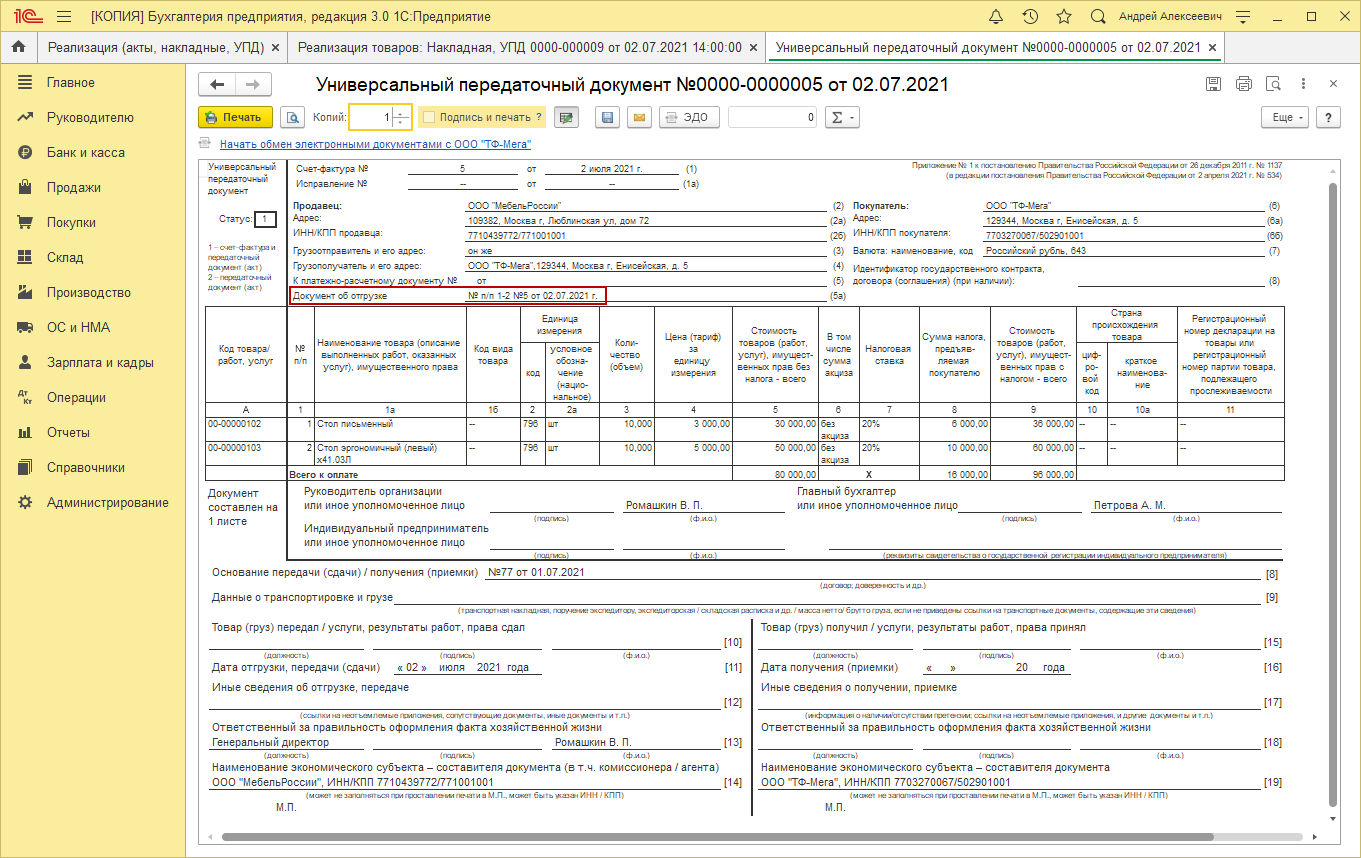
- По кнопке «Печать» выберите из списка «Универсальный передаточный документ (УПД)» и распечатайте его (рис. 2).
В строке «5а» УПД со статусом «1» отражен сам документ УПД: по порядковым записям 1 и 2 табличной части УПД — УПД № 5 от 02.07.2021 («№ п/п 1-2 № 5 от 02.07.2021 г.»).

Смотрите такжее
Как провести упд в 1с
Дата публикации 26.11.2020
Использован релиз 3.0.84
Для отражения поступления услуг в программе в зависимости от хозяйственной операции могут быть использованы следующие документы.
- Документ «Поступление (акт, накладная, УПД)» с видом операции «Услуги (акт, УПД)» (рис. 1).
Используется для отражения услуг сторонних организаций, стоимость которых относится на счета затрат, прочих доходов и расходов, расходов будущих периодов или формирует стоимость внеоборотных активов.
- Раздел: Покупки – Поступление (акты, накладные, УПД).
- Кнопка «Поступление», вид операции документа «Услуги (акт, УПД)».
- Заполните и проведите документ. При заполнении табличной части в колонке «Номенклатура» можно в первой подстроке выбрать из одноименного справочника полученную услугу (при создании новых элементов в справочнике выбирайте вид номенклатуры «Услуги») или просто ввести наименование услуги текстом во второй подстроке (выбирать номенклатуру из справочника необязательно).

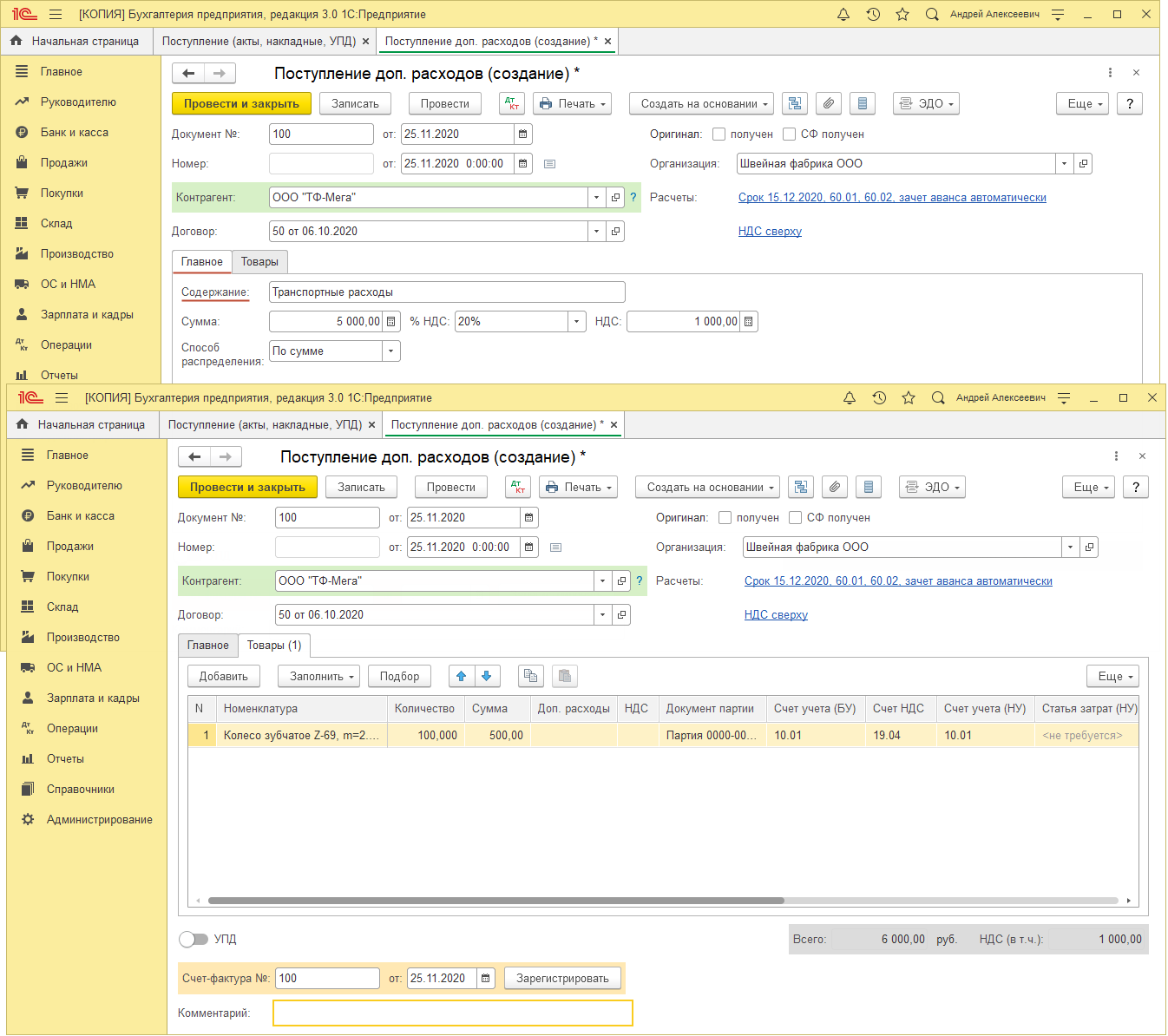
- Документ «Поступление доп. расходов» (рис. 2).
Документ предназначен для отражения услуг сторонних организаций, стоимость которых включается в стоимость приобретенных товарно-материальных ценностей (товаров, сырья и материалов, оборудования). Документ можно ввести на основании документа «Поступление» (акт, накладная, УПД).
- Раздел: Покупки – Поступление доп. расходов.
- Кнопка «Создать».
- Заполните и проведите документ.
- Подробнее см. статью «Как в «1С:Бухгалтерии 8″ (ред. 3.0) учесть дополнительные расходы при поступлении товарно-материальных ценностей?».
- Документ «Поступление (акт, накладная, УПД)» с видом операции «Товары, услуги, комиссия» (рис. 3).
Используется для отражения услуг сторонних организаций одновременно с поступлением товаров (тем же документом), но при условии, что услуги оказывает тот же контрагент, который поставляет товары. Стоимость услуг в данном случае не включается в стоимость приобретаемых ТМЦ, а относится на счета затрат, прочих доходов и расходов, расходов будущих периодов.
- Раздел: Покупки – Поступление (акты, накладные, УПД).
- Кнопка «Поступление», вид операции документа «Товары, услуги, комиссия».
- Заполните и проведите документ. При заполнении табличной части на закладке «Услуги» в колонке «Номенклатура» можно в первой подстроке выбрать из одноименного справочника полученную услугу (при создании новых элементов в справочнике выбирайте вид номенклатуры «Услуги») или просто ввести наименование услуги текстом во второй подстроке (выбирать номенклатуру из справочника необязательно).
- Подобнее см. статью. «Учет транспортных расходов на доставку товаров от поставщика в расходах на продажу».

- Документ «Авансовый отчет» (рис. 4).
Используется для отражения услуг сторонних организаций, оплаченных сотрудником за счет средств, полученных под отчет.
- Раздел: Банк и касса – Авансовые отчеты.
- Кнопка «Создать», вид операции документа «Авансовый отчет».
- Информация о полученных услугах заполняется на закладке «Прочее».
- Подобнее см. статью. «Оплата работ (услуг) по авансовому отчету».

Подпишитесь на новости
Не пропускайте последние новости — подпишитесь
на бесплатную рассылку сайта:
- десятки экспертов ежедневно мониторят изменения законодательства и судебную практику;
- рассылка бесплатная, независимо от наличия договора 1С:ИТС;
- ваш e-mail не передается третьим лицам;
Как в 1С:Бухгалтерии 8 распечатать универсальный передаточный документ (УПД)?
Универсальный передаточный документ (УПД) позволяет без нарушения налогового законодательства и законодательства о бухгалтерском учете объединить информацию, отражаемую в первичных учетных документах и счетах-фактурах, исключив ее дублирование.
Форма УПД носит рекомендательный характер, т.е. каждый налогоплательщик самостоятельно принимает решение, будет он применять этот документ или будет использовать самостоятельно разработанные и утвержденные формы первичных учетных документов и отдельно оформленные счета-фактуры.
Для формирования УПД в программе 1С:Бухгалтерия 8 (на примере документа Реализация (акт, накладная)) необходимо сделать следующее:
- Раздел: Продажи – Реализация (акты, накладные).
- Создайте, заполните и проведите документ Реализация (акт, накладная).
- Создайте на основании документа реализации документ Счет-фактура выданный (по кнопке Выписать счет-фактуру) (рис.1).
- По кнопке Печать (в форме документа) выберите из списка Универсальный передаточный документ (УПД) (рис.1).
- По кнопке Печать (в печатной форме) документ можно отправить на печать на принтер (рис. 2).
Упрощение работы с УПД в «1С:Бухгалтерии 8»

Начиная с версии 3.0.83 в «1С:Бухгалтерии 8» оптимизирована работа для пользователей, которые получают и выставляют универсальный передаточный документ (УПД). Теперь при получении или выдаче УПД достаточно сделать соответствующую настройку, и счета-фактуры отдельно регистрировать не придется. Настройка сохраняется для конкретного договора с контрагентом. При этом УПД отражается в учете как самостоятельный документ, а не просто как печатная форма документа. Эксперты 1С рассказывают о новых возможностях программы.
Федеральным законом от 06.12.2011 № 402-ФЗ «О бухгалтерском учете», который вступил в силу в 2013 году, было отменено обязательное применение унифицированных форм первичных документов и сформулированы простые требования к их применению. В этом же году ФНС России выпустила письмо от 21.10.2013 № ММВ-20-3/96@ «Об отсутствии налоговых рисков при применении налогоплательщиками первичного документа, составленного на основе счета-фактуры». Налоговая служба в указанном письме предложила к применению форму универсального передаточного документа (УПД), привела перечень операций, для оформления которых может быть использован такой документ, а также рекомендации по заполнению отдельных реквизитов формы.
Для использования в качестве первичного учетного документа форма счета-фактуры дополнена обязательными реквизитами, установленными Законом № 402-ФЗ.
Введение в форму счета-фактуры дополнительных реквизитов нормами главы 21 НК РФ не запрещено (п. 9 Правил заполнения счета-фактуры, применяемого при расчетах по НДС, утв. Постановлением Правительства РФ от 26.12.2011 № 1137, письмо Минфина России от 08.04.2016 № 03-07-09/20121).
Таким образом, УПД совмещает в себе:
- первичный документ для целей Закона № 402-ФЗ,
- счет-фактуру для целей НК РФ.
В «1С:Бухгалтерии 8» для выставления универсальных передаточных документов была добавлена печатная форма, рекомендованная ФНС России. Отдельно в учете УПД никак не выделялся, что порождало ряд неудобств, например:
- при регистрации УПД, полученного от поставщика, приходилось сначала вводить реквизиты УПД в качестве номера первичного документа, а затем их дублировать в поле Счет-фактура;
- поиск УПД, ранее выставленного покупателям, был затруднителен, поскольку в списке документов реализации указывался только системный номер документа отгрузки, а номера УПД и счетов-фактур не отражались;
- в акте сверки расчетов с покупателем указывался системный номер выставленного первичного документа либо системный номер и номер выставленного счета-фактуры, в то время как фактически выставлялся только один документ — УПД;
- поиск собственно документа УПД был затруднителен для начинающих пользователей, которые не догадывались просто нажать на кнопку Печать.
Начиная с версии 3.0.83 в «1С:Бухгалтерии 8» работа с УПД упрощена. Теперь при получении или выдаче УПД отдельно регистрировать счета-фактуры не требуется. При этом УПД отражается в учете как самостоятельный документ, а не просто как печатная форма документа.
Как учитывать выданные УПД

В «подвале» документа реализации (Реализация товаров и услуг, Оказание услуг или Корректировка реализации) появился специальный тумблер, который следует установить в положение УПД, если по договору с покупателем организация выдает универсальный передаточный документ (рис. 1).
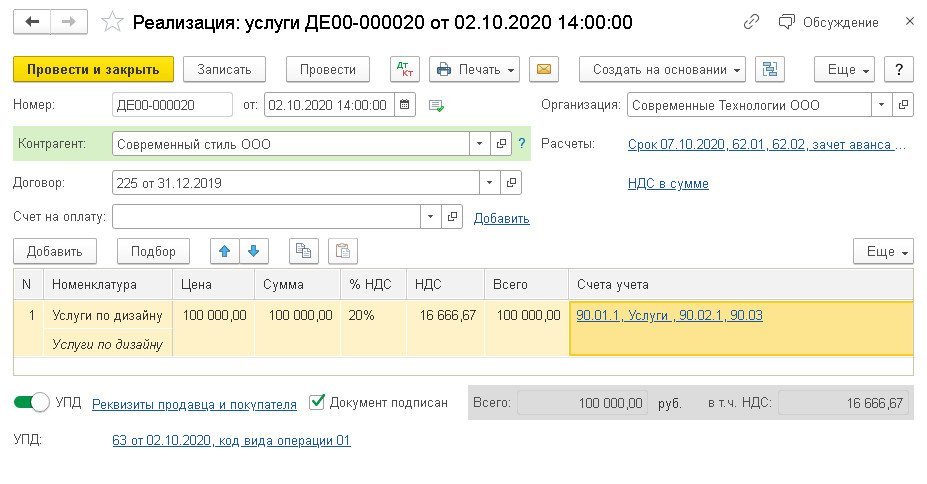
Рис. 1. Выставление УПД
При этом автоматически регистрируется УПД (выданный счет-фактура в форме УПД) с номером, который присваивается программой при нумерации выданных счетов-фактур в хронологическом порядке. При выставлении покупателю УПД состав печатных форм ограничен — по кнопке Печать пользователь сможет распечатать УПД, а накладные, акты и счета-фактуры — нет.
Если тумблер не переключать в положение УПД, то счет-фактура регистрируется отдельно по кнопке Выписать счет-фактуру, как это было и в прежних версиях программы. В этом случае пользователю доступны все печатные формы.
Тумблер УПД также присутствует в документах передачи основных средств и нематериальных активов (Передача ОС или Передача НМА).
В последующих документах, выставленных покупателям, тумблер УПД будет устанавливаться автоматически (или не будет устанавливаться) в соответствии с выполненными ранее настройками.
Как учитывать полученные УПД
По такому же принципу отражаются УПД, полученные от поставщика. В «подвале» документов поступления (Поступление товаров и услуг, Поступление доп. расходов, Корректировка поступления и т. д.) тумблер следует установить в положение УПД, если от поставщика получен универсальный передаточный документ. При этом автоматически регистрируется УПД (полученный счет-фактура в форме УПД) с номером и датой документа, указанного в поле Документ №. Если тумблер не переключать в положение УПД, то порядок отражения документов от поставщика остается прежним: отдельно регистрируется номер первичного документа, отдельно — номер и дата счета-фактуры в соответствующем поле.
Тумблер УПД теперь также присутствует в документах поступления основных средств и нематериальных активов.
Программа запоминает выполненные настройки для конкретного договора с контрагентом. В последующих документах, полученных от поставщиков, тумблер УПД будет устанавливаться автоматически (или не будет устанавливаться) в соответствии с выполненными ранее настройками.
Как формировать акты сверки с УПД
Теперь акты сверки расчетов с контрагентами можно формировать с указанием реквизитов УПД, которым оформлена операция.
Напомним, чтобы выводить полные реквизиты комплекта выставленных и полученных документов в акте сверки расчетов, в документе Акт сверки расчетов с контрагентом (раздел Покупки или раздел Продажи — Акты сверки расчетов) на закладке Дополнительно требуется установить флаги:
- Выводить полные названия документов;
- Выводить счета-фактуры.
В этом случае в Акте сверки расчетов с контрагентом будет выводиться и номер первичного документа, и номер счета-фактуры (как для полученных документов, так и для выставленных).
Но в прежних версиях программы при выставлении УПД в Акте сверки расчетов с контрагентом указывались два номера:
- системный номер документа — в качестве номера выставленного первичного документа;
- номер, указанный в поле Счет-фактура, — в качестве номера счета-фактуры.
В действительности же покупатель получал только один документ — УПД с номером, соответствующим номеру выставленного счета-фактуры. Поэтому контрагенты испытывали затруднения при проведении сверок. Теперь в Актах сверки расчетов с контрагентом указываются наименования документов программы и в явном виде либо номер счета-фактуры, либо номер УПД (рис. 2).
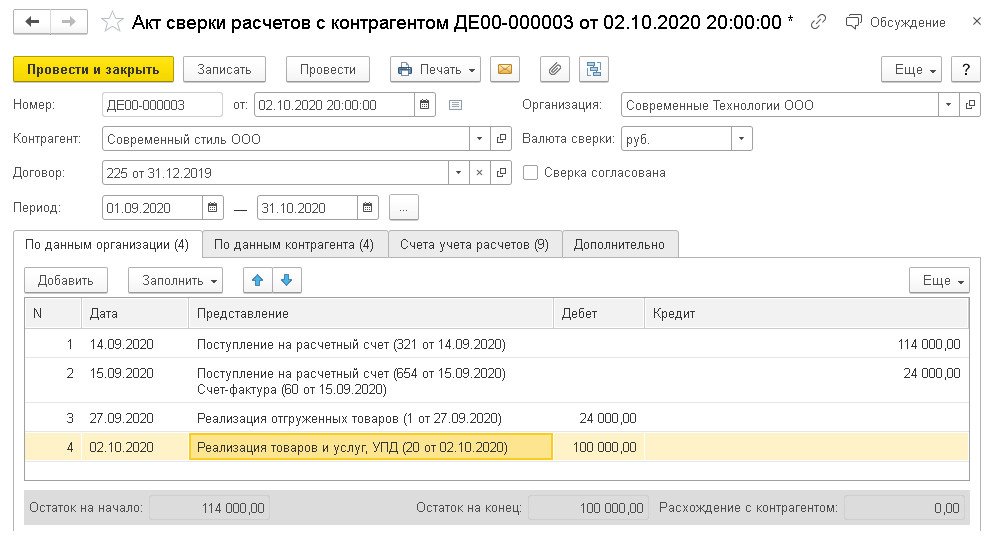
Рис. 2. Отражение УПД в акте сверки расчетов с контрагентом
Как найти номер выставленного счета-фактуры или УПД в списке документов
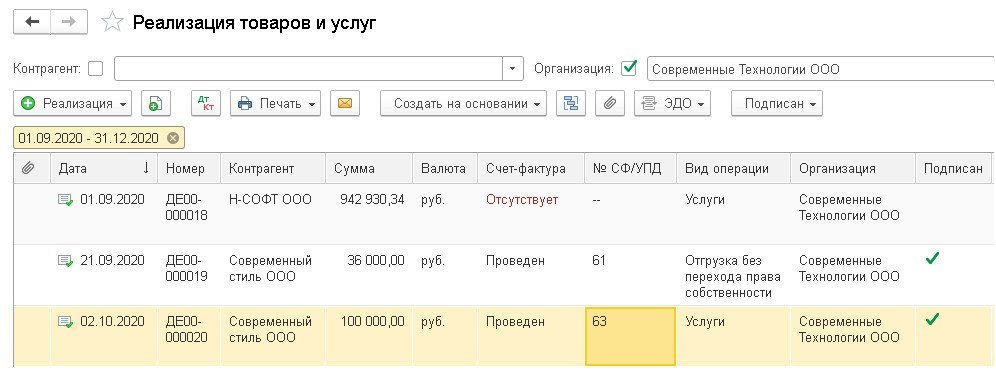
В прежних версиях программы «1С:Бухгалтерия 8» редакции 3.0 в списке документов реализации указывался только номер первичного учетного документа, выставленного покупателю (системный номер документа) и статус счета-фактуры (Проведен, Не проведен, Отсутствует или Не требуется). Номера счетов-фактур в списке не отображались. Теперь в журнал документов реализации товаров и услуг (раздел Продажи — Реализация товаров и услуг) в отдельной колонке выводится информация о номерах счетов-фактур или универсального передаточного документа (рис. 3).
Рис. 3. Номера УПД и счетов-фактур в списке документов реализации
От редакции. В 1С:ИТС см. видеозапись выступления эксперта 1С «„1С:Бухгалтерия 8“ — новые возможности оформления отгрузки и УПД» на Едином онлайн-семинаре 07.10.2020 для бухгалтеров и руководителей . Видеозаписи других выступлений экспертов 1С и презентации также см. на сайте 1С:Лектория (доступны для просмотра всем желающим). Актуальную информацию о новых возможностях «1С:Бухгалтерии 8» (ред. 3.0) и других программ 1С см. на сайте 1С:ИТС в разделе «Инструкции по учету в программах 1С».