Как сделать пересчет товаров в 1с розница

8(925)949-81-98 Артём

8(920)975-96-78 Михаил
Заказать звонок
Как правильно провести инвентаризацию в 1С 8.3 Розница ПРОФ или (базовая) ред. 2.2 и 2.3
- ☑База знаний 1С Ꙭ
- Как правильно провести инвентаризацию в 1С 8.3 Розница ПРОФ или (базовая) ред. 2.2 и 2.3
Рейтинг: 2.7 /5 — 14 голосов
Провести ревизию в розничном магазине обязан уметь каждый товаровед. Облегчить пересчет товаров может специальное устройство – ТСД. Терминал сбора данных (тсд) похож на мобильный телефон, позволяющий отсканировать и выгрузить все данные в 1с.
Как создать инвентаризацию без ТСД?
ШАГ №1
Переходим в раздел Склад и создаём документ – Приказ на пересчет товаров

ШАГ №2
Заполняем и проводим документ Приказ на пересчет товаров.
При этом указываем дату (с какого по какое число планируется реализация), указываем полная или частичная, если мы не планируем использовать сканер штрих кодов при пересчете. Если планируем использовать ручной сканер, то можете оставить по умолчанию – полную.

ШАГ №3
Создаём на основании документа Приказа на пересчет товаров – документ Пересчет товаров.

ШАГ №4
В документ Пересчет товаров заполняем табличную часть и пол «Факт» всеми возможными способами (сканером штрих кодов, кнопкой заполнить или добавить). Заполняем таким образом, чтобы программа показывали кол-во в колонке ФАКТ и УЧЁТ, а также отклонения в случае обнаружения недостач или ошибок в продаж.
В случае если в столбик учёт не подставляются данные по учёту нужно перепровести документ (нажать ЕЩЁ – отменить проведение и заново провести документ пересчет товаров).

ЩАГ №5
После создания и проведения пересчета товара, выявления всех недостач – возвращаемся в документ Приказ на пересчет товаров. На основании этого документа создаем ещё 2 документа и проводим их. (Смотреть ШАГ №3 если не понятно как создать на основании).
1) Оприходование излишков. С помощью этого документа программа оприходует те товары которые вы нашли «неподсчитанными» по итогам ревизии (инвентаризации).
2) Списание недостач. Таким образом программа вычленит из документа пересчет товаров все «минуса» (недостачи) и спишет их в программе как бесследно утерянные товары.
Внимание, при выполнении этой операции программа может запросить изменение статусов в документах Пересчет товаров и Приказ на пересчет товаров. После изменения статусов документа необходимо его повторно провести. Статус меняется в первой вкладке.
Инвентаризация в «1С:Розница»: как провести

В данной статье вы узнаете о том, что собой представляет инвентаризация и какие задачи она решает. Также мы на примере «1С:Розница» разберём, как произвести инвентаризацию ТМЦ на складе.
Инвентаризация — это операция, направленная на проверку наличия ТМЦ в компании. Основной задачей инвентаризации является обнаружение расхождений между имеющимся объёмом товарных остатков и указанным в учётной программе. 1С позволяет автоматизировать этот процесс, снизив количество времени, затрачиваемого на операцию, а также исключив вероятность ошибок, совершаемых сотрудниками из-за усталости или по невнимательности.
С чего начать инвентаризацию товаров на складе в 1С
Инвентаризация позволяет выявить излишки или недостачи ТМЦ. Чтобы зафиксировать их, требуется выполнить в системе проводку документов оприходования и списания. Чтобы это сделать через «1С:Розницу» участнику необходимо предварительно выполнить соответствующие хозоперации.
Во вкладке «Администрирование» откройте подраздел «Запасы и закупки» и выберите справочник «Аналитики хозяйственных операций».
Программа перенаправит на таблицу с перечнем характеристик. Кликните на «Создать». В колонке «Наименование» и «Хозяйственная операция» выставьте «Списание по инвентаризации».
Кликните на «Записать и закрыть» а затем в такой же последовательности выполните следующую операцию — «Оприходование по инвентаризации».

Формирование приказа на инвентаризацию в «1С:Розница» ред. 2.3
До того как осуществить проверку, необходимо оформить в программе задание на пересчёт номенклатуры. На основании данного документа в «1С:Розница» генерируются соответствующие акты.
В основном меню войдите в «Склад», выберите графу «Инвентаризация» и выберите строку «Приказы на пересчет товаров».
Кликните на «Создать» и заполните таблицу.
Отбор товаров
Пользователю необходимо внести данные в графу «Отбор» чтобы создать список товаров, подлежащих инвентаризации. Если этого не выполнить, то задание на пересчёт будет сгенерировано для всех позиций.
В поле «Отбор» щёлкните на «Показать всё». ПО предложит стандартные варианты создания перечня для ведомости. К примеру, вы можете выбрать товары с отрицательными или нулевыми остатками, списанными товарами и т.д.
Если ни одна из представленных последовательностей не подошла, то пользователю необходимо произвести собственную настройку. Чтобы это сделать, кликните на «Создать» а потом на «Редактировать».
Запустится окно «Настройка схемы компоновки данных для инвентаризации». В нём следует максимально точно указать рамки отбора. Это позволит правильно отфильтровать номенклатуру. К примеру, вам необходимо посчитать только группу «Одежда».
Кликните на расположенную в правой части экрана кнопку «Добавить новый элемент» и внесите характеристики, выбирая необходимые строки из перечней:
- В графе «Поле» выберите строчку «Номенклатура».
- «Вид сравнения» — «В группе».
- «Значение» — «Одежда».
Формирование инвентаризационной ведомости
Необходимо сгенерировать в 1С инвентаризационную опись.
Кликните на «Провести документ» откройте «Создать на основании» и выберите «Пересчёт товаров».
Запустится окно. В нём в подразделе «Товары» будет приведён перечень с позициями, отвечающими характеристикам отбора. Выберите все строки, зажав предварительно кнопки Ctrl + A, после чего кликните на «Заполнить цены».
Для создания описи выполните проводку документа и кликните на ярлычок с принтером. Из появившегося перечня выберите «Инвентаризация» либо «Инвентаризация (пустая)». В первой ситуации в документе будет столбик с указанием товарных остатков из 1С, а во второй – пустой, для указания фактического количесвта.
Напечатайте таблицу и отдайте сотруднику склада для проверки. Ему необходимо самостоятельно указать в ведомости реальное количество единиц по всем товарам.
Внесение в 1С результатов инвентаризации ТМЦ
После проведения инвентаризации пользователю нужно открыть документ пересчёта, войти в «Главное» и строке статус указать «Внесение результатов». После чего возвратится в раздел «Товары» и перенести показания в графу «Факт».
Чтобы сократить временные затраты, требуется открыть «Заполнить фактическое количество по учетному» после чего откорректировать позиции, в которых есть несоответствия. Если выявлена недостача, то выставляется минус красного цвета, а если лишнее, то зелёный плюс.
Когда таблица будет заполнена, войдите в раздел «Главное» поменяйте статус на «Выполнено» и кликните на «Провести и закрыть».
ПО перекинет пользователя на страничку с приказом на пересчёт. Все выявленные во время инвентаризации недостачи фиксируются в «1С:Розница» 2.3 через списание. А лишняя продукция – через акт оприходования. Ниже мы более подробно расскажем, как это выполнить.

Формирование актов в 1С 8.3 после инвентаризации товаров: руководство
Для фиксации в программе учёта товара выявленных в результате инвентаризации излишков кликните на кнопку «Создать на основании» и запустите операцию оприходования.
В строке «Аналитика хоз. операции» выставьте «Оприходование по инвентаризации».
Кликните на кнопку «Заполнить цены» и выберите «По розничным ценам». Выполните проводку документа.
Акт для фиксации недостач создаётся также, но в строке «Аналитика хоз. операции» необходимо указать «Списание по инвентаризации».
В приказе в колонке статус выставьте «Пересчёт завершен» после чего кликните на «Провести и закрыть». ПО перенаправит вас на страницу с приказами. Напротив вашего документа будет стоять отметка «Выполнен».
Теперь можно сгенерировать отчёт по результатам проверки. Войдите во вкладку «Склад» откройте «Отчёты по складу» и выберите «Итоги инвентаризации».
Запустится окно с настройками. Выберите «Расширенный» и в графе «Вид» выставьте период, за который требуются данные.
Наш каталог продукции
У нас Вы найдете широкий ассортимент товаров в сегментах кассового, торгового, весового, банковского и офисного оборудования
Инвентаризация в 1С:Розница (Списание и Оприходование)
До проведения инвентаризации нам потребуется произвести настройку Аналитику хозяйственных операций.

Создадим новый объект Оприходование по инвентаризации


Создаем еще один объект Списание по инвентаризации

Теперь создадим Приказ на пересчет товаров, в меню Склад.

Создаем приказ, заполняем реквизиты документа, в нашем случае мы проведем Инвентаризацию полную.

После того как заполнен Приказ на пересчет товаров, мы создаем на его основании документ Пересчета товаров.

Реквизиты документа заполняются автоматически. По этому сразу следуем на закладку Товары.

В табличной части документа нас интересует Количество — Факт и Цена.

Можно заполнить результаты сразу. Заполнить фактическое количество по учетному, заполнит документ, после можно скорректировать, строки с расхождениями.

Так же можно заполнить цены, в табличной части выделяем все записи (Ctrl + A) и нажимаем Заполнить цены — По виду цен.

Выбираем из списка Вид цен.

Теперь можно заполнить расхождения. В результате пересчета мы обнаружили недостачу и излишек.

Теперь возвращаемся к Приказам на пересчеты товаров(Инвентаризация). Выделяем в списке наш документ на Инвентаризацию и кнопку Ввести на основании. создаем 2 документа Оприходование товаров и Списание товаров.

Заполняем документ Оприходования, если быть точнее, то заполняем в документе только Цену.

Так же заполняем документ Списания товаров.

Общие результаты по складу можно посмотреть в Остатках товаров на складах!
Посмотрим наши результаты инвентаризации.

Как видно из итогов, списание и оприходование товаров в результате инвентаризации прошли успешно.
Комментарии ( )
Марат 24 декабря 2016, 11:06 # ↓ 0
Спасибо за статью. На примере ЕГАИСа сделайте подобную 🙂
Андрей 25 января 2017, 15:05 # ↓ 0
Доброго дня! Спасибо за статьи, очень помогли настроить Розницу 2.2. Единственно, не получается внести остатки товара организации. При создании документа оприходования товаров нет возможности вручную установить цену товара и, вследствие этого, документ не сохраняется. Может есть какие-либо другие способы внесения остатков собственных товаров организации с ценами в Розницу 2.2?
Светлана 10 февраля 2017, 09:29 # ↓ 0
Добрый день! Подскажите, пожалуйста по какой причине остатки на складе отличаются от фактического количества товаров. И что с этим делать?
Администратор сайта 10 февраля 2017, 10:21 # ↑ ↓ 0
Добрый день, если вы имеете ввиду инвентаризацию, то она проводится по конкретному Складу, а остатки по товарам формируемые отчетом «Остатки на складах» без указания склада показывает все остатки, на всех складах и магазинах. Проверьте остатки на остальных складах.

Ленар Габдулхаков 10 февраля 2017, 17:20 # ↓ 0
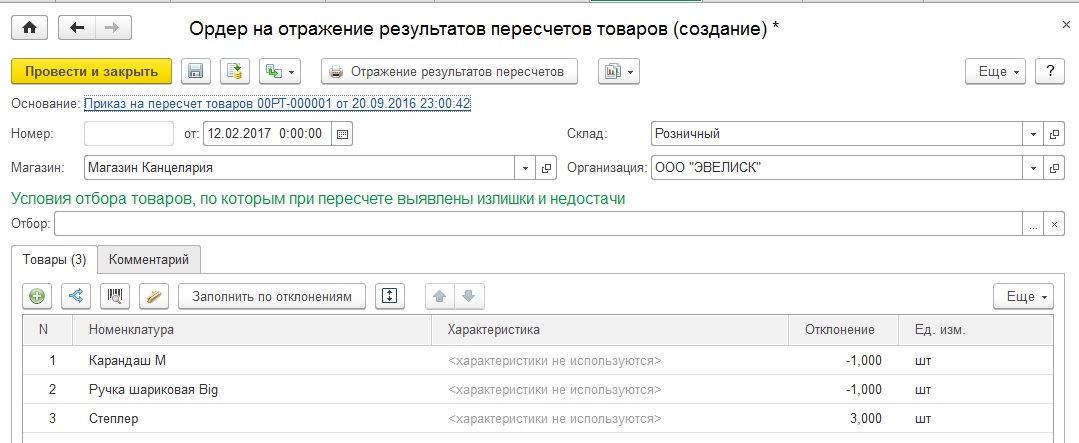
Добрый день. Можете показать скрин работы «ордера на отражение результатов пересчета товаров»?
Администратор сайта 12 февраля 2017, 11:49 # ↑ ↓ 0
Добрый день, для того что бы документ «Ордер на отражение результатов пересчетов товаров» заполнялся автоматически, надо:
1. В НСИ — Ваш Магазин — Использовать ордерную схему — При отражении излишков и недостач.
2. Документ «Пересчет товаров» должен иметь статус «Внесение результатов»
Елена 13 апреля 2017, 13:47 # ↓ 0
Добрый день. Подскажите пожалуйста, как делать инвентаризацию с тсд. Модно ли из тсд выгрузить данные и соспоставить их в инвентаризации. У нас 1с розница.
Администратор сайта 04 мая 2017, 16:12 # ↑ ↓ 0
Добрый день, у вас ТСД уже настроен в программе?
Елена 04 мая 2017, 16:48 # ↑ ↓ 0
Спасибо. Уже вроде разобрались))) При выгрузке из тсд писал нет связи, хотя в тест драйвера всё всё работало. Оказывается надо было настроить поля. Потом всё равно не было связи. Удалили старый тсд поставили новый. Такая же проблема была. Вернули старый всё заработало))) В общем надо было поковырятся))) Может конечно объяснила не очень, как смогла))) Ещё раз спасибо за то, что есть этот сайт, много что почерпнули.
Ирина 23 апреля 2017, 19:08 # ↓ 0
Подскажите пожалуйста, а как сделать инвентаризацию в круглосуточном магазине, где каждый понедельник утром одна смена продавцов передает товар другой смене. Можно ли период инвентаризации указать по часам, а не только по суткам? или например период по отчетам о розничных продажах?
Администратор сайта 04 мая 2017, 16:17 # ↑ ↓ 0
Добрый день, она задается только по дням. У вас небольшой магазин, что они при пересменке успевают пересчитать все?
Олеся 02 мая 2017, 09:13 # ↓ 0
Здравствуйте! Подскажите, почему не заполняется списание товара при создании на основании приказа на пересчет товара.(Аналитику хоз. операций прописала и ордерную схему поставила)
Администратор сайта 04 мая 2017, 16:19 # ↑ ↓ 0
Добрый день, вы создали Приказ на Пересчет, потом создали Пересчет товара, в нем у вас появились цифры с отрицательным знаком, и потом вы создаете Списание.
Александр 18 мая 2017, 11:34 # ↑ ↓ 0
После создания приказа его надо провести не «провести и закрыть » а провести. Потом на его основании создать документ » пересчет товаров» у документа «пересчет товаров» есть 3(три) вкладки «главное» ,«товары» и «комментарии».На вкладке «товары»-ваша номенклатура, на вкладке «главное» статус документа если он » в работе«то в „приказе на пересчет товаров“в » оприходовании» и «списании» ничего не отразится статус должен быть «выполнено»Т.е создаем «приказ на пересчет товаров» у него должен быть статус » в работе«проводим этот документ на его основании создаем „пересчет товаров“ потом изменяем статус документа „пересчет товаров“ на „выполнено“ далее „провести и закрыть“ — это в документе „пересчет товаров“.Затем возвращаемся в документ „приказ на пересчет товаров“ и делаем „списание“ или „оприходование“ или и то и другое далее изменяем статус документа» приказ на пересчет товаров » на «пересчет завершен» далее «провести и закрыть»все.
Ирина 05 октября 2017, 08:49 # ↑ ↓ 0
Стутус не меняется на «пересчет завершен» пишиет: По документу Приказ на пересчет товаров 0000-000001 от 02.10.2017 12:00:59 не выполнены пересчеты.
А он (пересчет) в программе проведен и галочка стоит
Как провести инвентаризацию в 1С Розница 2.3
Плановые и внеплановые инвентаризации сопровождают работу любого магазина и склада. Подготовили подробную пошаговую инструкцию, как их провести в программе 1С Розница в редакции 2.3. Читайте текст, смотрите скриншоты.
Аналитика хоз.операции
Чтобы в процессе работы проводить оприходование и списание товаров, необходимо один раз заранее создать одноимённые хозяйственные операции.
Если у вас их ещё нет, сделайте сейчас. Смотрите про это нашу отдельную короткую инструкцию.
Создание приказа на пересчёт товаров
На основании такого приказа создают сам пересчёт, а в дальнейшем по его итогам формируют акты списания и оприходования товаров.
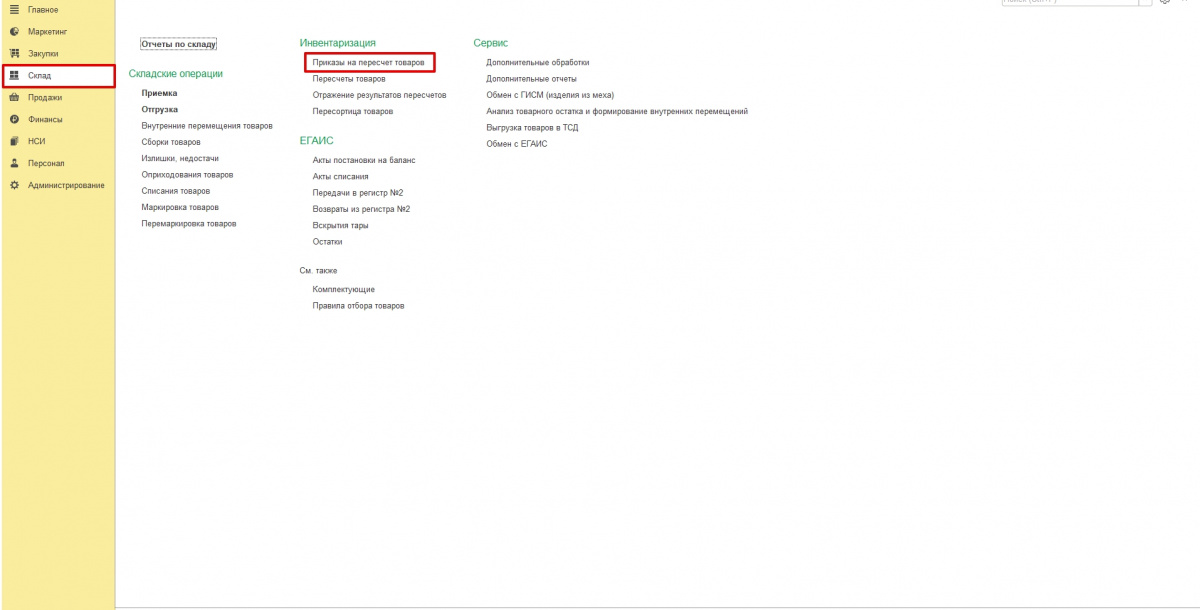
1. Зайдите в раздел Склад → Инвентаризация → Приказы на пересчёт товаров.
2. Нажмите Создать.
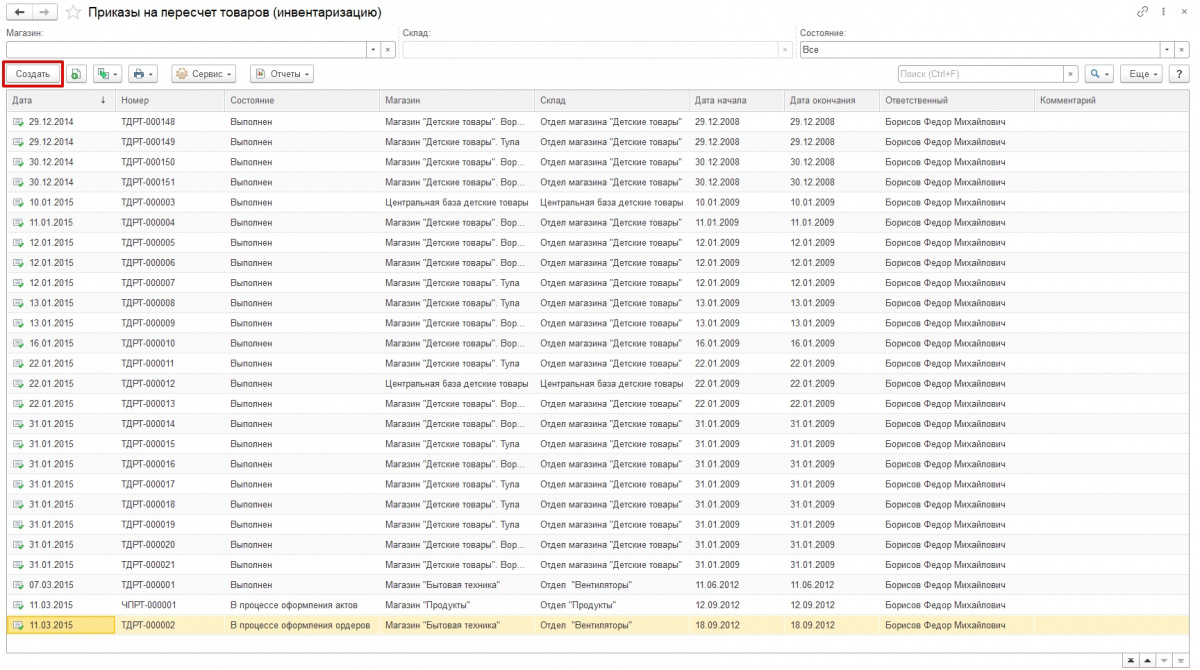
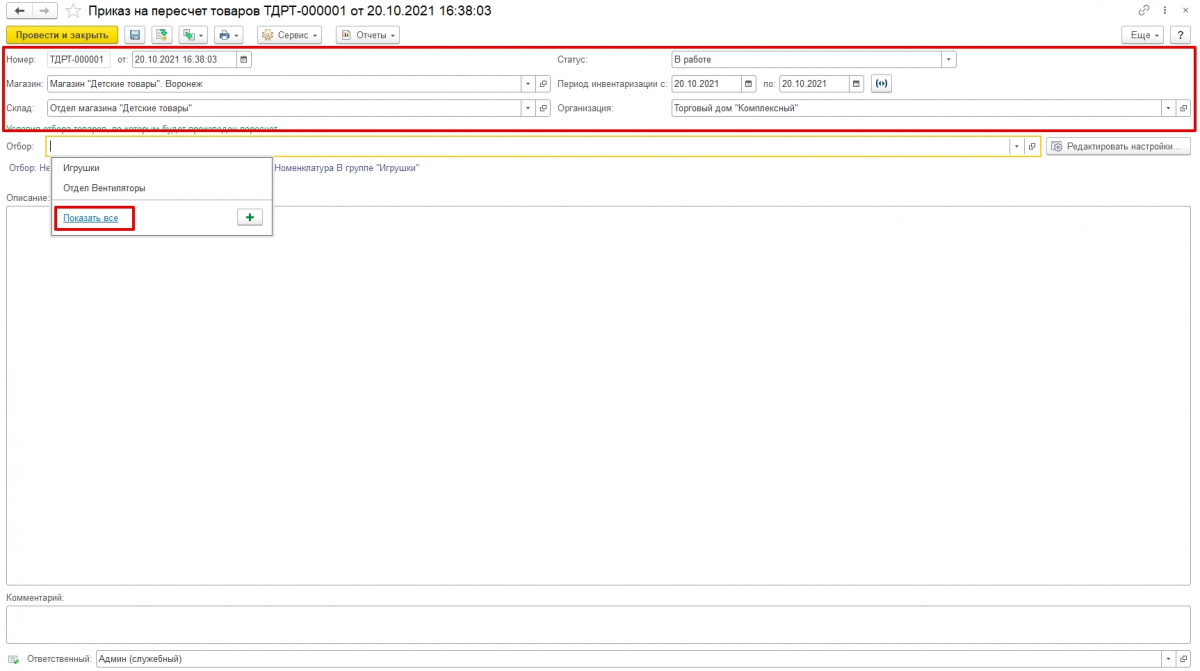
Если оставить поле Отбор пустым, приказ на пересчёт будет распространяться на абсолютно всю номенклатуру.
Если нужно проверить только часть товаров, задайте условия отбора.
Отбор товаров
Для этого кликните по строке Отбор и нажмите Показать все.
Откроется окно с правилами отбора.
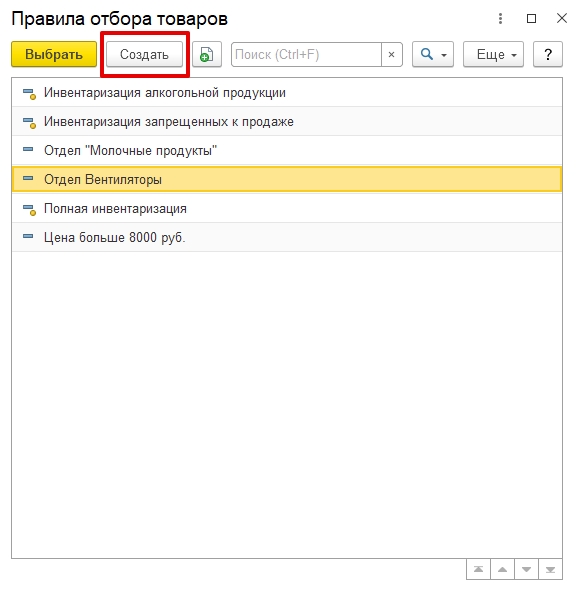
Можно выбрать готовые условия, например, инвентаризацию полную, всего алкоголя или товаров из конкретных отделов.
Если в списке нет подходящего варианта, нажмите Создать.
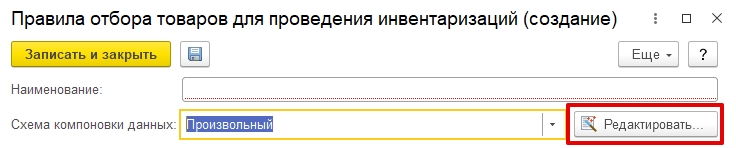
Выберите произвольную схему компоновки данных.
Нажмите кнопку Редактировать.
Откроется настройка схемы компоновки.
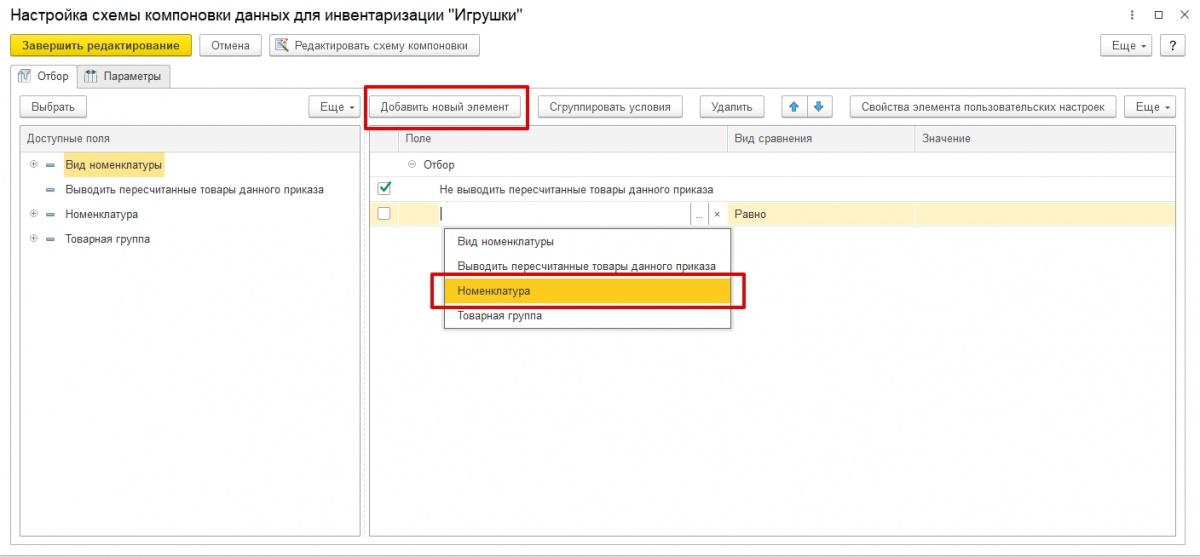
Нажмите кнопку Добавить новый элемент и в пустой строке из вариантов выберите Номенклатура.
Вид сравнения поставьте «В группе».
Дважды кликните по строке Значение.
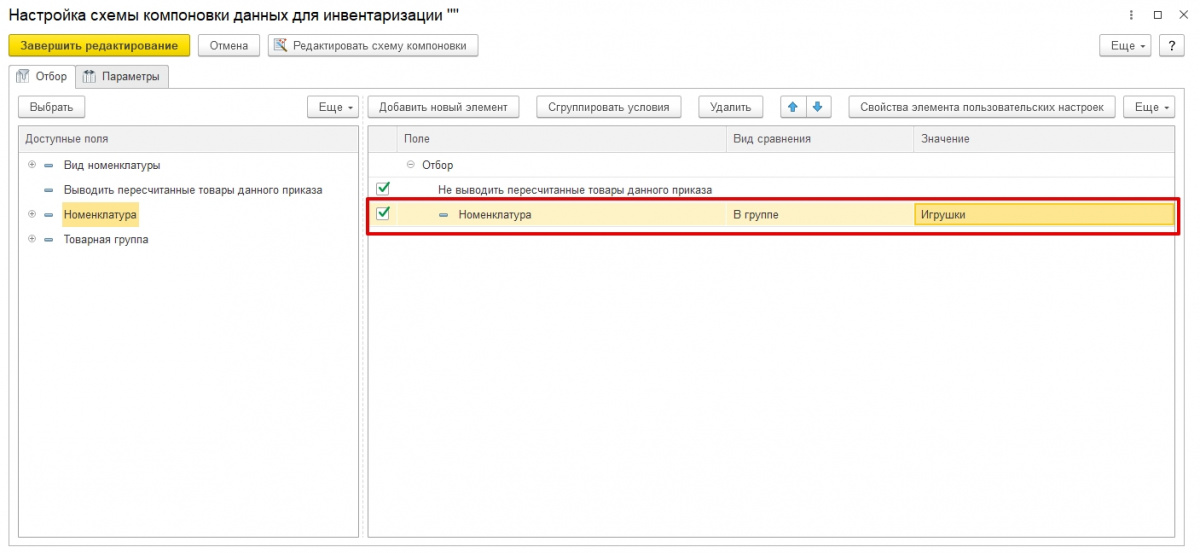
Добавьте интересующую группу товаров.
На скриншоте это Игрушки.
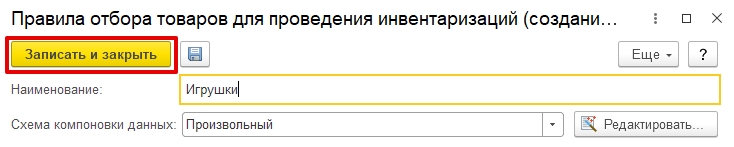
Впишите понятное наименование (в нашем примере опять же — Игрушки).
Нажмите Записать и закрыть.
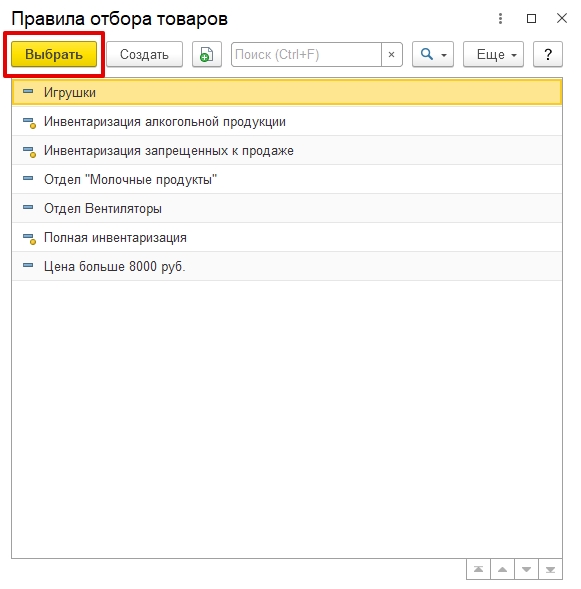
Теперь в правилах подбора есть нужный нам вариант. Нажмите Выбрать и укажите его.
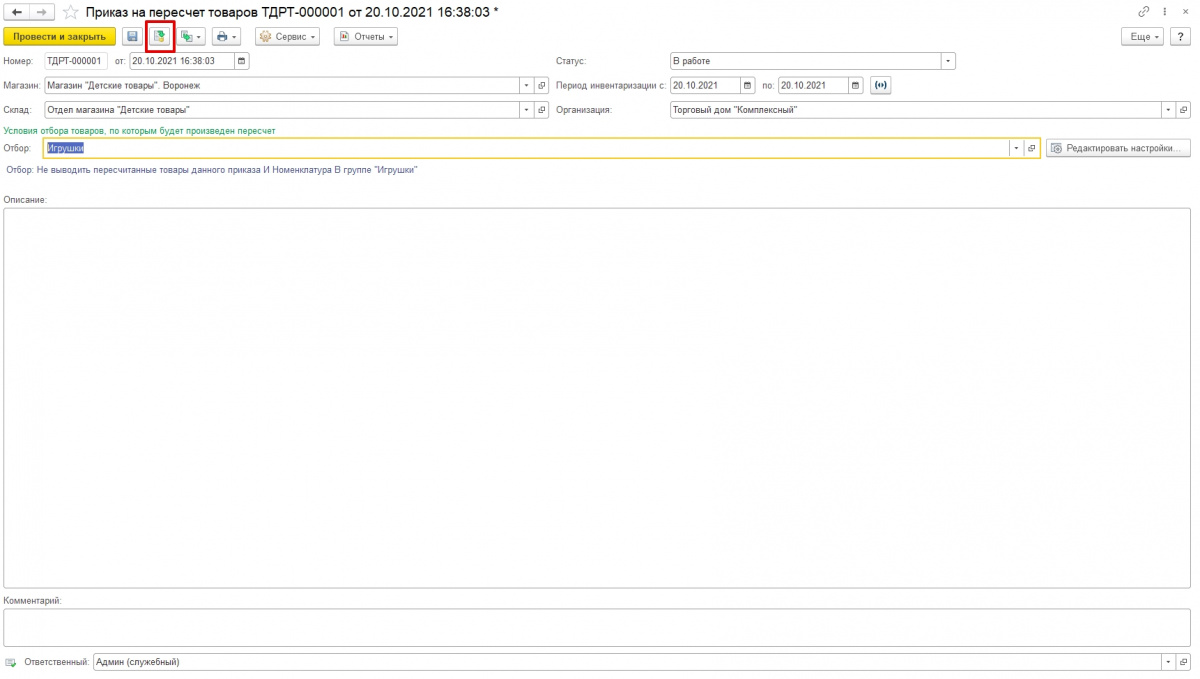
Нажмите пиктограмму проводки (справа от значка сохранения).
Работа со списком товаров
Теперь нажмите пиктограмму с двумя документами (слева от значка печати).
В открывшемся выпадающем списке выберите Пересчёт товаров.
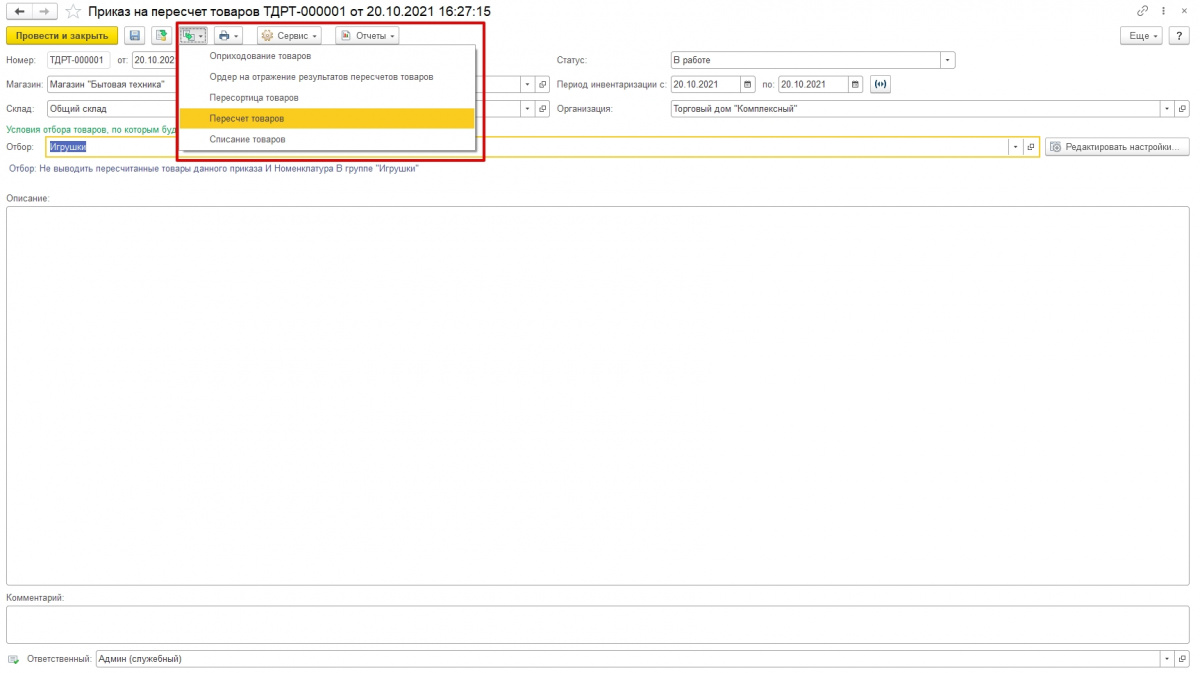
В приказе есть товары, это будет видно по соседней с главной вкладке.
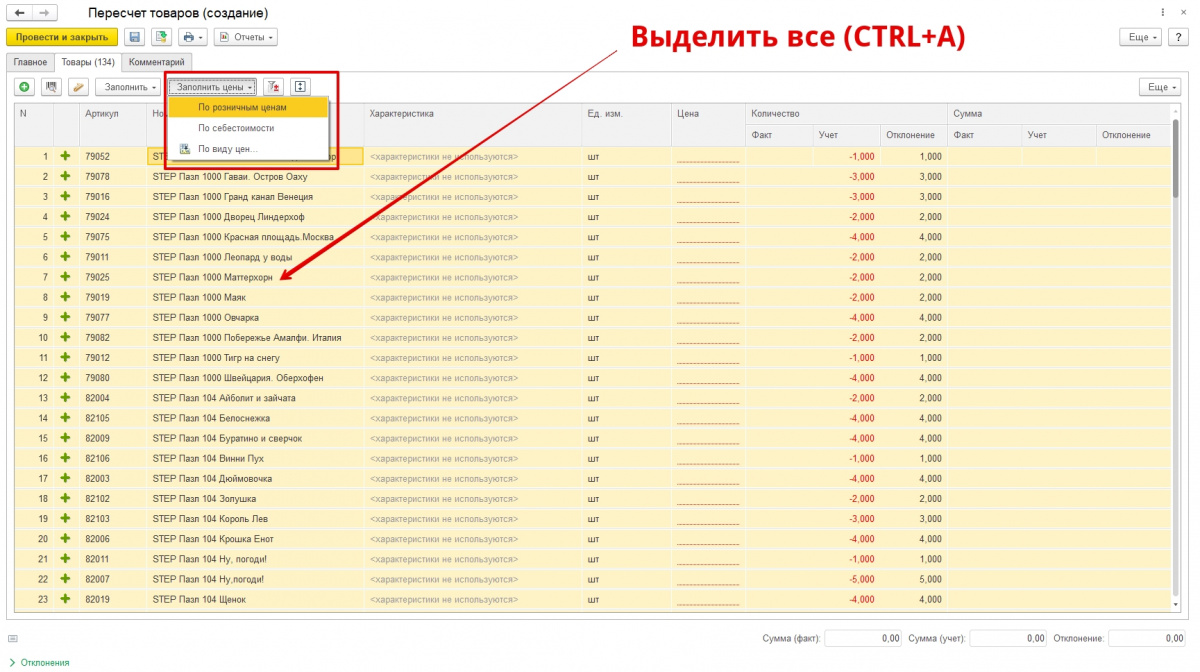
Перейдите во вкладку Товары.
Выделите все товары, нажав одновременно Ctrl+A.
Нажмите на кнопку Заполнить цены и выберите вариант По розничным ценам
Нажмите на пиктограмму проводки.
Фактический пересчёт
Затем кликните по кнопке Отчеты, выберите строку Инвентаризация товаров (пустая).
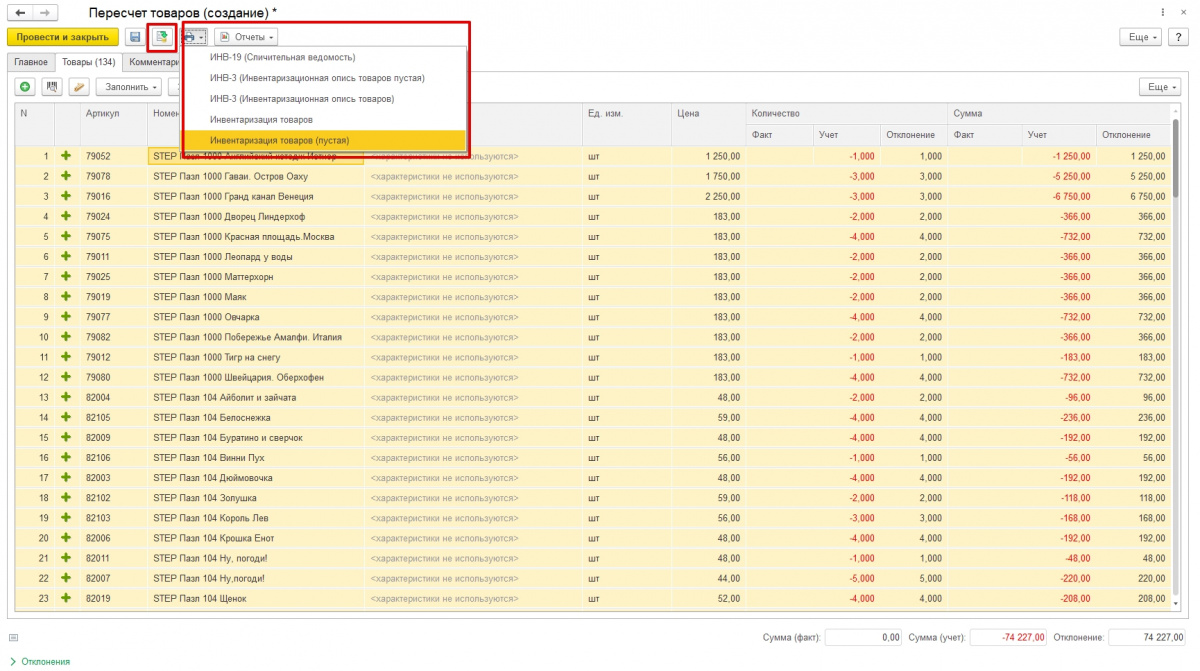
Будет сформирован документ со списком товаров по конкретному складу. Цены в нем есть, а поле с количеством пустое.
Нажмите кнопку Печать.
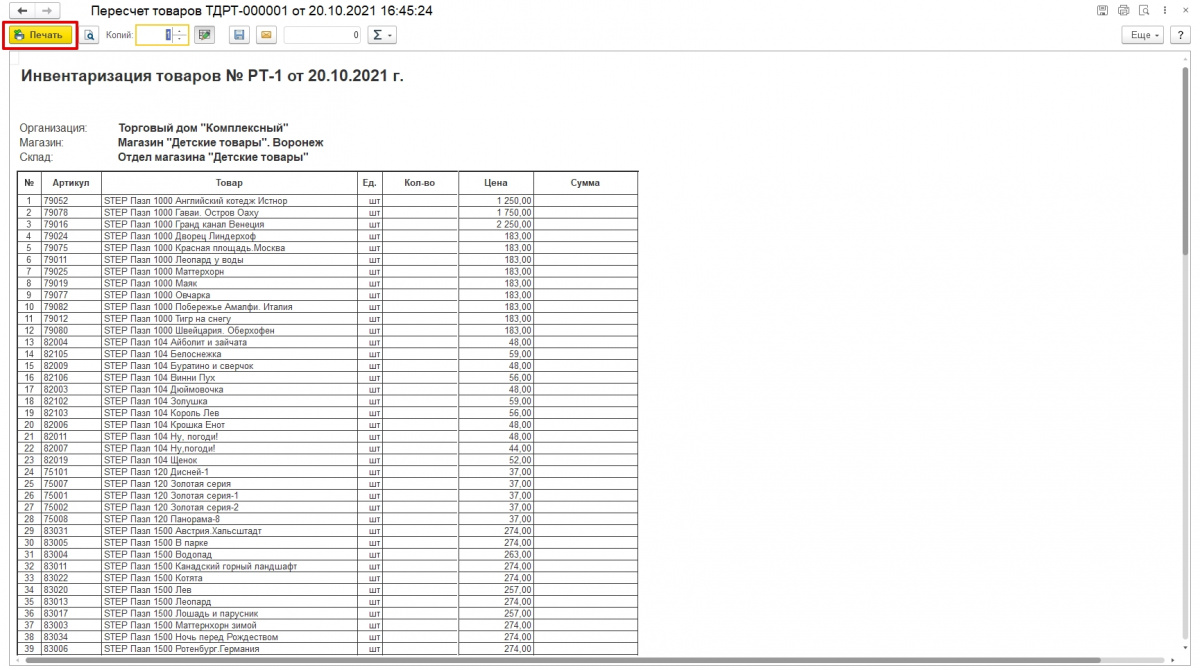
В бумагах будет список товаров. С ним сотрудник (продавец, кладовщик и др.) отправится на склад или в торговый зал, чтобы проставить фактическое количество продукции.
Внесение результатов
К этому этапу приступаем, когда товар посчитан по факту.
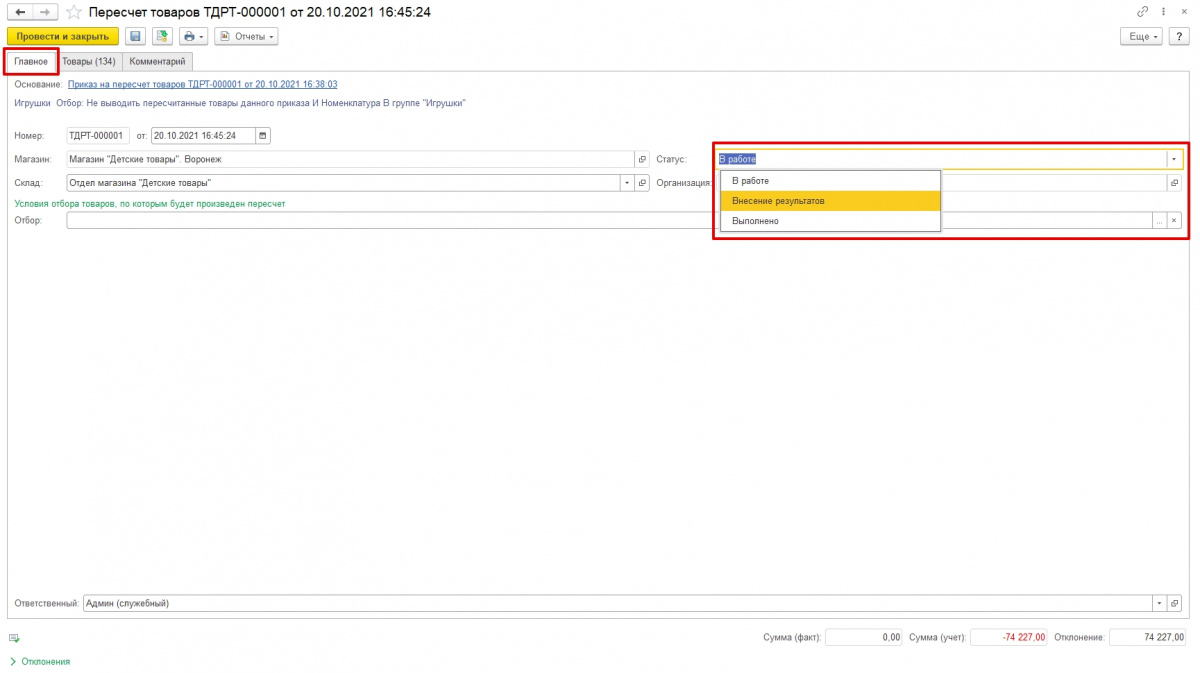
В документе с пересчетом перейдите на вкладку Главное.
Переключите статус «В работе» на «Внесение результатов».
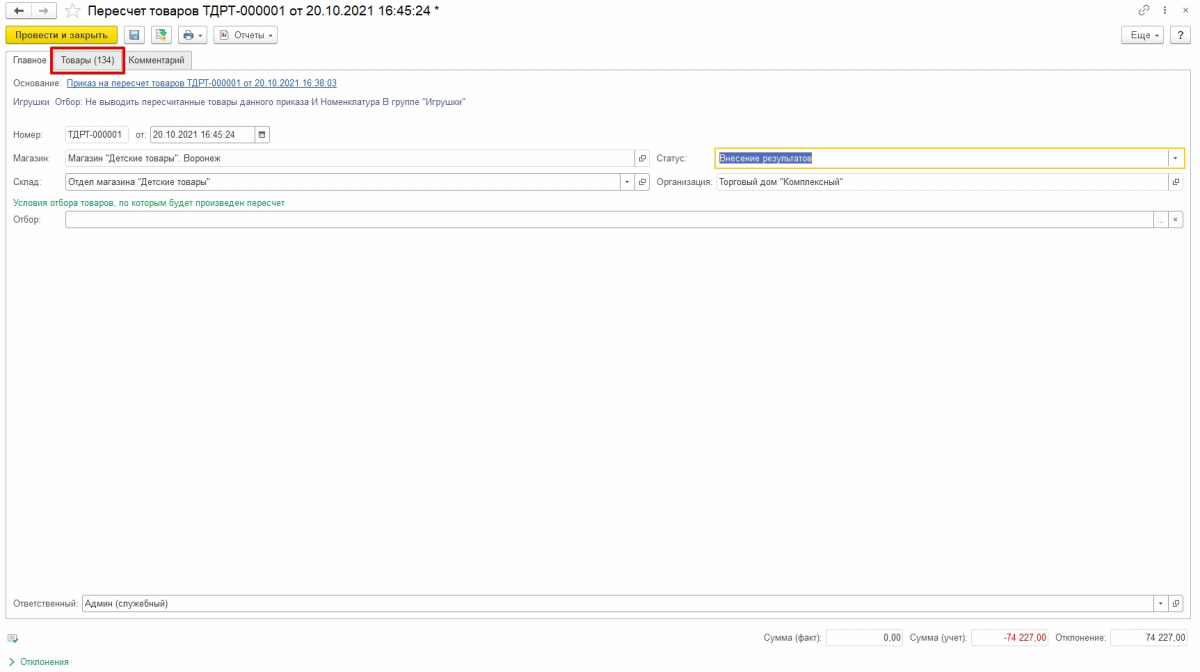
Перейдите во вкладку Товары.
Нажмите на кнопку Заполнить и выберите вариант Заполнить фактическое количество по учетному.
Теперь следует скорректировать фактическое количество — колонка называется Факт. Перенесите данные из заполненных бланков в программу.
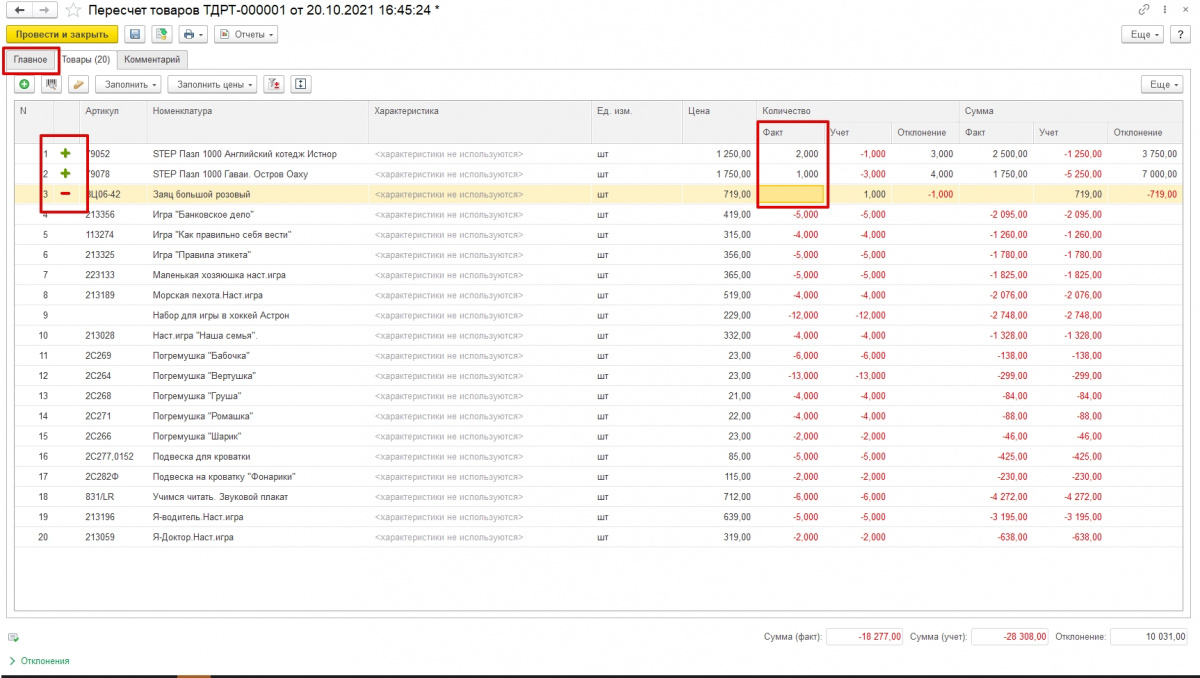
На скриншоте видим, что в результате пересчёта обнаружились излишки и недостачи. Для наглядности система помечает их зелёным плюсом и красным минусом.
Так, большого розового зайца за 719 рублей нет, а пазлов на несколько штук больше.
После таблицы подсчитаны суммы недостачи, излишков и отклонения.