Включение трансляции музыки в Discord
Discord — это чат с поддержкой конференций и богатой функциональностью. Он способен работать как в браузере, так и в виде стандартной программы для ОС Windows, а также мобильных платформ. Программа неплохо оптимизирована, поэтому не потребляет много системных ресурсов. И в отличие от Skype, а также некоторых других аудиочатов, заточена именно под общение внутри различных игр. Многие нестандартные функции Дискорда становятся доступны после установки дополнительного ПО. Сейчас мы рассмотрим, как включить музыку в Дискорде.
Зачем это нужно?
Многие игры не позволяют на лету транслировать музыку через встроенный плеер. Системный плеер, запускаемый одновременной с игрой, потребляет много ресурсов. Это может плохо сказаться на производительности ПК. Но кроме того, он не позволяет делать музыкальные трансляции. Помимо экономии (оперативной памяти и ресурсов процессора), Discord позволяет делиться аудио с другими игроками.
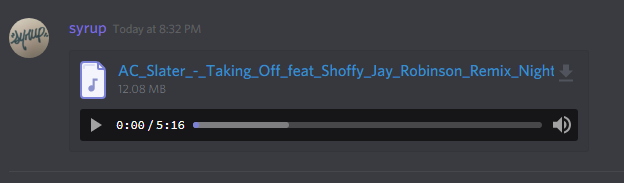
Командная игра станет гораздо ярче, если игроки будут слушать энергичные мелодии во время развлечений. Трансляция музыки в Discord может серьёзно помочь, когда нужно записать игровое видео. А полезные функции дополнительного ПО позволят не только включить музыку из сети, но и запустить полноценного бота, которым сможет управлять каждый желающий.
Как запустить проигрывание аудио?
Инсталляция ПО
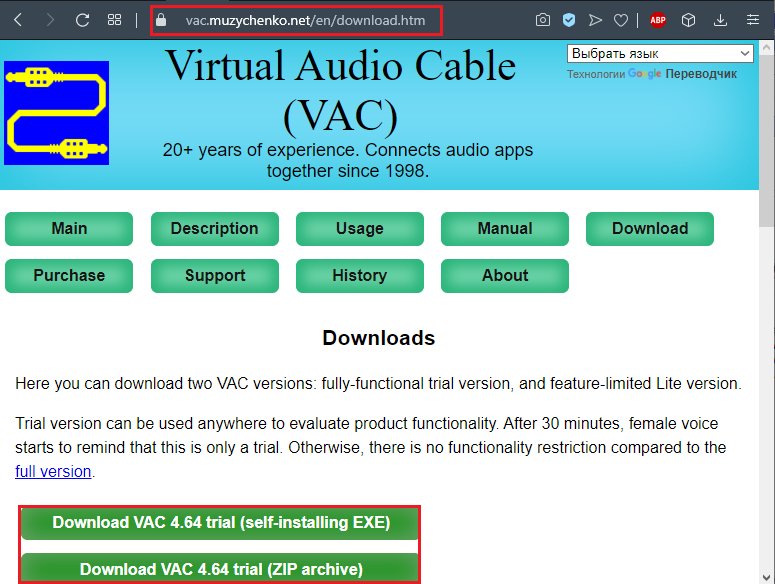
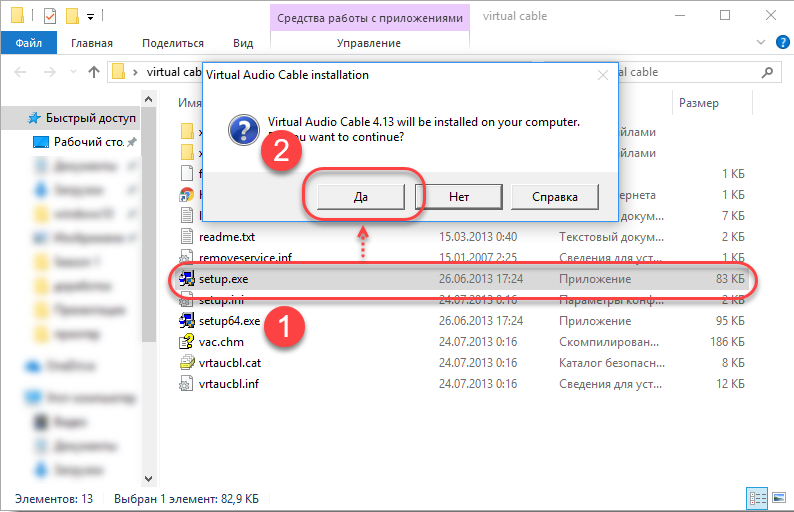
Чтобы настроить трансляцию в программе Дискорд, понадобится программа Virtual Audio Cable. Её можно без труда найти в интернете. Для начала необходимо загрузить программу и запустить установочный файл с разрядностью x86 или x64 (зависит от операционной системы вашего компьютера). Ознакомьтесь с лицензионным соглашением и нажмите «Yes». Потом выберите путь для установки программы и нажмите «Install». Лучше устанавливать программу на системный диск.
Настройка
- В папке с Virtual Audio Cable выберите «exe». В панели настроек создайте Line, если этот элемент не был создан автоматически. Для этого нажмите на кнопку Set. Новый Line будет выделен синим. После этого панель можно будет закрыть. Вы можете повторно зайти в Панель и убедиться, что все изменения сохранены правильно.
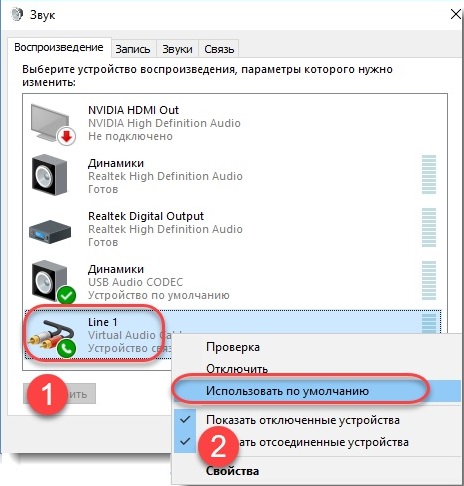
- Зайдите в Панель управления, пункт меню «Звук». Здесь, во вкладке «Воспроизведение», выберите «Line 1». Подтвердите выбор правой кнопкой мыши, нажав «Включить». То же самое сделайте во вкладке «Запись».
- Сейчас потребуется поработать с плеером, из которого вы планируете «крутить» музыку. Это может быть Media Player Classic, AIMP, или любой другой плеер.
Найдите в меню настроек Параметры устройства воспроизведения. Это устройство, через которое ведётся вещание звука. Установите «Line 1 (Virtual Audio Cable)».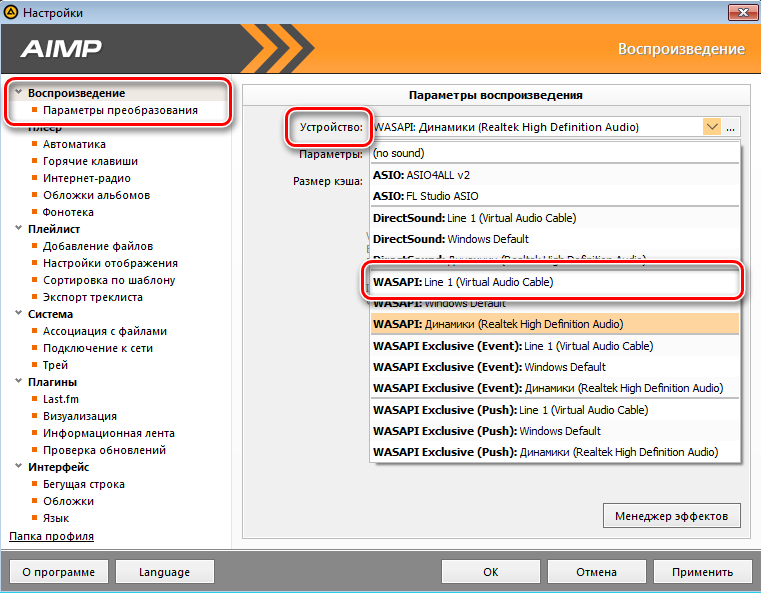
- Теперь зайдите в Дискорд. В Дискорде можно включить музыкальный режим, создав другую учётную запись для прослушивания аудио в трансляции. В исходной учётной записи вы, скорее всего, не сможете слышать транслируемый поток аудио.
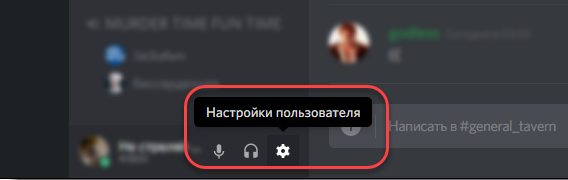
Перейдите в «Настройки пользователя»
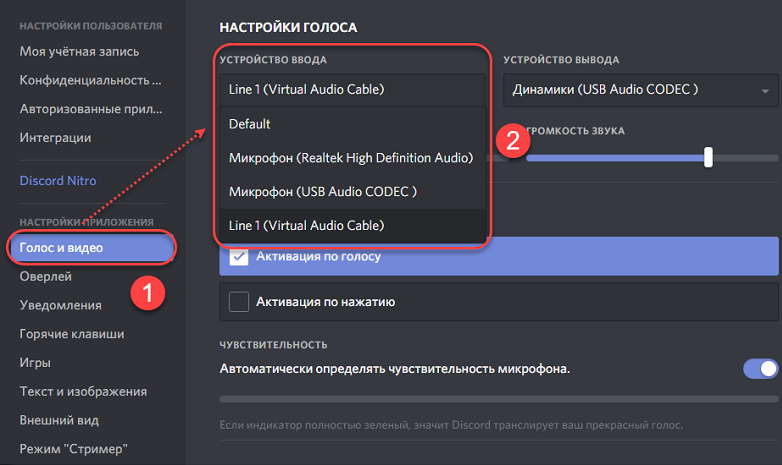
Перейдите в «Голос» и выберите «Line 1»
Примените настройку «Устройство вывода» — «По умолчанию»
Громкость микрофона — на максимум, громкость звука — на минимум.
Вот мы и разобрались, как включить музыку в Discord.
Возможно, вы захотите транслировать в конференцию канал радио или подкаст? Сделать это также не сложно, соответствующие настройки выставляются в «Настройках» AIMP или любого другого плеера с такими функциями.
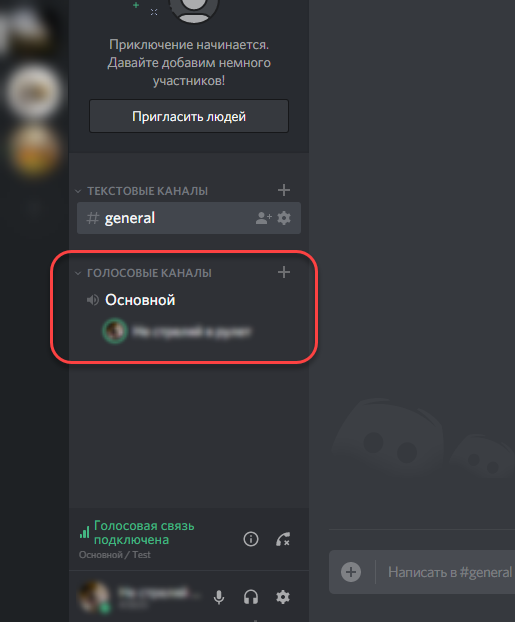
ВАЖНО. Убедитесь в том, что правильно установили устройства для вывода и ввода звукового сигнала.
Дело сделано!
После проведённых настроек будет нетрудно разобраться, как транслировать музыку в Discord. Выделите отдельную папку для хранения аудио, которое будет транслироваться. Желательно, чтобы она была постоянно доступна для плеера по одному и тому же адресу. Лучше не перемещать её без лишней надобности.
Желательно пользоваться плеером AIMP для того, чтобы делиться музыкой со всеми желающими. Если вы разобрались, как транслировать музыку в Дискорде, можно перейти к созданию полноценного бота. Его можно найти в официальном сообществе русскоязычных пользователей программы Дискорд, или же на видео в YouTube.
Делитесь своими советами и комментариями под этим материалом! Возможно, вы нашли голосовой чат, который чем-то превосходит Discord? А также знакомьтесь с другими материалами на нашем сайте.
Музыка в Discord
Получать удовольствие от прослушивания приятной музыки свойственно многим, и геймеры, пользующиеся Дискордом, не исключение. Музыкальное сопровождение во время игры украсит сам процесс и добавит необходимые эмоции и запал для активных действий. Как же слушать музыку в Discord и транслировать ее другим пользователям? Какие возможности доступны геймерскому мессенджеру? Узнайте об этом далее.
Музыкальные боты
Существует целый ряд музыкальных ботов, цель которых состоит в воспроизведении музыки в Дискорде. Их функционал, возможности и способ управления могут отличаться, но цель использования одна – проигрывать музыкальные композиции. Выбрать одну из существующих программ можно на сайтах, где представлены разнообразные виртуальные помощники. Например, можно воспользоваться следующими сайтами:
- www.carbonitex.net;
- www.discordbots.org.
Конкретных ботов можно найти на их официальных сайтах. Например, музыкальный Wildbot можно скачать с сайта www.thesharks.xyz.
ВНИМАНИЕ! Для загрузки виртуального робота необходимо владеть правами администратора на сервере.
Чтобы установить бота себе на сервер, необходимо:
1. Войти на сайт, где размещен музыкальный помощник.
2. Нажать на кнопку со словом “Invite”.
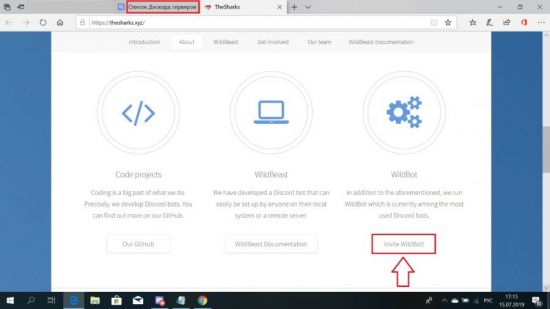
3. В появившемся окне выбрать сервер, куда нужно поставить бота.
4. Нажать на кнопку «Авторизовать».
5. Подтвердите, что вы не робот.
Готово! Бот уже на сервере, и теперь можно с его помощью включить музыку в Дискорде.
Трансляция треков через музыкального робота осуществляется при помощи специальных текстовых команд, которые индивидуальны для каждого бота. На примере Wildbot объясним, как воспроизводить музыку для участников на сервере в Дискорде. Для этого необходимо:
- Активизировать голосовой канал, к которому нужно подключить бота. Для этого нужно нажать на название соответствующего канала.
- В текстовом поле ввести команду ++voice и нажать ENTER.
- Далее пишем ++request [название песни или имя исполнителя] и жмем клавишу «Ввод». Название композиции или имя певца можно скопировать в интернете и вставить в текстовое поле.
Теперь из интернета всем участникам голосового чата будет воспроизводиться выбранная песня. Названия композиций и имена исполнителей можно вводить как на английском, так и на русском языке.
Чтобы отключить вещание музыки, нужно ввести в текстовое поле распоряжение ++leave-voice и нажать ENTER. Бот покинет канал и прекратит трансляцию.
СПРАВКА! Инструкции по управлению конкретным роботом можно узнать на его сайте или непосредственно в Дискорде после его установки.
Трансляция через сторонние программы
Транслировать музыку в Дискорде можно, установив дополнительные программы. Одной из них является Virtual Audio Cable (VAC). С помощью нее и музыкального проигрывателя, например, AIMP, можно крутить любимые хиты через Дискорд. Музыка будет запускаться из имеющейся на компьютере. Этот способ кропотливей вышеописанного, но тоже имеет право на существование.
Недостаток данного метода состоит в том, что, запустив музыку в Discord, ее смогут слушать все участники голосового канала, кроме вас. Помимо этого, вы не сможете говорить в данном голосовом чате. Для решения проблемы необходимо создать дополнительный аккаунт в Дискорде и добавить его к вашему серверу. В итоге через дополнительную учетную запись будет идти вещание, а с помощью основной – общение в чате и прослушивание музыки.
После манипуляций с Дискорд-аккаунтами потребуется скачать Virtual Audio Cable. Это можно сделать, перейдя по ссылке: https://www.vb-audio.com/Cable/index.htm. Программа AIMP доступна для установки здесь: http://www.aimp.ru/.
Вот что нужно сделать с Virtual Audio Cable:
- Заходим в папку VAC.
- Открываем файл vcctlpan.exe.
- Если внизу нет синей строчки с созданной линией, тогда нажимаем кнопку “Set”.
- Закрываем окно.
- В Панели управления на компьютере входим в раздел «Звук».
- Во вкладках «Воспроизведение» и «Запись» нажимаем правой клавишей мыши на пункте “Line 1” и выбираем команду «Включить».
Далее следует запустить AIMP и проделать 5 шагов:
1. Кликнуть на «Меню».
2. Выбрать «Настройки».
3. Войти во вкладку «Воспроизведение».
4. В «Параметрах воспроизведения» выбрать устройство, где будет текст “Line 1 (Virtual Audio Cable)”.
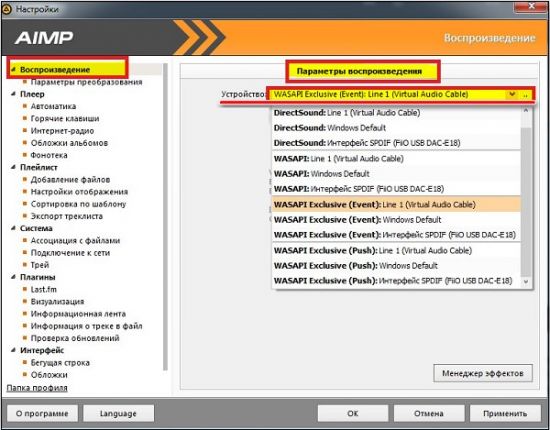
5. Нажать «Применить».
Теперь нужно войти в аккаунт Дискорда, специально созданный для трансляции музыки. В нем необходимо выполнить следующие действия:
- Войти в «Настройки пользователя», кликнув в левом нижнем углу на изображение шестеренки.
- Перейти в раздел «Голос и видео».
- В графе «Устройство ввода» выбрать “Line 1 (Virtual Audio Cable)”.
Далее можно воспроизвести имеющиеся треки через аудиоплеер. Их будут слышать все участники голосового канала, кроме того, кто их транслирует. Чтобы вещатель смог их слушать, ему нужно войти в мессенджер через свой основной аккаунт.
Чтобы выключить музыкальный режим на сервере, достаточно завершить работу аудиоплеера.
Музыкальный канал
Используя два вышеописанных метода, владелец сервера в Дискорде может создать специальные музыкальные каналы, кроме чисто диалоговых комнат для общения. В первом случае, когда приходится скачивать бота, выбор и загрузку очередной композиции может проводить любой участник сервера, имеющий доступ к голосовой комнате.
Второй способ, с использованием дополнительных программ, подразумевает запуск композиций на музыкальном канале только тем пользователем, который вещает со своего компьютера. Этот вариант хорош в случаях, когда пользователей на сервере много и у них разные музыкальные вкусы.
Чтобы избежать хаоса, управление песенным контентом находится в одних руках.
Музыкальные сервера
Существуют музыкальные сервера, на которых проигрывается музыка различных стилей и направлений. Количество участников некоторых из них может превышать 200 тысяч человек. Такие серверы можно найти на следующих интернет-страницах:
- https://discordbots.org/;
- https://server-discord.com/;
- https://discord-server.com/ru.
На примере сайта discordbots.org расскажем, как присоединиться к одному из музыкальных серверов. Для этого нужно:
1. Войти на сайт.
2. Вверху экрана перейти во вкладку “Discord Servers”.
3. В поисковой строке вписать слово “music” и нажать “Search”.
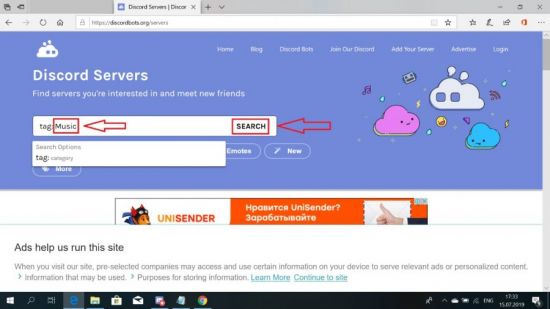
4. Из списка серверов выбрать понравившийся и нажать “Join”.
5. Затем “Join Server”.
6. Подтвердите, что вы не робот.
7. Нажмите «Присоединиться к [название выбранного сервера]».
После входа на сервер кликните на одном из голосовых каналов и наслаждайтесь музыкой. При наличии нескольких голосовых комнат можно переключаться между ними и слушать разные композиции.
Чего не может Discord
Мессенджер Дискорд хотя и имеет широкие возможности для воспроизведения музыки, но у него есть и определенные ограничения. Например, транслировать песни из ВК пока не представляется возможным. Многие пользователи были бы рады, если бы разработчики создали такую возможность. Но пока остается лишь ждать и пользоваться другими возможностями для прослушивания музыки на мессенджере.
Геймеры также не могут скачивать музыку на Дискорд ни на русском, ни на английском, ни на каком другом языке. Такой возможности не предусмотрено. Многие игроки делали бы собственные плей-листы на мессенджере, но пока, увы, это невозможно.
САМОЕ ВАЖНОЕ! Игроки в Дискорде могут не только говорить между собой во время игры, но и прослушивать музыку на общем голосовом канале. В этом им помогут музыкальные боты и специальные программы, такие как Virtual Audio Cable и AIMP. Создавайте музыкальные каналы, присоединяйтесь к популярным серверам и наслаждайтесь любимыми хитами.
Как транслировать музыку Spotify на Apple TV?
То, как вы получаете Spotify на Apple TV, будет зависеть от того, какая у вас модель Apple TV. Вы можете установить Spotify на Apple TV 4K и Apple TV HD из встроенного App Store. На старых моделях Apple TV вы можете транслировать музыку через их функцию AirPlay. Или вы можете скачать Spotify в mp3, а затем воспроизвести их на Apple TV в виде локальных музыкальных файлов.
Как получить Spotify на Apple TV 4K или Apple TV HD
- Откройте App Store с домашней страницы Apple Tv.
- Нажмите «Поиск» в правом верхнем углу экрана и найдите Spotify.
- Нажмите «Получить» или «Установить».
- После загрузки запустите приложение и нажмите «Войти». Экран даст вам код, который вы можете использовать для сопряжения вашей учетной записи Spotify.
- На любом устройстве с интернет-браузером, будь то телефон или компьютер, перейдите на spotify.com/pair и войдите в свою учетную запись Spotify.
- После входа в систему введите код с Apple TV в поле над кнопкой «ПАРА», затем нажмите «ПАРА».
- Веб-сайт обработает ваш запрос. После этого будет написано: «Ваше устройство успешно сопряжено».
Потоковая передача Spotify с помощью AirPlay
Старые модели Apple TV, такие как Apple TV 1-го, 2-го или 3-го поколения, не могут загружать приложения. В этом случае вы можете транслировать Spotify на Apple TV с помощью AirPlay. Убедитесь, что Apple TV подключен к той же сети Wi-Fi, что и iPhone или iPad, на котором установлен Spotify.
- Играйте в Spotify на iPhone или iPad.
- Нажмите на значок Spotify Devices, нажмите Apple TV из появившегося списка.
Скачать Spotify в mp3 и играть на Apple TV
Если вы загружаете музыку Spotify премиум-класса, вы можете обнаружить, что не сможете перенести ее на Apple TV. Это потому, что вся музыка Spotify защищена цифровым управлением ограничениями. Это означает, что вы не можете воспроизводить песни Spotify за пределами приложения Spotify. Чтобы сломать эти ограничения, вам нужен инструмент для удаления цифрового управления ограничениями Spotify. Большинство пользователей Spotify рекомендуют Ondesoft Spotify Music Converter . Это поможет вам удалить защиту Spotify DRM и конвертировать песни в 4 распространенных формата без потери качества. В следующем руководстве показано, как конвертировать музыку Spotify в MP3 всего за 3 шага. Пожалуйста, убедитесь, что вы установили приложение Spotify на свой компьютер.
Шаг 1: Загрузите, установите и запустите Ondesoft Spotify Converter на свой компьютер.


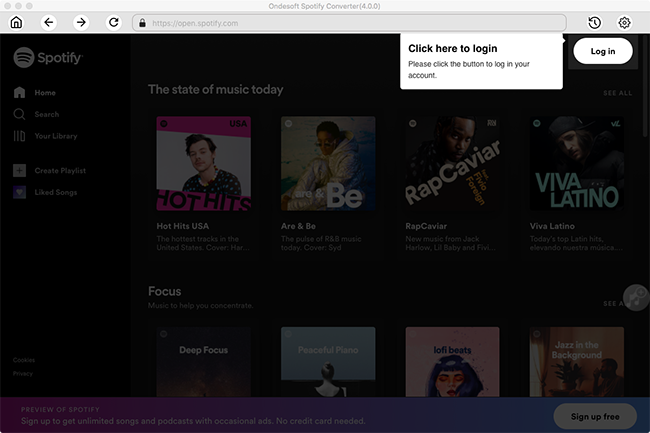
Шаг 2: Импорт музыки Spotify в Ondesoft Spotify Converter
Перетащите имя песни/альбома/плейлиста или обложки из приложения Spotify в конвертер. Или нажмите «Добавить файлы», скопируйте и перейдите по ссылке на песню/альбом/плейлист в нижнюю область. Вы увидите все песни на интерфейсе, а затем нажмите кнопку Добавить.

Шаг 3: Преобразование музыки Spotify в MP3
После добавления песен в конвертер вы можете настроить параметры вывода, нажав кнопку «Параметры». Выберите MP3 в качестве выходного формата. Затем нажмите кнопку «Преобразовать», конвертер начнет конвертировать музыку Spotify в MP3.
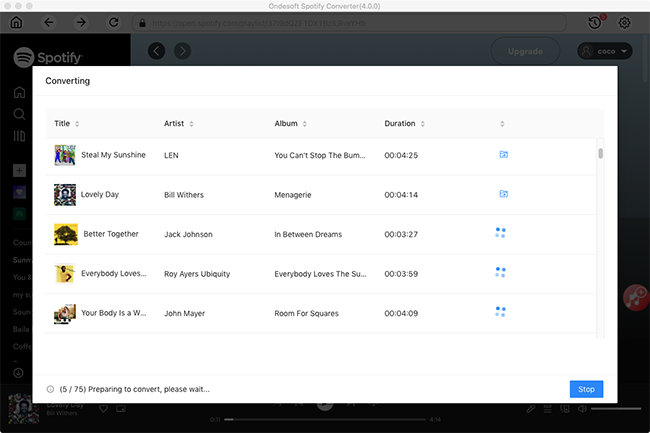
Когда преобразование будет завершено, нажмите кнопку «История», после чего вы найдете все преобразованные песни Spotify. Чтобы поделиться музыкой Spotify на Apple TV 4, вы должны использовать домашний доступ.
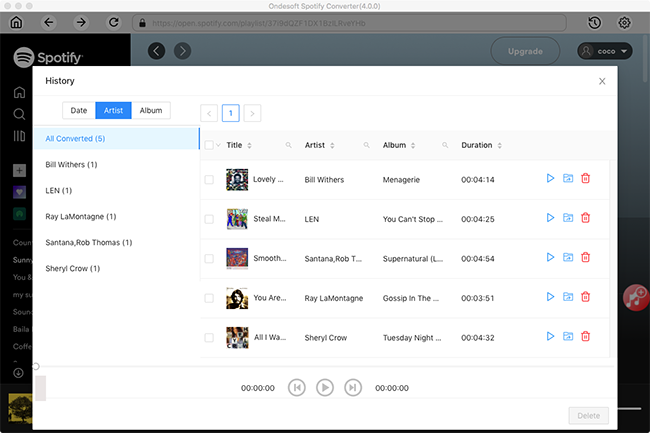
Шаг 1: Откройте iTunes. Перетащите преобразованные песни Spotify в библиотеку iTunes.
Шаг 2: Перейдите в iTunes и выберите «Файл» > «Домашний доступ» > «Включить домашний доступ». Введите свой идентификатор Apple ID и пароль.
Шаг 3: Откройте Apple TV 4, перейдите в Настройки > Учетные записи > Домашний доступ и введите свои учетные данные.
Шаг 4: Выберите «Компьютеры» на главном экране Apple TV, а затем выберите библиотеку. Затем вы увидите доступные типы контента. Пройдите свою музыку и выберите, что играть.
Как в дискорде включить музыку из ютуба
«Discord» — это один из самых лучших мессенджеров, который пользуется особой популярностью среди любителей компьютерных игр. Он позволяет совершать звонки пользователям по всему миру, а также транслировать игры и музыку, в том числе и с площадки «YouTube».

Статьи по теме:
- Как в дискорде включить музыку из ютуба
- Как разговаривать в игре
- Как настроить голосовую связь
Трансляция в разговоре
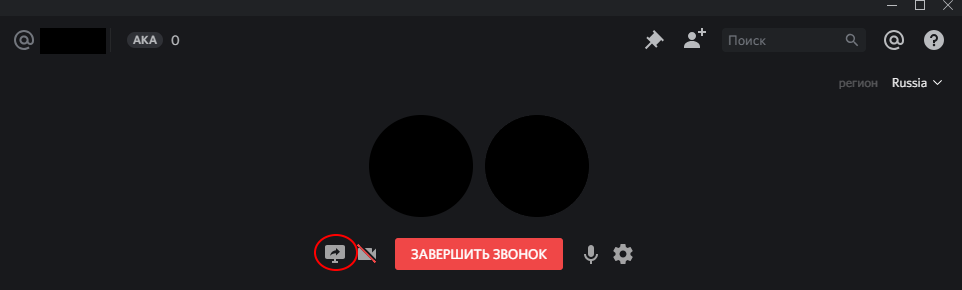
Не все пользователи сети интернет, играющие в онлайн-игры, нуждаются в общении с несколькими десятками людей одновременно. Чтобы поговорить со своим другом, всегда достаточно было средств программы «Skype». Однако сейчас есть прекрасная альтернатива — «Discord». Он позволяет не только общаться, но и транслировать все происходящее на экране в хорошем качестве. Эта функция может использоваться не только для развлечений, но и для удаленного обучения. Во время разговора можно даже прослушивать музыку с площадки «YouTube». Для этого необходимо активировать демонстрацию экрана, нажав кнопку в окне звонка. После этого заходим на нужный сайт, используя любой браузер, и включаем любое видео. Собеседник будет видеть и слышать все, что вы делаете в этот момент. Качество видео у собеседника будет зависеть от скорости интернет-соединения.
Включение музыки в групповом чате
«Discord» сочетает в себе функции многих программ для общения, в том числе и для популярного в европейских странах «TeamSpeak». Одной из таких функций является создание группового чата с неограниченным числом пользователей. При этом все они могут не только писать в чат, но и говорить, смотреть чужие трансляции и слушать музыку. Последнюю функцию можно реализовать таким же способом, как и при обычном разговоре, однако она будет работать не совсем корректно.
Чтобы избежать проблем с воспроизведением музыки в группе, можно использовать различных ботов — программ, имитирующих обычных пользователей, но при этом выполняющих различные задачи. На официальном сайте программы находятся сотни различных ботов, отличающихся между собой не только функционалом, но и внешне. Они могут иметь разные аватары и даже собственный стиль общения. Конечно, можно воспользоваться услугами программистов и заказать персонального бота. Чтобы добавить такого пользователя в группу, необходимо быть администратором сервера или иметь доступ к такой привилегии. В первую очередь нужно авторизоваться на сайте «Discord» и выбрать того, кого вы собираетесь приглашать на сервер. Перед добавлением можно почитать его описание, список команд и функций. Нажав на кнопку «Invite», страница перенаправит вас в диалоговое окно с выбором группы. После подтверждения операции можно будет приступить к настройке.
В первую очередь необходимо добавить бота в голосовой чат. Обычно это делается командой «++voice», но её написание может и отличаться. Список команд и описание их действий можно посмотреть на странице бота. И самое главное — добавление музыки в плейлист с помощью команды «++request» и строки со ссылкой на видео с «YouTube». Остается только запустить проигрывание, прописав «++music play». После этого бот должен начать транслировать музыку.