Формируем QR-коды для счетов в Битрикс24
Чем проще клиенту оплатить счет, тем быстрее он это сделает. Один из самых простых, удобных и быстрых способов оплаты — QR-код. Клиенту достаточно просто открыть приложение своего банка на телефоне, навести камеру на QR-код, считать его и подтвердить оплату.
Можно ли подключить оплату по QR-коду к Битрикс24, чтобы код формировался прямо в создаваемом счете? Конечно можно! В этом нам поможет приложение «Оплата по QR коду» .
При первом запуске приложения нужно указать запрашиваемые данные и создать шаблон платежа. Сделать это очень просто, достаточно заполнить форму и сохранить ее.
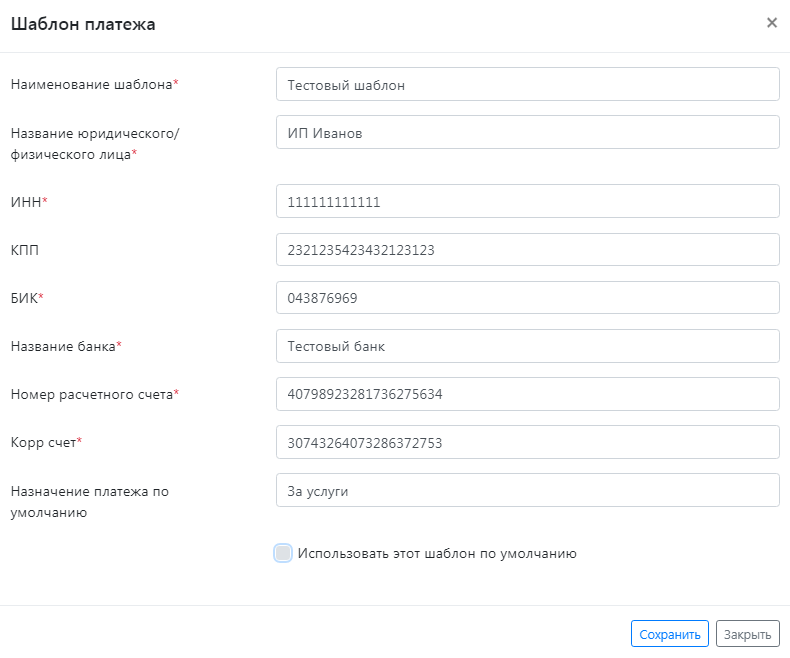
Приложение позволяет как формировать QR-код для оплаты вручную, так и автоматически добавлять его в счет, отправляемый клиенту.
Как создать QR-код вручную?
Чтобы сформировать код в сделке в ручном режиме, нужно для начала вывести в карточке сделки следующие поля:
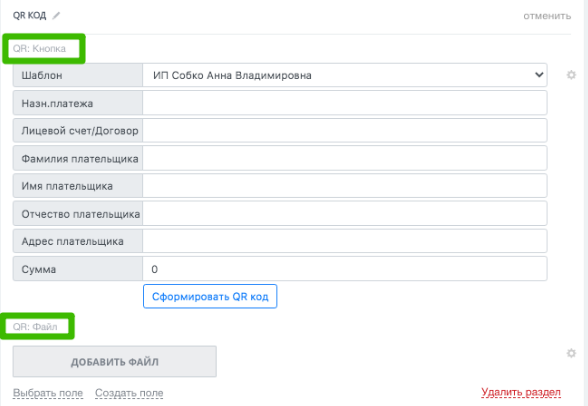
В поле “QR кнопка” выберите шаблон QR кода и заполните поля. Состав полей зависит от того , какие галочки вы поставили в настройках приложения. Теперь нажмите кнопку “Сформировать QR код“. Автоматически создастся файл с картинкой QR-кода. Обновите страницу, чтобы его увидеть.
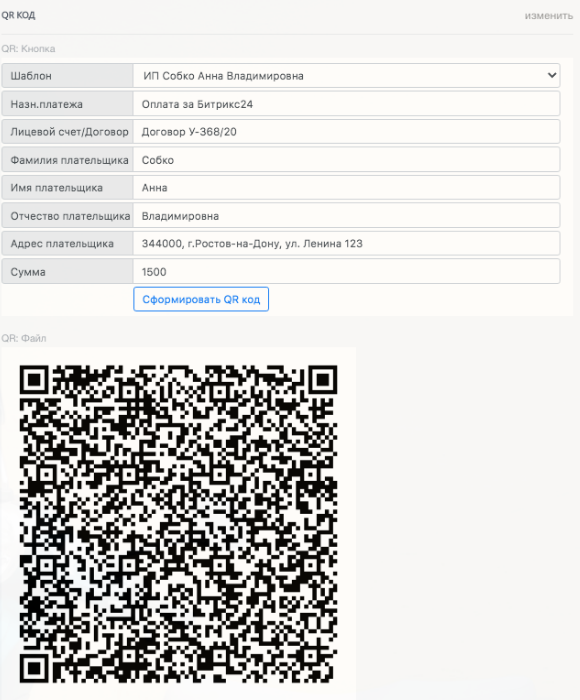
После этого создайте счет на оплату по шаблону, в котором используется файл QR-кода.
Автоматизируем создание QR-кода с помощью роботов
Для начала определите, на какой стадии роботов будет формироваться QR-код. После этого добавьте робота “Оплата по QR коду”, который сформирует QR-код и сохранит его в файл. Укажите в этом роботе какой шаблон нужно использовать.
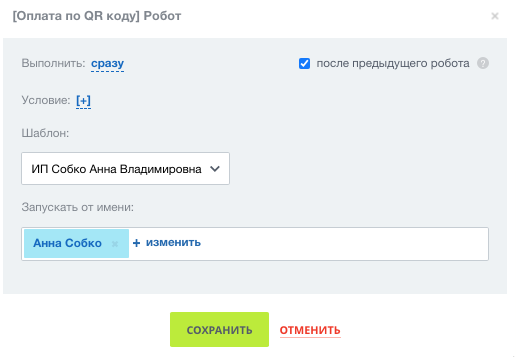
Теперь нужно добавить робота “Создание Документа CRM”, который создаст документ “Счет на оплату“. В счете уже будет QR-код, сформированный специально для данного счета.
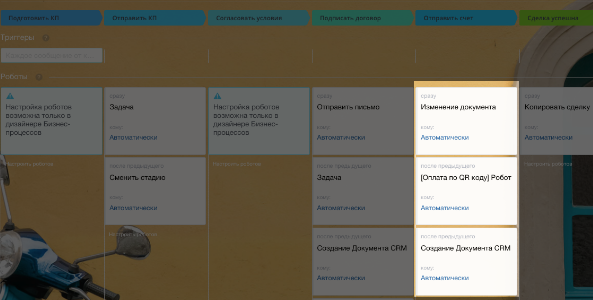
Приложение идеально подойдет компаниям с большим количеством клиентов и выставляемых счетов. «Оплата по QR коду» позволит избежать ошибок при оплате, а также упростит оплату счета для клиента.
Доставка полезной информации от экспертов по Битрикс24!
Подпишитесь, и раз в неделю у вас на почте будет подборка полезных советов и обзоров про Битрикс24
QR-код в Битрикс24 для управления поставками
Компании, привлекающие к работе внешних участников, например логистов или курьеров, сталкиваются с проблемой фиксации их перемещений. Иногда от доставки зависит дальнейшее движение заказа или сделки. Ответственный за поставку менеджер должен быть уверен, что отправка уже в пути или поступила на нужный адрес.
Для отслеживания статуса заказа можно составить цепочку движения нашей сделки, например, используя канбан внутри Битрикс24. Дальше перемещать ее по стадиям, меняя ответственных и фиксируя дополнительные параметры. Однако данный сценарий будет работать, если все участники процесса используют CRM и разбираются в особенностях ведения сделки.

Что делать в тех случаях, когда у исполнителя есть только мобильный телефон и нет возможности работать с Битрикс24 через ПК? Тогда автоматизацию доставки можно реализовать с помощью отельного бизнес-процесса внутри портала и специального QR-кода. Участники движения сделки смогут менять ее статус без входа в CRM через мобильное приложение.
В статье расскажем о примере использования автоматического движения сделки внутри Битрикс24 в зависимости от перемещений внешних участников процесса.
- сократить время на обработку доставки;
- отслеживать перемещение сделок;
- менять ответственных за этап.
Подобная доработка выполняется только в коробочной версии Битрикс24.
Процесс отслеживания движения доставки от логиста до курьера
Кейс основан на примере работы реальной компании, которая занимается разработкой документации и поставкой ее клиенту.
Заказчик настройки обратился к нам с просьбой реализовать процесс отслеживания движения доставки от логиста до курьера и от курьера до клиента. При этом в схеме должны использоваться:
- QR-код, который автоматически генерируется по данным сделки.
- Мобильное приложение Битрикс24, которое считывает данные из пункта 1.
Логист получает заказ с параметрами доставки. Сканирует нанесенный на заказ QR-код с помощью телефона. Внутри Битрикс24 автоматически меняется ответственный за сделку менеджер на нашего логиста, а сама сделка переходит на стадию «забрал». Далее по той же схеме логист передает готовый заказ в логистическом центре логисту номер 2 с аналогичной сменой ответственного и обновлением стадии, а затем и курьеру.

В процессе участвует несколько параллельных воронок (основная для менеджера, отдельная для логиста и курьера) и сложная автоматизация через настройку бизнес-процессов на разных стадиях воронки:

Разбивка на несколько отдельных направлений обусловлена разграничением зон ответственности исполнителей процессов. Работа по заказу клиента начинается с одноименной воронки. Далее сделка дублируется на воронку создания документации, затем создается новая на воронке логистического направления. В завершение сделка пробрасывается на воронку курьерской доставки. Схема всего процесса выглядит следующим образом:

В каждом направлении работ своя стадийность и ограничения доступов. При этом на основной воронке заказа есть свои автоматические стадии, где ответственный менеджер просто следит за ходом реализации без деталей перемещения.

Особенности реализации печати QR-кода из Битрикс24
Печать QR-кода из Битрикс24 происходит на определенном направлении работы с заказом. Кнопка генерации бланка встроена в меню сделки направления Производство.

Как только заказ готов, ответственный за этап сотрудник распечатывает к нему сопроводительный лист с кодом. Информация для QR-кода берется из данных нашей сделки и содержит:
- Номер заявки клиента – номер сделки
- Адрес доставки
- Общую сумму заказа (по данным выбранных товаров)
- Стоимость доставки (в зависимости от категории адреса)
- Данные получателя (имя и телефон для связи)
- Дату поставки

Ключевые параметры сделки с клиентом распечатываются и крепятся к готовому заказу, чтобы в процессе доставки можно было оперативно уточнить информацию по адресу и сумме платежа.
Работа с QR-кодом из мобильного приложения Битрикс24
После того, как нашему заказу присвоен код и известны параметры доставки, он движется дальше и попадает на воронку логистического направления. Здесь уже ответственный за перемещение заказа использует не персональный компьютер, а свой мобильный телефон с установленным приложением Битрикс24.
Благодаря дополнению с нашей стороны, в него интегрирован специальный модуль для сканирования QR-кода:

Данный раздел запускает камеру телефона для считывания информации с бланка заказа. В Битрикс24 срабатывает автоматизация:
- распознает выполненные действия;
- сдвигает сделку на следующий этап;
- меняет ответственного – на логиста, активировавшего изменения.

Так внешние участники процесса управляют сделкой при помощи несложных действий через мобильное устройство, а менеджеры в офисе наблюдают за реализацией непосредственно в CRM Битрикс24. Руководство компании имеет доступ ко всем направлениям работ и, при необходимости, сможет проанализировать проблемный участок.
QR-код – универсальный инструмент, который интегрируется в процессы, завязанные на Битрикс24. С их помощью можно также организовать учет оборудования для инвентаризации имущества компании.
При проектировании подобных автоматизаций важно правильно распланировать последовательность действий и связей, а также задать роли для участников процесса. Рекомендуем выполнить настройку в два шага:
- Разработать бизнес-процесс по нужному вам сценарию со всеми возможными вариациями работы. Данный участок выполняется с бизнес-аналитиком и по трудозатратам занимает 15 часов.
- Реализовать описанную в первом шаге схему на портале. По трудозатратам от 25 часов.
Схема работы с полученным решением проста для исполнителя и экономит время на сопровождении сделки.
Если вам понравилась описанная в нашем кейсе настройка, готовы повторить это решение на базе ваших процессов. Обращайтесь по контактам в ПУСК, чтобы получить бесплатную консультацию по автоматизации.
Заказать обратный звонок
Подключить мобильное приложение с помощью QR-кода
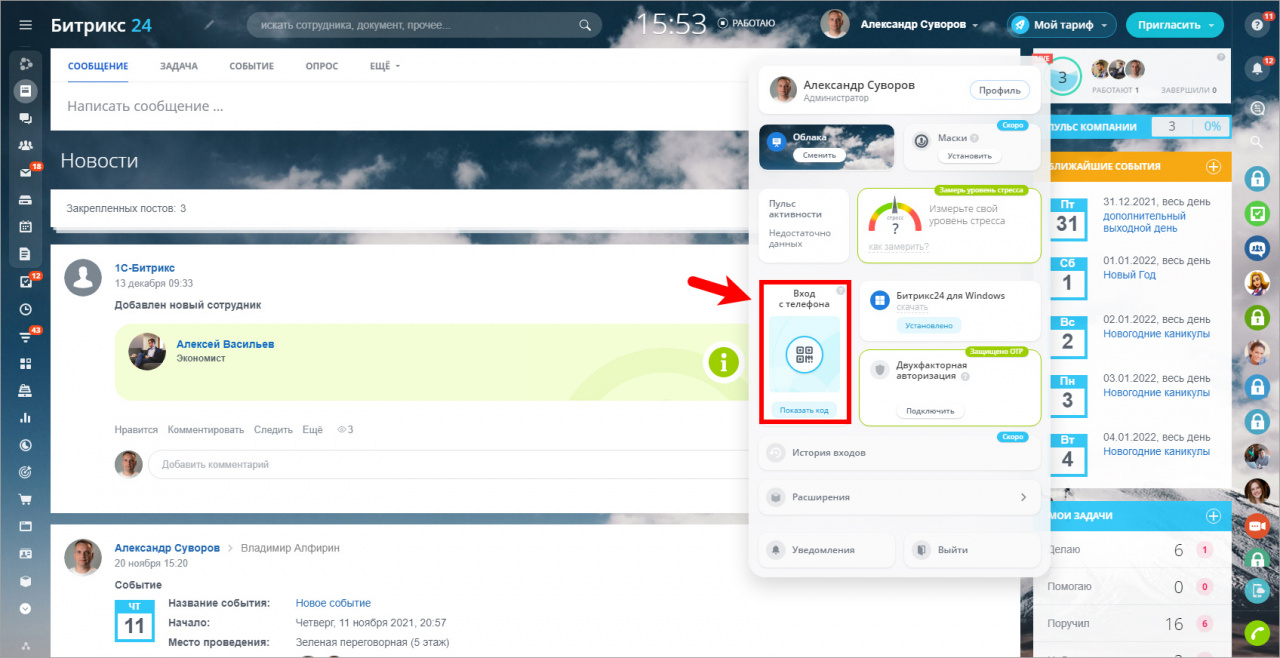
Вы можете легко подключить мобильное приложение Битрикс24 без логина и пароля, если вы уже авторизованы в веб-версии или в приложении Битрикс24 для Win и Mac.
Для этого откройте виджет пользователя и нажмите кнопку Показать код:
Далее наведите камеру мобильного устройства на появившейся QR-код:
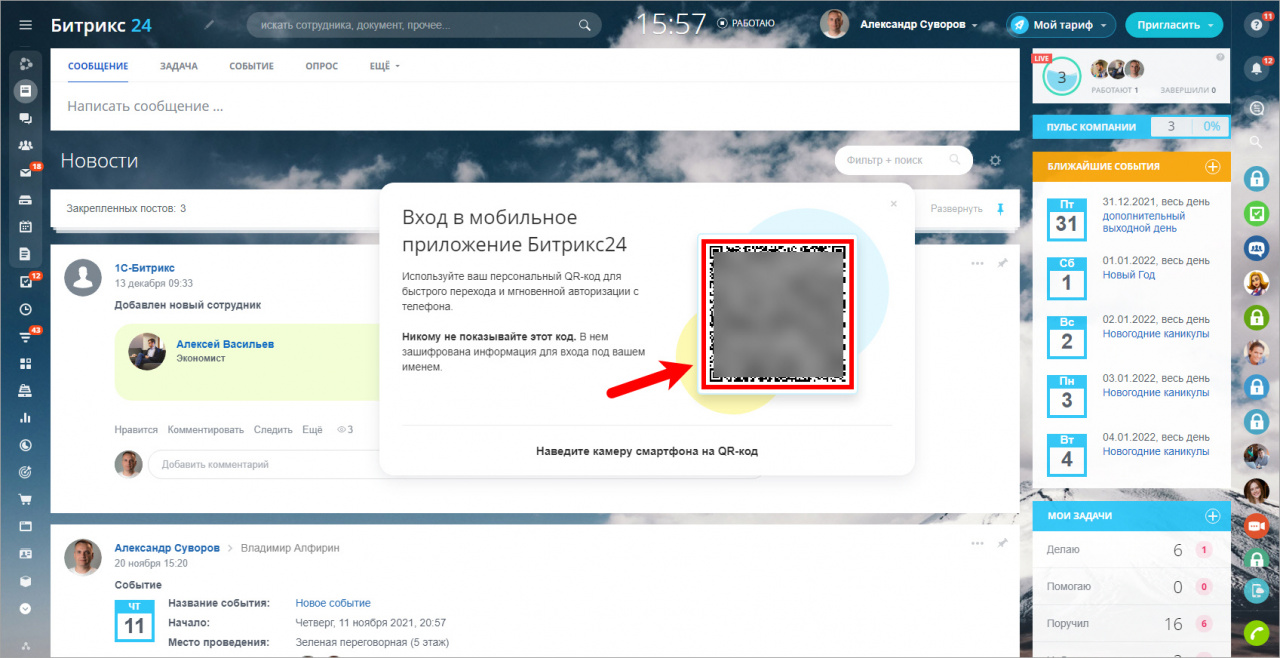
Никому не показывайте этот код, т.к нем зашифрована информация для входа под вашем именем.
И вы автоматически будете авторизованы в мобильном приложении Битрикс24 на том же портале, где сканировали QR-код:
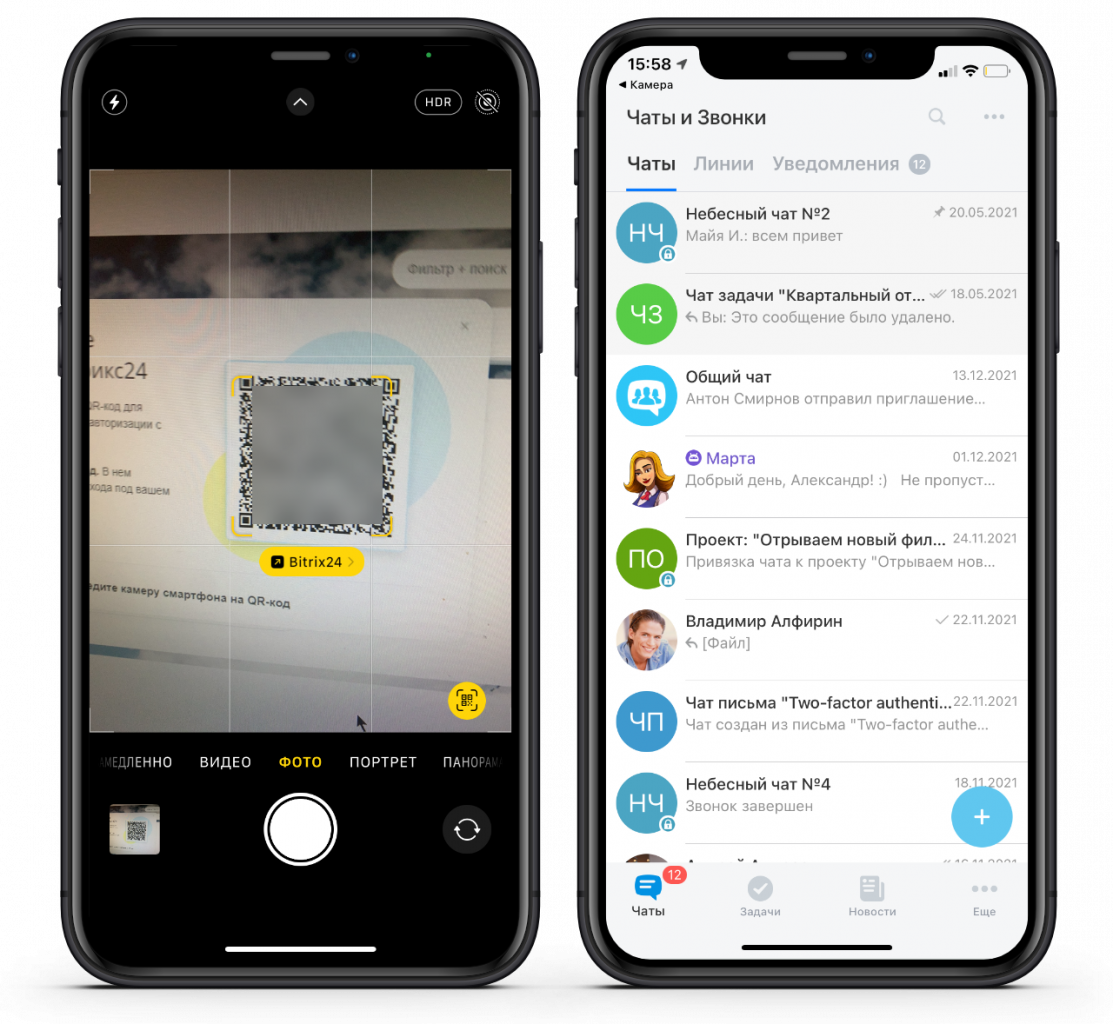
Для авторизации в мобильном приложении Битрикс24 необходимо предварительно его установить. Некоторые модели Android-устройств могут неправильно распознавать QR-код.
Также при отсутствии на мобильном устройстве сервисов Google, в работе мобильного приложения Битрикс24 могут быть некоторые ограничения.
- Скачать мобильное приложение Битрикс24
- Авторизация в Битрикс24 по QR-коду
Вход в Битрикс24 по QR-коду
В Битрикс24, помимо привычных способов авторизации с помощью логина и пароля или социальных сервисов, доступен вход по QR-коду. Данный тип авторизации доступен как в браузере, так и в едином приложении Битрикс24 для Win и Mac.
При сканировании QR-кода вы должны быть авторизованы в мобильном приложении Битрикс24 того портала, в который осуществляется вход.
Авторизация в браузере
На странице авторизации Битрикс24 нажмите на кнопку Вход по QR:
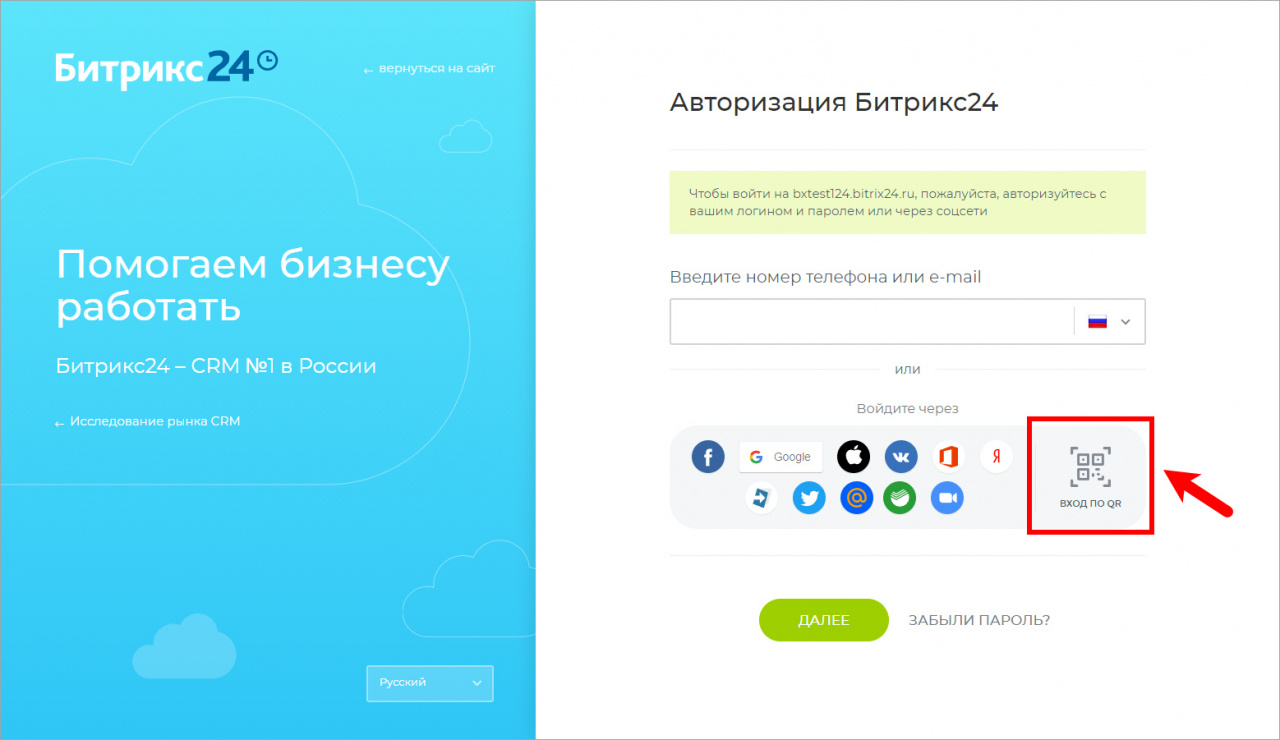
Откроется страница с QR-кодом:
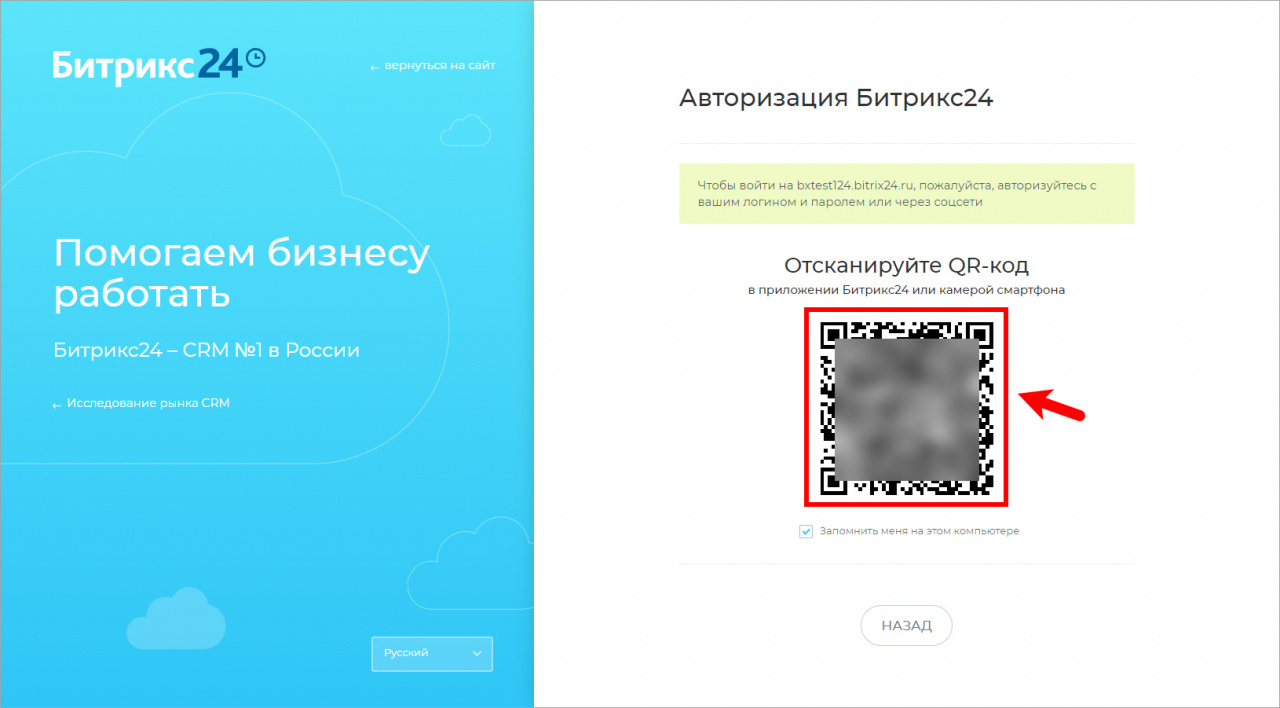
Далее в мобильном приложении в разделе Еще выберите пункт Перейти в полную версию и отсканируйте QR-код с экрана монитора:
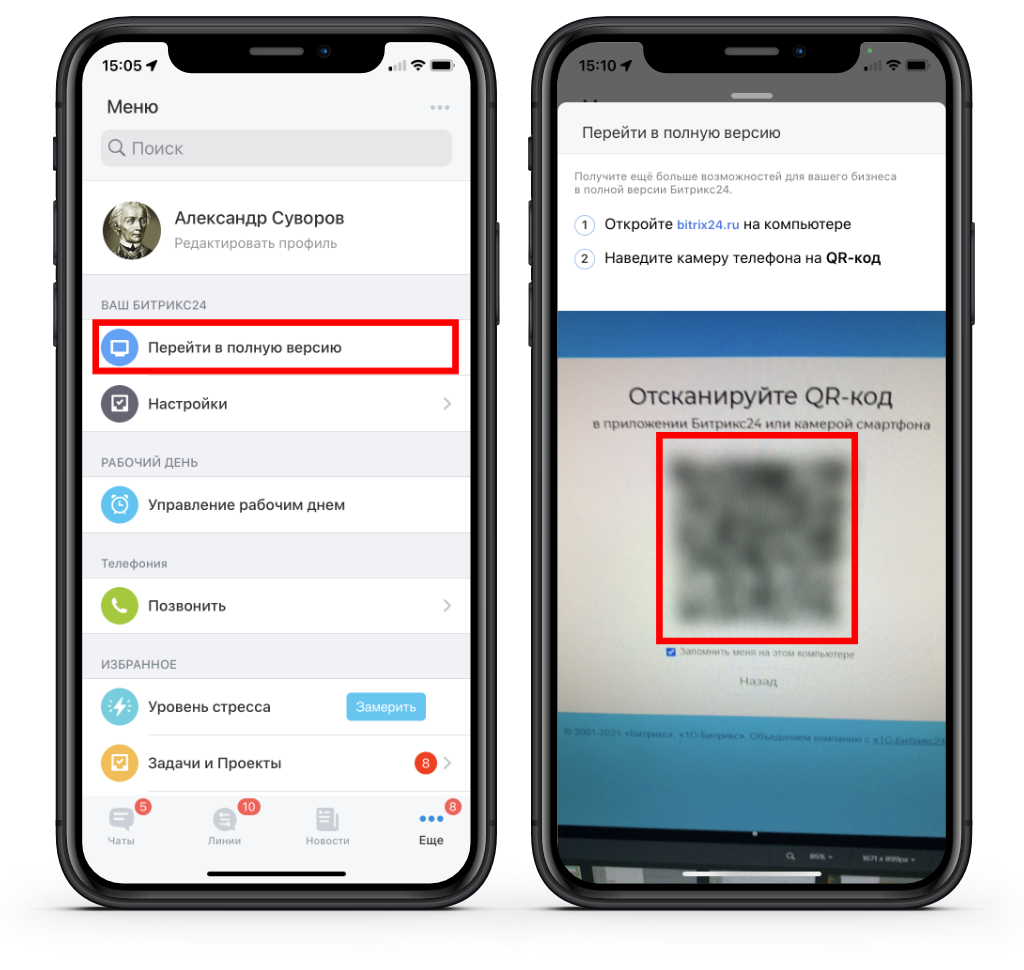
После чего автоматически откроется ваш Битрикс24.
Если в вашем Битрикс24 включена двухэтапная авторизация, то после сканирования QR-кода потребуется ввести одноразовый код.
При отсутствии на мобильном устройстве сервисов Google, в работе мобильного приложения Битрикс24 могут быть некоторые ограничения.
Авторизация в едином приложении Битрикс24
Для авторизации с помощью QR-кода в приложении Битрикс24 для Windows, macOS и Linux необходима его версия 13 и выше.
В едином приложении Битрикс24 для Win, Mac и Linux нажмите на кнопку Войти по QR и введите адрес вашего Битрикс24:
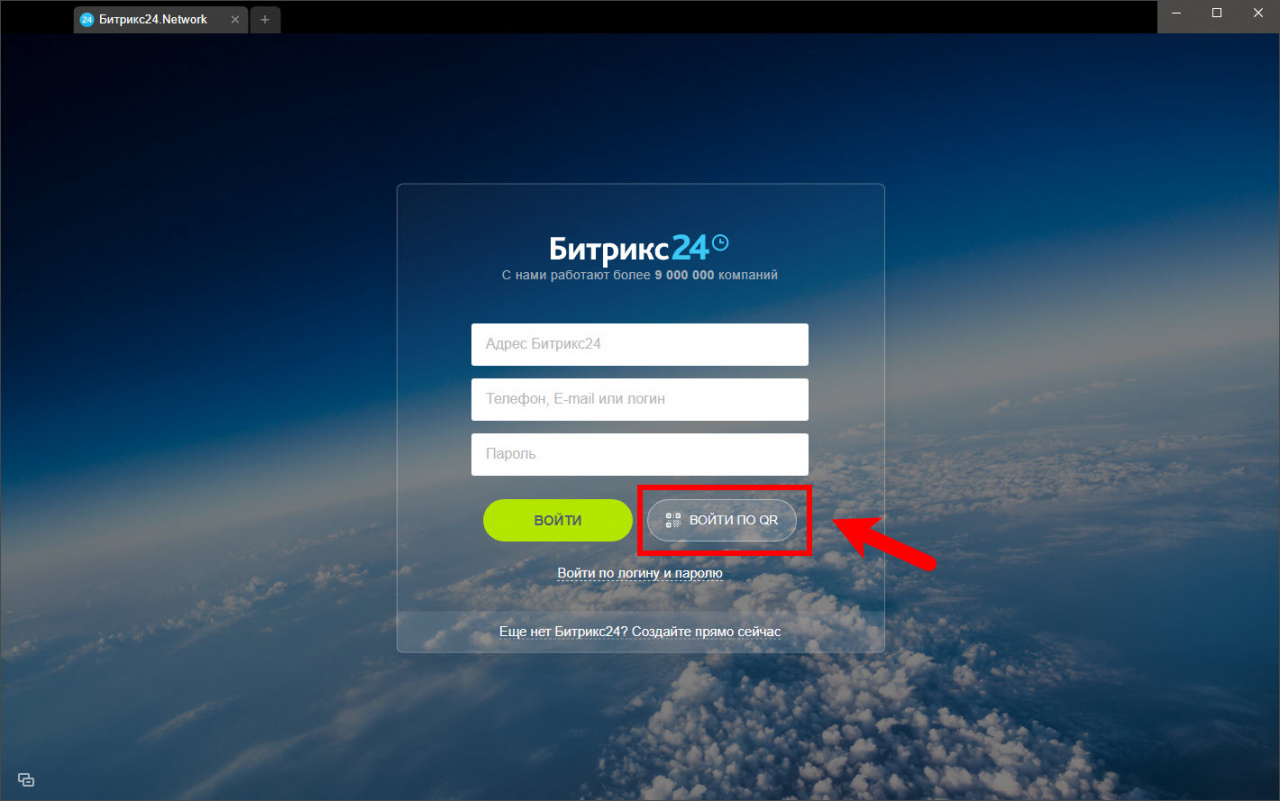
Если у вас облачный Битрикс24, то откроется страница авторизации в Битрикс24.Network, где нужно нажать на кнопку Вход по QR:
Затем будет показан QR-код:
В коробочной версии Битрикс24 QR-код будет показан сразу, без переадресации на страницу авторизации.
Далее откройте мобильное приложение в разделе Еще, выберите пункт Перейти в полную версию и отсканируйте QR-код с экрана монитора:
Все готово – вы авторизованы в приложении.
Если в вашем Битрикс24 включена двухэтапная авторизация, то после сканирования QR-кода потребуется ввести одноразовый код.
Настройки в коробочной версии Битрикс24
Для включения авторизации по QR-коду в коробочной версии Битрикс24 необходимо сделать предварительные настройки.
Перейдите в административном разделе в Настройки > Настройки продукта > Настройки модулей > Главный модуль. Во вкладке Авторизация включите опцию Разрешить аутентификацию по QR-коду:
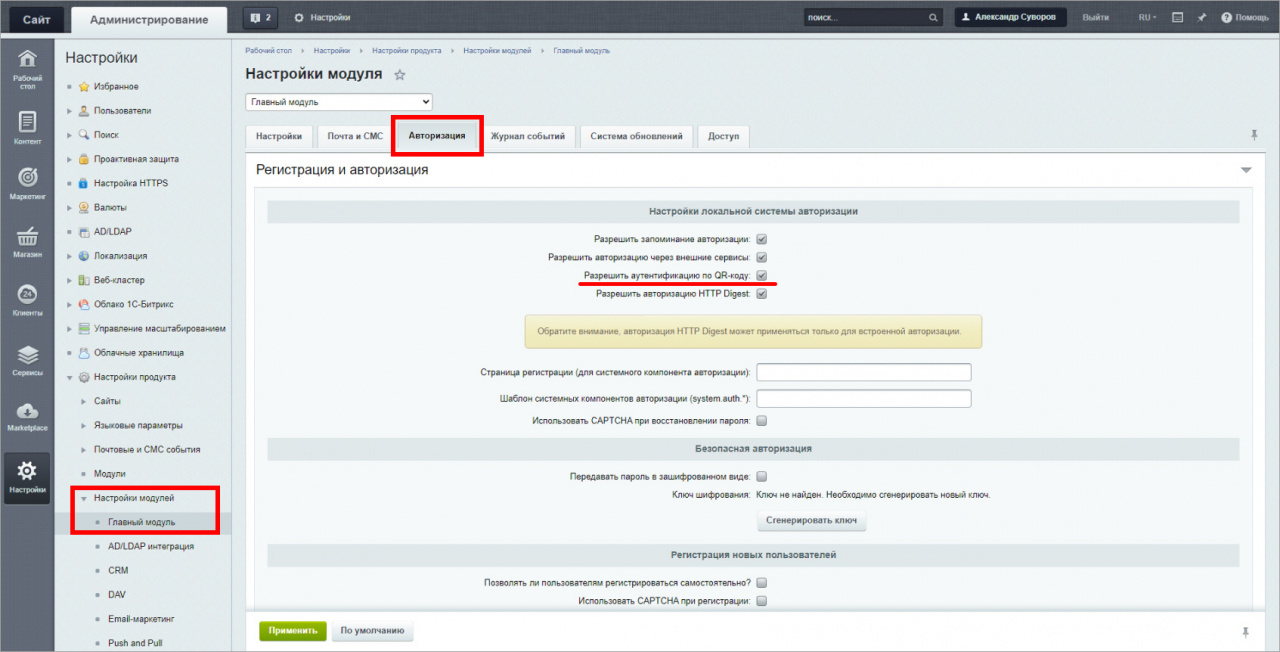
Для включения авторизации по QR-коду необходимо обновить модули до версий: main 21.800.0, pull 21.300.0, crm 21.1000.0, calendar 21.500.0, intranet 21.1000.0 и их зависимостей.