Отправка данных сканирования на компьютер с помощью панели управления
Перед отправкой данных сканирования на компьютер проверьте указанное ниже.
- Драйверы MP Drivers установлены. ( Windows ) Если драйверы MP Drivers еще не установлены, установите драйверы MP Drivers с установочного компакт-диска или веб-сайта Canon .
- Драйвер сканера установлен. ( Mac OS ) Если драйвер сканера не установлен, установите его с веб-сайта Canon .
- Принтер подключен к компьютеру правильно. Убедитесь, что принтер правильно подключен к компьютеру. Не подключайте и не отключайте USB -кабель во время работы принтера , а также при работе компьютера в режиме ожидания или спящем режиме. При выполнении сканирования по сети убедитесь, что указаны все необходимые параметры.
- Для Windows :
- Параметры сетевого сканирования
- Параметры сетевого сканирования
- Для Windows :
- Диалоговое окно «Параметры»
- Диалоговое окно «Параметры»
При использовании Mac OS X 10.11 необходимо запустить Canon IJ Scan Utility для отправки отсканированных данных на компьютер.
С помощью указанной ниже процедуры перенаправьте данные на компьютер.

- Убедитесь, что принтер включен.
- Выберите пункт Сканировать (Scan) на экране «НАЧАЛО».
- ЖК-дисплей и панель управления
Отображается экран выбора устройства для сохранения данных.
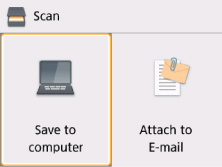

- Выберите Сохранить на ПК. (Save to computer) .
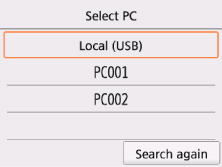
- Выберите компьютер, на который необходимо передать отсканированные данные. Выберите Локально (USB) (Local (USB)) , если компьютер подключен по USB , или выберите компьютер для отправки отсканированных данных, если компьютер подключен к сети.
- При отправке отсканированных данных на компьютер с помощью WSD (один из сетевых протоколов, поддерживаемых в Windows ) выберите значение Включить (Enable) для параметра Сканир. WSD с этого устр-ва (WSD scan from this device) на вкладке Настройка WSD (WSD setting) в окне Общие настройки (Common settings) в меню Настройки сети (LAN settings) в разделе Параметры устройства (Device settings) .
- Настройка WSD (WSD setting)
Если выбрать Повт. поиск (Search again) , принтер начнет повторный поиск подключенных компьютеров.
- Для Windows :
- Диалоговое окно «Параметры»
- Диалоговое окно «Параметры»
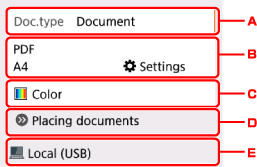
- Выберите тип документа. Примечание.
- При отправке отсканированных данных на компьютер, найденный с помощью WSD , тип документа выбрать нельзя.
Автом. сканиров. (Auto scan)
Принтер автоматически определяет тип оригинала, и изображение отправляется с оптимизацией размера, разрешения и формата данных.
- Загружайте оригиналы в соответствии с их типами. В противном случае некоторые оригиналы могут быть отсканированы неправильно. Сведения о загрузке оригинала:
- Загрузка оригиналов
- Фотографии формата A4
- Документы формата менее 127 x 178 мм (5 x 7 дюймов), например книги в бумажном переплете с отрезанным корешком
- Документы, напечатанные на тонкой белой бумаге
- Длинные узкие документы, например, панорамные фотографии
- Параметры настройки для сканирования с помощью панели управления
- Если отправка отсканированных данных на компьютер выполняется с помощью WSD , выберите Цветное сканирование (Color scan) .
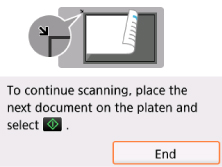
Отсканированные данные передаются на компьютер в соответствии с параметрами, указанными в программе Canon IJ Scan Utility .
После завершения сканирования снимите оригинал со стекла рабочей поверхности .
- Если результаты сканирования с использованием параметра Автом. сканиров. (Auto scan) неудовлетворительны, выберите тип или размер документа в соответствии с оригиналом, как указано в действии 5.
Если появляется экран выбора программы ( Windows ):
Экран выбора программы можно отобразить, нажав кнопку Пуск (Start) . В этом случае выберите Canon IJ Scan Utility и нажмите кнопку ОК (OK) .
Если нужно отсканировать оригиналы с дополнительными параметрами, изменить или распечатать отсканированные изображения:
При сканировании оригиналов с компьютера с помощью программы My Image Garden программа My Image Garden позволяет редактировать отсканированные изображения, например выполнять их оптимизацию или обрезку.
Кроме того, можно изменить или напечатать отсканированные изображения с помощью совместимого программного обеспечения для более эффективного использования этих изображений.
- Для Windows :
- Сканирование фотографий и документов
- Сканирование фотографий и документов
- Для Windows :
- Для сканирования оригиналов с помощью данного принтера можно использовать приложения, совместимые с WIA . Сведения:
- Другие способы сканирования
- Извлечение текста из отсканированных изображений (OCR)
- TS5000 series
- Сканирование
- Сканирование с панели управления
- Отправка данных сканирования на компьютер с помощью панели управления
Подключение к компьютеру по Wi-Fi
В этом разделе описывается, как подключить камеру к компьютеру по Wi-Fi и выполнять операции с камерой с помощью программы EOS Utility (ПО EOS). Перед установлением Wi-Fi -соединения установите на компьютер последнюю версию программы EOS Utility.
Инструкции по работе с компьютером см. в его руководстве пользователя.
Управление камерой с помощью программы EOS Utility
Программа EOS Utility позволяет импортировать изображения из камеры, управлять камерой и выполнять другие операции.
Действия на камере (1)
- Задайте для параметров Wi-Fi значение [ Вкл. ].
- См. шаги 1–2 в разделе Подключение по Wi-Fi к смартфону с поддержкой Bluetooth.
- Выберите [: Подключение Wi-Fi/Bluetooth ].
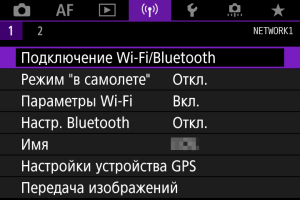
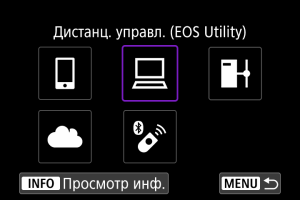
- Если отображается журнал ( ), переходите между экранами с помощью диска или .
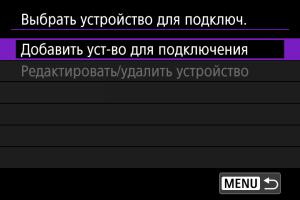
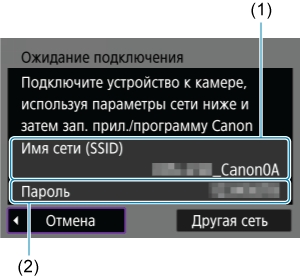
- Проверьте SSID (1) и пароль (2), отображаемые на экране камеры.
Действия на компьютере (1)
- Выберите имя сети (SSID), затем введите пароль. Экран компьютера (пример)
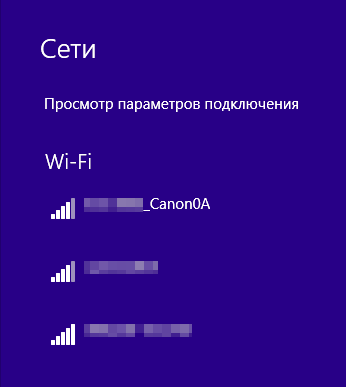
- На экране параметров сети в компьютере выберите имя сети (SSID), проверенное в шаге 5 в пункте Действия на камере (1).
- Для пароля введите пароль, проверенный в шаге 5 в пункте Действия на камере (1).
Действия на камере (2)
- Выберите [ OK ].
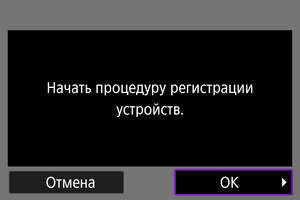
- Отображается следующее сообщение. «******» представляет собой последние шесть цифр MAC-адреса подключаемой камеры.
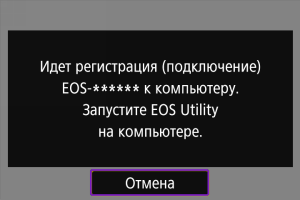
Действия на компьютере (2)
- Запустите программу EOS Utility.
- В программе EOS Utility нажмите кнопку [ Подключение через Wi-Fi/локальную сеть ].
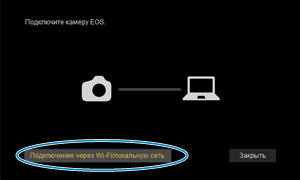
- Если отображается сообщение, относящееся к брандмауэру, выберите вариант [ Да ].
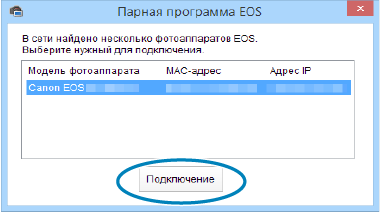
- Выберите камеру, к которой требуется подключиться, затем нажмите кнопку [ Подключение ].
Действия на камере (3)
- Установите подключение по Wi-Fi .
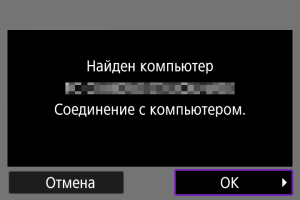
- Выберите [ OK ].
Экран [ Wi-Fi вкл. ]
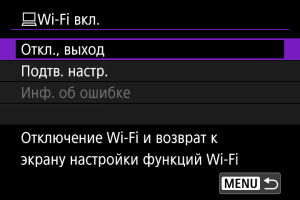
- Откл., выход
- Разъединение Wi-Fi -соединения.
- Можно проверить настройки.
- Если произошла ошибка Wi-Fi -соединения, можно проверить сведения об ошибке.
Подключение по Wi-Fi к компьютеру выполнено.
- Управляйте камерой с помощью программы EOS Utility на компьютере.
- Порядок повторного подключения по Wi-Fi см. в разделе Повторное подключение по Wi-Fi .
- В случае прекращения Wi-Fi -соединения во время дистанционной видеосъемки происходит следующее.
- Любая текущая видеозапись в режиме видеосъемки будет продолжена.
- Любая текущая видеозапись в режиме фотосъемки будет завершена.
Прямая передача
Когда камера подключена к программе EOS Utility и отображается главное окно EOS Utility, можно использовать камеру для передачи изображений в компьютер.
Выбор изображений для передачи
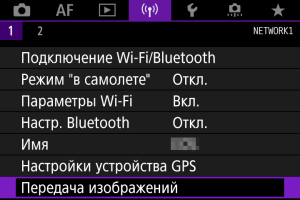
- Выберите [: Передача изображений ].
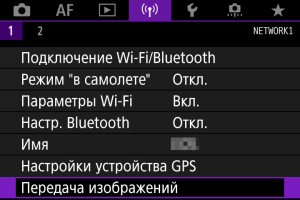
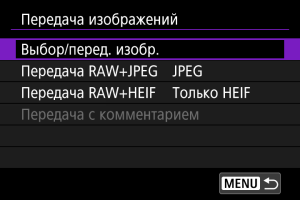
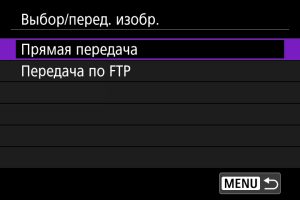
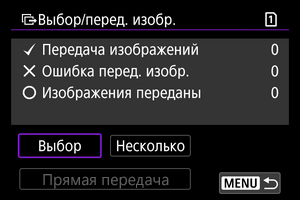
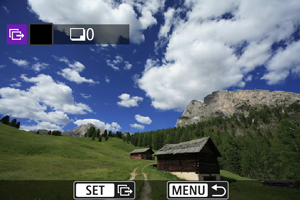
- Диском выберите изображение для передачи, затем нажмите .
- Диском установите значок [] в левом верхнем углу экрана, затем нажмите .
- Можно повернуть диск против часовой стрелки, чтобы перейти к выбору изображений на экране с 3-мя изображениями. Для возврата в режим отображения одного изображения поверните диск по часовой стрелке.
- Чтобы выбрать другие изображения для передачи, повторите шаг 5.
- После выбора изображения нажмите кнопку .
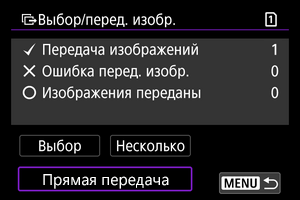
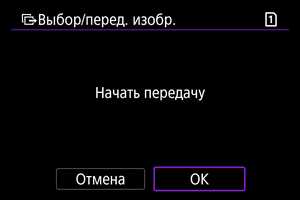
- Выбранные изображения будут переданы в компьютер.
Выбор нескольких изображений
После задания способа передачи можно передать одновременно несколько изображений.
- Откройте экран [ Выбор/перед. изобр. ].
- Выполните шаги 1–3 раздела Выбор изображений для передачи.
- Выберите [ Несколько ].
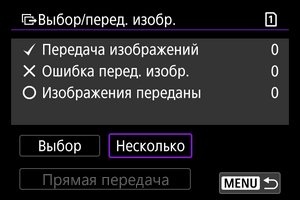
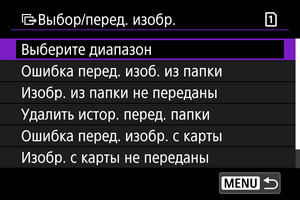
- Выберите диапазон
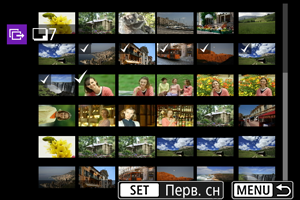
- Выберите [ Выберите диапазон ]. При выборе первого и последнего изображений диапазона все изображения в нем помечаются флажком [], и будет отправлено по одному экземпляру каждого изображения.
- Чтобы изменить количество изображений в индексном режиме, поворачивайте диск .
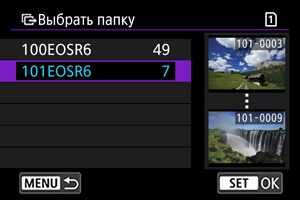
- При выборе варианта [ Ошибка перед. изоб. из папки ] выбираются все изображения из выбранной папки, при передаче которых ранее возникла ошибка.
- При выборе варианта [ Изобр. из папки не переданы ] выбираются все непереданные изображения из выбранной папки.
- При выборе варианта [ Удалить истор. перед. папки ] стирается история передачи изображений из выбранной папки. После очистки истории передачи изображений можно выбрать [ Изобр. из папки не переданы ] и снова передать все изображения в папке.
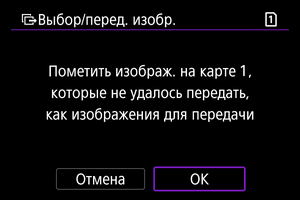
- При выборе варианта [ Ошибка перед. изобр. с карты ] выбираются все изображения на выбранной карте, при передаче которых ранее возникла ошибка.
- При выборе варианта [ Изобр. с карты не переданы ] выбираются все непереданные изображения с выбранной карты.
- При выборе варианта [ Удалить истор. перед. карты ] стирается история передачи изображений с выбранной карты. После очистки истории передачи изображений можно выбрать [ Изобр. с карты не переданы ] и снова передать все изображения с карты.
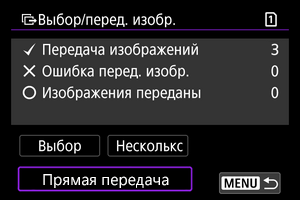
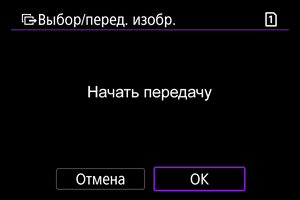
- Выбранные изображения будут переданы в компьютер.
Передача изображений RAW+JPEG или RAW+HEIF
Для изображений RAW+JPEG или RAW+HEIF можно задать, какие именно изображения нужно передать.
- Выберите [: Передача изображений ].
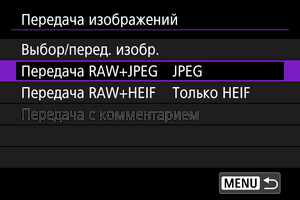
- Передача RAW+JPEG
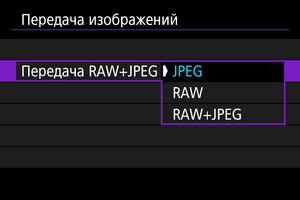
- Выберите [ Передача RAW+JPEG ], затем выберите [ JPEG ], [ RAW ] или [ RAW+JPEG ].
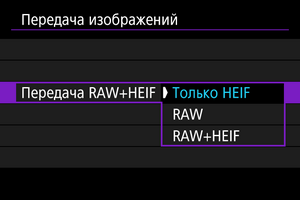
- Выберите [ Передача RAW+HEIF ], затем выберите [ Только HEIF ], [ RAW ] или [ RAW+HEIF ].
- Во время передачи изображений некоторые пункты меню недоступны.
- Эта настройка связана с настройками [ Передача RAW+JPEG ] и [ Передача RAW+HEIF ] на экране [ Тип/размер перед. ] ( ).
Создание и регистрация комментариев
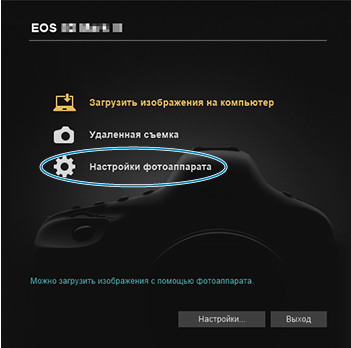
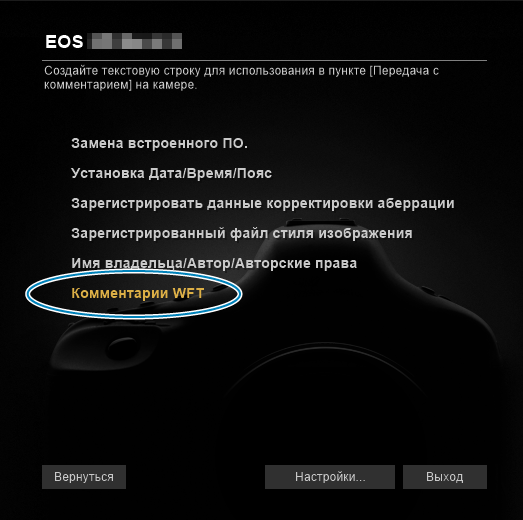
Можно создать комментарии и зарегистрировать их в камере, чтобы использовать в соответствии с описанием из раздела Добавление комментария перед передачей.
- Запустите программу EOS Utility и выберите пункт [ Настройки фотоаппарата ].
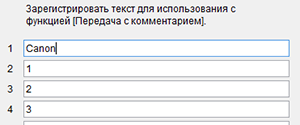
- Вводите не более 31 символа (в формате ASCII).
- Для получения данных о комментариях, которые хранятся на камере, выберите [ Загрузить настройки ].
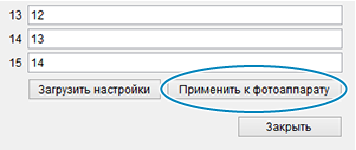
- Выберите [ Применить к фотоаппарату ], чтобы задать новые комментарии в камере.
Как фотографировать «на привязи», или съемка с подключенным компьютером
«Съемка на привязи», или съемка с подключенным компьютером — это фотографическая техника, которую практикуют многие профессиональные фотографы в течение многих лет. Вкратце, привязь позволяет подсоединить вашу камеру к компьютеру или ноутбуку и практически мгновенно просматривать цифровые изображения на девайсе через несколько секунд после съемки. Ввиду стоимости и доступности «съемка на привязи» в целом применялась только фотографами, которые много работают в студии и создают коммерческие снимки очень высокого качества. Однако, эти технологии стали значительно дешевле и проще в эксплуатации, поэтому теперь используются как профессионалами, так и любителями.
Если вы когда-либо интересовались «съемкой на привязи», то эта статья даст вам краткий обзор процесса, а также опишет некоторые шаги для легкого старта.

Фото Тайлер Инграм
Что такое «съемка на привязи»?
«Съемка на привязи» — это процесс подсоединения вашей камеры к компьютеру, ноутбуку или даже смартфону с помощью кабеля или беспроводного приложения. После успешного подключения девайсов все сделанные камерой изображения тут же отправляются на компьютер и сохраняются в предварительно заданную папку. Затем вы можете увидеть изображение в полном размере на экране компьютера и даже сделать некоторую постобработку.
Преимущества «съемки на привязи»
Главным преимуществом «съемки на привязи» является возможность быстро просмотреть изображение на большом мониторе уже через несколько секунд после съемки. Это позволяет вам и вашему клиенту изучить изображение на большом экране и внести необходимые исправления, если они нужны. В зависимости от используемого программного обеспечения для соединения девайсов, вы даже можете сделать некоторое редактирование. Вы и ваш клиент можете точно увидеть, как сфотографирован объект, и убедиться, что ваше видение съемки совпадает. В целом, такой вид сотрудничества должен привести к лучшему результату.

Недостатки «съемки на привязи»
Способность мгновенного просмотра фотографий имеет несколько недостатков.
Во-первых, вы или ваш клиент можете слишком зациклится на мелких деталях во время изучения изображения, а это затормозит фотосессию. Таким образом, важно оправдать ожидания вашего клиента и одновременно двигаться дальше, не слишком фокусируясь на деталях. Во-вторых, привязка может опустошать заряд батареи камеры и подсоединенного компьютера. Если ваша фотосессия будет длиться дольше часа, то вам понадобятся дополнительные аккумуляторы и розетка поблизости. Наконец, программное обеспечение для соединения могут быть привередливы и отказываться работать без видимой причины, поэтому вам понадобится запасной план на случай его выхода из строя.
Что вам понадобится для «съемки на привязи»
Традиционным и наиболее надежным способом подключить камеру к компьютеру является использование кабеля. В наличии есть множество разных кабелей и портов, поэтому, какой именно использовать, будет зависеть от модели используемых девайсов. Некоторые цифровые камеры со встроенным Wi-Fi даже предлагают беспроводное соединение или удаленную съемку, но они, как правило ограничиваются использованием на планшете или мобильном девайсе, но не на ноутбуке.
В данном случае будем считать, что камера подсоединена к ноутбуку, так как это наиболее распространённый способ «съемки на привязи». В таком случае вам понадобится:
1. Очень длинный (т.е. 4-5 метров) USB-кабель, чтобы соединить камеру и ноутбук;
2. Программное обеспечение, как Adobe Lightroom или Canon EOS Utility 3;
3. Дополнительно – JerkStopper, для предотвращения случайного выдергивания USB-кабеля.

4. Дополнительно – портативный столик для ноутбука, как Tether Tools’ Aero Table

Tether Table Aero представляет собой легкую, прочную алюминиевую платформу, которая крепится почти к каждому штативу или стойке, превращаясь в удобный столик для ноутбука или дополнительного оборудования для камеры.

Чтобы было ясно, есть много программ для соединения компьютера и камеры, но в этой статье мы рассмотрим два недорогих и простых способа: Adobe Lightroom и EOS Utility 3.
Простая «съемка на привязи» с Lightroom
Самый быстрый и, вероятно, самый простой способ начать «съемку на привязи» — это использовать функцию Adobe Lightroom’s Tethered Capture. Следуйте этим шагам, чтобы настроить ее:
Шаг 1 – подсоедините камеру к ноутбуку
Подсоедините свою камеру к ноутбуку с помощью USB кабеля. Затем включите камеру.
Шаг 2 — запустите Tethered Capture в Lightroom
Откройте Lightroom и перейдите в Файл> Удаленное управление камерой> Начать удаленную съемку.
Шаг 3 – выберите настройки
В настройках диалогового окна Параметры удаленной съемки у вас есть возможность указать Название съемки (например, «Тест удаленной съемки», указывая названия фотографий, выбирая расположение файлов, добавляя метаданные и ключевые слова. Уделите особое внимание тому, где будут сохранены ваши файлы, чтобы вы позже могли их найти. Настроив все параметры, нажмите OK.
Если все сделано правильно, то на экране появится узкая панель управления (ниже выделена красным) для некоторых настроек удаленной съемки, а также Библиотека, в которую будут помещены фотографии удаленной съемки.

Однако, трудности с нахождением камеры для Lightroom совсем не редкость. Если вы следовали всем описанным выше шагам и все еще видите показанное ниже уведомление, то попробуйте решить проблему, сперва убедившись, что версия Lightroom и прошивка вашей камеры обновлены. Кроме того, проверьте, совместима ли ваша камера с удаленной съемкой в Lightroom. Примечание: есть плагины других разработчиков для несовместимых камер, таких как Fuji X-T1, сделайте поиск для вашей модели камеры, и вы можете найти решение.
Наконец, попробуйте другой USB кабель, и убедитесь, что он рабочий. Но если вы ищете более стабильный способ для удаленной съемки, рассмотрите другой вариант, описанный ниже.

Надежная «съемка на привязи» с помощью EOS Utility 3
Если вы фотографируете на цифровую камеру Canon, то возьмите CD диск, который был с ней комплекте, и установите на свой компьютер EOS Utility 3. Когда камера подсоединена к компьютеру, вы сможете использовать эту программу, чтобы управлять камерой удаленно и совершать съемку. Этот способ гораздо надежнее и стабильнее, чем использование удаленной съемки в Lightroom.
Шаги по использованию EOS Utility 3:
1. Начните с загрузки EOS Utility 3 и откройте ее на своем компьютере. Нажмите на опцию «Удаленная съемка».

2. Выбрав эту опцию, вы увидите следующий интерфейс. Здесь у вас будет возможность изменить некоторые настройки, такие как баланс белого или режим движения в вашей камере, прямо с этого интерфейса, но все же некоторые функции, например, зумирование объектива, нужно делать вручную.

3. Будучи в настройках удаленной съемки в EOS Utility 3, переведите камеру в режим Live View, и «съемка на привязи» будет включена. В этом случае Live View появится прямо на мониторе компьютера, так что вы увидите то, что видит ваша камера. Когда вы делаете фотографию в режиме удаленной съемки, то изображение появится на мониторе компьютера.
EOS M50 – автоматическая передача изображений на компьютер
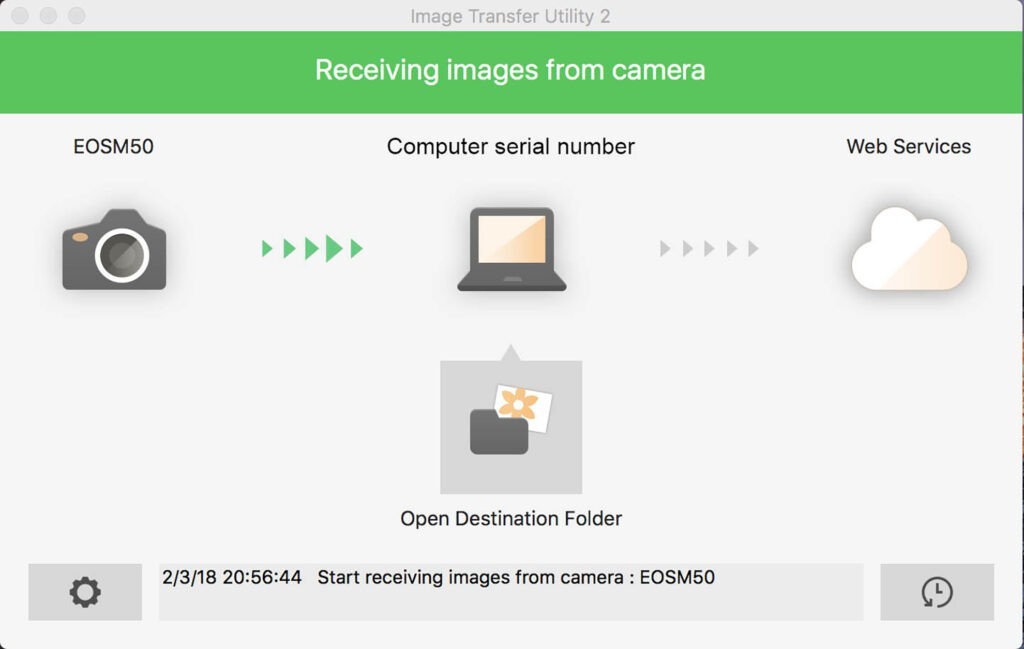
Камеры Canon EOS уже некоторое время предлагают возможности Wi-Fi®. Но EOS M50 – первая камера EOS, предлагающая возможность автоматически перемещать файлы изображений с карты памяти камеры в указанную папку на совместимом компьютере Mac® или Windows®. Имея доступное программное обеспечение Canon Image Transfer Utility 2 (для Mac или Windows), установленное на главном компьютере, и домашнюю систему Wi-Fi, вы можете выполнять любое из следующих действий:
- Автоматически отправлять все изображения или видеофайлы на SD-карту памяти камеры, которые еще не были отправлены, когда камера выходит из спящего режима или когда вы снова включаете ее
- Выберите изображения на карте памяти (с помощью функции воспроизведения камеры) и отправьте все выбранные изображения на компьютер при следующем повторном включении камеры – либо выйдет из спящего режима, либо вы выключите и снова включите камеру.
Два важных примечания: во-первых, функция автоматической отправки изображений на компьютер выполняется только тогда, когда камера включена (или если камера выходит из спящего режима); с обсуждаемым здесь программным обеспечением Canon Image Transfer Utility 2 камера EOS M50 не может активно отправлять каждый снимок, когда он делается на ближайший хост-компьютер. И есть два дополнительных, полностью отдельных процесса для автоматической отправки изображений с EOS M50:
- Отправляйте копии изображений на совместимое мобильное устройство Android ™ или iOS ™ (смартфон или планшет) с помощью приложения Canon Camera Connect.
- С помощью программного обеспечения Canon EOS Utility подключите камеру к совместимому компьютеру по беспроводной сети и передавайте изображения по мере их съемки в папку на компьютере (беспроводная «привязанная съемка»).
Однако в этой статье мы говорим строго об автоматической передаче изображений на компьютер с помощью программного обеспечения Canon Image Transfer Utility.
Что доступно пользователю?
Функция позволяет выполнять автоматическое резервное копирование изображений на карту памяти EOS M50. Делайте снимки, и когда вы вернетесь домой (или просто сделаете перерыв в работе, а ваш компьютер перед вами), просто включите ранее подключенный компьютер и выведите камеру из спящего режима – полные изображения отправляются на ваш компьютер, автоматически. И, в отличие от передачи изображений на смартфоны, копируются исходные файлы изображений с полным разрешением . Это относится и к исходным файлам RAW, и даже к видеофайлам.
Очень простой и автоматизированный способ начать рабочий процесс, скопировав файлы в указанную папку на жестком диске или на внешний (или даже подключенный к сети) жесткий диск.
Что требуется
Для автоматической передачи изображений на ваш компьютер необходимо следующее:
- Камера EOS M50 с фотографиями или видеофайлами на карте памяти
- Типичная домашняя система Wi-Fi
(это важно… подробнее далее в этой статье) - Компьютер, совместимый с Windows или Macintosh
- Программное обеспечение Canon Image Transfer Utility 2
(доступно для бесплатной загрузки со страницы поддержки продукта на веб-сайте Canon в США)
Основной процесс
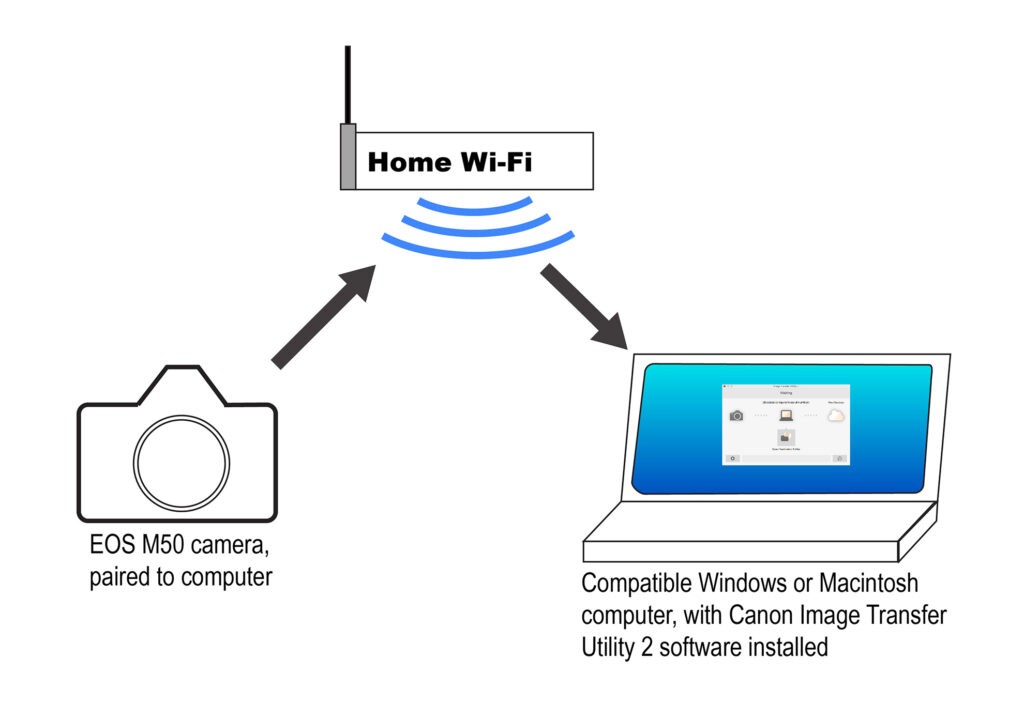
Чтобы автоматически отправлять изображения с камеры EOS M50 на ваш компьютер, вам потребуется стандартная домашняя система Wi-Fi, которую могут распознать и камера, и компьютер. Этот рисунок иллюстрирует основной процесс – камеру и компьютер необходимо «спарить» через вашу сеть Wi-Fi, а затем вы можете отправлять изображения и видеофайлы с камеры в назначенную папку назначения на компьютере.
Во-первых, необходимо включить базовый Wi-Fi камеры в желтой области меню настройки. Затем на EOS M50 необходимо активировать функцию автоматической отправки изображений на компьютер в меню настроек Wi-Fi . (Игнорируйте «Отправить на смартфон после съемки»; это отдельная и не связанная с этим функция.)
Нажмите на Автоотправку изображений на компьютер, и появятся еще два пункта меню:
- Автоматическая отправка.
Это активирует функцию автоматической отправки, поэтому для нее необходимо установить значение «Включить». - Параметры отправки изображений
Здесь вы выбираете, какие файлы изображений отправлять:
** Диапазон для отправки – Все илиВыбранные изображения
** Тип для отправки – Толькофотографии илиФотографии + фильмы
После того, как вы сказали камере, что хотите, чтобы она автоматически отправляла изображения на компьютер при следующем запуске камеры, необходимо выполнить процесс сопряжения, чтобы связать камеру и компьютер с помощью Canon Image Transfer Utility. Опять же, с помощью программного обеспечения Canon Image Transfer 2 это делается через обычную домашнюю сеть Wi-Fi, поэтому это невозможно сделать «в глуши», прямо с камеры на компьютер.
Папка назначения – куда изображения будут отправляться на компьютер
При установке программного обеспечения Canon Image Transfer Utility 2 оно автоматически устанавливает местоположение папки по умолчанию для файлов изображений на главном компьютере. (Обычно в папке PICTURES на компьютере.)
Вы можете изменить это в любое время. Запустите программу Image Transfer Utility, и на экране компьютера появится следующее окно:
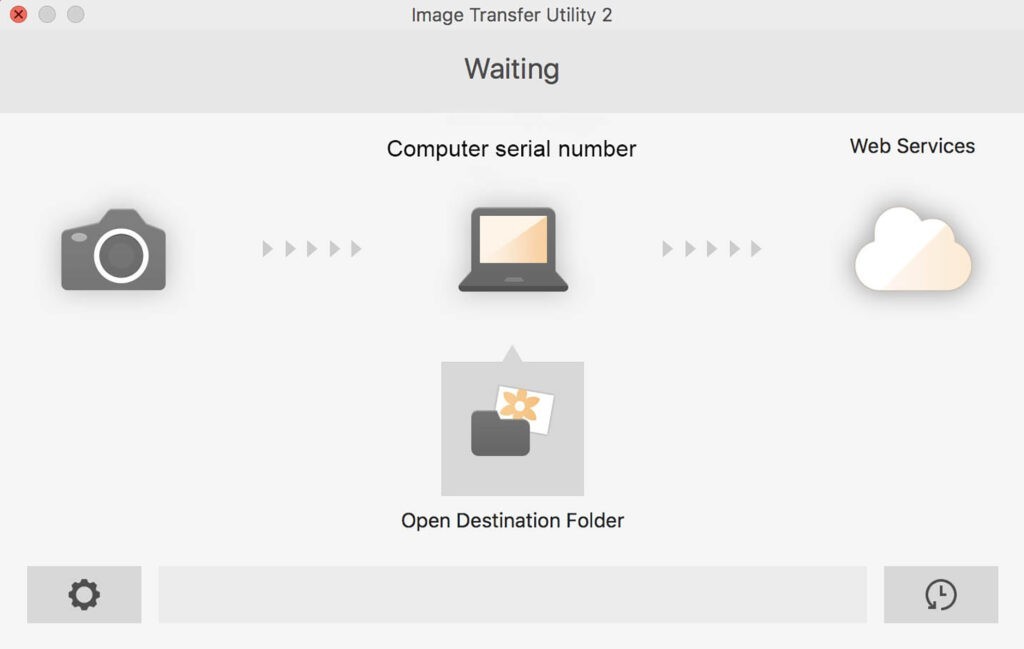
Главное окно программы Canon Image Transfer Utility 2
Щелкните значок настроек (маленький круглый значок в виде шестеренки в нижнем левом углу). В появившемся раскрывающемся меню выберите « Установить место для сохранения изображения» .
Появится новое окно, и вверху вы можете ввести путь к другой папке, нажать кнопку « Обзор», чтобы перейти к существующей папке, в которую нужно отправлять изображения, или перейти к области (с помощью «Обзор») и нажать « Новая папка», чтобы создать новую папку для изображений.
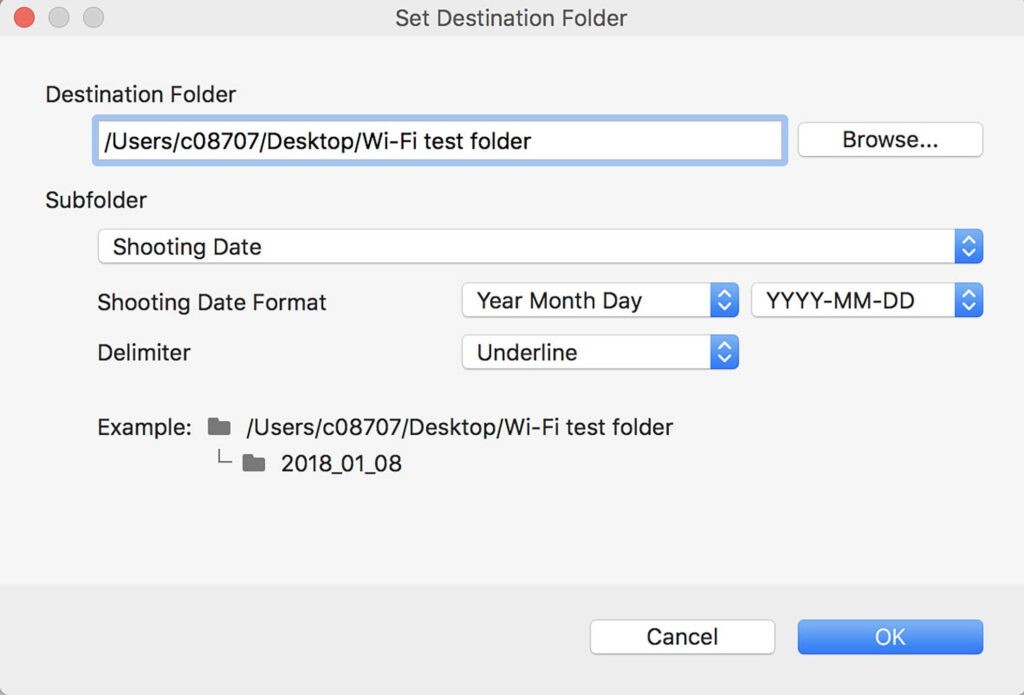
Вы можете в любое время создать новую папку на компьютере для отправки изображений с EOS M50. Вот экран, который вы используете для определения папки, в которую отправляются изображения, когда камера включается или выходит из спящего режима.
Важно: требуется сеть Wi-Fi, и она должна быть стандартным домашним Wi-Fi!
Это очень важно, если вы хотите использовать эту новую EOS M50 для автоматической отправки файлов изображений на свой компьютер. У вас должен быть не только доступ к сети Wi-Fi, но и обычная домашняя сеть . Подойдет домашняя сеть Wi-Fi, требующая пароля, но ниже приведены примеры сетей Wi-Fi, к которым по техническим причинам камера не сможет подключиться (даже если у вас есть действующий пароль и ваш компьютер могу подключиться нормально):
- Системы Wi-Fi с повышенной безопасностью, например, в корпоративных или государственных учреждениях.
- Общедоступные системы Wi-Fi с множеством точек доступа, например, в конференц-залах или вестибюлях отелей, больших офисных зданиях, аэропортах или на выставках.
- Общедоступные системы Wi-Fi в ресторанах, кафе и Wi-Fi в номерах для гостей отеля, которые требуют от пользователя «принятия условий» для подключения к сети.
Помимо типичной домашней сети Wi-Fi, существуют и другие варианты подключения, которые должны нормально работать: устройства беспроводной точки доступа (такие как MiFi ™, Jetpack ™ и аналогичные портативные точки доступа); и личная точка доступа через совместимый смартфон.
Опять же, EOS M50 должен иметь возможность подключаться к обычным домашним сетям Wi-Fi (и совместимым подключениям к точкам доступа, как только что упоминалось), если вы можете ввести пароль сети. Но не ожидайте, что он подключится к более крупным защищенным сетям, таким как приведенные в примерах непосредственно выше, даже если у вас есть вся информация о них.
Сопряжение камеры и компьютера
После того, как это будет сделано изначально, вам не придется повторять эти шаги, если вы не находитесь в районе с другой сетью Wi-Fi (например, в доме друга, а не в вашем собственном) камера и программное обеспечение Image Transfer Utility запомнят ваши настройки, и, в значительной степени, подключение будет происходить автоматом.
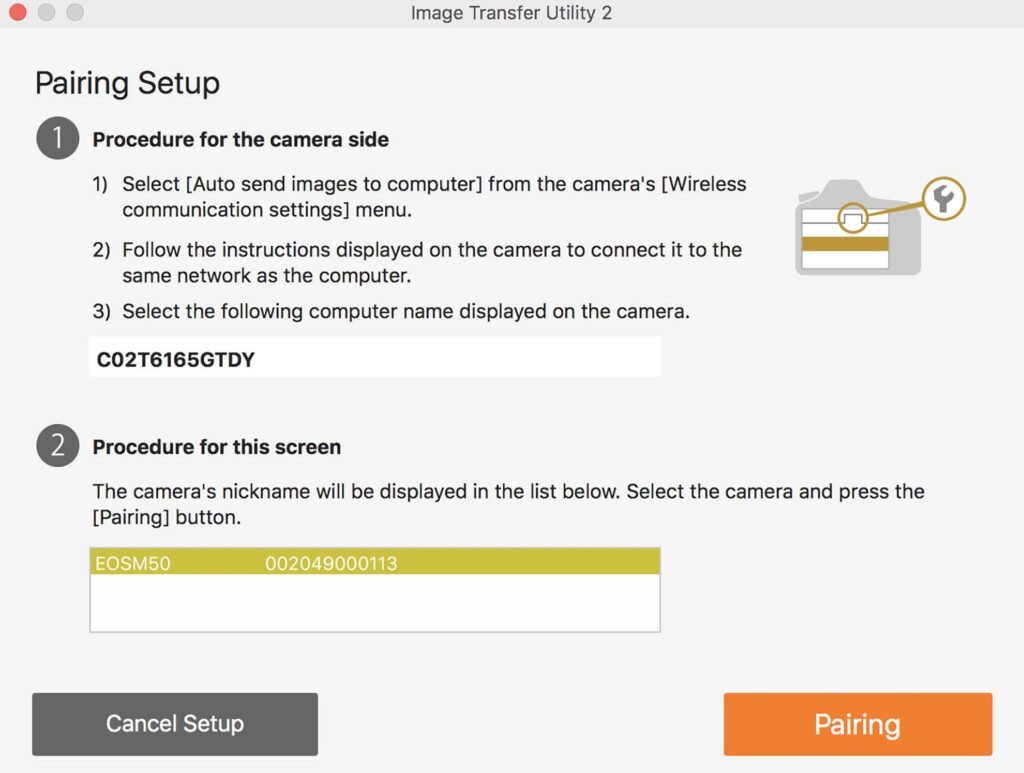
- Активируйте программу Canon Image Transfer Utility на своем компьютере и ВКЛЮЧИТЕ Wi-Fi на экране меню EOS M50
Меню> Желтое меню настройки, экран № 1> Настройки беспроводной связи> Настройки Wi-Fi> Wi-Fi – ВКЛЮЧИТЬ - В меню камеры вам будет предложено ввести псевдоним для камеры, который в конечном итоге появится в списке обнаруженных устройств Wi-Fi на вашем компьютере. Из коробки камера будет иметь заводское имя (например, «EOSM50» или подобное), нет необходимости повторно устанавливать это, хотя вы можете сделать это потом. (Может быть полезно, например, если в распоряжении несколько камер EOS M50.)
- В меню камеры ВКЛЮЧИТЕ « Автоматическая отправка на компьютер ».
- На этом этапе должно начаться сопряжение, пока приложение Canon включено.
- Выберите имя домашней сети Wi-Fi на экране меню камеры (список обнаруженных сетей Wi-Fi должен автоматически появиться на экране) и введите пароль.
- Камера спросит вас, хотите ли вы ввести IP-адрес вручную. Обычно можно оставить на АВТО. Коснитесь ОК на экране меню камеры.
- На экране меню камеры должен появиться обнаруженный компьютер (серийный номер компьютера или какой-либо другой индикатор) с желтым выделением вокруг него… нажмите, чтобы выбрать свой компьютер, и подтвердите, что это устройство с которым необходимо установить сопряжение. Экран изменится на «Занято… Подождите».
- Перейдите на экран Image Transfer Utility 2 (если он не отображается, щелкните маленький значок программы, чтобы он появился). На экране компьютера должны появиться инструкции по настройке сопряжения . На шаге 2 на этом экране щелкните один раз, чтобы выделить строку « EOS M50 » (обнаруженная камера), а затем нажмите оранжевую кнопку СОПРЯЖЕНИЕ.
- Через несколько секунд на вашем компьютере должен появиться экран « Установка завершена »… нажмите OK на экране компьютера. Меню камеры должно вернуться к Автоматической отправке изображений на компьютер . Вы можете просто нажать кнопку спуска затвора наполовину, чтобы очистить меню и начать съемку. Вы выполнили сопряжение между EOS M50 и программой Canon Image Transfer Utility 2.
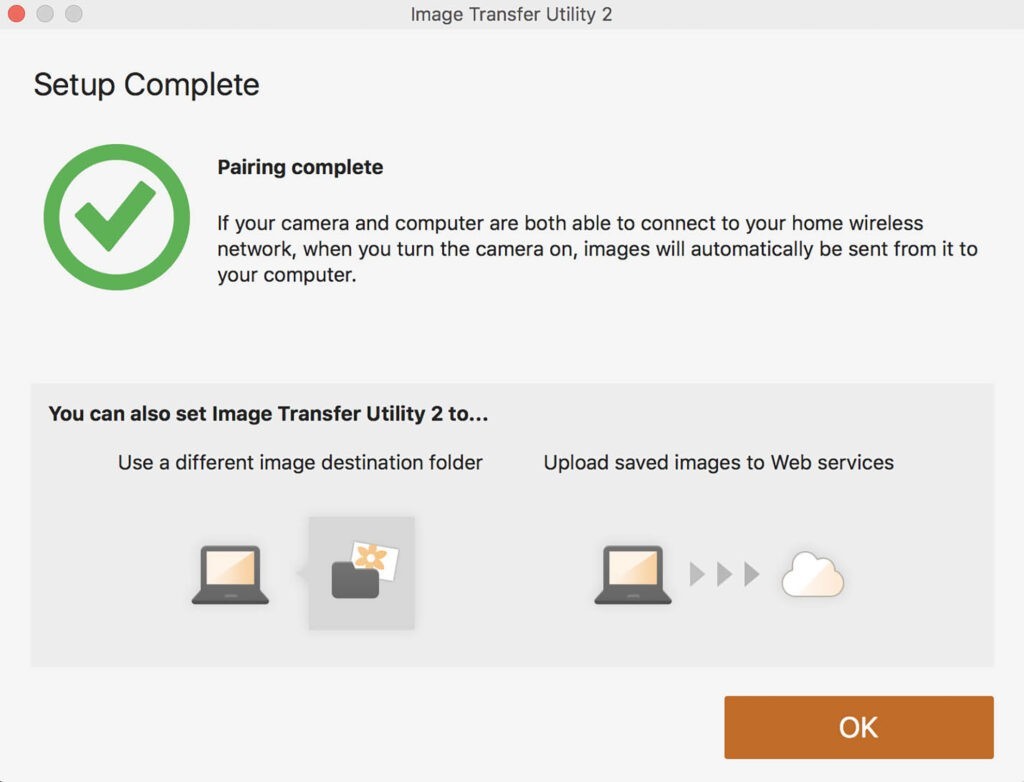
Опять же, как только процесс сопряжения будет завершен, он останется в памяти камеры и программного обеспечения, и вам не нужно будет повторять эти шаги сопряжения / подключения.
Теперь вы можете снимать фотографии. Когда камера выключена, либо переходит в спящий режим, при повторной активации она автоматически подключается к сопряженному компьютеру, когда он находится в пределах досягаемости, и начинает отправлять точные копии вашего видео, и файлы неподвижных изображений в папку назначения, которую вы определили в программе Image Transfer Utility 2.
Не беспокойтесь о том, что на камере отображается маленький значок беспроводной связи, указывающий на то, что Wi-Fi отключен; пока вы снимаете, это нормально.
Беспроводное копирование изображений в целевую папку
Когда вы включаете камеру (или нажимаете кнопку, чтобы вывести ее из спящего режима), с новыми изображениями на карте памяти, которые еще не были отправлены на ваш компьютер, программа Image Transfer Utility отобразит окно “Получение изображений с камеры.”
Когда это произойдет, вы увидите маленький зеленый индикатор на задней панели EOS M50. В процессе передачи он быстро мигает во время процесса передачи.
Процесс копирования / загрузки может занять некоторое время, это время зависит от того, с какой скоростью работает беспроводная локальная сеть и объема данных.
- 10 файлов изображений RAW
Прибл. 1 минута 45 секунд (размер каждого файла RAW составляет около 30 МБ) - 10 файлов изображений JPEG (large / fine)
Прибл. 38 секунд (каждый файл JPEG примерно 10 МБ)
Если на карте есть ранее отправленные файлы, они будут проигнорированы и не будут отправлены повторно.
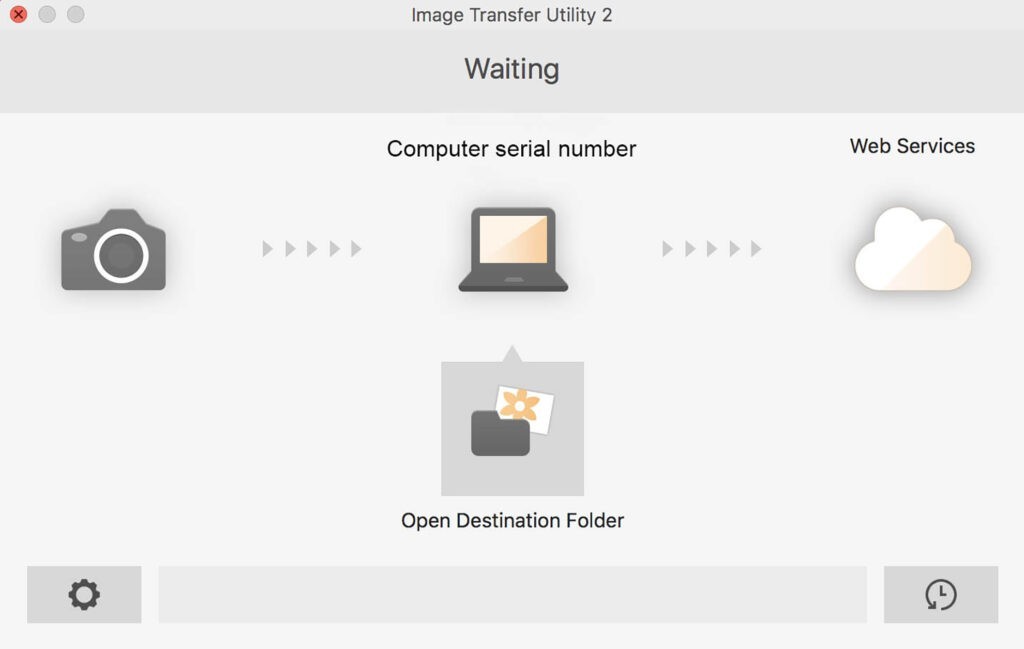
Просмотр изображений, скопированных в целевую папку
На экране Image Transfer Utility на компьютере нажмите кнопку Open Destination Folder.
Вы увидите, что одна или несколько папок появятся внутри вашей целевой папки. По умолчанию они сохраняются по дате, и все переданные изображения копируются в папку с этой датой. Таким образом, если вы выполняете этот процесс в течение определенного периода времени, у вас может скопиться множество датированных папок внутри вашей целевой папки. Вы всегда можете переместить или скопировать эти файлы в другое место, например, в архив (возможно, на внешний жесткий диск и т. д.).
Что если выключить Wi-Fi?
Вы можете отключить Wi-Fi в камере, если снимаете локально, путешествуете и т. д.… Это может немного сэкономить заряд батареи. Полное отключение Wi-Fi не стирает настройки сопряжения с вашим компьютером. Если вы повторно включите Wi-Fi в меню камеры, когда вы вернетесь с компьютером в ранее подключенную домашнюю сеть Wi-Fi, все новые файлы изображений будут автоматически переданы через Wi-Fi в ту же папку назначения. Выключите Wi-Fi в желтом меню настройки камеры (экран №1) следующим образом:
Экран меню> Настройки беспроводной связи> Настройки Wi-Fi> Wi-Fi – ОТКЛЮЧИТЬ.
Вы повторяете процесс и выбираете ВКЛЮЧИТЬ, чтобы повторно активировать Wi-Fi в вашей камере.
Веб-сервисы: отправляйте копии ваших изображений в облако
Canon Image Gateway (иногда сокращенно CIG) – это бесплатное облачное хранилище изображений. Вам необходимо зарегистрироваться и создать учетную запись с камерой, подключенной через USB к совместимому компьютеру, и работающим программным обеспечением Canon EOS Utility. Частью процесса настройки являются «Веб-службы» – возможность ввести свои собственные учетные записи в социальных сетях, списки потенциальных получателей электронной почты для будущего обмена изображениями и т. Д.
Как только настройки будут установлены, программное обеспечение Canon Image Transfer Utility дает вам возможность использовать Wi-Fi для отправки файлов изображений на вашу учетку Canon Image Gateway, в облако – в качестве дополнительной резервной копии хранилища или вместо размещения на жестком диске большого количества файлов изображений и видео.
Как только изображения сохраняются в Canon Image Gateway, вы можете войти в свою учетную запись, выбрать изображения и отправить их в виде вложений электронной почты предварительно зарегистрированным группам получателей (у вас может быть свой личный адрес электронной почты), а также загружать их на сайты социальных сетей, например, Фейсбук.
Это основные функции значка «Веб-службы» в правом верхнем углу окна программного обеспечения Image Transfer Utility 2.
Резюме
Поскольку цифровые изображения и желание обмениваться ими становятся все более важными для сегодняшних клиентов, Canon добавила некоторые новые функции в EOS M50, предоставляя больше возможностей через Wi-Fi, чем мы видели в предыдущих моделях Canon EOS начального уровня. В этой статье мы обсудили только один вариант – автоматическое копирование файлов изображений на ваш компьютер (или в облачную учетную запись CIG).
- Автор: Руди Уинстон
- 25 февраля 2018 г.
- Для сканирования оригиналов с помощью данного принтера можно использовать приложения, совместимые с WIA . Сведения:
- При отправке отсканированных данных на компьютер с помощью WSD (один из сетевых протоколов, поддерживаемых в Windows ) выберите значение Включить (Enable) для параметра Сканир. WSD с этого устр-ва (WSD scan from this device) на вкладке Настройка WSD (WSD setting) в окне Общие настройки (Common settings) в меню Настройки сети (LAN settings) в разделе Параметры устройства (Device settings) .
- Для Windows :