Coreldraw: создание журнала

CorelDRAW — это профессиональная графическая программа, которая позволяет создавать различные дизайны и иллюстрации. Одной из возможностей, которую предоставляет CorelDRAW, является создание журналов.
Создание журнала в CorelDRAW предоставляет огромное поле для творчества и позволяет воплотить в жизнь любые идеи. Независимо от того, хотите ли вы создать профессиональный журнал для коммерческих целей или просто оформить персональную публикацию, CorelDRAW удовлетворит все ваши потребности.
Начните с создания нового документа в CorelDRAW. Выберите необходимый размер страницы и установите нужную ориентацию. Для создания журнала рекомендуется выбрать горизонтальную ориентацию, чтобы иметь возможность размещать больше информации на странице.
Далее можно приступить к созданию макета журнала. Разделите страницу на колонки, чтобы организовать контент: текст, изображения и заголовки. Используйте инструменты CorelDRAW для создания и редактирования форм и линий, чтобы придать макету нужный вид.
Добавьте текст в ваш журнал, чтобы заполнить его содержимым. Выберите шрифт и размер, который соответствует вашему стилю и тематике журнала. Оформите текст с помощью различных эффектов и стилей для создания уникального дизайна.
Наконец, добавьте изображения и иллюстрации, чтобы придать журналу еще большую выразительность. Вы можете использовать собственные фотографии или находить подходящие иллюстрации в бесплатных или платных источниках.
Не забывайте сохранять вашу работу регулярно и экспортировать готовый журнал в нужный формат для печати или онлайн-публикации. CorelDRAW позволяет сохранить вашу работу в различных форматах, включая PDF и JPG.
Шаг 1. Открытие программы CorelDRAW
Для создания журнала в CorelDRAW первым шагом необходимо открыть программу. Найдите ярлык CorelDRAW на рабочем столе или в меню «Пуск». Щелкните по нему двойным щелчком мыши, чтобы запустить программу.
После запуска CorelDRAW откроется главное окно программы. Здесь вы можете выбрать существующий проект для открытия или создать новый.
Как создать журнал в CorelDRAW
Шаг 1: Определите формат и ориентацию журнала
Первым шагом в создании журнала является определение его формата и ориентации. Выберите размер страницы, расположение текста и изображений, чтобы создать эффективный и привлекательный макет.
Шаг 2: Создайте рабочую область в CorelDRAW
Откройте CorelDRAW и создайте новый документ, соответствующий размерам вашего журнала. Настройте параметры документа, чтобы они соответствовали вашим требованиям.
Шаг 3: Создайте макет страницы
Используйте инструменты CorelDRAW для создания макета страницы журнала. Добавьте заголовки, подзаголовки, текстовые блоки и изображения, располагая их в соответствии с вашим макетом.
Шаг 4: Редактируйте макет страницы
Подгоните макет страницы под ваше видение с помощью инструментов CorelDRAW. Используйте цвета, шрифты, стили и эффекты, чтобы сделать ваш журнал уникальным и привлекательным.
Шаг 5: Добавьте текст и изображения
Добавьте текстовые блоки и изображения на страницу вашего журнала. Задайте основной текст, подзаголовки, подписи к изображениям и другие элементы, которые должны быть включены в вашем журнале.
Шаг 6: Добавьте дизайнерские элементы
Используйте дизайнерские элементы, такие как рамки, фоны, градиенты и т. д., чтобы придать вашему журналу уникальный и стильный вид. Эти элементы помогут добавить визуальный интерес и привлечь внимание читателей.
Шаг 7: Отредактируйте и завершите макет
Просмотрите и отредактируйте свой макет журнала. Убедитесь, что все тексты, изображения и дизайнерские элементы выглядят так, как вы задумывали. Исправьте любые ошибки и улучшите детали, чтобы создать завершенный и профессиональный вид.
Шаг 8: Экспортируйте журнал
После тщательного редактирования вашего макета журнала экспортируйте его в нужный формат, чтобы распечатать или опубликовать онлайн. CorelDRAW обеспечивает множество опций экспорта, таких как PDF, JPEG, PNG и другие.
Шаг 9: Распечатайте или опубликуйте журнал
После экспорта вашего журнала вы можете распечатать его на принтере или опубликовать онлайн. Убедитесь, что все элементы выглядят так, как вы задумывали, и что весь контент читабелен и доступен для читателей.
Следуйте этой пошаговой инструкции, и вы сможете создать свой собственный журнал в CorelDRAW. Позвольте своему творчеству и воображению воплотиться в создание красивых и профессиональных журналов!
Пошаговая инструкция для создания журнала
Шаг 1: Откройте программу CorelDRAW на своем компьютере. Если у вас ее нет, установите ее с официального сайта.
Шаг 2: Создайте новый документ, выбрав опцию «Файл» в верхнем меню, а затем «Новый». Укажите размеры и ориентацию страницы для вашего журнала.
Шаг 3: Разделите страницу на различные разделы, используя инструменты линий и прямоугольников. Сделайте различные блоки для заголовков, текста, изображений и других элементов.
Шаг 4: Добавьте заголовки и текстовые блоки на страницу. Выберите подходящий шрифт, размер и цвет для каждого элемента. Вы можете использовать инструменты форматирования текста в CorelDRAW для настройки внешнего вида текста.
Шаг 5: Вставьте изображения на страницу. Вы можете выбрать готовое фото или создать собственное изображение в CorelDRAW. Используйте инструменты обрезки и изменения размера, чтобы адаптировать изображение под вашу макет страницы.
Шаг 6: Создайте дизайн обложки журнала. Используйте инструменты CorelDRAW для создания уникального дизайна обложки, включая заголовок, изображение и другие декоративные элементы.
Шаг 7: Оформите каждую страницу журнала, добавив и упорядочивая содержимое в различных разделах. Продолжайте работу над дизайном и внешним видом, чтобы сделать каждую страницу привлекательной и удобной для чтения.
Шаг 8: Проверьте макет журнала на наличие ошибок и распечатайте документ при необходимости. Кроме того, вы можете сохранить макет в файле PDF для дальнейшего редактирования или публикации.
Это основные шаги для создания журнала в CorelDRAW. Следуйте этой инструкции, и вы сможете создать профессионально оформленный журнал, который подойдет для печати или электронной публикации.
Шаг 2. Создание обложки журнала
После создания нового документа откройте вкладку «Файл» в верхнем меню CorelDRAW и выберите опцию «Создать новый документ» или нажмите сочетание клавиш Ctrl+N.
Укажите необходимые настройки для обложки журнала, такие как размер страницы, ориентацию (горизонтальную или вертикальную) и единицы измерения.
Чтобы добавить фоновую текстуру или цвет на обложку, выберите инструмент «Заливка» в панели инструментов. Используйте шаблоны или создайте свою текстуру, выбрав опцию «Пользовательская текстура».
Создайте заголовок для обложки журнала, выбрав инструмент «Текст» в панели инструментов. Напишите название журнала или используйте готовый шрифт из библиотеки CorelDRAW.
Чтобы добавить изображение на обложку, выберите инструмент «Импорт» в панели инструментов. Выберите файл изображения на вашем компьютере и разместите его на обложке в нужном месте.
Для добавления дополнительных элементов на обложку, таких как логотипы или иллюстрации, используйте инструменты CorelDRAW, такие как «Прямоугольник», «Эллипс» или «Контура». Или импортируйте уже готовые векторные изображения.
Используйте слои для каждого элемента на обложке, чтобы легко управлять и редактировать их позицию и видимость.
Не забудьте сохранить свою работу, выбрав опцию «Сохранить» во вкладке «Файл» или нажав сочетание клавиш Ctrl+S.
Создание обложки журнала в CorelDRAW – это креативный процесс, который может занять некоторое время. Экспериментируйте с различными элементами дизайна, цветами, шрифтами и композицией, чтобы создать привлекательную и запоминающуюся обложку для вашего журнала.
Как правильно создать обложку журнала
Шаг 1: Запустите CorelDRAW и создайте новый документ с размерами обложки вашего журнала. Обычно размеры обложки составляют 21 х 29,7 см (формат А4) или 21,6 х 27,9 см (формат Letter). Выберите соответствующий размер в настройках нового документа.
Шаг 2: Разместите логотип журнала и основные элементы дизайна на верхней или средней части обложки. Определяйте расположение элементов так, чтобы они были легко заметны и хорошо сочетались друг с другом.
Шаг 3: Добавьте заголовок и подзаголовок на обложку. Выберите соответствующий шрифт и размер шрифта для заголовка, чтобы он был читаемым и привлекательным. Учтите, что заголовок должен отображать тему журнала и быть информативным для читателя.
Шаг 4: Используйте цветовую схему, которая соответствует стилю и теме вашего журнала. Выберите гармоничные цвета фона, текста и других элементов дизайна. Используйте палитру или инструмент «Пипетка» для выбора нужного цвета в CorelDRAW.
Шаг 5: Добавьте фотографии и иллюстрации, которые соответствуют теме журнала и будут интересными для читателей. Разместите их на обложке так, чтобы они создавали гармоничный композиционный образ.
Шаг 6: Проверьте композицию обложки и внимательно рассмотрите каждый элемент. Убедитесь, что все элементы читаемы, находятся в нужном месте и не загромождают визуальное пространство. Осуществите последние корректировки при необходимости.
Шаг 7: После завершения дизайна обложки сохраните файл в формате, который позволит вам легко экспортировать его для печати. Рекомендуется сохранить файл в формате PDF с высоким разрешением и настройками цветопередачи, соответствующими требованиям типографии или печатного издания.
Следуя этим простым шагам, вы сможете создать привлекательную и профессиональную обложку для вашего журнала в CorelDRAW.
Урок черчения в программе CorelDRAW
Создавать улучшенный дизайн различных рекламных документов типа листовок мы сегодня поручим программе CorelDRAW. В этом небольшом уроке будет показано, как сделать имеющееся фото обложки книги более привлекательным для восприятия читателями. Для этого с помощью программы CorelDRAW мы добьемся эффекта объемности книги. После этого мы соединим изображение с текстом и в результате получим рекламную листовку книги.
Обычно информация в рекламной листовке делится на текстовую и графическую. Текст уже написан и набран в одной из офисных программ, на последнем этапе верстки (шаг 8) он будет помещен рядом с изображением.
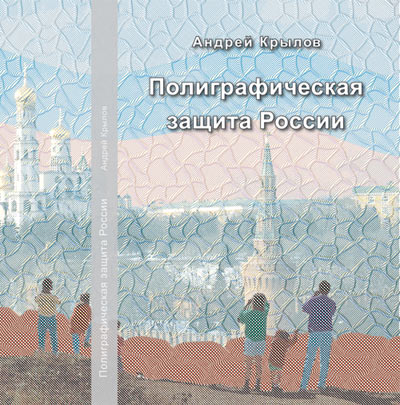
Фрагмент обложки книги
Шаг 1. Импортируем на рабочий стол общий файл обложки книги (Ctrl+I). Дублируем это изображение (клавиша «+»), а затем с помощью инструмента Shape Tool фрагментируем первое изображение и получаем элемент «корешок», а из второго — элемент «передняя сторонка обложки» (рис. 1).
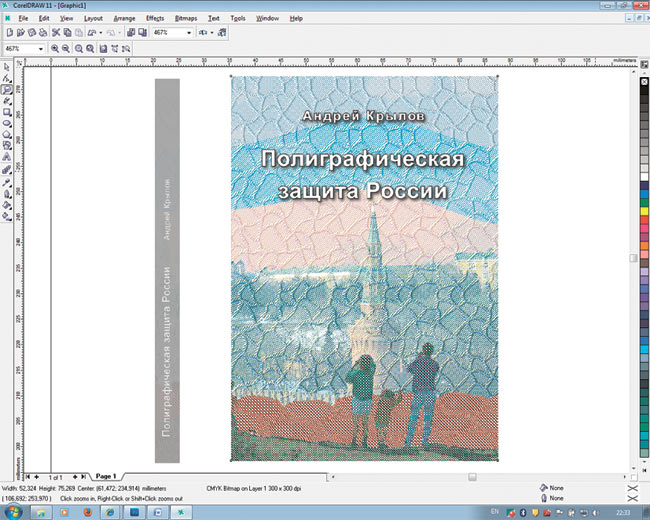
Рис. 1. Изображение корешка и обложки на рабочем столе программы CorelDRAW
Шаг 2. Инструментом Pick Tool выделим корешок и, кликнув левой кнопкой мыши второй раз на маркере, определяющем границы линий выделенного элемента, выполним деформацию корешка. То же действие проделывается и с изображением передней стронки обложки книги (рис. 2).
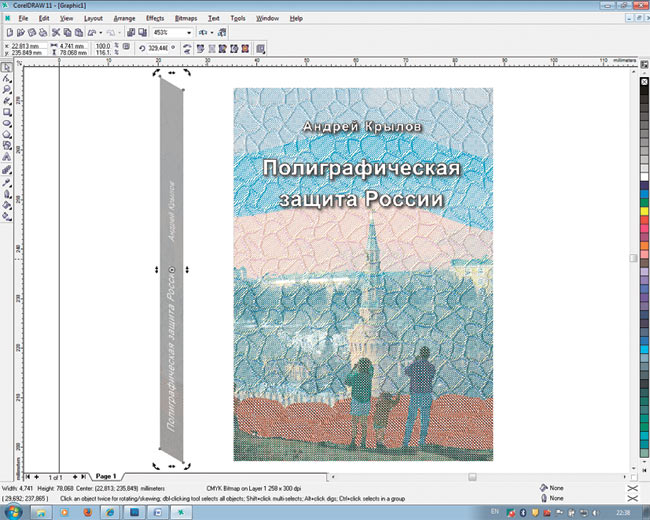
Рис. 2. Корешок книги после деформации
Шаг 3. Теперь простым перемещением (инструмента Pick Tool) соединим корешок и обложку (рис. 3). При этом полезным может оказаться инструмент Zoom Tool, предназначенный для исключения зазоров или заусенцев между элементами.
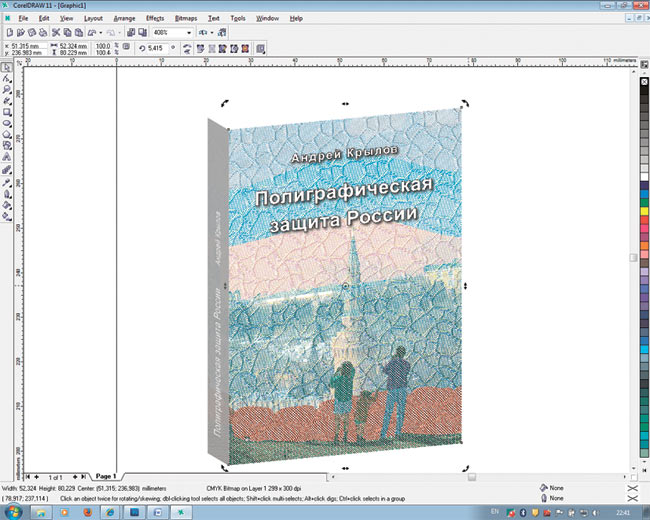
Рис. 3. Стыковка корешка и блока прошла успешно!
Шаг 4. Инструментом Bezier Tool нарисуем недостающую часть блока книги или создадим замкнутыe зоны верхнего обреза брошюры (рис. 4). Здесь пригодятся навыки, полученные на уроках черчения в школе.
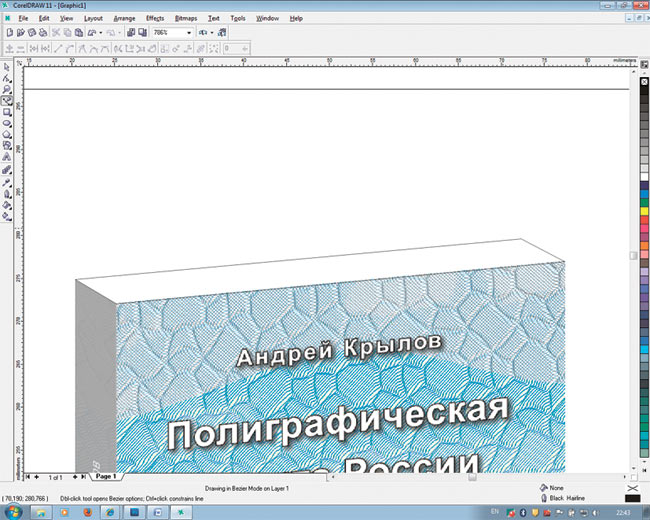
Рис. 4. Замкнутая область для нанесения штриховки подготовлена
Шаг 5. В стандартном пакете CorelDRAW имеется множество вариантов векторных заливок (рис. 5). Вызываем из панели инструментов меню Pattern Fill Dialog и выбираем один из вариантов, который создает имитацию страниц брошюры.
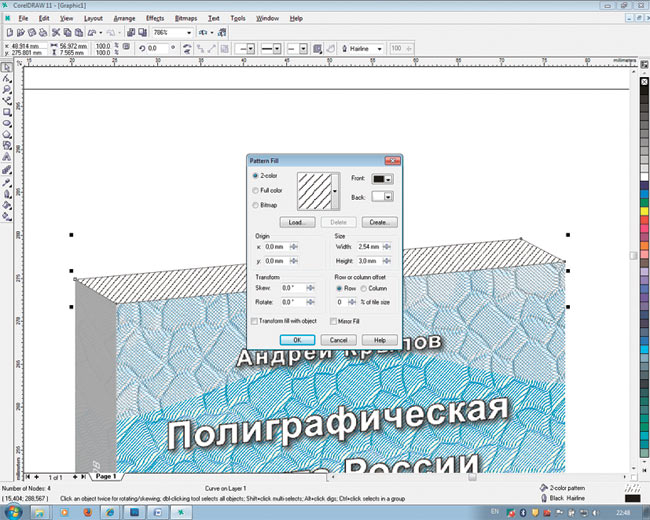
Рис. 5. Если доведется верстать каталог для строителей, то можно выбрать структуру «Паркет», а пока выбираем заливку «Штрихи»
Шаг 6. Важно, чтобы «штриховка» страниц была направлена параллельно линии обложки (рис. 6). Для этого нужно использовать возможности инструмента Interactive Fill Tool — с помощью мыши мы поворачиваем и подгоняем направление штриховых линий параллельно линии обложки.
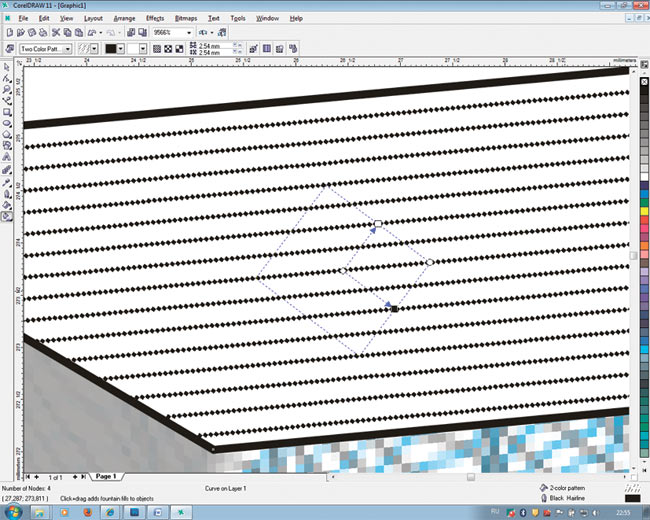
Рис. 6. Теперь «линии страниц» расположены параллельно обложке книги
Шаг 7. Границы той замкнутой области, которую мы начертили в шаге 4 с помощью инструмента Bezier Tool, сделаем невидимыми (толщине линий нужно присвоить нулевое значение), а затем с помощью того же инструмента нарисуем линию задней стронки обложки (рис. 7).
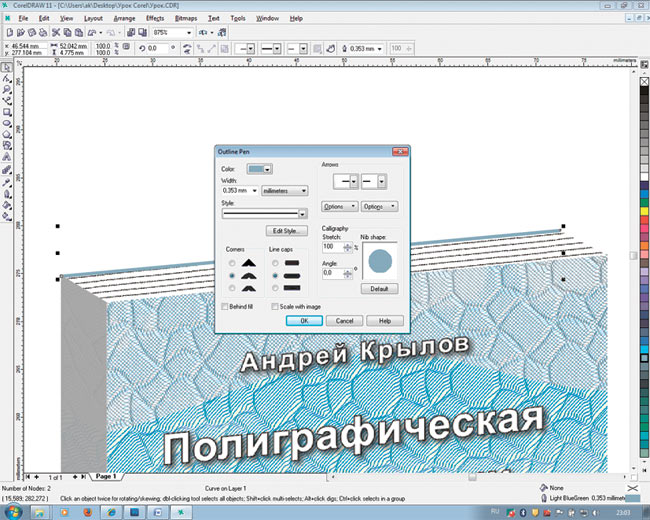
Рис. 7. Виднеющейся задней стронке обложки брошюры лучше присвоить цвет, отличный от черного
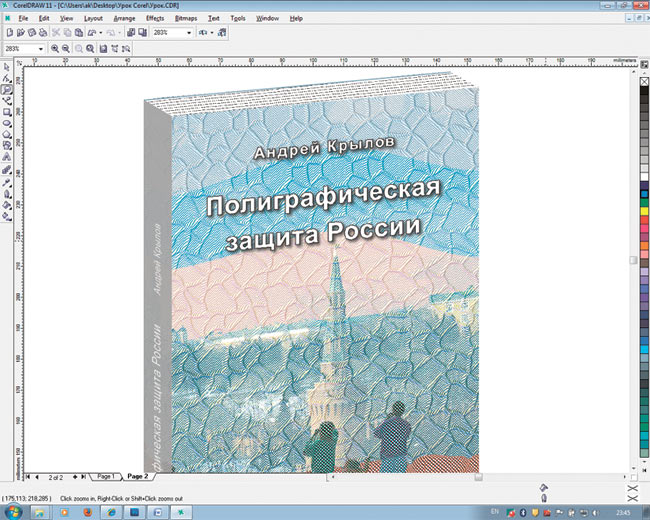
Рис. 8. «Объемное» изображение книги требует текстового обрамления
Шаг 8. Теперь, когда «векторнорастровое» изображение книги готово (рис. 8), поместим его на полосу с текстом (рис. 9). Формат полосы — А4. Рамка с текстом создается с помощью инструмента Text Tool. Набранный текст сначала копируется в буфер, а потом с помощью команды Ctrl+V вставляется в рамку. В нашем случае высота шрифта в рамке — 9 пунктов. Шрифт —Times New Roman.
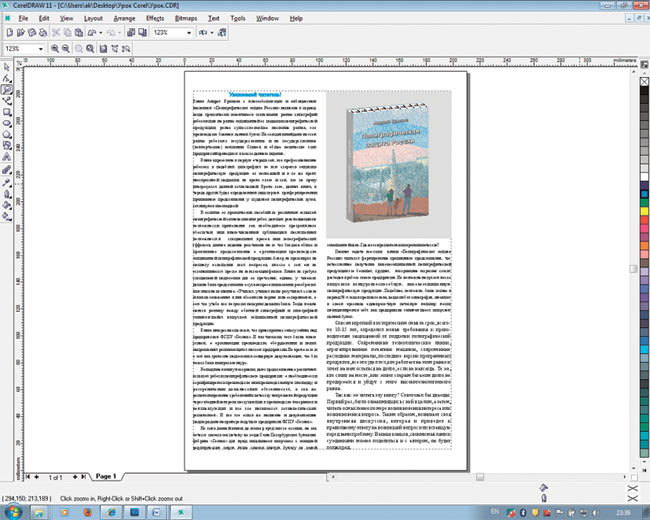
Рис. 9. Рекламная листовка о книге готова к печати
Уроки Corel Draw: Рисуем книгу
Как обычно, для начала изучим, из чего же книга состоит, и как это отражается внешне.
Обычная книга в толстом переплете состоит из передней и задней обложки, из твердого материала (плотный картон), покрытый пленкой. Пленка может быть однотонной, с тиснением букв названия, автора, а может быть полноцветной с рисунками. Все это относится и к передней и к задней обложке. Соединяет их торец, обычно создаваемый из пленки сложенной вдвое. Это создает гибкость. Между этими обложками и находятся страницы. Что важно? В месте где заканчивается плотный картон, обложка имеет некоторую впадину-складку.
Страницы, особенно в толстых книгах, обычно разделены на блоки (тетради), например в 15-20 листов. Структура у этих блоков такая же, как и у школьных тетрадей (помните?). А все эти блоки плотно сшиваются в один общий корень, обычно толстой нитью.
К обложке весь корень страниц обычно приклеивается плотной бумагой на 2 листа, один приклеивается к обложке, другой к странице.
Отметим также следующее: надписи на торце книги пишутся снизу вверх! Не забывайте проверять это когда вертите книгой и прилепляете название. Также следите где у вас верх а где низ. На торце также, в классической компоновке, может находится небольшой тисненный узор, например полоски или лучевые завитки.
На обложке и торце может быть написано (тут в целом жестких правил нет, как я понимаю): автор, название, возможно серия. Если это тома, то на торце обычно пишут его номер.
Тонкообложечные книги, не имеют картонной основы в обложке, обычно это просто кусок в два листа + ширина корня, сложенный и приклеенный к корню книги. Сами блоки страниц также в основном плотно склеены (Такой вариант книг живет мало, клей рассыпается, да и гибкость очень слаба, при чтении связи между блоками разваливаются). Складки возле корня обычно нет, обложки часто яркие и красочные, расположение надписей часто безобразно.
В принципе такого описания хватает Wink
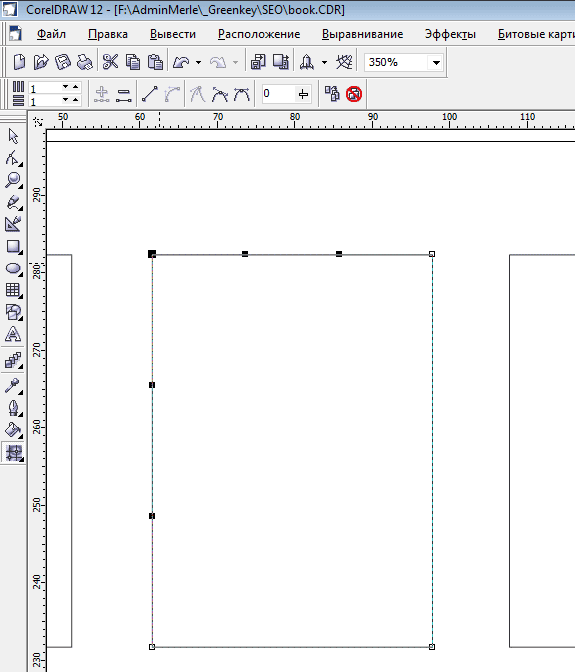
1. Рисуем прямоугольник.
2. Применяем заливку сеткой (mesh tool) с ячейками 1х1. Рис.
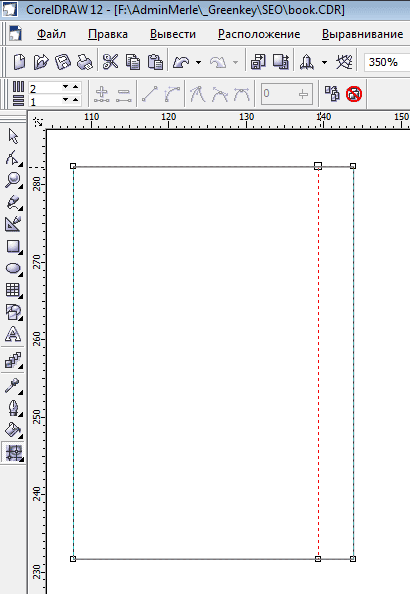
3. Разбиваем на две ячейки (под корень) как показано на рис. Для этого щелкните туда, где хотите создать узел.
4. Затем изогнуть прямоугольник, перемещая узлы и меняя направления векторов, чтобы получилась требуемая форма, как на рис. Перемещать можно сразу несколько узлов, чтобы точно сохранить пропорции. Не забудьте добавить небольшое искажение перспективой, если это требуется.
5. Если вам нужен наклон, и другое расположение книги, то эти этапы нужно проводить в соответствии с вашим расположением.
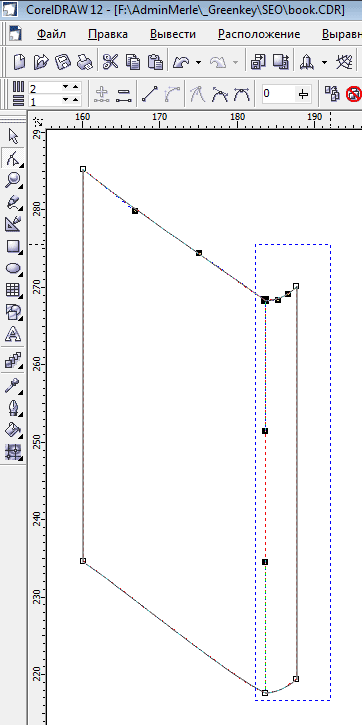
6. Теперь добавьте еще несколько узлов (рис), для имитации изгиба на торце.
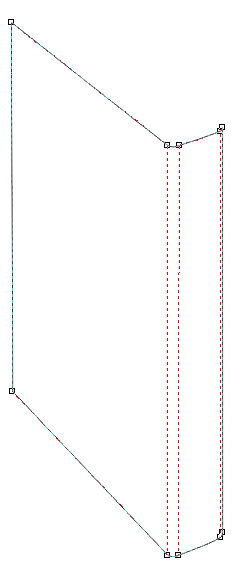
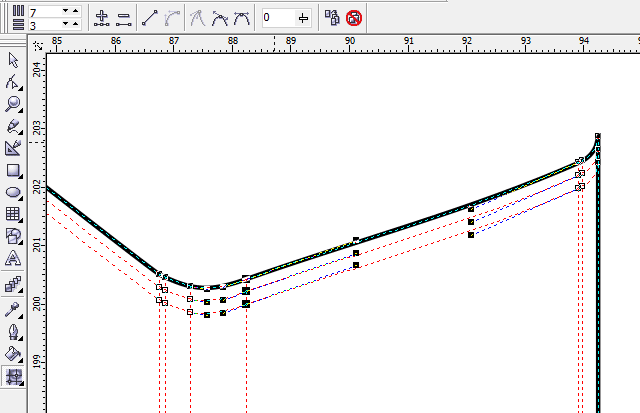
7. Теперь нужно добавить еще несколько узлов, для имитации толщины обложки и складки возле торца. Рис.
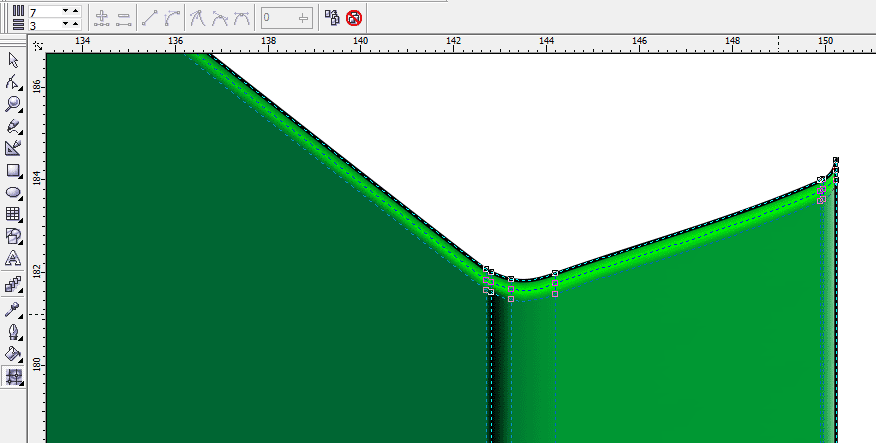
8. Теперь выберите цветовую гамму. Например зеленую. Далее уточните для себя, откуда у вас на книгу падает свет, и какая часть светлее а какая темнее. Заливаем, в соответствии с вашим освещением. Рис.
9. Итак, основная поверхность готова, теперь надо дорисовать остальное. Пририсовываем вторую обложку (прямоугольник, затем деформируем его, при помощи mesh tool). Также торец страничных блоков. Рис.
10. Закрашиваем заднюю обложку и страничный блок. Страницы, в зависимости от использования макета в дальнейшем, можно либо закрасить однотонным светло-серым с желтым оттенком цветом, либо наложить заливку узором, либо прорисовать множество полос, серого цвета.

11. Совмещаем и состыковываем элементы. Рис.
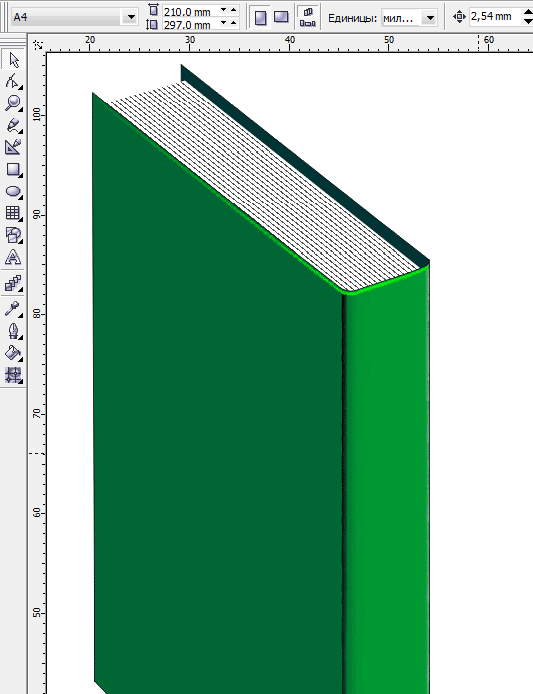
12. Теперь добавляем надписи, и возможно элементы орнамента. У меня есть неплохая векторная библиотека, откуда я и черпал варианты. Также, можно наложить полупрозрачную текстуру на обложку, при помощи «интерактивной прозрачности», например так:
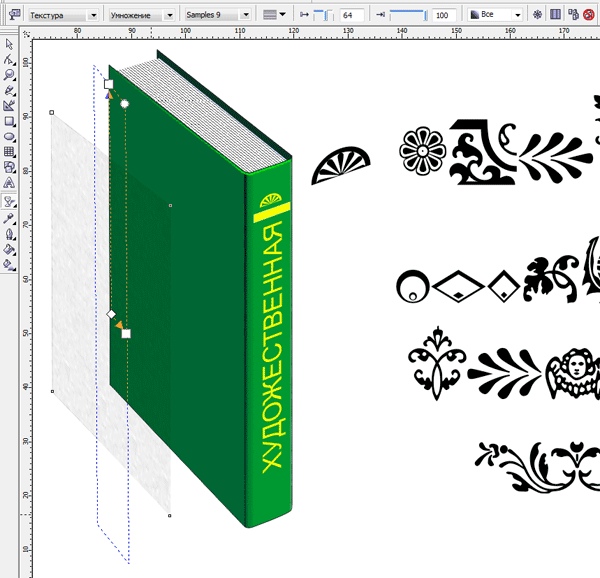
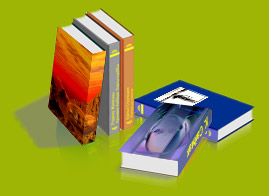
13. Шаблон книги готов! Таким образом можно создавать различные комбинации, немного их двигать, а в фотошопе легко накладывать на них «суперобложки» Wink
Ссылки по теме
- Обратиться в «Интерфейс» за дополнительной информацией/по вопросу приобретения продуктов
- Подробнее о продуктах Corel
- Приобрести продукты Corel в Интернет-магазине ITshop.ru
| Главная страница — Программные продукты — Статьи — Графические редакторы, Corel |
| Распечатать » Правила публикации » |
Написать редактору | |
| Рекомендовать » | Дата публикации: 19.11.2008 | |
Как создать сюрреалистический постер в Кореле
В этом уроке мы будем создавать немного безумный, сюрреалистичный дизайн постера в CorelDRAW. Комбинируя простые формы с фонтанными заливками, тени, используемые в качестве внешнего свечения, инструмент перетекание, заказные узоры, различные режимы наложения и другие инструменты мы создадим свежий дизайн для постера. | ||