Как настроить микрофон в CSS

Чтобы получить возможность общаться на серверах, всегда стоит позаботиться о качественных настройках своего микрофона, чтобы не получилось каких-нибудь казусов. Как настроить микрофон в КСС? Сделать это можно, воспользовавшись подробной инструкцией ниже.
Как начать настройку
Перед тем как приступать к остальным действиям, нужно сначала сделать следующее:
- Запустить CSS.
- Нажать на «Создать сервер».
- Выбирать можно любую карту и любые параметры, здесь это не играет важной роли.
- После входа в матч нужно запустить консоль.
- Вписать команду voice_loopback 1.
Настройка микрофона в Windows
Если не работает микрофон в КСС, то основная причина может быть скрыта в некорректных системных параметрах, которые придется исправить.
Здесь все достаточно легко и понятно:
- Открыть системный трей.
- Открыть микшер громкости.
- Щелкнуть два раза левой кнопкой мыши по иконке своего микрофона.


Команды для настройки микрофона в CSS
- voice_maxgain [1-5] — эта команда определяет объем, с которым игровой движок усиливает голос игрока, оказывая сглаживающее воздействие.
- voice_avggain — подавляет шум за счет усреднения голосовой волны.
- voice_scale — устанавливает уровень громкости для голосового чата.
- voice_fadeouttime 0,100 — влияет на «затухание» голоса, после того как игрок закончил говорить.
- voice_enable [0-1] – включает или выключает доступ к голосовому чату.
- voice_overdrive — чем выше значение у этой команды, тем тише будет звучать голос при разговоре.
Настройка микрофона в CSS
Чтобы получить возможность общаться на серверах, всегда стоит позаботиться о качественных настройках своего микрофона, чтобы не получилось каких-нибудь казусов. Как настроить микрофон в КСС? Сделать это можно, воспользовавшись подробной инструкцией ниже.
Как начать настройку
Перед тем как приступать к остальным действиям, нужно сначала сделать следующее:
1) Запустить CSS.
2) Нажать на «Создать сервер».
3) Выбирать можно любую карту и любые параметры, здесь это не играет важной роли.
4) После входа в матч нужно запустить консоль.
5) Вписать команду voice_loopback 1.
Теперь при включении микрофона можно себя услышать. Это сильно пригодится при дальнейших настройках. Также стоит учитывать, что при изменении любых параметров микрофона, необходимо заново создать сервер и войти в матч, чтобы применились все изменения и стал виден результат.
Настройка микрофона в Windows
Если не работает микрофон в КСС, то основная причина может быть скрыта в некорректных системных параметрах, которые придется исправить. Здесь все достаточно легко и понятно: 1) Открыть системный трей.
2) Открыть микшер громкости.
3) Щелкнуть два раза левой кнопкой мыши по иконке своего микро 4) Перейти во вкладку «Уровни». Проверить уровень громкости микрофона. Желательно установить ее на 99, а дальнейшую корректировку можно и в игре провести. 5) Следующий параметр интереснее. Это уровень усиления. Чем больше данный параметр, тем громче микрофон и сильнее шумы. Здесь желательно найти баланс, лучше всего немного поэкспериментировать, чтобы потом тиммейты не удивлялись звучанию, словно из кастрюли.
6) Во вкладке «Дополнительно» можно повысить качество звука. Желательно установить максимальное значение.
На этом с настройками в системе все.
Команды для настройки микрофона в CSS
• voice_maxgain [1-5] — эта команда определяет объем, с которым игровой движок усиливает голос игрока, оказывая сглаживающее воздействие. • voice_avggain — подавляет шум за счет усреднения голосовой волны. • voice_scale — устанавливает уровень громкости для голосового чата. • voice_fadeouttime 0,100 — влияет на «затухание» голоса, после того как игрок закончил говорить. • voice_enable [0-1] – включает или выключает доступ к голосовому чату. • voice_overdrive — чем выше значение у этой команды, тем тише будет звучать голос при разговоре.
Заключение
Counter-Strike: Source
- Genre : Action, Action Games, Early Access, Free to Play
- Language : Russian
- Categories : Achievements, Characters, Classes, Co-op, Crafting, Game Modes, Gameplay Basics, Loot, Maps or Levels, Modding or Configuration, Multiplayer, Secrets, Story or Lore, Trading, Walkthroughs, Weapons, Workshop
Support Us
SteamSolo is a community website and is not affiliated with Valve or Steam. All times on the site are UTC. Steam and the Steam logo are trademarks of Valve Corporation. All other trademarks are property of their respective owners.
Как включить микрофон в css
Чтобы получить возможность общаться на серверах, всегда стоит позаботиться о качественных настройках своего микрофона, чтобы не получилось каких-нибудь казусов. Как настроить микрофон в КСС? Сделать это можно, воспользовавшись подробной инструкцией ниже.
Как начать настройку
Перед тем как приступать к остальным действиям, нужно сначала сделать следующее:
- Запустить CSS.
- Нажать на «Создать сервер».
- Выбирать можно любую карту и любые параметры, здесь это не играет важной роли.
- После входа в матч нужно запустить консоль.
- Вписать команду voice_loopback 1.
Настройка микрофона в Windows
Если не работает микрофон в КСС, то основная причина может быть скрыта в некорректных системных параметрах, которые придется исправить.
Здесь все достаточно легко и понятно:
- Открыть системный трей.
- Открыть микшер громкости.
- Щелкнуть два раза левой кнопкой мыши по иконке своего микрофона.
Как включить микрофон в css

 1
1 
| 417 | уникальных посетителей |
| 17 | добавили в избранное |

Перед тем как приступать к остальным действиям, нужно сначала сделать следующее:
1) Запустить CSS.
2) Нажать на «Создать сервер». 3) Выбирать можно любую карту и любые параметры, здесь это не играет важной роли.
4) После входа в матч нужно запустить консоль.
5) Вписать команду voice_loopback 1. Если не работает микрофон в КСС, то основная причина может быть скрыта в некорректных системных параметрах, которые придется исправить. Здесь все достаточно легко и понятно: 1) Открыть системный трей.
2) Открыть микшер громкости. 3) Щелкнуть два раза левой кнопкой мыши по иконке своего микро 4) Перейти во вкладку «Уровни». Проверить уровень громкости микрофона. Желательно установить ее на 99, а дальнейшую корректировку можно и в игре провести. 5) Следующий параметр интереснее. Это уровень усиления. Чем больше данный параметр, тем громче микрофон и сильнее шумы. Здесь желательно найти баланс, лучше всего немного поэкспериментировать, чтобы потом тиммейты не удивлялись звучанию, словно из кастрюли.
6) Во вкладке «Дополнительно» можно повысить качество звука. Желательно установить максимальное значение.
Как настроить ваш микрофон для общения в CS:S
Сегодня мы расскажем вам как правильно настроить свой микрофон для комфортной игры в Counter Strike:Source. Это очень важная составляющая игры, так как через голосовой чат и происходит основной поток информации. Настройка будет происходить не только в самой игре, но и в системных настройках к микрофону.
И так, прежде стоит найти настройки микрофона:
1. Открыть системный трей (рупор) в правом нижнем углу экрана правой кнопкой мыши
2. Отрыть микшер громкости
3. Затем вам нужно кликнуть по вкладке с вашим микрофоном 2 раза, откроются его настройки.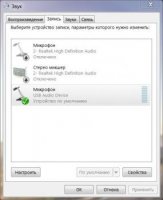
4. Теперь вам требуется зайти во вкладку «Уровни» и ползунок громкости должен стоять на отметке в 99 частиц.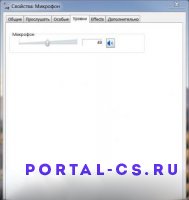
5. Теперь вам нужно будет настроить усиление звука. Чем выше вы его ставите тем громче будет слышен ваш звук в игре, и при этом лишние шумы на вашем заднем плане тоже будут громче и сильнее заметны, тут вам следует найти идеальный показатель при котором не так громко и шумов особо слышно не будет. Данная настройка присуща не всем микрофонам, зачастую тем которые работают через aux кабель а НЕ usb.
6. Далее во вкладке «Дополнительно» вы должны изменить формат на тот,в котором будет больше каналов, битов и Гц. Чем больше показатели — тем лучше будет звук с микрофона.
Почему не работает микрофон в Counter-Strike source.
Проверь стоит ли он у тебя нормально не расшатан ли он.. .
Для начала вы должны взять микрофон и подключить его к компьютеру. Затем запускаете файл «voice_tweak.exe» (он находиться в папке half-life) и удостоверяетесь, что он работает. Будьте осторожны с громкостью — среднего уровня вполне достаточно. Теперь запустите Counter-Strike, создайте сервер и вызовите Scoreboard (обычно вызывается клавишей «Tab»). Напротив своего имени вы должны увидеть маленький серый рисунок, изображающий динамик. Теперь пишите «bind k +voicerecord» в консоли. После того, как вы проделали все эти операции, нажмите «K» и скажите что-нибудь в микрофон. При этом серое изображение динамика в Scoreboard должно смениться на синее. Внимание: НЕ ОТПУСКАЙТЕ КЛАВИШУ ДО ОКОНЧАНИЯ ФРАЗЫ. ВЫ СЛЫШНЫ ТОЛЬКО ПОКА ДЕРЖИТЕ «K» НАЖАТОЙ.
Дополнение: аналогично клавише «k» вы можете биндить любую другую удобную вам клавишу для активации голосового чата. Сетевая игра с использованием голосового чата Выберите любой сервер ( желательно, чтобы на нем были игроки �� ) и подключитесь к нему. Скажите что-нибудь в микрофон. Например: «Эй ламозавры! Вы меня слышите? » Ждите ответа. Если вас пошлют куда подальше, то все ОК, микрофон работает �� Если вам говорят, что ваши слова неразборчивы, увеличьте уровень звука вашего микрофона. Если вам отвечают, что ваша речь похожа на полную тарабарщину и человеческую не напоминает вовсе, у вас большие проблемы. Читайте часть 3. Есть способ заткнуть особо надоедливого игрока, который мешает вашей игре своими воплями в чате. Вызовите Scoreboard нажатием клавиши Tab и кликните один раз мышкой. Появится курсор. Подведите курсор к значку динамика рядом с именем надоедливого игрока и щелкните по значку. Он для вас замолкнет. Аналогично попавших в игнор игроков можно «включить». Проблемы с голосовым чатом Проблемы с голосовым чатом? Вот список возможных причин: У вас аудиокарта на шине ISA? ISA и голосовой чат вместе не работают. Если вы не знаете, какая у вас аудиокарточка на какой шине, но подозреваете, что ISA, откройте корпус компьютера и посмотрите, как длинна та часть материнской платы, в которую, собственно, карточка воткнута. Если длиннее сотового телефона Nokia 5110/3210/3310 — это, скорее всего, ISA. Придется покупать новую материнскую плату. Большинство интегрированных звуковых карт не работают с голосовым чатом. Если ваш голос звучит странно, попробуйте с самого начала повторить операцию с подключением микрофона и запуском voice_tweak.exe. Важно зацепить микрофон правильно. Если в игре не срабатывает клавиша, которую вы забиндили под голосовой чат, откройте каталог HL, затем каталог Mod (например CS), откройте файл config.cfg и добавьте в него строку: bind «k» «+voicerecord» Примечание: этот бинд может разрушить то, что было пробиндено ранее. Если проблемы все еще не исчезли, выпишите спецификацию своей аудиокарты, заходите на форумы HL, CS и других модов, и выясняйте у игроков с такими же звуковыми картами — есть ли у них проблемы и как они их решают.
Похожие публикации:
- Как изменить размер окна программы turbo pascal
- Как изменить толщину текста в css
- Как установить node js на сервер
- Как установить модуль node js
Как настроить микрофон для CSS
Веб-разработка включает в себя широкий спектр навыков, и одним из важных является настройка микрофона, особенно если вы планируете использовать аудиофункции в CSS. Настройка микрофона может быть сложной задачей, но с этим подробным руководством вы сможете освоить все основные аспекты.
Во-первых, перед настройкой микрофона вам необходимо убедиться, что ваш компьютер правильно его распознает. Подключите микрофон к компьютеру и убедитесь, что он корректно отображается в настройках звука. Если микрофон не распознается, вам может потребоваться установить драйверы или проверить его физическое подключение.
Затем вы можете начать работу с CSS для использования микрофона. CSS предоставляет несколько свойств, которые вы можете использовать для управления записью и воспроизведением звука. Самое важное из них — это свойство audio. Чтобы начать запись звука с микрофона, установите значение этого свойства в «microphone».
.element
audio: microphone;
>
Кроме того, CSS также поддерживает свойство audionot, которое позволяет отключить запись звука. Вы можете использовать это свойство для создания кнопок управления записью или для переключения между различными источниками звука.
И наконец, не забывайте о доступности своего сайта. Убедитесь, что ваш код дружественен пользователям с нарушенной слуховой функцией. Предоставьте пользователю возможность настроить уровень громкости записи, а также предоставьте альтернативные средства для взаимодействия со звуком, например, текстовые инструкции или визуальные индикаторы.
Какой микрофон выбрать для css: подбор и оценка
1. Учитывайте свои потребности: Если вы планируете использовать микрофон для записи роликов или стримов на YouTube или Twitch, то вам потребуется микрофон с хорошим качеством звука и возможностью подавления шумов. Если же вы планируете использовать микрофон для вебинаров или конференц-звонков, то вам может подойти микрофон с меньшей чувствительностью и высокой четкостью звука.
2. Бренд и отзывы: Выбирайте микрофон от известного производителя, который уже проверен временем и имеет хорошие отзывы клиентов. Чтение отзывов других пользователей поможет вам оценить качество звука, надежность и удобство использования микрофона.
3. Цена: Стоимость микрофонов может значительно варьироваться. Определите свой бюджет и выберите микрофон, который будет соответствовать вашим потребностям и финансовым возможностям. Не забудьте учесть, что иногда цена может быть связана с качеством микрофона.
4. Характеристики: Обратите внимание на такие характеристики как частотный диапазон, диаграмму направленности, чувствительность и сопротивление микрофона. Все эти параметры влияют на качество звука и удобство использования микрофона.
5. Попробуйте перед покупкой: Если возможно, попробуйте микрофон перед его покупкой. Сравните качество звука с другими моделями, убедитесь, что микрофон имеет все необходимые функции для вашего использования.
Следуя этим советам, вы сможете выбрать подходящий микрофон для css и настроить его для лучшего качества звука. Запомните, что выбор микрофона — это индивидуальный процесс, и важно учесть ваши потребности и предпочтения.
Как настроить микрофон для css: самоучитель для начинающих
Шаг 1: Подключите микрофон к компьютеру. Обычно микрофоны имеют разъем 3.5 мм, который подключается к разъему на компьютере. Если у вас есть USB-микрофон, просто подключите его к одному из USB-портов.
Шаг 2: Откройте настройки звука в операционной системе. В Windows вы можете найти их в Панели управления — Звук. В macOS перейдите в Программы — Утилиты — Звук.
Шаг 3: В настройках звука найдите вкладку «Запись» или «Микрофон». Здесь вы должны увидеть список доступных устройств записи звука.
Шаг 4: Выберите свой микрофон в качестве устройства записи по умолчанию. Щелкните по нему правой кнопкой мыши и выберите «Сделать устройством записи по умолчанию» или аналогичный пункт меню.
Шаг 5: Проверьте уровень громкости микрофона. В настройках звука найдите регулятор громкости для микрофона и установите его на желаемый уровень.
Шаг 6: Теперь ваш микрофон должен быть настроен и готов к использованию для css. Вы можете проверить его, записывая звук или голосовые команды с помощью специальных программ или онлайн-сервисов.
Помните, что настройка микрофона может отличаться в зависимости от операционной системы и используемого устройства. Если у вас возникли проблемы, обратитесь к документации или справке операционной системы, либо обратитесь за помощью к профессионалам.
Особенности выбора микрофона для css: советы от профессионалов
В мире CSS существует множество возможностей для настройки микрофона, которые могут улучшить качество звука и сделать ваш сайт более профессиональным. Однако, перед тем как начать использовать микрофон, важно правильно выбрать подходящую модель.
1. Тип микрофона
Существует несколько типов микрофонов, таких как конденсаторные, динамические и ленточные. Каждый тип имеет свои особенности и предназначение. Для CSS рекомендуется выбирать конденсаторные микрофоны, так как они обеспечивают высокое качество звука и чувствительность.
2. Параметры микрофона
При выборе микрофона необходимо обратить внимание на такие параметры, как частотный диапазон, уровень шума и сопротивление. Частотный диапазон должен быть достаточно широким (от 20 Гц до 20 кГц), чтобы микрофон мог записывать все звуки, включая низкие и высокие частоты. Уровень шума должен быть минимальным, чтобы исключить возможные помехи. Сопротивление микрофона должно быть соответствующим для подключения к вашему устройству.
3. Дополнительные функции
Некоторые микрофоны имеют дополнительные функции, которые могут быть полезны при работе с CSS. Например, наличие фильтра шума или подавления эха может помочь улучшить качество звука на вашем сайте. Также, стоит обратить внимание на наличие кнопки мута или регулятора громкости, которые упростят контроль над звуком.
4. Бюджет
При выборе микрофона для CSS следует учитывать свой бюджет. Не обязательно покупать самую дорогую модель, но также не стоит экономить на качестве звука. Рекомендуется выбрать микрофон средней ценовой категории, который сочетает в себе хорошее качество и доступность.
Выводя настройку микрофона на новый уровень, вы сможете сделать ваш сайт CSS еще более привлекательным и профессиональным. Примените эти советы от профессионалов и выберите подходящий микрофон для вашего сайта.
Как правильно подключить микрофон для css: шаг за шагом
- Проверьте поддержку браузером
Перед подключением микрофона для работы с CSS убедитесь, что ваш браузер поддерживает аудио API и его возможности. Браузеры, такие как Google Chrome, Mozilla Firefox, и Safari, обычно имеют полную поддержку аудио API.
Убедитесь, что ваше устройство имеет встроенный микрофон или подключенный к нему через аудио разъем. Микрофон необходим для записи аудио-ввода и передачи его на ваш веб-сайт.
Добавьте элемент в ваш HTML-код для обработки записанного аудио. Установите атрибуты и свойства элемента, чтобы указать источник аудио, управление и другие настройки.
Используйте JavaScript для получения доступа к микрофону пользователя. Используйте код, основанный на аудио API, чтобы запросить доступ к микрофону и получить поток аудио данных.
Используйте код JavaScript для записи аудио с микрофона в виде потока данных. Учетом событий, таких как начало и остановка записи, вы можете контролировать запись аудио.
После записи аудио данных, вы можете использовать их в CSS для создания интерактивных эффектов. Например, вы можете использовать данные аудио для анимации элементов или изменения стилей в зависимости от звука.
Следуя этому руководству, вы сможете правильно подключить микрофон для работы с CSS и добавить интересные аудио-эффекты на ваш веб-сайт.
Распространенные проблемы при настройке микрофона для css: решения
1. Низкий уровень звука
Если звук, записываемый с помощью микрофона, слишком тихий или практически не слышен, проверьте уровень громкости микрофона в настройках операционной системы.
2. Шумы и искажения
Если при записи аудио вы слышите неприятные шумы или искажения, попробуйте использовать фильтры шума и улучшения качества звука. В CSS это можно сделать с помощью свойства filter.
3. Эхо
Если в записи присутствует эхо, это может быть связано с плохой звуковой изоляцией помещения. Попробуйте использовать звукопоглощающие материалы или настройте эквалайзер, чтобы уменьшить частоты, вызывающие эхо.
4. Некорректное распознавание речи
Если микрофон неправильно распознает произносимые слова, это может быть связано с неправильной настройкой распознавания речи. Убедитесь, что вы используете верный язык распознавания и правильно настроили микрофон.
5. Автоматическая регулировка уровня звука
Некоторые операционные системы имеют функцию автоматической регулировки уровня звука, которая может вызвать проблемы при записи аудио. Отключите эту функцию в настройках операционной системы или используйте стороннее программное обеспечение для управления уровнем звука.