Советы по освобождению места на диске компьютера
Сообщение о том, что на компьютере не может быть места, может быть событием соревнований или даже по-настоящему чрезвычайной ситуацией, если вы в середине важного проекта. Но не все так плохо: если вы прислушаетесь к перечисленным ниже советам, вам скорее всего удастся освободить много места на компьютере с ОС Windows. Но если вы постоянно получаете сообщения о низком диске, возможно, стоит рассмотреть другие варианты, включая добавление дополнительного съемного хранилища.
Чтобы получить максимальную пользу от этих советов, следуйте им в том порядке, в котором они изложены.
Проверка текущего свободного места на компьютере
- Проведите пальцем от правого края экрана и нажмите кнопку Параметры, а затем выберите пункт Изменение параметров компьютера. (Если вы используете мышь, переместите указатель в правый нижний угол экрана, потом вверх, затем щелкните Параметры и выберите Изменение параметров компьютера.)
- Выберите Компьютер и устройства, а затем — Размер диска.
- В разделе Освободите место на этом компьютере, посмотрите объем свободного места и общий объем диска.
- Вы можете узнать, сколько места занимают приложения Магазина Windows, нажав Просмотреть размер приложений, и решить, нужно ли удалять их.
- Кроме того, если в корзине есть файлы, можно освободить место, нажав Очистка корзины.
- Если пункт «Место на диске» не отображается, это означает, что на вашем компьютере не установлены последние обновления Windows 8.1 и Windows RT 8.1. Дополнительные сведения см. в Windows 8.1 (KB 2919355).
- Кроме того, вы можете проверить текущий размер свободного места на компьютере в проводнике, выполнив поиск по словам Этот компьютер.
Использование программы очистки диска
Регулярная очистка компьютера освобождает место на диске и помогает повысить быстродействие. Одним из самых простых средств удаления ненужных файлов является программа очистки диска.
- Откройте программу очистки диска. Для этого нажмите кнопку Пуск . В поле поиска введите Очистка диска, а затем в списке результатов выберите Очистка диска.
- Если отобразится соответствующий запрос, выберите диск, который вы хотите очистить, а затем нажмите кнопку ОК.
- В диалоговом окне Очистка диска в разделе «Описание» выберите Очистить системные файлы.
- Если отобразится соответствующий запрос, выберите диск, который вы хотите очистить, а затем нажмите кнопку ОК.
- В диалоговом окне Очистка диска на вкладке Очистка диска установите флажки для типов файлов, которые вы хотите удалить, а затем нажмите кнопку ОК. Чтобы удалить данные из прежней установки Windows, установите флажок Предыдущие установки Windows.
- В отобразившемся сообщении выберите Удалить файлы.
- В проводнике перейдите в раздел Компьютер, выберите диск, который вы очистили, а затем выберите Обновить. Если вам необходимо освободить еще больше места (диск по-прежнему помечен красным), перейдите к следующему совету.
Удаление ненужных классических приложений
Удалите ненужные классические приложения в окне «Программы и компоненты».
Удаление или изменение программы
- Откройте страницу «Программы и компоненты». Для этого нажмите кнопку Пуск , последовательно щелкните Панель управления, Программы и Программы и компоненты.
- Выберите необходимую программу, а затем щелкните Удалить. Некоторые программы можно не только удалить, но и изменить или восстановить. Тем не менее большинство программ можно только удалить. Чтобы изменить программу, нажмите кнопку «Изменить или восстановить». Если требуется ввести пароль администратора или подтвердить действие, введите пароль или предоставьте подтверждение.
Примечание: Если программы, которую вы хотите удалить, нет в списке, возможно, она не предназначена для данной версии Windows. Чтобы удалить программу, изучите документацию, поставляемую с программой.
Удаление ненужных приложений Магазина Windows
Вы можете удалить ненужные приложения Store.
- Проведите пальцем от правого края экрана к краю экрана, коснитесь «Параметры» и нажмите «Изменить параметры компьютера». (Если вы пользуетесь мышью, переместите указатель в правый нижний угол экрана, затем вверх и нажмите кнопку «Параметры», а затем выберите пункт «Изменение параметров компьютера».)
- Чтобы узнать, сколько места занимает каждое приложение на локальном диске, выберите Поиск и приложения, а затем — Размер приложений.
- После того как вы найдете приложение, которое необходимо удалить, выберите его и щелкните Удалить.
Примечание: Приложения Store будут удалены только из вашей учетной записи пользователя.
Архивирование или удаление неиспользуемых файлов
Если у вас есть фотографии, музыка, видео или другие файлы, которые вы хотите сохранить на компьютере, но не обязательно сохранять на компьютере, их можно сохранить на съемный носитер, например внешний диск, USB-накопитель, DVD-диск или облачное хранилище. Вы по-прежнему сможете просматривать эти файлы, если ваш компьютер подключен к съемным носителам или облачному хранилищу, но они не будут работать на вашем компьютере.
- Откройте раздел «Этот компьютер». Для этого проведите пальцем от правого края экрана, коснитесь Поиск (если вы используете мышь, поместите указатель в правый верхний угол экрана, затем переместите его вниз и щелкните Поиск), в поле поиска ведите Этот компьютер, а затем коснитесь или щелкните Этот компьютер.
- В расположенном справа вверху поле Поиск: Этот компьютер введите size:huge.
- Откройте меню Вид, выберите Сортировать, а затем — Размер. Наибольшие файлы отображаются в верхней части экрана.
- После того как вы найдете файл, который необходимо удалить, нажмите и удерживайте его или щелкните его правой кнопкой мыши, а затем выберите Удалить.
Уменьшение размера папки WinSxS
Предупреждение: Удаление файлов из папки WinSxS или удаление всей папки WinSxS может нанести серьезный ущерб системе и сделать перезапуск или обновление компьютера невозможным.
Папка WinSxS находится в папке Windows на вашем компьютере (например, C:\Windows\WinSxS). В ней находятся файлы хранилища компонентов Windows, которые используются для поддержки функций, необходимых для настройки и обновления Windows. Вы можете уменьшить размер этой папки с помощью планировщика задач.
- Выполните прокрутку от правого края экрана и нажмите кнопку Поиск. (Если вы используете мышь, переместите указатель в правый нижний угол экрана, потом вверх, а затем щелкните Поиск.)
- В поле поиска введите Панель управления, а затем выберите Панель управления.
- Щелкните Система и безопасность, а затем в разделе Администрирование выберите Расписание выполнения задач.
- Щелкните стрелку рядом с пунктом Библиотека планировщика заданий, последовательно выберите Microsoft, Windows и Servicing.
- Щелкните StartComponentCleanup, а затем в разделе Выбранный элемент щелкните Выполнить.
Настройка доступа к файлам OneDrive только через Интернет
Файлы, доступные в автономном режиме, будут работать на компьютере в автономном режиме. OneDrive также требуется 200 МБ свободного пространства на компьютере для синхронизации файлов. Чтобы освободить место, можно сделать некоторые файлы или папки только через Интернет.
- Если включен параметр «Автономный доступ ко всем файлам», то перед тем как делать файлы доступными только через Интернет, выключите его.
- Если выполняется отправка файлов в OneDrive, дождитесь ее завершения.
Настройка файлов для доступа только через Интернет с помощью приложения OneDrive
- Откройте приложение OneDrive, щелкнув его на начальном экране.
- Найдите файл или папку, которые вы хотите сделать доступными только через Интернет.
- Чтобы выбрать файл или папку, проведите по ним пальцем вниз или щелкните их правой кнопкой мыши.
- Выберите Сделать доступным только через интернет. Чтобы сделать все ваше хранилище OneDrive доступным только через Интернет, проведите пальцем от правого края экрана (если вы используете мышь, наведите указатель на правый нижний угол экрана, а затем переместите его вверх), последовательно выберите Параметры, Параметры и Сделать все файлы доступными только через Интернет.
Настройка файлов для доступа только через Интернет с помощью проводника
- Откройте проводник, проводя пальцем от правого края экрана к правому краю экрана, нажимая кнопку «Поиск» (или если вы используете мышь, наводя указатель мыши на правый верхний угол экрана, перемещая указатель мыши вниз, а затем нажимая кнопку «Поиск»), введите в поле поиска запрос проводника, а затем нажмите или щелкните проводник.
- Найдите файл или папку, которые вы хотите сделать доступными только через Интернет.
- Нажмите и удерживайте файл или папку либо щелкните их правой кнопкой мыши, а затем выберите Сделать доступным только через Интернет. Чтобы сделать все файлы в OneDrive доступными только через Интернет, нажмите и удерживайте папку OneDrive или щелкните ее правой кнопкой мыши, а затем выберите Сделать доступным только через Интернет.
Перемещение файлов из OneDrive на съемный носитель
Съемный носитель должен быть отформатирован для файловой системы NTFS.
Проверка наличия свободного места
Прежде чем перемещать файлы OneDrive, убедитесь, что на съемном диске достаточно места для хранения файлов. Сделайте вот что.
- Откройте проводник, проводя пальцем от правого края экрана к правому краю экрана, нажимая кнопку «Поиск» (или если вы используете мышь, наводя указатель мыши на правый верхний угол экрана, перемещая указатель мыши вниз, а затем нажимая кнопку «Поиск»), введите в поле поиска запрос проводника, а затем нажмите или щелкните проводник.
- Нажмите и удерживайте папку OneDrive или щелкните ее правой кнопкой мыши.
- Выберите Свойства, а затем посмотрите объем рядом с пунктом Размер на диске.
- В проводнике выберите Этот компьютер, а затем посмотрите, сколько свободного места осталось на съемном носителе.
Перемещение файлов из OneDrive
Сначала вам потребуется создать папку для файлов OneDrive на съемных дисках. После создания папки выполните следующие действия, чтобы переместить файлы:
Предупреждение: При перемещении файлов из OneDrive все незавершенные операции отправки будут отменены.
- В проводнике нажмите и удерживайте папку OneDrive или щелкните ее правой кнопкой мыши.
- Выберите Свойства, а затем откройте вкладку Расположение.
- Выберите Переместить.
- Перейдите к съемному носителю и щелкните Выбрать папку.
- В диалоговом окне Свойства OneDrive нажмите кнопку ОК.
- В диалоговом окне Перемещение папки щелкните Да. Ваши файлы из OneDrive перемещены на новый диск. Теперь вы можете удалить старое расположение OneDrive.
Примечание: Для получения дополнительной справки по перемещению файлов в OneDrive обратитесь в службу поддержки клиентов.
Увеличение размера хранилища
Более долгосрочной стратегией расширения хранилища компьютера является добавление съемного хранилища, включая SD-карты, USB-устройства флэш-памяти, DVD-диски и компакт-диски, а также использование облачного хранилища или сетевых дисков. Параметры съемного хранилища:
- Карты Secure Digital (SD-карты) Существуют различные типы карт, в том числе формата SD (32 x 24 мм), miniSD (21,5 x 20 мм) и microSD (15 x 11 мм). Важно узнать у изготовителя компьютера, какие типы SD-карт на нем поддерживаются.
Совет: На компьютере Surface можно добавить до 64 ГБ с помощью карты microSD. В модели Surface RT устройство чтения карт microSD находится справа под встроенной подставкой. В модели Surface Pro устройство чтения карт находится справа над разъемом питания.
- USB-накопители и внешние диски. Большинство компьютеров оснащено USB-портами для подключения внешних дисков и USB-устройств флэш-памяти. На новых компьютерах может быть порт USB 3.0, обеспечивающий повышенную скорость передачи (до 10 раз быстрее, чем USB 2.0). Устройство флэш-памяти с интерфейсом USB 2.0 можно вставить в порт USB 3.0 (и оно будет работать на скорости USB 2.0), но устройство флэш-памяти с интерфейсом USB 3.0 нельзя использовать с портом USB 2.0. Чтобы определить, какие порты USB имеются в компьютере, обратитесь к его изготовителю.
- DVD и компакт-диски. Если компьютер оснащен дисководом компакт-дисков, DVD или дисков Blu-ray, поддерживающим чтение и запись, то данные можно сохранять на оптических дисках почти так же, как на SD-картах или USB-устройствах флэш-памяти. Для этого вставьте пустой диск в компьютер и в списке выберите вариант «Как USB-устройство флэш-памяти».
- Облачное хранилище с использованием OneDrive. В составе Windows есть приложение OneDrive, которое позволяет бесплатно хранить данные в облачном хранилище OneDrive (которое иногда называют интернет-хранилищем). Вы можете сохранять файлы в OneDrive и работать с ними различными способами: на веб-сайте(OneDrive.com),с приложением для Windows 8.1 и Windows RT 8.1, классическими приложениями для ПК или Mac и приложениями для мобильных устройств.
- Чтобы узнать, сколько места доступно, и увеличить размер хранилища, проведите пальцем от правого края экрана (если вы используете мышь, переместите указатель в правый нижний угол экрана), последовательно выберите Параметры, Изменение параметров компьютера и OneDrive. Вы также можете перейти в «Управление хранилищем» на веб-сайте OneDrive.
Вы должны удалить эти файлы и папки Windows, чтобы освободить место на жестком диске.
В Windows есть много файлов и папок, которые вам действительно не нужны, которые занимают изрядное количество вашего драгоценного дискового пространства. Между скрытыми кэшами, старым мусором, который тратит впустую пространство, и файлами, которые вы можете удалить, чтобы решить проблемы, знать, что безопасно удалить из Windows, может быть непросто.
Давайте рассмотрим некоторые совершенно безопасные файлы и папки Windows, которые нужно удалить, а также объясним, почему вы можете их удалить. Это поможет вам освободить место на диске и узнать больше о вашем компьютере. Обратите внимание, что некоторые из этих папок находятся в защищенных местах, поэтому будьте осторожны при их удалении.
Лучший способ очистить Windows: очистка диска
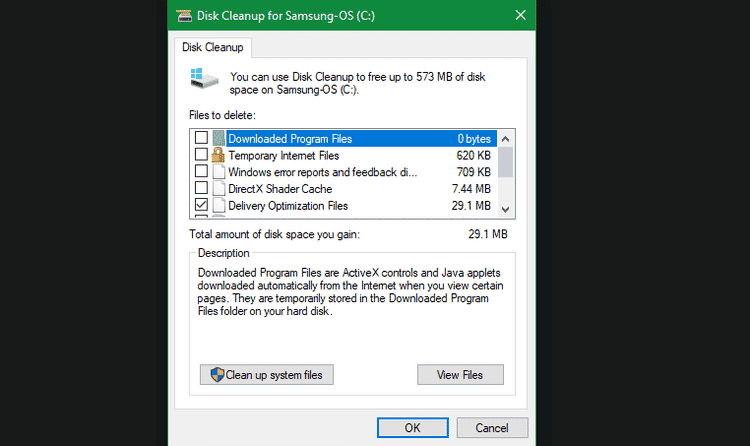
Прежде чем мы рассмотрим, какие файлы и папки Windows можно безопасно удалить, вы должны знать, что удаление их вручную обычно не лучший способ сделать это.
Помимо того, что вы тратите время на то, чтобы делать это самостоятельно, когда вы можете автоматизировать процесс, гораздо безопаснее позволить очистке диска сделать эту очистку за вас. Это позволит избежать случайного удаления нужных файлов или использования неправильных папок.
Инструмент Windows Disk Cleanup помогает восстановить дисковое пространство на вашем компьютере и прост в использовании. Вы можете получить к нему доступ, выполнив поиск «Очистка диска» в меню «Пуск» и выбрав диск. Дайте ему просканировать, и вы увидите несколько категорий файлов, которые можно удалить. Для получения дополнительных параметров выберите «Очистить системные файлы с правами администратора».
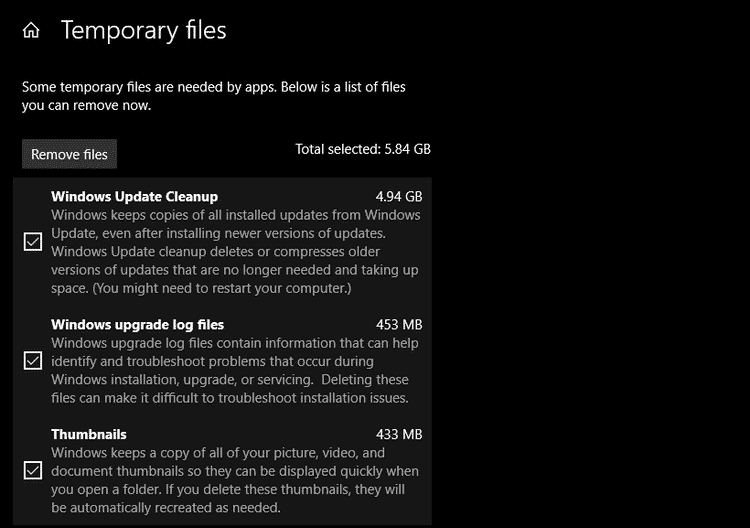
Если вы найдете этот интерфейс слишком тяжелым, вы можете перейти к Настройки -> Система -> Хранилище Чтобы попробовать последнюю версию средства очистки хранилища в Windows 10. Щелкните «Временные файлы» в меню параметров, после чего вы увидите список, аналогичный тому, который содержится в средстве очистки диска.
Что удалить из очистки диска
Это не полное руководство по очистке диска, поэтому мы не будем рассматривать все варианты, которые оно предлагает. Тем не менее, следующие несколько вариантов — низко висящие плоды (обязательно сначала выберите Очистить системные файлы, чтобы увидеть их все):
- Чистый Центр обновления Windows: При этом удаляются старые копии файлов Центра обновления Windows. В большинстве случаев их можно безопасно удалить, но вы должны сохранить их для устранения неполадок, если у вас возникнут проблемы, связанные с обновлением.
- Файлы журнала обновления Windows: Точно так же это файлы данных, которые Центр обновления Windows хранит, чтобы помочь вам проверить наличие проблем с обновлениями или установками. Вы можете удалить его, если у вас нет ошибок при обновлении Windows до новой версии.
- Файлы языковых ресурсов: Если вы ранее загрузили другой язык или раскладку клавиатуры, которые вы не используете, этот параметр позволит вам легко удалить его.
- корзина: Хотя вы можете очистить корзину через ее окно, вы также можете легко это сделать здесь. Просто убедитесь, что внутри ничего вам не нужно.
- Временные файлы: Как следует из названия, временные файлы ни для чего не используются в долгосрочной перспективе, поэтому вы можете удалить их, не беспокоясь.
Теперь давайте посмотрим, что можно безопасно удалить из Windows 10.
1. файл гибернации
Руководство: C: \ hiberfil.sys
Это похоже на гибернацию на вашем компьютере спящий режим , за исключением того, что система сохраняет всю вашу открытую работу на диск, а затем выключается. Вы можете извлечь аккумулятор из ноутбука и перейти в спящий режим на неделю, затем снова загрузить его и продолжить с того места, на котором остановились.
Конечно, это занимает место, что и является целью файла гибернации. В зависимости от размера вашего жесткого диска файл гибернации, скорее всего, будет содержать несколько гигабайт или больше.
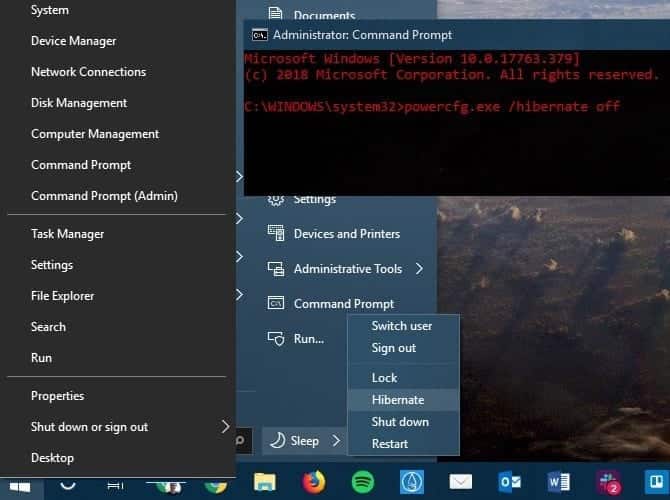
Если вы не используете спящий режим и хотите его отключить, вы можете легко сделать это через командную строку. Обратите внимание, что вам не следует просто удалять hiberfil.sys, потому что Windows восстановит его снова.
Щелкните правой кнопкой мыши кнопку «Пуск» или нажмите Win + X, затем откройте окно командной строки (администратор) или окно Windows PowerShell (администратор) из появившегося меню. Введите следующую команду, чтобы отключить спящий режим:
powercfg.exe /hibernate off
Это все, что нужно для отключения гибернации. Windows должна удалить hiberfil.sys самостоятельно, когда вы это сделаете; Не стесняйтесь удалить его позже, если это не так. Обратите внимание, что отключение гибернации также помешает вашему компьютеру использовать быстрый запуск в Windows 10. Однако это не большая потеря, поскольку эта функция, как известно, вызывает медленную загрузку среди других проблем.
2. Папка Windows Temp
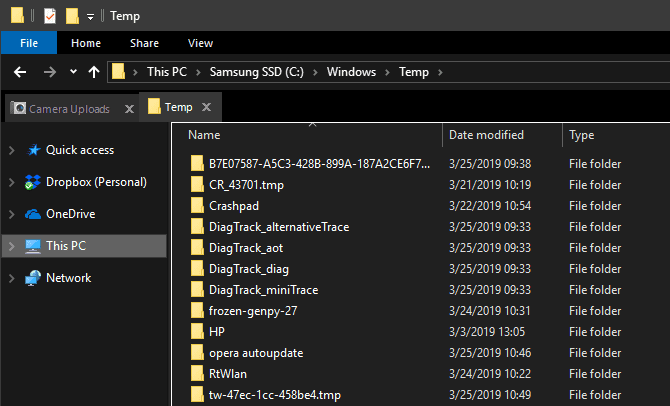
Руководство: C: \ Windows \ Temp
Как можно догадаться из названия, временные файлы Windows не имеют значения после их первоначального использования. Файлы и папки внутри содержат информацию, которую Windows использовала ранее, но больше не нужна.
Вместо того, чтобы избавляться от них с помощью инструмента очистки диска. Вы можете посетить эту папку и удалить ее содержимое вручную, если хотите. Просто нажмите на Ctrl + чтобы выделить все внутри, затем нажмите Удалить. Windows может выдать вам ошибку в отношении пары элементов, когда вы это сделаете — просто проигнорируйте это и удалите все остальное.
3. Корзина
Руководство: shell: RecycleBinFolder
Корзина — это особая папка, она находится под диском. C: \ , за исключением того, что он защищен Windows, и вам не нужно получать к нему доступ таким образом. Когда вы удаляете файл в своей системе, Windows отправляет его в корзину. Это особое место, где удаленные файлы хранятся до тех пор, пока вы их не удалите или не восстановите окончательно.
Хотя это может быть очевидно для вас, мы включаем его на тот случай, если некоторые из вас не знают об этом. Легко забыть, что гигабайты старых данных могут храниться в папке Recycle Bin.
Вы можете получить доступ к корзине через ярлык на рабочем столе. Если не видите, напишите shell: RecycleBinFolder на панели навигации проводника. Попав сюда, вы увидите все, что недавно удалили.
Щелкните правой кнопкой мыши отдельные элементы и выберите «удалятьЧтобы стереть его навсегда, или выберитеВосстановление”, Чтобы повторно отправить файл в исходное расположение. На вкладке «Инструменты корзины» на верхней панели вы увидите кнопки для очистки корзины и восстановления всех элементов сразу.
Чтобы изменить принцип работы корзины, коснитесь Свойства корзины Здесь. В этом меню вы можете изменить максимальный размер папки или даже вообще не перемещать файлы в корзину.
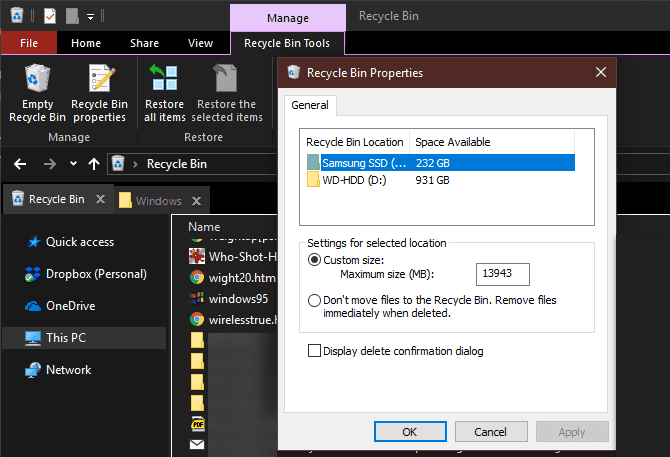
С помощью этого параметра Windows обходит контейнер и безвозвратно удаляет элементы при его удалении. Мы не рекомендуем этот вариант, потому что корзина дает вам второй шанс в случае случайного удаления. Аналогичным образом, отображение диалогового окна подтверждения удаления потребует дополнительного шага при каждом удалении файла.
4. Папка Windows.old
Руководство: C: \ Windows.old
Когда вы обновляете свою версию Windows, система сохраняет копию ваших предыдущих файлов в папке с именем Windows.old. Эта папка в основном содержит все, из чего состояла ваша старая установка, на случай, если что-то переместится неправильно.
При необходимости вы можете использовать эту папку, чтобы вернуться к предыдущей версии Windows. Кроме того, при необходимости можно открыть папку и воспользоваться некоторыми случайными файлами.
Windows автоматически удаляет эту папку вскоре после обновления, но вы можете удалить ее самостоятельно, если вам срочно понадобится место. Он не будет удален, если вы попытаетесь сделать это через проводник, поэтому введите Очистка диска в меню «Пуск» и запустите инструмент, как описано ранее.
Нажмите «Очистить системные файлы» в нижней части окна и позвольте утилите выполнить еще одно сканирование. После этого найдите предыдущие установки Windows и удалите их с помощью этого инструмента.
Очевидно, что удаление этих файлов затрудняет восстановление данных в случае возникновения проблемы. После обновления Windows (даже только до последней версии Windows 10) мы советуем вам придерживаться этой папки, пока вы не убедитесь, что все работает правильно.
5. Загруженные файлы приложения.
Руководство: C: \ Windows \ Загруженные файлы программ
Название этой папки немного сбивает с толку. На самом деле он хранит файлы, используемые элементами управления ActiveX и Java-апплетами Internet Explorer, поэтому, если вы используете одну и ту же функцию на веб-сайте, вам не нужно загружать ее дважды.
Фактически, этот том сегодня бесполезен. ActiveX — это очень старая технология, полная уязвимостей, а технология Java практически исчезла в сети сегодня. Internet Explorer — единственный браузер, поддерживающий ActiveX, и теперь вы, вероятно, встретите его только на старых корпоративных веб-сайтах (если таковые имеются).
Большинство домашних пользователей больше не используют IE, не говоря уже об ActiveX. Папка загруженных программных файлов может уже быть пустой, но не стесняйтесь очищать ее содержимое, если это не так.
6. LiveKernelReports
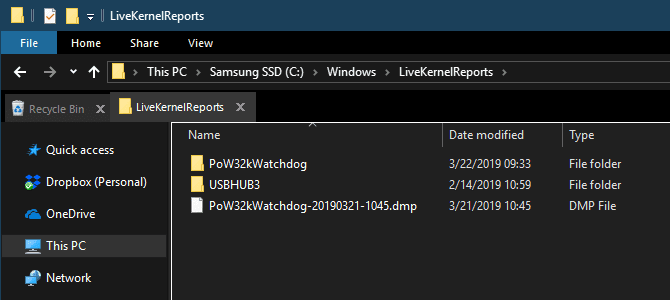
Руководство: C: \ Windows \ LiveKernelReports
Папка LiveKernelReports — это еще один каталог, который может появиться при поиске больших файлов на вашем компьютере. В этой папке находятся файлы дампа, которые представляют собой постоянные информационные журналы, которые хранит Windows. Если на вашем компьютере возникла проблема, вы можете проанализировать содержимое этих файлов, чтобы приступить к устранению проблемы.
Любые огромные файлы с расширением DMP в этой папке можно безопасно удалить. Как и в каталогах выше, мы рекомендуем использовать Очистку диска вместо того, чтобы удалять файл самостоятельно.
При сбое Windows или других серьезных проблемах с компьютером не удаляйте эти файлы дампа сразу. Вы можете использовать такое приложение, как WhoCrashed Чтобы получить от них дополнительную информацию.
7. Папка Rempl
Руководство: C: \ Program Files \ rempl
Хотя папка Rempl невелика, вы можете быть удивлены, увидев ее в вашей системе. Он содержит много небольших файлов, и вы также можете заметить, что к нему подключены некоторые процессы диспетчера задач.
Эта папка связана с доставкой обновлений Windows 10. Она включает улучшения надежности, которые помогают обеспечить бесперебойную работу обновлений Windows 10 и решить проблемы совместимости.
Можно папку Rempl удалить? Похоже, что от этого нет никаких негативных последствий. Однако, поскольку он занимает всего несколько мегабайт и может сделать обновление Windows менее утомительным, лучше оставить его.
Эти папки Windows можно удалить
Это требует некоторого поиска, но в Windows много ненужных файлов и папок. Помните, что ваш компьютер очень хорошо поддерживает его в чистоте, поэтому вам не нужно беспокоиться об удалении содержимого этих папок, если на вашем диске действительно мало места.
Запуск очистки диска один или два раза в месяц должен устранить ошибку. Если вам все еще нужно освободить много места, попробуйте удалить некоторые Ненужные приложения Windows. Вы также можете проверить Как очистить компьютер с Windows: полный контрольный список.
Чистим Windows от ненужных файлов. Что можно безопасно удалить в системе и не сломать компьютер
Со временем системный диск, на котором установлена операционная система, забивается. Файлы образуемые системой, загруженные или удаленные постепенно заполняют пространство и компьютер начинает тормозить. Все это вызывает дискомфорт и увеличение времени на выполнение различных операций. Чтобы всего этого избежать, нужно своевременно проводить профилактические работы по очистке дисков. Хотя сама система это производит, но поверьте, чистит она не все.
Стандартная очистка диска
Это самый простой и безопасный способ очистки различных системных папок. Вам всего лишь нужно будет запустить средство очистки операционной системы, дождаться выполнения сканирования и выбрать соответствующие пункты для удаления. Это автоматический инструмент выполнит очистку от временных и удаленных файлов и не затронет ответственные и нежелательные файлы системы. Данный элемент распространен во всех операционных системах Windows, а получить доступ к нему можно кликнув на любом диске системы правой клавишей мыши и выбрав свойства. После чего «очистка диска» или напрямую произвести поиск этой команды.
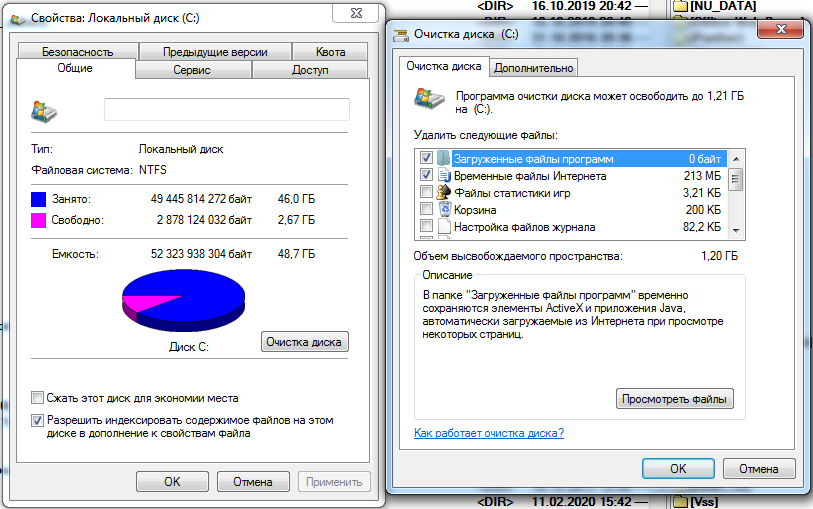
В данном случае предлагается удалить примерно 1.2 Гб пространства, а под удаление предлагается временная папка системы более 850 Мб и временные папки отчетов системы, занимающие еще около 350 Мб. В данном случае все индивидуально и зависит от того, как часто вы пользуетесь компьютером и различным программным обеспечением.
Если перейти на вкладку «дополнительно», то поступит предложение очистить или удалить установленные программы на компьютер, теневые копии и точки восстановления системы.
Удаление содержимого корзины
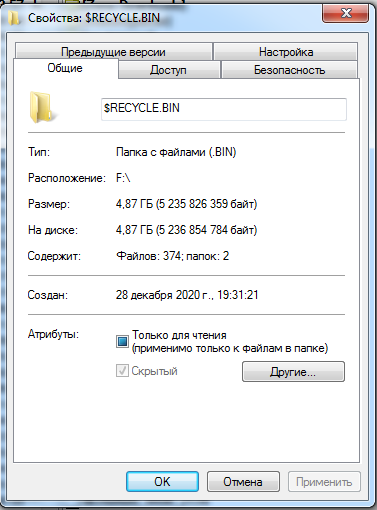
Возможно, вы и не ожидали, но корзина с удаленными файлами образуется на каждом логическом диске (если вы конечно не вносили коррективы в настройках системы). То тогда удаленный файл с локального диска попадает именно в ту корзину где он размещался. Очисткой корзины можно воспользоваться методом выше, но он занимает больше времени, так как сканирует всю систему на наличие файлов. Для получения доступа к корзине можно воспользоваться командой shell:RecycleBinFolder. Или найти через проводник корзину и очистить вручную. Стоит учитывать, что после очистки корзины, вы навсегда удаляете файлы со своего компьютера.
Временная папка операционной системы и локального пользователя
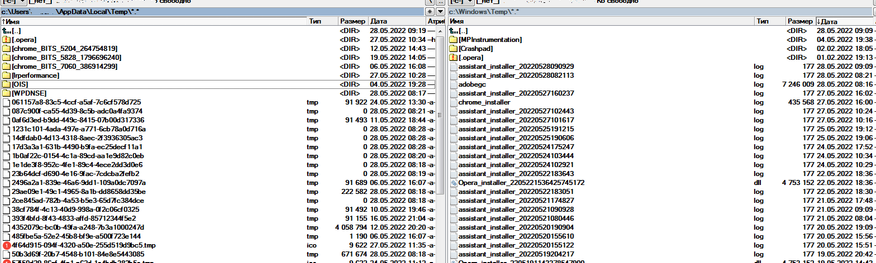
Во время работы операционная система образует некоторое количество файлов, позволяющих упрощать поиск и запуск программ, ускорять работу и производить другие действия для правильного функционирования системы. Часть этих файлов, конечно же, автоматически удаляется, но не все. Так вот, они постепенно складываются во временную папку, и со временем она может раздуться до внушительных размеров. Для ее очистки придется активировать показ скрытых файлов и папок и только после этого найти папку Temp в директории Windows на системном диске.
Аналогично создана и временная папка для хранения файлов локальных пользователей. Порой в этой папке скапливается временных файлов даже больше, чем во временной папке системы. Только у каждого пользователя зарегистрированного в системе, она уникальна. Поэтому если вы не админ системы, то просмотреть сможете именно свою папку, ну и очистить соответственно тоже только ее.
Найти ее несложно, но для поиска придется открыть возможность просмотра скрытых файлов и папок. По умолчанию она размещается тут C:\Users\ИМЯ ПОЛЬЗОВАТЕЛЯ\AppData\Local\Temp\, но чисто теоретически ее можно перенаправить в любое место на физическом диске.
Удаление файла спящего режима или гибернации
Данный файл так просто не удалить, все же это один из режимов работы персонального компьютера. Но если вы не пользуетесь спящим режимом, то можно очистить еще некоторое пространство на вашем локальном диске. В данном случае я не пользовался этим режимом, хотя у меня и ноутбук. Я каждый раз выключаю и включаю его на своем рабочем месте, ведь я его не использую как переносную печатную машинку. Поэтому я его недавно удалил, а занимал он на системном диске чуть более 6 Гб пространства.
Так просто удалить файл hiberfil.sys расположенный в корне системного диска не получится, так как операционная система создаст его заново. Поэтому придется воспользоваться командой powercfg.exe /hibernate off в командной строке или Windows PowerShell.
Папки обновления системы
Если вы стараетесь не пропускать обновления системы, то знаете, что во время выполнения этого действия система скачивает файл установки на жесткий диск, после чего создает точку восстановления и проводит замену файлов. Так вот, всякий раз перед установкой система создает точку восстановления и со временем накапливается довольно большое количество таких файлов. Конечно, это удобно, так как если во время установки обновления произошла аварийная ситуация, и компьютер, работает неправильно всегда можно вернуться на предыдущее состояние. Найти сохраненные точки восстановления можно в «панели управления» во вкладке «архивация и восстановление».
Кроме точек восстановления, система сохраняет загруженные файлы обновления в системную директорию. По умолчанию она размещается она в SoftwareDistribution. В редких исключениях проходит ошибочная загрузка и скаченные обновления не удаляются автоматически. Поэтому папка раздувается довольно стремительно. Так к примеру у меня она имела объем около 3 Гб, хотя давно не пользуюсь обновлениями. Для того чтобы эта ошибка не появлялась, можно отключить автоматическую загрузку обновлений и время от времени проверять папку SoftwareDistribution на наличие файлов обновления и удалять их вручную.
Очистка папки загрузки файлов «Download» и временных файлов интернет браузера
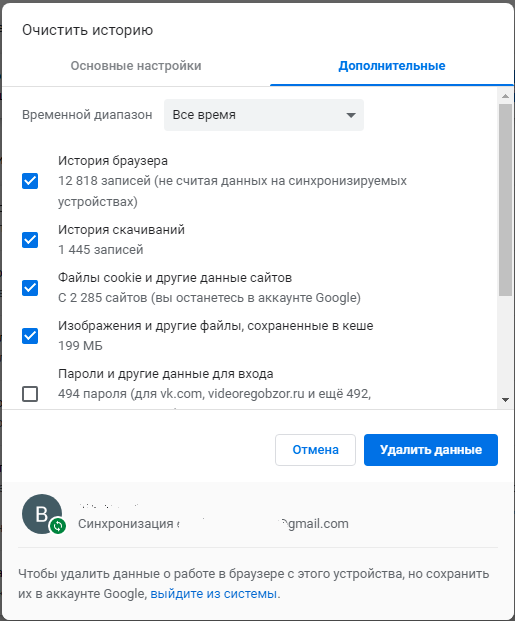
В дополнение к выше написанному предлагаю рассмотреть очистку папки загрузки файлов и временных файлов браузера. Ведь во время работы браузера создается действительно довольно большое количество временных файлов замедляющих работу самого браузера и создающего большое количество мелких файлов на локальном диске. Для очистки популярного Гугл Хром нужно перейти в «настройки и управление» щелкнув по кнопке с тремя вертикальными точками. После чего выбрать «дополнительные инструменты» и нажать на «удаление данных о просмотренных страницах».
Кроме временных файлов браузера, можно очистить папку загрузки загруженных файлов. Так как она на годы использования может разрастись просто до неимоверных размеров. К примеру, я очищал ее пару месяцев назад и сейчас она уже занимает более 10 Гб.
Данное руководство не является призывом к выполнению, а я лишь хотел показать, что в системе можно удалить ненужные файлы для высвобождения свободного пространства. Все выполняемые действия вы производите на свой страх и риск.
Автор не входит в состав редакции iXBT.com (подробнее »)
Об авторе
По вопросам сотрудничества: Vitalijj123@mail.ru или Skype: Vitalijj123 интересные подборки
Автор bobster ПА Рейтинг +2404.80
Блог Платформа ПК 263 510 RSS Вступить Подписаться
Не упускай интересное! Подпишись на нас в ВК и Telegram.
Пожаловаться на комментарий
37 комментариев
Добавить комментарий
Эх, как я в своё время наплясался с бубном, когда пытался освободить место на диске самого первого нетбука Asus EeePC 2G Surf, где было 2 Гб (!) флеш-памяти (медленный eMMC SSD), и XP SP1 занимала около полутора Гб в стоке. Там даже SP3 не получалось поставить, так как не хватало места, только SP2. Программы — почти все портабельные на SD-карте. Сжатие диска. Удаление всего и вся. Регулярная чистка всяких логов и прочего прирастающего мусора в системе. И всё равно места постоянно не хватало.
А сейчас точно так же страдают покупатели практически неработоспособных с завода x86-64 планшетов и самых дешёвых ноутбуков с десяткой, где ставят предельно маленький SSD (32 Гб и вроде даже меньше), которого аналогично не хватает даже чтоб поставить обновления системы. Нужно законодательно запретить ввозить в страну такие девайсы, они ухудшают психическое здоровье своих пользователей! =)
А ещё вроде на IT Happens читал байку, как человек устанавливал Windows 95 на экстремально старый ноутбук с экстремально маленьким HDD, ёмкостью в десятки мегабайт. Там вроде приходилось подсовывать системе в процессе установки на дискетах нужные cab-архивы и на лету удалять что-то уже установленное.
Юзал такой же ноут и для нормальных сборок типа XP GE вполне хватало порядка 600-800Мб
Поддерживаю! У меня тоже есть такой «планшетобук» от Lenovo(модель не говорю, не буду рекламировать), у которого тоже SSD на 32 гигабайта, стоит 32-разрядная десятка, место все время не хватает, потому что сама винда около 25-30 гигабайт места занимает. Плюс еще проц слабый Intel Atom, и 2 гига ОЗУ. Но это уже подробности:). Одно мучение с ним. Не покупайте такое фуфло. Не важно, какой бренд, главное, не с такими же характеристиками.
Там даже SP3 не получалось поставить,
Если нужно временное место, то, обычно можно использовать внешние накопители. Смотря где (в какой директории) создавались эти файлы на время установки. Если это стандартная директория для временных файлов, то все очень просто. Иначе нужно немного похимичить с символьными ссылками. В особо запущенных случаях может не прокатить. Например, если зачем-то создаются, удаляются и вновь создаются временные файлы со странными именами в корне системного диска.
Надо же… На IXBT в 2022 году опубликовали, мммм, статейку о прописных истинах, которые, разве что в детсадовском журнальчике не напечатали… Как это мило.
А, это гайд же… Ух ты… Столько нового все узнают…
О, одновременно закомментили 🙂 Радует, что не одинок в своём мнении :)))
Судя по тексту статьи, скринам и количеству накопленного в системе «мусора», возникает ощущение, что автор впервые узнал об простейших стандартных средствах очистки системы и в кои-то веки решил ими воспользоваться :))) Статья для домохозяек или дворников-гастарбайтеров? Иначе совершенно непонятно, что она делает на IT-ресурсе…
Судя по тексту статьи, скринам и количеству накопленного в системе «мусора», возникает ощущение, что автор впервые узнал об простейших стандартных средствах очистки системы и в кои-то веки решил ими воспользоваться :))) Статья для домохозяек или дворников-гастарбайтеров? Иначе совершенно непонятно, что она делает на IT-ресурсе…
Да автор то давно знал про это… Не первый год кнопки давит
а я лучше про очистку диска почитаю, чем перепечатку всяких форумных высеров про то, как какой-то Ванёк недоволен ценами на Айфоны.
На самом деле на последних версиях windows все куда проще) Там в новых параметрах есть пункт очистка диска, где удобно и быстро можно выполнить очистку системы от временных файлов.
Да cleanmgr еще в Windows XP был, может и раньше. В Windows 7 SP1 + специальный патч (почему-то стандартным обновлением ОС он не ставился) появилась чистка файлов обновлений. WinSxS по-моему до сих пор не чистится. Но оно и понятно — там очень сложно понять, что можно удалять, а что нет.
Файлы образуемые системой, загруженные или удаленные постепенно заполняют пространство и компьютер начинает тормозить.
Для этого нужна дефрагментация. Была нужна — пожалуй, сейчас у всех SSD.
Дефрагментация не имеет отношения к мусорным файлам. Там фишка вот в чём. Файлы пишутся на жёсткий диск в какое-то конкретное место, где сейчас свободно, занимая конкретные сектора и цилиндры. Для разных файловых систем и для HDD разных поколений всё очень по-разному, но для простоты примем, что это так. Если пустить писать файлы потоком, один за другим, они и будут писаться подряд, начало нового файла к концу старого. Но со временем что-то на диске удаляется, и на диске между оставшимися файлами возникают «дыры», помеченные пустым пространством. И вот новый большой файл, когда его нужно записать, уже не может записаться ровно и красиво, и файловая система дробит его на несколько кусочков, чтобы заполнить эти дыры между других файлов. Файл фрагментируется, то есть логически он остаётся цельным, но физически записан в несколько разных мест на блинах жёсткого диска. Чем это плохо? Тем, что блок головок жёсткого диска относительно медленно ворочается, и когда файл раскидан по таким вот дыркам, головкам нужно много раз туда-сюда поворачиваться, позиционироваться, опять поворачиваться и т.д., что занимает много времени. И скорость чтения такого файла резко падает, в разы. А если надо прочитать много-много мелких файлов (типичный сценарий загрузки системы или тяжёлой программы), и все они фрагментированы, начинается ад. Загрузка системы и программ начинает тормозить, а жёсткий диск трещит и стрекочет головками как бешеный.
А программа-дефрагментатор на низком уровне распознаёт это безобразие и перезаписывает кусочки файлов в другое место, чтобы головке диска пришлсь только 1 раз стать туда, прочитать файл от и до — и спокойно отправляться по другим делам в другие части поверхности блинов (либо на парковку, если других операций нет). И это реально ускоряет работу старого компьютера, процентов на 5-10 точно (для Win7 и XP, для десятки статистики не набрал, так как её обычно ставят на SSD, да и она любит постоянно копать диск, делая непонятно что). Я лично всегда делаю дефрагментацию HDD, если меня просят обслужить чей-то старый компьютер не переустанавливая систему.
А так как в случае SSD скорость доступа везде одинаковая и не зависит от фрагментирования, файлы на SSD, очевидно, после долгого использования диска жутко фрагментированы, но это никому не мешает и поэтому дефрагментация на SSD не нужна.
Конечно, разумно сначала почистить систему (если она на HDD) от мусорных файлов, а потом уже делать дефрагментацию, т.к. зачем дефрагментировать мусорные файлы, тратя время.
Очистка папки WinSxS в Windows 10, 8 и Windows 7
Если вас смущает то, что папка WinSxS много весит и интересует вопрос о том, можно ли удалить ее содержимое, в этой инструкции подробно будет описан процесс очистки данной папки в Windows 10, 8 и Windows 7, а заодно расскажу, что это за папка и для чего она нужна и можно ли удалить WinSxS полностью.
В папке WinSxS хранятся резервные копии системных файлов операционной системы до обновлений (и не только, о чем — далее). То есть, всякий раз, как вы получаете и устанавливаете обновления Windows, в эту папку сохраняется информация об изменяемых файлах, сами эти файлы с тем, чтобы у вас была возможность удалить обновление и откатить сделанные изменения.
Через какое-то время папка WinSxS может занимать достаточно много места на жестком диске — несколько гигабайт, при этом размер этот все время увеличивается по мере установки новых обновлений Windows.. К счастью, очистить содержимое данной папки сравнительно легко штатными средствами. И, если компьютер после последних обновлений работает без каких-либо проблем, это действие сравнительно безопасно.
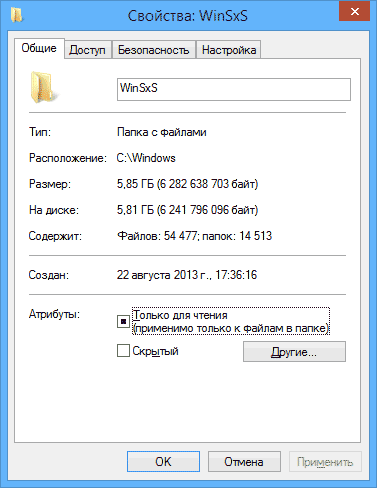
Также в Windows 10 папка WinSxS используется, например, для сброса Windows 10 в исходное состояние — т.е. необходимые для автоматической переустановки файлы берутся именно из нее. Дополнительно, раз уж у вас возникла проблема со свободным пространством на жестком диске, рекомендую к ознакомлению статьи: Как очистить диск от ненужных файлов, Как узнать, чем занято место на диске.
Очистка папки WinSxS в Windows 10
В Windows 10 папка WinSxS хранит не только файлы, связанные с обновлениями, но и файлы самой системы, используемые в процессе работы, а также для того, чтобы вернуть ОС в исходное состояние или выполнить некоторые операции, связанные с восстановлением. Итак: какой-то самодеятельности при очистке и уменьшении размера этой папки не рекомендую. Следующие же действия безопасны для системы и позволяют очистить папку WinSxS в Windows 10 только от ненужных резервных копий, создаваемых при обновлении системы.
- Запустите командную строку от имени администратора (например, через правый клик по кнопке Пуск)
- Введите команду Dism.exe /online /cleanup-image /AnalyzeComponentStore и нажмите Enter. Папка хранилища компонентов будет проанализирована и вы увидите сообщение о необходимости ее очистки.
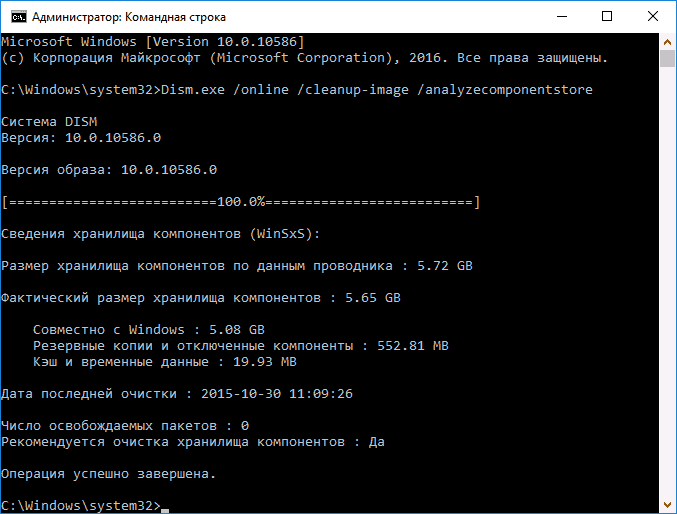
- Введите команду Dism.exe /online /cleanup-image /StartComponentCleanup и нажмите Enter для запуска автоматической очистки папки WinSxS.

Один важный момент: не следует злоупотреблять этой командой. В некоторых случаях, когда резервных копий обновления Windows 10 в папке WinSxS нет, после выполнения очистки, папка может даже слегка увеличиться. Т.е. производить очистку есть смысл, когда указанная папка слишком, на ваш взгляд, разрослась (5-7 Гб — это не слишком).
Как очистить папку WinSxS в Windows 7
Для очистки WinSxS в Windows 7 SP1 требуется предварительно установить необязательное обновление KB2852386, которое добавляет соответствующий пункт в утилиту очистки диска.
Вот как это сделать:
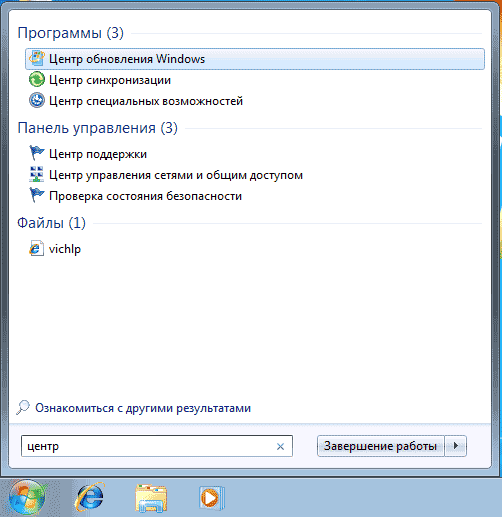
- Зайдите в центр Обновления Windows 7 — это можно сделать через панель управления или воспользоваться поиском в меню пуск.
- Нажмите «Поиск обновлений» в меню слева и подождите. После этого, кликните по необязательным обновлениям.
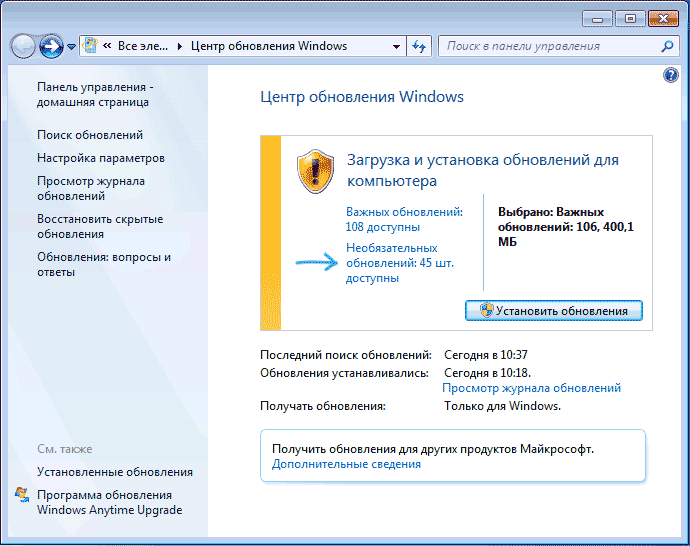
- Найдите и отметьте необязательное обновление KB2852386 и установите его.

- Перезагрузите компьютер.

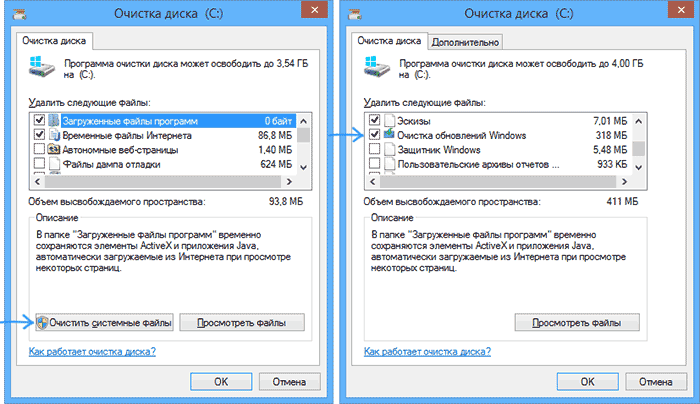
После этого, для того, чтобы удалить содержимое папки WinSxS, запустите утилиту очистки диска (также, быстрее всего воспользоваться поиском), нажмите кнопку «Очистка системных файлов» и выберите пункт «Очистка обновлений Windows» или «Файлы резервной копии пакета обновлений».

Удаление содержимого WinSxS в Windows 8 и 8.1
В последних версиях ОС Windows возможность удалить резервные копии обновлений имеется в утилите очистки диска по умолчанию. То есть для того, чтобы удалить файлы в WinSxS, вам следует выполнить следующее:
- Запустить утилиту «Очистка диска». Для этого на начальном экране можете воспользоваться поиском.

- Нажать кнопку «Очистка системных файлов»
- Выбрать пункт «Очистка обновлений Windows»
Помимо этого, в Windows 8.1 есть и еще один способ очистить эту папку:
- Запустите командную строку от имени администратора (для этого нажмите клавиши Win+X на клавиатуре и выберите нужный пункт меню).
- Введите команду dism.exe /Online /Cleanup-Image /StartComponentCleanup /ResetBase
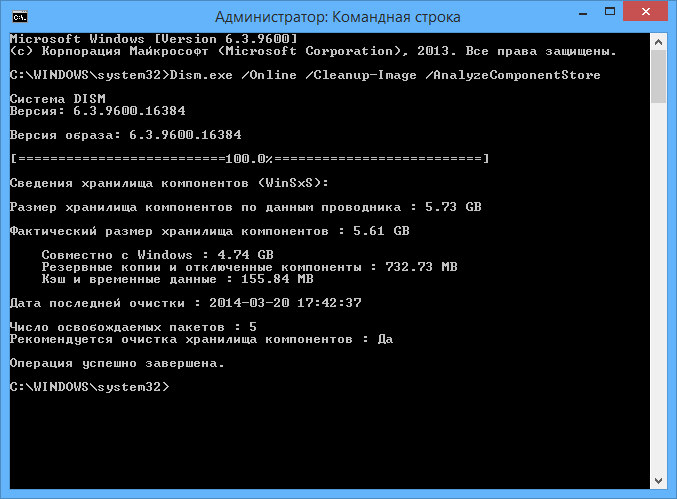
Также, с помощью dism.exe вы можете точно узнать, сколько занимает папка WinSxS в Windows 8, для этого воспользуйтесь следующей командой:
dism.exe /Online /Cleanup-Image /AnalyzeComponentStore
Автоматическая очистка резервных копий обновлений в WinSxS
Помимо очистки содержимого данной папки вручную, вы можете воспользоваться планировщиком заданий Windows, для того, чтобы это происходило автоматически.

Для этого необходимо создать простую задачу StartComponentCleanup в Microsoft\Windows\Servicing с нужной периодичностью выполнения.
Надеюсь, статья будет полезной и предостережет от нежелательных действий. В случае возникновения вопросов — задавайте, постараюсь ответить.
А вдруг и это будет интересно:
- Лучшие бесплатные программы для Windows
- Некоторые параметры задает системный администратор в параметрах электропитания — как исправить?
- Как удалить Галерею в Windows 11
- Диск разработки в Windows 11
- DISM Ошибка 50 — причины и варианты решения
- PhoneExperienceHost.exe — что это и как отключить?
- Windows 11
- Windows 10
- Android
- Загрузочная флешка
- Лечение вирусов
- Восстановление данных
- Установка с флешки
- Настройка роутера
- Всё про Windows
- В контакте
- Одноклассники
-
Илья Домышев 18.12.2019 в 07:34
- Link 24.04.2020 в 21:12