Можно ли откатить версию Edge?

В Windows 10 вы можете вернуться к предыдущей версии Microsoft Edge по мере необходимости, и вы можете выполнить эту задачу двумя разными способами, и в этом руководстве вы узнаете, как это сделать. В отличие от устаревшей версии, версия Microsoft Edge для Chromium периодически получает обновления от операционной системы на неопределенный срок, чтобы предоставлять исправления, улучшения и новые функции так же своевременно, как и другие современные браузеры (например, Firefox и Chrome).
Единственная проблема с этим подходом заключается в том, что иногда новые версии Microsoft Edge могут развертываться с ошибками или вызывать неожиданные проблемы. Хотя простого способа удалить браузер в Windows 10 больше нет, есть возможность вернуться к предыдущей версии, которая позволяет устранить проблемы или вернуться к более ранней версии, когда все работало правильно, с использованием файла .msi или групповой политики.
Эта функция предназначена для организаций, но любой может использовать ее для отката к предыдущей версии Microsoft Edge.
В этом руководстве вы узнаете о двух поддерживаемых методах перехода на более старую версию Microsoft Edge в Windows 10.
Откат к предыдущей версии Edge вручную
Начиная с версии 86, вы можете понизить версию Microsoft Edge для Chromium, загрузив и установив файл .msi, но сначала вы должны отключить обновления для браузера, что требует установки дополнительных шаблонов групповой политики для управления настройками браузера.
Шаг 1. Установите шаблоны групповой политики Microsoft Edge
Чтобы установить шаблоны групповой политики для управления Microsoft Edge, выполните следующие действия:
- Откройте веб-сайт Microsoft Edge для бизнеса.
- В разделе «Файл политики» нажмите кнопку «Загрузить».
- Выберите версию Microsoft Edge. (Обычно вы хотите использовать последнюю доступную стабильную версию.)
- Выберите сборку (доступна последняя версия).
- Выберите платформу. Например, Windows 64-битная.
- Щелкните параметр Получить файлы политики.

- Нажмите кнопку «Принять и загрузить».
- Дважды щелкните, чтобы открыть файл MicrosoftEdgePolicyTemplates.zip.
- Нажмите кнопку «Извлечь все» на вкладке «Инструменты для сжатых папок».

- (Необязательно) Выберите место для извлечения файлов.
- Установите флажок Показывать извлеченные файлы по завершении.
- Щелкните кнопку Извлечь.

- Просмотрите следующий путь внутри (извлеченной) папки «MicrosoftEdgePolicyTemplates»:
windows\admx

C:\Windows\PolicyDefinitions


C:\Windows\PolicyDefinitions\en-US

В приведенной выше команде обязательно измените en-US для папки, соответствующей вашему языку.
Выполнив эти шаги, вы можете продолжить отключение обновлений для Microsoft Edge.
Шаг 2. Отключите обновления Microsoft Edge
Чтобы отключить обновления для Microsoft Edge, выполните следующие действия:
- Откройте Пуск.
- Найдите gpedit и щелкните верхний результат, чтобы открыть редактор групповой политики.
- Просмотрите следующий путь:
Конфигурация компьютера> Административные шаблоны> Обновление Microsoft Edge> Приложения> Microsoft Edge
 Совет: если вы хотите отключить обновления для всех каналов (стабильный, бета-версия, для разработчиков и Canary) браузера, вы можете настроить политику переопределения политики обновления Computer Configuration > Administrative Templates > Microsoft Edge Update.

После выполнения этих шагов вы можете продолжить загрузку установщика для более старой версии Microsoft Edge, которую вы планируете понизить.
Шаг 3. Загрузите старую версию Microsoft Edge
Чтобы загрузить более старую версию Microsoft Edge, выполните следующие действия:

- Откройте веб-сайт загрузки Microsoft Edge.
- Выберите старую версию, сборку и платформу.
- Щелкните кнопку Загрузить.
- Нажмите кнопку «Принять и загрузить».
После выполнения этих шагов вы можете использовать файлы с приведенными ниже инструкциями для отката к предыдущей версии Microsoft Edge.
Шаг 4. Откат к предыдущей версии Microsoft Edge
Чтобы вернуться к более ранней версии Microsoft Edge, выполните следующие действия:
- Откройте Пуск .
- Найдите командную строку , щелкните правой кнопкой мыши верхний результат и выберите параметр « Запуск от имени администратора» .
- Введите следующую команду, чтобы изменить местоположение папки, в которой находится установщик, и нажмите Enter:
cd C:\PATH\TO\MSI-INSTALLER
C:\PATH\TO\MSI-INSTALLER>msiexec /I FileName.msi /qn ALLOWDOWNGRADE=1
В команде обязательно обновите C: \ PATH \ TO \ MSI-INSTALLER, указав путь к месту установки. Также замените FileName.msi фактическим именем установщика. Например, эта команда переводит Edge на более раннюю версию MicrosoftEdgeEnterpriseX64.msi версии 84, расположенной в папке загрузок:
C:\Users\m__la\Downloads>msiexec /I MicrosoftEdgeEnterpriseX64.msi /qn ALLOWDOWNGRADE=1


После того, как вы выполните эти шаги, текущая версия браузера будет удалена, а более старая версия будет установлена в Windows 10.
Откат к предыдущей версии Edge с групповой политикой
Вы также можете выполнить постепенный переход на более раннюю версию, настроив три конкретных объекта групповой политики. Этот метод также требует установки шаблонов политики для управления браузером с помощью редактора групповой политики. Если у вас не установлены шаблоны, обратитесь к предыдущим шагам, чтобы загрузить и установить шаблоны политик Microsoft Edge в Windows 10.
Чтобы откатить Microsoft Edge к предыдущей версии с помощью групповой политики, выполните следующие действия:
- Откройте Пуск.
- Найдите gpedit и щелкните верхний результат, чтобы открыть редактор групповой политики.
- Просмотрите следующий путь:
Конфигурация компьютера> Административные шаблоны> Обновление Microsoft Edge> Приложения> Microsoft Edge


После выполнения этих шагов, в следующий раз, когда Microsoft Edge автоматически проверяет наличие обновлений (обычно каждые десять часов), он должен загрузить и установить старую версию браузера.
Хотя существуют поддерживаемые способы перехода на более раннюю версию Microsoft Edge, эти параметры предназначены только для устранения проблем или временного решения конкретной проблемы. Всегда рекомендуется использовать браузер с последними обновлениями, чтобы убедиться, что вы используете наиболее безопасную доступную версию.
Насколько публикация полезна?
Нажмите на звезду, чтобы оценить!
Как откатить предыдущую версию Microsoft Edge
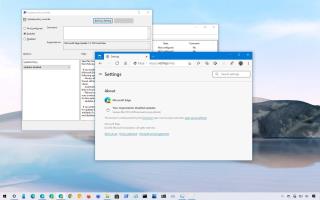
В Windows 10 вы можете вернуться к предыдущей версии Microsoft Edge по мере необходимости, и вы можете выполнить эту задачу двумя разными способами, и в этом руководстве вы узнаете, как это сделать. В отличие от устаревшей версии, версия Microsoft Edge для Chromium периодически в течение неопределенного времени получает обновления от операционной системы, чтобы предоставлять исправления, улучшения и новые функции так же своевременно, как и другие современные браузеры (например, Firefox и Chrome).
Единственная проблема с этим подходом заключается в том, что иногда новые версии Microsoft Edge могут развертываться с ошибками или вызывать неожиданные проблемы. Хотя простого способа удалить браузер в Windows 10 больше нет, есть возможность отката к предыдущей версии, которая позволяет устранять неполадки или вернуться к более ранней версии, когда все работало правильно, с помощью файла .msi или групповой политики.
Эта функция предназначена для организаций, но любой может использовать ее для отката к предыдущей версии Microsoft Edge.
В этом руководстве вы узнаете о двух поддерживаемых методах перехода на более раннюю версию Microsoft Edge в Windows 10.
- Откат к предыдущей версии Edge вручную
- Откат к предыдущей версии Edge с помощью групповой политики
Откат к предыдущей версии Edge вручную
Начиная с версии 86, вы можете понизить версию Microsoft Edge для Chromium, загрузив и установив файл .msi, но сначала необходимо отключить обновления для браузера, что требует установки дополнительных шаблонов групповой политики для управления настройками браузера.
Шаг 1. Установите шаблоны групповой политики Microsoft Edge.
Чтобы установить шаблоны групповой политики для управления Microsoft Edge, выполните следующие действия:
- Откройте веб-сайт Microsoft Edge для бизнеса .
- В разделе «Файл политики» нажмите кнопку « Загрузить » .
- Выберите версию Microsoft Edge. (Обычно вы хотите использовать последнюю доступную стабильную версию.)
- Выберите сборку (доступна последняя версия).
- Выберите платформу. Например, Windows 64-разрядная .
- Щелкните параметр « Получить файлы политики ».
 Политики загрузки Microsoft Edge
- Нажмите кнопку « Принять и загрузить ».
- Дважды щелкните, чтобы открыть файл MicrosoftEdgePolicyTemplates.zip .
- Нажмите кнопку « Извлечь все » на вкладке «Инструменты для сжатых папок».
 Шаблоны политики извлечения Microsoft Edge
- (Необязательно) Выберите место для извлечения файлов.
- Установите флажок Показать извлеченные файлы после завершения .
- Нажмите кнопку « Извлечь ».
 ZIP-распаковка Windows 10
- Просмотрите следующий путь внутри (распакованной) папки «MicrosoftEdgePolicyTemplates»: окна\адмкс
- Выберите файлы msedge.admx и msedgeupdate.admx и нажмите кнопку « Копировать » на вкладке «Главная».
 Скопируйте msedge.admx
- Перейдите по следующему пути: C:\Windows\PolicyDefinitions
- Нажмите кнопку « Вставить » на вкладке «Главная».
 Вставьте msedge.admx в папку PolicyDefintions.
- В папке «admx» внутри папки «MicrosoftEdgePolicyTemplates» откройте языковую папку, которая представляет ваш язык. Например, en-US .
- Выберите файлы msedge.adml и msedgeupdate.adml и нажмите кнопку « Копировать » на вкладке «Главная».
 Файлы языковых шаблонов копирования Microsoft Edge
- Перейдите по следующему пути, соответствующему вашему языку: C:\Windows\PolicyDefinitions\en-US В приведенной выше команде обязательно измените en-US на папку, соответствующую вашему языку.
- Нажмите кнопку « Вставить » на вкладке «Главная».
 Вставить файлы языковой политики
Выполнив эти шаги, вы можете продолжить отключение обновлений для Microsoft Edge.
Шаг 2. Отключите обновления Microsoft Edge
Чтобы отключить обновления для Microsoft Edge, выполните следующие действия:
- Откройте Пуск .
- Найдите gpedit и щелкните верхний результат, чтобы открыть редактор групповой политики .
- Просмотрите следующий путь: Конфигурация компьютера> Административные шаблоны> Обновление Microsoft Edge> Приложения> Microsoft Edge
- Дважды щелкните политику переопределения политики обновления.
 Политика обновления переопределяет значение по умолчанию Подсказка: если вы хотите отключить обновления для всех каналов браузера (стабильный, бета-версия, версия для разработчиков и Canary), вы можете настроить политику переопределения политики обновления на Computer Configuration > Administrative Templates > Microsoft Edge Update .
- Выберите параметр « Включено ».
- В разделе «Параметры» используйте раскрывающееся меню и выберите параметр « Обновление отключено ».
 Microsoft Edge отключить обновления
После выполнения этих шагов вы можете продолжить загрузку установщика для более старой версии Microsoft Edge, которую вы планируете понизить.
Шаг 3. Загрузите старую версию Microsoft Edge.
Чтобы загрузить более старую версию Microsoft Edge, выполните следующие действия:

- Откройте веб -сайт загрузки Microsoft Edge .
- Выберите более старую версию, сборку и платформу.
- Нажмите кнопку « Загрузить ». Скачать старую версию Edge
- Нажмите кнопку « Принять и загрузить ».
После выполнения этих шагов вы можете использовать файлы с приведенными ниже инструкциями для отката к предыдущей версии Microsoft Edge.
Шаг 4. Откат к предыдущей версии Microsoft Edge
Чтобы вернуться к более ранней версии Microsoft Edge, выполните следующие действия:
- Откройте Пуск .
- Найдите командную строку , щелкните правой кнопкой мыши верхний результат и выберите параметр « Запуск от имени администратора ».
- Введите следующую команду, чтобы изменить расположение папки на место, где находится установщик, и нажмите Enter : компакт-диск C:\PATH\TO\MSI-INSTALLER
- Введите следующую команду, чтобы понизить версию Edge, и нажмите Enter : C:\PATH\TO\MSI-INSTALLER>msiexec /I FileName.msi /qn ALLOWDOWNGRADE=1 В команде обязательно обновите C:\PATH\TO\MSI-INSTALLER, указав путь к расположению установщика. Кроме того, замените FileName.msi на фактическое имя установщика. Например, эта команда понижает версию Edge с помощью MicrosoftEdgeEnterpriseX64.msi версии 84, расположенной в папке загрузок: C:\Users\m__la\Downloads>msiexec /I MicrosoftEdgeEnterpriseX64.msi /qn ALLOWDOWNGRADE=1
 команда msiexec allowdowngrade
- Снова откройте Microsoft Edge .
- Нажмите кнопку меню « Настройки и многое другое » (многоточие) и выберите параметр «Настройки ».
- Нажмите « О Microsoft Edge » .
- Убедитесь, что установлена старая версия.
 Ваша организация отключила обновления
После выполнения этих шагов текущая версия браузера будет удалена, а более старая версия будет установлена в Windows 10.
Откат к предыдущей версии Edge с помощью групповой политики
Вы также можете выполнить плавный переход на более раннюю версию, настроив три конкретных объекта групповой политики. Этот метод также требует установки шаблонов политик для управления браузером с помощью редактора групповой политики. Если у вас не установлены шаблоны, обратитесь к предыдущим шагам, чтобы загрузить и установить шаблоны политик Microsoft Edge в Windows 10.
Чтобы откатить Microsoft Edge до предыдущей версии с помощью групповой политики, выполните следующие действия:
- Откройте Пуск .
- Найдите gpedit и щелкните верхний результат, чтобы открыть редактор групповой политики .
- Просмотрите следующий путь: Конфигурация компьютера> Административные шаблоны> Обновление Microsoft Edge> Приложения> Microsoft Edge
- Дважды щелкните политику Откат к целевой версии .
 Откат к целевой версии
- Выберите параметр « Включено ».
 Откат к целевой версии включен
- Нажмите кнопку Применить .
- Нажмите кнопку ОК .
- Дважды щелкните политику переопределения целевой версии .
- Выберите параметр « Включено ».
- В разделе «Параметры» в поле « Целевая версия» укажите точную версию Microsoft Edge, которую вы хотите откатить. Например, 86.0.622.69.
 Установить целевую версию отката
- Нажмите кнопку Применить .
- Нажмите кнопку ОК .
- Дважды щелкните политику переопределения политики обновления.
- Выберите параметр « Включено ».
- В разделе «Параметры» используйте раскрывающееся меню и выберите параметр « Всегда разрешать обновления ».
 Переопределение политики обновления Microsoft Edge
- Нажмите кнопку Применить .
- Нажмите кнопку ОК .
После того, как вы выполните эти шаги, в следующий раз, когда Microsoft Edge автоматически проверит наличие обновлений (обычно каждые десять часов), он должен загрузить и установить более старую версию браузера.
Хотя существуют поддерживаемые способы перехода на более раннюю версию Microsoft Edge, эти параметры предназначены только для устранения неполадок или временного устранения конкретной проблемы. Всегда рекомендуется использовать браузер с последними обновлениями, чтобы убедиться, что вы используете самую безопасную доступную версию.
Как вернуть старую версию microsoft edge
Microsoft завершила разработку новой версии своего браузера Microsoft Edge и уже сейчас его можно скачать для Windows 10 (и не только), а в скором времени новый вариант браузера будет автоматически устанавливаться в рамках обновлений системы.
В этой статье о том, как скачать Edge Chromium, а также, при необходимости отказаться от автоматического обновления браузера до этой версии или же сделать так, чтобы при автоматической установке он не удалил оригинальную версию Microsoft Edge. Также может быть полезным: Полный обзор настроек и возможностей браузера Microsoft Edge Chromium, Как удалить новый Microsoft Edge если кнопка удаления не активна.
Как скачать Microsoft Edge Chromium вручную с официального сайта
Внимание: при установке нового Microsoft Edge, старый отключается. Чтобы этого не произошло, предварительно используйте способ в следующей части инструкции. Если вы уже установили Edge Chromium, а нужно вернуть старую версию, для этого достаточно удалить новый браузер в «Программы и компоненты» панели управления.
После нажатия кнопки загрузки и принятия условий лицензионного соглашения запустите установщик, дождитесь загрузки необходимых файлов и самого процесса установки. В результате вы получите новую работающую версию браузера, язык интерфейса можно переключить на русский в Settings — Languages.

Как сделать так, чтобы новый Microsoft Edge не отключал старую версию
Если вам требуется, чтобы на компьютере или ноутбуке с Windows 10 были установлены одновременно две версии Microsoft Edge, сделать это можно следующим образом:

- Зайдите в редактор реестра (нажать клавиши Win+R, ввести regedit)
- В редакторе реестра перейдите к разделу
- Создайте в нем подраздел и именем EdgeUpdate
- В этом разделе создайте параметр DWORD (32-бит даже для Windows 10 x64) с именем Allowsxs и значением 1.
Готово, теперь при ручной или автоматической установке Edge Chromium старый вариант браузера от Microsoft отключаться не будет, вы его сможете найти в списке приложений, но имя его изменится на «Устаревшая версия Microsoft Edge», как на скриншоте ниже.

При этом пользоваться двумя браузерами при необходимости можно будет одновременно.
Как отключить автоматическую установку новой версии Microsoft Edge в будущих обновлениях
Если вы хотите полностью отказаться от нового Edge Chromium, сделать это можно также в редакторе реестра (но требуется выполнить это еще до того, как он «придет» в вашу систему):
- Запустите редактор реестра (как это сделать).
- В редакторе реестра в разделесоздайте подраздел с именем EdgeUpdate
- В этом подразделе создайте параметр DWORD32 с именем DoNotUpdateToEdgeWithChromium и задайте для него значение 1.
Обратите внимание: несмотря на то, что сейчас этот способ работоспособен, не исключено, что при обновлениях Windows 10 до новых версий созданный параметр реестра будет автоматически удален или перестанет работать.
В Windows 10 вы можете вернуться к предыдущей версии Microsoft Edge по мере необходимости, и вы можете выполнить эту задачу двумя разными способами, и в этом руководстве вы узнаете, как это сделать. В отличие от устаревшей версии, версия Microsoft Edge для Chromium периодически получает обновления от операционной системы на неопределенный срок, чтобы предоставлять исправления, улучшения и новые функции так же своевременно, как и другие современные браузеры (например, Firefox и Chrome).
Единственная проблема с этим подходом заключается в том, что иногда новые версии Microsoft Edge могут развертываться с ошибками или вызывать неожиданные проблемы. Хотя простого способа удалить браузер в Windows 10 больше нет, есть возможность вернуться к предыдущей версии, которая позволяет устранить проблемы или вернуться к более ранней версии, когда все работало правильно, с использованием файла .msi или групповой политики.
Эта функция предназначена для организаций, но любой может использовать ее для отката к предыдущей версии Microsoft Edge.
В этом руководстве вы узнаете о двух поддерживаемых методах перехода на более старую версию Microsoft Edge в Windows 10.
Откат к предыдущей версии Edge вручную
Начиная с версии 86, вы можете понизить версию Microsoft Edge для Chromium, загрузив и установив файл .msi, но сначала вы должны отключить обновления для браузера, что требует установки дополнительных шаблонов групповой политики для управления настройками браузера.
Шаг 1. Установите шаблоны групповой политики Microsoft Edge
Чтобы установить шаблоны групповой политики для управления Microsoft Edge, выполните следующие действия:
Выполнив эти шаги, вы можете продолжить отключение обновлений для Microsoft Edge.
Шаг 2. Отключите обновления Microsoft Edge
Чтобы отключить обновления для Microsoft Edge, выполните следующие действия:
- Откройте Пуск.
- Найдите gpedit и щелкните верхний результат, чтобы открыть редактор групповой политики.
- Просмотрите следующий путь:
- Дважды щелкните политику переопределения политики обновления .Обновить политику переопределения по умолчанию.Совет: если вы хотите отключить обновления для всех каналов (стабильный, бета-версия, для разработчиков и Canary) браузера, вы можете настроить политику переопределения политики обновления Computer Configuration > Administrative Templates > Microsoft Edge Update.
- Выберите вариант Включено.
- В разделе «Параметры» используйте раскрывающееся меню и выберите параметр «Обновление отключено».
После выполнения этих шагов вы можете продолжить загрузку установщика для более старой версии Microsoft Edge, которую вы планируете понизить.
Шаг 3. Загрузите старую версию Microsoft Edge
Чтобы загрузить более старую версию Microsoft Edge, выполните следующие действия:
После выполнения этих шагов вы можете использовать файлы с приведенными ниже инструкциями для отката к предыдущей версии Microsoft Edge.
Шаг 4. Откат к предыдущей версии Microsoft Edge
Чтобы вернуться к более ранней версии Microsoft Edge, выполните следующие действия:
- Откройте Пуск .
- Найдите командную строку , щелкните правой кнопкой мыши верхний результат и выберите параметр « Запуск от имени администратора» .
- Введите следующую команду, чтобы изменить местоположение папки, в которой находится установщик, и нажмите Enter:
- Введите следующую команду, чтобы понизить версию Edge, и нажмите Enter :
Откат к предыдущей версии Edge с групповой политикой
Вы также можете выполнить постепенный переход на более раннюю версию, настроив три конкретных объекта групповой политики. Этот метод также требует установки шаблонов политики для управления браузером с помощью редактора групповой политики. Если у вас не установлены шаблоны, обратитесь к предыдущим шагам, чтобы загрузить и установить шаблоны политик Microsoft Edge в Windows 10. Чтобы откатить Microsoft Edge к предыдущей версии с помощью групповой политики, выполните следующие действия: После выполнения этих шагов, в следующий раз, когда Microsoft Edge автоматически проверяет наличие обновлений (обычно каждые десять часов), он должен загрузить и установить старую версию браузера. Хотя существуют поддерживаемые способы перехода на более раннюю версию Microsoft Edge, эти параметры предназначены только для устранения проблем или временного решения конкретной проблемы. Всегда рекомендуется использовать браузер с последними обновлениями, чтобы убедиться, что вы используете наиболее безопасную доступную версию. В этой статье описано, как вернуться к предыдущей версии Microsoft Edge с помощью функции отката. Чтобы узнать больше об этой функции, посмотрите видео Откат версии Microsoft Edge. Эта статья относится к Microsoft Edge версии 86 или более поздней версии.
Знакомство с откатом
Откат позволяет вам заменить версию браузера Microsoft Edge более ранней. Эта функция разработана в качестве средства предохранения для предприятий, разворачивающих Microsoft Edge. Она предоставляет способ устранения проблем с Microsoft Edge. Преимущество отката — это возможность легко и быстро вернуться к предыдущей версии браузера. Откат снижает возможное воздействие проблем Microsoft Edge на бизнес-операции.
Перед началом работы
Важно понимать, как функция отката установлена в среде Microsoft Edge. Вы можете развернуть откат двумя способами: вручную с помощью MSI или с помощью обновления Microsoft Edge и групповой политики. Кроме того, мы рекомендуем использовать избранные групповые политики для плавного развертывания.
Рекомендации
Функция отката предназначена для временного решения проблем, которые могут возникнуть при обновлении браузера Microsoft Edge. Пользователям рекомендуется устанавливать последнюю версию браузера Microsoft Edge, чтобы использовать защиту, обеспечиваемую новейшими обновлениями для системы безопасности. Откат к более ранней версии сопровождается риском возникновения известных проблем безопасности. Перед временным откатом версии браузера мы также настоятельно рекомендуем включить синхронизацию для всех пользователей в организации. Если не включить синхронизацию, возникает риск необратимой потери данных браузера. Дополнительные сведения о синхронизации см. в статье Синхронизация Microsoft Edge. Используйте откат только при необходимости. Он всегда сопровождается риском потери данных.
Включение отката вручную с помощью MSI
- Откройте редактор локальных групповых политик и перейдите в раздел Конфигурация компьютера > Административные шаблоны > Центр обновления Microsoft Edge > Приложения > Microsoft Edge >.
- Щелкните Переопределение политики обновления и выберите Включено.
- В разделе Параметры выберите Обновление отключено в раскрывающемся списке политик.
Получите установщик MSI.
- Скачайте MSI для версии, на которую вы хотите откатиться, отсюда.
- Сохраните MSI на рабочем столе.
Выполните команду отката.
- Откройте командную строку Windows с помощью параметра Запуск от имени администратора.
- Введите следующую команду, где C:\Users\username\Desktop\test — это путь к скачанному MSI-файлу, а FileName — это имя MSI-файла:
C:\Users\username\Desktop\test>msiexec /I FileName.msi /qn ALLOWDOWNGRADE=1
Включение отката с помощью обновления Microsoft Edge и групповой политики
Чтобы включить откат с помощью обновления Microsoft Edge и групповой политики, используйте следующие действия. Откройте редактор локальных групповых политик и перейдите в раздел Конфигурация компьютера > Административные шаблоны > Центр обновления Microsoft Edge > Приложения > Microsoft Edge >. Нажмите Откат до целевой версии и выберите Включено. Щелкните Переопределение целевой версии и выберите версию браузера, на которую нужно откатиться. Щелкните Переопределение политики обновления и выберите Включено. В разделе Параметры выберите один из следующих вариантов в раскрывающемся списке политик (кроме Обновление отключено): Всегда разрешать обновления Только автоматические обновления Чтобы принудительно выполнить обновление групповой политики, введите gpupdate /force в командной строке администратора Windows (Запуск от имени администратора). Нажмите ОК, чтобы сохранить параметры политики. Откат произойдет при следующей проверке обновлений Центром обновления Microsoft Edge. Если вы хотите ускорить обновление, вы можете изменить интервал опроса Центра обновления Microsoft Edge или включить откат с помощью MSI.
Распространенные ошибки отката
- Ввод неподдерживаемой целевой версии
- Ввод несуществующий целевой версии
- Введенные данные неправильно отформатированы
Рекомендуемые групповые политики
Для отката настоятельно рекомендуется использовать следующие групповые политики и параметры.
Групповые политики синхронизации
- ForceSync. Присвойте политике ForceSync значение «Включено». Эта политика принудительно включает синхронизацию для всех пользователей Azure Active Directory (Azure AD). Эта политика действует только в версиях Microsoft Edge 86 и более поздних.
- Политика Настроить список типов, исключаемых из политики синхронизации позволяет администраторам указывать, какие данные могут синхронизировать пользователи.
Групповые политики перезапуска браузера
Рекомендуем принудительно использовать перезапуск для пользователей после включения отката.
- Включите политику Уведомлять пользователя, что для ожидающих обновлений рекомендуется или требуется перезапуск браузера. В разделе параметров выберите Обязательно.
- Включите параметр Установить период времени для уведомлений об обновлениях и задайте нужное время в миллисекундах.
Моментальный снимок
Моментальный снимок — это копия папки данных пользователя со штампом версии. При обновлении версии создается моментальный снимок предыдущей версии и сохраняется в папке снимков. После выполнения отката снимок соответствующей версии копируется в новую папку данных пользователя и удаляется из папки снимков. Если при переходе на более раннюю версию снимок соответствующий версии недоступен, при откате будет использоваться синхронизация для внесения данных пользователя в новую версию Microsoft Edge.
Групповая политика UserDataSnapshotRetentionLimit позволяет установить ограничение количества моментальных снимков, которые могут быть сохранены в любой момент времени. По умолчанию сохраняются три снимка. Эту политику можно настроить так, чтобы сохранялось 0–5 моментальных снимков.
Вопросы и ответы
Откат вручную с помощью MSI
Какие общие сбои MSI могут возникать?
Если групповая политика установки обновлений отключена, откат не выполняется.
- Чтобы использовать откат, присвойте политике установки значение Включено. Если эта политика отключена, каналы Microsoft Edge не устанавливаются. Дополнительные сведения см. в разделе Установка.
Если обновление компонента паравиртуализации отсутствует, установка Microsoft Edge будет блокироваться, если не включен параметр Разрешить параллельный запуск разных типов браузеров Microsoft Edge.
- Для Windows версий 1903 и 1909: если последнее обновление было выполнено до октября 2019 г., у вас может возникать эта проблема.
- Для Windows версий 1709, 1803 и 1809: если последнее обновление было выполнено до ноября 2019 г., у вас может возникать эта проблема.
Дополнительные сведения см. в разделе Обновления Windows для обеспечения поддержки следующей версии Microsoft Edge.
Команда ALLOWDOWNGRADE=1 не выполнена.
Откат с помощью Центра обновления Microsoft Edge и групповой политики
Я настроил политику Откат до целевой версии, включил Переопределение политики обновления, ввел нужную версию браузера для политики Переопределение целевой версии, но версия браузера отличается от ожидаемой. В чем заключается проблема?
Некоторые распространенные ошибки, препятствующие откату:
Если политика «Откат до целевой версии» не настроена, откат не выполняется.
Существует одна из следующих проблем с параметром переопределения целевой версии:
- Переопределение целевой версии настроено на неподдерживаемую целевую версию.
- Переопределение целевой версии настроено на несуществующую целевую версию.
- Введенные данные переопределения целевой версии имеют неверный формат.
Если параметру переопределения политики обновления присвоено значение «Обновления отключены», Центр обновления Microsoft Edge не будет принимать обновления и откат не будет выполнен.
Я правильно настроил все групповые политики, но откат не выполнен. Что случилось?
Центр обновления Microsoft Edge еще не проверял наличие обновлений. По умолчанию автоматическая проверка наличия обновлений выполняется каждые 10 часов. Вы можете устранить эту проблему, изменив интервал опроса Центра обновления Microsoft Edge с помощью групповой политики переопределения периода автоматической проверки обновлений. Дополнительные сведения см. в политике AutoUpdateCheckPeriodMinutes.
В качестве ИТ-администратора я правильно выполнил все действия для отката. Откат выполнен только для части моей группы пользователей. Почему другие пользователи еще не откатились?
Параметр групповой политики еще не синхронизирован со всеми клиентами. Когда администраторы настраивают групповую политику, клиенты не сразу получают эти параметры. Вы можете выполнить принудительное удаленное обновление групповой политики.

В середине января Microsoft запустила стабильную версию своего нового браузера Edge, который теперь основан на движке Chromium. После его установки Windows 10 автоматически спрячет классическую UWP-версию Edge и найти ее после этого будет предельно сложно. Рано или поздно Edge Chromium доберется до вашего компьютера (до лета 2020 года Microsoft планирует обновить все потребительские версии Windows 10 до Edge Chromium), а значит старый браузер исчезнет из операционной системы. Благо, пока что новый Edge скрывает классическую версию, а не полностью удаляет ее из системы. Пока Microsoft полностью не выпилила старый браузер, вы можете с помощью нескольких манипуляций с реестром Windows сделать так, чтобы оба браузера работали параллельно.
К вашему сведению: Microsoft сообщила, что у пользователей будет возможность принудительно оставить классическую версию Edge в системе, но официальный метод предусматривает использование редактора групповых политик, недоступного в Домашней редакции Windows 10 (на момент написания статьи соответствующее правило отсутствует даже в Профессиональной редакции Windows 10). Метод, описанный в этой статье, должен сработать в любой версии операционной системы.
Как вернуть старую версию Microsoft Edge

- Сделайте бекап важных данных, а затем удалите стабильную версию Edge Chromium. Браузер удаляется так же, как и любое другое приложение.
- Нажмите Win+ R и введите команду regedit. Обратите внимание, что команда выполняется с правами Администратора.
- Перейдите по адресу Компьютер\HKEY_LOCAL_MACHINE\SOFTWARE\Policies\Microsoft.
- Нажмите правой кнопкой мыши по папке Microsoft и создайте новый раздел с названием EdgeUpdate.
- Нажмите на созданную папку, а затем в правой стороне окна щелкните правой кнопкой мыши и выберите Создать. Создайте ПараметрDWORD 32-бита и назовите его Allowsxs.
- Дважды щелкните по созданному параметру и смените его значение на 0.
- Закройте редактор реестра и перезагрузите компьютер.
- Теперь перейдите по ссылке на официальный сайт Microsoft Edge и скачайте стабильную версию браузера. Установите Edge (подробнее о том, как установить новый браузер Edge, рассказыват отдельная статья), после чего в меню Пуск вы увидите старую версию параллельно с новой.
Обратите внимание: некоторые пользователи сообщают, что при параллельном использовании двух браузеров классическая версия Edge время от времени крашится при старте. При проверке работоспособности этого метода мы не сталкивались с подобным поведением, но все же не удивляйтесь, если Edge вдруг откажется запускаться.
Если вы планируете перейти на Chromium-версию Edge, рекомендуем вам также ознакомиться с 5 самыми интересными функциями нового Edge.
С каждым новым релизом браузер Microsoft Edge становиться всё более функциональным и стабильным, тем не менее, при его работе могут наблюдаться проблемы. Сюда относятся разного рода ошибки, внезапные зависания, лаги, самопроизвольное завершение работы и прочее. Если вам пришлось столкнуться с чем-то подобным, можете попробовать восстановить нормальную работу обозревателя путём сброса его параметров, не прибегая к более радикальным мерам, нарушающим целостность системы.
Существует два способа сброса Edge: мягкий и жёсткий . Первый подразумевает сброс пользовательских настроек браузера, второй восстанавливает его в «чистом» состоянии, то есть в том, в котором он находился на момент установки Windows 10. При этом очень важно понимать, что оба эти способа приводят к полному удалению всех пользовательских данных , как то: настроек, закладок, сохранённых паролей и т.д., поэтому перед сбросом необходимо их зарезервировать.
Мягкий сброс Edge
Мягкий сброс можно выполнить непосредственно из настроек Edge. Через главное меню зайдите в настройки, выберите там опцию «Очистить данные браузера», отметьте галочками все доступные пункты и нажмите кнопку «Очистить».


По завершении процедуры очистки перезагрузите компьютер, запустите Edge и убедитесь, что проблема исчезла. Если мягкий сброс не дал результатов, переходите к следующей инструкции.
Жесткий сброс Edge
Жесткий сброс Microsoft Edge выполняется с помощью командной строки PowerShell. Для начала нужно выполнить очистку пользовательского каталога Microsoft.MicrosoftEdge_8wekyb3d8bbwe , в котором хранятся параметры обозревателя для текущего пользователя, а затем установим чистую копию Edge из локального хранилища. Закройте Edge, запустите от имени администратора консоль PowerShell и последовательно выполните в ней следующие команды:
Первая команда очищает пользовательский каталог Edge, вторая устанавливает дефолтную версию обозревателя.


По завершении выполнения команд перезагрузите компьютер. Проблемы с браузером больше наблюдаться не должны.
Читайте также:
- Удалить дубликаты файлов на андроид
- Vba powerpoint создание слайда
- Как установить vc color vibrance для after effects
- Как включить режим орто в автокаде
- 1с зависает при обмене
Microsoft Edge
Браузер Microsoft с обновлёнными функциональными возможностями
Предыдущие версии Microsoft Edge
Довольно часто последняя версия приложения при установке на старые устройства работает с ошибками. Иногда новые версии приложений могут не работать на вашем смартфоне из-за системной несовместимости. Пока разработчик приложения устраняет проблему, попробуйте использовать более старую версию приложения. Если вам нужно выполнить откат Microsoft Edge, обратитесь к истории версий приложения на Uptodown. Она содержит все версии файлов, доступные для загрузки с Uptodown для этого приложения. Скачать откаты Microsoft Edge для Windows. Любая версия Microsoft Edge, распространяемая на Uptodown, не содержит вирусов и может быть загружена бесплатно.
exe 119.0.2151.46 6 ноя 2023
exe 117.0.2045.41 23 авг 2023
msi 115.0.1901.203 16 авг 2023
msi 115.0.1901.200 8 авг 2023
msi 115.0.1901.183 24 июл 2023
exe 114.0.1823.82 19 июл 2023
exe 114.0.1823.67 30 июн 2023
msi 114.0.1823.55 21 июн 2023
msi 114.0.1823.43 9 июн 2023
exe 114.0.1823.37 5 июн 2023
exe 113.0.1774.57 29 мая 2023
exe 113.0.1774.35 10 мая 2023
msi 112.0.1722.48 17 апр 2023
msi 112.0.1722.39 12 апр 2023
exe 112.0.1722.34 10 апр 2023
exe 111.0.1661.54 27 мар 2023
exe 110.0.1587.69 13 мар 2023
exe 110.0.1587.63 8 мар 2023
exe 110.0.1587.57 27 фев 2023