Исключение определенных файлов и сайтов из сканирования программы Avast Antivirus
Можно исключить определенные файлы, папки или сайты из сканирования, чтобы увеличить его скорость или предотвратить случаи ложного обнаружения, хотя делать это не рекомендуется.
Создавайте исключения, только если знаете, что те файлы и сайты, которые вы хотите исключить, не заражены. Если файл вызывает сомнения, можно просканировать его с помощью службы Virus Total или добавить в карантин и отправить в Лабораторию анализа угроз Avast.
Подробную информацию об управлении исключениями в программе Avast Antivirus можно найти в разделах ниже.
Создание исключения
При создании глобальных исключений отдельные файлы, папки или сайты исключаются из всех сканирований и к ним не применяются действия компонентов защиты.
Чтобы создать глобальное исключение, выполните следующие действия.
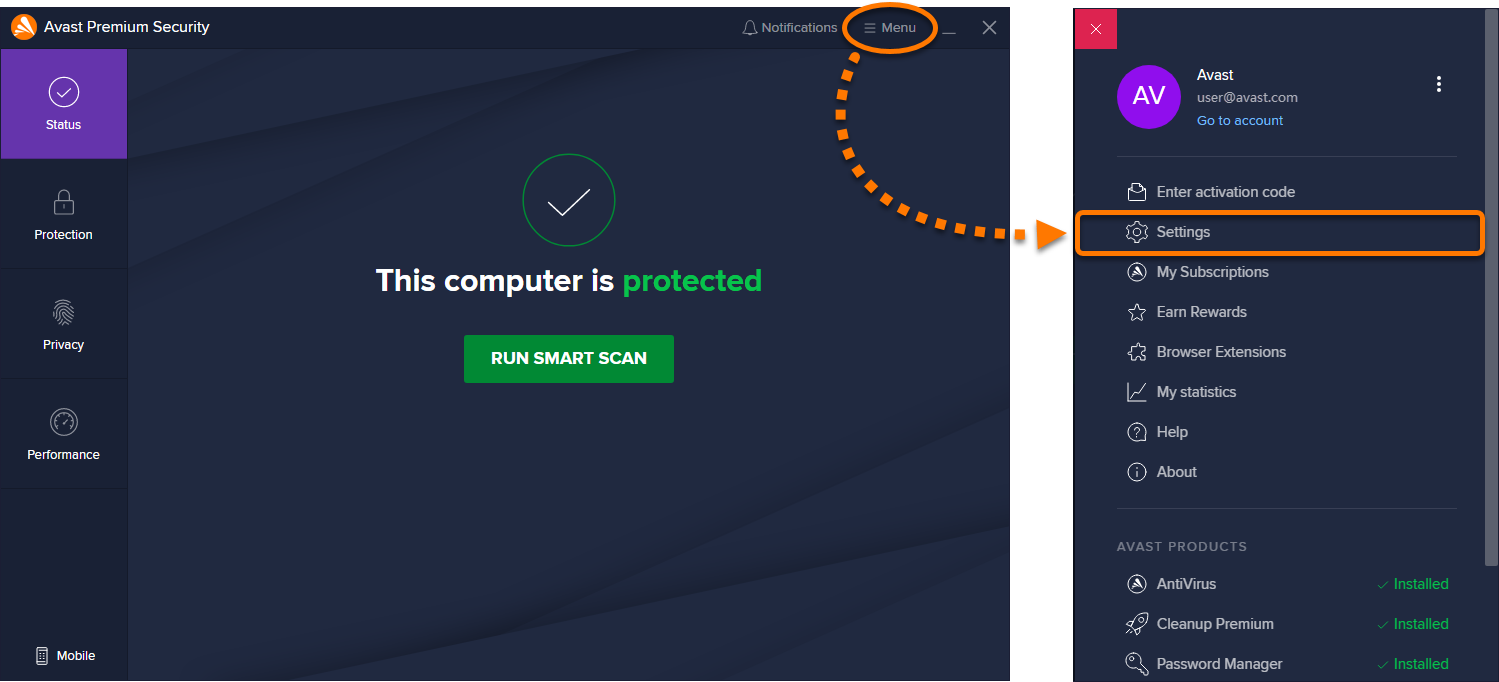
- Откройте программу Avast Antivirus и перейдите в раздел ☰ Меню ▸ Настройки.
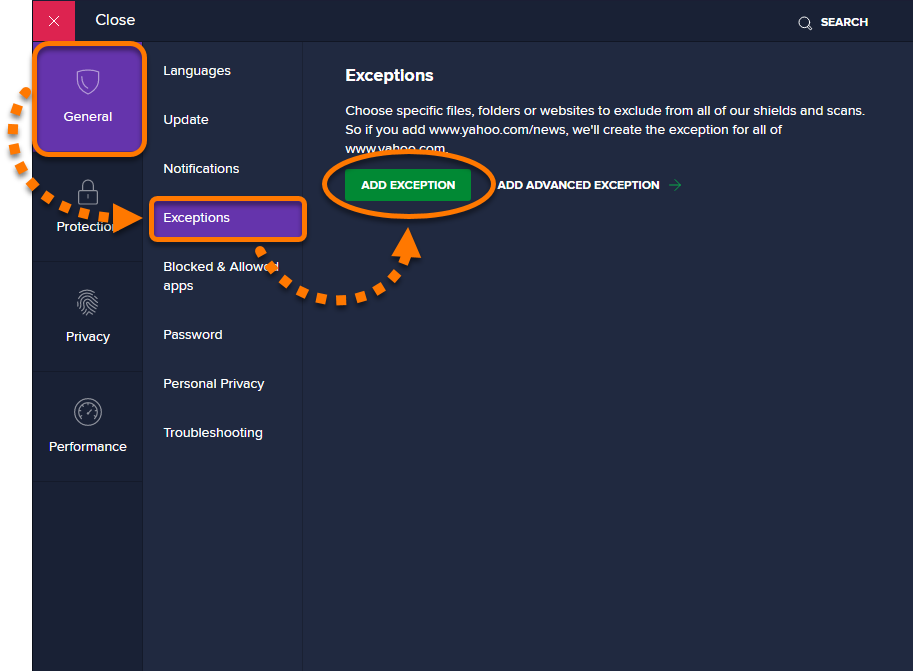
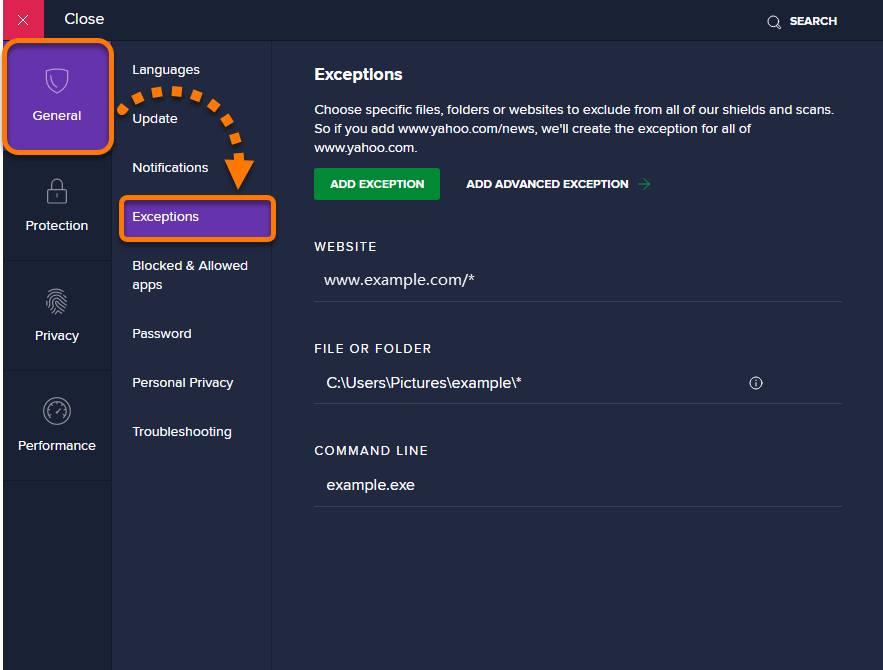
- Выберите Общее ▸ Исключения, затем нажмите Добавить исключение.
- Добавьте исключение одним из описанных ниже способов.
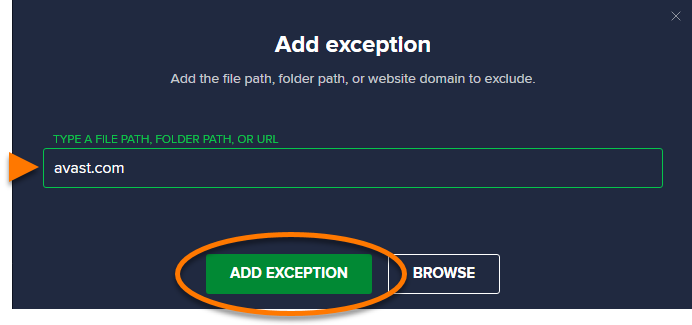
- Введите путь к файлу или папке либо URL-адрес в текстовое поле и нажмите кнопку Добавить исключение.
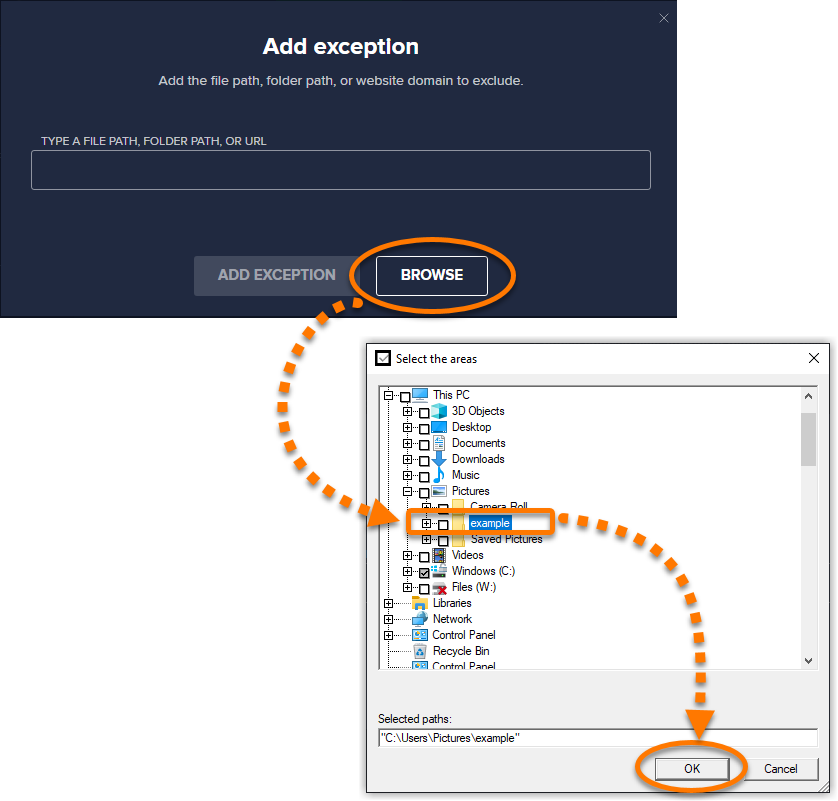
- Нажмите Обзор, поставьте флажок рядом с файлом или папкой, затем нажмите кнопку OK.
- Введите путь к файлу или папке либо URL-адрес в текстовое поле и нажмите кнопку Добавить исключение.
Файл, папка или сайт, которые вы указали, будут добавлены в список исключений.
Добавление специального исключения
Создание специальных исключений позволяет задавать исключения более точно.
Чтобы настроить специальное исключение, выполните следующие действия.
- Откройте программу Avast Antivirus и перейдите в раздел ☰ Меню ▸ Настройки.
- Выберите Общее ▸ Исключения, затем нажмите Добавить специальное исключение.
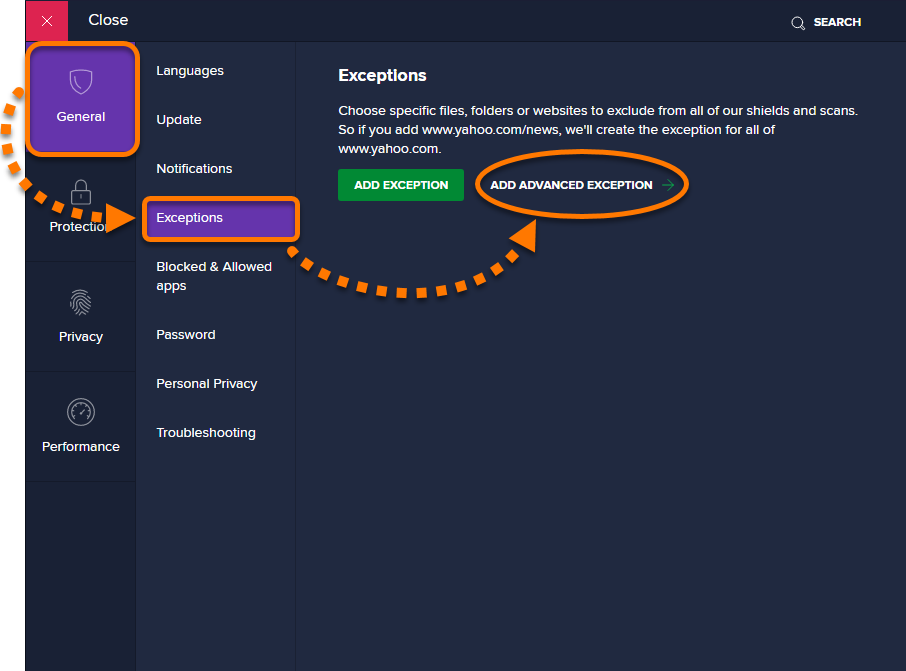
- Выберите вкладку типа исключения.
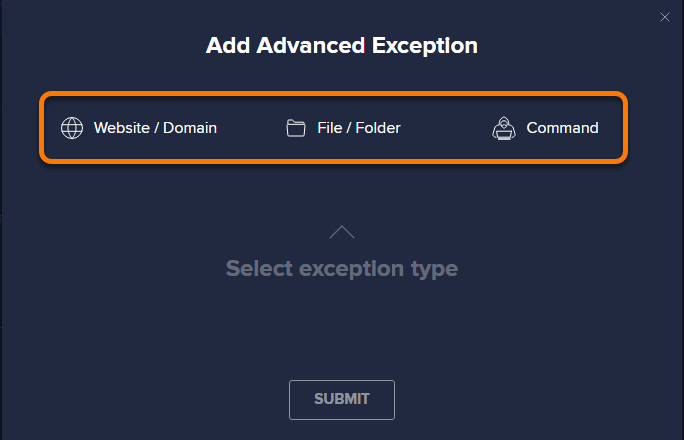
Доступны следующие виды специальных исключений.
- Сайт/домен: исключает все сайты с одинаковым доменным именем.
- Файл/папка: исключает файлы и папки с возможностью выбрать функции, которые будут работать даже при использовании этого исключения.
- Команда: исключает все файлы на жестком диске, обладающие одинаковым именем, но расположенные в разных папках.
Сайт/домен
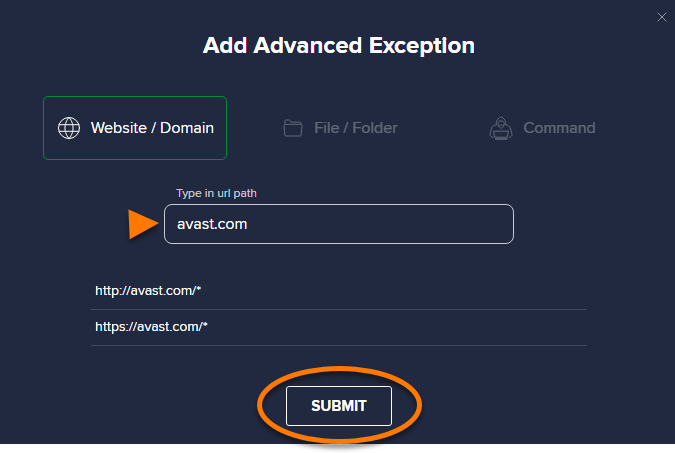
- Введите домен URL-адреса, чтобы исключить все страницы с этим доменным именем.
- Нажмите Отправить.
Файл/папка
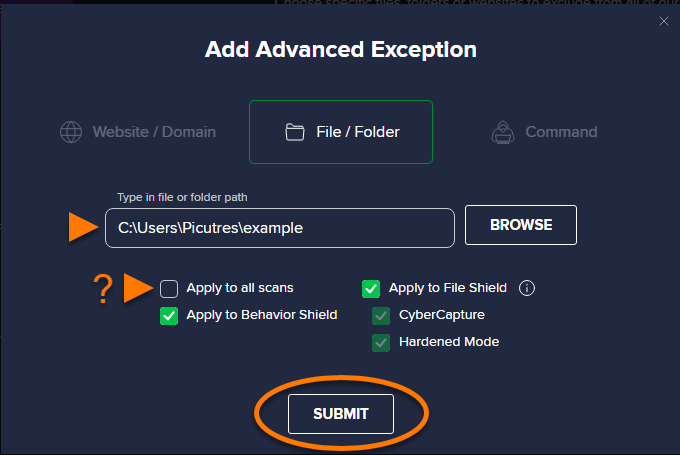
- Введите путь к конкретному файлу или папке либо нажмите Обзор, чтобы перейти к ним.
- По желанию снимите флажок рядом с функцией, работу которой вы хотите разрешить даже при использовании данного исключения.
- Применить ко всем сканированиям: активация сканирований и отключение выбранных средств защиты.
- Применить к функции «Анализ поведения»: предупреждение о подозрительном поведении какого-либо приложения.
- Применить к функции «Защита от файлов»: сканирование любого добавленного или открытого на вашем компьютере файла.
- CyberCapture: анализ неопознанных файлов и предупреждение о новых угрозах.
- Режим повышенной безопасности: определение исполняемых файлов, открытие которых не представляет угрозы.
- Нажмите Отправить.
Команда

- Откройте вкладку Команда и по желанию введите Параметры команды.
- Нажмите Отправить.
Управление исключениями
Управлять текущими исключениями можно в настройках приложения.
- Откройте программу Avast Antivirus и перейдите в раздел ☰ Меню ▸ Настройки.
- Выберите Общее ▸ Исключения.
- Наведите указатель мыши на соответствующее исключение и выберите один из следующих вариантов.
- Значок карандаша: изменить исключение.
- Значок корзины: удалить исключение из списка.
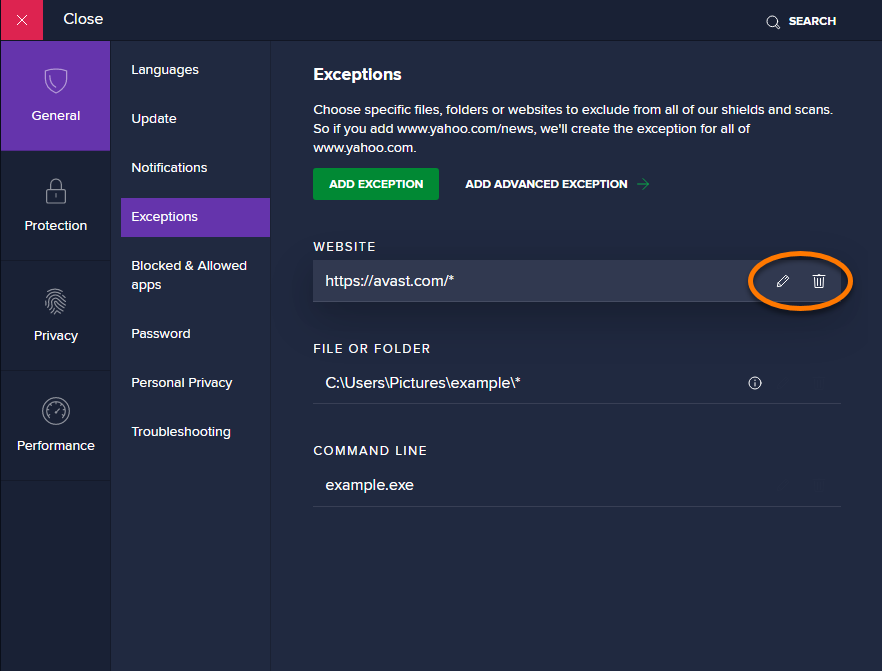 Список обновится автоматически.
- Avast Premium Security 21.x для Windows
- Avast Free Antivirus 21.x для Windows
- Microsoft Windows 11 Home / Pro / Enterprise / Education
- Microsoft Windows 10 Home / Pro / Enterprise / Education — 32- или 64-разрядная версия
- Microsoft Windows 8.1 / Pro / Enterprise — 32- или 64-разрядная версия
- Microsoft Windows 8 / Pro / Enterprise — 32- или 64-разрядная версия
- Microsoft Windows 7 Home Basic / Home Premium / Professional / Enterprise / Ultimate — SP 1 с обновлением Convenient Rollup, 32- или 64-разрядная версия
Как добавить сайт в исключения яндекс браузера
Чтобы сделать ваше пребывание в интернете безопасным и комфортным, браузер применяет к элементам сайтов различные правила обработки (блокирует всплывающие окна, предупреждает о запросе сайтом местоположения и т. д.). Если правила браузера мешают вам работать с сайтом, вы можете задать для него исключение. Например, можно воспользоваться исключениями, чтобы браузер не предупреждал вас каждый раз, когда Яндекс.Карты будут запрашивать ваше местоположение. Или вы можете усилить меры безопасности на конкретном сайте, запретив запускать на нем JavaScript.
- Блокировать — запретить сайту собирать информацию о вас (такие как логин, пароль или сведения о просматриваемых страницах). После блокировки cookie сайт может работать неправильно.
- На один сеанс — файлы cookie будут удаляться сразу после закрытия браузера.
- Блокировать — запретить сайту показывать картинки. Без картинок он будет загружаться быстрее.
- Блокировать — запретить сайту запускать JavaScript. Некоторые скрипты JavaScript воруют пароли или заражают компьютер вирусами. Выбрав эту опцию, вы запретите запуск любых скриптов JavaScript на сайте, что повысит безопасность, но может привести к неправильной работе сайта.
- Находить контент — браузер будет блокировать только те модули, которые не относятся к основному содержанию страницы, например, Flash-баннеры на боковой панели.
- Блокировать — запретить сайту автоматический запуск модулей, чтобы заблокировать уязвимые и опасные модули.
- Разрешить — позволить сайту запускать всплывающие окна.
- Разрешить — позволить сайту (например, Яндекс.Картам) определять ваше местоположение, не спрашивая каждый раз разрешения.
- Блокировать — запретить сайту запрашивать ваше местоположение.
- Разрешить — позволить сайту (например, Яндекс.Календарю) показывать уведомления.
- Блокировать — запретить сайту показывать уведомления.
- Разрешить — позволить сайту переключаться в полноэкранный режим, не спрашивая разрешения.
- Разрешить — позволить сайту скрывать курсор, не спрашивая разрешения.
- Блокировать — запретить сайту скрывать курсор.
- Разрешить — позволить сайту автоматически получать доступ к видеокамере и микрофону. Для http-сайта эта настройка будет действовать в течение одного сеанса, а https-сайт сможет получить доступ к мультимедиа и в последующие посещения.
- Блокировать — запретить сайту доступ к мультимедиа.
- Разрешить — позволить модулям с сайта прямой доступ к вашем компьютеру.
- Блокировать — запретить модулям с сайта доступ к компьютеру за пределами тестовой среды.
- Разрешить — позволить сайту автоматически загружать несколько файлов, не спрашивая каждый раз разрешения.
- Блокировать — запретить сайту загружать файлы, за исключением тех, которые вы выбрали для загрузки сами.
- Разрешить — позволить сайту автоматически получать доступ к MIDI-устройствам.
- Блокировать — запретить сайту доступ к MIDI-устройствам.
Задать исключение
Чтобы задать исключение для определенного сайта, выполните следующие действия:
Удалить исключение
Чтобы удалить исключение для определенного сайта, выполните следующие действия:
Как узнать, какие элементы заблокированы на странице?
Об этом сообщат вам значки в правой части Умной строки:
- — на сайте заблокированы cookie,
- — на сайте заблокированы изображения,
- — на сайте заблокирован JavaScript,
- — на сайте заблокированы модули.
Чтобы просмотреть полный список разрешенных и заблокированных элементов:
- Нажмите правой кнопкой мыши на странице.
- В контекстном меню выберите пункт Сведения о странице. Появится окно, в котором перечислены все разрешения для данной страницы.
Яндекс.Браузер. Настройка
к демонстрационной системе и хотите использовать Яндекс.Браузер, то достаточно один раз выполнить два простых шага и Вы сможете подключаться к ней так же быстро, как заходить на обычный сайт:
Даже в том случае, если Вы планируете использовать Яндекс.Браузер, первоначально необходимо выполнить несколько простых настроек браузера Internet Explorer для полноценной работы системы видеонаблюдения через Интернет. Это связано с тем, что именно браузер Internet Explorer включает в себя необходимые для работы системы видеонаблюдения элементы ActiveX.
1. Запустите браузер Internet Explorer. Разверните меню Сервис (Tools), разверните пункт Блокирование всплывающих окон (PopupBlocker) и выберите пункт Выключить блокирование всплывающих окон (TurnOffPopupBlocker), если он еще не выбран.
Если меню браузера Internet Explorer по умолчанию не отображается, нажмите на клавиатуре кнопку Alt.
2. Разверните меню Сервис (Tools), выберите пункт Свойства обозревателя (Internet Options) и вкладку Безопасность (Security). Выбрав левой кнопкой мыши зону Надежные узлы (Trusted sites), нажмите на кнопку Узлы (Sites). В открывшемся окне введите IP-адрес демо-систем http://91.219.164.146. Снимите флажок Для всех узлов этой зоны требуется проверка серверов, если он был установлен. Нажмите кнопку Добавить (Add). Закройте окно.

3. Сделайте настройки ActiveX приложений. Эта операция не снизит уровень безопасности Вашего компьютера, так как работа с ActiveX приложениями будет разрешена только для выбранных надежных узлов. Выбрав левой кнопкой мыши Надежные узлы (Trusted sites), нажмите кнопку Другой (Custom). В открывшемся окне Параметры безопасности найдите в списке раздел Элементы ActiveX и модули подключения и включите все его подпункты. Нажмите кнопку ОК.

1. Откройте данную страницу в Яндекс.Браузер.
2. Скачайте плагин IE Tab из официального магазина Google Web Store по ссылке .
- Нажмите на синюю кнопку Install.
- Откроется окно Подтверждение установки. Нажмите на кнопку Установить.
3. Для того, чтобы активировать работу плагина необходимо нажать левой кнопкой мыши на значок Internet Explorer справа от адресной строки . После первого нажатия автоматически будет загружена программа ietabhelper.exe — нажмите на нее для установки. Сделать это необходимо единожды, в дальнейшем для активации плагина IE Tab нажатия на значок Internet Explorer будет достаточно.
Нажмите ниже Далее , и подключитесь к демонстрационной системе, после чего активируйте плагин.
Блокировка и исключения всплывающих окон в браузере Яндекс
С помощью всплывающих окон реализована интерактивность на некоторых сайтах. Однако они создают большое количество уязвимостей в системе, которыми могут воспользоваться вредоносные программы и вирусы. Также всплывающие окна активно используются в различной навязчивой рекламе на просторах Интернета. В данной статье описано, как блокировать всплывающие окна и настраивать для них исключения в Яндекс-браузере.
Блокировка окон стандартными средствами Яндекс
В браузере Яндекс реализован специальный интерфейс для управления подобными объектами. Он расположен на странице конфигурация обозревателя. Чтобы найти его, следуйте представленной инструкции:

- Запустите веб-обозреватель Яндекс.
- Вызовите панель управления с помощью соответствующей кнопки с изображением трех штрихов на светлом фоне. Она находит в верхней части окна, рядом со стандартными элементами окон Windows «закрыть-свернуть».
- В ниспадающем меню вам нужно выбрать раздел «Settings» («Настройки»).
- Пролистайте список конфигураций до самого низа. Здесь необходимо нажать на кнопку «Show advanced settings» («Показать дополнительные»).
- Найдите раздел с названием «Privacy» («Защита персональных данных»).
- Откройте меню «Content Settings…» («Настройка содержимого…»).
- Нужный вам параметр называется «Pop-ups» («Всплывающие окна»). Здесь необходимо установить отметку напротив пункта «Do not allow any site…» («Блокировать на всех сайтах»).
- Нажмите кнопку «Done» («Готово»), чтобы сохранить внесенные в браузере изменения и закрыть окно настроек контента.
Исключения
Вы также можете настроить исключения для определенных ресурсов, которым вы полностью доверяете. К ним можно отнести официальные сайты крупных корпораций, которые тяжело взломать и которые не будут допускать спама на своих страницах.
Чтобы задать исключение для какого-либо сайта, откройте меню настроек содержимого («Content settings…»), как описано выше. Найдите раздел «Всплывающие окна» («Pop-ups») и кликните по кнопке «Manage Exceptions» («Управление исключениями»).

Здесь вам нужно указать адрес веб-ресурса и в ниспадающем списке напротив него выбрать нужное вам значение. Если вы заблокировали все сайты, но хотите разрешить какой-то определенный – необходимо установить значение «Allow» («Разрешить»).
Заблокировать всплывающие окна можно и с помощью данного расширения для браузера Яндекс. Оно создано с целью блокировки любой рекламы и отмены исполнения вредоносных скриптов, которые могут помешать работе пользователей.
Как блокировать всплывающие окна в яндекс браузере
Сегодня я хочу рассказать вам два способа как блокировать всплывающие окна в яндекс браузере. Многих пользователей браузера яндекс часто интересует подобный вопрос. Практически каждый день заходя в интернет мы сталкиваемся с такой проблемой как всплывающие окна, а если быть точнее то нас одолевает реклама. Каждый раз нам приходится тратить свое время и постоянно закрывать рекламные окна. К сожалению не все пользователи знают как бороться с этой проблемой. Я хочу рассказать вам пару простых и наиболее действенных способов:
- Отключить всплывающие окна в настройках яндекс браузера
- Установить расширение блокировщик всплывающих окон
Как отключить всплывающие окна в настройках браузера
Вначале вам нужно нажать «меню«, она находится в правом верхнем углу, самая левая иконка (три горизонтальные полоски).

Нажимаем как указано на картинке.
Следующим шагом нужно выбрать нажать на пункт «Настройки«, после чего вы попадете непосредственно в саму панель настроек.

Теперь все просто, вам нужно спуститься и нажать «Показать дополнительные настройки«, в разделе «Защита личных данных» нажать кнопку «Настройки содержимого…»

После того как вам открылось новое окно, найдите такой пункт как «Всплывающие окна» и выберите «Блокировать всплывающие окна на всех сайтах«. Если же вы хотите сделать исключение какого-либо сайта разрешить ему показывать все всплывающие окна, для это зайдите в «Управление исключениями» и впишите адрес желаемого сайта.

Когда всё выбрали, просто нажмите на кнопку «Готово» и все настройки сохранятся. Мы разобрали с вами первый способ как блокировать всплывающие окна в яндекс браузере с помощью настроек.
Установить расширение блокировщик всплывающих окон
Второй способ еще проще чем первый, вам нужно просто перейти по ссылке и установить автоматический блокировщик окон Установить Adblock Plus это специальное расширение (дополнение) для защиты вашего браузера. После того как вы перешли на сайт блокировщика. Первым шагом вам нужно нажать «Установить на Яндекс.Браузер«, после чего всплывет окошко в котором надо будет нажать на кнопку «Установить расширение» для того чтобы блокировщик установился на ваш браузер.

После того как блокировщик полностью установился вы увидите уведомление как указано на картинке.

Если в будущем вы захотите выключить это дополнение, вам нужно просто нажать «меню» и выбрать пункт «дополнения». Там находятся все установленные дополнения к вашему браузеру и там же вы можете включать и выключать их, а также удалять.
Я указал вам наиболее действенные способы как блокировать всплывающие окна в яндекс браузере. Если у вас возникнут какие-либо вопросы, пожалуйста задавайте их в комментариях.
Как добавить сайт в белый список Adblock
Здравствуйте. Если Вы используете расширение для блокировки рекламы, типа Adblock и хотите узнать, как отключить его для определенного сайта, то есть добавить в белый список то я покажу как это сделать.
Мой сайт так же содержит рекламу, прибыль от которой используется на его содержание. Если Вы добавите и мой сайт в белый список, Вы поможете его развитию, за что Вам большое, человеческое спасибо!

Пример добавления сайта в белый список покажу на трех популярных браузерах. По сути на всех браузерах, это делается схожим образом, так что проблем у Вас не должно возникнуть.
НА моем сайте используется кэширование страниц, поэтому после отключения Adblock, возможно окно продолжит появлятся. Оно исчезнет после перезапуска браузера или когда вы зайдете на сайт в следующий раз. Кэш очистится и окно/блоки с просьбами об отключении исчезнут
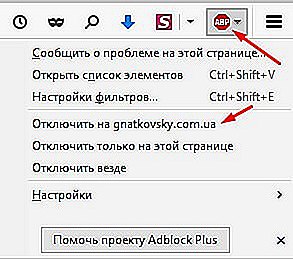
Если Ваш браузер Firefox, то Вам нужно на панели браузера с элементами управления найти иконку Adblock нажать на нее и в появившемся меню выбрать пункт Отключить на . и там будет название сайта на котором вы сейчас находитесь. Например, на моем сайте это будет так:
Если Вы пользуетесь Google Chrome то Вам предстоит сделать три шага. Сначала найти иконку в верхней панели браузера и нажать на нее. В появившемся меню нажать на Не запускать на страницах этого домена.

Далее появится окошко, в котором нужно нажать кнопку — Исключить. После чего страница перезагрузится и изменения вступят в силу.

Для браузера Opera, тоже все просто. Находим иконку на панели, нажимаем на нее и в появившемся меню, выбираем пункт — Выключить на этом сайте.
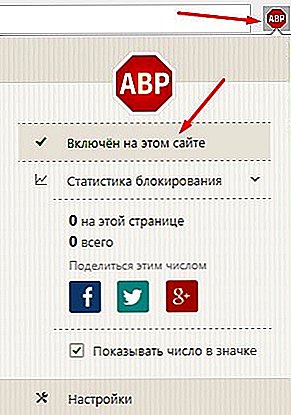
Для браузера Яндекс, тоже все просто. Там скорее всего стоит блокировщик Adguard. Находим иконку на панели вверху справа, это зеленый щит. Нажимаем на нее и в появившемся меню, выбираем верхний пункт пункт — Фильтрация на этом сайте. Справа от него ползунок зеленого цвета. Жмем на него и блокировщик для данного сайта отключается.

На остальных браузерах это делается схожим образом, как и писал выше. Надеюсь Вы добавите любимые сайты в белый список, тем самым отблагодарив их создателей.
На этом все, спасибо за внимание.
Если Вам был полезным мой труд, можете поддержать сайт, обменяться со мной текстовыми ссылками или посмотреть рекламку, что займет 2 минуты ��
Добавление веб-сайта в список надежных узлов Internet Explorer
Часто некоторые веб-сайты не отображаются в браузере Internet Explorer должным образом. Особенно если Internet Explorer запущен в режиме усиленной безопасности. В этом случае для корректной работы веб-сайт должен быть добавлен в список надежных сайтов. О добавлении ресурса в список надежных узлов и пойдет речь в данной статье.
0. Оглавление
1. Добавление сайта в список надежных узлов и настройка зоны
Итак, у нас есть некоторый веб-сайт, который необходимо добавить в список надежных узлов Internet Explorer. Пусть этим ресурсом будет опубликованная на WEB-сервере база данных «1С:Предприятие», имеющий адрес http://10.1.83.111/DemoAccounting. При попытке запуска данного сайта в браузере Internet Explorer, в зависимости от текущих настроек браузера увидим пустой белый экран, или же сообщение о том, что данный веб-сайт блокируется конфигурацией усиленной безопасности Internet Explorer.

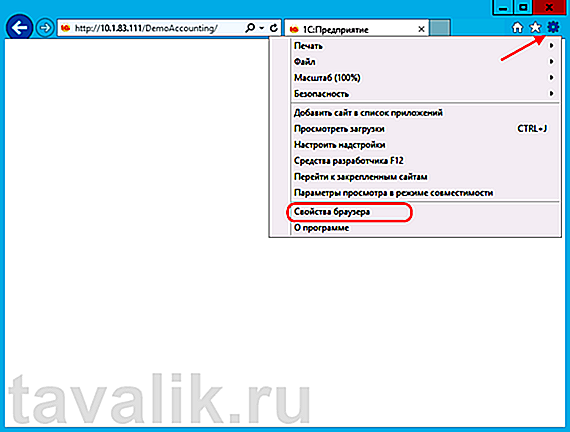
Для добавления адреса в список надежных сайтов, кликнем по иконке в виде шестеренки, расположенной в верхнем правом углу окна Internet Explorer и в появившемся меню выберем пункт «Свойства браузера» (Internet options).
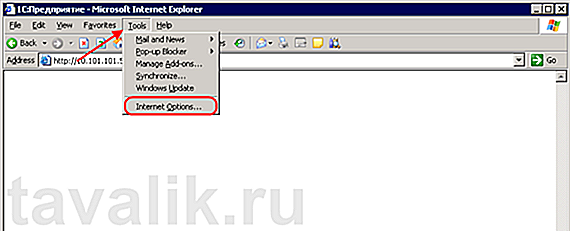
В Internet Explorer версии 6, данный пункт можно найти в меню «Сервис» (Tools) — «Свойства браузера» (Internet options).
В открывшемся окне перейдем на вкладку «Безопасность» (Security), выберем в списке зон для настройки параметров безопасности зону «Надежные сайты» (Trusted sites) и нажмем расположенную ниже кнопку «Сайты» (Sites). Откроется список надежных сайтов для текущего пользователя Windows. Снимем флаг «Для всех сайтов этой зоны требуется проверка серверов (https)» (Require server verification (https:) for all sites in the zone), если веб-сайт работает не по защищенному протоколу https, затем впишем имя ресурса в поле добавления узла и нажмем расположенную слева кнопку «Добавить» (Add).

После чего адрес нашего ресурса должен появиться в списке надежных веб-сайтов. Закрываем окно нажав «Закрыть» (Close).

Затем можно настроить уровень безопасности для зоны «Надежные сайты». В частности, для корректной работы «1С:Предприятие» требуется отключить блокирование всплывающих окон для данного ресурса. Для этого нажмем кнопку «Другой…» (Custom level…) расположенную в группе «Уровень безопасности для этой зоны» (Security levels for this zone).

Откроется окно настройки параметров безопасности (Security Settings) для зоны надежных сайтов. Среди прочих настроек, которые также доступны для изменения, найдем в дереве пункт «Блокировать всплывающие окна» (Use Pop-up Blocker) в группе «Разное» (Miscellaneous) и установим переключатель в положение «Отключить» (Disable). После чего попытаемся сохранить изменения нажав «ОК».

Подтвердим желание изменить настройку для этой зоны, нажав «Да» (Yes) в появившемся окне-предупреждении.

Закрываем все окна нажав последовательно «Применить» (Apply) и «ОК». После чего обновляем страницу и без ограничений работаем с требуемым веб-ресурсом.
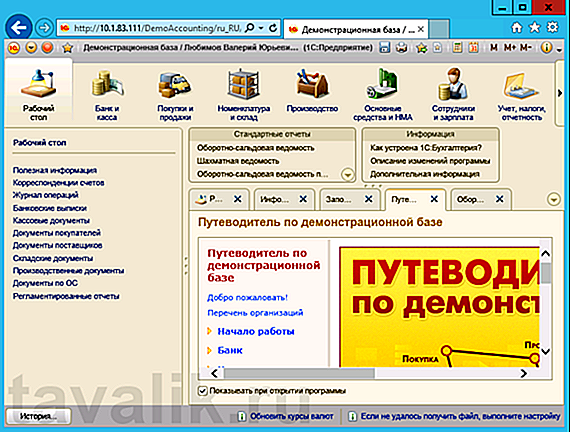
2. Общие настройки безопасности
В общем случае, для работы системы «1С:Предприятие» через web-браузер Internt Explorer, в браузере для конечного web-сайта должны быть установлены следующие параметры безопасности:
- Группа «Сценарии» (Scripting) — параметр «Активные сценарии» (Active scripting)- значение «Включить» (Enable)
- Группа «Разное» (Miscellaneous) — параметр «Отображение разнородного содержимого» (Display mixed content) — значение «Включить» (Enable) или «Предлагать» (Promt)
- Группа «Разное» (Miscellaneous) — «Блокировать всплывающие окна» (Use Pop-up Blocker) — значение «Отключить» (Disable)
- Группа «Загрузка» (Downloads) — параметр «Загрузка файла» (File downloads) — значение «Включить» (Enable)
- Группа «Элементы ActiveX и модули подключения» (ActivX control and plug-ins) — параметр «Выполнять сценарии элементов ActiveX помеченные как безопасные» (Script ActivX controls marked safe for scripting) — значение «Включить» (Enable) или «Предлагать» (Promt)
- Группа «Элементы ActiveX и модули подключения» (ActivX control and plug-ins) — параметр «Загрузка подписанных элементов ActiveX» (Download signed ActiveX controls) — значение «Включить» (Enable) или «Предлагать» (Promt)
- Группа «Элементы ActiveX и модули подключения» (ActivX control and plug-ins) — параметр «Запуск элементов ActiveX и модулей подключения» (Run ActiveX controls and plug-ins) — значение «Включить» (Enable) или «Предлагать» (Promt)
- Вкладка «Конфиденциальность» (Privacy) — Уровень использования cookies — значение не выше «Средний» (Medium)
- Вкладка «Дополнительно» (Advanced) — включен параметр «Показывать изображения» (Show pictures)
Смотрите также:
IIS (Internet Information Services) – один из немногих штатных инструментов Windows, которым можно пользоваться, не ища более приемлемых альтернатив от других разработчиков. Веб-сервер IIS с поддержкой языка PHP можно использовать…
Для работы с веб-проектами на базе популярных CMS (англ. Content Management System — система управления содержимым), таких как WordPress, Drupal, Joomla и др. необходим компонент, который бы обрабатывал скрипты PHP и преобразовывал…
Диспетчер задач является одной из немногих штатных утилит Windows, которая существует в идеальном завершённом формате — и в плане интерфейса, и в плане функционала. Но только, если говорить об уровне…
Как заблокировать всплывающие окна в Яндекс Браузере
Проводя время в интернете за поиском какой-либо интересной информации, вы посещаете различные сайты, которые так и норовят предложить вам свои товары и услуги очень раздражительным способом — с помощью всплывающих окон. Помимо того, что они постоянно выскакивают резко и невзначай, так еще и в самый неподходящий момент. Часто случается, что случайно жмешь на них, открываются новые вкладки, отвлекают, тратят интернет-трафик. Так вот, чтобы этого избежать, стоит их убрать. Такая возможность дается вам, если вы используете Яндекс Браузер — в нем можно настрить всплываюшие окна, разрешить или запретить их появление.
Как запретить всплывающие окна в Яндекс Браузере
Избавиться от них на всех посещаемых через Яндекс Браузер сайтах можно всего в пару кликов мыши. Вам не понадобятся сторонние программы, данная возможность добавлена в браузер по умолчанию, достаточно ее просто активировать. Для этого выполните следующие действия:
-
Откройте Яндекс Браузер и вызовете меню.
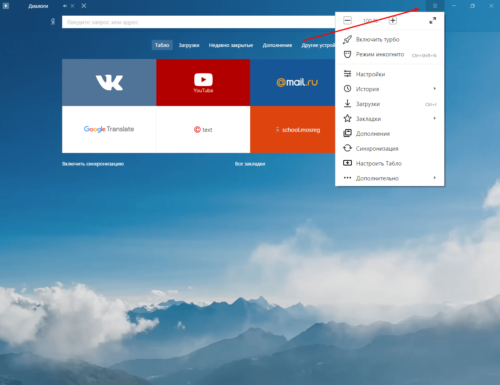
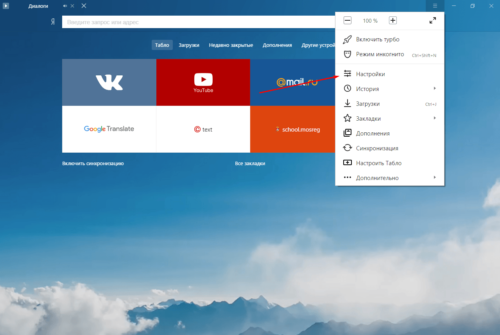
Переходим в настройки браузера
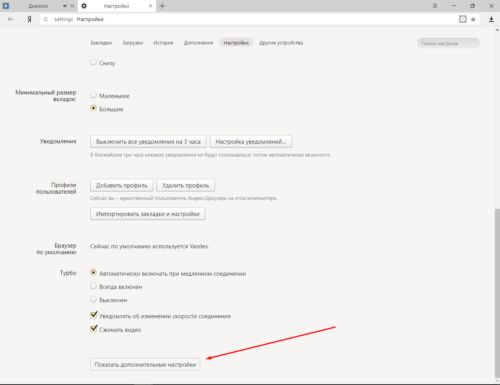
Переходим в дополнительные настройки
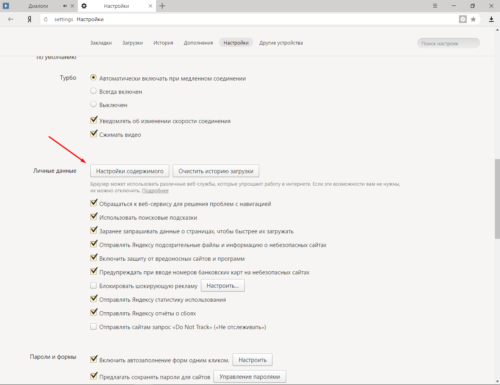
Открываем настройки содержимого
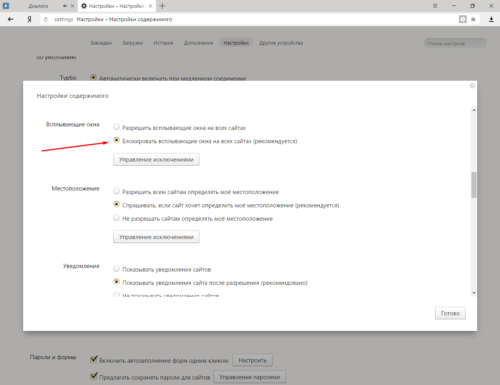
Включаем блокировку всплывающих окон
Как добавить сайт в список исключений
Включив функцию блокировки, мы запретили всплывающие окна на каждом сайте. Но может случиться такое, что на каком-то из них они несут полезную информацию или нужны по другим причинам. Чтобы добавить сайт в исключения, выполните эти действия:
-
Откройте Яндекс Браузер и вызовете меню.
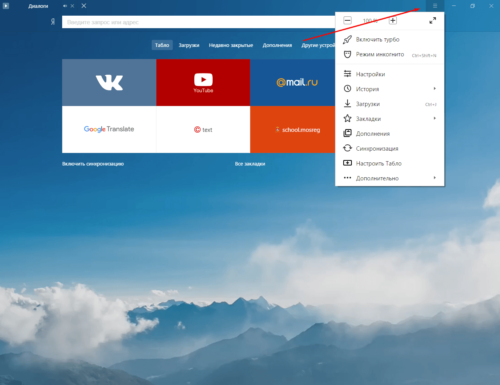
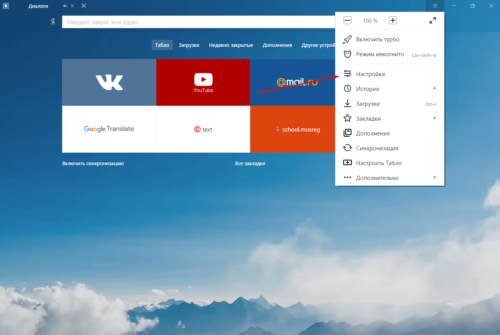
Переходим к настройкам браузера
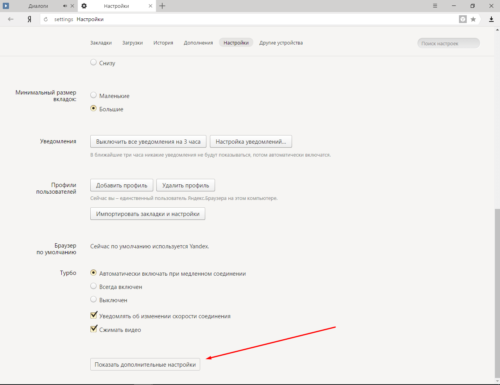
Переходим к дополнительным настройкам
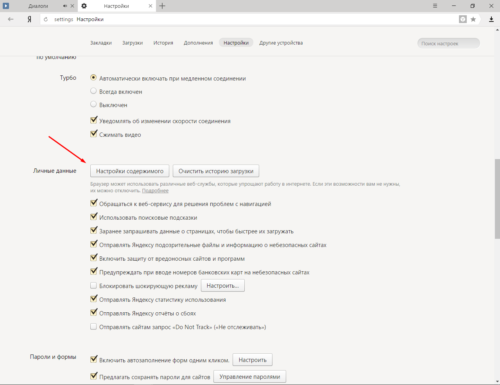
Открываем настройки содержимого
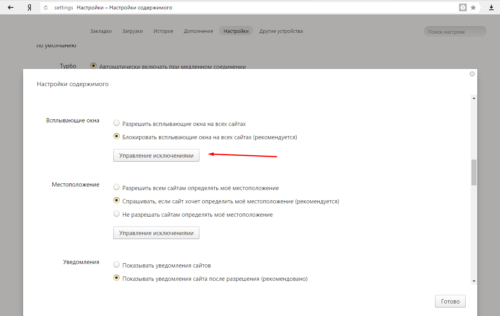
Нажимаем на кнопку «Управление исключениями»
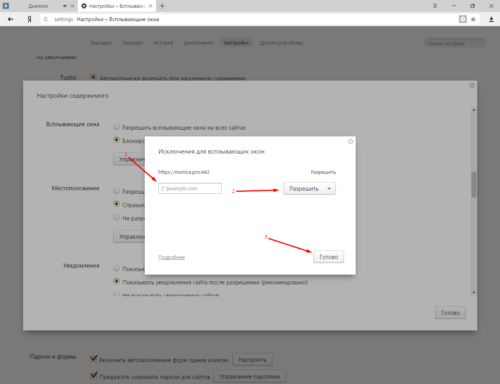
Добавляем сайт в список исключений
Также существует второй способ, когда уже находитесь на сайте:
-
Открываем нужный вам сайт. Нажимаем в правом конце адресной строки на серый значок замка.
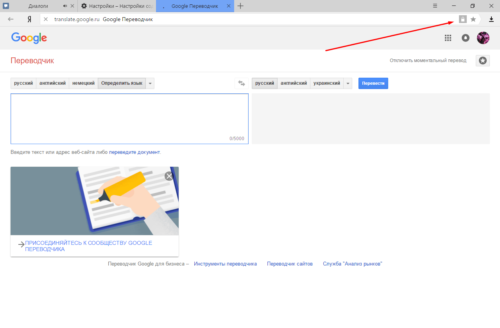
Нажимаем на серую иконку в виде замка
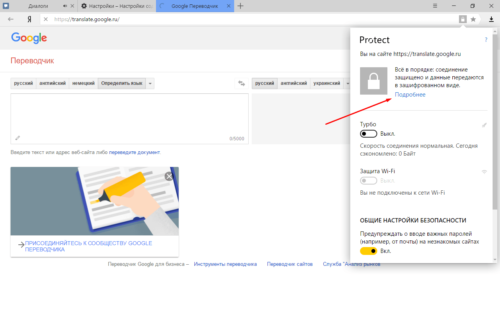
Открываем подробные настройки
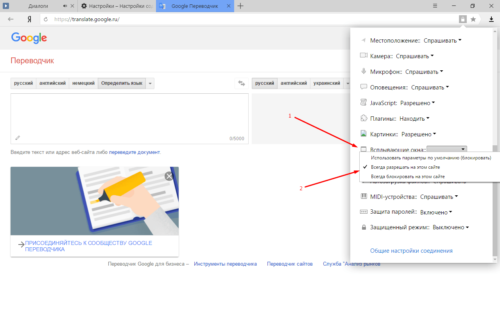
Разрешаем всплывающие окна
Как разблокировать
Если хотите разрешить всплывающие окна для любого открываемого сайта, проделайте следующие шаги:
-
Откройте браузер и вызовете меню.
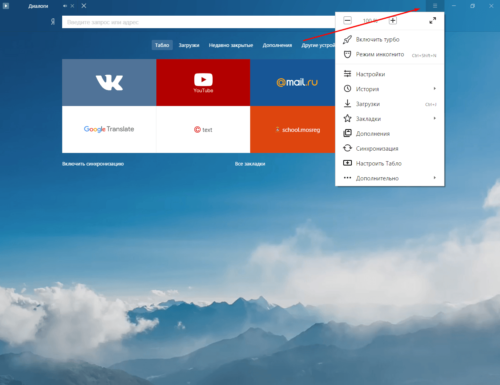
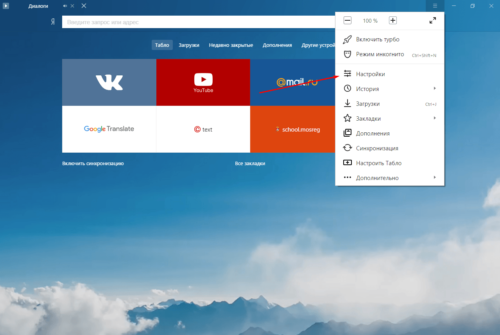
Открываем настройки браузера
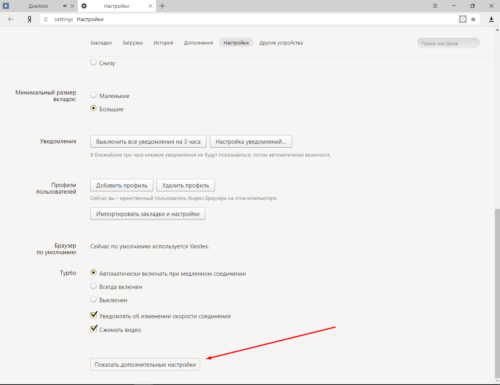
Переходим к дополнительным настройкам
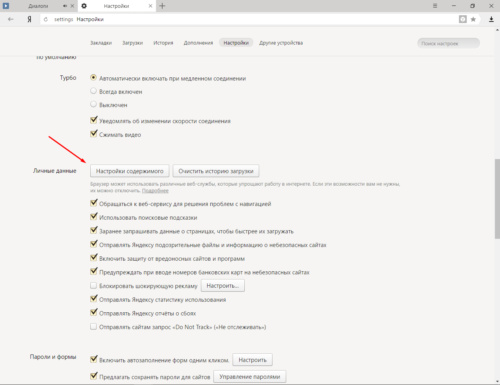
Открываем настройки содержимого
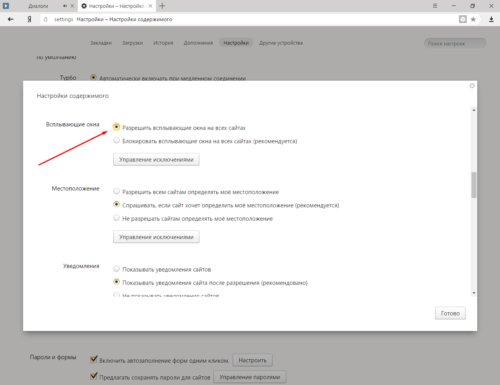
Разрешаем всплывающие окна
Видеоурок: как отключить и удалить всплывающие окна в Яндекс браузере
Если блокировка не помогла
Такое могло произойти из-за ошибки в работе браузера. Тогда следует просто перезагрузить его. Если это не помогло, то, скорее всего, сайт научился обходить установленную вами блокировку. В этом случае, стоит установить стороннюю программу для блокировки всплывающих окон. Например, бесплатное расширение Adguard, которое можно скачать по этой ссылке:
https://adguard.com/ru/adblock-adguard-yandex-browser.html. Перейдите на сайт, скачайте и установите приложение. После этого оно автоматически начнет блокировать всю рекламу и всплывающие окна.
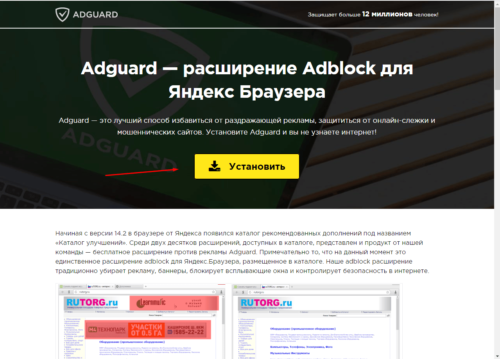
Яндекс Браузер заботится о комфорте своих пользователей, поэтому добавил функцию блокировки ненужных всплывающих окон в список встроенных возможностей изначально. Данная возможность имеет гибкую настройку под определенные сайты и отключается в пару кликов. Если же по каким-то причинам Яндекс Браузер не справляется с порученной задачей, можно установить сторонние расширения, которые ему в этом помогут.
Как добавить сайт в список исключений блокировщика рекламы
Что такое блокировщик рекламы и зачем его выключать?
Блокировщик рекламы — это программа или приложение, которое скрывает (блокирует) нежелательную рекламу. С помощью блокировщиков можно автоматически закрывать видео-рекламу, баннеры и другие типы рекламы, которые встречаются в интернете.
В общем случае это полезная функция и зачем может понадобиться ее отключать. Как и любая программа, блокировщик может срабатывать ошибочно. А некоторые из таких ошибок — приводят к невозможности использования сайта.
Для таких ситуаций разработчики AdBlock, KIS (продукция Касперского) и другие всегда дают возможность добавить сайт в исключения. Плюсы решения очевидны: на «обычных» сайтах реклама продолжает «подавляться», а на тех, которые вы укажете вручную — блокировщик просто автоматически отключается.
Отключать блокировщик рекламы нужно и для сервиса JustClick. Это необходимо для полноценной работы в личном кабинете. В разделе «Продавать» ограничения не бросятся в глаза: например, вы не сможете пополнить «синий баланс» одним из существующих способов, но большинство остальных функций будут работать. А вот раздел «Рекламировать» (он же — партнерский кабинет) в некоторых случаях вообще «не будет загружаться» (а на самом деле полностью заблокируется, например, Касперским).
Давайте разберемся, как добавить JustClick в исключения для самых популярных программ-блокировщиков рекламы (если «вашего» нет в списке и вы не знаете, что делать — обязательно пишите нам).
AdBlock
Простой способ для одного сайта
Пожалуй, самое популярное расширение для браузеров.
Чтобы выключить AdBlock в личном кабинете JustClick, следуйте инструкции:
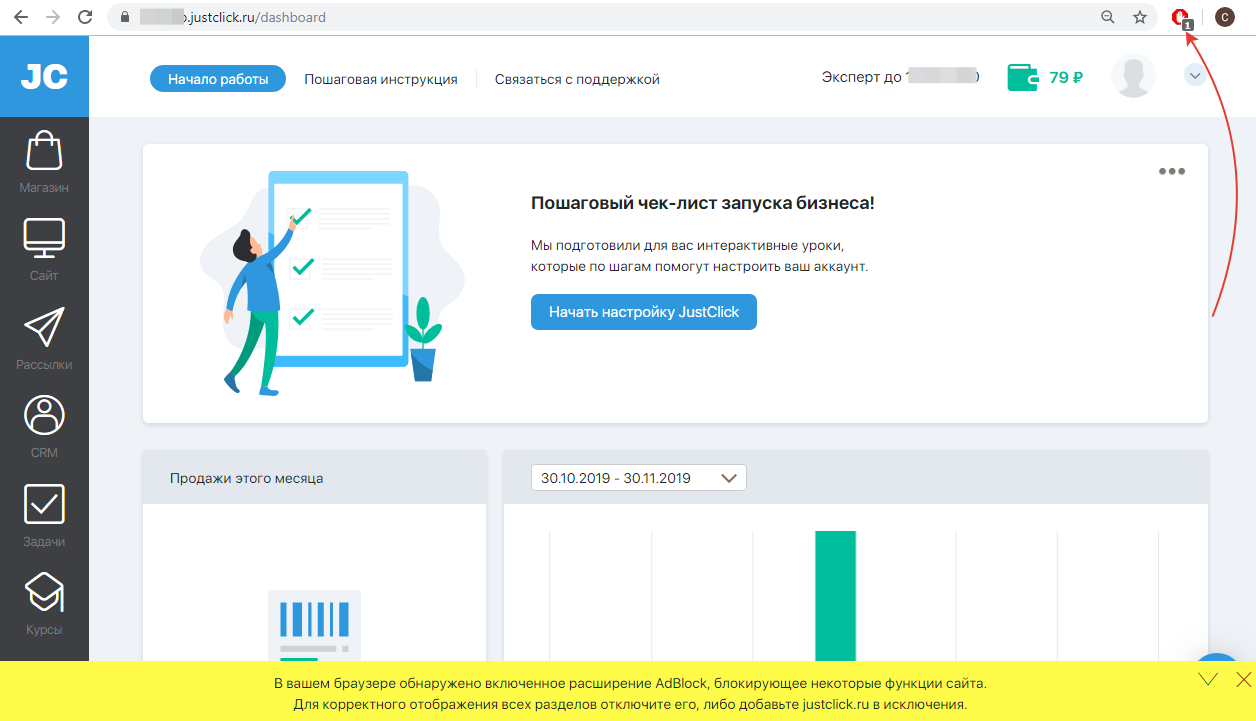
- Откройте личный кабинет JustClick. Нажмите на иконку AdBlock в меню браузера:
- Выберите опцию (1). Перетяните ползунок «Сайт» (2) в положение, как на скриншоте. После этого нажмите на «Исключить» (3):
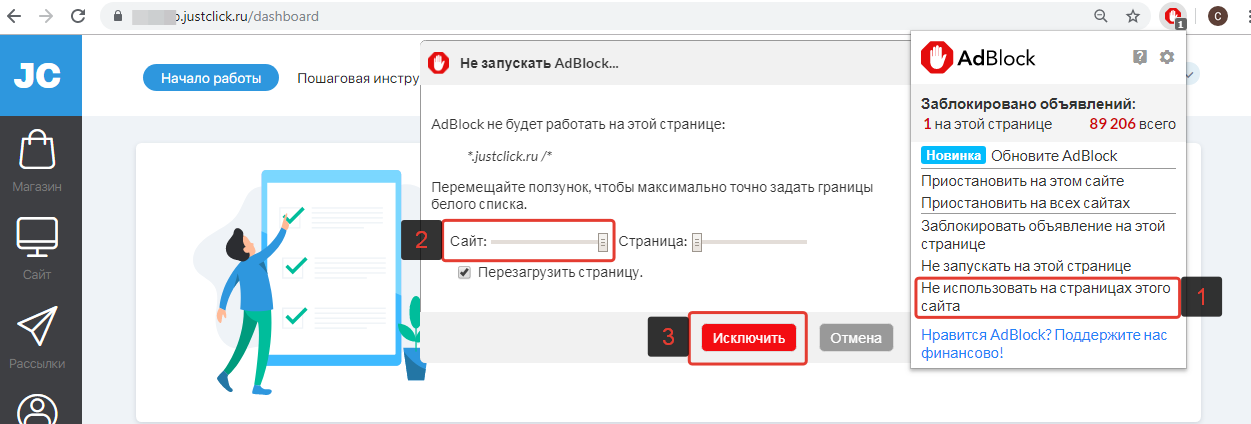
После того, как вы это сделаете, баннер внизу кабинета, который просит отключить AdBlock, исчезнет.
Способ исключить сразу несколько сайтов
Чтобы добавить JustClick и другие сайты в список исключений этого расширения, следуйте инструкции ниже:
- Откройте браузер, где работает это расширение.
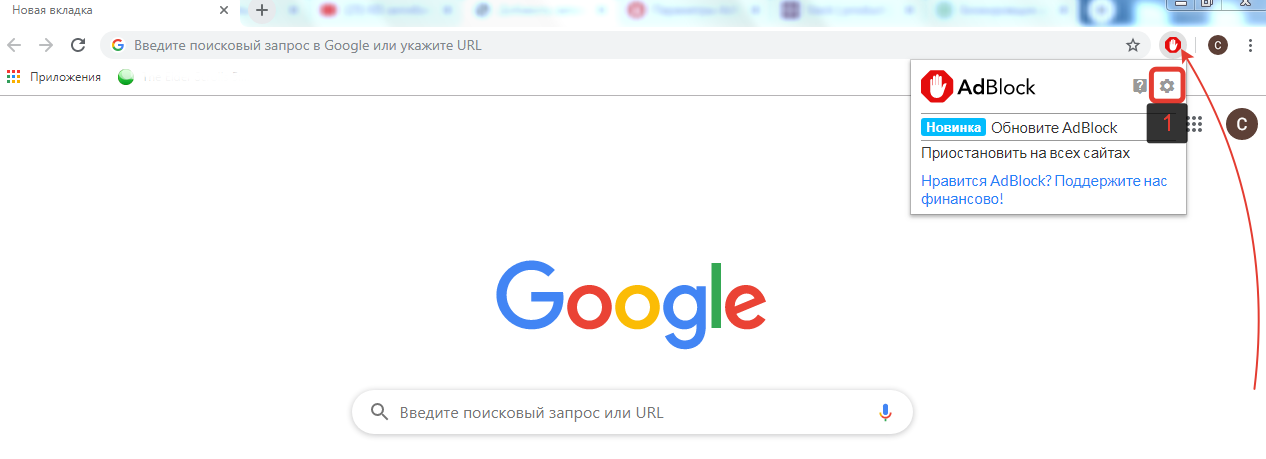
- Кликните на иконку «AdBlock» левой кнопкой мышки и нажмите на кнопку 1 («шестерёнка»):
- Нажмите на «Настроить» — затем на кнопку для вывода настроек «Показывать рекламу на странице или домене»:

- Напишите адрес сайта (домен), на котором не нужно блокировать рекламу (в примере указан сайт «justclick.ru» — вы можете добавить любой другой сайт дополнительно) и нажмите «ОК!»:
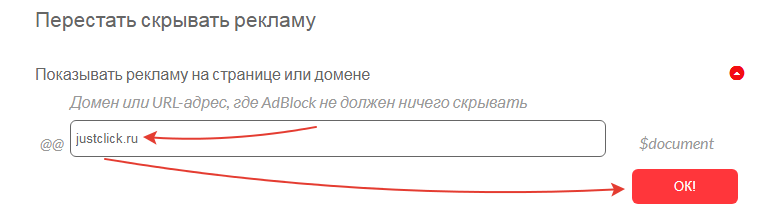
- Если всё сделано правильно — в списке на этой же странице чуть ниже будет указан домен, который вы добавили через эту форму:
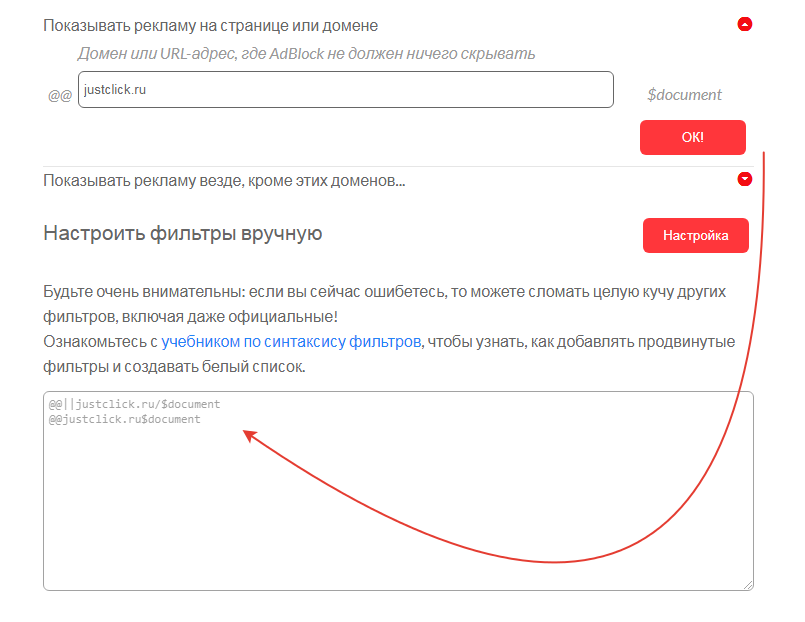
Чтобы проверить результат — просто перезагрузите браузер. Реклама на сайте (если она была) не будет блокироваться, а уведомление «Отключите AdBlock» (если оно ранее отображалось) — исчезнет.
Блокировка рекламы Opera
Простой способ для одного сайта
Чтобы выключить блокировку рекламы в Opera, следуйте инструкции:
- Откройте личный кабинет JustClick. Нажмите на иконку «Обеспечение конфиденциальности» в меню браузера:

- Нажмите на кнопку (1) — «Отключить для этого сайта»:
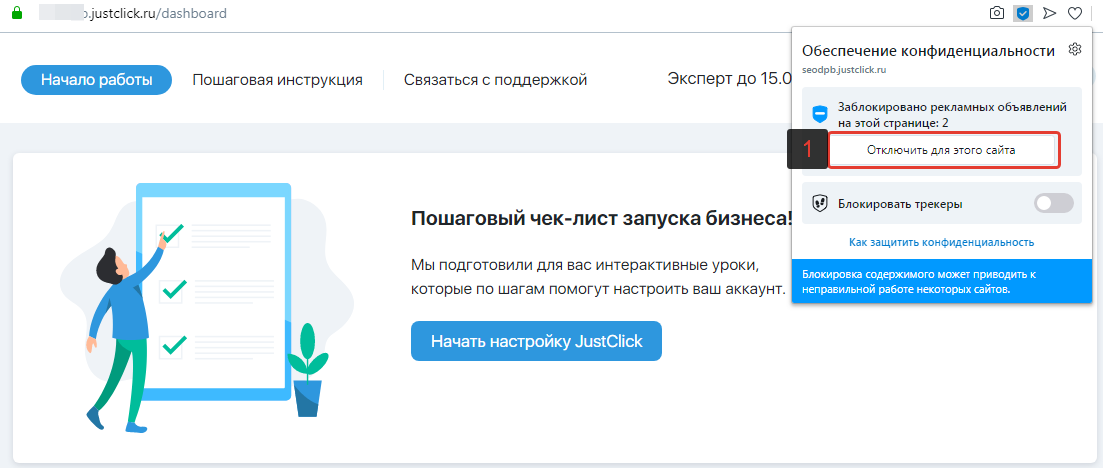
После того, как вы это сделаете, баннер внизу кабинета, который просит отключить AdBlock, исчезнет.
Способ исключить сразу несколько сайтов
Чтобы добавить JustClick в список исключений этого расширения, следуйте инструкции ниже:
- Откройте браузер «Opera». Нажмите на «Меню» — «Расширения» (или просто комбинацию клавиш CTRL+SHIFT+E ):

- Нажмите на кнопку «Настройки» в меню расширения «Блокировка рекламы Opera»:
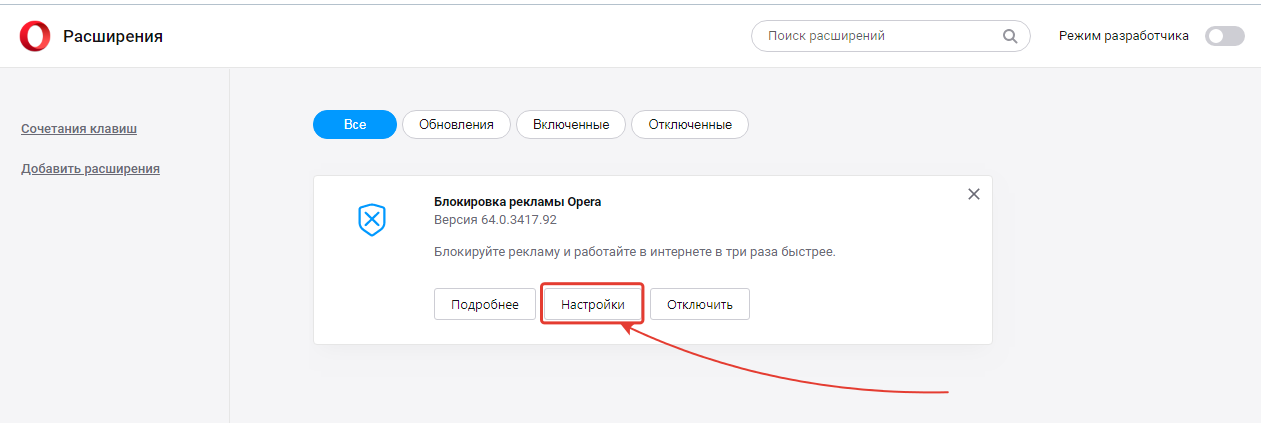
- Откройте выпадающее меню «Управление исключениями»:

- Нажмите на кнопку «Добавить» (1) — впишите домен сайта (в примере — justclick.ru) — и нажмите на кнопку «Добавить» (2):
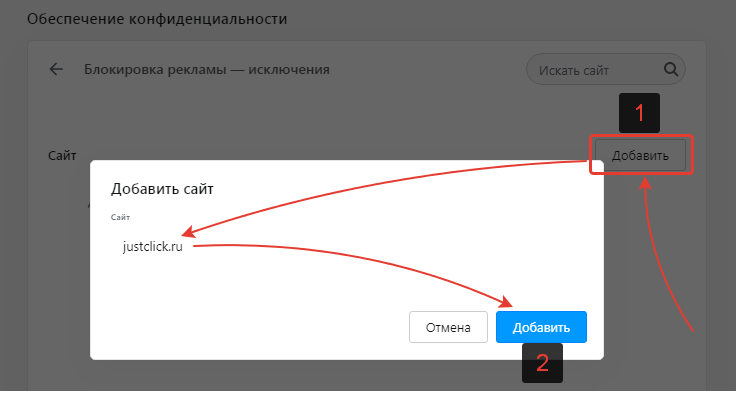
Чтобы проверить результат — просто перезагрузите браузер. Реклама на сайте (если она была) не будет блокироваться, а уведомление «Отключите AdBlock» (если оно ранее отображалось) — исчезнет.
Анти-Баннер Kaspersky Internet Security
Чтобы добавить JustClick в список исключений этой программы, следуйте инструкции ниже:
- Запустите Kaspersky Internet Security и откройте его настройки (нажать на «шестерёнку»):
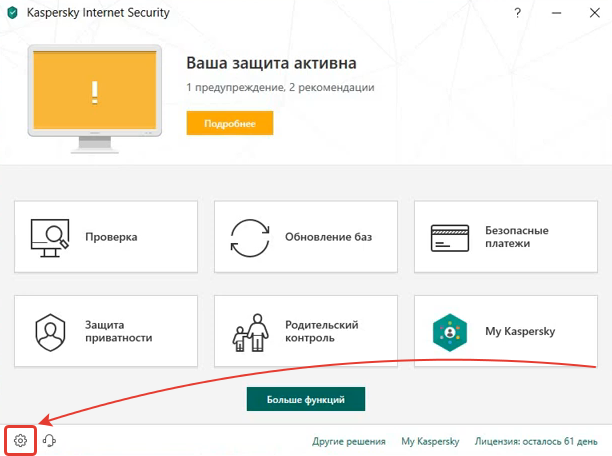
- Выберите вкладку настроек «Защита» — и в списке компонентов защиты выберите «Анти-Баннер»:

- Выберите «Сайты с разрешенными баннерами»:
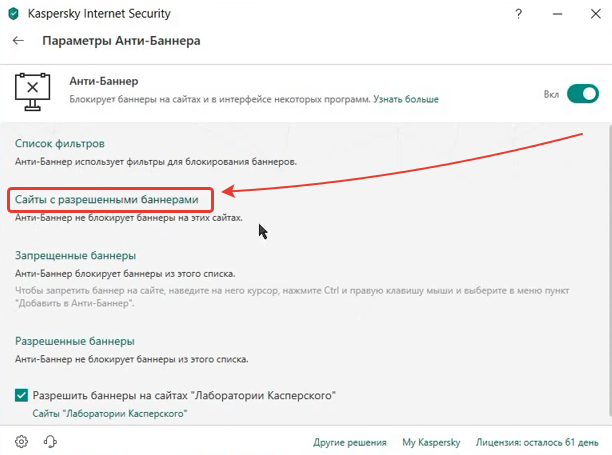
- В новом окошке, которое появилось, нажмите на «Добавить». Впишите домен justclick.ru в поле «Сайт:» и нажмите на «Добавить»:
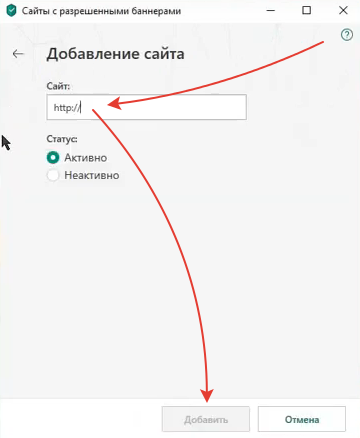
- В результате все сайты, которые вы добавили в исключения, будут видны в окошке «Сайты с разрешенными баннерами»:
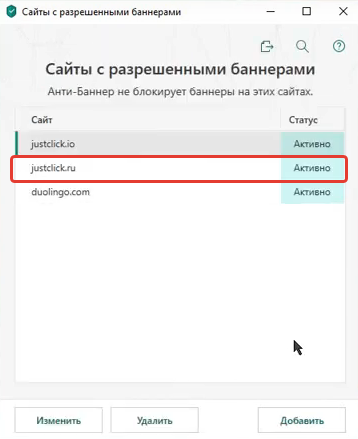
Как блокировать нежелательные сайты в Яндекс браузере
Бывает, что пользователям Яндекс Браузера требуется ограничить доступ к некоторым интернет-ресурсам.
Причин для блокировки может быть множество: начиная от желания исключить возможность для ребенка заходить на различные сайты или заблокировать доступ к некоторым информационно-развлекательным сайтам, к примеру, социальным сетям, чтобы сэкономить личное время или повысить эффективность рабочего процесса.
Существует множество способов блокировки веб-страниц, в этой статье будет рассмотрено 5 из них, которые наиболее просты и удобны в повседневном использовании. В нашем распоряжении регулирование файлов типа «hosts», яндекс DNS и, разумеется, дополнения и расширения. Также в конце статьи будет приведен способ разблокировки сайтов в Яндекс.Браузере.
Первый способ. Simple Blocker
Использование расширения Simple Blocker. Для того чтобы воспользоваться этим методом, необходимо предварительно пройти процесс инсталляция данного дополнения. Запустив браузер от Яндекса, вводим в поисковую строку следующий запрос: «https://chrome.google.com/webstore/detail/simple-blocker/akfbkbiialncppkngofjpglbbobjoeoe/related?hl=ru ». Подтверждаем установку расширения «Simple Blocker» и устанавливаем его. Когда инсталляция будет окончена, то появится окно «Options» и модуль Website Blocklist.
Здесь необходимо обозначить сайты, которые должны быть заблокированы. Нажимаем кнопку Save Blocklist для того, чтобы сохранить изменения. Посетив один из заблокированных сайтов, можно убедиться, что веб-страница недоступна.
Как заблокировать сайт в Яндекс браузере расширением от Гугла
Итак, как уже было сказано выше, существует расширение, благодаря которому Вы точно заблокируете любой сайт. Это дополнение, от Гугла, которое можно найти в Яндексе. Он называется – Bloc Site. Как его установить? Устанавливается данное расширение достаточно просто.
Открывайте браузер Яндекс, и заходите в раздел каталог дополнений, чтобы найти данный инструмент блокировки сайтов. (Рисунок 1).

В поиске дополнений, нужно прописать имя этого расширения — Bloc Site. (Рисунок 2).

Затем, его установите. Когда установка завершится, можете попробовать потренироваться совершить блокировку любого сайта на Ваше усмотрение. Например, мы можем заблокировать YouTube. Перейдите на данный сайт, и, щёлкнув один раз на главной странице мышкой, откройте меню. Во всплывающей подсказке, нужно нажать на новую функцию – Bloc this domain. (Рисунок 3).

После этого действия, Вы увидите, что сайт заблокирован, и просматривать на нём материалы будет невозможно. (Рисунок 4).

Но, это возможно сделать только на Вашем компьютере. На других компьютерах заблокированный ресурс будет отображаться. Чтобы сайт снова заработал, достаточно опять зайти в дополнения и отключить расширение.
Второй способ. Block site
Ограничение доступа с помощью дополнения «Block site» Очень интересное расширение… В его возможности входит блокировка как по единому указателю ресурса, так и по ключевым словам, встречающихся в контенте страниц. Таким образом, несколько кликов способны заблокировать все материалы для взрослых. Вишенкой на торте является тот факт, что расширение может быть добавлено в контекстное меню, которое может быть вызвано кликом правой кнопки мыши. Также налажена возможность автоматической деактивации сайтов, неприемлемых для детей.
Обратимся к инструкции по блокировке сайта по адресу. Переходим по ссылке («https://chrome.google.com/webstore/detail/block-site-website-blocke/eiimnmioipafcokbfikbljfdeojpcgbh/related?hl=ru») в магазин, затем подтверждаем установку.
Скопируйте в буфер обмена адрес нужного сайта при помощи горячей клавиши «ctrl + v». Зайдите в настройки расширения (необходимо с помощью правой кнопки мыши нажать по значку в панели дополнений, затем находим вкладку «настройки»). В модуле «Блокировать сайт» введите адрес сайта, который собираетесь деактивировать. Советую проверить, что зайти на заблокированный сайт не получится.
Ограничение доступа к веб-страницам по ключевым словам:
Вызываем расширение правой кнопкой мыши. Выбираем блок «Блокировка по словам». Записываем необходимое слово, словосочетание, фразу или предложение, затем с помощью кнопки Enter пополняем список.
Related posts:
- Как называется от беспроводной мышки usb
- Как настроить яркость монитора на windows 10
- Как отправить слайд шоу с айфона по ватсапу
- Как поменять страницы в индизайне
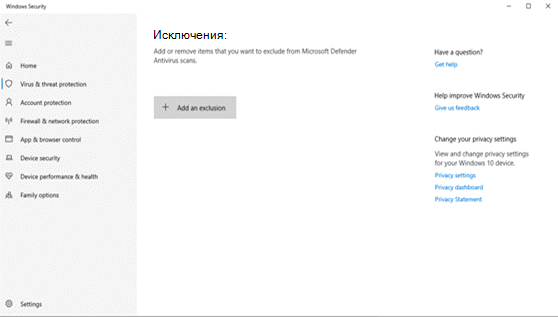
Добавление исключения в систему «Безопасность Windows»
Если вы уверены в безопасности файла, типе файла, папке или процессе, которые система Безопасность Windows определила в качестве вредоносных, вы можете остановить отправку предупреждений или блокирование программы системой Безопасность Windows, добавив файл в список исключений.
Внимание: Выполняйте это только для тех файлов, в безопасности которых вы уверены. Добавление исключения для небезопасной программы может подвергнуть ваши системы и данные дополнительному риску.
- Нажмите Пуск и откройте Параметры . В разделе Конфиденциальность и защита выберите Защита от вирусов и угроз.
- В разделе Параметры защиты от вирусов и угроз выберите Управление настройками, а затем в разделе Исключения нажмите Добавление или удаление исключений.

- Выберите Пуск >Параметры >Обновление и безопасность >Безопасность Windows >Защита от вирусов и угроз.
- В разделе Параметры защиты от вирусов и угроз выберите Управление настройками, а затем в разделе Исключения нажмите Добавление или удаление исключений.
Повышение безопасности в Интернете с помощью Microsoft Edge
Microsoft Edge предлагает два необязательных режима просмотра — Сбалансированный и Строгий — для повышения безопасности, чтобы обеспечить дополнительный уровень защиты при просмотре веб-страниц и незнакомых сайтов.
Примечание: Если вы являетесь ИТ-администратором и вам нужны дополнительные сведения о функции и ее политиках, см. статью Обзор более безопасной в Microsoft Edge.
Что такое повышенная безопасность в Microsoft Edge?
Усиленная защита в Microsoft Edge помогает защититься от уязвимостей, связанных с памятью, за счет отключения JIT-компиляции JavaScript и включения дополнительных средств защиты операционной системы для браузера. В число этих средств входят Защита стека с использованием аппаратного обеспечения и Защита произвольного кода (ACG). Используя эти средства защиты, Microsoft Edge помогает снизить риск атаки, автоматически применяя более строгие параметры безопасности на незнакомых сайтах, одновременно адаптируясь к вашим привычкам браузера с течением времени.
По умолчанию вы можете увидеть, что повышенная безопасность включена из-за текущей разработки и тестирования в Microsoft Edge. Если вы хотите отключить функцию безопасности, ознакомьтесь с разделом Новые возможности в параметрах безопасности Microsoft Edge.
Существует два доступных варианта для этой функции.
Если усиленная защита включена, можно выбрать один из двух уровней безопасности браузера: Сбалансированный и Строгий. Сайты можно добавить в список исключений , чтобы функция была включена или отключена по умолчанию.
Выключена (по умолчанию)
Сбалансированный (рекомендуется)
Microsoft Edge применяет дополнительные средства защиты безопасности к сайтам, которые вы не посещаете часто или вам неизвестны. Для веб-сайтов, на которых вы бываете часто, функция включаться не будет. Большинство сайтов будут работать должным образом.
Microsoft Edge применяет дополнительные средства защиты безопасности ко всем сайтам, посещенным по умолчанию. Строгий режим может помешать выполнению ваших обычных задач в Интернете, так как некоторые части веб-сайтов могут работать неправильно.
Примечание: Некоторые части посещаемых веб-сайтов могут не работать из-за проблем совместимости при включении этой функции. Большинству пользователей не рекомендуется использовать строгий режим, так как для выполнения повседневных задач он требует определенной настройки.
Что следует ожидать при включении усиленной защиты
Если эта функция включена, слева от адресной строки браузера появится элемент Усиленная защита. Это означает, что Microsoft Edge применяет повышенную безопасность к этому конкретному веб-сайту.
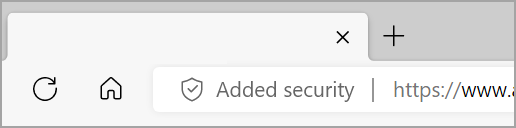
Чтобы включить или отключить повышенную безопасность определенного веб-сайта, выполните указанные действия.
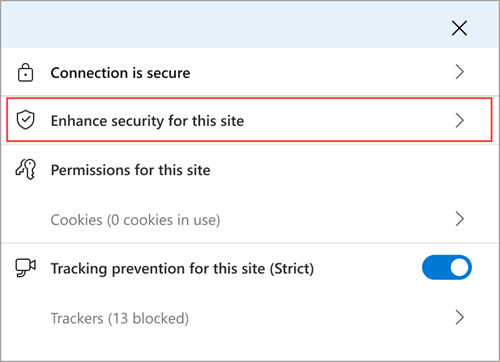
- Выберите Добавленная безопасность , чтобы просмотреть сведения о сайте.
- Выберите Повысить безопасность для этого сайта и включите переключательИспользовать повышенную безопасность для этого сайта.
Если вы отключите повышенную безопасность, Microsoft Edge автоматически добавит этот веб-сайт в список исключений сайта.
Выберите уровень повышения безопасности
Чтобы установить нужный уровень защиты, выполните следующие действия.
-
В Microsoft Edge перейдите в раздел Параметры и многое другое .

Сделайте исключение для улучшения безопасности
В обоих режимах повышенной безопасности для веб-сайтов в списке исключений можно задать для этой функции значение всегда включено или выключено.
Чтобы добавить сайт в список исключений, выполните следующие действия:
- В Microsoft Edge выберите Параметры и другие >Параметры >Конфиденциальность, поиск и службы.
- Убедитесь, что для повышения безопасности в Интернетезадано значение Включено.
- В разделе Повышение безопасности в Интернете выберите Управление повышенной безопасностью для сайтов.
- В зависимости от списка, которым вы хотите управлять, выполните одно из следующих действий.
- Чтобы удалить дополнительный уровень защиты с определенных сайтов, перейдите к разделу Никогда не использовать повышенную безопасность для этих сайтов, а затем выберите Добавить сайт.
- Чтобы применить дополнительный уровень защиты к определенным сайтам, перейдите в раздел Всегда использовать повышенную безопасность для этих сайтов, а затем выберите Добавить сайт.
- Введите полный URL-адрес, а затем нажмите кнопку Добавить.
Чтобы изменить или удалить сайт из списка исключений, выполните следующие действия:
- В Microsoft Edge выберите Параметры и другие >Параметры >Конфиденциальность, поиск и службы.
- Убедитесь, что для повышения безопасности в Интернетезадано значение Включено.
- В разделе Повышение безопасности в Интернете выберите Управление повышенной безопасностью для сайтов.
- Рядом с веб-сайтом, которым вы хотите управлять, выберите Дополнительные действия , а затем выберите одно из следующих действий:
- Выберите Изменить , чтобы обновить URL-адрес сайта, а затем нажмите кнопку Сохранить.
- Выберите Удалить , чтобы удалить сайт из этого списка исключений.
Чтобы удалить все сайты из списка исключений, выполните следующие действия:
- Выберите Удалить все справа от списка исключений, чтобы удалить все сайты из этого списка.
- Выберите Удалить все, чтобы подтвердить удаление всех исключений сайта.
Примечание: Это действие не может быть отменено.