Гайд по карточкам товаров на «Яндекс Маркете»: как их создавать, заполнять и объединять
Инструкции со скриншотами для тех, кто начинает работать на этом маркетплейсе. Показываем, как добавлять карточки, и даём советы по продвижению.
Иллюстрация: Rick Nolan / Pexels / «Яндекс Маркет» / Colowgee для Skillbox Media

Роман Панов
Редактор и иллюстратор. Перепробовал пару десятков профессий — от тестировщика до модели, но нашёл себя в удалёнке. Учится в Skillbox и делится в своих текстах новыми знаниями.

О работе с карточками на «Маркете» рассказала
Кристина Вахрушева
Product Owner в KIT SOLER Marketplace (входит в ГК KIT SOLER).
Карточки товаров — базовый элемент любого маркетплейса. От того, как продавец работает с карточками, зависит, сколько он продаст и сколько в итоге заработает.
Кажется, что в работе с карточками всё просто, но на деле есть много нюансов. Например, если указать неправильную категорию товара, «Яндекс Маркет» покажет ваше предложение последним — и, скорее всего, продать ничего не получится.
В этом материале расскажем о деталях работы с карточками на «Маркете».
- Особенности карточек на «Яндекс Маркете»
- Как создать карточку товара
- Как её заполнять
- Как объединить несколько карточек
- Как изменять и удалять карточки
- Советы о том, как продвигать карточки
В чём особенности карточек товара на «Яндекс Маркете»
На большинстве маркетплейсов карточки принадлежат продавцам. Но на «Яндекс Маркете» есть не только индивидуальные, но и общие карточки товаров. На общих карточках размещены предложения нескольких продавцов, на индивидуальных — одного продавца. Разберёмся, в каких случаях их используют.
Общие карточки — страницы товаров, на которых размещены предложения нескольких продавцов. «Яндекс Маркет» создаёт общую страницу из карточки первого продавца, загрузившего товар на маркетплейс. Остальные могут к ней присоединиться и предложить дополнения и исправления, если нужно.
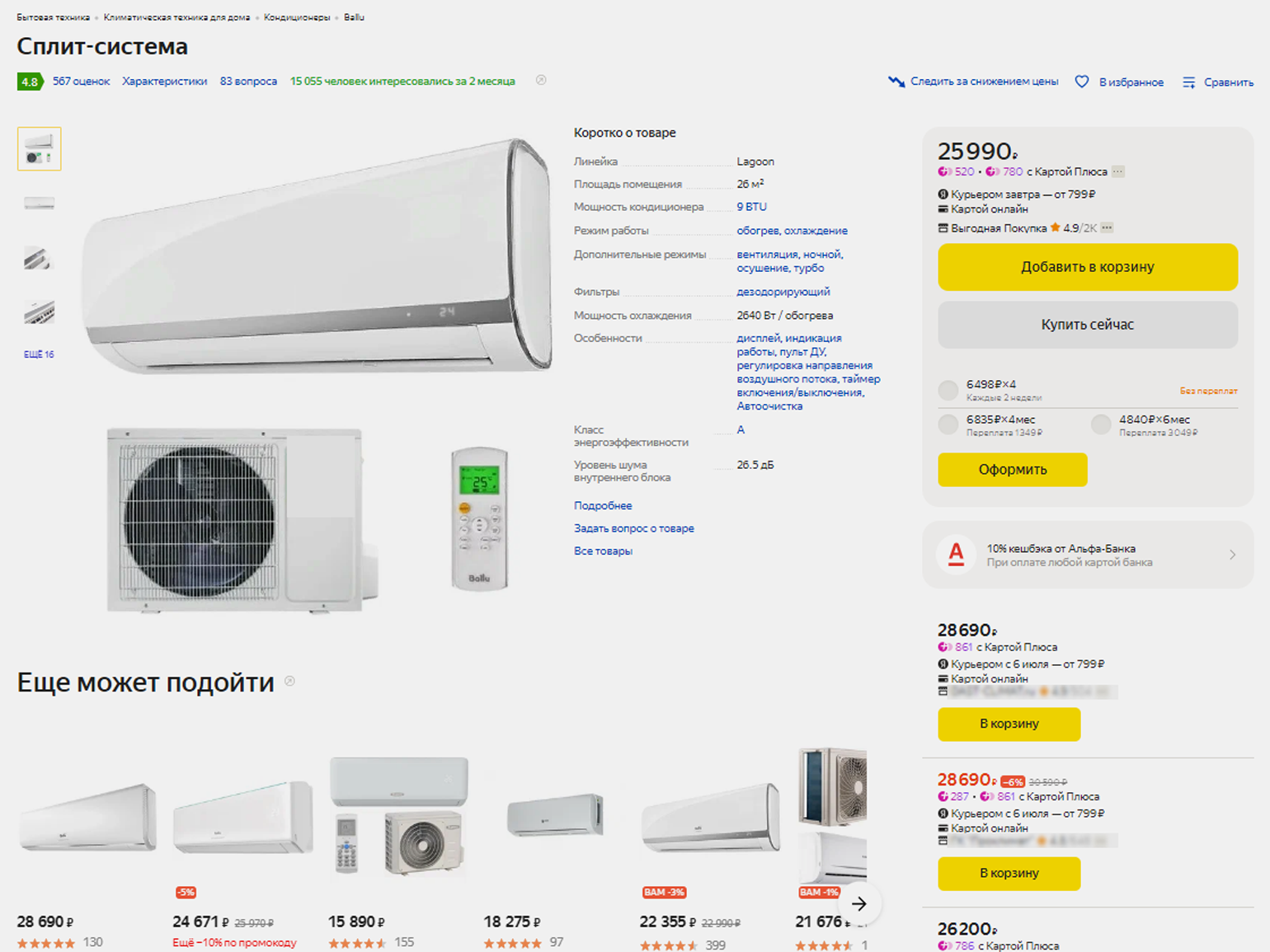
Общие карточки создают не для всех товаров, а для товаров определённых брендов, чаще всего из категорий «Электроника», «Бытовая техника» и «Товары для дома». Всего таких брендов более 170 тысяч — полный список можно посмотреть здесь (это ссылка на скачивание файла).
Чтобы присоединиться к общей карточке, не нужно указывать характеристики товара, загружать фото или добавлять описание. Достаточно основных сведений о товаре.
Если планируете добавлять предложение на общую карточку, внимательно проверяйте сведения о товаре. Если данных мало или они неточные, «Маркет» может определить товар неправильно и прикрепить его не к той карточке. Такое часто случается, когда есть несколько моделей товара, которые различаются одной или двумя характеристиками, а также ценой.
Индивидуальные карточки — страницы товаров, на которых есть один продавец. Карточки закреплены за этим продавцом — он может редактировать, удалять их и создавать новые.
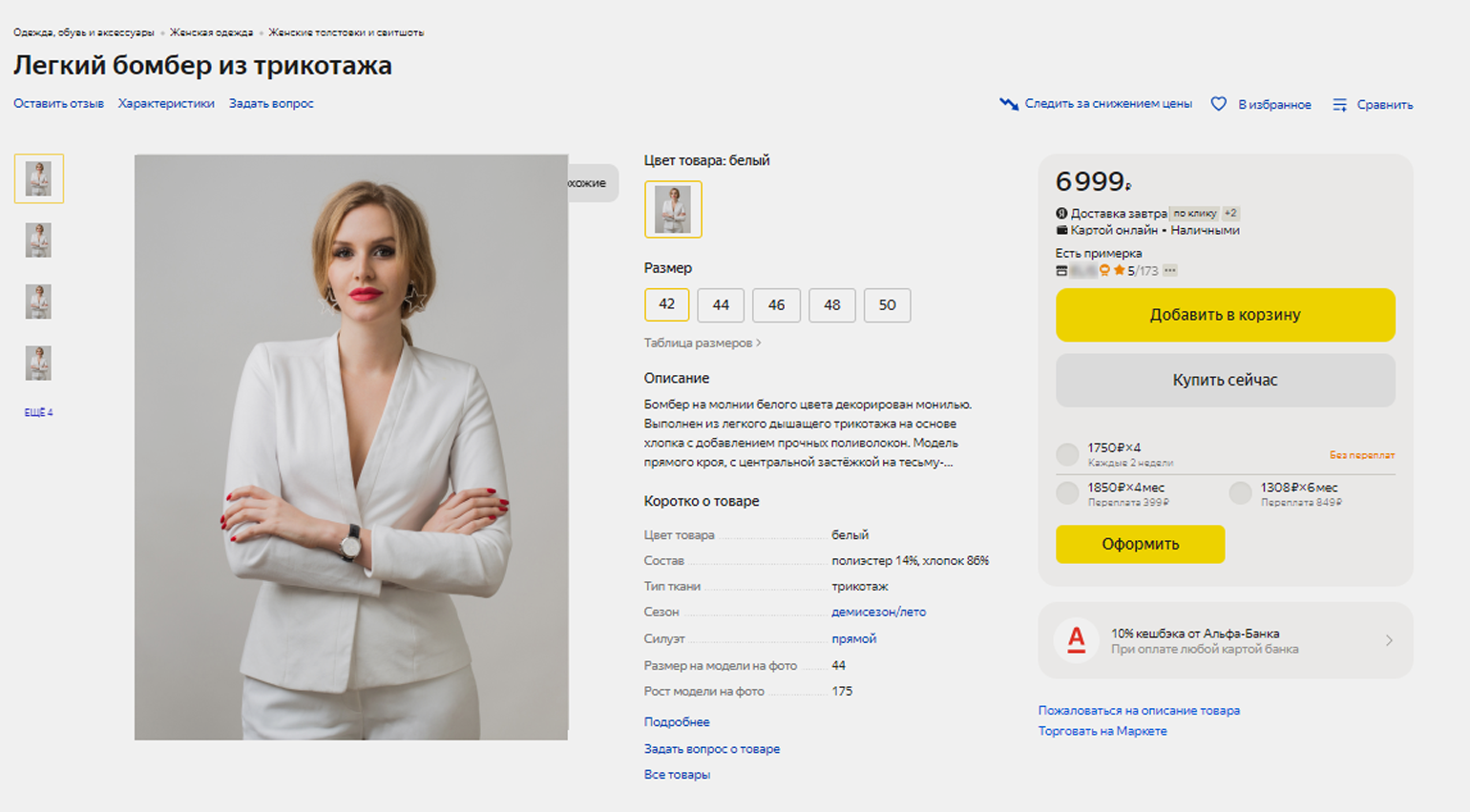
Индивидуальные карточки создают для товаров, права на продажу которых есть только у одного бренда. Обычно это товары в категориях «Одежда» и «Обувь».
Если вы планируете продавать уникальный товар, то вы сами должны создать для него карточку с нуля. Для этого нужно указать название, характеристики, добавить описание и фото товара.
И индивидуальные, и общие карточки товаров проходят модерацию. В некоторых категориях сотрудники «Маркета» модерируют их вручную, поэтому на публикацию или обновление карточки может уйти до двух дней.
На «Яндекс Маркете» в одном кабинете можно создавать несколько магазинов и размещать товары в них одновременно. Например, если у продавца несколько товарных знаков, он должен создать отдельный магазин для каждого товарного знака. Для каждой модели доставки тоже нужен отдельный магазин.
Как создать карточку товара на «Яндекс Маркете»
Создавать карточки товара на «Яндекс Маркете» можно тремя способами: вручную, с помощью шаблона «Маркета» и с помощью шаблона с других маркетплейсов.
Вручную можно добавить товары через личный кабинет. Этот способ подходит, если у вас немного товаров или если на «Маркете» ваш товар уже продают и все данные в карточку внесены.
Чтобы добавить товар вручную, нужно перейти в раздел «Товары» → «Каталог» → «Загрузить товары». Если товар уже продаётся на «Маркете», можно указать ссылку на него или его название. Система найдёт карточку, и вы сможете присоединиться к ней. Нужно будет лишь указать SKU , категорию и цену в вашем магазине.
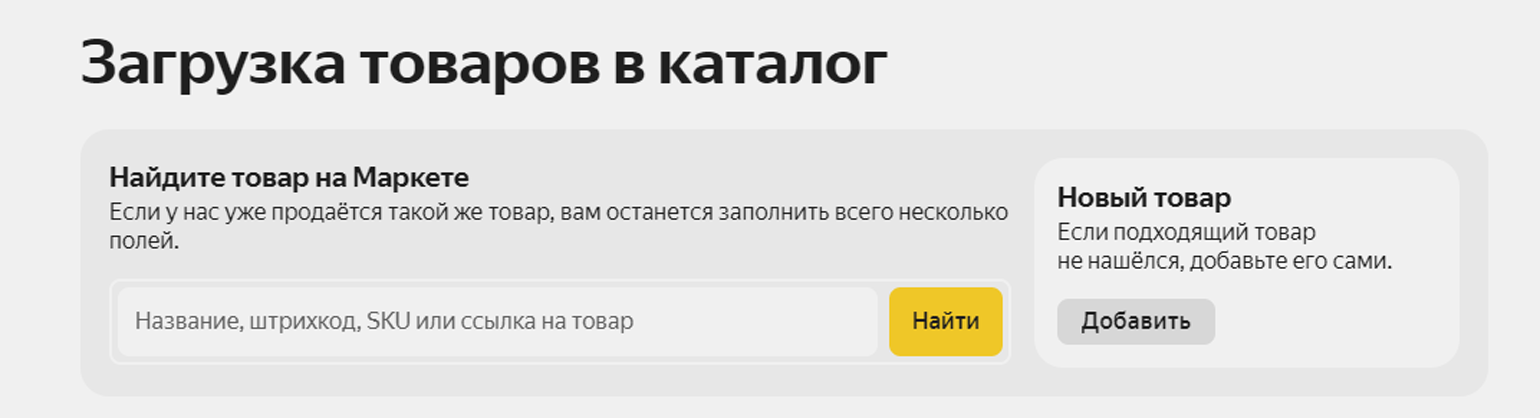
Если товар не продаётся на «Маркете», не нашёлся или отмечен замочком, для него нужно создать индивидуальную карточку. Для этого нажмите кнопку «Добавить» в блоке «Новый товар справа».
В форме добавления нового товара укажите его название, описание, загрузите фото. Обязательно заполните обязательные характеристики — они отмечены звёздочкой. Также стоит максимально заполнить дополнительные характеристики, чтобы карточка товара была более информативной и привлекательной для покупателя.
Шаблон стоит использовать, если у вас много товаров для размещения. Шаблон находится в Excel-таблице. Её нужно скачать, заполнить и загрузить обратно.
На «Яндекс Маркете» два типа шаблонов. Первый — для товаров без разбивки по категориям. Его заполняют обязательными параметрами: названиями, категориями товаров, штрихкодами, артикулами, ценами. Когда «Маркет» создаст карточки по шаблону, в них вносят дополнительные характеристики.
Второй тип шаблона — для товаров из одной категории. В этом шаблоне уже есть столбцы для добавления дополнительных характеристик.
Чтобы загрузить товары без разбивки по категориям, пройдите по пути «Товары» → «Каталог» → «Загрузить товары». Выберите раздел «Из файла» и скачайте шаблон «Все товары разом». Заполните его и загрузите обратно. Чтобы загрузить товары из одной категории, в том же разделе «Из файла» нужно нажать на шаблон «По категориям».
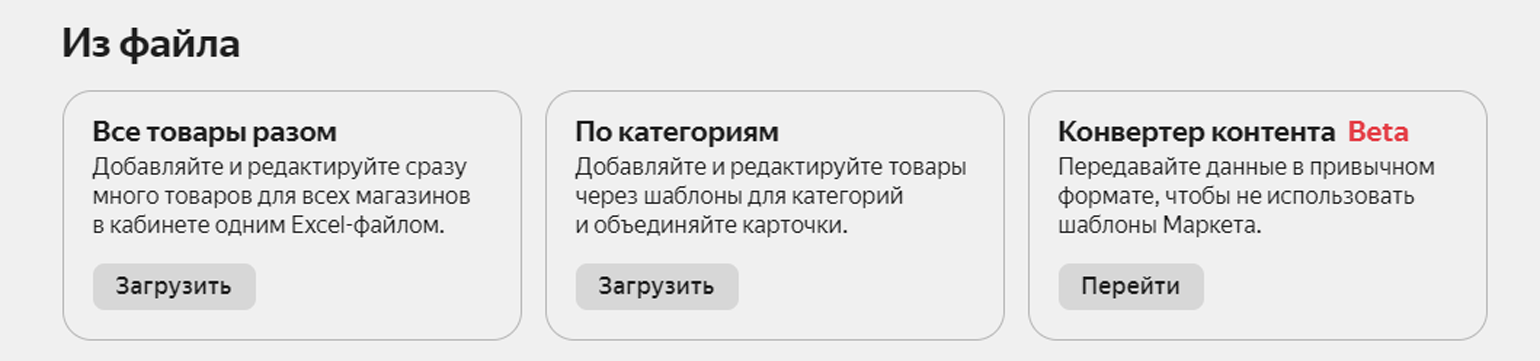
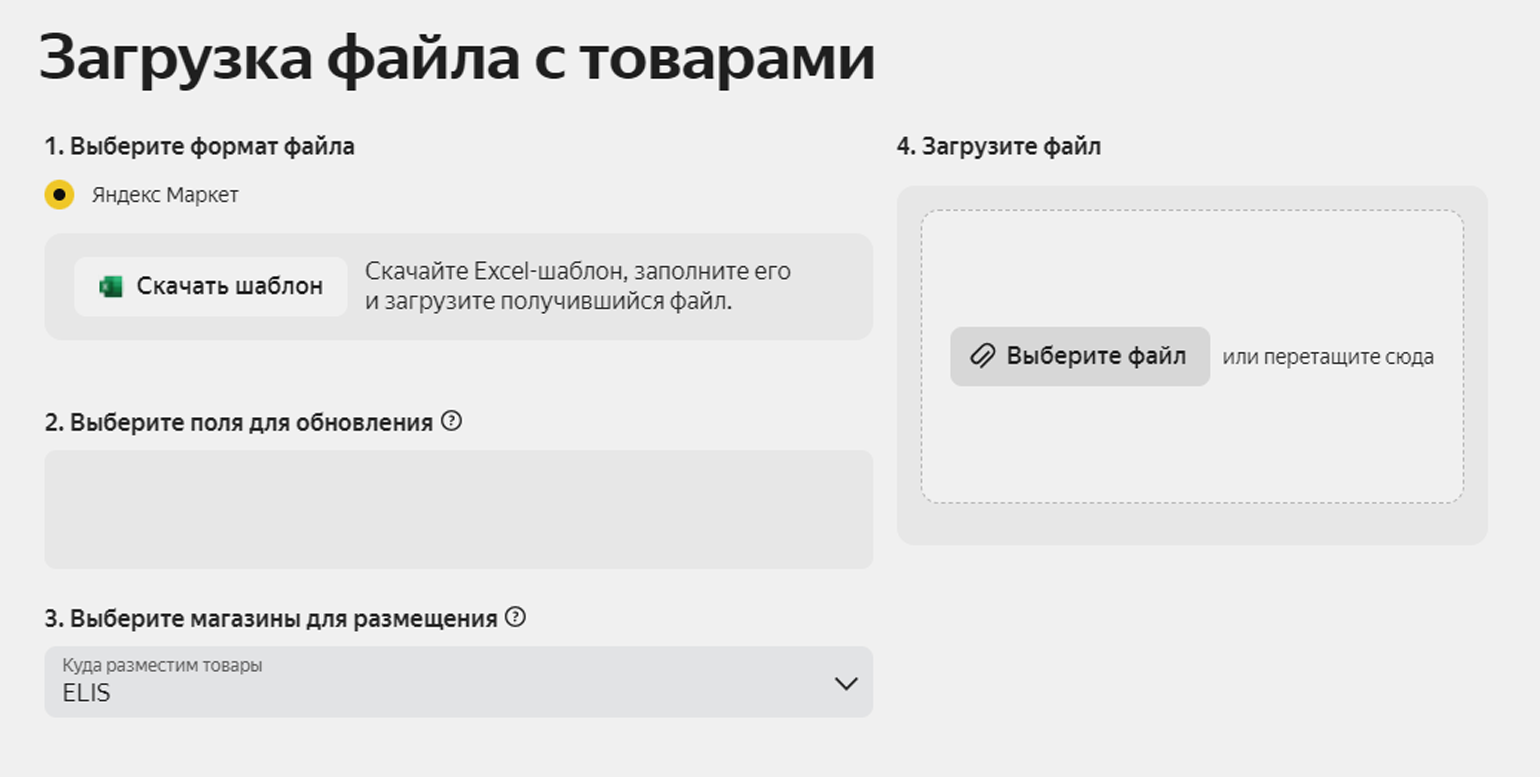
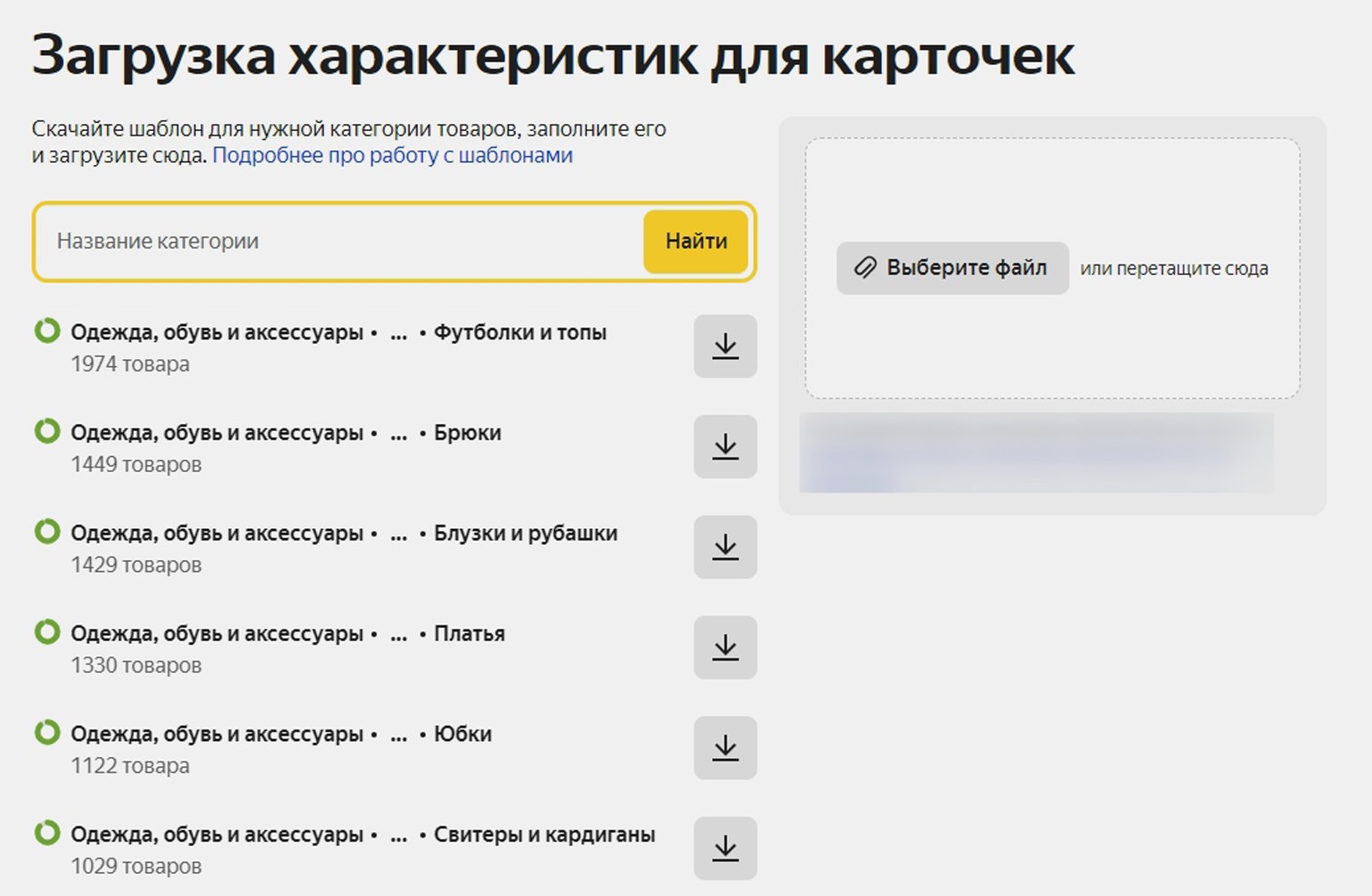
В обоих типах шаблонов несколько листов. Товары нужно вносить в лист «Список товаров». Если непонятно, что писать в каждом из полей, можно заглянуть в лист «Описание полей». Ещё над некоторыми столбцами есть краткие памятки, а также всплывающие подсказки — они обозначены красными треугольниками. Наведите курсор на такой треугольник, чтобы прочесть подсказку.
При загрузке важно соблюдать следующие правила:
- Ничего не меняйте в структуре файла: не перемещайте столбцы, не переименовывайте и не меняйте местами листы, не заполняйте два столбца слева, не меняйте формат ячеек.
- Не используйте символ табуляции и перенос строки внутри ячейки.
Если нарушить эти правила, «Маркет» некорректно обработает шаблон и может не создать карточки.
Шаблоны других маркетплейсов можно использовать, если вы уже продаёте товары на Ozon, Wildberries или «МегаМаркете». Проверьте шаблон, созданный на другом маркетплейсе: удалите из файла товары, которые не собираетесь продавать на «Маркете». Саму таблицу менять не стоит. Также не стоит оставлять символы табуляции и переносы строк.
Чтобы загрузить шаблон:
- Откройте раздел «Товары», далее перейдите в «Каталог».
- Нажмите кнопку «Загрузить товары».
- В разделе «Из файла» найдите блок «Все товары разом» и нажмите «Загрузить».
- Укажите маркетплейс, для которого был подготовлен файл, и выберите сам файл.
После запустите техническую проверку — если «Маркет» найдёт ошибки в файле, он уведомит об этом.
При всех способах загрузки нужно выбирать магазины, в которых вы хотите разместить товары. Также при всех способах карточки товара отправятся на модерацию. Она занимает от нескольких часов до нескольких дней — в зависимости от того, продавался ли на «Яндекс Маркете» такой товар раньше.
Обучение в Skillbox для тех, кто хочет зарабатывать на маркетплейсах
- «Профессия Менеджер маркетплейсов» — освоить перспективную профессию и зарабатывать удалённо.
- «Специалист по продвижению на маркетплейсах» — продвигать товары клиентов на маркетплейсах и в интернете.
- «Быстрый старт на маркетплейсах» — понять, как выбрать маркетплейс и товар, который будет хорошо на нём продаваться.
Как заполнять карточку товара на «Яндекс Маркете»
Главные поля в карточке — название, описание и фото. Их заполнение обычно не вызывает сложностей. Но есть параметры, которые вызывают у селлеров сомнения. Ответим на самые распространённые вопросы.
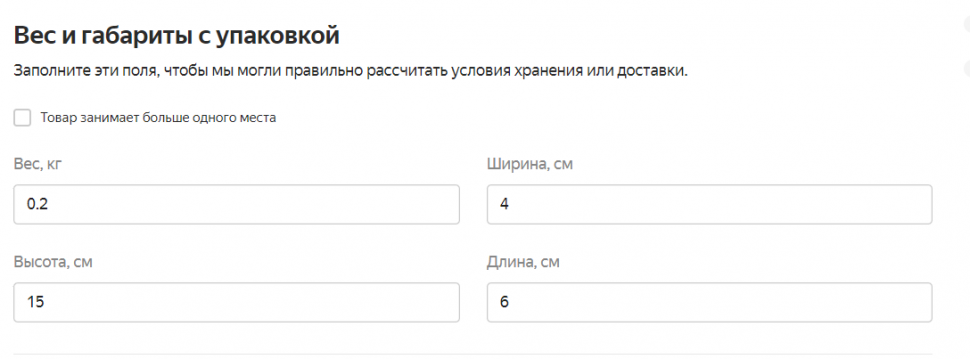
Как указывать вес и габариты товара? Измеряйте и взвешивайте товар вместе с упаковкой. Длину, ширину и высоту указывайте в сантиметрах, вес — в килограммах. Можно указывать дроби, но не больше трёх знаков после разделителя — точки или запятой.
Если товар состоит из нескольких отдельных частей — например, из двух коробок, как кондиционер, поставьте флажок напротив «Товар занимает больше одного места» и заполните поле «Количество мест». Но прежде чем измерять общие длину, ширину и высоту, сложите части товара как можно более компактно.

Как работать с категорией товара? Получив основную информацию о товаре, «Маркет» самостоятельно определит и покажет его категорию. Убедитесь, что сервис определил её правильно. Если категория определилась неверно, то её можно поменять вручную.
Если поле с категорией недоступно для редактирования или не позволяет выбрать категорию, которая вам нужна, воспользуйтесь службой поддержки сервиса. Для этого нажмите на блок «Помощь с карточкой», выберите тему «Товары отнесены к неверным категориям» и укажите нужную категорию в поле «Сообщение».
После определения категории вы увидите блок с характеристиками товара. Если поля доступны для редактирования, заполните их. Если недоступны — просто проверьте информацию. Если с ней что-то не так, нажмите на кнопку «Помощь с карточкой» и заполните форму обращения в службу поддержки.
Как указать наличие товаров в магазинах? Выберите магазин, в котором будете продавать товар, и укажите все подробности. Например, доступен ли товар, ожидаются ли поставки, каковы их сроки и так далее. Если хотите добавить товар в несколько магазинов, эти параметры нужно указать для каждого из них.
Заполнив блоки всех магазинов, в которых вы собираетесь продавать товар, нажмите «Сохранить и завершить». «Маркет» запустит проверку данных, и, если всё в порядке, через некоторое время товар станет доступен покупателям.
Как объединить карточки товаров
Товары разных цветов и размеров можно объединить в одну карточку. Это удобно, так как покупатель сразу видит все варианты в одном месте.
Объединить схожие товары можно с помощью функции «Редактирование карточки» или с помощью шаблона Excel. Расскажем, как это сделать.
Вот как объединить карточки с помощью «Редактирования карточки». Откройте карточку товара и перейдите в раздел «Характеристики в категории» → «Объединение вариантов на одной карточке». Заполните поле «Номер карточки». Номер может быть любым: главное — указать потом его же для всех товаров, которые вы хотите объединить.
Дальше заполните поле «Общее название всех вариантов». Укажите название товара без характеристик, которые отличают один вариант от другого, — например, без размера, веса или цвета. Составляйте такое название по схеме «тип товара + бренд» или «производитель + товар / модель».
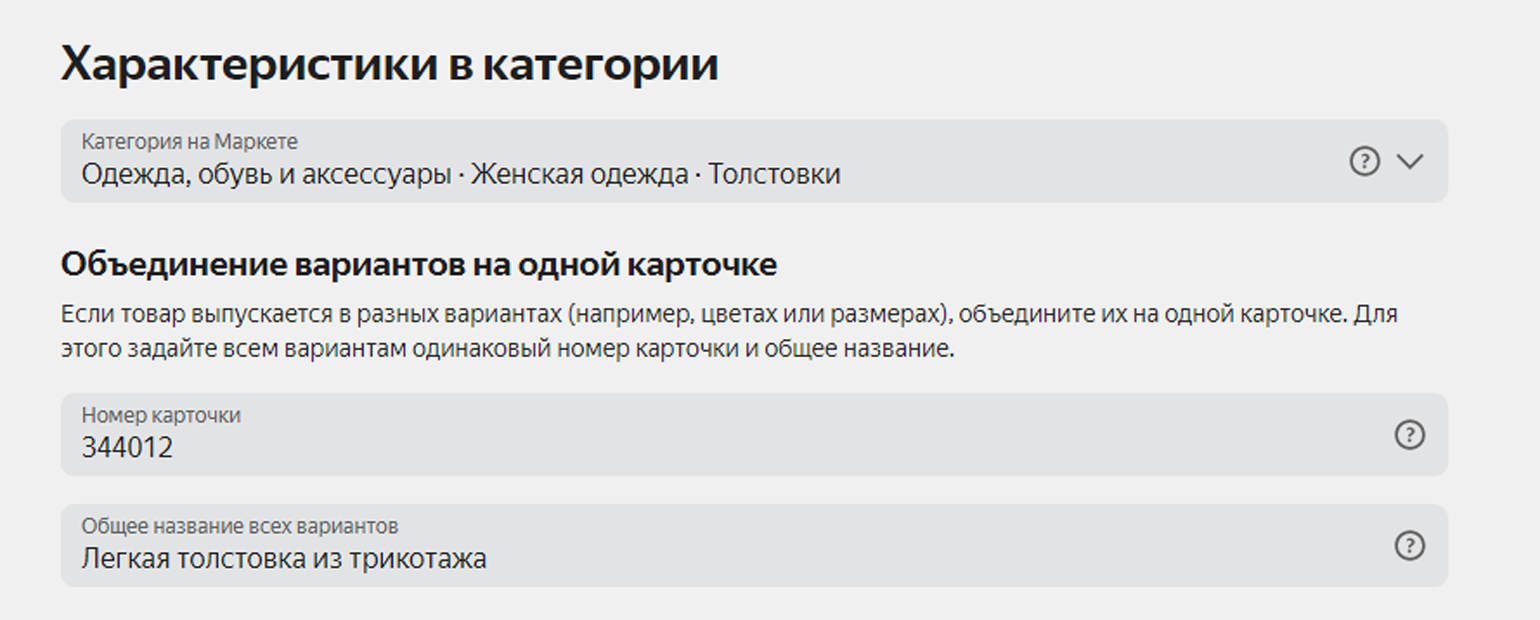
После можно будет добавлять варианты. Нажмите на кнопку «Добавить вариант» в основной карточке и внесите отличающиеся характеристики. Или зайдите в карточки вариантов и заполните блок «Особенности варианта».
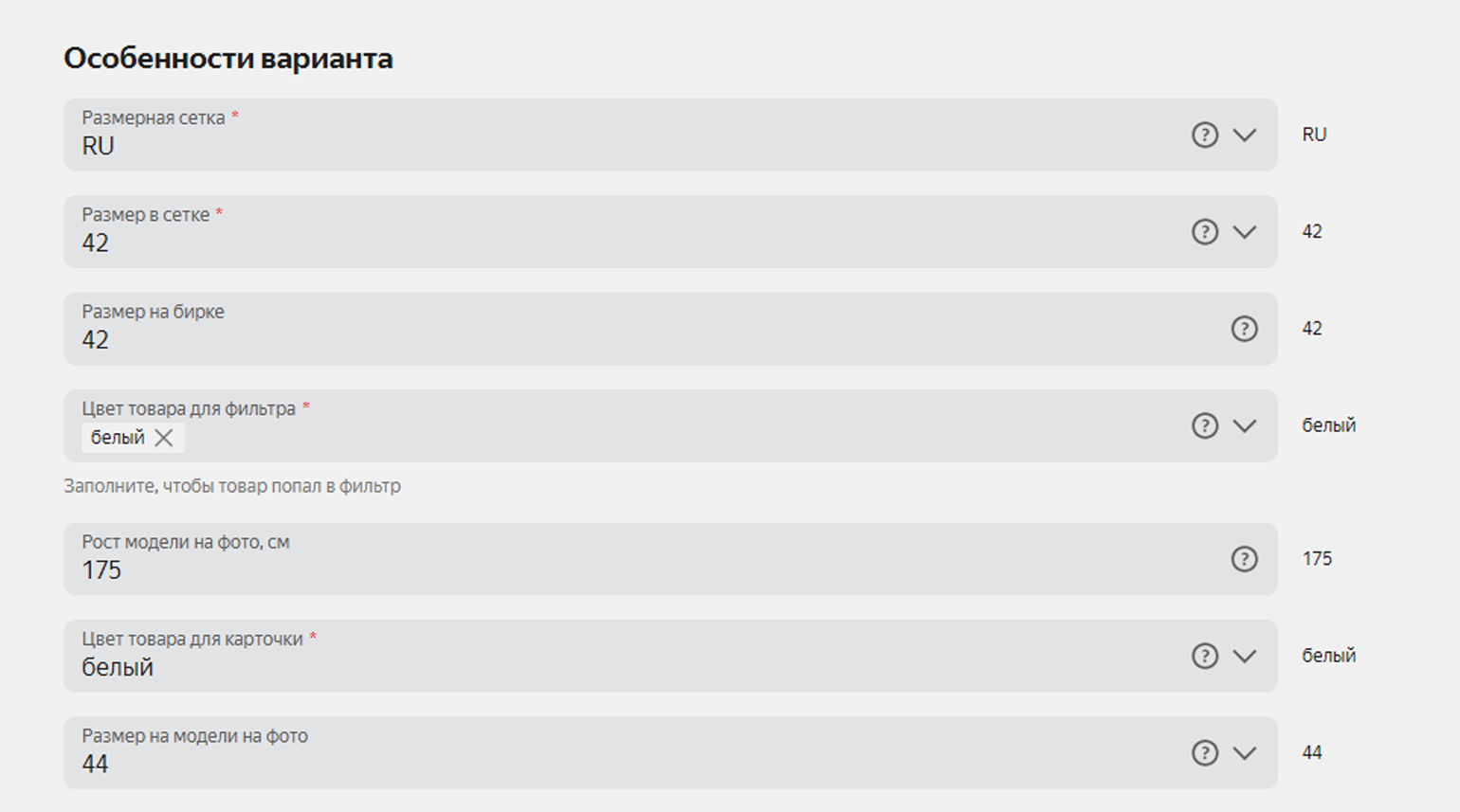
Вот как объединить карточки с помощью шаблона в Excel. В нём предусмотрены столбцы для карточек, которые нужно объединить: «Номер карточки», «Общее название всех вариантов» и «Особенности данного варианта».
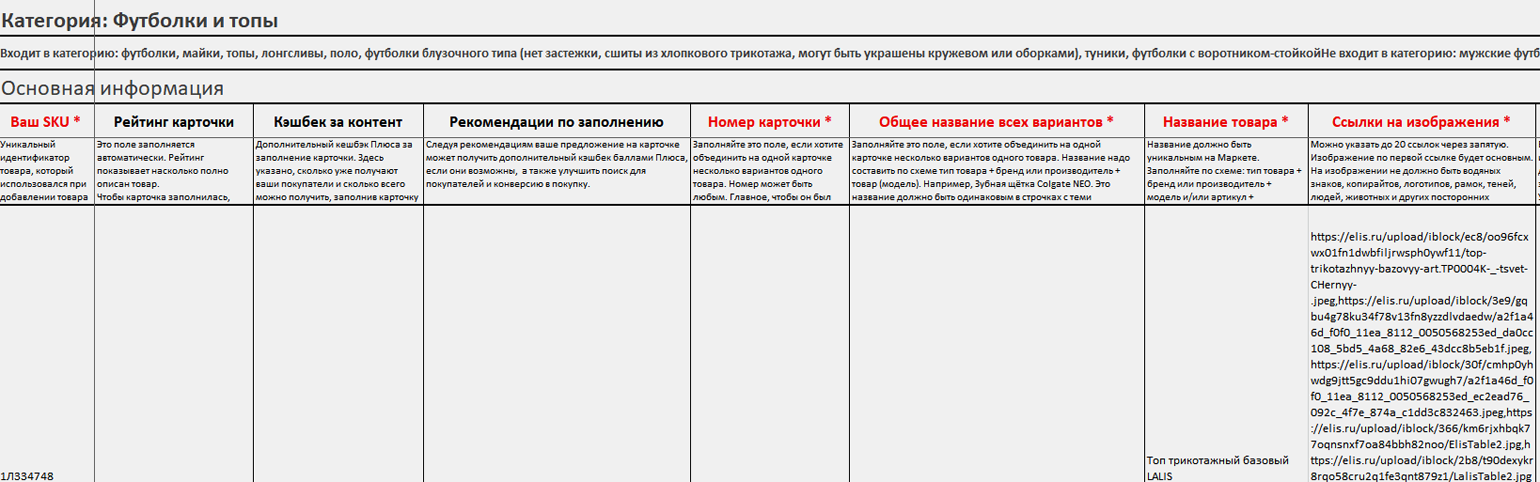

Логика заполнения такая же: в «Номере карточки» нужно указать общий для всех вариантов номер. В «Общем названии всех вариантов» — единое название. В «Особенностях варианта» — различающиеся характеристики.
Как изменять и удалять карточки
Карточки товаров после размещения на маркетплейсе можно редактировать. А если вы больше не хотите продавать какой-то товар на площадке, его можно удалить. Расскажем, как это сделать.
Редактировать карточку можно с помощью шаблона или через личный кабинет. Чтобы отредактировать карточку на странице товара:
- Выберите «Товары» → «Каталог».
- Найдите в списке нужный товар и нажмите на его название.
- Откроется страница товара — отредактируйте на ней всё, что нужно.
После того как вы измените нужные параметры, нажмите «Сохранить». Эти изменения уйдут на проверку «Маркета». Если она пройдёт успешно, то обновлённые данные отобразятся на площадке.
Редактировать карточки через шаблон удобно, когда нужно внести много изменений. Есть только один тип шаблона для редактирования — в нём можно работать с товарами из одной категории. Чтобы использовать его:
- В кабинете нажмите «Товары» → «Каталог».
- В правом верхнем углу нажмите «Загрузить товары».
- В блоке «По категориям» нажмите «Загрузить».
- Выберите в списке категорию товаров, карточки которых нужно дополнить, и скачайте шаблон для неё.
- Заполните шаблон.
- Загрузите заполненный шаблон на «Маркет».
Когда шаблон проверят, данные на площадке обновятся.
Если изменения происходят часто, их можно вносить автоматически с помощью YML или API. YML — это XML-файлы , оформленные по правилам «Яндекса». Можно сделать YML доступным по ссылке, добавить эту ссылку в личный кабинет и вносить изменения в товары в файле.
API — это способы и правила, по которым программы обмениваются данными друг с другом. С помощью API можно связать свой сайт и кабинет на «Яндекс Маркете». Тогда все изменения, которые вы внесёте в карточки товаров на сайте, отобразятся и на «Маркете».
Удалить товар можно двумя способами:
- из общего каталога кабинета — тогда он исчезнет из всех магазинов, а SKU освободится;
- из ассортимента магазина — тогда он останется в общем каталоге.
Чтобы удалить товар из общего каталога, нужно:
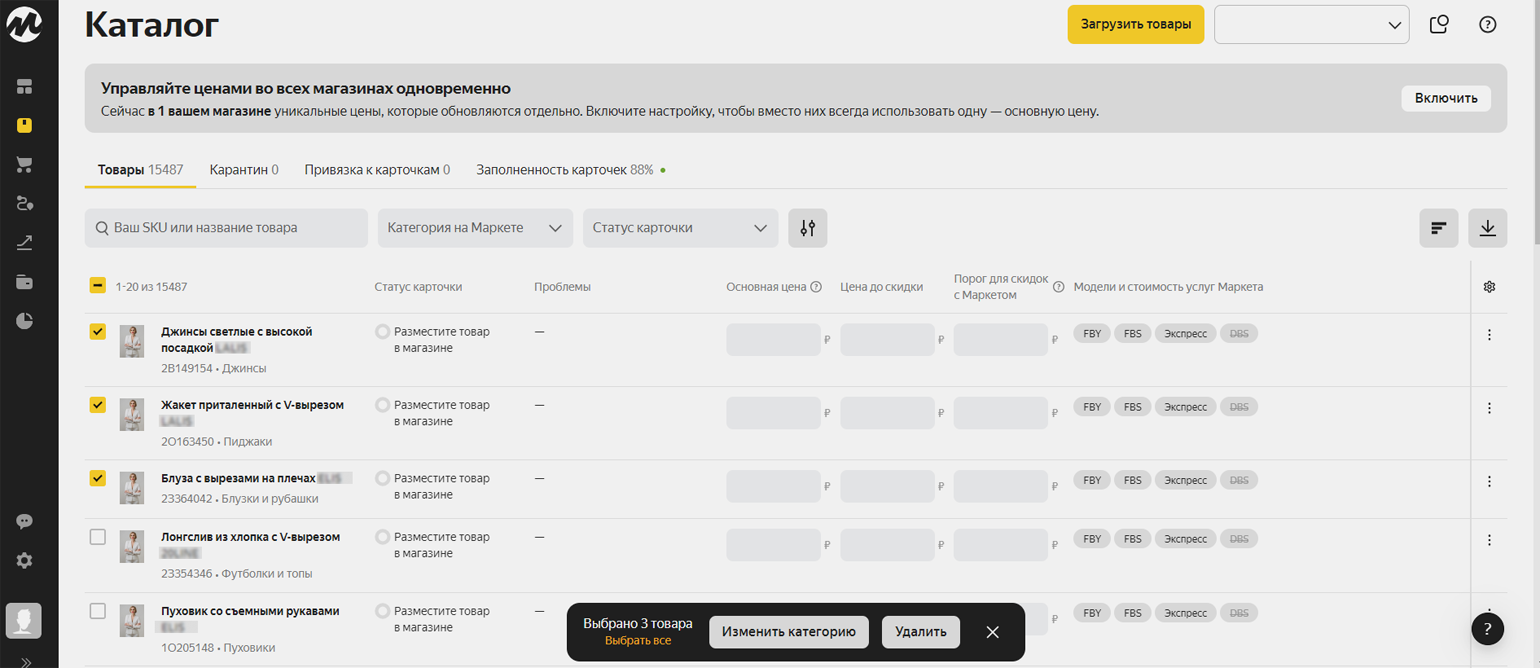
- В кабинете нажать на «Товары» и перейти в «Каталог».
- Отметить все товары, которые нужно удалить.
- Нажать на появившуюся кнопку «Удалить».
Чтобы удалить товар из ассортимента магазина, нужно:
- В кабинете нажать на «Товары» и перейти в «Ассортимент по магазинам».
- Если у вас несколько магазинов, переключиться на тот, из которого нужно удалить товары.
- Отметить все товары, которые нужно удалить.
- Появится кнопка «Удалить» — нужно нажать на неё.
И на странице каталога, и на странице ассортимента товары можно удалять и по одному: для этого нажмите кнопку с тремя точками в строке товара и выберите «Удалить».
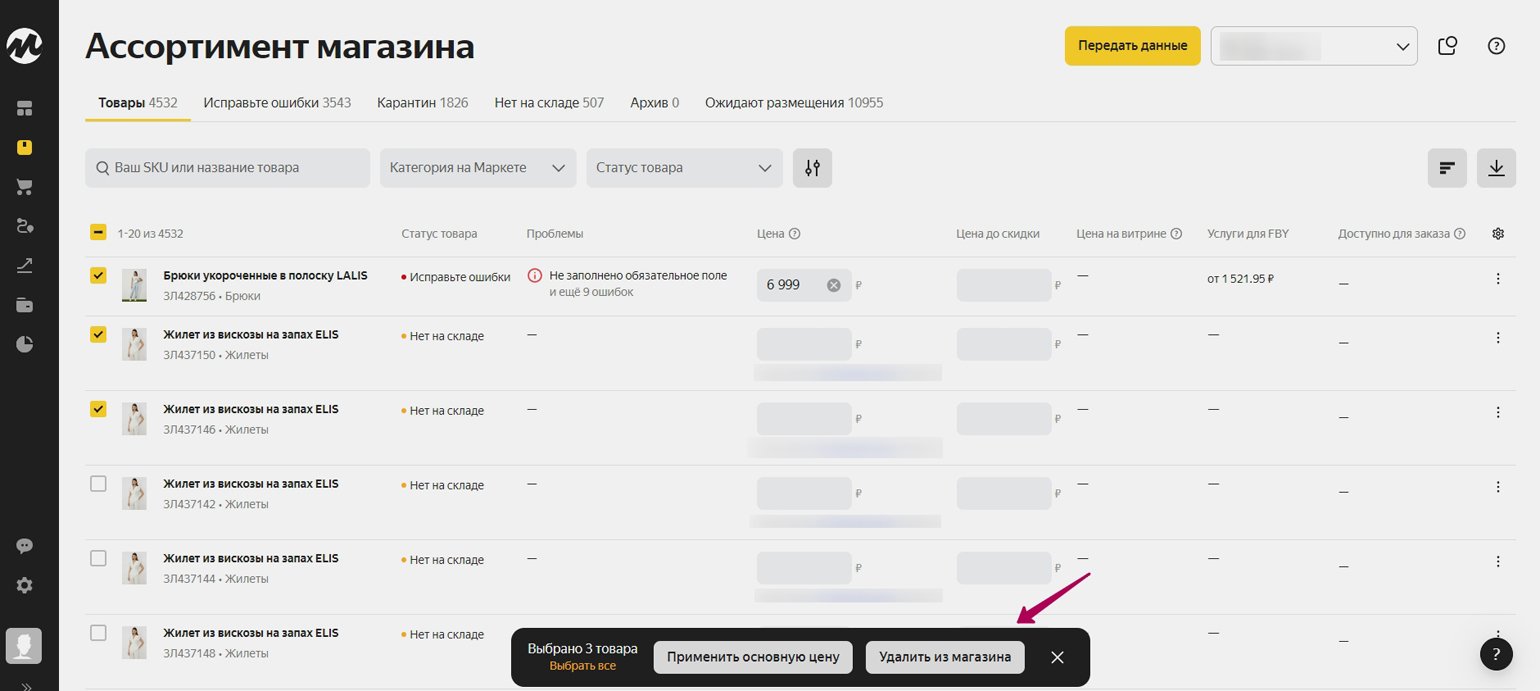
Удаление товара занимает до трёх часов.
- Если товар есть в Excel-файле, YML-файле или передаётся по API, обязательно уберите его изо всех файлов и выгрузок. Если этого не сделать, товар добавится обратно при очередном обновлении.
- Товар, который хранится на складе «Маркета», удалить нельзя. Чтобы сделать это, дождитесь продажи или заберите его со склада.
Советы по продвижению карточек товара на «Яндекс Маркете»
Если вы размещаете товары на общих карточках, ваша цель — попасть в раздел «Главное предложение в карточке». Тогда ваш магазин будет выделен в карточке. Если используете индивидуальные карточки, ваша цель — как можно чаще попадать в топ выдачи.
И на позиции в предложениях продавцов, и на позиции в каталоге влияет много факторов. Вот что можно сделать, чтобы получать больше продаж.
Устанавливайте привлекательные цены. У предложений со стоимостью, которую платформа сочтёт завышенной, почти нет шансов стать главными в карточке. Цена с учётом всех скидок и кешбэка не должна превышать минимальную на 20% или на 5% + 50 рублей — выбирается большее из этих двух значений.
Например, если минимальная цена на карточке составляет 5000 рублей, то максимальная составит: 5000 + 20% = 6000 рублей. Если взять другую формулу, получится: 5000 + 5% + 50 = 5300 рублей.
«Маркет» посчитает, что максимально допустимая цена для участия в размещении в «Главном предложении» составит 6000 рублей. Если у вашего товара цена будет выше, то предложение магазина будет отображаться ниже прочих с более выгодной ценой.
Участвуйте в акциях. Учитываются акции, которые размещены в разделе «Акции для покупателей». На ранжирование не влияют промокоды, действующие на всю корзину, и скидки на комплекты.
Используйте кешбэк. На «Маркете», как и во многих других сервисах «Яндекса», действует программа «Плюс» — подписка, которая даёт бонусы аудитории. Подписчики «Плюса» получают кешбэк за покупки — баллы, которые могут потратить на покупки в будущем.
Вы можете включить кешбэк, и тогда подписчики «Плюса» будут получать баллы за то, что покупают ваши товары. Кешбэк можно включать для всего ассортимента, отдельных товаров или групп товаров. Чтобы настроить его, нужно указать ставку — процент от суммы, который вы вернёте покупателю. Минимальный процент — 1%, максимальный — 25%. Если установить минимальный кешбэк, вы заплатите 0,7% стоимости товара — остальные 0,3% добавит «Маркет».
При этом чем больше товаров с кешбэком баллами «Плюса» вы продаёте, тем весомее ваш вклад в программу лояльности. Если вы будете тратить на «Плюс» в среднем 0,7% или больше от месячного объёма продаж, то сможете попасть в «Клуб Маркета» и получать за это бонусы. Например, скидки на курсы «Яндекс Практикума» и на сервисы «Яндекс 360» для бизнеса, выделенную линию поддержки и другие.
Следите за скоростью доставки. Покупатель хочет получать заказы как можно быстрее. Поэтому я рекомендую работать по моделям FBY или «Экспресс»:
- FBY — это модель, при которой селлер упаковывает, маркирует и отвозит партию товара на склад маркетплейса. Сотрудники маркетплейсов собирают и доставляют каждый заказ конечному покупателю.
- «Экспресс» — это модель, при которой продавец упаковывает и хранит товар. Когда поступает заказ, «Яндекс Маркет» отправляет курьера на склад продавца и доставляет товар покупателю.
На «Маркете» можно работать и по другим моделям: FBS и DBS. FBS — когда продавец хранит товар на складе и привозит его в сортировочный центр «Маркета», когда поступает заказ. DBS — когда продавец сам хранит, упаковывает и доставляет заказы. Если работать по этим моделям, лучше отгружать товары ежедневно.
Используйте «Буст продаж». Это инструмент продвижения от «Маркета». Вы устанавливаете ставку — процент от стоимости товара, который готовы заплатить за продажу. «Маркет» повышает позиции товара в выдаче, размещает его в «Директе» и в специальных блоках на «Маркете». Ставку списывают со счёта, только когда товар доставят покупателю.
Например, товар могут разместить в блоках «Спонсорский товар», «Топ-6 предложений», «Популярные предложения», «Ещё может подойти». На попадание в них влияет не только ставка в «Бусте продаж», но и другие показатели. Например, вероятность заказа по данным «Яндекс Маркета» и цена на товар.
Мотивируйте покупателей оставлять отзывы за баллы. Отзывы — один из ключевых факторов принятия решения о покупке. На «Маркете» есть инструмент, позволяющий получать отзывы на товары, к которым написали менее 100 отзывов. Вы назначаете ставку за отзыв — например, 70 рублей, — а «Маркет» предлагает покупателям написать о товаре в обмен на баллы «Плюса».
Оплачивать нужно будет только отзывы, которые покупатели оставили в рамках этой акции. Сумма за них будет удерживаться вместе с платой за другие услуги «Маркета». Все отзывы будут вручную проверяться сотрудниками «Маркета», поэтому вам не придётся платить за бесполезные комментарии.
Карточка товара на Яндекс Маркет: пошаговая инструкция по созданию и оформлению
Мы уже писали о том, как создать карточку товара на маркетплейсах Ozon и Wildberries. В сегодняшней статье речь пойдет о «Яндекс Маркете». Маркетплейс расположился на 4-м месте среди отечественных электронных площадок — более чем веская причина начать на нем продавать.
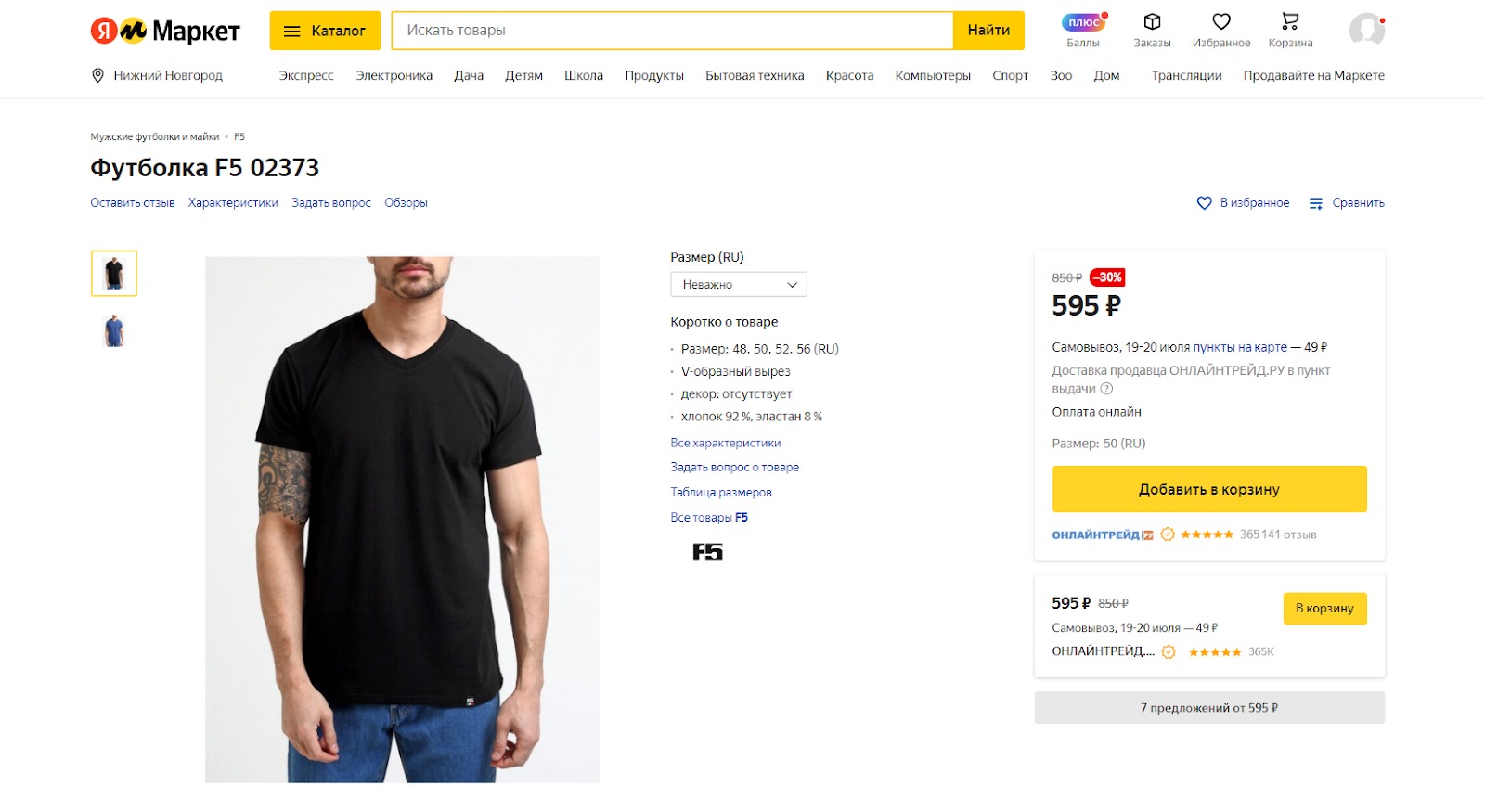
Маркетплейс от «Яндекса» расположился на 4-м месте среди отечественных электронных площадок — более чем веская причина начать на нем продавать По традиции будем делать карточку на примере мужской футболки. Для других категорий товаров создание карточки может немного отличаться в некоторых пунктах, но общий принцип тот же. Вот что должно получиться в итоге: Пример карточки товара на «Яндекс Маркете» — мужская футболка
Шаг первый: Добавляем товар в каталог
Перед эти заходим в личный кабинет партнера под своими логином и паролем. Для добавления новой товарной позиции нажимаем «Товары», далее — «Каталог»: 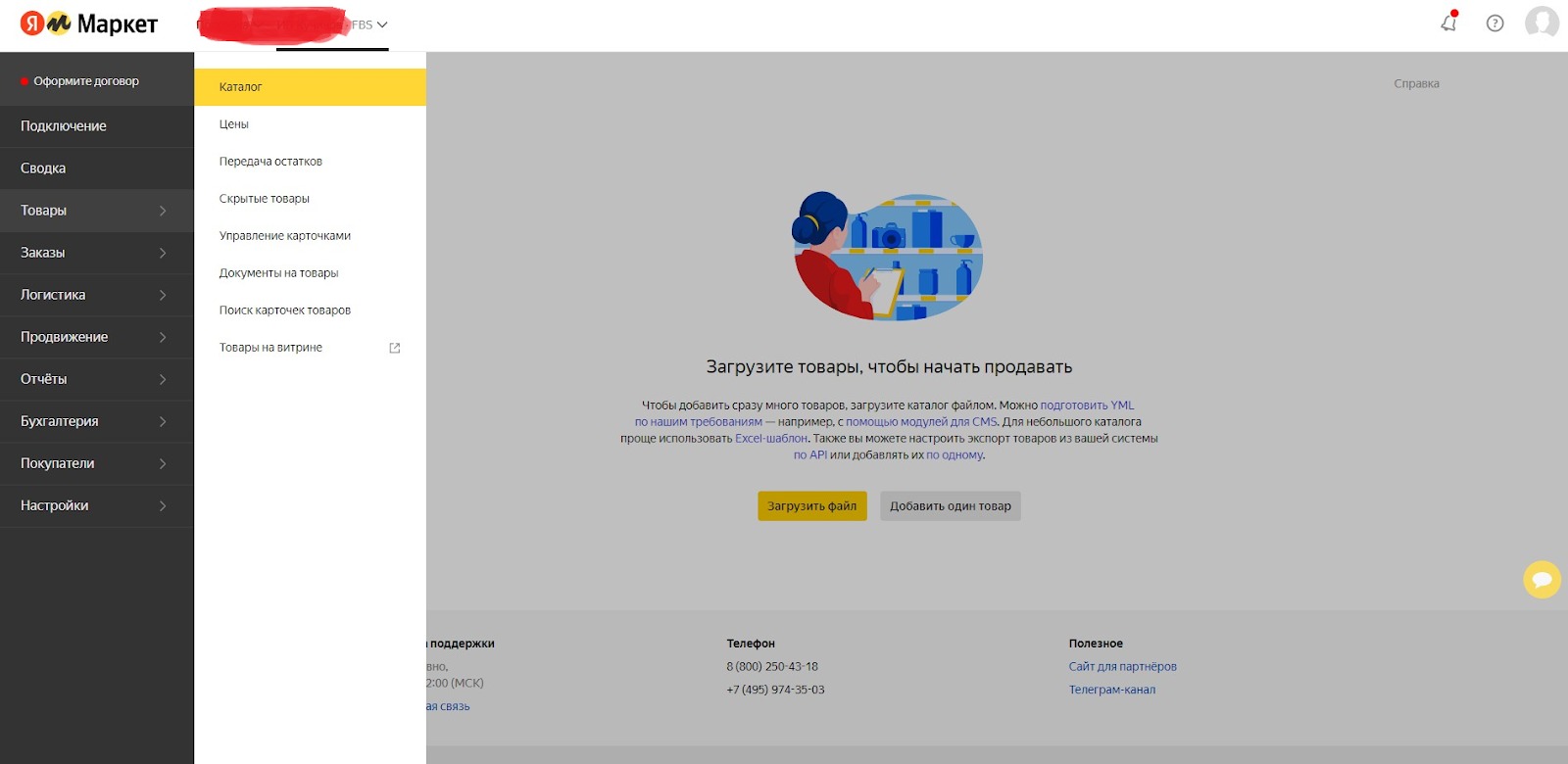 Так выглядит личный кабинет партнера. Для регистрации нужна учетная запись на любом сервисе «Яндекса», название компании и приблизительный ассортимент После этого попадаем в каталог товаров. У нас он пока пустой, для создания новой карточки нажимаем «Добавить один товар»:
 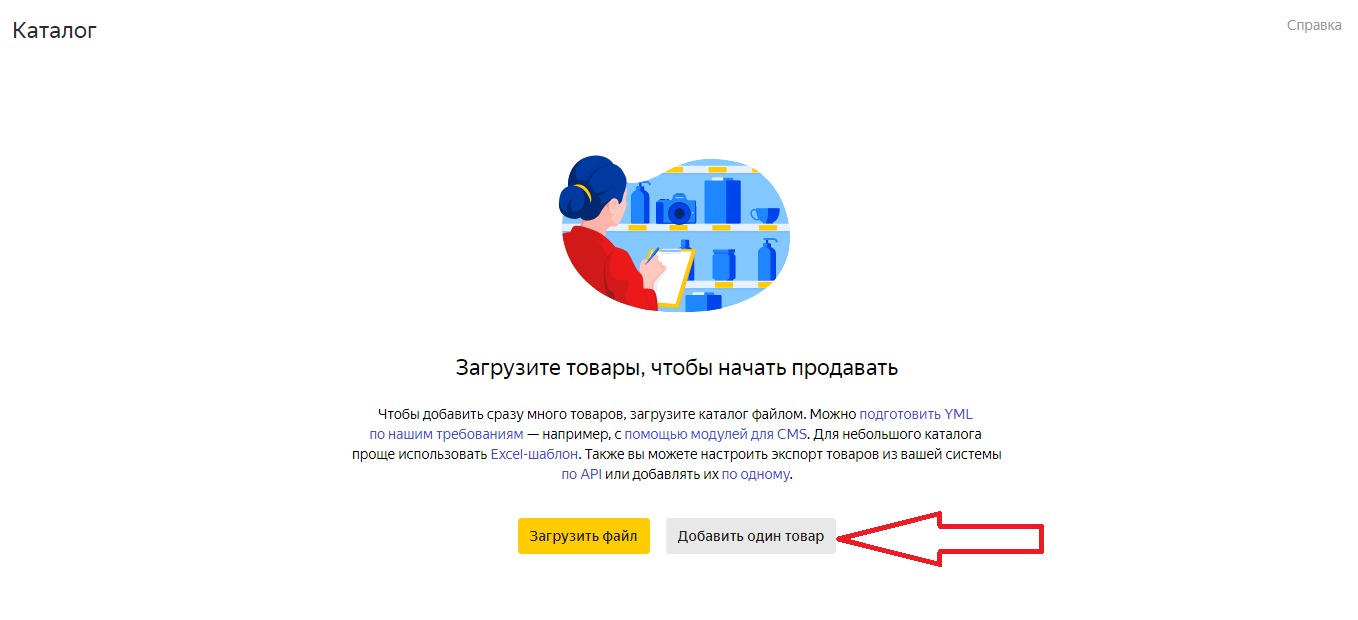 Товары можно добавить по API, а также загрузив заполненный шаблон или YML-файл Можно скачать Excel-шаблон, чтобы заполнить его офлайн, а потом загрузить на сайт. Тогда нажимаем «Загрузить файл». В открывшееся окно можно перетащить заполненную таблицу или выбрать файл для вставки.
 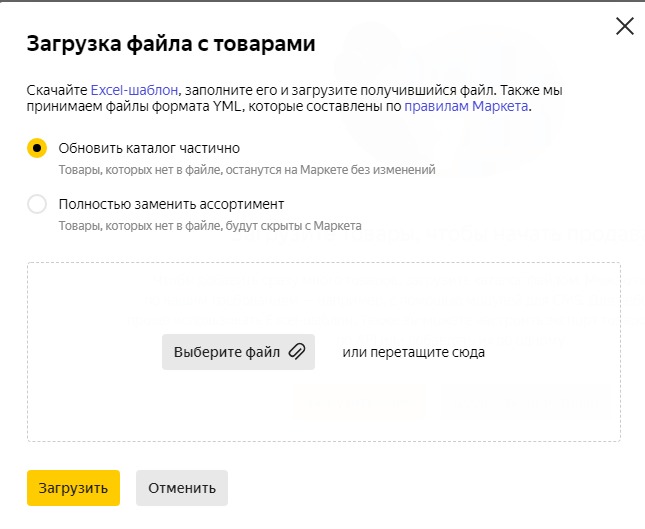 При помощи Excel-шаблона можно добавить одну позицию или обновить каталог целиком А вот сама таблица в формате Excel:
 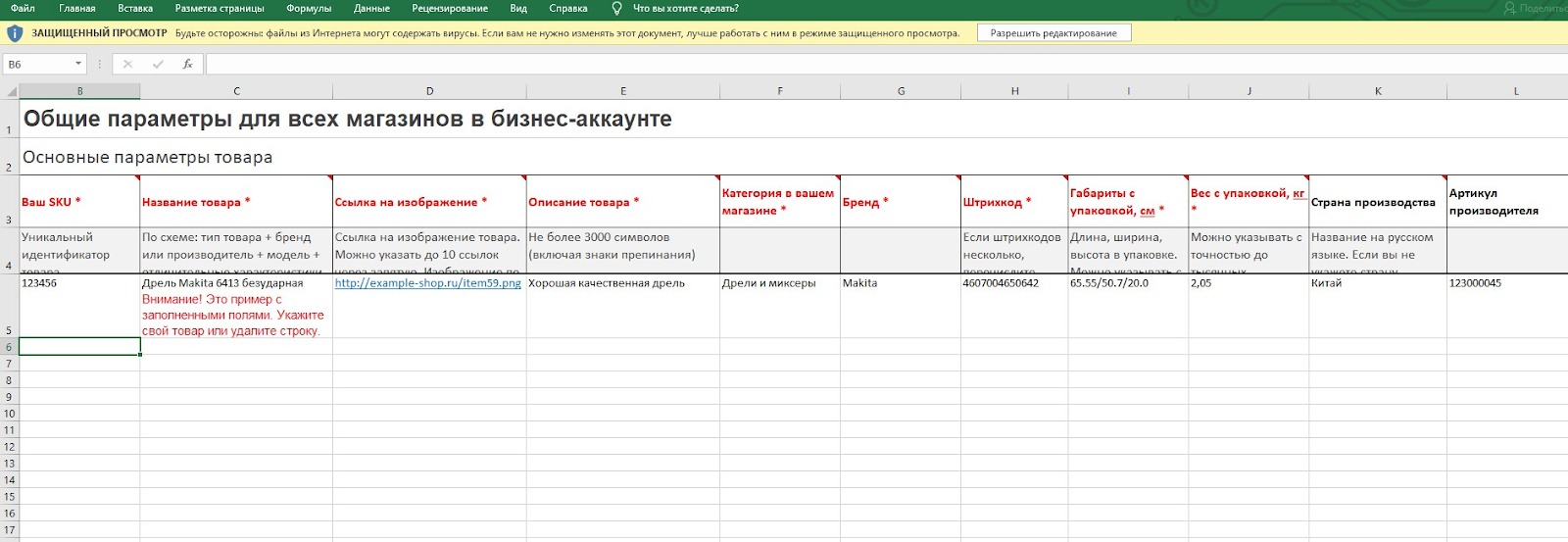 Кроме таблиц Excel маркетплейс принимает файлы формата YML Переходим к следующему шагу.
Шаг второй: заполнение информации о товаре
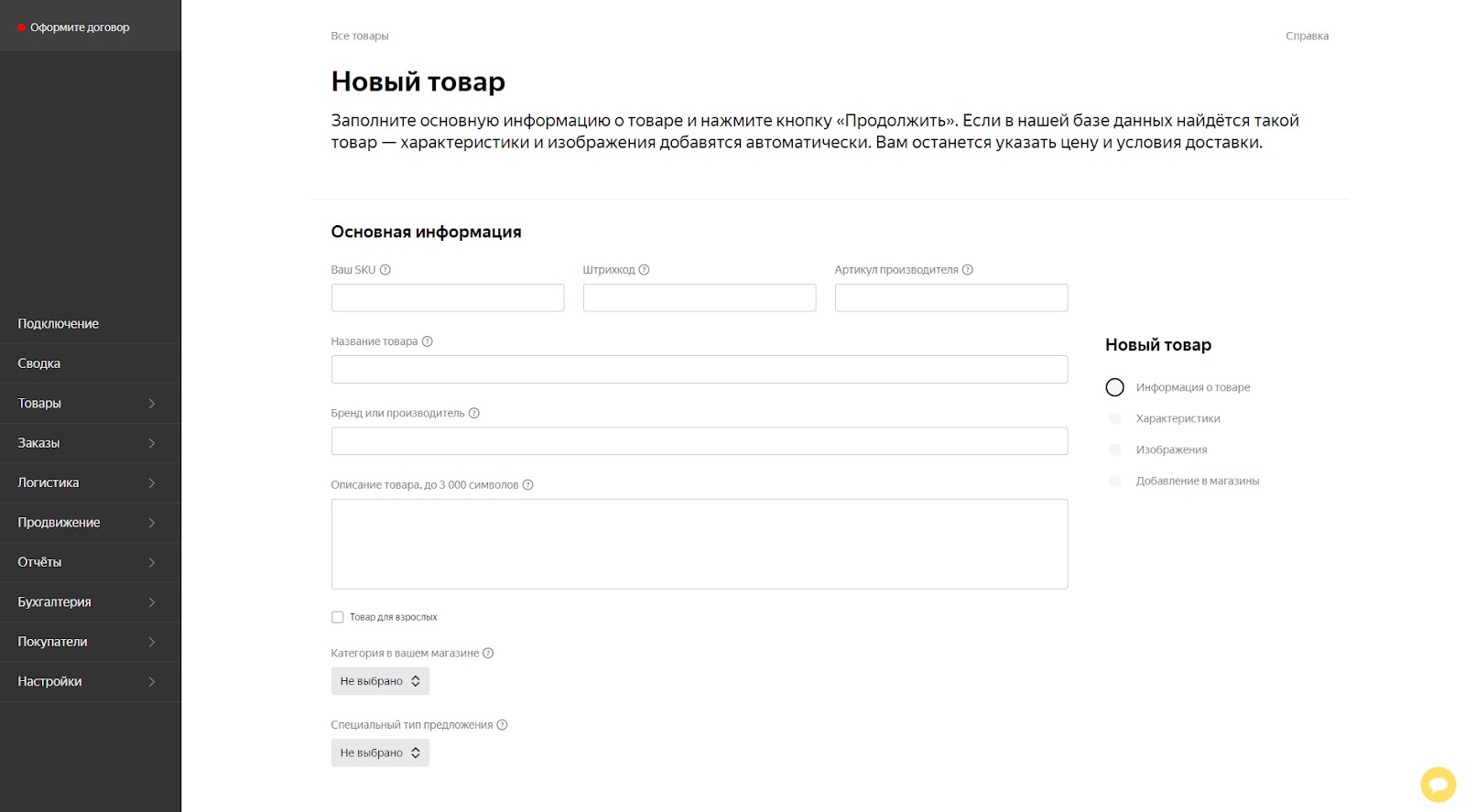
Общий вид раздела с информацией о товаре На этом этапе нужно указать:
- SKU товара — его идентификатор из вашей товароучетной системы.
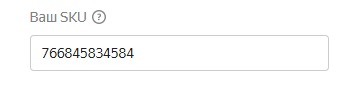
Если у вас нет товароучетной программы, идентификатор можно придумать самостоятельно, главное его запомнить и записать
- Штрихкод и артикул производителя

Допустимые форматы штрихкода — GTIN, EAN-8, EAN-13, UPC-A, UPC-E, Code-128. Для книг — ISBN-10 или ISBN-13.
- Название и бренд товара.

Название составляется по схеме: тип товара → бренд → модель → отличительные характеристики. Рекомендуемая длина — 50-60 символов.
- Описание.

Максимальная длина — 3 тысячи символов
- Категория и специальный тип предложения.
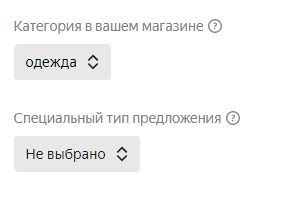
Для того чтобы добавить категорию в магазине, ее сначала нужно создать вручную
- Категория на маркете.

Категория на маркете подтягивается автоматически, список можно дополнить из справочника
- Особенности варианта и цвет товара для фильтра.
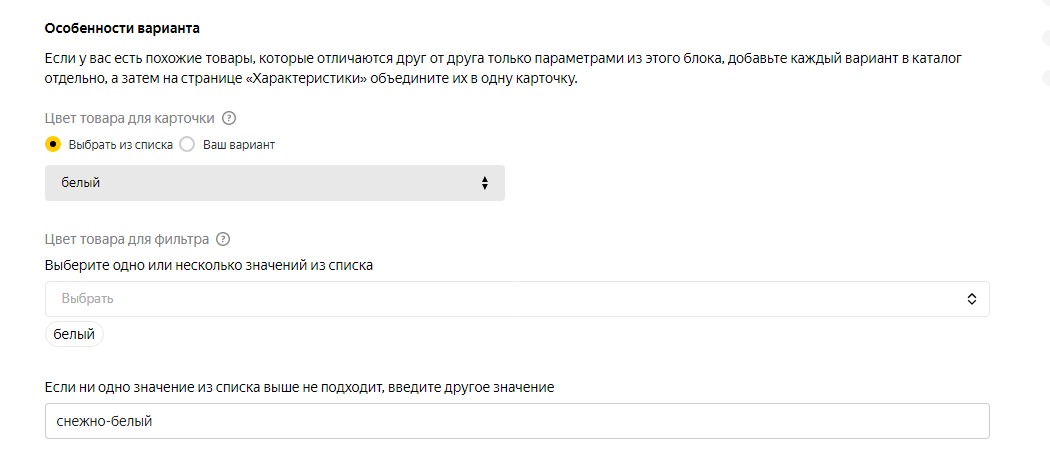
Параметры цвета и варианта выбираются из справочника. Если подходящего цвета нет, можно вписать свой.
- Вес и габариты упаковки.
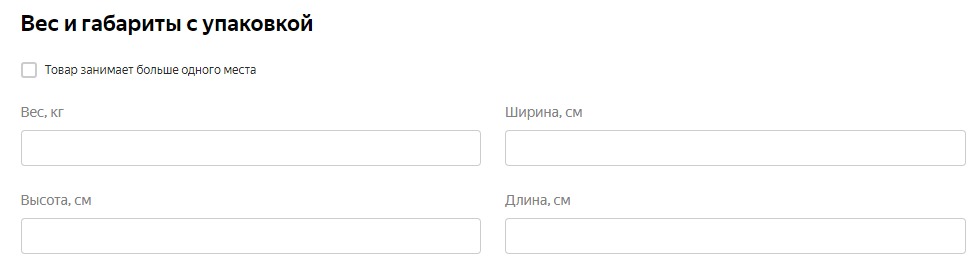
Вес вводится в килограммах, габаритные размеры — в сантиметрах
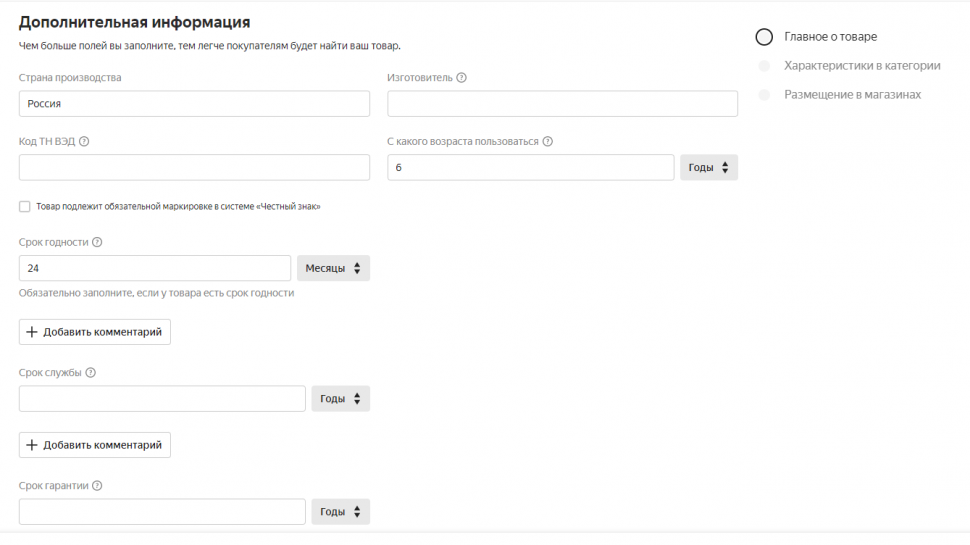
- Дополнительная информация. Для заполнения не обязательна.
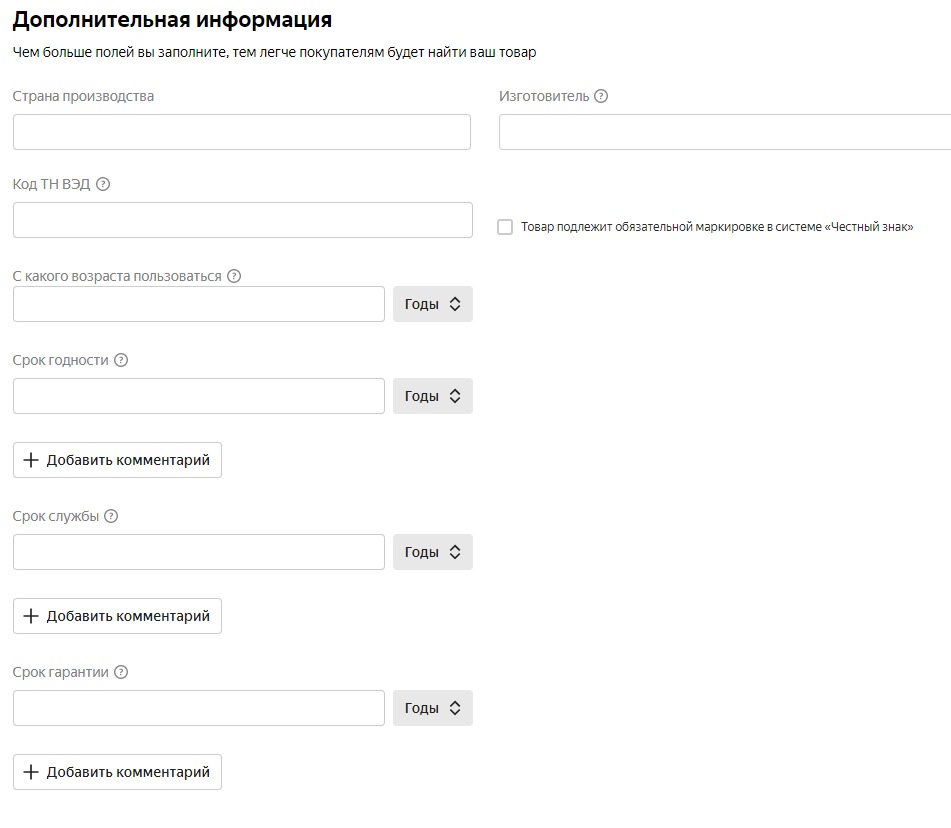
Здесь заполняются данные о сроках годности, стране и заводе изготовителе, сроке службы и так далее
Жмем «Продолжить» и переходим к следующему шагу.
Шаг третий: заполнение раздела характеристик товара
Раздел выглядит так:
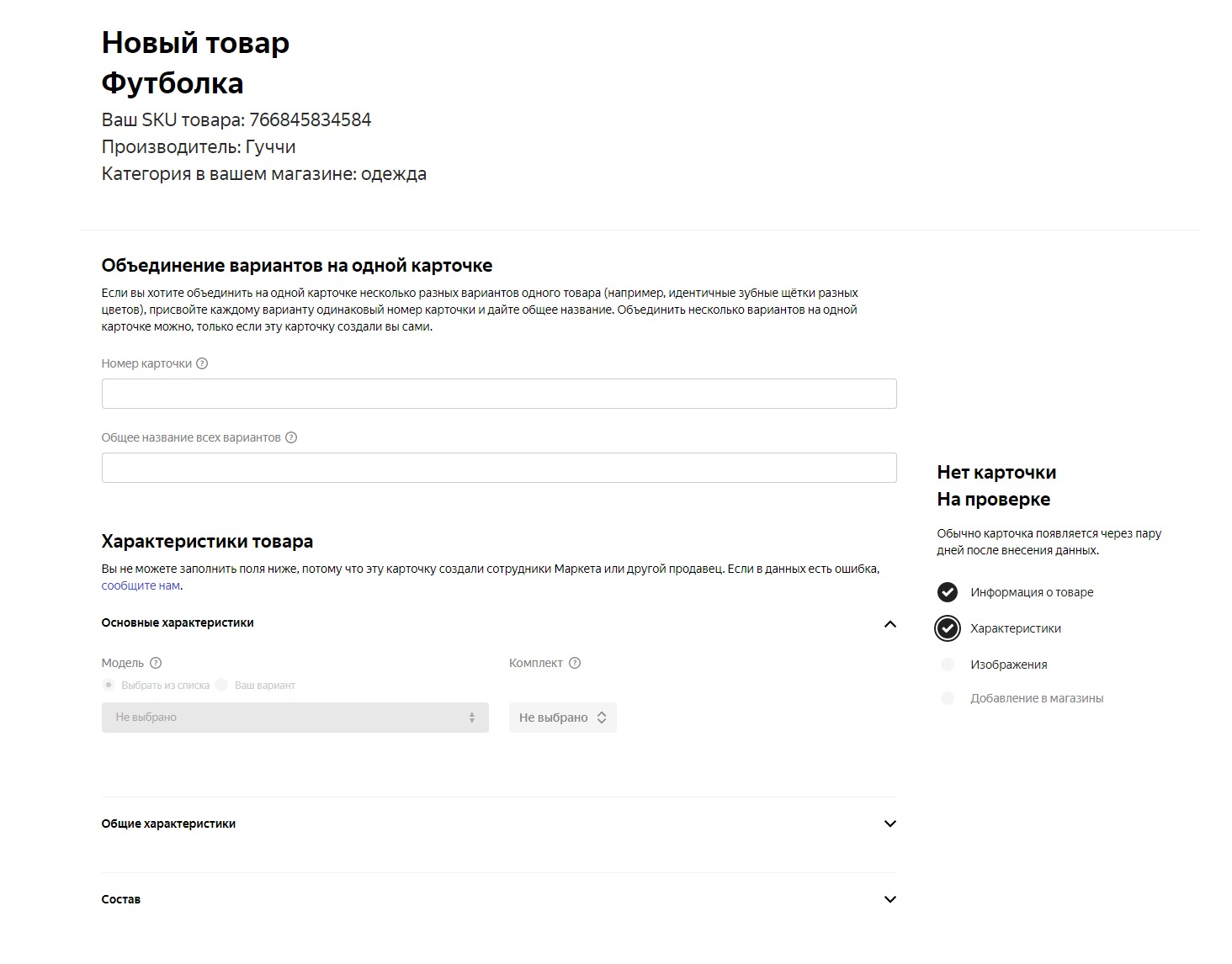
Общий вид раздела с характеристиками товара
Первым делом система предложит объединить похожие товары, например разных цветов, в одной карточке.
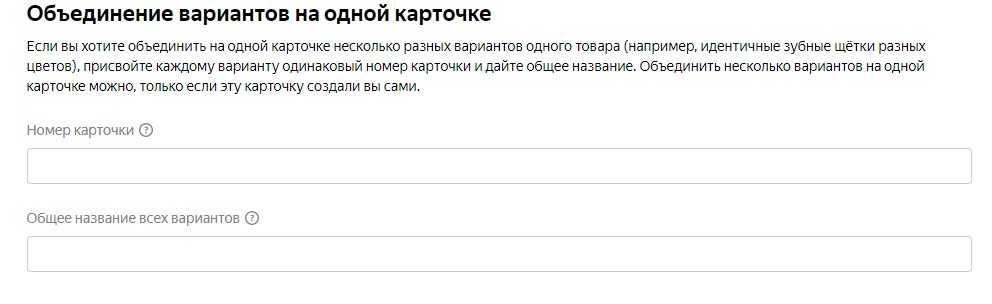
Для объединения нужно указать номер карточки (любой) и общее для всех вариантов название
- Модель (свой вариант или из справочника, например, поло, футболка, майка и так далее).
- Комплект, (если продается набор из двух или более изделий).
- Общие характеристики — количество в комплекте, наличие выреза, узора и так далее.
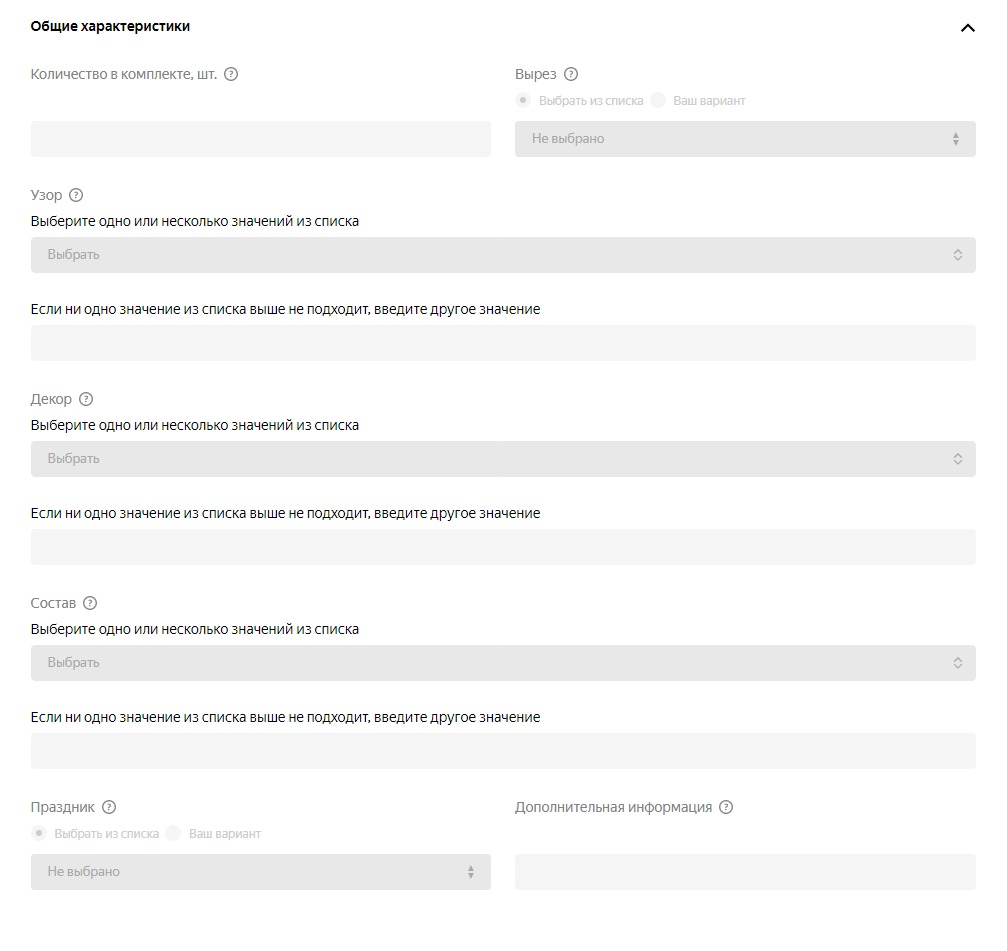
Заполнение характеристик товара. Значения берутся из предложенного системой списка. Если в справочнике их нет, можно вписать свое
- Состав.
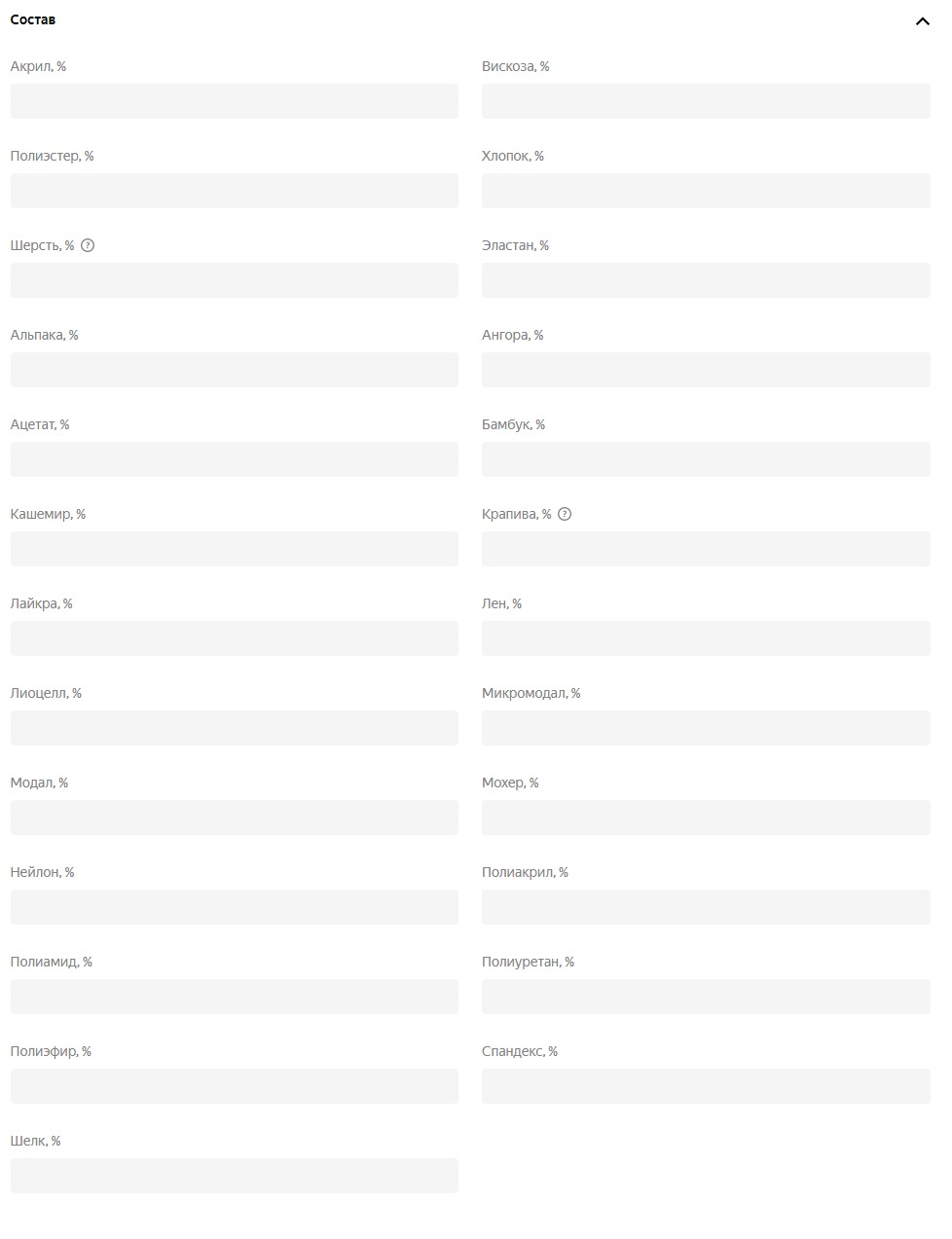
В каждое поле заносится процент содержания каждого материала. Если футболка из полиэстера, в графе «Полиэстер» пишем «100%», остальные не заполняем
А мы переходим к следующему шагу создания карточки товара.
Шаг четвертый: загрузка медиа
Подробно о том, какими должны быть фото, мы писали в статье о требованиях к карточке товара на «Яндекс Маркет».
- Допустимые форматы — JPEG или PNG.
- Максимальный размер — 9,7 мегабайт.
- Размер каждой сторон: не менее 300 пикселей, размер длинной стороны — не более 3,5 тысячи пикселей.
- Допускаются водяные знаки.
- Запрещается использовать рамки, логотипы и другие элементы.
- Фон основной фотографии — светлый. Дополнительные фото могут быть на любом фоне.
- На основной фотографии товар должен быть изображен целиком.
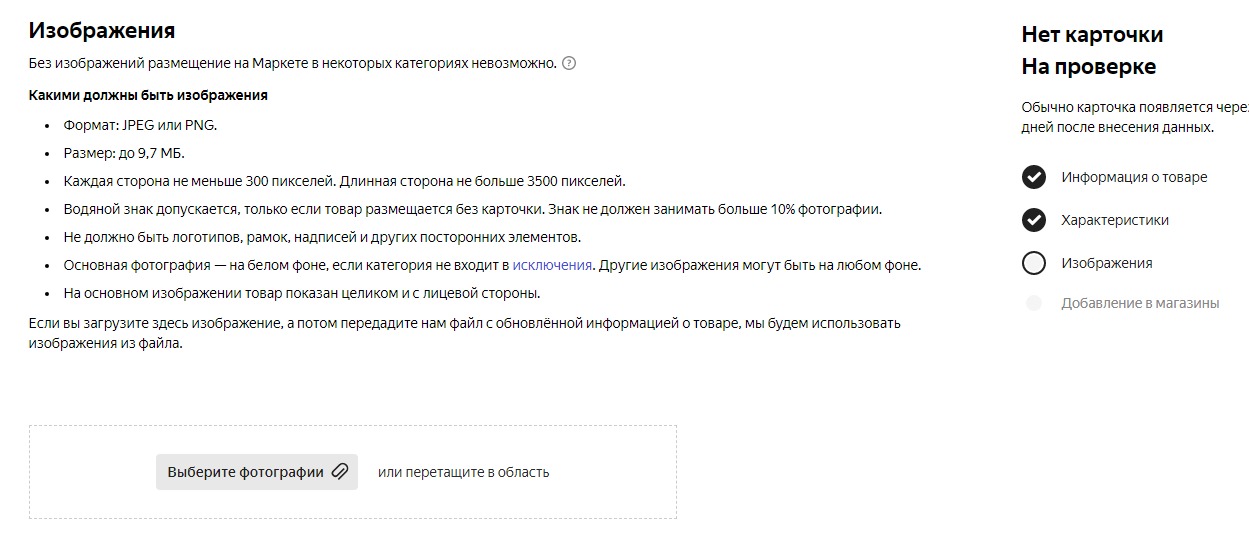
Раздел добавления фото. Здесь же можно ознакомиться с требованиями
Для примера мы добавили три одинаковых фото: основную и 2 дополнительные.
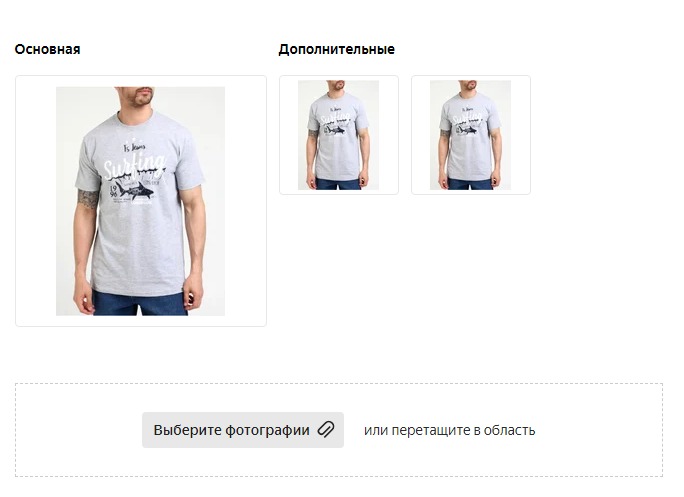
Изображение можно перетащить в указанную область или выбрать файл для загрузки.
Шаг пятый: Добавление товара в магазин и каталог
Формально карточка уже готова. Осталось добавить ее в каталог и разместить в магазине.
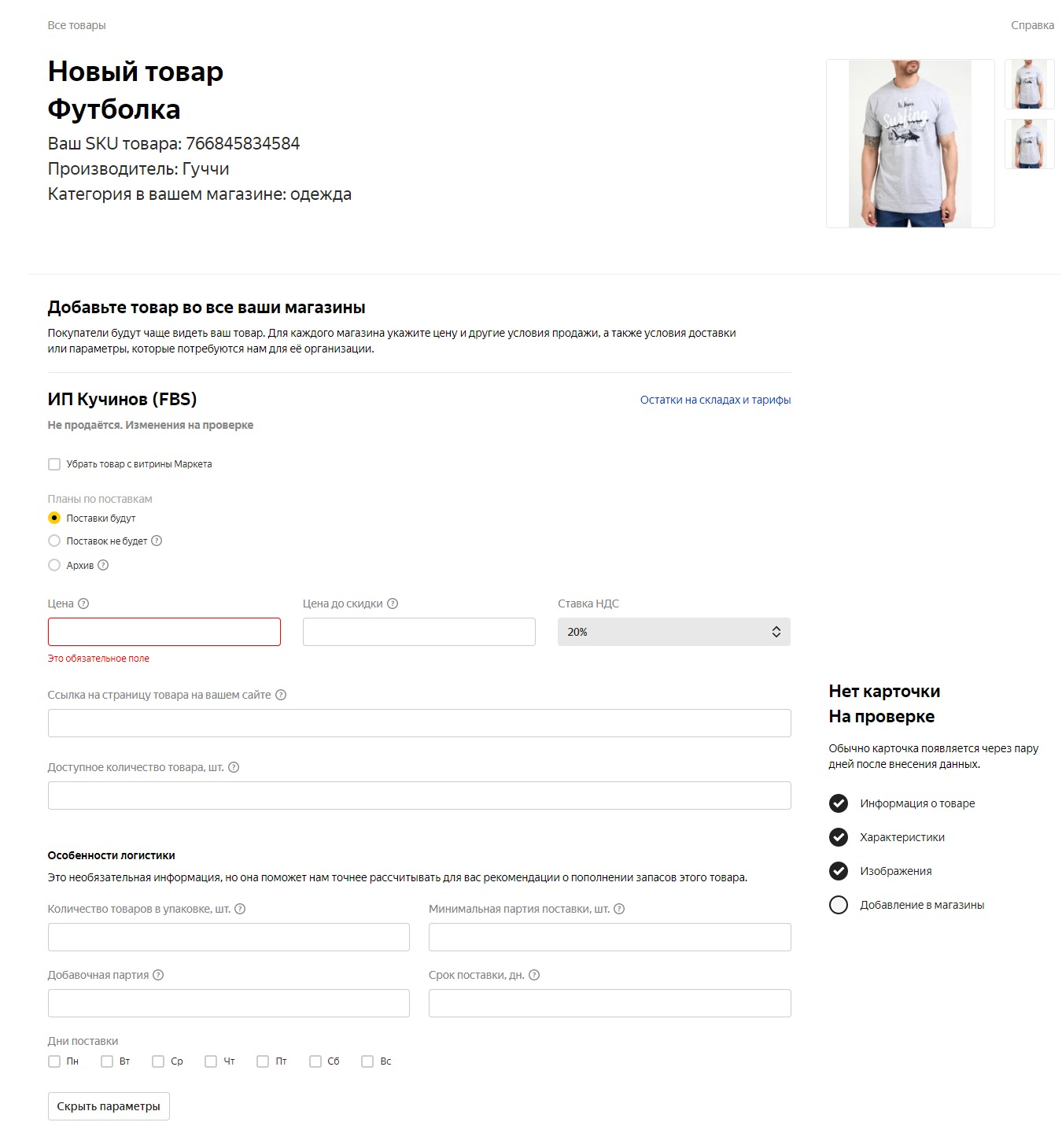
Размещаем карточку товара в магазине
- Планы по поставкам.

Вариантов два: поставки будут и поставок не будет
- Цена и НДС.

Нужно указать только старую цену и цену со скидкой. Сам размер скидки в процентах система рассчитает автоматически. Значение НДС — 10%, 20%, 0%
- Ссылка на страницу товара на вашем сайте и его количество.
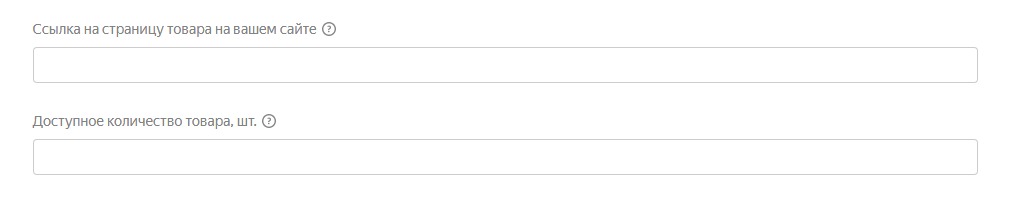
Если сайта нет, нужно сфотографировать товар в хорошем качестве и прикрепить изображение. При отсутствии товара на складе в графе «Доступное количество товара» указываем «0»
- Особенности логистики.
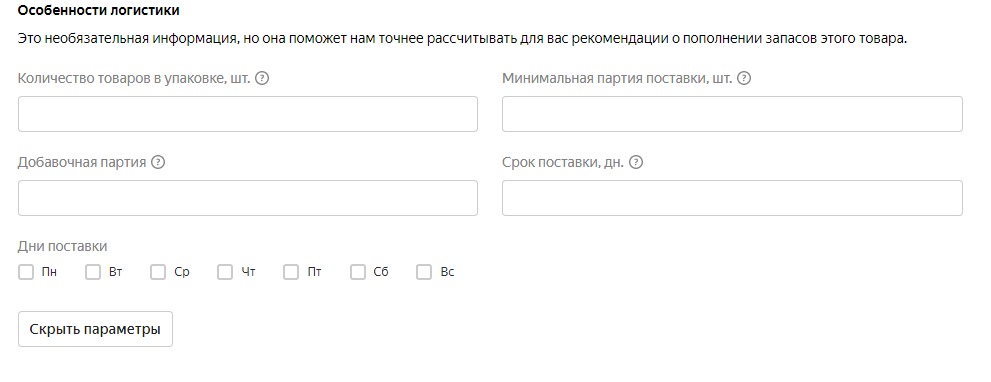
Раздел не обязателен к заполнению. Информация нужна для маркетплейса, чтобы предупредить продавца о том, что пора пополнить запасы на складе
А наша карточка готова! Стала активной кнопка «Отправить на проверку», ее и нажимаем:
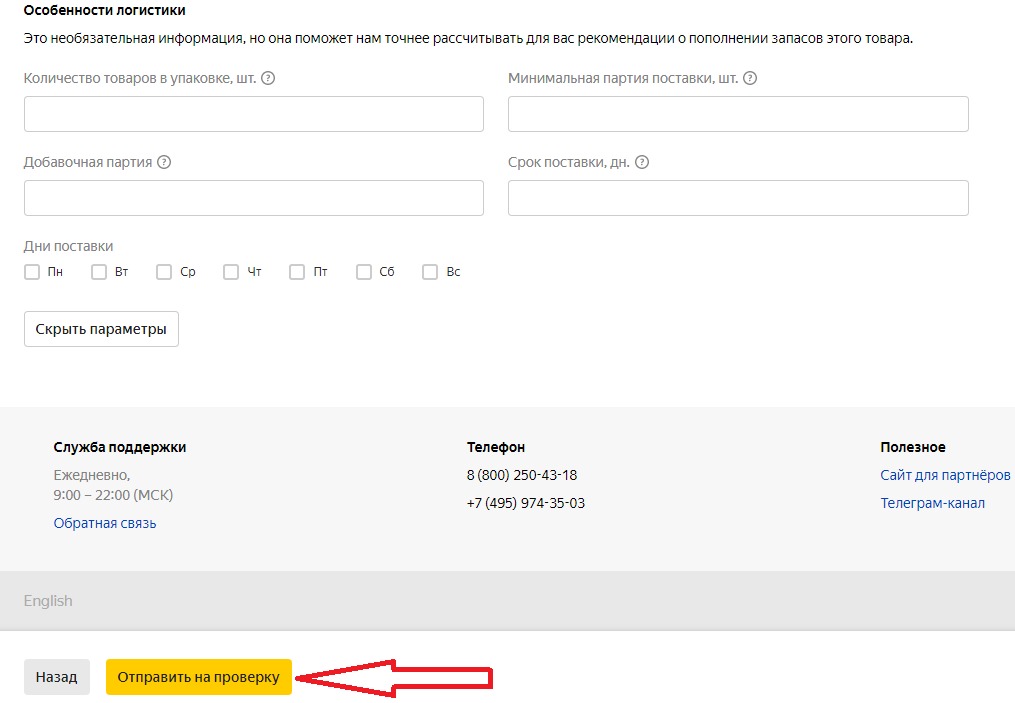
Отправляем готовую карточку товара на проверку службой модерации
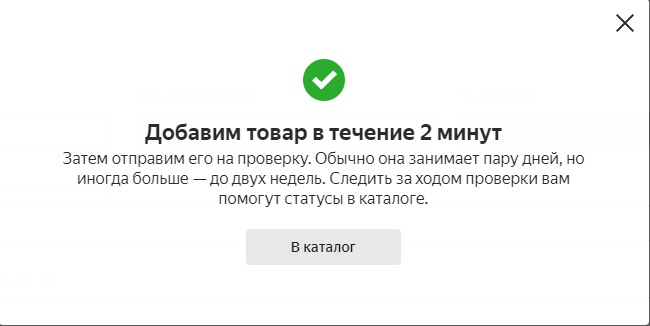
Карточка готова и отправлена на проверку
В каталоге она появляется сразу:
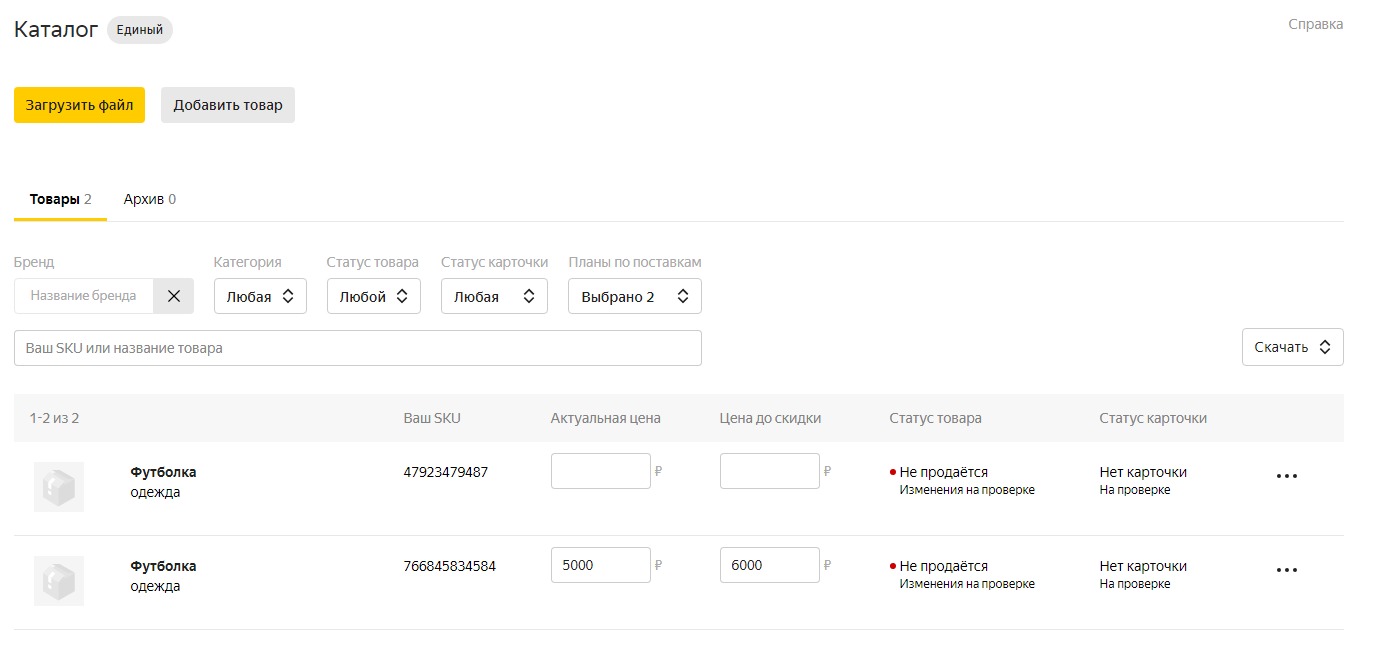
Каталог обновляется пару минут, а вот на проверку и размещение на витрине уйдет два-три дня
На этом все: теперь вы сами сможете создать карточку товара на маркетплейсе «Яндекс Маркет» с нуля, используя нашу пошаговую инструкцию или заказать услугу фулфилмент в Москвe.
А выйти на этот и другие маркетплейсы и продавать там с одного склада, из единого личного кабинета поможет Кактус.

Сильная WMS (система управления складом) — основа технологичного фулфилмент-оператора. Иначе склад не сможет вовремя, без пересорта, брака и потерь об.
Размеры колец
Благодаря тому, что размерная сетка довольно обширна, а также возможности заказать ювелирные изделия из любой страны, существует проблема соответствия размеров колец действительности.
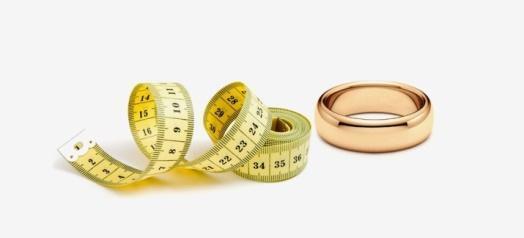
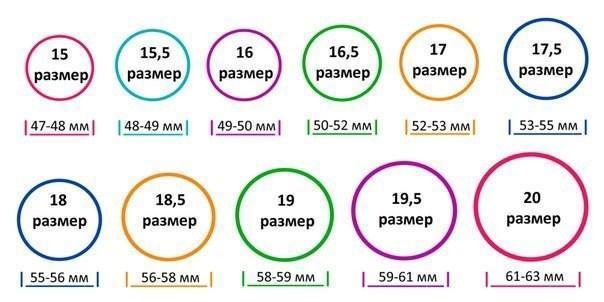
Таблица размеров колец, которая представлена в интернете повсеместно, позволяет выбрать нужные мерки аксессуара.
Размером считается диаметр отверстия изделия, обозначающийся в миллиметрах с шаговым расхождением в 0,5 мм.
Оглавление:
- Российские размеры колец
- Как узнать русский размер кольца на палец
- Китайские размеры колец
- Китайские размеры колец и их соответствия русским
- Американские размеры колец
- Американский размер колец на русский
Российские размеры колец
Размерам женских колец уделяется большое внимание, поскольку украшение на пальце девушки, говорит о вкусе и стиле владелице, что важно для любой представительницы прекрасного пола.
Неверно подобранное колечко способно испортить геометрию пальца и доставить массу хлопот. Чтобы этого не случилось, ознакомьтесь со шкалой размеров для девушек и женщин любых возрастов.
| Диаметр, мм. | Окружность, мм. | Россия |
|---|---|---|
| 14,86 | 46,5 | 15 |
| 15,27 | 47,8 | 15,5 |
| 15,70 | 49,0 | 15,75 |
| 16,10 | 50,3 | 16 |
| 16,51 | 51,5 | 16,5 |
| 16,92 | 52,8 | 17 |
| 17,35 | 54,0 | 17,25 |
| 17,75 | 55,3 | 17,75 |
| 18,19 | 56,6 | 18 |
*16,5 — 17 размер кольца считаются самыми популярными.
К мужским кольцам относятся аксессуары с диаметром более 18. Перед тем, как выбрать размер кольца, следует определиться, на какой именно палец оно будет одето, потому что пальцы отличаются индивидуальными особенностями и мерками.
| Диаметр, мм. | Окружность, мм. | Россия |
|---|---|---|
| 18,19 | 56,6 | 18 |
| 18,53 | 57,8 | 18,5 |
| 18,89 | 59,1 | 19 |
| 19,41 | 60,3 | 19,5 |
| 19,84 | 61,6 | 20 |
| 20,20 | 62,8 | 20,25 |
| 20,68 | 64,1 | 20,75 |
| 21,08 | 65,3 | 21 |
| 21,49 | 66,6 | 21,25 |
| 21,89 | 67,9 | 21,75 |
| 22,33 | 69,1 | 22 |
Российские мерки ювелирных изделий аналогичны немецким, так что можете пользоваться вышеприведённой таблицей и для аксессуаров из Германии.
Как узнать русский размер кольца на палец
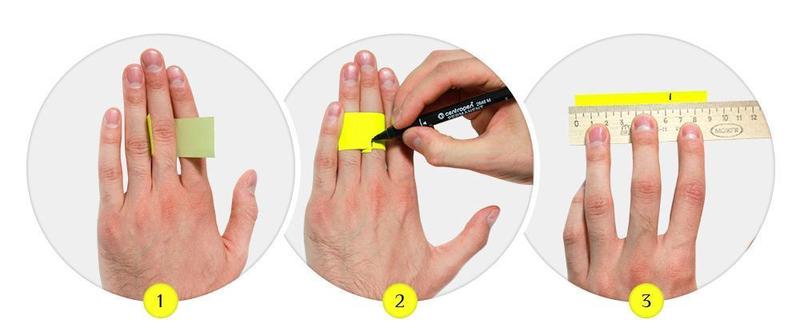
Таблица станет хорошим помощником в определении нужного размерного показателя аксессуара, но как узнать диаметр и окружность, чтобы сопоставить их с данными в таблице?
Для того чтобы определить диаметр следует:
- Взять полоску бумаги 10-12 см и шириной 3 см;
- Обернуть полоску вокруг пальца;
- Сделайте отметку в нужном месте;
- Таким же образом сделайте замеры на самой выступающей фаланге пальцев;
- Выберете между двумя измерениями среднее значение, что и будет соответствовать действительному размеру.
Если Вы хотите сделать подарок любимой девушке, то достаточно взять ее кольцо и обрисовать изнутри. Это самый легкий способ узнать размер кольцо по диаметру.
Китайские размеры колец
Товары из Китая пользуются бешеной популярностью, поскольку многообразие цветовых решений, материалов изготовления и декоративных элементов так и манит своей красотой.
Не все китайские размеры колец похоже на русские, шансов получить походящее — очень мало, но если учесть все нюансы, то вполне реально. Размер пальца для кольца в таблице ниже.
| CN | Окружность (мм) |
|---|---|
| 9 | 49 |
| 12 | 52 |
| 14 | 55 |
| 16 | 57 |
| 18 | 59 |
| 20 | 62 |
| 23 | 65 |
| 25 | 68 |
| 27 | 70 |
| 29 | 72,5 |
Китайские размеры колец отличаются от российских маломерностью, поэтому обязательно следует снять мерки с пальца.
Самый простой способ в данном случае, пойти в ближайший магазин ювелирных украшений и узнать свой размер, но не всегда на это есть время и возможность.
Ознакомьтесь со следующим способом быстрого определения окружности в домашних условиях:
- Возьмите плотную нитку;
- Намотайте 5 витков (не слишком туго, но и чтобы не болталась);
- На перекрещении концов нитей и перережьте их;
- С помощью линейки измеряйте длину нити (в мм);
- Разделите число на 15,7.
Размер округляется по большую сторону, до половины миллиметра.
Китайские размеры колец и их соответствия русским
| Размер (мм) | Диаметр (мм) | Китай | Россия |
|---|---|---|---|
| 44.0 | 14.05 | 4 | 14 |
| 45.2 | 14.45 | 14 1/2 | |
| 46.5 | 14.86 | 7 | 15 |
| 47.8 | 15.27 | 8 | 15 1/2 |
| 49.0 | 15.7 | 9 | 15 3/4 |
| 50.3 | 16.1 | 11 | 16 |
| 51.5 | 16.51 | 12 | 16 1/2 |
| 52.8 | 16.92 | 13 | 17 |
| 54.0 | 17.35 | 14 | 17 1/4 |
| 55.3 | 17.75 | 15 | 17 3/4 |
| 56.6 | 18.19 | 16 | 18 |
| 57.8 | 18.53 | 17 | 18 1/2 |
| 59.1 | 18.89 | 18 | 19 |
| 60.3 | 19.41 | 19 | 19 1/2 |
| 61.6 | 19.84 | 20 | 20 |
| 62.8 | 20.20 | 22 | 20 1/4 |
| 64.1 | 20.68 | 23 | 20 3/4 |
| 65.3 | 21.08 | 24 | 21 |
| 66.6 | 21.49 | 25 | 21 1/4 |
| 67.9 | 21.89 | 26 | 21 3/4 |
| 69.1 | 22.33 | 27 | 22 |
| 22.60 | 22 1/2 | ||
| 23.00 | 23 | ||
| 23.40 | 23 1/2 | ||
| 23.80 | 23 3/4 | ||
| 24.20 | 24 1/4 | ||
| 24.60 | 24 1/2 |
Не стоит стесняться задавать вопросы продавцам китайских аксессуаров, поскольку, несмотря на знания своих размеров пальцев для колец, таблиц и другой информации размерная шкала у каждого продавца может отличаться.
Также учитывайте при выборе ювелирных изделий, что вечером пальцы могут отекать, поэтому наиболее благоприятное время для замеров середина дня.
Американские размеры колец
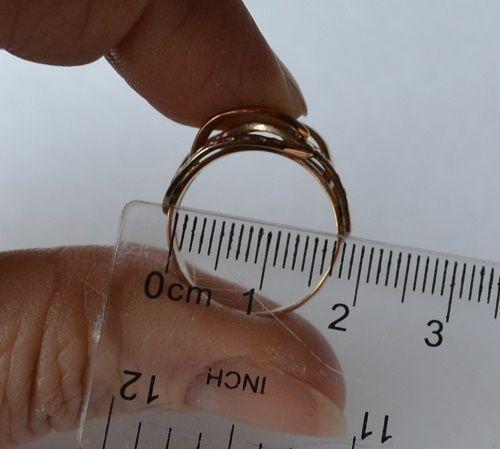
Размер кольца США на русский не похож, соответственно маркируется он совсем иначе. По европейским стандартам принято обозначать размеры кольца от 4 до 9.
| Диаметр (мм) | Окружность (мм) | США |
|---|---|---|
| 16-16,5 | 50,3-51,5 | 5,5 |
| 16,5-17 | 51,5-52,8 | 6 |
| 17-17,5 | 52,8-54 | 6,5 |
| 17,5-18 | 54-56,6 | 7 |
| 18-18,5 | 56,6-57,8 | 8 |
| 18,5-19 | 57,8-59,1 | 8,5 |
| 19-19,5 | 59,1-60,3 | 9 |
| 19,5-20 | 60,3-61,5 | 9,5 |
| 20-20,5 | 61,5-62,8 | 10 |
| 20,5-21 | 62,8-64,1 | 10,5 |
| 21-21,5 | 64,1-65,3 | 11 |
| 21,5-22 | 65,3-66,6 | 11,5 |
| 22-22,5 | 66,6-67,9 | 12 |
| 22,5-23 | 67,9-69,1 | 12,5 |
| 23-23,5 | 69,1-71,3 | 13 |
| 23,5-24 | 71,3-72,6 | 14 |
| 24-24,5 | 72,6-73,8 | 14,5 |
| 24,5-25 | 73,8-75,1 | 15 |
| 25 | 75,1 | 15,5 |
Американский размер колец на русский
Узнать американский размер кольца рекомендует с помощью следующей формулы:
Rr – это российский размер, который можно узнать, используя способы, описанные выше.
По статистике размер кольца 7 на русский соответствует диаметру 17,5 – 18 мм, если говорить о 8 размере кольца, то он подходит под диаметр 18 -18,5 мм русского размера.
Исходя из минимального расхождения 7 и 8 размера ювелирного изделия, приобретать украшения на пальцы в США рекомендуется, зная свой точный размер.
Что такое карточки товара на Яндекс Маркет
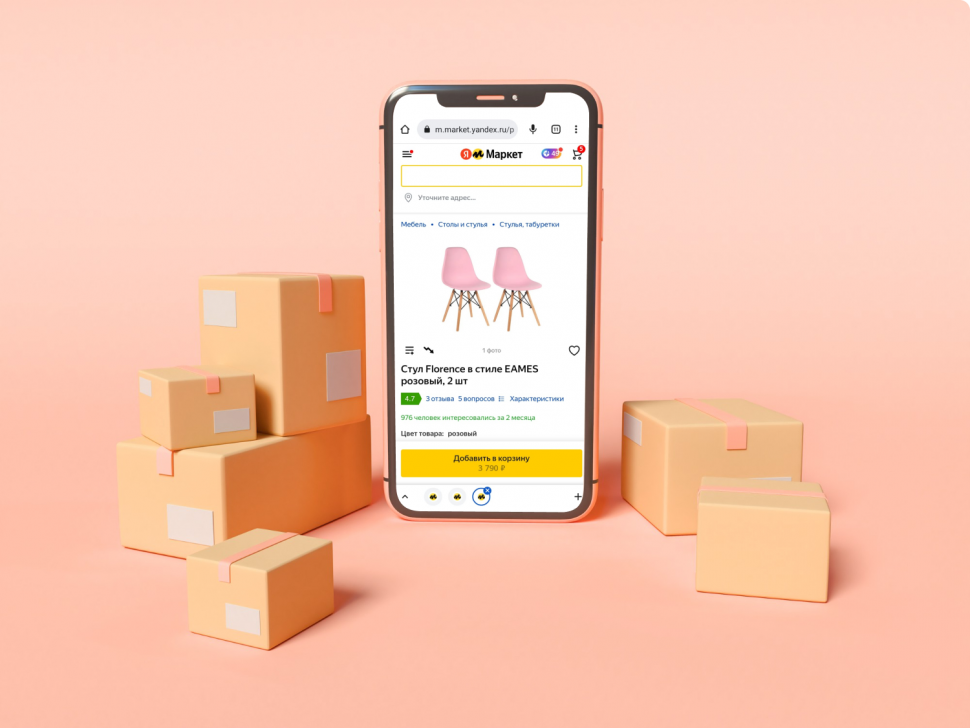
В статье разберем, что значит понятие «карточка товара» на Яндекс Маркете. Чем отличается «Карточка товара» от «Предложения в каталоге». Технически в структуре каталога на разных площадках есть отличия, которые не всегда очевидны.
1. Как устроена карточка товара на Яндекс.Маркет
Если продавец не знает отличий карточки на Яндекс.Маркет и, например, Ozon, он может столкнуться с такими последствиями:
- загрузил товар на Маркет, но предложения на витрине нет;
- обнаружил, что контент карточки на Маркете был кем-то отредактирован;
- столкнулся с тем, что он не может отредактировать название или фото товара;
- нашел на Маркете свою карточку с контентом (фото, тексты, инфографика), который он сделал сам, но там предложения другого магазина.
В каталоге маркетплейса есть две сущности:
Карточка товара в каталоге маркетплейса — страница товара на витрине маркетплейса. контент, который отвечает на вопрос “что это за товар?”: категория, название, изображение, характеристики товара.
Предложение магазина — SKU в личном кабинете продавца. контент, который отвечает на вопрос “как купить товар?”: цена товара, срок и стоимость доставки, ставка налога.
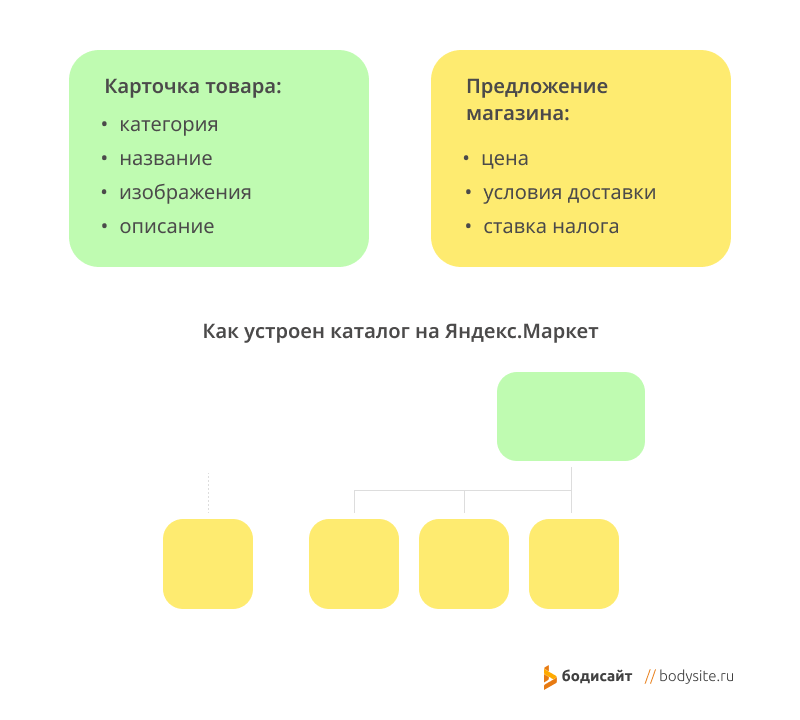
На Яндекс.Маркет карточка товара и предложение магазина создаются отдельно друг от друга. Если возьмем ситуацию: один и тот же товар продает 10 разных продавцов, то это будет одна карточка товара и 10 предложений от разных магазинов.
Карточка товара на Маркете
Её создаёт либо сам маркетплейс, либо продавец. При этом карточка товара «принадлежит» Маркету: он модерирует описания и может изменить их.
Если карточки товара еще нет, ее нужно создать: для каждой категории товаров есть отдельные XLS-шаблоны с характеристиками.
Предложение магазина на Маркете
Когда вы загружаете товары на Маркет, вы создаете именно предложение, которое присоединяется к существующей карточке товара. При загрузке ассортимента вы не выбираете категорию, так как вы создаете предложение, а не карточку товара. После загрузки ваше предложение автоматически прикрепляются к уже существующим карточкам на витрине маркетплейса.
Вы устанавливаете цену товара, ставку налога, настраиваете логистику. После этого покупатели смогут купить ваш товар.
Редактирование: вы можете редактировать предложение магазина. Редактировать карточку можете как вы сами, так и другие продавцы, даже ту карточку, которую вы сами создали. Иногда для редактирования карточки товара нужно обращаться в техподдержку.
Копирование: при загрузке товаров вы создаете именно предложение магазина. Если карточка уже существует, вы просто присоединяетесь к ней.
Если ваш товар уникален и карточки товара еще нет на Маркете, вам нужно создать и карточку, и предложение. И это два отдельных процесса.
Запретить копирование вашей карточки товара на Яндекс.Маркете вы не сможете. После ее создания права на карточку товара будут принадлежать Маркету.
При загрузке каталога у вас будет три варианта:
- Создать предложение вашего магазина и прикрепить его к уже существующей карточке товара;
- Создать карточку товара самостоятельно;
- Подождать, когда Маркет сам создаст карточки для нового предложения в каталоге.
2. Как создать карточку товара на Яндекс Маркет
Создать карточку можно только после того, как вы создали предложение магазина (добавили товар в каталог) одним из перечисленных способов:
- В личном кабинете поштучно. Подойдет магазинам с небольшим каталогом и новичкам, так как по каждому полю вы увидите подсказки и рекомендации по заполнению.
- С помощью Excel-файла. Способ подойдет, если у вас много товаров. В шаблоне дублируются все поля, которые есть в личном кабинете. Вы можете заполнить список массово и загрузить на маркетплейс.
- С помощью файла со списком товаров из другого маркетплейса. Если у вас есть магазин на Ozon, Wildberries или СберМегаМаркет, можно загрузить готовый файл прямо оттуда. Выгрузите файл с площадки, не меняйте последовательность и заголовки столбцов. Можете только удалить ненужные товары. Маркет сам автоматически преобразует файл под нужный формат.
- С помощью автоматизации, например по API или настроить обновление по ссылке через YML-файл. Для популярных CMS уже есть готовые интеграционные модули.
2.1. Добавляем товар в каталог
В личном кабинете выберите раздел «Товары» / «Каталог»:
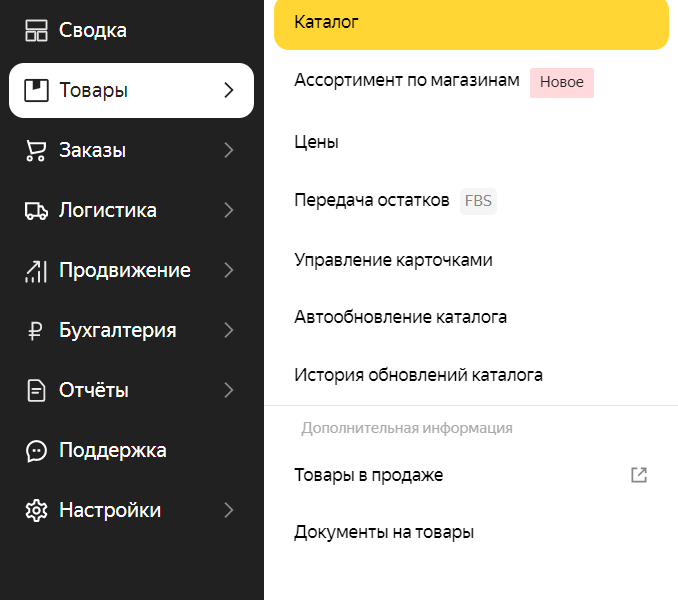
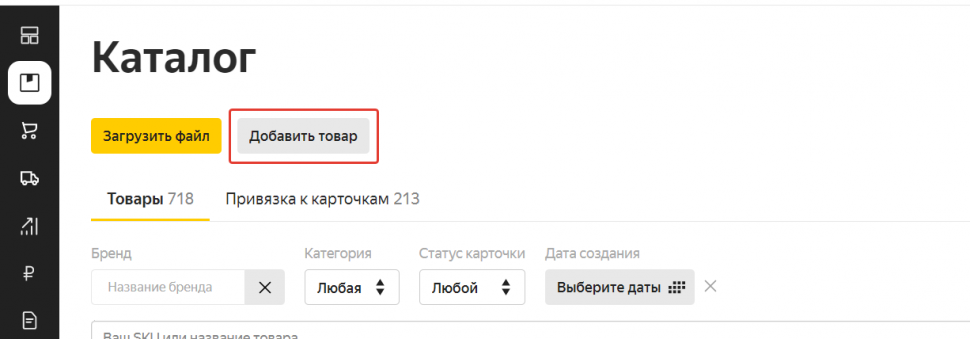
Нажмите кнопку «Добавить товар»:
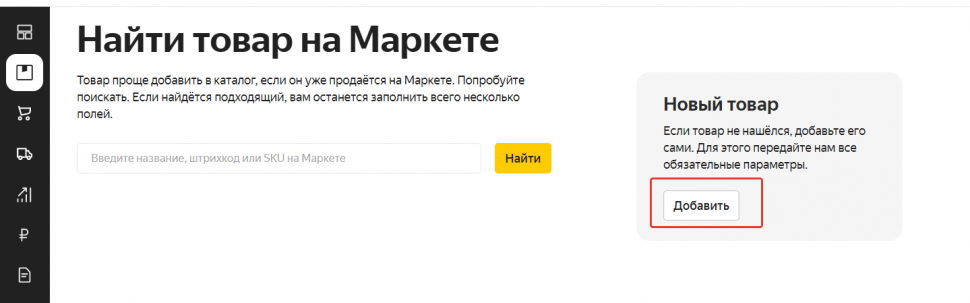
Система предложит вам два варианта: найти карточку в каталоге и создать новую. Нажмите «Новый товар», «Добавить»:
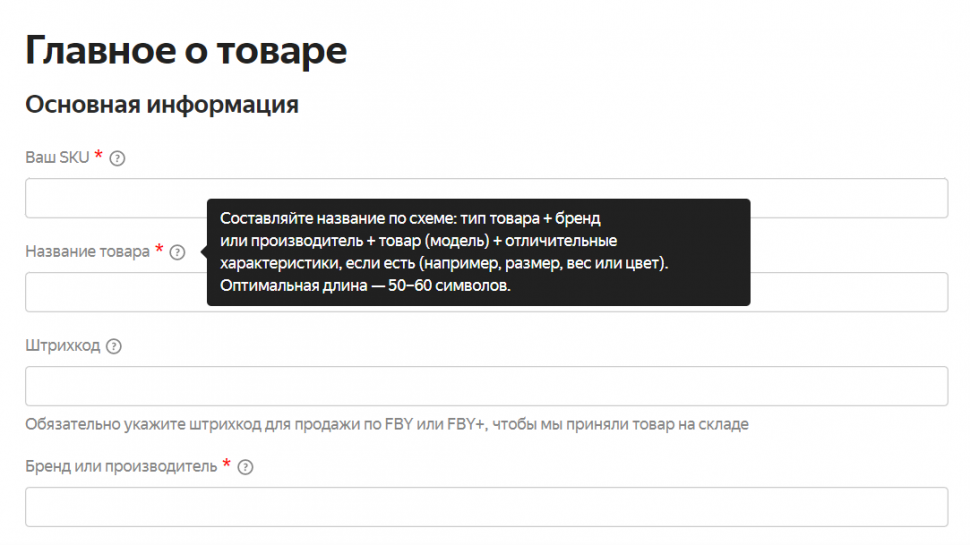
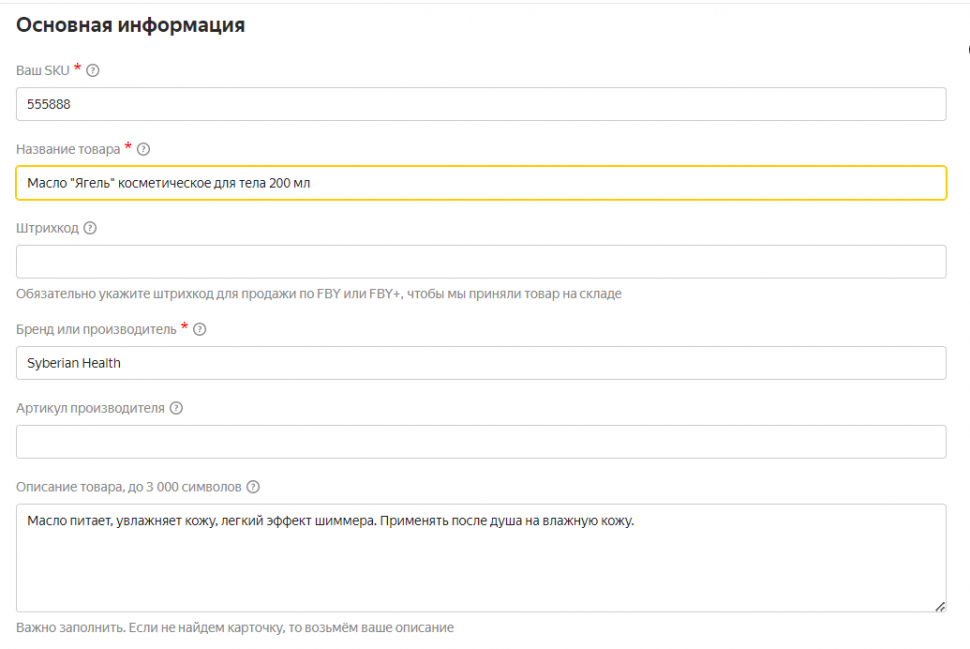
Заполните информацию о товаре:
- Ваш идентификатор SKU
- Название товара
- Штрихкод. Как правильно добавить штрихкод, читайте тут.
- Бренд или производитель
- Артикул производителя
- Описание товара
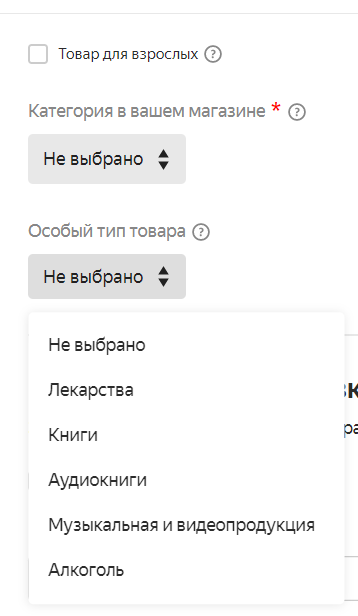
- Выберите категорию каталога, куда разместить товар
- Если ваш товар относится к товарам для взрослых или особым категориям, требующим предоставления дополнительных данных или документов, то отметьте это:
В следующем блоке заполните данные о весе и габаритах товара.
2.2. Заполняем информацию о товаре
Укажите дополнительную информацию о товаре. Часто покупатели указывают эти параметры при поиске товара, заполнение этих данных поможет им быстрее найти то, что они хотят:
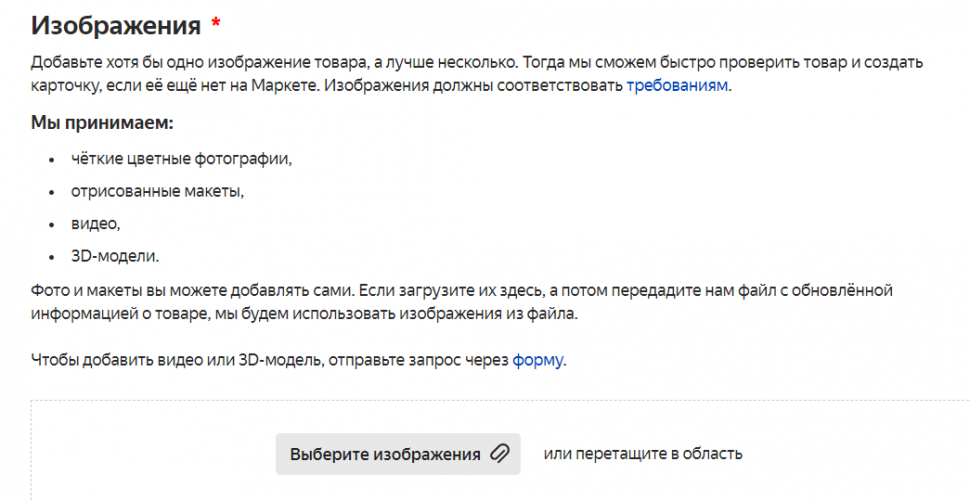
Добавьте изображения товара:
Перейдите к следующему шагу, нажмите «Сохранить и продолжить»
2.3. Заполняем характеристики товара
Откроется новый блок «Характеристики в категории», предыдущий блок останется доступен для редактирования выше.
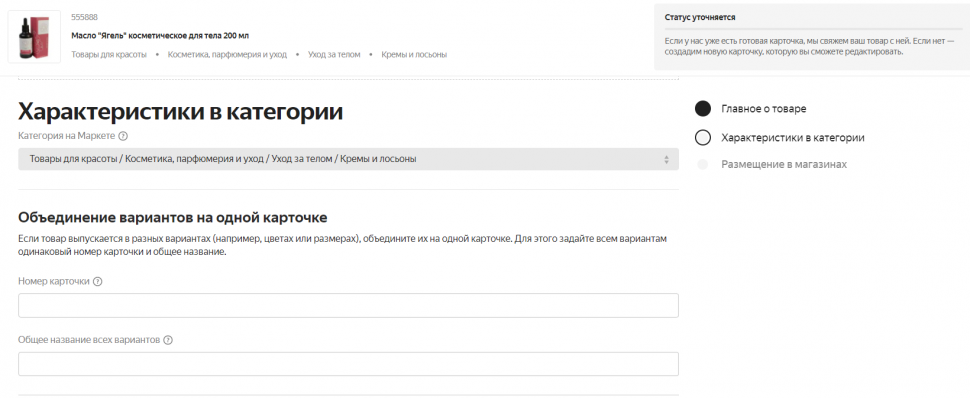
Здесь вам нужно заполнить дополнительные параметры товара, поля будут отличаться в зависимости от категории. Например в категории «Косметика» это:
- объем
- вес
- форма упаковки
- цвет (из базовой палитры для фильтра)
- форма выпуска (крем, лосьон, спрей и т.д.)
Если в процессе заполнения у вас будут сомнения, используйте подсказки, они есть у каждого поля:
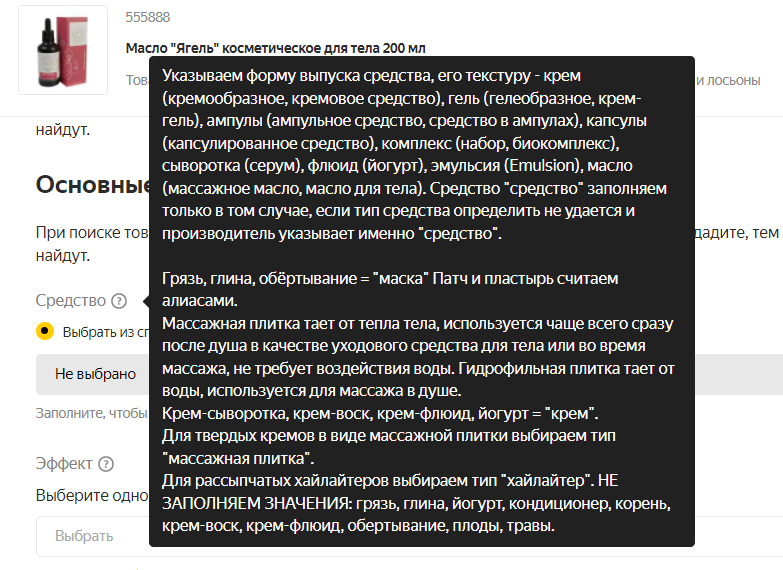
Не все параметры блока «Характеристики категории» обязательны для заполнения. Но рекомендуем указывать все возможные. Часто покупатели пользуются фильтрами, чтобы сузить выборку и сэкономить свое время при выборе товара. И если посетитель указал в фильтре, например, что средство должно быть для волос, с SPF фильтром и не содержать в составе искусственных красителей, а вы при создании карточки оставили эти поля пустыми, то в выборку этого покупателя ваш товар не попадет. И часто именно такие покупатели с большей вероятностью купили бы ваш товар, потому что они уже знают, что им нужно.
2.4. Добавляем условия продажи товара
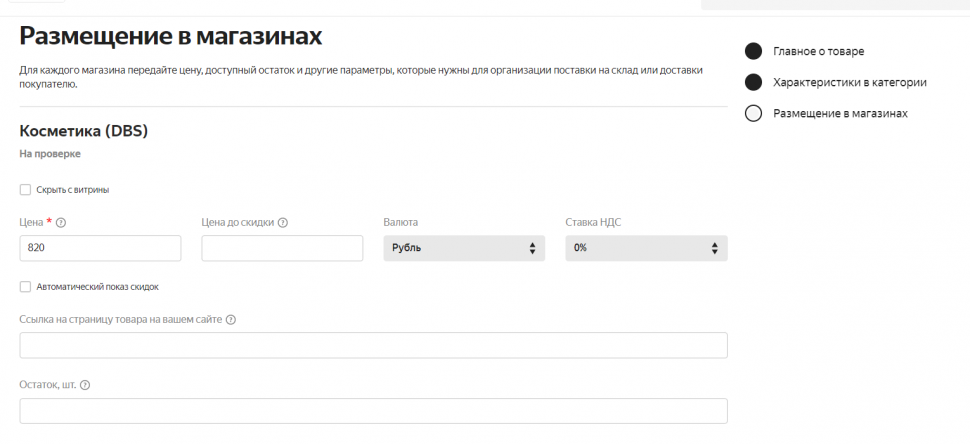
Следующий блок — «Размещение в магазинах»
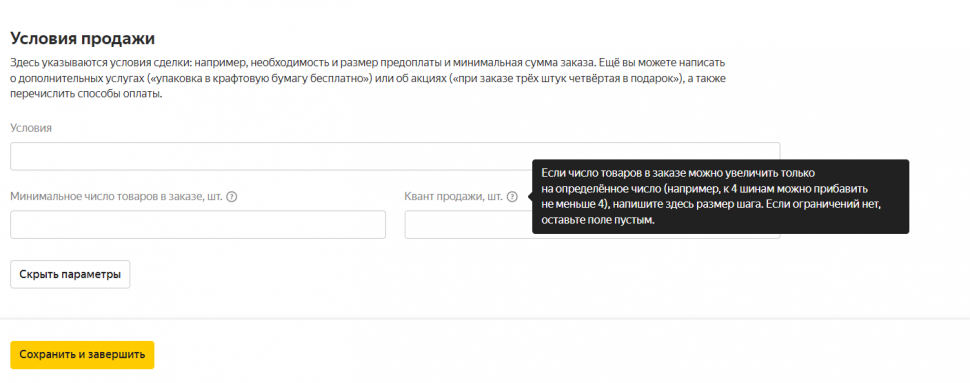
Здесь нужно ввести цену, ставку НДС, остаток, указать варианты доставки и условия продажи:
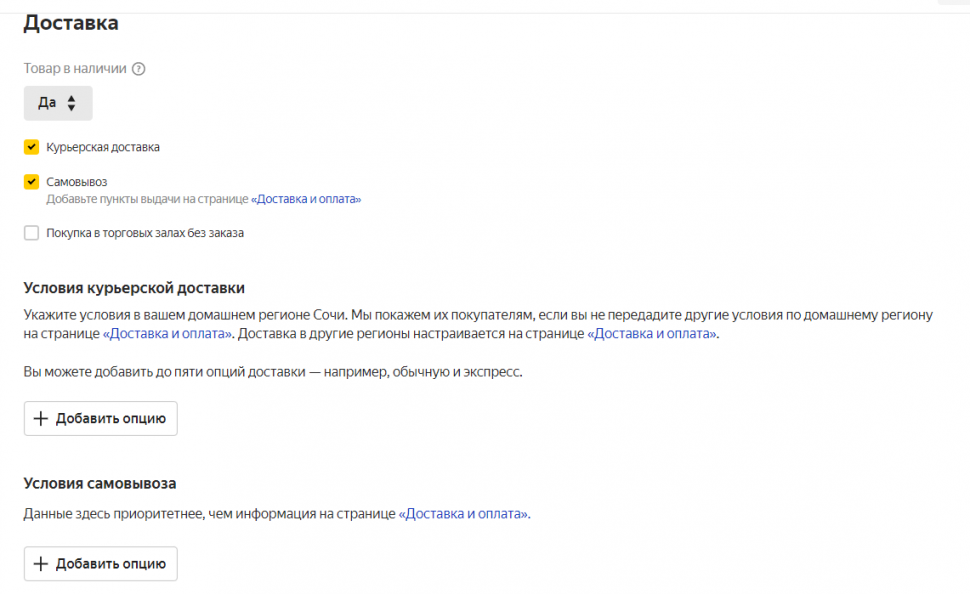
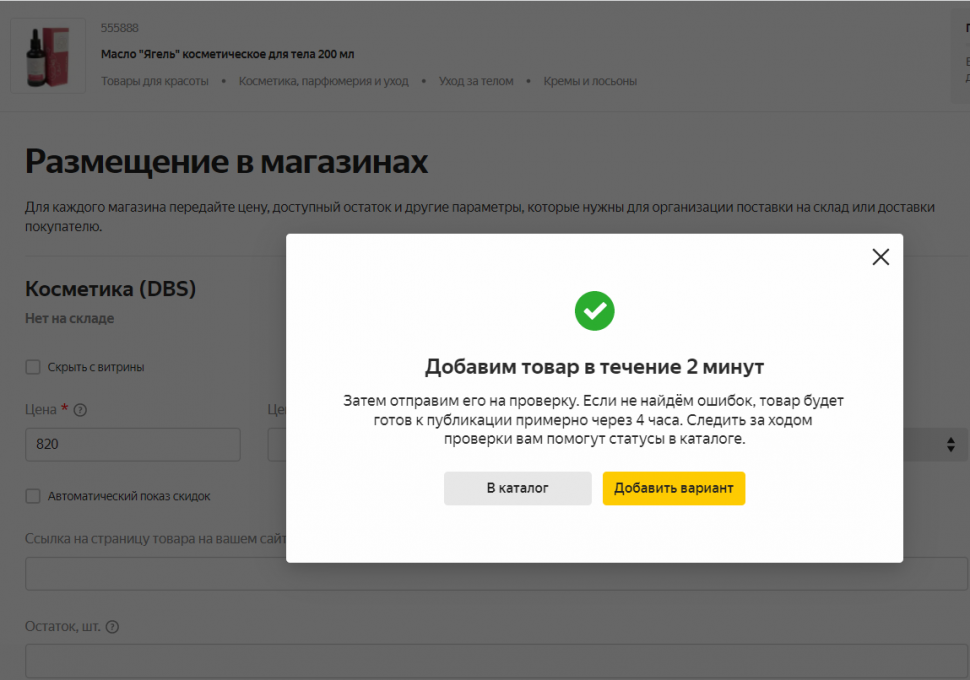
После того, как вы заполнили все поля, нажмите «Сохранить и завершить»:
2.5. Создаем карточку товара на Маркете
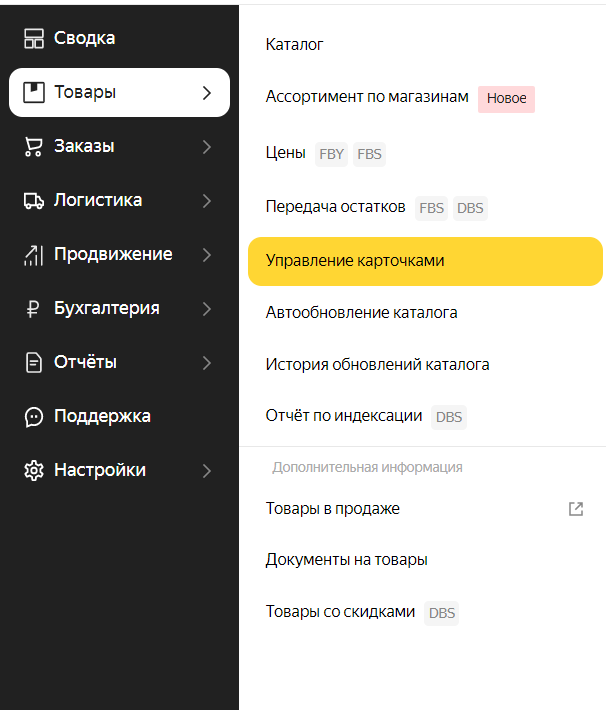
Далее разберем по шагам, как сделать карточку на Яндекс Маркете. Управление карточками товара происходит в отдельном разделе «Управление карточками», создать или отредактировать карточку можно только через Excel-шаблон.
Зайдите в раздел «Товары» / «Управление карточками»:
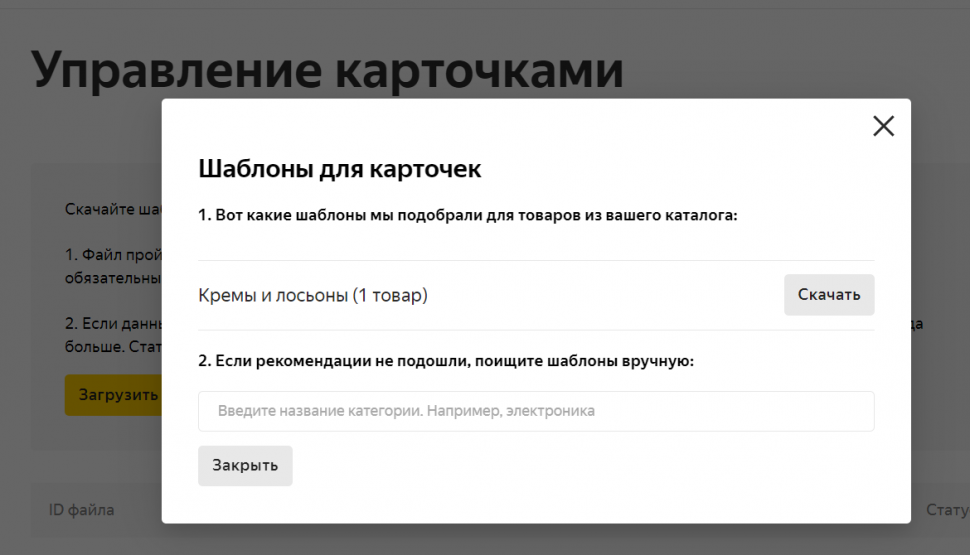
В разделе вы можете скачать шаблон для ваших категорий товара, которые вы указали при создании товара. Шаблон станет доступен для скачивания только после добавления товара в каталог и прохождения проверки. Если в вашем каталоге нет товаров, для которых не найдена карточка, скачать его вы не сможете:
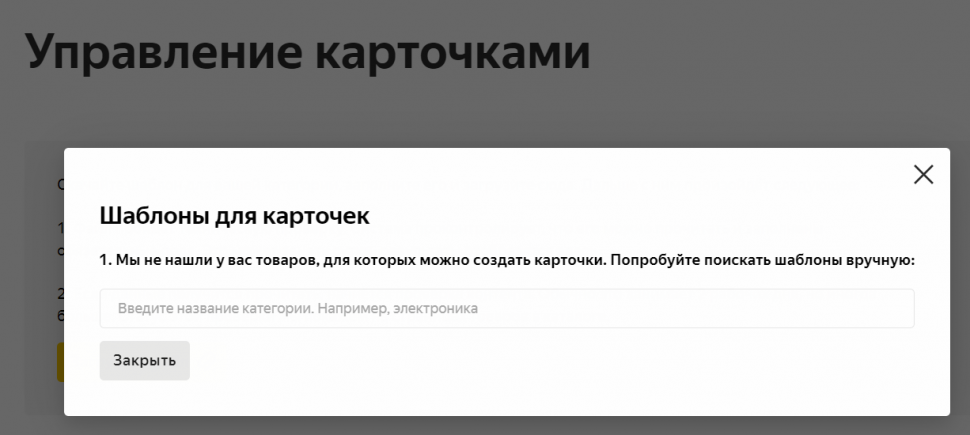
Если товары в каталог загружены, но карточка не найдена, Маркет предложит вам шаблоны карточек для этой категории, если категория указана верно, скачайте шаблон:
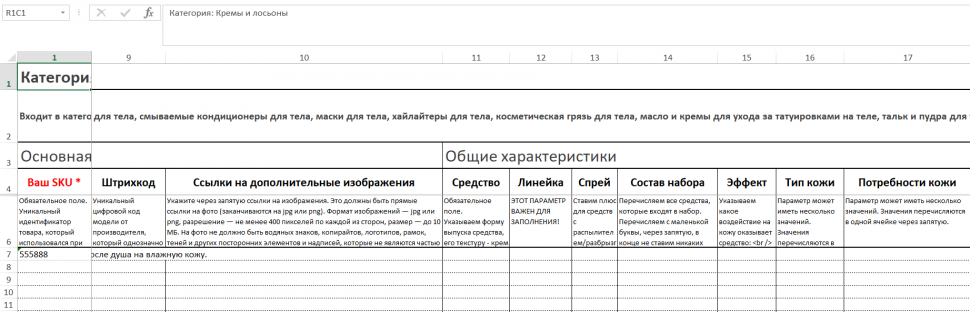
В файле дублируются все поля из личного кабинета:
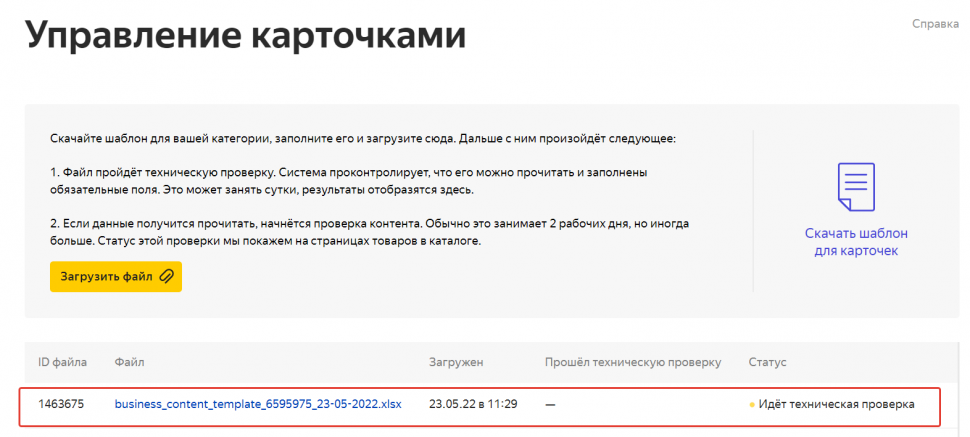
Заполните их, и загрузите шаблон на этой же странице и ждите результатов проверки:
3. Как привязать товар к карточке Яндекс Маркет
Для большинства популярных товаров на Маркете есть карточки. При загрузке каталога нужно найти карточку и добавить к ней предложение вашего магазина.
Как найти карточку овара в Яндекс Маркет:
После того, как вы добавили предложение, Маркет сам найдет карточку и привяжет предложение к ней. Сопоставление и привязка к существующим карточкам делается в личном кабинете в разделе «Товары» / «Каталог» / «Привязка к карточкам»:
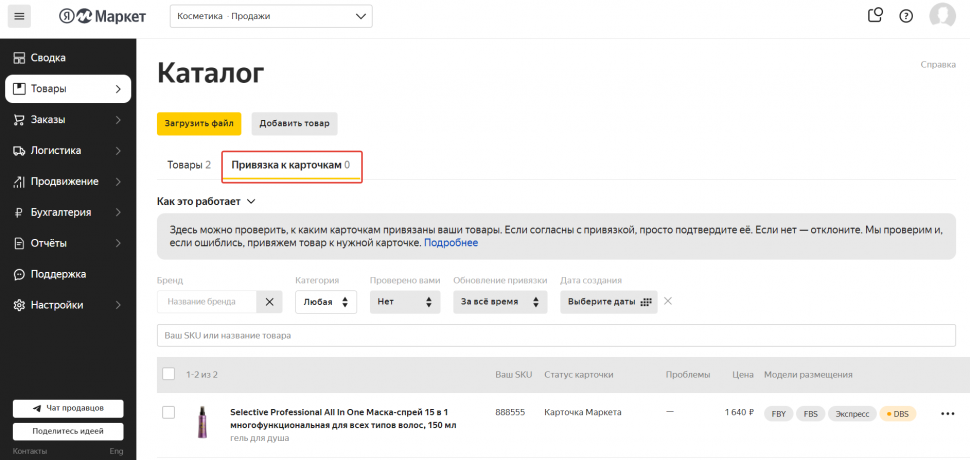
Здесь вы можете проверить привязку к карточкам, согласиться или отклонить эту привязку:
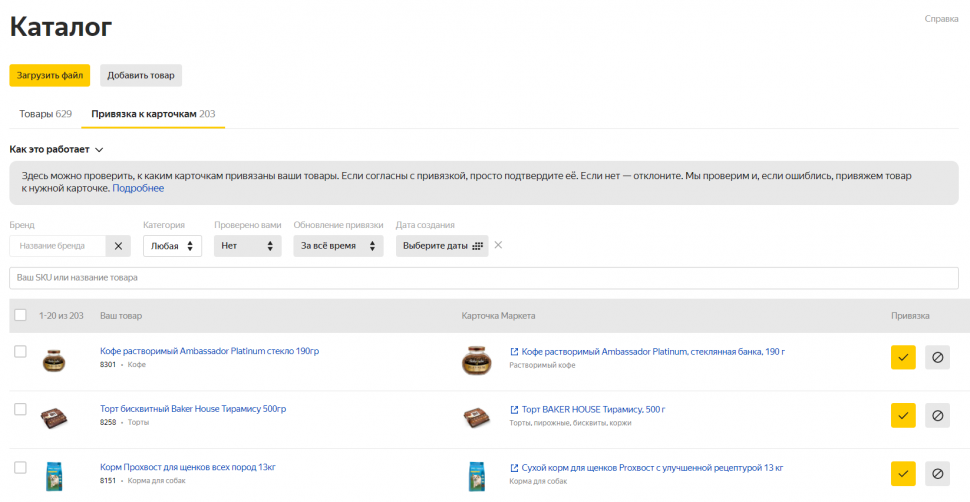
Пока вы не согласились с привязкий и не опровергли ее, товар продается на той карточке, которую выбрал Маркет.
Если вы отклоните привязку (серая кнопка), то Маркет запустит проверку. В это время ваш товар продаваться не будет, его скроют с витрины до завершения проверки.
Когда вы соглашаетесь с привязкой, товар пропадает из списка во вкладке «Привязка к карточкам».
4. Как объединить карточки товара на Яндекс Маркет
Если в вашем ассортименте есть товары с одинаковым названием, которые отличаются по дополнительным характеристикам, то такие карточки лучше объединить в одну.
Это могут быть отличия по объему, например 300 мл и 1000 мл. Покупатели увидят на странице товара переключатели вариантов, например, так:
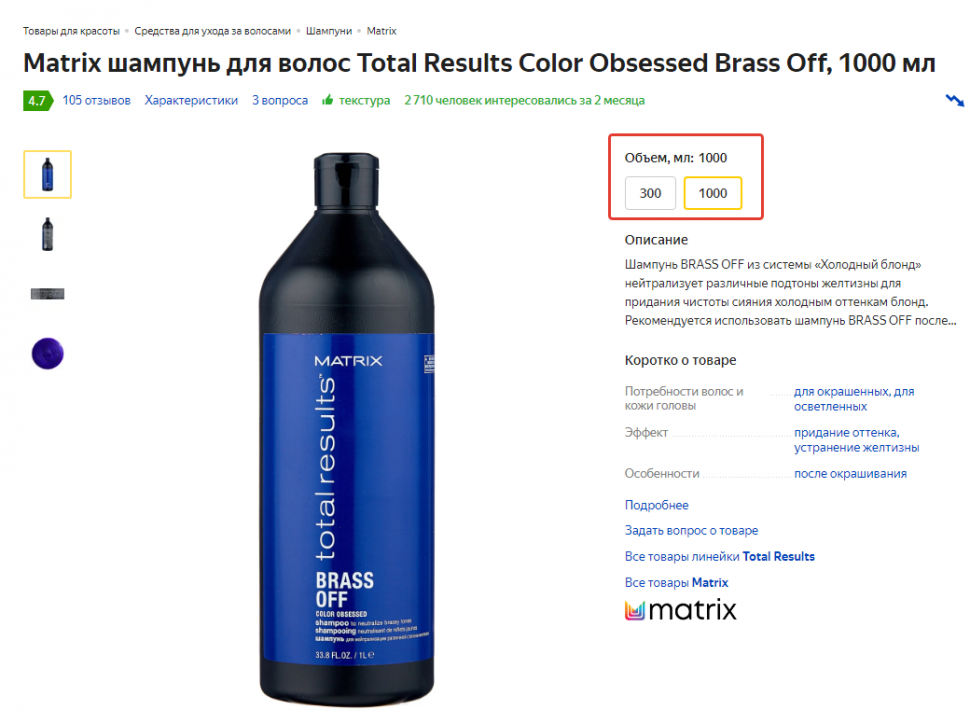
Товары могут отличаться по нескольким параметрам, например размер и цвет предметов одежды:
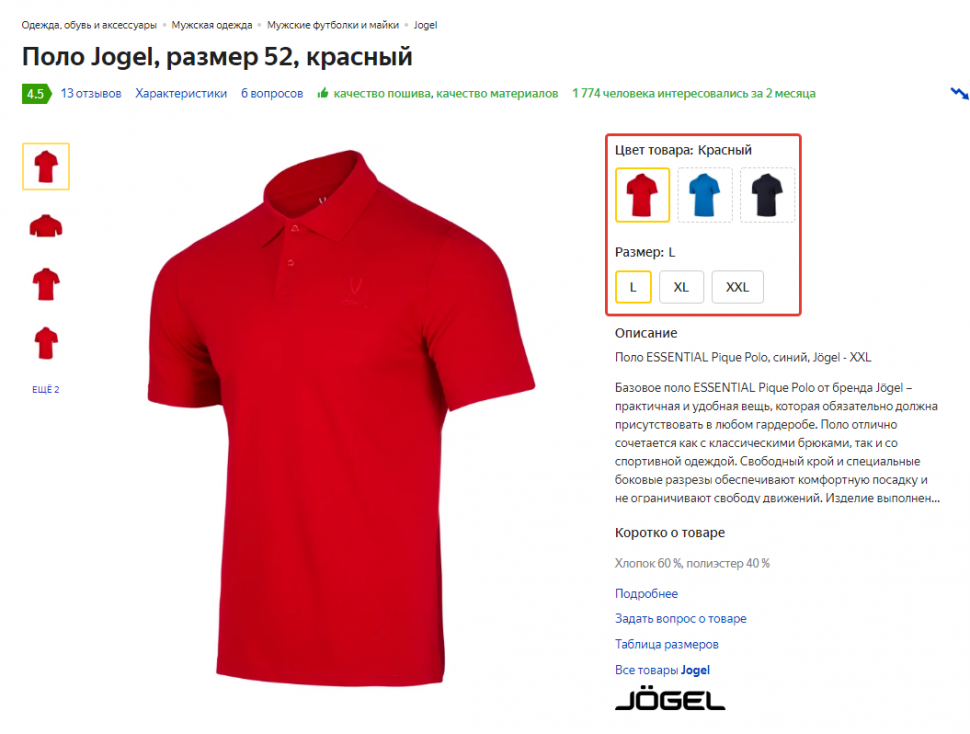
Объединить товары в Яндекс Маркет можно при любом способе загрузки товаров. Сначала нужно добавить в каталог каждую модификацию, как отдельный товар.
4.1. Как объединить карточки товара на Маркете личном кабинете:
Зайдите в Каталог, выберите один из товаров, которые нужно объединить — нажмите на его название или на три точки справа / Редактировать.
Найдите блок «Характеристики в категории» / «Объединение вариантов на одной карточке»:
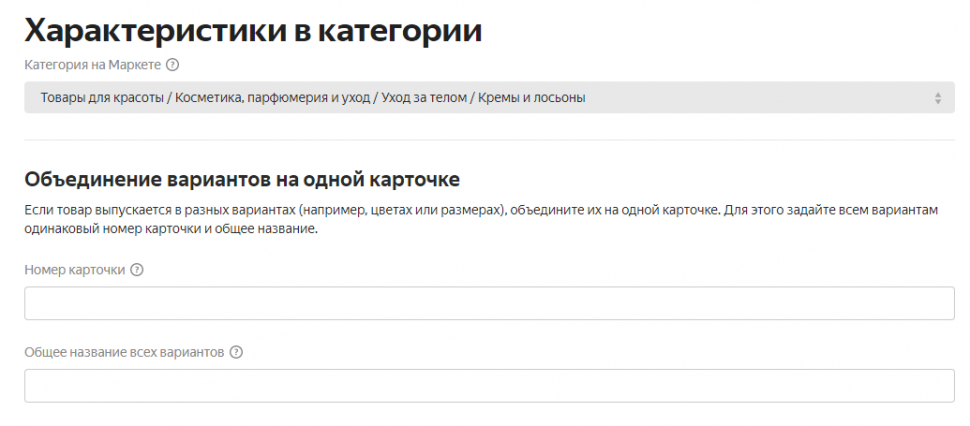
Введите общий номер для будущего блока карточек. Номер может быть любым. Главное, чтобы он был одинаковым во всех предложениях, которые вы хотите объединить на одной карточке.
Введите общее название для будущего блока карточек. Придерживайтесь рекомендаций Яндекса: тип товара + бренд + название товара. Не указывайте значения характеристик, которые отличают один вариант от другого.
Если в режиме редактирования товаров вы не видите блок «Объединение вариантов», это значит, что объединением блоков в этой категории занимается Маркет. Если варианты отображаются неправильно, напишите в службу поддержки.
4.2. Как объединить карточки через шаблон Excel:
Здесь механика та же, сначала добавьте каждую модификацию товара отдельно.
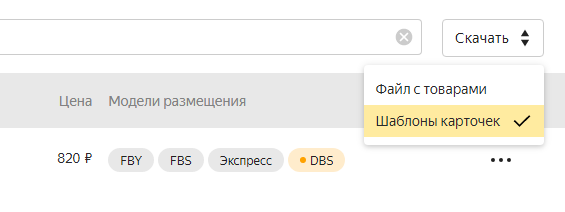
Выберите товары для редактирования и скачайте Шаблоны карточек:
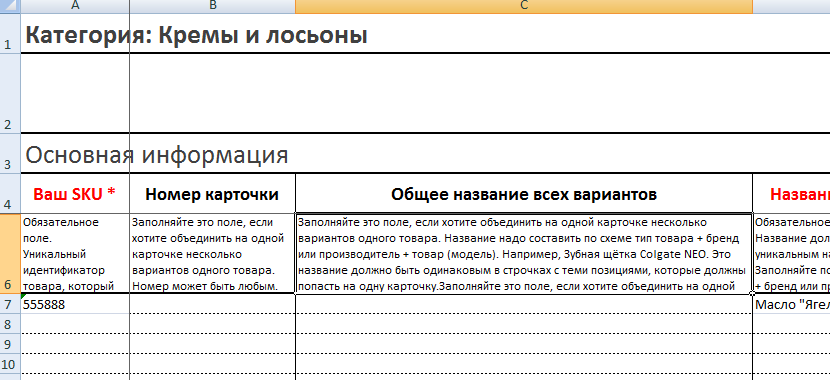
Заполните поля «Номер карточки» и общее название:
Затем загрузите шаблон на маркетплейс и ждите результатов модерации.
5. Заключение
- Карточка товара: название, описание, фотографии товара на Маркете только одна. Если данный товар продает несколько магазинов, для всех это будет одна карточка с одинаковым url.
- Предложение магазина: стоимость, ставка НДС, габариты и варианты доставки создаются каждым магазином и прикрепляются к карточке.
- Отредактировать предложение магазина продавцы могут самостоятельно любым из способов обновления товаров. Отредактировать же карточку можно только через службу поддержки.
- Карточку товара нужно создавать только в том случае, если до Вас ваш товар ранее не продавался любым другим продавцом на Маркете. Если такой товар уже продавали — Маркет сам присоединит ваш товар к нужной карточке.
- Если карточку не создали специалисты Маркета или предложение нельзя закрепить за существующей карточкой — создать карточку товара можно в отдельном разделе личного кабинете «Управление карточками» через Excel-шаблон.
- Товары с одинаковым названием, которые отличаются дополнительными характеристиками, лучше объединить в одну карточку. Это можно сделать самостоятельно или через службу поддержки, если карточкой управляем Маркет.