Как подключить Нокиа к компьютеру через USB: пошаговая инструкция

В нашей современной жизни мобильные устройства стали неотъемлемой частью нашего повседневного общения и работы. У каждого из нас есть свой смартфон, который помогает нам быть на связи с близкими, осуществлять звонки и отправлять сообщения. Одной из популярных марок смартфонов является Nokia, и в этой статье мы расскажем о том, как подключить Нокиа к компьютеру через USB.
Способ подключения Нокиа к компьютеру через USB кабель довольно простой и позволяет передавать данные между устройствами. Для начала вам потребуется сам компьютер и USB-кабель, который обычно идет в комплекте с смартфоном. Также вам понадобятся аккуратность и немного терпения, чтобы успешно выполнить все необходимые шаги.
Первым шагом, который необходимо выполнить, — это вставить один конец USB-кабеля в порт на смартфоне, а другой конец — в свободный USB-порт на вашем компьютере. Обычно порт на смартфоне находится снизу или сверху устройства, а порт на компьютере — сзади или сбоку. При правильном подключении устройства, на экране смартфона появится уведомление о подключении к компьютеру.
После успешного подключения Нокиа к компьютеру через USB, вам будет предложено несколько опций выбора режима подключения. Выберите режим «Подключение как активное устройство», чтобы иметь доступ к файлам и папкам на вашем смартфоне. Теперь вы можете легко переносить фотографии, музыку, видео и другие файлы между устройствами без необходимости установки дополнительного программного обеспечения.
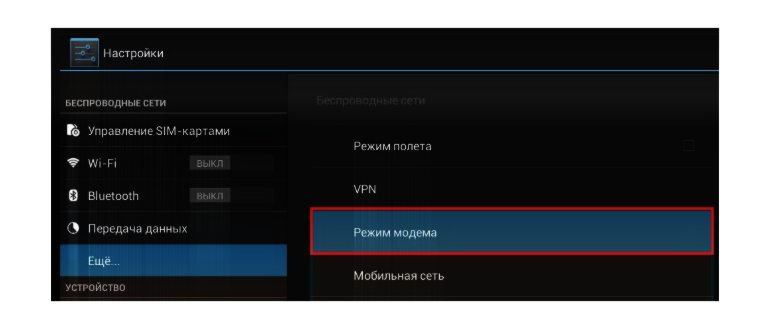
Проверьте наличие необходимых драйверов для подключения
Для подключения телефона Нокиа к компьютеру через USB необходимо установить соответствующие драйверы. Драйверы являются программным обеспечением, которое позволяет вашему компьютеру распознавать и взаимодействовать с вашим телефоном.
В зависимости от операционной системы вашего компьютера может потребоваться разное программное обеспечение. В основном существуют два популярных варианта: Nokia PC Suite и Nokia Ovi Suite.
1. Nokia PC Suite
Если вы используете операционную систему Windows, то вам потребуется Nokia PC Suite. Это официальное программное обеспечение, разработанное специально для подключения телефонов Nokia к компьютерам.
Вы можете найти и скачать Nokia PC Suite на официальном сайте Nokia или на других ресурсах, предлагающих программное обеспечение для смартфонов.
После установки Nokia PC Suite вам понадобится запустить программу и подключить ваш телефон, следуя инструкциям на экране. Обычно программа автоматически установит необходимые драйверы для подключения.
2. Nokia Ovi Suite
Если вы используете операционную систему Windows 7 или более новую версию, Nokia PC Suite может быть несовместим с вашей ОС. В таком случае вам следует использовать Nokia Ovi Suite.
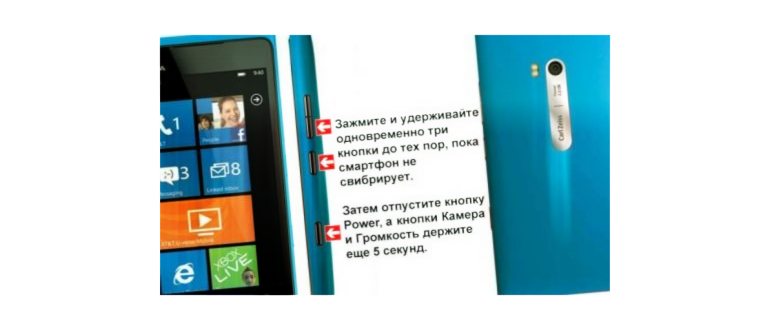
Nokia Ovi Suite — это улучшенная версия Nokia PC Suite, разработанная для операционных систем Windows 7 и выше. Она также предназначена для подключения телефонов Nokia к компьютеру через USB.
Вы можете найти и скачать Nokia Ovi Suite на официальном сайте Nokia или на других ресурсах, предлагающих программное обеспечение для смартфонов.
После установки Nokia Ovi Suite вам понадобится запустить программу и подключить ваш телефон, следуя инструкциям на экране. Обычно программа автоматически установит необходимые драйверы для подключения.
3. Проверка подключения
После установки и подключения телефона Нокиа к компьютеру через USB вам следует проверить, успешно ли были установлены драйверы.
Вы можете сделать это, открыв «Мой компьютер» или «Проводник» на вашем компьютере и проверив, появился ли ваш телефон в списке подключенных устройств.
Если ваш телефон отображается в списке устройств, это означает, что драйверы были успешно установлены, и вы можете начать использовать телефон в качестве носителя данных или подключать его к другим программам.
Если ваш телефон не отображается в списке устройств, вам следует повторить процесс установки драйверов или обратиться к технической поддержке.
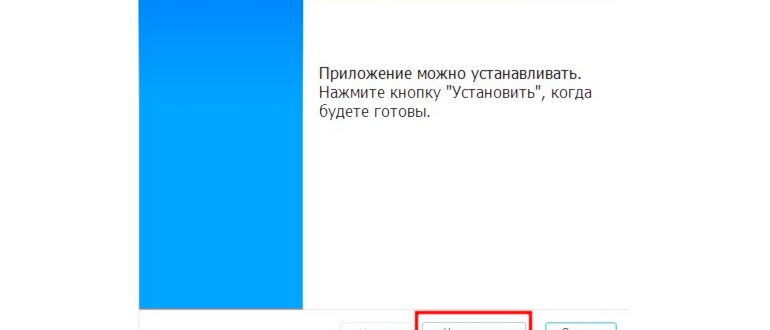
Включите телефон и разблокируйте экран
Прежде чем подключить Нокиа телефон к компьютеру, убедитесь, что ваш телефон включен и экран разблокирован. Это необходимо для успешного подключения устройства к компьютеру.
Включите телефон, нажав и удерживая кнопку включения на некоторое время. После этого экран должен загореться, и вы увидите символы и иконки на экране телефона.
Затем разблокируйте экран, используя метод, который вы обычно используете для разблокировки Нокиа телефона. В зависимости от модели телефона, это может быть ввод пароля, использование отпечатка пальца или сканирование лица.
После того, как экран разблокирован, ваш Нокиа телефон готов к подключению к компьютеру через USB.
Подключите Нокиа к компьютеру с помощью USB-кабеля
- Возьмите USB-кабель, который поставляется вместе с телефоном Нокиа.
- Один конец кабеля подсоедините к порту USB на компьютере, а другой — к порту USB на вашем телефоне Нокиа.
- Убедитесь, что кабель надежно подключен и не двигается.
- Телефон Нокиа автоматически будет определяться компьютером и установит все необходимые драйверы.
- Если появится запрос на разрешение доступа к вашему телефону, нажмите «Разрешить».
- Теперь вы можете переходить к возможностям работы с вашим телефоном через компьютер.
Подключение Нокиа телефона к компьютеру с помощью USB-кабеля является простым и удобным способом передачи файлов, резервного копирования данных и управления контентом на вашем телефоне. Удостоверьтесь, что ваш телефон полностью заряжен и включен перед подключением к компьютеру.
Установите соединение и найдите устройство на компьютере
Чтобы подключить свой Нокиа телефон к компьютеру через USB-кабель, выполните следующие шаги:
- Убедитесь, что ваш телефон и компьютер включены.
- Возьмите USB-кабель, который поставляется в комплекте с вашим телефоном. Он должен иметь два разъема: один для подключения к телефону, другой для подключения к компьютеру.
- Подключите один конец кабеля к соответствующему разъему на телефоне. Обычно разъем находится на дне или боковой стороне телефона.
- Подключите другой конец кабеля к одному из свободных портов USB на вашем компьютере. Обычно порты USB находятся на боковой или задней панели компьютера.
- Компьютер должен автоматически определить ваш телефон и установить необходимые драйверы. Если этого не происходит автоматически, вы можете потребовать установки драйверов вручную. Инструкция по установке драйверов будет зависеть от операционной системы вашего компьютера.
- Когда устройство будет найдено и подключено к компьютеру, вы увидите соответствующее уведомление на вашем телефоне и/или компьютере.
- Теперь вы можете использовать свой Нокиа телефон в качестве внешнего устройства хранения данных или для передачи файлов между телефоном и компьютером.
Помните, что процедура подключения и установки драйверов может немного отличаться в зависимости от модели Нокиа телефона и операционной системы вашего компьютера. Если у вас возникли проблемы, рекомендуется обратиться к руководству пользователя вашего телефона или посетить официальный веб-сайт Нокиа для получения дополнительной информации.
[sape count=2 block=1 orientation=1]
Ответы специалистов по ремонту для вопросов реальных владельцев
Подключение Nokia Lumia к ПК
Для подключения смартфона нам потребуется USB-кабель, который идёт в комплекте. Перед подключением аппарата нам нужно настроить программу, чтобы телефон смог подключиться к устройству (делается только в том случае, если не удалось установить драйвер автоматически).
- На клавиатуре нажимаем две клавиши: значок Windows + R.
- На экране должна появиться поисковая строка, в неё вводим regedit.
- У нас появляется папка с файлами, выбираем «HKEY_LOCAL_MACHINE», затем переходим в » SYSTEM — USB «.
- После перехода нажимаем на клавиатуре две клавиши: CTRL + F.
- Появляется поисковая строка, на которой указываем ZuneDriver и нажимаем клавишу поиска.
- Сохраняем заданные параметры.
После проделанных действий смело можно подключать гаджет. После сопряжения смартфона и компьютера открываем программу. На мониторе появится окно с папками. Там будет видны все файлы, которые есть на устройстве.
После окончания работы необходимо закрыть программу и нажать «Безопасное извлечение устройства» на нижней панели экрана.
Советы для решения проблем с подключением телефона
Итак, если компьютер не может распознать телефон Nokia при подключении через USB-шнур, есть несколько универсальных способов, которые могут помочь решить данную проблему.
Если есть возможность, нужно проверить подключение телефона на другом компьютере. Тем самым можно понять, в чем кроется проблема – в телефоне или в вашем компьютере.
Также на компьютере должно быть установлено приложение NokiaSuite. Нужно убедиться, что используется последняя версия этой программы (проверить наличие обновлений можно через меню обновлений программного обеспечения NokiaSuite). Даже если все нормально – иногда помогает полная переустановка приложения.
В устройствах Nokia есть различные режимы подключения, с которыми можно поэкспериментировать – «режим накопителя», «режим передачи мультимедийных файлов» и т.д.
Если все равно ничего не помогает – восстановите в телефоне заводские настройки. Это уже точно должно решить проблему подключения к компьютеру.
Как перенести контакты с кнопочного телефона на компьютер?
Подключаете Нокию к ПК, выгружаете через эту программу список контактов. Потом, подключаете Android и скидываете этот файл туда. Примерно можно сделать через microSD карту, если кнопочный телефон поддерживает карты. Еще можно тупо скопировать контакты на СИМ-карту в Нокии.
Копируйте контакты с SIM-карты на телефон и наоборот. Для копирования контактов с телефона на SIM-карту и наоборот в списке контактов выберите Опции > Скопировать контакты , а затем укажите, от куда скопировать контакты, с телефона или с SIM-карты.
Как Подключить Нокиа к Компьютеру Через Usb
Программа DroidCam Wireless Webcam позволяет настроить телефон в качестве веб-камеры через Wi-Fi соединение. Затем пройдите следующие шаги:
Что делать, если винфон выключился и не включается, либо завис?
Прежде всего, не стоит паниковать. И не нужно сразу же бежать в сервис, где с вас, возможно, за устранение какой-либо несерьёзной ошибки сдерут вполне серьезные деньги. Попробуйте сначала способы, описанные ниже и если они не помогут, то можно задуматься о походе в сервисный центр.
Виновник сбоя — телефон. Что делать?
Если диагностика явно указывает на проблему с мобильным устройством, выполните по порядку перечисленные ниже действия. После каждого шага проверяйте, устранена ли неполадка. Если нет, переходите к следующему.
- Перезагрузите девайс.
- Подсоедините телефон к компьютеру. После соединения сдвиньте вниз шторку меню быстрых настроек и убедитесь, что в списке «Подключить как» не отмечена «только зарядка», а также «камера» или «медиа-устройство». Выберите опцию «USB-накопитель».
- Откройте системные настройки Android (в старых версиях — «Параметры»). Зайдите в раздел «Беспроводные сети». Включите режим модема. Или наоборот, если он включен — выключите. В некоторых редакциях Android этот параметр управляет не только модемом, но и подключением гаджета к ПК как накопителя.
-
Поэкспериментируйте с переводом устройства в режим отладки по USB. Откройте в параметрах раздел «Система» и «Для разработчиков». Снимите либо установите флажок возле пункта «Отладка по USB».
-
Отсоедините телефон от компьютера, выключите и извлеките из него (телефона) батарею (конечно, если она съемная). Через 5 минут установите батарею на место, включите девайс и повторите попытку соединения.
Многим пользователям Нокиа 105 хотелось бы подсоединить его к компьютеру или ноутбуку по USB. Это возможно, но придется совершить несколько манипуляций. Рассмотрим для чего вообще может понадобится подключать данную модель к ПК. Например, для передачи файлов с телефона на компьютер и обратно.
Где хранятся контакты в телефоне Nokia?
cdb — Данные контактов в телефоне хранятся в файле contact. cdb в папке DATA телефона. Для копирования данных необходимо подключить телефон Nokia к ПК через USB и загрузить смартфон в безопасном режиме.
Выньте SIM-карту из старого телефона и вставьте ее в новый телефон. Теперь импортируйте контакты со старого телефона Android на новый Android: перейдите в Контакты и выберите Настройки > Импорт/экспорт контактов > Импорт. Выберите SIM-карту в качестве источника импорта. Контакты будут загружены на устройство.
[sape count=1 block=1 orientation=1]
Также на компьютере должно быть установлено приложение NokiaSuite. Нужно убедиться, что используется последняя версия этой программы (проверить наличие обновлений можно через меню обновлений программного обеспечения NokiaSuite). Даже если все нормально – иногда помогает полная переустановка приложения.
Изменение режима USB
Чтобы добиться наилучших результатов при копировании содержимого или синхронизации телефона с компьютером, при подключении к другим устройствам с помощью кабеля USB для передачи данных выбирайте правильный режим USB.
С помощью совместимого кабеля USB для передачи данных подключите телефон к компьютеру.
Nokia Suite — Подключение телефона к совместимому компьютеру, на котором установлено приложение Nokia Suite. В этом режиме можно синхронизировать телефон с программой Nokia Suite и использовать другие функции пакета программ Nokia Suite.Этот режим автоматически включается при открытии приложения Nokia Suite.
Перед. м-файл. — Подключение телефона к совместимому компьютеру, на котором нет приложения Nokia Suite. В этом режиме следует передавать музыкальные файлы, защищенные с помощью технологии DRM (цифровое управление правами). Кроме того, в этом режиме можно подключать устройство к некоторым домашним развлекательным системам и принтерам.
Телефон как модем — Подключение телефона к совместимому компьютеру для использования в качестве беспроводного модема. Компьютер подключается к Интернету автоматически.
Принципы установки и использования
Установка программы стандартная. Скачиваем и запускаем exe.файл на своем ПК. Нажимаем на кнопку «Далее».
После установки программы необходимо указать тип подключения телефона к ПК.
После подключения появится меню программы. Выбираем нужный раздел и выполняем манипуляции с телефоном.
Важно отметить, что данная программа удобная в использовании и полезна. При возникновении критических неполадок с устройством, Nokia PC Suite можно использовать для обновления программного обеспечения.
Что касается работы с файлами, то она выполняется также, как вы привыкли делать это на компьютере. Карта памяти телефона открывается в отдельном окне, и вы можете копировать, удалять, переименовывать и перемещать файлы обычными командами Windows Explorer.
Копирование изображений или другого содержимого с телефона на компьютер и наоборот
Для сохранения резервной копии и копирования изображений, видеоклипов и другого содержимого с телефона на компьютер или наоборот можно использовать USB-кабель для передачи данных.
Чтобы убедиться, что для функции Перед. м-файл. установлен режим USB, выберите Параметры и Связь USB Перед. м-файл. .
С помощью совместимого кабеля USB для передачи данных подключите телефон к совместимому компьютеру.
Телефон отображается на компьютере в качестве переносного устройства. Если компьютер не поддерживает режим Перед. м-файл.. используйте вместо него режим Накопитель .
Подключите мобильный телефон Nokia к компьютеру через USB-кабель: полное руководство.
Подключение мобильного телефона Nokia к компьютеру с помощью USB-кабеля — это удобный и простой способ передачи файлов, изображений и даже видео с телефона на компьютер. Это руководство научит вас, как это сделать, шаг за шагом.
Шаг 1. Проверьте свой телефон Nokia
Прежде чем подключать телефон Nokia к компьютеру, убедитесь, что в телефоне есть порт USB. Большинство телефонов Nokia имеют порт mini-USB, некоторые — порт micro-USB. Обратитесь к руководству вашего телефона, чтобы узнать, какой порт у вашего телефона.
Шаг 2: Приобретите правильный кабель
Убедитесь, что у вас есть правильный USB-кабель для подключения телефона Nokia к компьютеру. Кабель должен иметь разъем USB на одном конце и разъем mini-USB или micro-USB на другом конце, в зависимости от порта вашего телефона. Если у вас нет подходящего кабеля, вы можете приобрести его в компьютерном магазине или магазине электроники.
Шаг 3. Подключите телефон Nokia к компьютеру.
Теперь, когда у вас есть подходящий кабель, вы можете подключить телефон Nokia к компьютеру. Вот шаги:
- Выключите телефон Нокиа.
- Вставьте USB-головку кабеля в USB-порт вашего компьютера.
- Вставьте разъем кабеля mini-USB или micro-USB в USB-порт телефона Nokia.
- Включите телефон Нокиа.
Шаг 4. Включите режим USB на телефоне Nokia.
Для передачи файлов на телефон Nokia и обратно необходимо включить режим USB. Вот как:
- На телефоне Nokia перейдите в Настройки.
- Выберите Связь.
- Выберите USB-накопитель данных (или просто USB).
- Выберите параметр Спрашивать при подключении, если вы хотите получать запрос при каждом подключении телефона к компьютеру. В качестве альтернативы выберите Mass Storage, если вы хотите, чтобы ваш телефон автоматически переходил в режим USB каждый раз, когда вы подключаете его к компьютеру.
Шаг 5: Перенесите файлы
После включения режима USB на телефоне Nokia вы можете передавать файлы на телефон и с него. Вот шаги:
- Откройте папку на компьютере, в которую вы хотите сохранить файлы с телефона Nokia.
- Откройте папку телефона Nokia на компьютере. Эта папка должна появиться автоматически после подключения телефона к компьютеру через USB.
- Выберите файлы, которые хотите передать с телефона Nokia, и перетащите их в папку на компьютере. Кроме того, вы можете скопировать и вставить файлы в папку на вашем компьютере.
- После передачи файлов закройте папку телефона Nokia на своем компьютере и безопасно извлеките телефон Nokia из компьютера, щелкнув правой кнопкой мыши значок телефона на панели задач и выбрав Извлечь.
Преимущества подключения телефона Nokia к компьютеру через USB-кабель
- Быстрый и простой способ передачи файлов между телефоном и компьютером.
- Нет необходимости в подключении к Интернету и нет необходимости в облачном хранилище.
- Вы можете передавать большие файлы, загрузка которых в облако может занять много времени.
- Вы можете сделать резервную копию данных вашего телефона на свой компьютер.
Ключевые выводы
- Обратитесь к руководству вашего телефона Nokia, чтобы узнать, какой тип USB-порта у него есть.
- Убедитесь, что у вас есть правильный USB-кабель.
- Включите режим USB на телефоне Nokia для передачи файлов.
- Вы можете передавать файлы, перетаскивая их в папку на вашем компьютере.
Подключение телефона Nokia к компьютеру с помощью USB-кабеля — это простой и удобный способ передачи файлов между телефоном и компьютером. Следуйте инструкциям в этом руководстве и начните передачу файлов уже сегодня!
Related:
- Подключите свой смартфон Fly FS501 к телевизору через USB-кабель — полное руководство!.
- Подключите устройство Huawei к компьютеру через USB: подробное руководство
- Раскройте потенциал Nokia Lumia 510, подключив его к компьютеру через USB-кабель..
- Подключите ваш iPhone к компьютеру в качестве модема через USB.
- Подключите свой Samsung Galaxy S4 Mini к компьютеру через USB в кратчайшие сроки.
- Подключите свой ноутбук к WiFi через телефон: полное руководство
- Как подключить Samsung Galaxy S3 к компьютеру через USB-кабель
- Подключите телефон Samsung Galaxy к компьютеру как профессионал: подробное руководство
Как подключить nokia через usb

Подключив мобильное устройство к компьютеру, можно перемещать файлы в разностороннем порядке (музыку, картинки, фото, приложения и т. д.). Кроме этого, имеется возможность использования телефона в качестве модема для выхода в Интернет. Сегодня мы поговорим о марке Nokia.
Как подключить телефон или смартфон к компьютеру
Для начала требуется установить необходимые драйверы и программу, записанную на диске (диск идет в комплекте при покупке мобильного устройства). Если вы не имеете установочного диска, то скачать бесплатную программу Nokia PC Suite можно на нашей странице.
Установка программы
- Запустите скачанную программу, нажав на иконку.
- Выберите нужный язык и нажмите на значок зеленой галочки.
- Далее подтвердите установку, поставив галочку в соответствующем окошке.
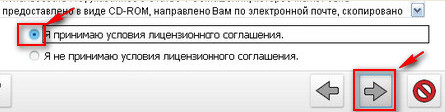
- Не забудьте поставить также галочку, означающую ваше согласие с лицензионным соглашением.
- Выберите место установки и ждите окончания загрузки программы.
- После получения информации о завершении установки перезагрузите компьютер для обновления данных.
Подключение программы
- Запустите программу, нажав на ярлык.
- После появления окна «Настройка подключения» нажмите кнопку «Далее».
- Выберите необходимый тип подключения (через кабель, ИК-порт, Bluetooth) и жмите «Далее».
Подключение через кабель
- Соедините телефон и компьютер кабелем через USB-разъем.
- После того, как компьютер найдет ваш телефон, на экране появится сообщение, что устройство готово к работе.
- Нажмите кнопку «Готово».
- Откройте папку «Мой компьютер» и найдите в списке мобильное устройство.
- Выбрав устройство, вы сможете просмотреть содержимое телефона и карты памяти и при необходимости переместить файлы.
Подключение через ИК-порт
- Включите функцию приема через ИК-порт в телефоне.
- Направьте порты телефона и компьютера друга на друга (расстояние между ними должно быть около одного метра, а доступ без препятствий).
- Подключение телефона к компьютеру произойдет автоматически.
- При возникновении проблем проверьте активацию ИК-порта на компьютере.
- Если при выборе данного подключения ИК-порт на компьютере не включился, попробуйте активировать его самостоятельно. Для этого нажмите кнопку «Пуск», перейдите во вкладку «Панель управления» и запустите команду «Инфракрасная связь».
Подключение через Bluetooth
- Подключите адаптер Bluetooth к USB-разъему (в случае, если ваш компьютер без встроенного адаптера).
- Включите функцию Bluetooth на вашем телефоне (если вы в первый раз запускаете функцию, то необходимо будет ввести имя телефона).
- При подключении телефона к компьютеру данным способом устройства должны находиться на расстоянии не более десяти метров друг от друга.
- При возникновении проблем убедитесь, что функция Bluetooth активирована на компьютере.
- Подключение телефона и компьютера выполнится автоматически.
Возможные проблемы при подключении
Компьютер не видит телефон
- Проверьте обновления ОС;
- Проверьте подключение телефона и компьютера (кабель, ИК-порт или Bluetooth);
- Перезагрузите компьютер.
Телефон удалось подключить к компьютеру, но связь нестабильна
- Отключите антивирусные программы, межсетевые экраны и отсоедините ненужные внешние устройства;
- Снизьте скорость передачи данных информации.
Как подключить Nokia к компьютеру через Wi-Fi
Подключение телефона и компьютера беспроводным способом предполагает установку ОС Windows не ниже версии XP и наличие маршрутизатора.
- Скачайте на мобильное устройство приложение, например FTP-сервер. Бесплатную программу можно скачать, перейдя по ссылке.
- Кликните на иконку скачанного приложения и запустите его, нажав на красную кнопку.
- На экране телефона появится необходимый IP-адрес.
- Откройте папку «Мои документы».
- Скопируйте IP-адрес, вставьте его в строку браузера и нажмите клавишу «Enter».
- Далее вам станут доступны ваши папки и файлы, которые расположены на мобильном устройстве.
Ознакомьтесь с еще одной статьей по тематике — Как подключить телефон к ноутбуку.
Если вам необходимо подключить Интернет на Nokia, то прочитайте статью Как подключить WiFi на Nokia.
Как подключить телефон или смартфон Nokia к компьютеру. Нокиа как подключить к ПК.
В этой стать мы посмотрим как подключить телефон или смартфон Нокиа к компьютеру с программой Nokia PC Suite.
Внимание если у вас установлена Nokia PC Suite и всё равно компьютер не видит телефон или не получается подсоединиться к интернету удалите установленную ранее программу и установите по новому обычно это помогает!
Как подключить свой телефон Nokia к компьютеру, не могу подключить телефон к компьютеру, компьютер не видит мой телефон, как зайти в интернет через телефон используя как модем такие вопросы сейчас многие задают в интернете. Nokia PC Suite это решение всех проблем с подключением телефона к компьютеру и использование интернета с телефона используя свой телефон как модем здесь мы научимся подключать телефон Нокиа к компьютеру с программой Nokia PC Suite. Для начала нам нужно бесплатно скачать программу Nokia PC Suite по этой ссылке это новая версия весит около 65 МБ. У кого нет интернета с компьютера, но пользуется безлимитным интернетом с телефона, то можно скачать прямо с телефона и потом установить на компьютер, после установки Nokia PC Suite вы можете подключить ваш телефон как модем к компьютеру и пользоваться телефонным интернетом на компьютере.
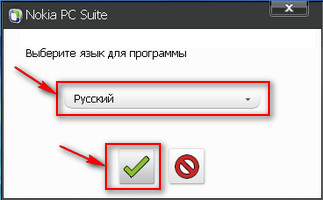
1) Если вы уже скачали то начнём установку нажимаем на скаченную Nokia_PC_Suite_ALL откроется окно для выбора языка для программы, выбираем и кликаем на галочку как на прикреплённой картине ниже.
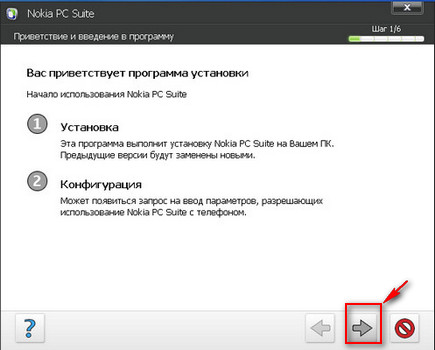
2) Откроется новое окно программы установки, подтверждаем установку, нажимая на галочку.
3) Далее подтверждаем что мы согласны с лицензионным соглашением.
.
4) Следующий шаг выбор места установки программы оставляем как есть, начинается процесс установки.
5 В окне программы появляется Установка завершена и сообщение что эта программа выполнит установку Nokia PC Suite на вашем ПК. Предыдущие версии будут заменены новыми . Подтверждаем, жмём на галочку.
6) Установка Nokia PC Suite на вашем ПК завершена, перезагрузите компьютер, чтоб изменения вступили в силу.
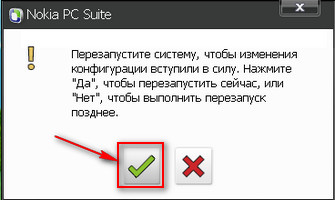
7) После перезагрузки на вашем компьютере появится ярлык программы PC Suite и откроется окно для начала подключения мобильного телефона к компьютеру подтверждаем стрелкой в правую сторону.
8) Выбираем тип подключения телефона к компьютеру Подключение с помощью кабеля .
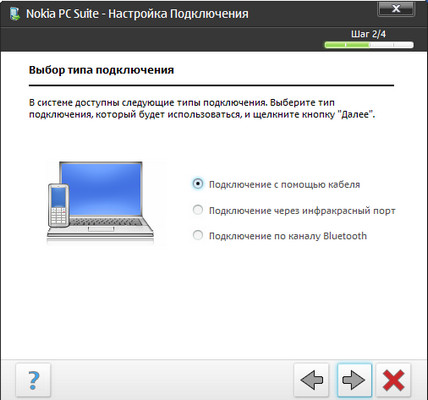
9) Подключаем телефон к УСБ с помощью кабеля. Компьютер находит подключённый телефон ищет и устанавливает нужные драйвера и выдаёт сообщение, что новое оборудование найдено и готово к работе.
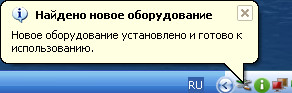
Даже если после установки Nokia PC Suite и перезагрузке компьютера для вступления в силу изменений автоматически не откроется окно программы с предложением подключить телефон к компьютеру по УСБ то это не проблема, так как при подключении телефона то он будет автоматически определён. Теперь если открыть ярлык на рабочем столе Мой компьютер то вы увидите ваш телефон в списке и сможете просматривать файлы на телефоне и карты памяти. Так же вы можете пользоваться интернетом на компьютере используя телефон как модем, а так же обновлять прошивку телефона. После установки данной программы больше не потребуется никаких драйверов, всё необходимое для Нокиа в одном комплекте.
- Отзывы, коменты, вопросы и ответы по теме как подключить телефон и смартфон Нокиа компьютеру можно будет добавлять ниже, надеюсь, вам помогла данная статья.
- Большая просьба помогать полезными советами с пользователями и способами устранения проблем.
- Спасибо за отзывчивость, помощь и полезные советы.
Добавить отзыв или полезный совет по теме как подключить Nokia к компьютеру.
Автор:Евгения
23-08-2018
22 час. 34 мин.
Сообщение:
здравствуйте! при подключении тел nokia6 к пк видно подключение, но все что есть на тел пк не видит(пусто)
Автор:Татьяна
09-05-2018
04 час. 17 мин.
Сообщение:
Здравствуйте у меня на телефоне вообще не как не реагирует сенсор. И через какой вход соединять телефон + комп. Спасибо
Автор:Михаил
27-01-2018
18 час. 30 мин.
Сообщение:
После последнего обновления Нокии 1020 ни один компьютер телефон больше не видит. Очень надеюсь на вашу помощь.
Автор:Мимошел
13-01-2018
22 час. 41 мин.
Сообщение:
Все кто ниже — сраные обезьяны
Автор:Влад
15-06-2017
02 час. 03 мин.
Сообщение:
Подключаюсь по bluetooth к интернету, телефон нокиа 5130, виндовс 10) Все работает все отлично, одна беда, каждый час соединение обрывается и нужно подключатся заново. В чем может быть проблема? Подскажите пожалуйста
Автор:Сергей
20-05-2017
13 час. 23 мин.
Сообщение:
Большое спасибо, все получилось. Подключал Nokia N8 к Ноутбуку с win8.1. Получилось только через bluetooth, но получилось.
Автор:Наталья
10-01-2017
15 час. 14 мин.
Сообщение:
При подключении NOKIA 222 с помощью кабеля программа пишет «подключен в несовместимом режиме USB
Автор:Ирина
09-01-2017
00 час. 51 мин.
Сообщение:
Нет результата, подключали кноутбуку
Автор:Max
28-10-2016
23 час. 58 мин.
Сообщение:
Нужно разблокировать NOKIA 222 Установил nokia cable connection driver, nokia suit, но телефон он не определяет. Пишет — ‘Your Phone is in file transfer mode and cannot be used with PC Suite’ На самом телефоне только 2 варианта: только зарядка и накопитель. В диспетчере устройств определяется как Nokia 222, но сам драйвер не установлен. Mynokia tool подключится к телефону не может. Что делать? Помогите, нужно срочно разблокировать телефон ��
Автор:егор
07-08-2016
18 час. 51 мин.
Сообщение:
привет
Автор:Татьяна
31-01-2016
20 час. 33 мин.
Сообщение:
Здравствуйте, скажите пожалуйста, мы подключили нокия 5130с-2 как модем к пк, интернет показывает что есть и скорость и время идет, все как положено, а открываю браузер и все, ничего не открывает, выдает перезагрузите страницу. Почему так? Что делать? Заранее спасибо!
Автор:B@B@Y
10-01-2016
18 час. 37 мин.
Сообщение:
А для NOKIA215 катит эта программа.
Автор:Лена
24-10-2015
15 час. 35 мин.
Сообщение:
я не могу разброкировать свой телефон
Автор:Наташа
11-10-2015
12 час. 19 мин.
Сообщение:
У меня уже есть програма Nokia PK Saite но я купила другую модель телефона и немогу теперь вийти в интернет. У меня сейчас Nokia 215. Мне пишет нельзя оприделить подлинность телефона. Помогите пожалуйста!
Автор:Серега
23-09-2015
21 час. 53 мин.
Сообщение:
Светлана, что за модель? на нем нет функции точка доступа Wi-Fi ?
Автор:Светлана
23-09-2015
21 час. 43 мин.
Сообщение:
Установила программу nokia pc suite, она работает нормально, подключение к интернету установлено. но когда открываю любой из браузеров, то интернета нет. В чем тут может быть дело? подскажите, пожалуйста!
Автор:виталий
30-08-2015
08 час. 18 мин.
Сообщение:
у меня не устанавливается на ноутбук nokia pc suite пишет возможно не установлен установщик виндовс.ПОМОГИТЕ
Автор:Андрей
21-08-2015
19 час. 08 мин.
Сообщение:
Всё получилось, нокия 6300. Спасибо!
Автор:александр
10-05-2015
13 час. 46 мин.
Сообщение:
все хорошо поключеется но на телефоне нужно включить подключение через нокиа писи а как это сделать если экран неработает глупо как-то бесполезная программа если экран телефона сломан
Автор:Саня
28-01-2015
17 час. 04 мин.
Сообщение:
Почему прерывается в сеть примерно каждые 30 минут, когда заходишь в интернет и заново приходится подключать( как сделать чтобы не прерывалась? за ранее спасибо!
Автор:светлана
14-01-2015
10 час. 13 мин.
Сообщение:
а у меня всё получилось за 7 минут ХА-ХА
Автор:Aldr
01-01-2015
14 час. 41 мин.
Сообщение:
Херня эта ваша программа. Телефон не видится, определяется только как камера, доступа к файлам нет окно браузера пустое. Гоните вы своих «программеров» поганой метлой — наверняка тупые сыночки каких-нибудь тупых меров и чинуш. Будь проклят тот день, когда я купил Nokia!
Автор:Mahir
07-12-2014
13 час. 24 мин.
Сообщение:
Thank you
Автор:олеся
06-09-2014
18 час. 58 мин.
Сообщение:
не получается подключить телефон что делать.помагите
Автор:Тимур
03-09-2014
22 час. 42 мин.
Сообщение:
А как подключить к компьютеру Nokia X на андроиде?
Автор:какая разница?
22-06-2014
17 час. 50 мин.
Сообщение:
а у меня телефон вообще без гнезда для кабеля!
Автор:Андрей
09-06-2014
22 час. 17 мин.
Сообщение:
Может в настройках телефона нужно выбрать режим Nokia PC Suite, или у вас модель телефона Нокиа которому нужна программа Nokia Suite. Нужно пробывать разные варианты и обязательно всё получится.
Автор:Ярослав
09-06-2014
21 час. 51 мин.
Сообщение:
У меня эта программа не определяет телефон и в разделе(где можно выбрать модель ношки,там вооще пусто,а мастер установки показывает что устройство не обнаружено
Автор:Андрей
05-05-2014
09 час. 32 мин.
Сообщение:
Как подключить интернет на компе через модем телефона Нокиа смотри на странице www.telefoniy.ru/pomosh/intenhet-s-telefona-modem.php .
Автор:Метка
05-05-2014
09 час. 12 мин.
Сообщение:
мой телефон нокиа 301DS.как мне войти в интернет через компьютер, исползуя телефон как модем?
Автор:Андрей
16-04-2014
21 час. 26 мин.
Сообщение:
В первую очередь надо перезагрузить телефон и компьютер и снова подключить, возможно простая неполадка.
Автор:Ваня
16-04-2014
20 час. 21 мин.
Сообщение:
я давно пользуюсь программой nokia PC Saite, и не возникало никаких проблем. Но сейчас, я немогу подсоиденится, во время соиденения выскакивает окно, в котором написано »сбой подключения к сети! Возможно, модем используется другим приложением или настроен неправильно.» подскажыте как решыть ету проблему.
Автор:admin
10-03-2014
21 час. 43 мин.
Сообщение:
Программа Nokia PC Suite только для телефонов и смартфонов Нокиа. Для LG должна быть другая программа или драйвера, посмотри на оф. сайте LG или в интернете. Скоро добавлю на сайт для скачки по прямой ссылке.
Автор:Алымбек
10-03-2014
21 час. 05 мин.
Сообщение:
Я установил программу Nokia PC Suite. Но у меня телефон LG. У меня не открывается файлы на телефоне. Что делать? Помогите пожалуйста.
Автор:levani
01-11-2013
16 час. 08 мин.
Сообщение:
nokia
Автор:Андрей
30-10-2013
15 час. 29 мин.
Сообщение:
Набери код *#7370# полный сброс до заводских установок стирает все, приложения, файлы, телефон станет как новый.
Автор:const
30-10-2013
00 час. 24 мин.
Сообщение:
Nokia 5130 выскакивает надпись «недостаточно памяти». Телефон полностью пуст. При просмотре состояния памяти, напротив сообщения стоит 21 Гб. Но телефон пуст. Сброс, переустановка ничего не дали.
Автор:sergey
26-09-2013
18 час. 14 мин.
Сообщение:
Программа Nokia PC Suite — настройка подключения подвисает при установка драйверов PC Connectivity Cable, в главном окне программы пелефон виден в окошке
Автор:Андрей
17-09-2013
09 час. 37 мин.
Сообщение:
Попробуйте если ваша модель телефона подходит сделать сброс на выключеном телефоне смотрите по ссылке www.telefoniy.ru/pomosh/zavod-sbros-nokia.php
Автор:заира
17-09-2013
09 час. 06 мин.
Сообщение:
у меня такая проблема на моем телефоне стоит защитный код при выключенном телефоне а код я забыла и не знаю как быть mynokiatool_111 есть но мне выплывает что телефон не найден что делать какую еще программу надо скачать
Автор:admin
17-06-2013
17 час. 59 мин.
Сообщение:
Если вы при подключении к компьютеру выбираете на телефоне режим Nokia PC Suite и проблема остаётся, то можно попробовать перезагрузить компьютер и телефон и попробовать снова.
Автор:денис
17-06-2013
17 час. 47 мин.
Сообщение:
у меня все пункты есть кроме 7 — он на половину работает. подключаю телефон к компу через юсб-кабель и выбираю режим нокиа. и на этом все. ничего больше не происходит. программа Нокиа ПС Сьюит пытаеться подключить но результатов никаких. ошибка. что делать?
Автор:stepan
19-05-2013
20 час. 09 мин.
Сообщение:
Иногда такое бывает что нужно переустанавливать некоторые программы я сам тоже переустанавливал Nokia PC Suite когда не мог обновить прошивку телефона.
Автор:Асик
07-03-2013
19 час. 48 мин.
Сообщение:
Помогло после переустановки Nokia PC Suite наверное со временем начинает глючить.
Автор:admin
07-03-2013
19 час. 01 мин.
Сообщение:
Попробуй переустановить Nokia PC Suite
Автор:Асик
07-03-2013
17 час. 28 мин.
Сообщение:
Почемуто Nokia PC Suite не видит мой телефон и компьютер не может опредилить модель телефона пишет «при установке оборудования произошла ошибка».
 Huawei P40 Pro смартфон с самой лучшей камерой 2020 — 2021. В рейтинге камер телефонов новинка набрала рекордные 128 бала заняв первое место.
  Бесплатно телефон по акции. Бесплатные телефоны, смартфоны сенсорные и кнопочные как брендовых производителей Samsung, iPhone так и малоизвестных.
Как подключить Nokia Lumia к компьютеру


Приобретая телефон Nokia Lumia или другие телефоны, работающие на базе ОС Windows, их собственники часто сталкиваются с проблемой при подключении аппарата к ПК – телефон не виден как USB-накопитель. Синхронизация устройства с компьютером занимает много времени, однако есть способ, позволяющий значительно ускорить этот процесс.
Nokia 225 как подключить к компьютеру через usb
Скорее всего не хватает usb драйвера для вашего телефона, если у вас есть возможность и желание опишите процесс подключения — как он происходит и как ведет себя телефон и я постараюсь вам помочь.
Обновила Nokia PC Suite до версии 7.1.180.94. USB-кабель у меня от Нокиа Н8. Кабель в комп, потом кабель в соту, на соте выбираю режим Накопитель (есть еще режим Зарядка, но я так понимаю он не подходит), Доступ подкл. устр. к карте памяти. По окончании нажмите Готово. Нажимаю выбрать. На компе появляется надпись Нокиа 225 подключен в несовместимом режиме и следом надпись отключен через USB. На компе появляется Карта памяти телефона. Вчера Nokia PC Suite пыталась искать драйвера автоматически, ничего не находила, а сегодня вообще не предлагает обновляться.
Доброе время суток. У меня та же проблемма, подключение в не совместимом режиме, перекинуть контакты нет возможности. Кто знает как решается вопрос — отзовитесь .
Отдельно установите драйвера для телефона — после телефон необходимо подключать в выключенном режиме!
Дайте, пожалуйста, ссылку откуда можно скачать драйвера на этого «монстра».
А никак. От компа либо заряжать, либо доступ к дополнительной карте памяти. К самому телефону — никак. Этот «225» чудесен, я час потратил на то, чтобы убедиться в невозможности подключения к компьютеру (и это при наличии у телефона порта USB(!), иполном отсутствии описания ВОЗМОЖНОСТИ подключения к компьютеру в инструкции и на сайте техподдержки. Т.е. пользователь должен сам эмпирическим путем это выяснять, а производитель решил не позориться, так надо понимать?). Когда-то Нокиа делала отличные телефоны.
ну а как. надо скачать например драйвер для телефона нокиа 301 у меня такая же история
Nokia и сейчас делает отличные моноблочные телефоны — дело в, что инструкция по подключению указана в инструкции которая идет вместе с комплектом поставки — найдите и прочитайте.
Нет в такой инструкции даже слова о подключении к пк. По логике, в телефоне должен быть пункт рс-сьюит при подключении к ю сб, но его нет. Хорошая звонил ка с музыкой, да и только. Функционал обрезан.
Подключите USB-КАБЕЛЬ к компьютеру,затем на телефоне выберите ФЛЕШНАКОПИТЕЛЬ,затем на компьютере зайдите в МОЙ КОМПЬЮТЕР там должен появиться СЪЁМНЫЙ ДИСК(у меня появился СЪЁМНЫЙ ДИСК G)я попробовала с компьютера на телефон перекинуть MP3,У МЕНЯ ПОЛУЧИЛОСЬ,ПОПРОБУЙТЕ.
ОТКРОЙТЕ ЭТОТ СЪЁМНЫЙ ДИСК И НА ЭТОТ СЪЁМНЫЙ ДИСК С КОМПЬЮТЕРА ПЕРЕКИДЫВАЙТЕ,ДОЛЖНО ПОЛУЧИТЬСЯ.У МЕНЯ БЫЛ USB — КАБЕЛЬ ОТ NOKIA 311,Я ДУМАЛА ЧТО КАБЕЛЬ НЕ ПОДХОДИТ,КУПИЛА ДРУГОЙ,В ОБЩЕМ ТОЖЕ НЕ СРАЗУ РАЗОБРАЛАСЬ ЧТО К ЧЕМУ,Я ПРАВДА С ТЕЛЕФОНА НА КОМПЬЮТЕР ЕЩЁ НЕ ПРОБОВАЛА КОПИРОВАТЬ,НО ПОПРОБУЮ
можно перекинуть с другого нокиа, Сопряжением, потом из раздела Контакы нужно выбрать копирование контактов и источник указать сопряжение по блютус
Где в меню Nokia 225 ФЛЕШНАКОПИТЕЛЬ ?
Купил сегодня. Полное разочарование. После смарта (надоел) решил перейти на классику — кнопочный. У меня из 400 контактов копирует только около 60. Остальные в упор не хочет. Пойду завтра сдавать обратно. Танцы с бубном ой как не нравятся. 🙁
Н О К И А 225 Г О В Н О. 1
Честно ребята, кроме как говорят большого экрана в ней ничего НЕТ! Полное Г О В Н О.
Купил нокию 225 по совету консультантов в евросети (суки). Одним из обязательных условий было — возможность синхронизации с компом. В общем гореть им в аду. разобратлся конечно. как через блютус, но работа так себе. Теперь я точно не жалею, что перешёл на айфон.
Данная модель провальна чисто из-за своих менее развитых возможностей, но не сказать, что телефон плохой — у него есть и свои плюсы.
Скажите почему скачанные программы не открываются?
Скорее всего вы скачали программы в архивах ( запакованные) — архивы необходимо разархивировать архиватором — после чего вы сможете запустить необходимые программы.
Никто не пробовал подключать, как в старинку через панель управления? Просто Nokia PC Suite намного облегчает подключения в режиме модема.
Гость отвечает о Nokia 225 13.12.2014 21:50
Никто не пробовал подключать, как в старинку через панель управления? Просто Nokia PC Suite намного облегчает подключения в режиме модема.
PC Suite поддерживает не все модели, если подключать новые — программа просто не обнаружит их — nokia приостановила поддержку в начале прошлого года.
Отличный телефон, просто у кого-то руки кривые и мозгов не хватает.
Отличный телефон, просто у кого-то руки кривые и мозгов не хватает.
Ну так если знаешь как подключить напиши.
Если такой умний напиши, как подключить?
Народ подскажите как подключить Nokia Lumia 625 к ПК в качестве модема,эта вообще реально или не как,заранее спасибо!
Гость отвечает о Nokia 225 06.01.2015 03:48
Народ подскажите как подключить Nokia Lumia 625 к ПК в качестве модема,эта вообще реально или не как,заранее спасибо!
Нет на данной модели телефона этого сделать невозможно, телефон лишь можно подключать к ПК через программу синхронизации для переноса файлов и установки приложений с обновлениями.
Тоже сегодня приобрел эту *Нкиа 225*. Дааа-уж не думал что она такое ГОВНО-действительно комп его просто не видит., что я только не устанавливал и не обновлял.
По вопросу подключения nokia225 к компьютеру открываете в меню раздел файлы в файлах открываете карта памяти затем только подключаете к компьютеру выбираете накопитель и на компьютере появляется таблица карты памяти вывод и ПК определяет телефон как съемный носитель информации.
>>По вопросу подключения nokia225 к компьютеру открываете в меню раздел файлы
>>в файлах открываете карта памяти затем только подключаете к компьютеру выбираете накопитель
>>и на компьютере появляется таблица карты памяти вывод и ПК определяет телефон как съемный носитель информации.
Все так, но в диспетчере устройств для семерки выскакивает:
Для устройства не установлены драйверы. (Код 28)
Это что нормальная работа устройства?
И где взять драйвер для Windows 7?
Есть только драйвера для nokia-225-RM-1011 (двухсимочная Нокия 225).
Этот драйвер подходит для nokia-225-RM-1025
И . если вы так круто пишите, то пишите до конца:
(далее поработайте работать с телефоном, например, сделайте несколько снимков на телефоне).
А инструкция к Нокия-225 — говно.
Вот примерно так.
ипать. вот я попал на три рубля. пойду выкину.
Нокиа вааще. делает хорошую картинку, а о совместимости, пусть типа вы заморачиваетеся. Сука финны, Сталин вас не добил.
Поддерживаю предыдущего оратора. 225 еще и в качестве модема, похоже, не пашет. Нет такого режима. зачем я ее купила?
Я сделал так! .Карту памяти телефона вставил в кардридер ПК,привел в порядок все файлы,Затем ,используя старый,но работающий телефон Nokia 2700 вставил в него симку и карту памяти. Скопировал в карту памяти отредактированные в Nokia PC Suite все контакты.Понятно,что зто не приемлемо,но в результате новый Nokif 220 если не на симке,то в любом случае на карте памяти эти контакты обнаружил.Когда Вы запускаете медиаплеер -автоматически открывается папка с музыкальными фалами, предпочтения ваши- жмете функция и выбираете сделать любимую мелодию,мелодией всех вызовов.Тем нет.Но на сайтах есть прекрасные анимированные картинки-тот же фокус :открываете картинку из папки просматриваете,лучшую делайте заставкой для телефона.Все через функцию.Заранее подготовьте фото ваших дорогих и любимых в отдельной папке,зто надо сделать когда карточка памяти еще в кардридере.И вот тут интересное-ваши контакты. Находите контакт любимой тещи,не поленитесь запишите ее телефон,открываете и снова в функциях смело удаляете.Снова заходите в контакты-функция-создать новый контакт все заполняете и вверху вы увидите пустую рамку для фото,кликайте по ней и выбираете папку,где расположены ваши фото.Фото корректируется-передвигайте рамочку во всех направлениях-главное личико.В итоге получилось и любимая мелодия,рисунок,контакты с мордашками.Да и не забывайте за Bluetooth Device-любой фаил передать и принять можно,но не папку.
для переноса с нокии на нокию подключить через блютуз оба телефона. в 225 выбрать скопировать контакты из другого устройства, после сопряжения начнется загрузка по другому, наверное, только вручную.
здрасте коротче ответите мне на вопрос как зарегестрироватся в нокия рс сьют
Людииии! что делать? телефон разбила, контакты хотела вытащить, прогу скачала, видео просматривается, а вот контакты, пишет, что нет их. на сим тоже нет. как быть? телефон не включается. пргограмма пишет, что подключен в несовместимом режиме.
Nokia 225 Dual SIM — Синхронизации контактов с компьютером нет. :((
Телефон нікудишній: підключити до компа неможливо, в інтернет зайти також (і це при тому, що тут і ВК, і навіть Facebook є! Круто, нічого не скажеш! ), більше 20 СМС в телефон не приймає (бажаєте прочитати вхідне, видаліть, будь ласка, непотрібні повідомлення. А їх так багато, аж 20. ) Наступне, для виконання кожної команди тел. потрібно як мінімум 3-4с, так, думає. (((( І я подумаю наступного разу, перш, ніж купляти знову Nokia. РОЗЧАРУВАННЯ ПОВНЕ. Далі, в тел.книзі зберегти 2 номери (наприклда, мобільний і домашній) для одного абонента — навіть мови нема! Забудьте! Зайти в плеєр і відкрити музику неможливо взагалі! Я в шоці. Один плюс — великий екран, через що його і купила, та толку ніякого.
ура я подключил! спасибо вульфу!
Вобщем кто не понял, объясню. СНАЧАЛА ЗАХОДИТЕ В МЕНЮ ТЕЛЕФОНА, ПОТОМ В СТРОКУ ФАЙЛЫ, ОТКРЫВАЕТЕ ФЛЫШКУ, ТОЛЬКО ПОТОМ ПОДКЛЮЧАЕТЕ К КОМПЬЮТЕРУ ВЫБИРАЕТЕ НАКОПИТЕЛЬ И ГОТОВО КОМП ОПРЕДЕЛЯЕТ ТЕЛЕФОН КАК ФЛЭШКУ. СКИДЫВАЕТЕ МУЗОН И КАЙФУЕТЕ)
ГАВВНО. Благо покупал как служебный- деньги не потратил. мля. убивать надо за такое.
Ага а если у тебя уже на флешке музон и он не воспроизводится? Тогда тоже кайфуете?
Мне его отрекомендовали, как замену Е51, типа немного послабее. АХРЕНЕТЬ, я и не знал, что значит слово «немного»
Здравия всем, у меня точно такая же проблема, у телефона нокиа Е 215 несовместимый режим УСБ, потом я подключил нокиа 6300 пишет тоже самое, но самое интересное , до этого с 6300 всё было нормально, отлично работал.
Может что то с обновлёнными дровами ?
Когда я скачала Nokia PC Suite и подключила Nokia 225 Dual SIM к нотбуку, то подключилась без проблем (но ноуте Винда 7), а когда попыталась подключиться (тем же кабелем) то возникла проблема несовместимости (на компе ХР), крутила, вертела, по сайтам бродила — ничего. Потом попробовала так — подключила кабель и когда телефон запросил «Доступ подкл. устр. к карте памяти. По окончании нажмите Готово.» ничего не выбираю. Ничего не нажимаю, появилось окно на компе о подключении устройства, я открыла карту памяти, накидала чего хотела и усЁ
Друзья! не партесь, через Total Commander легко можно манипулировать картой памяти ТЕЛЕФОНА. втыкаете USB, в тлф выпрыгивает ЗАРЯДКА и НАКОПИТЕЛЬ, выбираем накопитель, надпись предлагает по окончании нажать ГОТОВО, так вот ее НЕ ЖМЕМ! В COMMANDER появляется новый диск со значком USB соединения, щелкаем и ваша карта как на ладони! с PC Cuite 225 Nokia не контачит, это стопудово, других прошивок у нее нет, я не нашел, действитель звонилка и плеер! 🙂
всем привет. на нокиа 225 темы как нибудь установить можно?кто нибудь знает?
а про контакты-то все молчат. разбит экран телефона. как перекинуть на другой идентичный контакты (папа фанат этого говнофона))
Гость отвечает о Nokia 225 01.11.2015 14:15 оставил дельный пост. По неосторожности я приобрел это искривление телефонно-мобильной мысли. Более пол-дня угрохал на поиски подходящего софта для доступа к флешке ч/з microUSB, его инсталляцию, опробование и т.д., а затем всеравно искал в Сети, как же добраться к флешке. Нашел здесь. Автору упомянутого поста СПАСИБО ОГРОМНОЕ. Что хотел, залил. А вот получить доступ к контактам и к симкам — фикус! Похоже, программное обеспечение сего ГАДжета создавалось студентами-двоечниками.
Ребята,если брать этот телефон,то только с доплатой.Доплатой от продавца!Раньше считал Нокиа хорошим телефоном.Я ошибся.На днях подарили-не подключается к компу.Не выходит в интернет.Поехал в магазин,мальчик разобрался и объяснил,как подключить.Ладно.ПОЛТОРА часа пытались выйти в интернет-фигушки!Настраивали и автоматически,и вручную-бесполезно!Фейсбук и Твиттер-функционируют(но мне они абсолютно не нужны).Телефон показывает,что интернет есть,но браузер не работает.В общем,отдал в сервис-центр.Если через три дня не настроят-буду возвращать.
Ну так же нельзя!Все предыдущие телефоны подключались сразу и в и-нет выходили автоматом без проблем.Смерть Майкрософту!
Всем привет! Почитал комменты и советы по подключению Nokia 225 к компу. Сам скурил половину инета в поисках здравых мыслей. Пишу для того, чтобы другие не парились, и не пытались выжать из этого агрегата то, что ему не под силу. Итак:
1. Данный гаджет смонтирован на платформа S30+ (делайте выводы!) Грубо говоря, S30+ — это кастрированная S40, если их вообще можно сравнивать.
2. Не ловите журавля в небе, довольствуйтесь полудохлой синицей. Коротко о главном: а.) Нет поддержки PC Suite и подобных ей программ (только Nokia Software Recovery Tool, которая нужна для обновления прошивки, и в сущности ничего кардинально не меняет); б.) Нет поддержки Java. Все прги и игры созданы на основе китайской технологии «Mediatek», и имеют формат MRE VXP. Софт и игры тупо устанавливаются обыкновенным копированием на флэшку телефона, к памяти телефона доступа нет, разве что через программатор, но это уже другая история. Сейчас в инете достаточно приложений и игр в формате VXP,например, на «WAPKA», но не факт, что все они запустятся на вашем Nokia 225. Являясь владельцем этого сокровища, я сумел запустить на нем не больше 20 приложений и игр, остальные не пошли, хотя, формат файла был тот же.
3. Тем, кто ругает фиников! Вы наверное не в курсе, что NOKIA, как и многие другие солидные фирмы, выкупили мелкософтовцы. Как показывает практика, ничего хорошего из этого не получается. Так что забудьте о былой добротной финской NOKIA, от них осталось только брендовое имя, под которым скрывается дешевое америкосовское барахло!
У меня телефон Nokia 222 Dual sim -и у меня все подсоединилось. Подсоединяете, как обычно usb кабель, в телефоне появляется: «Зарядка» и «Накопитель». Нужно выбрать «Накопитель» и нажать кнопкой меню-«Выбрать»,-
появится : Доступ подкл. устр. к карте памяти. По окончании нажмите «Готово»!. Так вот! — «Готово» нажимать НЕ НАДО. Затем открываете в компьютере «Мой компьютер», через пару секунд появится «Устройства со съемными носителями,
у меня съемный, например,диск Е, открываете его и получаете доступ к своему телефону. Вот так.
Телефон этот — полная херня. Модема нихрена нет.
Для тех, кто хочет перекинуть контакты, делайте бэкап на карту памяти, потом переставляйте ее в новый телефон и делайте восстановление. Только так, только так.
ЭВРИКА. НАШЕЛ. ЗАРАБОТАЛО. ТРИ ДНЯ МУЧАЛСЯ.
1. ВЫНИМАЕМ БАТАРЕЙКУ
2. ПОДКЛЮЧАЕМ КАБЕЛЬ
3. ЗАПУСКАЕМ ПИСИ — СЬЮТ
4. ВСТАВЛЯЕМ БАТАРЕЙКУ
5. ЖМЁМ ДО ПОСИНЕНИЯ НЕ ОТПУСКАЯ ВКЛ. НА ТЕЛЕФОНЕ
6 ПРИМЕРНО ЧЕРЕЗ МИНУТУ КОМП ГОВОРИТ ЧТО ТЕЛЕФОН ПОДКЛЮЧЕН ЧЕРЕЗ ЮСБ
У меня Нокиа 222, тоже не могла подключится к компьютеру, пока умные люди не подсказали, что подключать надо выключенный телефон, а потом его уже включить! Всё получилось и перекинула всё что хотела, пробуйте!
Через комп не получилось, а вот через блютуз все контакты из Х2 перекинуло через минуту.
Кто подскажет какой код для сброса настроек в Нокии 230 .
Nokia 222 ноут DEL WIN7 При подключении через блютуз винда не может найти драйвер переферийного устройства. Где ножно нарыть этот драйвер?
Владельцы смартфонов регулярно подключают мобильный девайс к ПК. Делается это для того, чтобы передать файлы с одного носителя на другой для дальнейшего использования. Но иногда пользователи сталкиваются с проблемой, когда телефон Nokia 225 не видит компьютер. Почему так происходит, и что нужно делать в такой ситуации?
Почему Nokia 225 не видит компьютер
Если человек подключает смартфон к ПК через USB-кабель, но компьютер никак не реагирует, значит, пользователь столкнулся с одной из следующих проблем:
- неисправность кабеля;
- поломка гнезда USB на одном из устройств;
- на компьютере установлены некорректные драйвера для смартфона, или их нет вовсе;
- при подключении выбрана опция «Только зарядка»;
- сбой в работе операционной системы одного из устройств.
Таким образом, все обозначенные проблемы можно поделить на физические и программные. Чтобы определить точную причину того, что телефон Nokia 225 не видит ПК, нужно выполнить проверку оборудования и настроек обоих устройств.
Как решить проблему
Для начала вы должны убедиться, что для подключения используется исправный кабель. Самый простой способ – поставить телефон на зарядку с тем же шнуром. Если девайс заряжается, значит, проблема точно не в кабеле.
Второй момент, который пользователи часто упускают из вида, – выбран неправильный тип подключения. Когда человек соединяет смартфон с ПК, на экране мобильного устройства появляется уведомление, предлагающее выбрать один из нескольких типов сопряжения:
- только зарядка;
- камеры;
- медиаустройство и так далее.
По умолчанию указывается тип «Только зарядка». При таком подключении смартфон на ОС Андроид просто получает энергию от компьютера. Проверьте настройки сопряжения и выберете пункт «Подключить как медиаустройство» или «USB-накопитель». Только в таком случае ПК увидит телефон Nokia 225, как полноценный носитель информации.
Если же при подключении мобильного девайса к ПК не происходит совсем ничего (гаджет даже не заряжается), нужно проверить работоспособность интерфейса USB на компьютере. Например, можно вставить флешку или подключить мышку.
Проблемы физического характера (поломка кабеля или разъема) решаются только заменой комплектующих. А в ситуации, когда вы выбираете правильный тип подключения (медиаустройство) и пользуетесь исправными аксессуарами, причиной появления ошибки становятся неисправные драйвера.
Как правило, они устанавливаются автоматически при первом сопряжении смартфона и ПК. Загружается ПО только при наличии соединения с интернетом. Если не подключиться к сети, драйвера загружены не будут. Поэтому рекомендуется проверить доступ к интернету.
Проверить работоспособность драйверов можно следующим образом:
- Открыть диспетчер устройств (Win+R и затем ввести devmgmt.msc).
- Найти в списке MTP-устройство или название телефона.
- Дважды нажать левой кнопкой мыши.
- Кликнуть «Обновить драйвер».
- Выбрать «USB-устройство MTP».
- Нажать «Далее».
- Дождаться окончания переустановки драйверов.
Если же в диспетчере устройств никак не отображается смартфон, есть смысл включить на гаджете Андроид режим разработчика:
- Открыть настройки телефона.
- Перейти в раздел «Для разработчиков».
- Активировать функцию.
- Кликнуть «Конфигурация USB по умолчанию».
- Выбрать значение «Передача файлов».
Когда не помогает ни один из предложенных советов, единственный выход – сбросить настройки смартфона. Эта операция выполняется в том случае, если владелец устройства подозревает, что сопряжение отсутствует из-за наличия вирусов.
Для сброса настроек нужно:
- Открыть настройки.
- Перейти в раздел «Восстановление и сброс».
- Нажать «Сбросить настройки».
После выполнения операции с мобильного девайса удалятся все файлы. Чтобы не потерять важную информацию, рекомендуется предварительно создать резервную копию.
Альтернативные методы подключения
Если соединить телефон Nokia 225 с компьютером через USB не получилось, можно попробовать альтернативные методы передачи информации с одного устройства на другое:
Первый вариант не нуждается в подробном описании, так как в таком случае просто требуется вставить карту памяти в адаптер и подключить к ПК через соответствующий разъем. Но подобный вид сопряжения позволит лишь перекинуть файлы на флешку или с нее.
Чтобы получить доступ к памяти смартфона, нужно использовать соединение Wi-Fi. Для этого понадобится дополнительная программа. Например, MyPhoneExplorer. Ее следует загрузить как на ПК (с официального сайта), так и на телефон (через Google Play).
Дальнейшее подключение выполняется следующим образом:
- Подключить оба устройства к одной сети Wi-Fi.
- Открыть приложение MyPhoneExplorer на телефоне.
- Придумать пароль для подключения.
- Открыть программу на ПК.
- Нажать кнопку «Файл» и выбрать пункт «Подключить».
- Подтвердить сопряжение вводом ранее созданного кода.
Так смартфон сможет подключиться к ПК без использования USB-кабеля. В MyPhoneExplorer на компьютере отобразится список всех доступных файлов. Можно перекинуть информацию как с телефона, так и на него.
Как не столкнуться с проблемой в будущем
Чтобы впредь ситуация не повторялась, и телефон Nokia 225 всегда видел компьютер, следуйте нескольким простым советам:
- Используйте для подключения только комплектные аксессуары. Не покупайте дешевые кабели.
- На телефоне выставляйте параметр «Медиаустройство» или «USB-накопитель».
- При первом сопряжении не забудьте установить драйвера и при необходимости обновить их.
Соблюдение всего трех правил раз и навсегда избавит от проблем при подключении телефона к компьютеру.

Ответить просто не получится, необходимо знать какое оборудование есть для сопряжения на телефоне Nokia аша asha 305, 5130 xpressmusic, n8 или другой модели и на персональном компьютере.
Например, телефон Nokia модель 311 на операционной системе Series 40 с экраном 65.54 тыс цветов — 240×400 dpi можно подключить к компьютеру через wifi, bluetooth или через кабель usb, data-кабель.
В идеале должно быть так, подключил кабель usb или ввел пароль на wifi или включил блютуз и все заработало. В большинстве случаев так оно и бывает.
Если по каким то причинам у вас возникли трудности с подключением телефона к ноутбуку или ПК через wifi, bluetooth, usb, прочитайте следующую инструкцию.
Далее будет описано: решение проблемы при подключении телефона x2 00, c2 01, 630 или другой модели через usb, настройка блютуз соединения и подключение к ПК, подключение мобильного телефона через data кабель, подключится к ноутбуку по wifi.
Как одключить телефон XL Dual sim, 1020, 225 или другой модели к ПК
Небольшой обзор и рекомендации о том как подключить телефон Nokia модель аша asha 305 на операционной системе Series 40 с экраном 65.54 тыс цветов — 240×400 dp к компьютеру, ноутбуку, к ПК через usb, wifi, bluetooth для сохранения записи музыки, файлов, перезаписи фотографий, видеосъемки и многого другого на ПК. Информация для этой статьи собрана из разных источников и сгруппированы по разделам: подключение телефона к компьютеру через usb — подходит для многих современных телефонов, подключение телефона к компьютеру через bluetooth, для разных моделей телефонов оснащенных беспроводной связью и подключение телефона XL Dual sim, 1020, 225 к компьютеру через дата кабель.
Для того что бы подключить телефон к компьютеру существует несколько способов:
— загрузка данных телефона с флеш карты. Здесь все просто. Вынимаем флеш карту из телефона, вставляем в компьютер, появляется новый диск в «Мой компьютер» с файлами телефона. Что бы все прошло гладко, в телефоне надо включить настройку «Сохранять все на флеш карту», а в компьютере необходимо иметь слот для вставки флеш карты в нужном вам формате MicroSD,Memory Stick PRO Duo или другой.
— подключение к ноутбуку или компьютеру через bluetooth. Необходимо что бы оба устройства были оснащены модулем bluetooth. Подключиться к телефону можно через спец программу или средствами Windows. Перед подключением необходимо активировать, включить оба модуля bluetooth на телефоне и пк и пройти процедуру опознавания и спаривания устройств. Подробнее об этом написано здесь.
— если телефон совсем простой или устаревший и у него нет порта USB и флеш карты и нет модуля bluetooth, то остается только один способ подключения — через DATA кабель. Подумайте стоит ли связываться с подключением через дата кабель. Дело в том что не всегда подключение бывает успешным и не всегда можно что то выжать из таких малоемких на сегодняшний день телефонов. Тем не менее такой способ имеется и после успешного подключения дата кабеля к телефону и компьютеру, необходимо еще одно условие ПО. Надо будет найти программу поддерживающую модель Вашего телефона. Практический все известные мобильные бренды Nokia, Samsung, Apple, Motorola, Sony Ericsson, HTC и другие? имеют свое специальное лицензионное ПО, которое поможет вам подключить ваш телефон к ПК. Программа должна имеется в CD диске к Вашему телефону или ее можно скачать с сайта производителя сотового телефона.
Проблемы при подключении телефонов, планшетов на платформе Android.
Вопрос: «Купил смартфон с Андроидом. Включаю его, подключаю телефон к компьютеру через USB шнур. В динамиках компьютера и на смартфоне раздается звук подключения нового устройства, нового диска в системе нет. Драйвера все установлены, проблем с кабелем или телефоном тоже нет. Что делать?»
Ответ: Проблема не подключается телефон к компьютеру может быть из-за.
— неисправен кабель;
— неисправен, не настроен компьютер;
— неисправен, не настроен телефон.
2.Компьютер изначально должен работать без проблем и ошибок. Всегда раньше опознавал подключаемые устройства, принтеры, камеры, флешки, имеет необходимые для работы установленные драйвера и программы. Компьютер необходимо полностью перезагрузить. Пуск — Завершение Работы — Перезагрузка.
3.Телефон перед подключением необходимо перезагрузить — полностью его выключить и с черного экрана загрузить. Если это не помогло, необходимо еще раз выключить телефон, снять с него аккумулятор, сим-карту, флеш-карту. Затем поставить все на место: аккумулятор, сим-карту, флеш-карту, крышку, вытащить из телефона и компьютера usb кабель и вставить его. Включить телефон.
Более тонкая настройка подключения телефона к пк:
— Зайдите в настройки телефона Android и проверьте пункт: Settings(Настройки)-Applications(Приложения)-Developer Tool(Средства разработчиков). Пункт Отладка USB должен быть выключен.
После этих действий на экране телефона появится окошко подключения. С вариантами: Подключение по USB – Съемный диск, Подключение в режиме телефона. Выберет нужный вариант. Для простого объема файлов, скачать загрузить музыку, видео, игры, нужно выбрать пункт — Съемный диск. В этом режиме некоторые функции телефона не будут работать.
Отключать телефон надо корректно. необходима в правом нижнем углу трее нажать на картинку подключения и выбрать команду «Отключить флеш диск». После отключения телефона от ноутбука, пк, Андроид может некоторое время немного притормаживать, до тех пор пока операционная система не проиндексирует новый файлы телефона.
Работа с файловой системой при подключении телефона к пк может быть в режиме пользователя или администратора. В режиме администратора-root появляется доступ ко всем системным файлам смартфона. Пользователю таких прав не дают, что бы что ни будь не испортил. О том ка получить ROOT доступ к телефону Андроид, можно прочитать здесь.
Раньше при подключении к ПК, на телефоне автоматически выскакивало уведомление о выборе подключения: Только зарядка, Дисковод. Сегодня, впервые, телефон этого не выдал. Просто начинает заряжаться без всяких уведомлений. Что я делал: перезагружал телефон, перезагружал комп, через «Настройки/Подключение к ПК» тоже все настраивал, отключал антивирус. Прощу совета у Вас люди.
— Если у Вас установлена программа на телефоне или компьютере программа Task Killer (быстрый закрыватель, удалитель приложений), ее необходимо удалить с телефона.
— Для телефона HTC устанавливаем программу HTCsync последней версии.
— Выключаем телефон.
— Разбираем телефон (снимаем крышку, аккумулятор, симку, флешку) и обратно его собираем.
— Включаем телефон.
— Подключаем usb шнур.
— На телефон появляется окно выбора (Зарядка, Дисковод, Другое).
— Выбираем Дисковод.
— Происходит подключение к ПК.
Как подключиться телефон к компьютеру через Bluetooth
Для подключения Вам необходимо:
— Включить Bluetooth в телефоне установить при необходимости режим — «Виден всем» в меню «Bluetooth».
— Включить Bluetooth на ПК, в трее должен появиться логотип Блутуз.
— Или через этот логотип Блутуз выбрать команду «Подключить».
— Или подключить спарить телефон с компьютером через специальную программу. Для телефона Nokia — Nokia PC Suite. Для Samsung — Samsung PC Studio.
— При подключении через программу производителя телефона, необходимо зайти в настройки программы. Для Nokia PC Suite выберете вкладку Управление подключениями — тип подключения Bluetooth — нажмите кнопку «Настроить».
— В результате на телефоне и компьютере должно появится окошко ввода пароля, введите, например 0000.
Если подключения не произошло, нажмите команду «Поиск устройств» или «Повторный поиск».
Подключение телефона к компьютеру через DATA кабель, используя фирменное программное обеспечение и драйвера компаний производителей телефонов.
Для телефонов, смартфонов Samsung — программа Samsung PC Studio.
Основные возможности Samsung PC Studio:
ПО для синхронизации телефонов, смартфонов Nokia — программа Nokia PC Suite.
Подключение телефонов Siemens, программы DES, SiMoCo, МРМ.
Для телефонов Siemens можно использовать много коммуникационных программ — DES (Data Exchange Software), SiMoCo (Siemens Mobile Control) или МРМ (Mobile Phone Manager). Этот телефонный менеджер многофункциональное приложение, при помощи которого можно успешно копировать и сохранять информацию на телефоне Сименс.
Подключение телефонов Motorola.
Для телефонов Motorola также подходят универсальные программы, выше перечисленные, особенно хотелось бы выделить программу синхронизации телефонов Моторола с пк — MPT (Mobile Phone Tools) и ME (MobilEdit).
Программы для всех телефонов.
Последние версии Nokia PC Suite поддерживают подключение к практически всем моделям телефонов Нокиа, но есть проблемы с поиском и приобретением на прилавках магазинов оригинальных дата кабелей DKU. Для решения этой проблемы имеется программа MobiMB, через которую можно подключить телефон к компьютеру не через фирменные кабели CA, FBUS и DLR. Эта программа подобна PC Suite и может подключать телефон так же через блутуз и IrDA.
Еще можно порекомендовать профессиональную программу для подключения телефона к пк — ResMan (Resource Manager). В этой программе кроме прочих функции выше перечисленным имеется возможность пропатчить прошивку телефона.
Это была теория, а теперь практика:
1.Устанавливаем на компьютер весь необходимый софт, программы, драйвера с CD диска телефона или загружаем ПО с сайта производителя телефона через Интернет.
2.Перегружаем компьютер.
3.Вставляем кабель в телефон и порт компьютера.
4.Открываем программу (для Нокиа) — Nokia PC Suite.
5.Выбираем необходимое нам подключение, в нашем случае последовательный порт.
6.нажимаем кнопку «Дополнительно» и выбираем правильный COM-порт.
7.В программе в списке телефонов должен появиться наш телефон.
Если телефон не появился в списке подключенных, значит или выбран не тот COM порт или проблемы с драйверами или нет кабель.
В этом случае можно попробовать подключить телефон к компьютеру через другую программу, например MobiMB.
Логика процесса подключения на разных программах и телефонах через дата кабель будет одинаковая, различие будет состоять лишь в названии пунктов меню программы.
Для подключения телефонов Motorola через программу MPT (Mobile Phone Tools) можно подсказать такую настройку. Если с первого раза программа не обнаружит телефон. То для того, чтобы подключить телефон, нажмите F6 и выберете «Параметры связи». Поставьте галочки напротив «Активировать прием» и «Активировать передачу» и нажмите кнопку «Сменить Модем». После этого программа предложит выбрать модель телефона. После этого программа будет пытаться найти телефон, и при нахождении его все заработает.
Подробная инструкция о том как подключить телефон телефон Nokia 5130 xpressmusic на платформе ОС на экране с разрешением , тип к пк через wifi bluetooth, через вай фай, bluetooth, блутуз, через data кабель. Программа для подключения телефонов Nokia x2, 5228, 5230, 311, аша asha 305, 5130 xpressmusic, n8, x2 00, c2 01, 630, XL Dual sim, 1020, 225, 930, 515, 306, 5800, 5530, 202, 6700, 308, 206, lumia 520, 309, 302, 500, x3, х2, 6303, c7, 800, n9, lumia 720, 620, lumia 920, x6, 301, c5 00, c2 03, n73, dual sim, 603, 510, 5310, 5250, 320, e71, tv, 610, c3 00, 6233, 710, c6 01, c2 05, n, c1, 6303i classic, 205, lumia tab, 2, 200, 6300, x2 02, 300, 2700 classic к компьютеру, ноутбуку.
Что нам необходимо: драйвера и программа для подключения телефона к ПК. Все это включено в пакет Nokia PC Suite и обычно имеется на диске, который идет вместе с телефоном/
I. Загрузка последней версии Nokia PC Suite
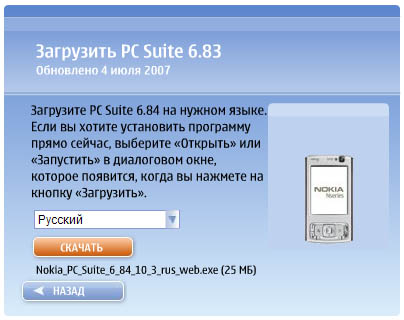
1. Если у Вас по каким-то причинам нет диска, скачать PC Suite 7.0 можно здесь .
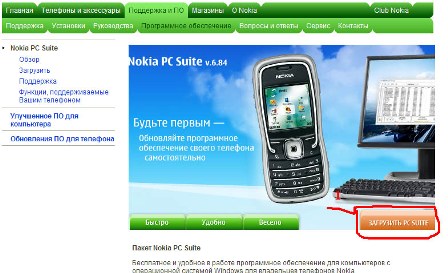
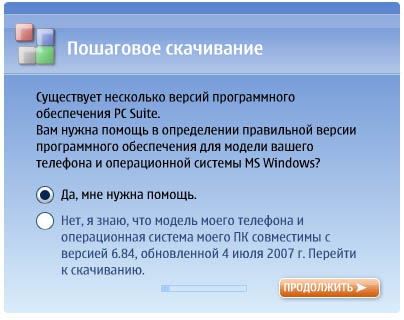
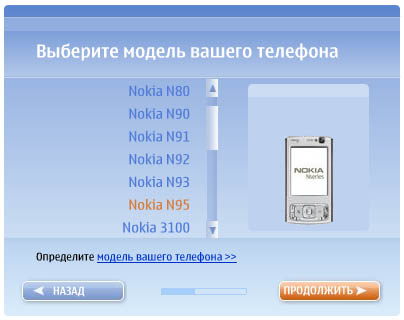
2. Когда появится мастер скачивания, выберите в нем пункт «Да, мне нужна помощь», а затем модель своего телефона
II. Установка Nokia PC Suite и настройка подключения
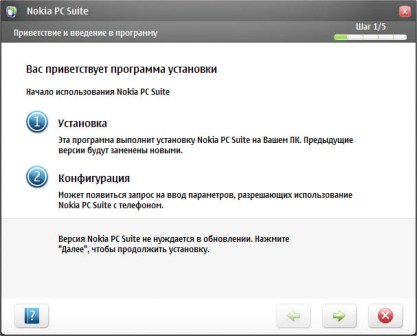
1. Запускаем установку и жмем «Далее», попутно соглашаясь со всеми лицензионными соглашениями
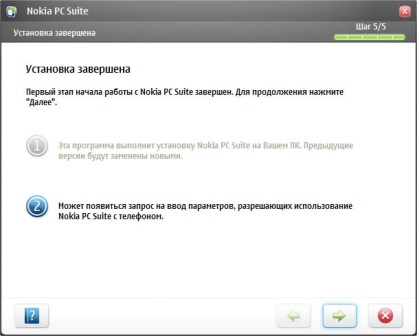
2. По окончании установки нажимаем «Далее».
3. Ждем некоторое время и у нас появится окошко «Настройка подключения», нажимаем на «Далее»
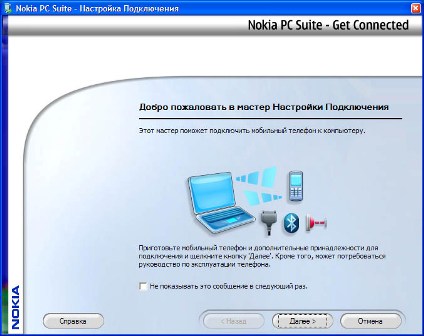
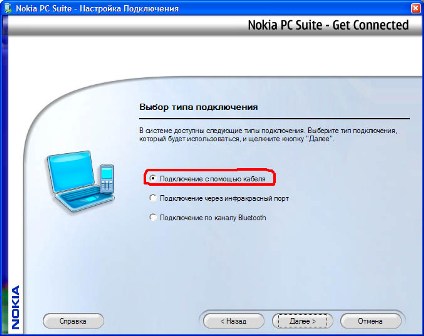
4. Выбираем тип подключения (я выбрал с помощью кабеля) и нажимаем «Далее». Если вы используете другое подключение, то выберете его.
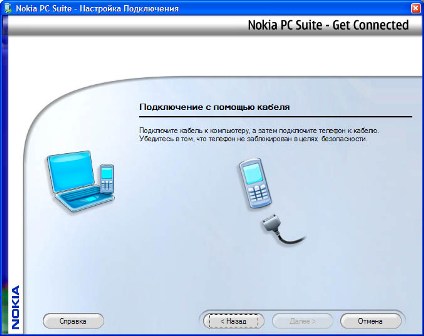
5. После чего мастер попросит вас подключить кабель к компьютеру, а затем телефон к кабелю.
6. Компьютер задумается, обнаружит и установит новые устройства, а затем мастер сообщит вам, что ваш телефон успешно подключен к компьютеру.
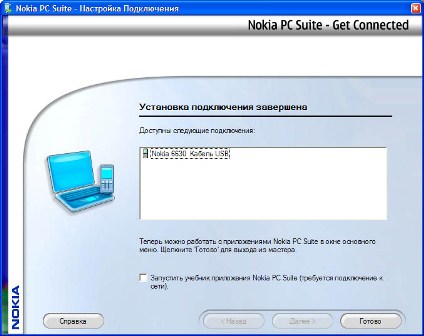
7. Нажимаем кнопку «Готово» и с удовольствием пользуемся!
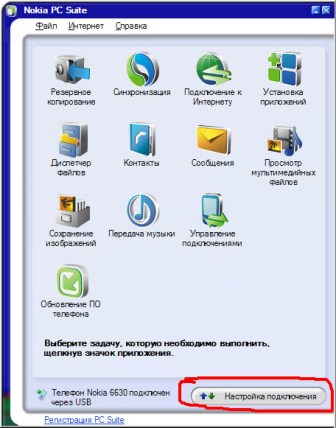
8. Если вы захотите снова запустить мастер установки подключения к телефону, то достаточно будет просто открыть PC Suite и нажать кнопку «Настройка подлючения»!
Телефон не обнаруживается компьютером! Что делать?
- проверьте, установлен ли Пакет обновления 2 OS Windows (Windows Service Pack 2)
- проверьте, подключен ли кабель к телефону/компьютеру
- прижмите кабель к порту телефона
- вставьте кабель в другой порт на ПК
- возможно, что кабель не подходит к вашей модели смартфона (не из комплекта поставки)
Связь с телефоном обрывается (в частности ИК-порт)! Что делать?
- отключите антивирусные программы и сетевые экраны
- попробуйте уменьшить скорость передачи данных в настройках вашего подключения (зайдите в свойста «Мой компьютер/Оборудование/Диспетчер устройств» и найдите свое подключение)
Смартфон не хочет подключаться к ПК, но после перезагрузки все работает! В чем дело?
- данный глюк возникает на смартфонах c Symbian 8 и с установленными играми N-Gage, просто удалите файлы Ecom.dll и Ecomserver.exe из папки E:\system\Libs и перезагрузите смартфон!
Читайте также:
- Как снимать видео в тик ток на компьютер
- Ce285a тонер для заправки какой подходит
- Jetbrains как активировать лицензию
- Какие категории нарушителей наиболее актуальны при подключении домашнего компьютера
- Настройка wi fi zebra zq630