Как Яндекс Станцию подключить к компьютеру
Как подключить Яндекс станцию к компьютеру через HDMI
Чтобы подключить Станцию, нужен комплектный HDMI-кабель. Вставьте его в разъем HDMI умной колонки — он находится на задней панели. Другой конец кабеля можно подключить к телевизору, монитору или проектору: главное — чтобы в нем был такой же разъем HDMI. Далее нужно будет выбрать источник сигнала.
Можно ли использовать Яндекс станцию как колонку для компьютера
На Станцию можно транслировать музыку с компьютера, планшета или смартфона через Bluetooth — как на обычную беспроводную колонку.
Как подключить Яндекс колонку к компу
Яндекс. Станцию Мини можно подключить к компьютеру только в качестве Bluetooth-колонки. Для этого нужно: Сказать «Алиса, включи Bluetooth» или нажать кнопку отключения микрофонов и удерживать ее пять секунд, пока подсветка Станции Мини не замигает.
Как связать Алису с ПК
(это необходимо чтобы связать аккаунт с алисой) Устанавливаем приложение на ПК После установки проходим авторизацию внутри приложения Настройка Нажимаем «Добавить текущий ПК» > переходим к редактированию > указываем название устройства > сохраняем
Можно ли подключить станцию к монитору
Также станцию через провод HDMI можно подключить к телевизору, монитору или проектору и управлять просмотром видео из онлайн-кинотеатров и видеосервисов — «КиноПоиска», «Яндекс. Эфира» и YouTube.
Как подключить Алису по HDMI кабелю
Подключить Станцию к телевизору:
- Соедините колонку и телевизор кабелем HDMI из комплекта поставки.
- Включите телевизор и в качестве источника выберите нужный вход HDMI. Используйте пульт от телевизора. Обычно это кнопка с надписью source или input. Алиса сделает все остальное.
Можно ли Яндекс станцию подключить к монитору
Чтобы подключить Станцию, нужен комплектный HDMI-кабель. Вставьте его в разъем HDMI умной колонки — он находится на задней панели. Другой конец кабеля можно подключить к телевизору, монитору или проектору: главное — чтобы в нем был такой же разъем HDMI. Далее нужно будет выбрать источник сигнала.
Можно ли с помощью Алисы управлять компьютером
Полюбившуюся многим пользователям нейронную сеть по имени «Алиса» разработчики встроили в Яндекс. Браузер для Windows. Теперь она не только может играть в игры, петь, болтать о жизни и отвечать на заковыристые вопросы, но также умеет управлять компьютером посредством голосовых команд.
Можно ли использовать Яндекс колонку без вай фая
Не очень корректный вопрос, без Wi-Fi можно подключить только одну модель колонки с Алисой — Станцию Макс (так как только она поддерживает кабельное соединение по Ethernet). Скорее всего, вы имеете в виду «как подключить колонку к интернету без Wi-Fi роутера, используя смартфон как точку доступа Wi-Fi».
Как вывести звук с компьютера на Алису
Скажите: «Алиса, включи Bluetooth» или нажмите кнопку отключения микрофонов и удерживайте ее пять секунд, пока подсветка Станции Мини не замигает. Включите Bluetooth на компьютере, планшете или смартфоне и запустите поиск устройств Bluetooth. В списке выберите Станцию Мини и включите музыку.
Почему ноутбук не видит Яндекс станцию
Если Станция не подключается к устройству через Bluetooth, выполните следующие действия: Убедитесь, что устройство, к которому вы подключаете колонку, не имеет других активных сопряжений. Перезагрузите оба устройства. Скажите: «Алиса, включи Bluetooth» — и попробуйте подключиться снова.
Можно ли подключить Яндекс станцию Макс к компьютеру
Музыку можно транслировать с компьютера, планшета или смартфона через Bluetooth — как на обычную беспроводную колонку.
Что может Алиса на ПК
Алиса умеет управлять не только Браузером, но и компьютером в целом. Её легко найти на системной панели задач и попросить открыть Яндекс. Браузер или любую другую программу, найти выбранную папку, открыть настройки экрана или даже выключить компьютер.
Как сделать так чтобы Яндекс станция включала компьютер
Идём на сайт навыка «Домовёнок Кузя» (здесь есть инструкция по связке аккаунта Яндекс с навыком). Создаём GET-запрос. Вставляем полученную выше ссылку. Настраиваем команду, активационная фраза — «Включить компьютер».
Как вывести изображение на Яндекс станцию
Чтобы подключить трансляцию:
- Войдите с тем же Яндекс ID, который используете для управления Станцией или Модулем.
- Найдите фильм или серию и нажмите кнопку просмотра, чтобы открыть плеер.
- В правом верхнем углу нажмите.
- Выберите устройство, на которое хотите транслировать фильм или серию, и нажмите кнопку Отправить.
Как передать изображение на Яндекс станцию
Выберите видео, которое вы хотите отправить, и нажмите под ним Поделиться → Ещё. В списке действий выберите Отправить на устройство, затем найдите Станцию в списке устройств. Если у вас только одно устройство, выбирать не нужно — видео отправится сразу.
Какие устройства можно подключить к Яндекс станции
- В начало
- Лучшие устройства, работающие с Алисой
- «Яндекс Станция»
- Xiaomi Mi Robot Vacuum Cleaner Mop.
- Hyundai H-LED40FS5001.
- Модуль с Яндекс.ТВ
- Устройства для умного дома с Алисой
- Центр управления умным домом Aqara Hub E1.
Можно ли использовать Яндекс станцию без подписки
Здравствуйте, Олег! Да, без подписок Алиса на Станции Мини может: включать радио, сообщать погоду, пробки, новости, проложить маршрут, играть в игры, запускать навыки, ставить напоминания, будильники, таймер или просто поговорить с вами.
Как подключиться к Алисе с телефона без интернета
Существует /ранее недокументированная/ возможность активации Bluetooth при отсутствии соединения с Интернетом. Для этого зажимаем кнопку активации Алисы на 5 секунд (режим «Сброса»). Алиса сообщает о процедуре сброса, и в этот момент она становится видна как Bluetooth-устройство.
Какое приложение нужно скачать для Яндекс станции
Приложение «Яндекс — с Алисой» позволяет управлять разными устройствами с голосовым помощником Алисой. Чтобы открыть устройства, на Главном экране нажмите Сервисы → Устройства.
Как подключиться к Яндекс станции
Откройте приложение Дом с Алисой. На экране появится баннер «Найдена Станция Мини». Нажмите кнопку Подключить и следуйте инструкциям в приложении. Тогда подключите колонку вручную.
Как можно подключить Яндекс колонку
Первое включение и настройка:
- Включите Станцию 2 в розетку.
- Дождитесь приветствия Алисы.
- Откройте приложение Дом с Алисой. На экране появится баннер «Найдена Станция 2». Нажмите кнопку Подключить и следуйте инструкциям в приложении.
Как подключиться к умной колонке Яндекс
Как Подключить колонку Яндекс Алиса:
- Включите Станцию Мини в розетку.
- Откройте приложение Яндекс.
- Скажите Алисе в приложении: «Алиса, настрой колонку».
- Если у вас уже добавлены умные устройства, нажмите в приложении → Умную колонку с Алисой и выберите Станцию Мини.
Можно ли подключить Алису к компьютеру через HDMI
При отсутствии Bluetooth можно подключить «Яндекс. Станцию» к ПК с помощью HDMI-кабеля.
- Как вывести звук с компьютера на Алису
- Как сделать так чтобы Яндекс станция включала компьютер
Как подключить яндекс станцию мини к компьютеру
Яндекс.Станция Мини
- Описание
- Отзывы (1)
- Вопросы и ответы (12)
- Обсуждение (0)
Вопросы и ответы по Яндекс.Станция Мини
Вопрос и ответы были вам полезны?

Да

Нет
Попробуйте также:

Похожие вопросы :
- Как активировать подписку для Яндекс Станции Мини? (Ответов: 1)
- Как сбросить настройки Яндекс Станции Мини? (Ответов: 1)
- Как настроить Яндекс Станцию Мини? (Ответов: 1)
- Как активировать Яндекс Станцию Мини? (Ответов: 1)
- Как выключить Яндекс Станцию Мини? (Ответов: 1)
- Что может Яндекс Станция Мини? (Ответов: 1)
- Как обновить Яндекс Станцию Мини? (Ответов: 1)
- Как перезагрузить Яндекс Станцию Мини? (Ответов: 1)
- Чем отличается Яндекс Станция от Мини? (Ответов: 1)
Яндекс станция
Управление Яндекс.Станцией и другими колонками с Алисой из Home Assistant
Мы привыкли называть умными устройства, которыми можем управлять, не вставая с дивана. Включить лампочку, вентилятор, кофеварку или стиральную машину.
Колонки с Яндекс Алисой хоть и называются умными, но вы не можете изменить громкость не находясь рядом с колонкой (орать через всю комнату не считается). Вы не можете перемотать песню из мобильного приложения Яндекса. Или остановить сказку, запущенную на колонке в детской, из своей кровати в спальне.
В январе 2020 кто-то обнаружил, что Яндекс.Станция поддерживает некий локальный протокол. На GitHub начали появляться проекты по управлению Яндекс.Станцией. Мне хватило пару часов, чтоб разобраться и выпустить первую версию компонента для Home Assistant. Это достаточно популярная система домашней автоматизации, написанная на языке Python.
На сегодняшний день компонент поддерживает управление всеми колонками с Яндекс Алисой и при желании может выглядеть так:
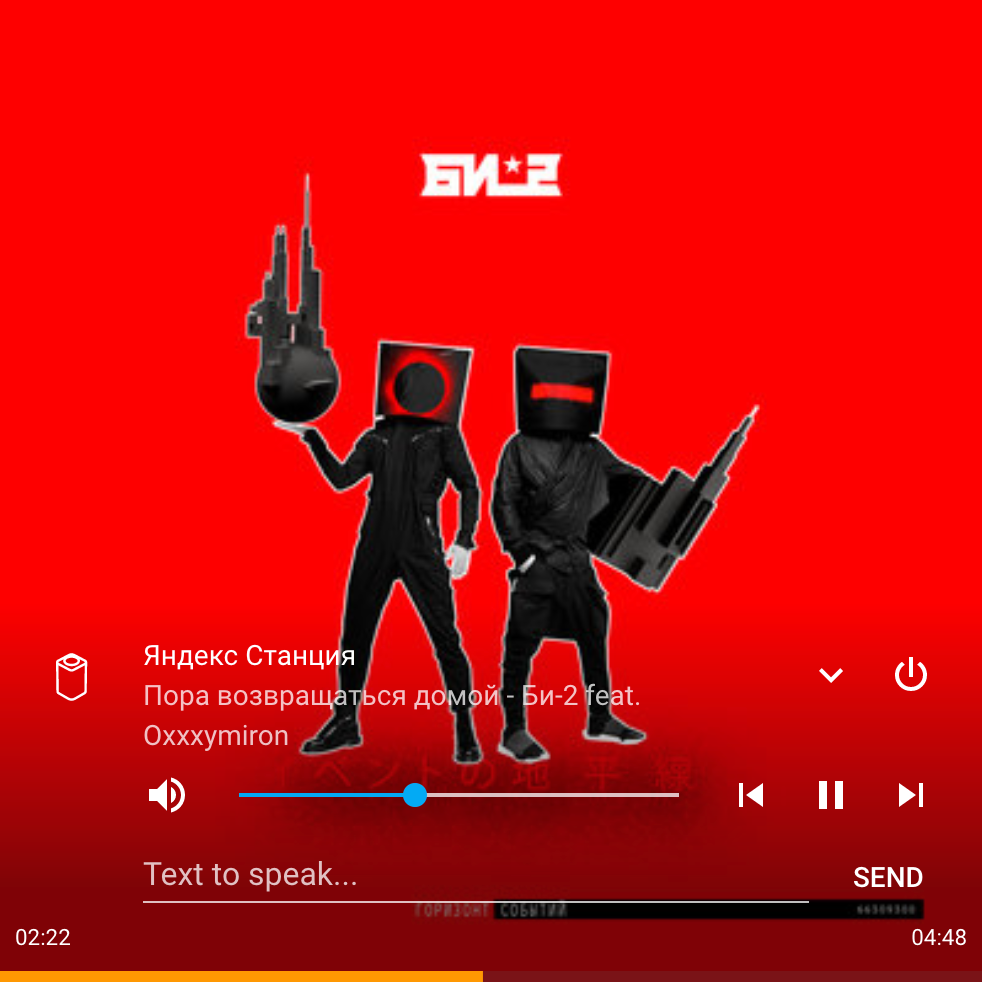

Инструкции по установке, настройке и использованию компонента можете найти на GitHub странице проекта.
Как подключить Яндекс станцию

Вот наконец-то колонка уже в руках. Приступаем к первым настройкам и активации.
Как подключить Яндекс станцию к телевизору
Для подключения колонки с Алисой к телевизору вставьте HDMI — кабель в верхний разъём.

Как подключить Яндекс станцию к телефону
- Включаем колонку в сеть, ждем пару секунд до полной загрузки.

- Включите Wi-Fi на смартфоне.
- Яндекс браузер, скорее всего, уже есть на вашем телефоне. Обновите при необходимости. Если нет, то нужно скачать или обновить на GooglePlay или AppStore
- Откройте в Яндекс браузере свой Аккаунт (или создайте, если отсутствует) и в меню нажмите на «Устройства».
- В списке выберите Яндекс станция и нажмите на кнопку «Подключить».
- Далее нужно поднести телефон к умной колонке и нажать на кнопку «Проиграть звук».
- После Алиса озвучит, что станция готова к работе.
Как подключить Яндекс станцию к компьютеру
Чтобы подключить Яндекс колонку к ноутбуку или компу через Bluetooth нужно:
- Включить в сеть Колонку. Подождать, пока кольцо перестанет мигать синим и Алиса поприветствует или нажмите на кнопку активации (на протяжении 5 секунд).
- На ПК активировать Bluetooth.
- В списке устройств выбрать «Яндекс станция».
- Когда подсветка на колонке перестанет мигать нажмите «Проиграть звук».
Подключение колонки Алиса к компьютеру или ноутбуку
Вы можете свободно использовать мини-станцию «Алиса» в качестве беспроводной колонки для трансляции музыки с компьютера, ноутбука, смартфона или планшета. Как подключить колонку «Яндекс-Алиса» здесь? Для этого нужно следующее:
- Скажите колонке: «Алиса, включи блютуз».
- Другой вариант активации Bluetooth-модуля: зажмите на колонке кнопочку отключения микрофонов на несколько минут — до тех пор, пока подсветка девайса не начнет мигать.
- Как подключить колонку «Алису» к компьютеру? После этого включите Bluetooth уже на ПК или ноутбуке, запустите поиск беспроводных устройств.
- Из появившегося списка выберите колонку и подключитесь к ней. Стандартное название обычно такое: Yandex.Station-XXXXXX.
- Подождите, пока световое кольцо на устройстве перестанет мигать — это, значит, что соединение установлено.
- Включите музыку и наслаждайтесь качественным звуком.
Перед тем, как подключить колонку «Яндекс-Алиса» к телефону, компьютеру, имейте ввиду, что, покуда проигрывается музыка через Bluetooth, ее не получится использовать в качестве виртуального помощника. Чтобы «Алиса» вновь услышала вас, нужно разорвать беспроводное соединение. Если вы ранее сопрягали колонку со своим компьютером или смартфоном, то в его списке «Алиса» всегда остается в разделе видимых.
Ищете, как подключить умную колонку «Алиса» к компьютеру? Учтите, что без Bluetooth, посредством кабеля HDMI, подключить умную колонку к ПК не получится — на данном этапе «Яндекс.станции» (в официальном режиме) не дают вывод аудио посредством HDMI.
Как подключить колонку Алису?
Откройте приложение Яндекс. Скажите Алисе в приложении: «Алиса, настрой колонку». Если у вас уже добавлены умные устройства, нажмите → Умную колонку с Алисой и выберите Станцию. Если это ваше первое умное устройство, на баннере «Умные колонки» нажмите Подключить и выберите вашу колонку.
А дальше следуйте инструкции:
- Скачайте приложение Яндекс в Google Play. …
- Откройте приложение и войдите в свой аккаунт на Яндексе. …
- В меню приложения выберите пункт Устройства.
- Если на вашем аккаунте еще нет подключенных устройств, на открывшемся экране выберите Станцию Мини. …
- Нажмите кнопку Подключиться к скрытой сети.
Пошаговая видео инструкция
Теперь в списке устройств, которыми мы можем управлять с помощью робота Алисы, у нас появилась колонка «Яндекс Мини»
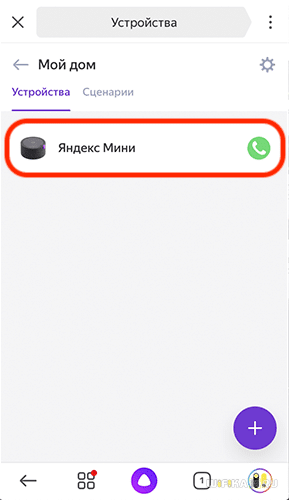
Для того, чтобы попасть в детальные настройки, нажимаем на название станции. Здесь можно ее переименовать

А также выбрать комнату расположения, если у вас в доме установлено сразу несколько колонок.

Проблемы
Не получается установиться связь и вы уже думаете, а можно ли Яндекс Станцию подключить к компьютеру? Возможно, на вашем ПК просто нет необходимого модуля. Скачайте его и возвращайтесь к нашей инструкции.
Если всё же не получается установить связь, то, возможно, неполадки связаны с самой Станцией. Сбросьте её до заводских настроек, а потом настройте заново. Чтобы сбросить Алису,
- Отключите адаптер питания от Станции.
- Нажмите кнопку активации и, не отпуская ее, снова подключите к устройству адаптер питания.
- Удерживайте кнопку активации, пока световое кольцо не загорится жёлтым. После этого отпустите кнопку активации.
- Дождитесь приветствия Алисы.
И на всякий случай, оставляем вам инструкцию по повторной настройке. Вы сможете легко подключить к компьютеру Яндекс Станцию лайт, мини и обычную.
В приложении Яндекса нажмите на кнопку вызова голосового помощника
- Скажите «Алиса, настрой колонку» .
- В блоке умные колонки нажмите «Подключить» .

- В окне «Добавить устройство» появится список, выберите ваш девайс.

- Ознакомьтесь с условиями использования устройства и поставьте галочку-согласие.
- Нажмите «Продолжить» .

- Выберите дом для устройства, нажмите «Выбрать» .

- Убедитесь, что телефон подключён к вай-фай сети и включена геолокация.
- Выберите сеть и в открывшемся окне введи пароль от неё, нажмите «Продолжить» .

- Поднесите телефон ближе к устройству и нажмите в приложении кнопку «Проиграть звук» .
Разобрались, как подключить к компьютеру Яндекс Станцию мини, лайт и обычную? Остались вопросы – задавайте в комментариях.
Как воспроизводить звук с компьютера на Алису
Скажите: «Алиса, включи Bluetooth» или нажмите кнопку отключения микрофонов и удерживайте ее пять секунд, пока подсветка Станции Мини не замигает. Включите Bluetooth на компьютере, планшете или смартфоне и запустите поиск устройств Bluetooth. В списке выберите Станцию Мини и включите музыку.
- Алису можно использовать как Bluetooth-колонку и воспроизводить звук с компьютера через нее.
- Для подключения компьютера к Яндекс станции также нужно использовать Bluetooth.
- Если на компьютере нет Bluetooth-модуля, можно купить Bluetooth-адаптер.
- С помощью команды «Алиса, включи Bluetooth» можно сделать колонку доступной для подключения.
- Чтобы вывести звук с Яндекс станции через HDMI, нужно использовать DevTools и выполнить определенные команды.
- Сценарий умного дома может сделать команду «перезагрузи компьютер» короче и удобнее.
- Алиса встроена в Яндекс. Браузер для Windows и умеет управлять компьютером посредством голосовых команд.
- Можно ли вывести звук с компьютера на Яндекс станцию
- Можно ли подключить колонку Алиса к компьютеру
- Как использовать колонку Алиса как колонку
- Как вывести звук с Яндекс станции через HDMI
- Как подключить компьютер к Яндекс станции
- Можно ли Алису использовать как динамик
- Как сделать так чтобы Алиса включала компьютер
- Можно ли с помощью Алисы управлять компьютером
- Как получить колонку к компьютеру
- Как настроить колонку Алису на маты
- Как включить ноутбук с помощью Алисы
- Какие устройства можно подключить к Алисе
- Как транслировать звук на Яндекс станцию
- Можно ли использовать Алису как колонку для телевизора
- Можно ли использовать Яндекс станцию как саундбар
- Как подключить Алису к компьютеру по вай фай
- Можно ли подключить Яндекс станцию Макс к компьютеру
- Можно ли оставлять Яндекс станцию на ночь
- Можно ли подключить колонку к компьютеру через AUX
- Можно ли Яндекс станцию подключить к монитору
- Можно ли через Алису слушать что происходит дома
- Как соединить Алису и колонку
- Что можно подключить к Яндекс станции мини
- Можно ли слушать через Яндекс станцию
- Как вывести Яндекс музыку на станцию
Можно ли вывести звук с компьютера на Яндекс станцию
Вы всегда можете использовать Станцию как Bluetooth-колонку. Музыку можно транслировать с компьютера через Bluetooth — как на обычную беспроводную колонку: Скажите: «Алиса, включи Bluetooth». Включите Bluetooth на компьютере и запустите поиск устройств Bluetooth.
Можно ли подключить колонку Алиса к компьютеру
Колонку можно подключить к компьютеру только в том случае, если на ПК или ноутбуке есть Bluetooth-модуль. При его отсутствии можно приобрести Bluetooth-адаптер для создания беспроводной связи.
Как использовать колонку Алиса как колонку
Скажите: «Алиса, включи Bluetooth». Запустите поиск устройств Bluetooth на вашем девайсе. В списке выберите Станцию Мини и включите музыку.
Как вывести звук с Яндекс станции через HDMI
- Запускаем DevTools нажатием F12 на клавиатуре
- В DevTools переходим на вкладку Console и пишем: window.storage.permissions.showHdmiAudio = true.
- Нажимаем Enter на клавиатуре.
- Заходим на страницу Яндекс. Станции и (магия) видим переключатель «Передавать звук по HDMI».
Как подключить компьютер к Яндекс станции
Яндекс. Станцию Мини можно подключить к компьютеру только в качестве Bluetooth-колонки. Для этого нужно: Сказать «Алиса, включи Bluetooth» или нажать кнопку отключения микрофонов и удерживать ее пять секунд, пока подсветка Станции Мини не замигает.
Можно ли Алису использовать как динамик
Здравствуйте, Алина! Да, конечно, Станцию можно подключить как акустику для компьютера по Bluetooth. Это можно сделать так: Скажите «Алиса, включи Bluetooth» или нажмите кнопку активации колонки и подержите ее пять секунд, пока световое кольцо не замигает голубым.
Как сделать так чтобы Алиса включала компьютер
Чтобы сделать эту команду удобнее и короче, создайте сценарий умного дома на этой странице на фразу «перезагрузи компьютер» с командой колонке «Алиса попроси домовёнка кузю перезагрузить компьютер».
Можно ли с помощью Алисы управлять компьютером
Полюбившуюся многим пользователям нейронную сеть по имени «Алиса» разработчики встроили в Яндекс. Браузер для Windows. Теперь она не только может играть в игры, петь, болтать о жизни и отвечать на заковыристые вопросы, но также умеет управлять компьютером посредством голосовых команд.
Как получить колонку к компьютеру
Подключение блютуз колонки к ноутбуку проходит по следующему алгоритму:
- Активировать Bluetooth на гаджетах.
- Проверить соответствующие Bluetooth-индикаторы: они должны светиться.
- Зайти в настройки ПК и выбрать «Параметры Bluetooth».
- Разрешить управление гаджетами через Блютуз.
- Связать устройства, введя код.
Как настроить колонку Алису на маты
Вы можете изменить настройки так, чтобы Алиса строго фильтровала или, наоборот, не блокировала контент «для взрослых»:
- В приложении Дом с Алисой перейдите в Настройки.
- Нажмите Алиса → Настроить ограничения контента.
- Выберите режимы фильтрации для взрослого и детского голосов: Взрослый голос Отметьте тип фильтра:
Как включить ноутбук с помощью Алисы
Идём на сайт навыка «Домовёнок Кузя» (здесь есть инструкция по связке аккаунта Яндекс с навыком). Создаём GET-запрос. Вставляем полученную выше ссылку. Настраиваем команду, активационная фраза — «Включить компьютер».
Какие устройства можно подключить к Алисе
Как транслировать звук на Яндекс станцию
На Станцию можно транслировать музыку с компьютера, планшета или смартфона через Bluetooth — как на обычную беспроводную колонку.Подключить:
- Скажите: «Алиса, включи Bluetooth».
- Запустите поиск устройств Bluetooth на вашем девайсе.
- В списке выберите Станцию и включите музыку.
Можно ли использовать Алису как колонку для телевизора
Подключить Станцию к телевизору:
- Соедините колонку и телевизор кабелем HDMI из комплекта поставки.
- Включите телевизор и в качестве источника выберите нужный вход HDMI. Используйте пульт от телевизора. Обычно это кнопка с надписью source или input. Алиса сделает все остальное.
Можно ли использовать Яндекс станцию как саундбар
Можно ли станцию Макс использовать как саундбар, через блютус? Конечно! Это является одной из основных функций любой Яндекс. Станции.
Как подключить Алису к компьютеру по вай фай
Следуйте инструкциям в приложении:
- В приложении Дом с Алисой на странице выбора сети Wi-Fi нажмите Настроить Wi-Fi вручную.
- Включите режим модема в настройках смартфона.
- В приложении Дом с Алисой введите название точки доступа и пароль к ней.
- Следуйте инструкциям в приложении.
Можно ли подключить Яндекс станцию Макс к компьютеру
Музыку можно транслировать с компьютера, планшета или смартфона через Bluetooth — как на обычную беспроводную колонку.
Можно ли оставлять Яндекс станцию на ночь
Да, колонки с Алисой можно и даже нужно оставлять включёнными на ночь. Дело в том, что ориентировочно в 4 утра по вашему часовому поясу колонки могут получать обновления (чтобы никому не мешать, пока все спят и не пользуются функциями колонки).
Можно ли подключить колонку к компьютеру через AUX
Третий способ — по AUX
Вставьте один конец кабеля AUX в разъём 3,5 мм в колонке Второй конец в выход для динамиков в компьютере Включите колонку При необходимости в настройках звука ПК выберите в качестве источника звука внешние динамики
Можно ли Яндекс станцию подключить к монитору
Чтобы подключить Станцию, нужен комплектный HDMI-кабель. Вставьте его в разъем HDMI умной колонки — он находится на задней панели. Другой конец кабеля можно подключить к телевизору, монитору или проектору: главное — чтобы в нем был такой же разъем HDMI. Далее нужно будет выбрать источник сигнала.
Можно ли через Алису слушать что происходит дома
С помощью умных колонок «Яндекса» во всех моделях «Станций» от «Лайта» до «Макса» теперь можно слушать, что происходит в детской комнате. Мама через вторую умную колонку «Яндекса» или приложение «Дом с Алисой» на смартфоне может понять, проснулся ли малыш или в детской комнате полная тишина.
Как соединить Алису и колонку
В приложении Дом с Алисой в правом верхнем углу нажмите → Умную колонку с Алисой и выберите Станцию. Следуйте инструкциям в приложении и подсказкам Алисы.
Что можно подключить к Яндекс станции мини
«Яндекс. Станция Мини» — умная колонка с «Алисой», которая умеет подключаться к интернету, включать музыку, рассказывать сказки, искать ответы на вопросы в сети и говорить погоду. Станция работает только по проводу (или через повербанк), встроенного аккумулятора в ней нет.
Можно ли слушать через Яндекс станцию
С помощью приложения «Яндекс. музыки» теперь можно подключиться к умной колонке «Яндекс. станция», чтобы запускать на ней треки и эпизоды подкастов, регулировать громкость, лайкать и дизлайкать треки, а также переключаться между умными колонками, если дома их несколько.
Как вывести Яндекс музыку на станцию
Для активации режима просто скажите: «Алиса, включи музыку везде». Можно также уточнить трек, плейлист, исполнителя или комнату, например: «Алиса, включи сказки в спальне». Если музыка уже играет и вы хотите распространить звучание на все колонки, скажите: «Алиса, включи везде» или «Алиса, продолжи музыку везде».
04.05.2023 Как воспроизводить звук с компьютера на Алису
Алиса — это голосовой помощник, разработанный компанией «Яндекс». Она способна выполнять разнообразные функции, в том числе управлять музыкой на Яндекс.Станции, а также управлять компьютером посредством голосовых команд.
Для того чтобы воспроизводить звук с компьютера на Яндекс.Станции, можно использовать Bluetooth-подключение. Нужно сказать: «Алиса, включи Bluetooth» или нажать кнопку отключения микрофонов и удерживать ее пять секунд, пока световое кольцо не замигает. Затем на компьютере нужно включить Bluetooth и запустить поиск устройств Bluetooth. В списке необходимо выбрать Яндекс.Станцию и включить музыку.
Также можно использовать Яндекс.Станцию как Bluetooth-колонку. Музыку можно транслировать с компьютера через Bluetooth, как на обычную беспроводную колонку. Для этого нужно также сказать «Алиса, включи Bluetooth» и выбрать Яндекс.Станцию в списке устройств Bluetooth на компьютере.
Если на компьютере отсутствует Bluetooth-модуль, можно приобрести Bluetooth-адаптер для создания беспроводной связи между компьютером и Яндекс.Станцией. После подключения можно использовать Яндекс.Станцию как обычную Bluetooth-колонку, включать музыку и поддерживать звуковое соединение.
Кроме того, с помощью Алисы можно управлять компьютером посредством голосовых команд. Например, можно попросить ее включить компьютер или перезагрузить его. Для этого нужно создать сценарий умного дома на странице Фразы в приложении «Яндекс.Диалоги» или через API. Например, можно создать такой сценарий: «Алиса, попроси домовёнка Кузю перезагрузить компьютер», и после этого компьютер будет перезагружен. Кроме того, Алиса может запускать программы, открывать файлы и т.д.
Использование Яндекс.Станции и голосового помощника Алиса дает удобный и простой способ управления музыкой и компьютером с помощью голосовых команд. Для этого не нужно иметь особые знания в области компьютерной техники, все действия можно выполнить с помощью нескольких простых команд.