Добавление гиперссылок на слайды

Добавьте в свою презентацию ссылки для демонстрации сопутствующей информации в Интернете, быстрого перехода к другому слайду или создания сообщения электронной почты.
Создание ссылки на веб-сайт
- Выделите текст, фигуру или рисунок, который требуется использовать как гиперссылку.
- На вкладке Вставка нажмите кнопку Ссылка.
- Выберите связь с файлом, веб-страницей и настройте следующие параметры:
- Текст. Введите текст, который должен отображаться в качестве гиперссылки.
- Подсказка. Введите текст, который должен отображаться при наведении указателя мыши на гиперссылку (необязательно).
- Текущая папка, Просмотренные страницы или Последние файлы. Выберите, куда должна указывать ссылка.
- Адрес. Если вы еще не выбрали расположение выше, вырежьте и вставьте либо введите URL-адрес веб-сайта, на который должна указывать ссылка.
Примечание: Если создать ссылку на файл, расположенный на локальном компьютере, и перенести презентацию PowerPoint на другой компьютер, необходимо также перенести все связанные файлы.
Создание ссылки на место в документе, новый документ или адрес электронной почты
- Выделите текст, фигуру или рисунок, который требуется использовать как гиперссылку.
- На вкладке Вставка нажмите кнопку Ссылка и выберите подходящий вариант:
- Место в документе. Используется для создания ссылки на определенный слайд в презентации.
- Новый документ. Используется для создания ссылки на другую презентацию.
- Электронная почта. Используется для создания ссылки на отображаемый адрес электронной почты, с помощью которой запускается почтовый клиент пользователя.
- Заполните поля Текст, Подсказка и укажите, куда должна указывать ссылка.
- Нажмите кнопку ОК.
Как сделать ссылку на слайд в PowerPoint
При показе презентации обычно просматривают все слайды подряд, начиная с первого кадра и заканчивая последним. Но, в некоторых случаях может возникнуть необходимость сделать более сложную структуру презентации или реализовать возможность пропуска отдельных ее частей. Для решения таких задач можно использовать гиперссылки на слайды.
В этой статье мы расскажем о том, как сделать ссылку на другой слайд в PowerPoint, а также что делать если нужные слайды находятся в другой презентации. Статья будет актуальной для PowerPoint 2007, 2010, 2013, 2016, 2019 и 2021.
Как вставить ссылку на другой слайд в презентации PowerPoint
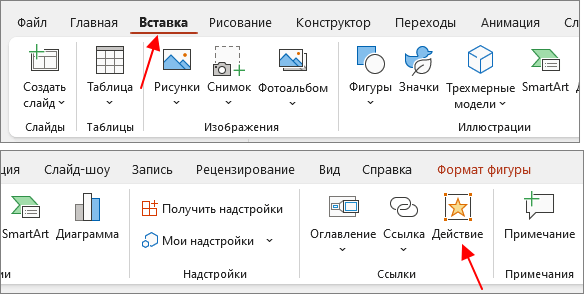
Чтобы сделать ссылку на слайд в PowerPoint нужно выделить текст, который должен стать ссылкой, и перейти на вкладку « Вставка ». Здесь в блоке « Ссылки » нужно нажать на кнопку « Действие ».
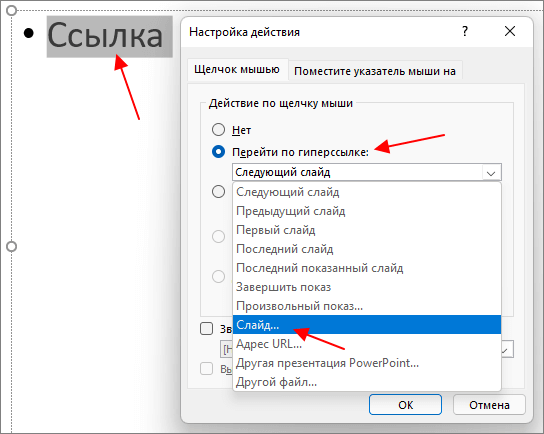
В результате появится окно « Настройка действия ». В этом окне нужно выбрать вариант « Перейти по гиперссылке – Слайд ».
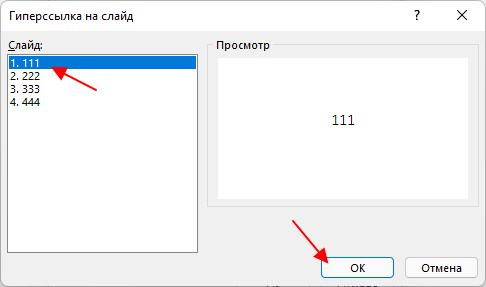
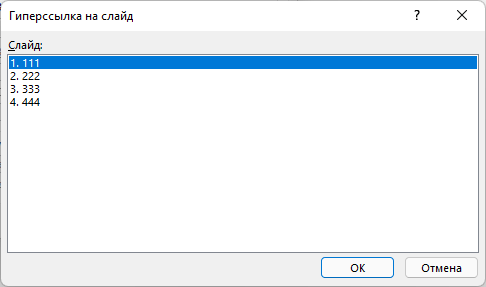
После этого появится окно « Гиперссылка на слайд ». Здесь нужно выбрать слайд, на который должна указывать ссылка, и закрыть все окна нажатием на кнопку « ОК ».
В результате в презентации появится ссылка для перехода на другой слайд. В режиме редактирования на ссылку нужно нажимать с зажатой клавишей CTRL , а при показе ссылка будет срабатывать по простому нажатию.
Как вставить ссылку на другую презентацию PowerPoint
Если вам нужно вставить ссылку на другую презентацию, то это делается схожим способом. Сначала нужно положить обе презентации в одну папку. Это нужно для того, чтобы связи между файлами работали после переноса на другой компьютер. Дальше открываем один из файлов, переходим вкладку « Вставка » и нажимаем на кнопку « Действие ».
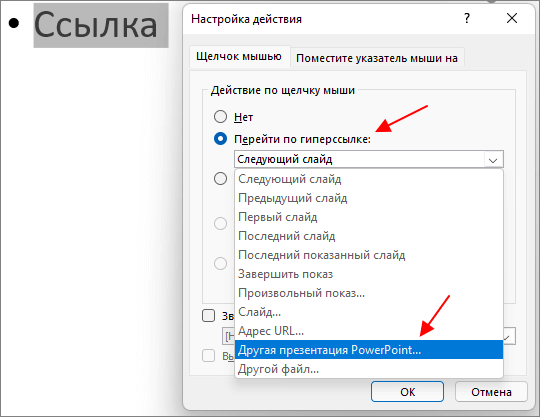
После этого откроется окно « Настройка действия ». Здесь нужно выбрать вариант « Перейти по гиперссылке – Другая презентация PowerPoint » и указать файл, на который вы ссылаетесь.
Дальше нужно выбрать слайд внутри этой презентации, который будет открываться при нажатии на ссылку.
В результате вы получите ссылку, которая будет открыть другую презентацию. Для нормальной работы ссылок желательно сохранить обе презентации в формате « Демонстрация PowerPoint PPSX » и для показа использовать именно эти PPSX-файлы.
Возможно, вам будет интересно :
- Как добавить и удалить слайд в PowerPoint
- Как вставить музыку в презентацию PowerPoint на все слайды
- Как вставить GIF в презентацию PowerPoint
- Как создать презентацию в PowerPoint: пошаговая инструкция
- Как наложить музыку на все слайды презентации в PowerPoint
Создатель сайта comp-security.net, автор более 2000 статей о ремонте компьютеров, работе с программами, настройке операционных систем.
Остались вопросы?
Задайте вопрос в комментариях под статьей или на странице «Задать вопрос» и вы обязательно получите ответ.
2 комментария — Добавьте свой
Аноним 04.05.2023
как сделать ссылку на другой слайд если нет вкладки гиперссылка? выходит только отображение текста и адрес.
Александр Степушин 05.05.2023
У вас либо старая версия PowerPoint и в данном случае нужно установить последнюю версию или Office 365, либо вы что-то не так делаете, следуйте строго по инструкции и все получится.
Создание и изменение гиперссылок — Office
Word для Microsoft 365 Outlook для Microsoft 365 Классический клиент Project Online Word 2021 Outlook 2021 Project профессиональный 2021 Project стандартный 2021 Word 2019 Outlook 2019 Project профессиональный 2019 Project стандартный 2019 Word 2016 Outlook 2016 Project профессиональный 2016 Project стандартный 2016 Office 2016 Word 2013 Outlook 2013 Project профессиональный 2013 Project стандартный 2013 Office 2013 Word 2010 Outlook 2010 Office 2010 Word 2007 Outlook 2007 Office 2007 InfoPath 2013 InfoPath Edit Mode 2010 InfoPath Filler 2013 Word Starter 2010 Еще. Меньше
Самый быстрый способ создать базовую гиперссылку в документе Microsoft 365 — нажать клавишу ВВОД или ПРОБЕЛ после ввода адреса существующей веб-страницы, например http://www.contoso.com . Microsoft 365 автоматически преобразует адрес в ссылку.
Помимо веб-страниц, можно создавать ссылки на существующие или новые файлы на компьютере, адреса электронной почты, а также определенные места в документе. Кроме того, вы можете изменить адрес, отображаемый текст и начертание или цвет шрифта гиперссылки.
- Если вы хотите удалить ссылки или остановить автоматическое добавление гиперссылок в Microsoft 365, см. статью Удаление или отключение гиперссылок.
- Эта статья относится к классическим версиям Word, Excel, Outlook и PowerPoint. Упрощенный набор функций гиперссылок доступен в Microsoft 365 Online. Если у вас установлена классическая версия Microsoft 365, вы можете изменить документ там для более сложных функций гиперссылок или попробоватькупить последнюю версию Microsoft 365.
Создание гиперссылки на веб-страницу

- Выделите текст или рисунок, который должен представлять гиперссылку.
- На ленте на вкладке Сообщение выберите Ссылку. Вы также можете щелкнуть правой кнопкой мыши текст или рисунок и выбрать в контекстном меню пункт Ссылка .
- В окне Вставка гиперссылки введите или вставьте ссылку в поле Адрес.
Примечание: Если вы не видите поле Адрес, убедитесь, что в разделе Связать с выбрано файлом, веб-страницей.
Вы также можете ввести другой текст для ссылки в поле Текст.

Примечание: Если вы не знаете адрес гиперссылки, нажмите кнопку Интернет и скопируйте URL-адрес страницы.
Необязательно: Чтобы изменить подсказку, которая появляется при наведении указателя на гиперссылку, нажмите кнопку Подсказка в правом верхнем углу диалогового окна Вставка гиперссылки и введите текст.
Создание гиперссылки на файл на компьютере
Вы можете добавить гиперссылку на существующий файл или на файл, который вы хотите создать.
- Выделите текст или рисунок, который должен представлять гиперссылку.
- На ленте на вкладке Сообщение выберите Ссылку.
- В разделе Связать с выполните одно из указанных ниже действий.
- Чтобы связать ссылку с существующим файлом, в разделе Связать с нажмите кнопку файлом, веб-страницей, а затем найдите нужный файл в раскрывающемся списке Искать в или списке Текущая папка.
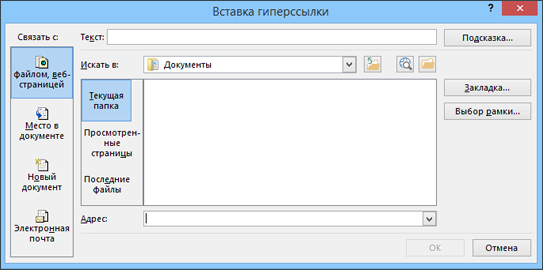
- Чтобы создать новый файл и добавить ссылку на него, в разделе Связать с выберите Новый документ, введите имя нового файла в поле и используйте указанный путь или перейдите к другой папке, нажав кнопку Изменить. Вы также можете внести правку в новый документ позже или сейчас.
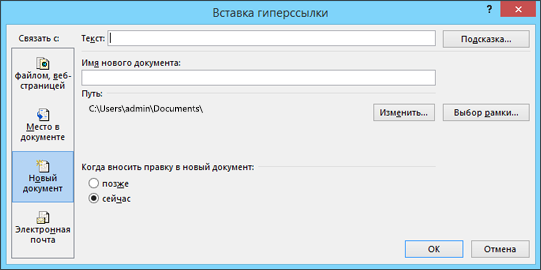
- Чтобы связать ссылку с существующим файлом, в разделе Связать с нажмите кнопку файлом, веб-страницей, а затем найдите нужный файл в раскрывающемся списке Искать в или списке Текущая папка.
Необязательно: Чтобы изменить подсказку, которая появляется при наведении указателя на гиперссылку, нажмите кнопку Подсказка в правом верхнем углу диалогового окна Вставка гиперссылки и введите текст.
Создание гиперссылки на новое сообщение электронной почты
- Выделите текст или рисунок, который должен представлять гиперссылку.
- На ленте на вкладке Сообщение выберите Ссылку. Вы также можете щелкнуть правой кнопкой мыши текст или рисунок и выбрать в контекстном меню пункт Ссылка .
- В разделе Связать с щелкните элемент электронной почтой.
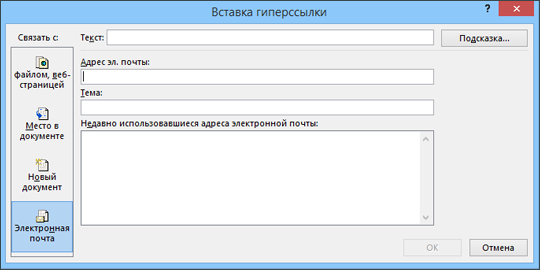
- Введите нужный адрес электронной почты в поле Адрес эл. почты или выберите его из списка Недавно использовавшиеся адреса электронной почты.
- В поле Тема введите тему сообщения.
Примечание: Некоторые веб-браузеры и почтовые программы не распознают строку темы.
Необязательно: Чтобы изменить подсказку, которая появляется при наведении указателя на гиперссылку, нажмите кнопку Подсказка в правом верхнем углу диалогового окна Вставка гиперссылки и введите текст.
Можно также создать ссылку на пустое сообщение электронной почты, просто введя адрес в документе. Например, введите someone@example.com, и Microsoft 365 создаст гиперссылку (если вы не отключили автоматическое форматирование гиперссылок).
Создание гиперссылки на место в текущем или другом документе
Вы можете создавать гиперссылки для перехода в документ Word или письмо Outlook, которое содержит стили заголовков или закладки. Также можно добавлять ссылки на слайды и произвольные показы в презентациях PowerPoint и отдельные ячейки и листы Excel.
- См. статью Добавление и удаление закладок в документе Word или сообщении Outlook.
- Чтобы добавить стиль заголовка, выделите его текст, откройте вкладку Главная в Word или Формат текста в Outlook и выберите нужный вариант в группе Стили.
Создание гиперссылки на другое место в текущем документе
- Выделите текст или рисунок, который должен представлять гиперссылку.
- На ленте на вкладке Сообщение выберите Ссылку. Вы также можете щелкнуть правой кнопкой мыши текст или рисунок и выбрать в контекстном меню пункт Ссылка .
- В разделе Связать с выберите параметр Место в документе.
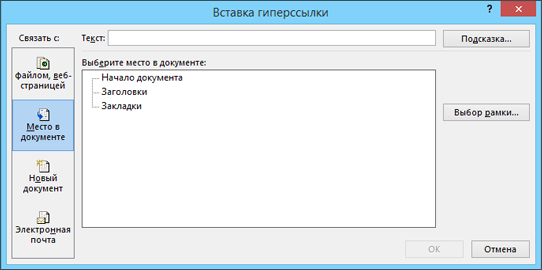
- В списке выберите заголовок (только текущий документ), закладку, слайд, пользовательское шоу или ссылку на ячейку, на которую вы хотите связать ссылку.
Необязательно: Чтобы изменить подсказку, которая появляется при наведении указателя на гиперссылку, нажмите кнопку Подсказка в правом верхнем углу диалогового окна Вставка гиперссылки и введите текст.
Создание гиперссылки на место в другом документе
- Выделите текст или рисунок, который должен представлять гиперссылку.
- На ленте на вкладке Сообщение выберите Ссылку. Вы также можете щелкнуть правой кнопкой мыши текст или рисунок и выбрать в контекстном меню пункт Ссылка .
- В группе Связать с щелкните элемент файлом, веб- страницей.
- В поле Искать в щелкните стрелку вниз, а затем найдите и выберите файл, на который должна указывать ссылка.
- Щелкните Ссылка, выберите заголовок, закладку, слайд, произвольный показ или ссылку на ячейку, а затем нажмите кнопку ОК.
Необязательно: Чтобы изменить подсказку, которая появляется при наведении указателя на гиперссылку, нажмите кнопку Подсказка в правом верхнем углу диалогового окна Вставка гиперссылки и введите текст.
Изменение вида гиперссылки
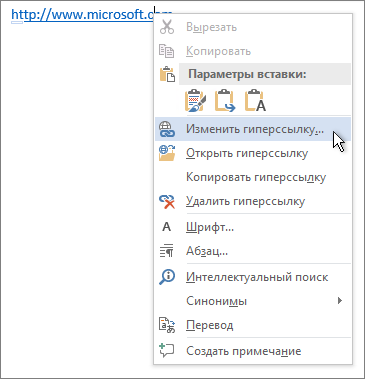
- Чтобы изменить адрес или отображаемый текст добавленной гиперссылки, щелкните ее правой кнопкой мыши и выберите Изменить гиперссылку.
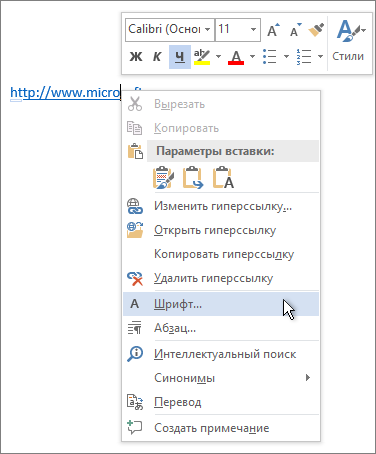
- Чтобы изменить внешний вид гиперссылки, например начертание, размер или цвет шрифта, щелкните ее правой кнопкой мыши и выберите Шрифт в контекстном меню или щелкните вариант стиля на появившейся мини-панели инструментов.
- Чтобы изменить подсказку, которая появляется при наведении указателя на гиперссылку, щелкните ссылку правой кнопкой мыши, выберите Изменить гиперссылку, нажмите кнопку Подсказка в правом верхнем углу диалогового окна и введите текст.
How to Use Microsoft’s Free PowerPoint Viewers
Stacy is a professional technology educator with over 25 years’ experience. She has published hundreds of articles, co-authored a book, and has appeared on national and local TV.
Updated on October 20, 2023
In This Article
Jump to a Section
Trending Videos
What to Know
- PowerPoint Online is Microsoft’s free stripped-down, web-based version of PowerPoint.
- Another way to get PowerPoint free is with the mobile app.
- Some non-Microsoft programs also support PowerPoint files, like LibreOffice and Google Slides.
This article explains all the different ways you can create, share, edit, print, and open PowerPoint files for free, without ever installing PowerPoint to your computer.
Instructions in this article apply to desktop and mobile users on basically any platform.
Microsoft PowerPoint Online
PowerPoint Online is the web version of PowerPoint and my absolute first pick when I need to edit a PPTX file online. It doesn’t have all the features as the desktop edition but it still lets you edit existing files, create new ones, share presentations with others, and print off presentations. And all of this works from a browser, so there’s nothing to download or install.
:max_bytes(150000):strip_icc()/powerpoint-online-7c7cf5d846284cf6a6e123179b958695.png)
This version of PowerPoint is available if you have a Microsoft account (any email address that ends with hotmail.com, outlook.com, live.com, or msn.com) or a Microsoft 365 work or school account.
The easiest way to view or edit an existing PowerPoint file online is to drag it from your computer and drop it directly on the PowerPoint Online web page, or use the Upload link on that page. You can also save it to your OneDrive account.
PowerPoint Online is compatible with all versions of PowerPoint. You can save a presentation from PowerPoint Online back to your computer in a number of file formats, including images, PDF, PPTX, and ODP.
PowerPoint Mobile Apps
Microsoft also provides PowerPoint to mobile users. There’s an app for Android, iPhone, iPad, and Windows 11/10 devices (mobile, PC, and Surface Hub). The Microsoft 365 app for Android and iOS also includes PowerPoint, along with Word and Excel.
Download For:
:max_bytes(150000):strip_icc()/powerpoint-mobile-android-8b79e164e1774cd59759a93bc7f067e4.png)
Similar to the online PowerPoint viewer, the app has you log in with your Microsoft account so that you can access all the files from your OneDrive account, the ones that are stored on your device, and PowerPoint files saved in other cloud storage services (like Dropbox, Box, and several others).
You can edit directly from the app and use the menu from an open slideshow to save as a new title and to print it off.
Other Free PowerPoint Viewers
The two options described above are Microsoft’s free methods for opening PowerPoint files, but third-party programs can be used, too.
Unless you’re interested in the Microsoft 365 free trial which lets you have PowerPoint for a limited time only, check out our lists of free online presentation makers and free Microsoft 365 alternatives for some additional choices that won’t cost you a dime.
You might be relieved at the variety that’s available, especially if you’re looking for a way to open and edit PowerPoint files in a program that doesn’t resemble Microsoft’s software so much.
Microsoft used to let you open slideshows without PowerPoint with their free viewer tool, but it was restricted to viewing only and is no longer available from their website.