Как открыть файл в 1с
Собстно как открыть файл в 1с Предприятие 8?
ЗапуститьПриложение() не предлагать.
Требуется для открытия(при нажатии на кнопочку) внешнего макета mxl, его корректировки и сохранения. Всё должно происходить с помощью 1с.
ну а в чем проблема? делаешь табличный документ, потом Прочитать(), потом Показать()
(0) во внешней, это получается надо тебе обработку каким-то образом создавать новую и изменять в ней макет.
В конфигурации проще можно, через ХЗ, как вариант.
(0) ты успешный программист, который вместо того чтобы самому писать подряжает китайцев и обитателей мисты?
(1)
ТабДок.прочитать(ПутьКФайлу);
ТабДок.показать();
показывает макет, а не открывает файл в 1с
1С-Предприятие: Работа с файлами
гуглишь, качаешь, наслаждаещься
(4) ах вот ты о чем, тебе только mxl нужно? или другие файлы тоже? А нафига тебе mxl редактировать? Макет печатной формы ил и чего?
(6)
да, xml
но было бы интересно знать как вообще открыть любой файл средствами 1с, пусть это будет txt, epf, mxl, xml и т.п.
(8) MXL открывается через меню «Файл». Зачем программно открывать, если пользователь его править будет?
Для открытия разных файлов используются разные методы. xml, txt, mxl можно процедурами/*функциями 1С, далее сложнее.
На инфостарт можешь зайти и посмотреть разработки для различных вариантов чтение/изменения файлов.
А толку тебе просто изменять mxl?
(9)
В том-то и дело, что когда надо будет изменить макет пользователю, он будет нажимать Файл — Открыть, потом будет искать этот файл, найдёт файл, да не тот. Много действий.
А так ему думать много не надо, нажал на кнопку «Открыть сохранённый макет» и ему открылся именно тот файл который надо, он его поменял, закрыл — нажал «Да, сохранить изменения» и всё.
Меньше действий — меньше ошибок.
(10) чтобы не программист каждый раз заходил и менял макет для печати, а сам пользователь. Так, как ему нужно.
Где в 1С 8.3 меню Файл
В разных версиях 1С 8.3 меню файл вы можете найти, либо в левом верхнем углу окна программы, либо в правом верхнем углу. Во всех версиях 8.3 кнопка вызывающая меню файл выглядит как стрелка вниз на маленькой круглой или квадратной кнопке.
Меню Файл в 1С 8.3 последних версий
В последних версиях 1С кнопку вызова меню файл перенесли на правую сторону окна программы. Где именно находится эта кнопка вы можете увидеть на рисунке ниже.
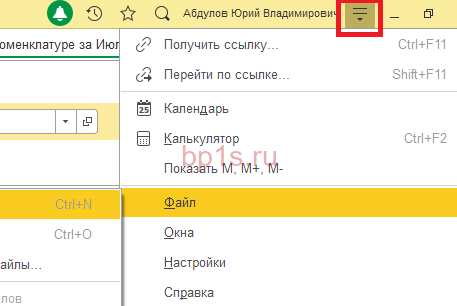
Меню Файл в 1С 8.3
Меню Файл может вам понадобиться если вы хотите:
- Открыть какой-то внешний файл, например внешнюю обработку, или внешний отчет.
- Сохранить данные из 1С во внешний файл, например какой-то сформированный вами отчет либо печатную форму документа. Из 1С можно сохранять файлы в таких популярных форматах как pdf, doc, xls, xml и др.
- Создать новый файл. В 1С можно создать новый текстовый или табличный документ.
Почему убрали удобный и понятный вид главного меню который использовался в 1С 8.2. Все очень просто — программы 1С все чаще используются на мобильных устройствах — планшетах, смартфонах, на этих устройствах просто нет места для размещения каждой кнопки с надписью. Поэтому разработчики стремятся разместить кнопки меню более компактно.
Меню Файл в 1С 8.2
В конфигурациях 1С 8.2 найти меню Файл обычно не составляет труда. Оно находится на интуитивно понятном месте, в левой верхней части окна. Там же где и в большинстве других офисных программ.
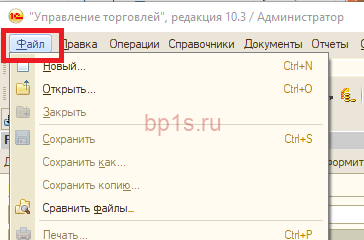
Меню Файл в 1С 8.2
А если вы хотите научиться без программирования решать задачи, возникающие в 1С — приглашаю Вас на мой курс Сам себе Программист 1С
Похожие записи:
-
Где в 1С акт сверки и как его сделать в Бухгалтерии 3.0 и 2.0Содержание статьи: Делаем акт сверки в 1С Бухгалтерия 3.0 Делаем.Отчет «Номенклатура со штрихкодами» для 1С УТ, Розница и БП 8.3 и 8.2В типовых конфигурациях 1С в списке номенклатуры вы не сможете.Как в 1С посмотреть активных пользователейПри работе с 1С часто возникает ситуация, в которой нужно.Автозапуск 1С с открытием внешней обработкиВ данной статье описано, как настроить автозапуск 1С с открытием.
От Программист 1С
Просмотреть все записи от Программист 1С по этой ссылке.
Чтение файла на сервере в режиме управляемого приложения 1С:Предприятие 8.*
При работе с файлами в режиме управляемого приложение необходимо иметь ввиду, что выполнить какие-либо действия с данными файла нужно на сервере (например создать и заполнить элемент справочника), а сам файл доступен на клиенте. Т.о. необходимо либо считать данные файла в массив информации и в обрабатывать его на сервере или передать файл на сервер. В статье описан второй способ.
Задача: Заполнить справочник из файла в режиме управляемого приложения 1С.
Необходимо выполнить несколько этапов:
1) Поместить файл во временное хранилище
&НаКлиенте Процедура ЗагрузитьСДиска(Команда) АдресВХранилище = ""; ВыбранноеИмяФайла = ""; Если ПоместитьФайл(АдресВХранилище,,ВыбранноеИмяФайла,,УникальныйИдентификатор) Тогда Файл = Новый Файл(ВыбранноеИмяФайла); Объект.СсылкаНаФайлВоВременномХранилище = АдресВХранилище; ЗагрузитьВСправочник(); КонецЕсли; КонецПроцедуры
2) Непосредственная загрузка в справочник. Из временного хранилища создадим временный файл и прочитаем его
&НаСервере Процедура ЗагрузитьВСправочник() ДвоичныеДанные = ПолучитьИзВременногоХранилища(Объект.СсылкаНаФайлВоВременномХранилище); ИмяВременногоФайла = ПолучитьИмяВременногоФайла("txt"); ДвоичныеДанные.Записать(ИмяВременногоФайла); Текст = Новый ЧтениеТекста(ИмяВременногоФайла); Стр = Текст.ПрочитатьСтроку(); Пока Стр > Неопределено Цикл //код обработки строки, например создание и заполнение элемента справочника Стр = Текст.ПрочитатьСтроку(); КонецЦикла; Текст.Закрыть(); УдалитьФайлы(ИмяВременногоФайла); КонецПроцедуры
Как открыть модуль
При первом запуске модуля или последующем обновлении могут понадобиться права администратора 1С.
Скачать последнюю версию модуля можно по ссылке https://www.diadoc.ru/1C-PRO. Открывать файл с модулем следует только в 1С.
Способ 1. Чтобы открыть модуль, как обычный файл
- Нажмите на значок главного меню 1С сверху слева
 или сверху справа
  и выберите пункт меню «Файл» → «Открыть».
 - В открывшемся окне выберите скачанную ранее обработку Diadoc1C_хх_хх.epf.
- При появлении окон с предупреждением, нажмите «Да».
Способ 2. Чтобы подключить внешнюю обработку
- Откройте справочник «Дополнительные отчеты и обработки». В зависимости от конфигурации 1С путь до справочника может отличаться:
В БП 3.0, БП КОРП 3.0 выберите пункт меню «Администрирование» → «Печатные формы, отчеты и обработки»→ «Дополнительные отчеты и обработки».
В ERP УП 2 выберите пункт меню «НСИ и администрирование» → «Администрирование» → «Печатные формы, отчеты и обработки»→ «Дополнительные отчеты и обработки».
В БП 2.0, БП КОРП 2.0 выберите пункт меню «Сервис» → «Дополнительные отчеты и обработки»→ «Дополнительные внешние обработки».
В УТ 10.3, КА 1.1 выберите пункт меню «Сервис» → «Внешние печатные формы и обработки»→ «Внешние обработки».
В УПП 1.3 выберите пункт меню «Сервис» → «Дополнительные внешние отчеты и обработки»→ «Обработки».
В АА 5.1 выберите пункт меню «Сервис» → «Внешние обработки и отчеты»→ «Обработки».
- Нажмите «Создать».


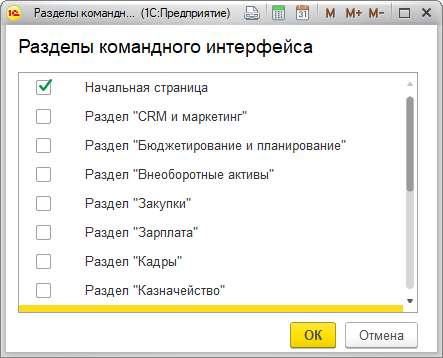
В конфигурациях БП 2.0, БП КОРП 2.0, УПП 1.3, УТ 10.3, КА 1.1, АА 5.1:

-
Нажмите «Добавить».
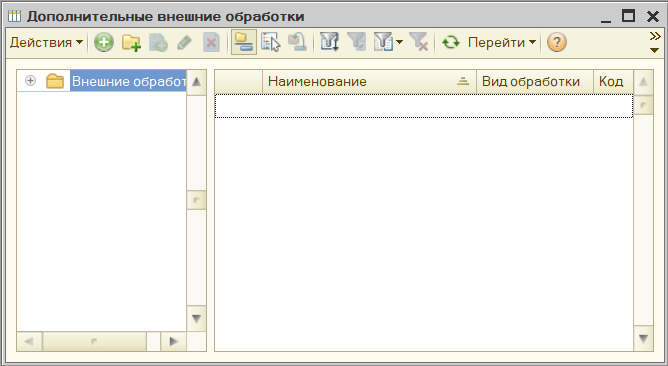

Укажите «Наименование» и с помощью кнопки выберите файл с модулем Диадока.
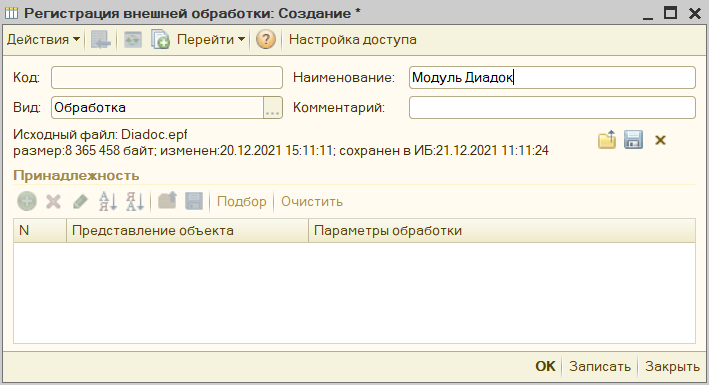

Если список обработок пустой, нажмите на ссылку «Настроить список» и выберите обработку модуля Диадок. Нажмите «ОК».

Если появится окно «Хранение данных», значит вы используете не стандартную 1С и нужно обновить конфигурацию 1С. Подробнее см. в статье Обновление базы 1С.