Java в Firefox
Начиная с 52 версии браузер Firefox не видит Java так как в нём прекращена поддержка любых NPAPI плагинов кроме Adobe Flash. Однако если вы пользуетесь старой версией Mozilla Firefox с поддержкой Java то вам возможно нужно будет установить обновлённый Java.

Если вы не знаете установлен у вас Java в Firefox или нет то чтобы узнать нужно в браузере на Панели меню нажать Инструменты — Дополнения и в открывшейся странице переходите на вкладку Плагины. Если в открывшемся списке Java нету то нужно перейти на специальный сервис по адресу www.java.com.

На этом сервисе вы сможете скачать Java для Мозилы себе на компьютер. Также на этом сервисе вы можете проверить работает ли ваша Firefox версия с Java. Для этого достаточно лишь нажать на Установлено ли на моем компьютере программное обеспечение Java?.

Затем на открытой вкладке Плагины нажимаете на шестерёнку и из открывшегося списка выберите пункт Установить дополнение из файла. Откроется окно в котором находите скаченный вами плагин Java для Firefox и открываете его. После этого нужно будет немного подождать пока в Mozilla Firefox Java установится, а заработает он сразу после перезапуска браузера.

Можно установить в новой версии Firefox JavaScript. Для этого на вкладке Плагины вписываете в поисковое окошко слово Java и нажимаете на клавиатуре клавишу Enter. После этого появится список в котором нужно выбрать подходящий для вас JavaScript и установить его нажав на кнопку Установить. Например JavaScript on-off applet поможет вам выключить и включить JavaScript в Мозиле.
Mozilla Россия


Firefox 119 вышедший 24 октября 2023 года, является новейшей версией популярного бесплатного веб-браузера с открытым исходным кодом. Firefox даёт пользователям возможность полностью контролировать свою работу в Интернете, имеет простой и понятный интерфейс, множество новых возможностей, повышенную скорость и поддержку современных веб-технологий.
Что нового в Firefox 5
- Добавлена поддержка CSS-анимации
- Настройка посылки заголовка Do-Not-Track была перенесена на панель «Приватность», что сделало её более заметной
- В целях повышения производительности была откалибрована логика обработки HTTP соединений находящихся в состоянии idle
- Повышена производительность тега canvas, движка JavaScript, улучшена работа с памятью, увеличена производительность сетевых операций
- Улучшена поддержка стандартов HTML5, XHR, MathML, SMIL и canvas
- Улучшена функция проверки правописания для некоторых языков
- Повышена степень интеграции с рабочей средой Linux
- Содержимое WebGL больше не может загружать кросс-доменные текстуры
- В целях повышения производительности значения setTimeout and setInterval для фоновых вкладок повышены до 1000мс
- Устранено несколько проблем со стабильностью работы
- Устранено несколько уязвимостей в системе безопасности
Возможности Firefox
Отличная скорость
Производительность: Firefox почти в шесть раз быстрее предыдущей версии. С повышенной скоростью запуска, уменьшенным временем загрузки страниц, улучшенной производительностью веб-приложений и включением аппаратного ускорения графики, Firefox оптимален для работы со сложными интерактивными веб-сайтами.
Современный интерфейс
Закреплённые вкладки: пропишите на постоянное место жительства часто посещаемые вами сайты, такие как ваша веб-почта, Twitter, Pandora и Flickr.
Переключение на вкладку: легко ищите и переходите на любую открытую вкладку в вашей умной строке адреса, не открывая её ещё раз.
Панорама: организуйте вкладки, перетаскивая их в управляемые группы, экономя своё время при навигации среди множества открытых вкладок.
Защищённая синхронизация
Firefox Sync: получите доступ к журналу, закладкам, открытым вкладкам, паролям, умной строке адреса и данным форм с нескольких компьютеров и мобильных устройств.
Непревзойдённая гибкость в настройке
Новый менеджер дополнений: выбирайте из более чем 200 000 дополнений, которые помогут вам настроить возможности, функциональность и внешний вид Firefox. Mozilla Firefox — самый расширяемый и гибко настраиваемый браузер на планете. Вы можете настраивать панели инструментов, ставить дополнительные модули расширения и темы оформления. Подобно телескопической удочке, Mozilla Firefox может превращаться из маленького компактного браузера в удивительно многофункциональный инструмент для путешествий по всемирной сети. Вы также можете узнать больше о возможностях расширений Firefox, посмотрев видеоролики.
Конфиденциальность и безопасность
Запрет Отслеживания: Firefox возглавляет движение по внедрению универсального стандарта на Запрет Отслеживания Действий Пользователей, позволяющий пользователям сообщить сайтам, что они не хотят, чтобы сайты следили за их поведением и использовали его для показа рекламы.
Firefox ставит защиту приватности на первое место, исправляя недостатки в некоторых веб-стандартах устраняя тем самым возможность получения доступа других пользователей к журналу вашего браузера.
HTTP Strict Transport Security (HSTS): автоматически устанавливает защищённое соединение для предотвращения атак типа «человек посередине» и перехвата конфиденциальных данных во время процесса входа на сайт.
Политика защиты содержимого (CSP): предотвращает атаки, выполняемые через межсайтовый скриптинг, позволяя сайтам сообщить браузеру, какое содержимое является легитимным.
С Firefox вы избавлены от различных шпионских программ, а также от элементов ActiveX. Вы можете самостоятельно контролировать свою приватность, гибко управлять личными данными. Браузер позволяет моментально удалять следы своего пребывания в сети.
Передовые технологии для веб-разработчиков
Движок JavaScript включает в себя новый JIT-компилятор JägerMonkey, а также усовершенствования существующего JIT-компилятора TraceMonkey и интерпретатора SpiderMonkey, что ускоряет загрузку страниц и повышает производительность игр и веб-приложений.
Поддержка HTML5 в Firefox включает в себя аппаратное ускорение, видео высокой четкости (WebM), 3D-графику, автономное хранилище данных, профессиональную типографику, поддержку сенсорного интерфейса, аудио-API от Mozilla, помогающее создавать из звука визуальные эффекты и многое другое.
В Firefox также улучшены существующие инструменты, такие как CSS, Canvas и SVG, позволяющие разработчикам создавать изумительные по своей красоте веб-страницы.
Firefox включает в себя встроенную консоль уведомления об ошибках на веб-страницах и веб-консоль разработчика. Дополнительные расширения, наподобие Firebug, позволяют с легкостью разрабатывать и отлаживать веб-страницы.
Firefox продолжает работать даже при сбоях в плагинах Adobe Flash, Apple QuickTime или Microsoft Silverlight. Если один из этих плагинов падает или зависает, то это не повлияет на остальной Firefox. Просто обновите страницу, чтобы перезагрузить плагин.
Умный поиск
Панель поиска, располагающаяся рядом со строкой ввода, позволяет искать любые данные во всемирной сети. Допускается использование множества поисковых серверов.
Живые закладки
Поддержка технологии RSS встроена в браузер. Создавайте живые закладки и будьте в курсе всех последних событий в мире.
Единое хранилище для журнала и закладок
Добавление сайтов в закладки, благодаря жёлтой звездочке в адресной строке, теперь возможно одним щелчком мыши. Управление журналом и закладками унифицировано и осуществляется в рамках единого диалогового окна. Выбор необходимых ссылок стал более удобен, по причине наличию специальных групп недавно добавленных закладок и наиболее часто посещаемых сайтов.
Интеллектуальная строка ввода адреса
Как только вы начинаете ввод адреса, тут же появляется окно с подсказками, где жирным шрифтом показаны все совпадения. Окно содержит список ранее посещённых сайтов. Строка корректно отзывается не только на адреса сайтов, но также на их заголовки, что значительно упрощает и ускоряет ввод. Они отображаются в окне с историей ранее открытых сайтов. Даже если вы не помните точный адрес, название ресурса вам подскажет верную дорогу.
Автоматическое обновление
Вам больше не нужно вручную загружать новые версии браузера по мере их выхода. Система обновления автоматически загружает небольшие патчи размером несколько сотен килобайт, экономя ваше время.
Оптимальный базовый состав
Простой, интуитивной понятный браузер обладает всем, что может понадобиться в повседневной жизни. Закладки, журнал, полноэкранный режим, масштабирование текста и многое другое – всё это имеет место в Mozilla Firefox.
Блокирование всплывающих окон
Вам больше не будут досаждать всплывающие окна, открывающиеся при посещении многих сайтов. Вы можете самостоятельно указывать, с каких сайтов разрешать открытие всплывающих окон, а с каких нет.
Читайте письма без спама
Почтовый клиент Mozilla Thunderbird прекрасное дополнение для Firefox.
Баннеры Firefox
Помогите распространить Firefox по всему миру! Установите на свой сайт баннеры Firefox

Где бы вы ни находились, вы всегда можете иметь при себе именно ваш Firefox, с вашими закладками, настройками и расширениями. Для этого вам нужно всего лишь установить на ваш флеш-диск специальную версию Firefox для переносных носителей, и Firefox всегда будет с вами!

- Windows (Русская версия)
С помощью MozBackup вы можете сделать резервную копию данных профиля Firefox или восстановить данные из резервной копии профиля Firefox. Вы можете сохранять и восстанавливать такие данные как настройки, закладки, историю, расширения, пароли, куки, сохранённые формы, список загрузок, сертификаты и стили пользователя Firefox.
- Windows (Русская версия)
Ресурсы
Основные возможности Впервые знакомитесь с Mozilla Firefox? Обзор основных возможностей поможет вам быстро освоить новый браузер. База знаний Mozilla Firefox База знаний Mozilla Firefox. FAQ по Mozilla Firefox FAQ по Mozilla Firefox. Техническая поддержка Здесь вы можете задать вопросы и получить ответы по работе с Mozilla Firefox. Перед заданием вопроса не забудьте воспользоваться поиском по форуму, так как скорее всего на ваш вопрос уже был дан ответ. Расширения с сайта Mozilla.org С помощью расширений, вы можете добавить новые функции и сделать работу с Mozilla Firefox удобней. Расширения с сайта Mozilla Russia С помощью расширений, вы можете добавить новые функции и сделать работу с Mozilla Firefox удобней. Все расширения русифицированы. Обучающие ролики C помощью обучающих роликов вы можете установить и научиться работать с наиболее популярными расширениями. Подборки расширений с сайта Mozilla.org Подборки это группы расширений, которыми можно легко поделиться с другими пользователями. Темы Измените внешний вид вашего браузера, используя темы оформления. Плагины Просмотр Flash-анимации, исполнение Java-апплетов и многое другое возможно с помощью плагинов для Mozilla Firefox. Поисковые плагины с сайта Mozilla.org C помощью поисковых плагинов вы можете добавить в Firefox поиск по популярным сайтам. Поисковые плагины с сайта Mozilla Russia C помощью поисковых плагинов вы можете добавить в Firefox поиск по популярным российским сайтам. Словари с сайта Mozilla.org Словари для проверки орфографии в Firefox. Словари с сайта Mozilla Russia Дополнительные словари для проверки орфографии.
Включить Java в Mozilla Firefox
Большое число пользователей начали испытывать трудности при отсутствии Java в обозревателе Mozilla Firefox новых версий. Связано это с прекращением поддержки почти всех плагинов. Однако всегда можно скачать и включить Java в Firefox. В данной пошаговой инструкции рассмотрим этот процесс более подробно.
Плагин Java для Mozilla
Нужно напомнить, что Джава – это отдельный язык, который поддерживает отображение некоторых объектов на странице, в том числе анимации. Если поддержка java в браузере Firefoxе включена, некоторые фрагменты сайта не будут отображаться на экране
Для 64-битной версии обозревателя запустить плагин Ява не получится. Java и Javascript – две разные технологии, помните это!
Пошаговая инструкция
Предоставим подробную инструкцию по включению плагина Java.
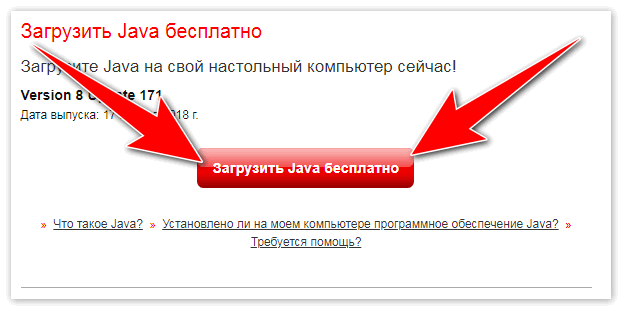
- Загрузка плагина Джава. При запуске Mozilla Firefox переходим на сайт Джава и нажимаем кнопку Загрузить Ява бесплатно. Подтверждаем Соглашение и начинаем скачивание. Далее сохраняем установочный файл и осуществляем его запуск.
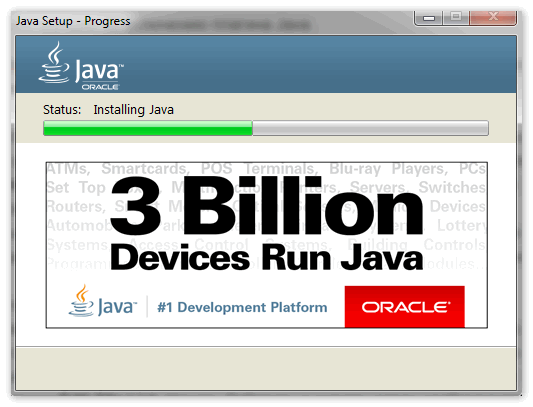
- Установка Java. Выбираем функцию Install и ждем, пока данные установятся на компьютер. Если старая версия установлена, то появляется окно, в котором можно произвести удаление нажатием кнопки Uninstall. При этом старые данные будут удалены. Жмем кнопку Next. Новая версия установлена, нажимаем Close.
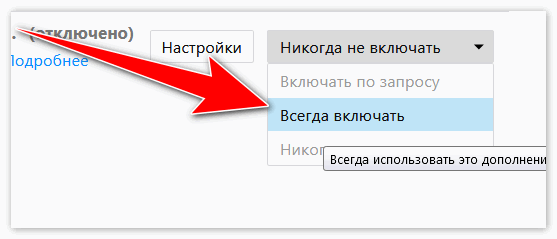
- Включаем Джава. Выполняем перезапуск браузера. Открываем раздел Инструменты и Дополнения. Находим Java(TM) Platform SE, затем выставляем значение о постоянном включении.
- Добавить сайт в исключения. С восьмой версии разработчики внесли стандарты для блокировки небезопасных приложений на Джава. Если есть необходимость в их запуске, то нужно внести их в исключения. Для этого открыть меню Пуск – Панель управления и в поисковой строке выбрать Панель Управления Java. Здесь переключиться на вкладку Security и выбрать опцию Edit Site List. Нажать Добавить и указать адрес необходимого сайта или игры, которую надо запустить в обход блокировки. Жмем продолжить, а затем при запуске игры даем разрешение на ее использование.
Придерживаясь этой инструкции, можно включить Ява в Фаерфокс и использовать его для поддержки фрагментов сайтов и страниц.
Важно! Установка Java необходима только с официального сайта разработчиков во избежание попадания вирусов и другого программного обеспечения, способного нарушить правильную работу компьютера
Как включить Java в браузере Mozilla Firefox

Компания Mozilla отказалась в своем браузере Firefox от всех NPAPI-плагинов кроме Adobe Flash, начиная с 52 версии. Данная инструкция применима только в том случае, если вы используете браузер устаревшей версии.
Как включить плагин Java для Firefox?
Для того, чтобы включить JavaScript в Mozilla Firefox единожды на странице, где требуется воспроизведение интерактивного содержимого Java, щелкните по кнопке «Включить Java», после чего браузер начнет отображение содержимого на текущей веб-странице.

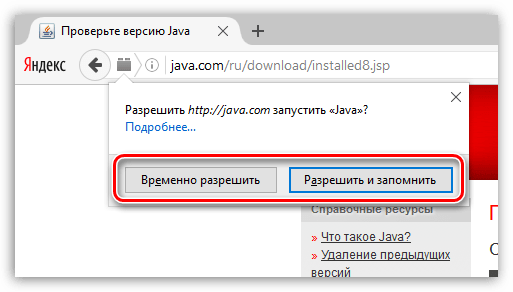
Если же на веб-странице, открытой вами, нет ни единого сообщения о том, что вы можете активировать Java, или же после нажатия кнопки «Включить Java» ничего не происходит, тогда обратите внимание на левую область адресной строки, где может значиться миниатюрный значок с кубиком.
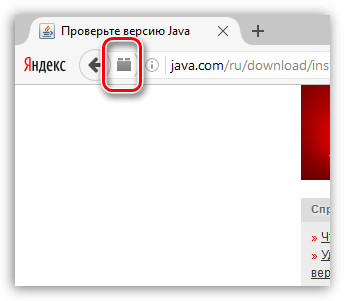
Если подобный значок имеется, щелкните по нему один раз левой кнопкой мыши. На экране отобразится дополнительное меню, в котором имеется два пункта:
- «Временно разрешить» – активация содержимого Java только на текущей странице. Но если перезагрузить страницу, доступ для Java снова потребуется предоставлять;
- «Разрешить и запомнить» – активация Java на данной странице. После перезагрузки страницы содержимое Java будет по-прежнему доступно.
Что делать, если Java все равно не отображается?
Если вышеописанные действия так и не помогли отобразить содержимое Java, тогда можно сделать вывод, что на вашем компьютере установлена устаревшая версия Java, или данное программное обеспечение вовсе отсутствует.
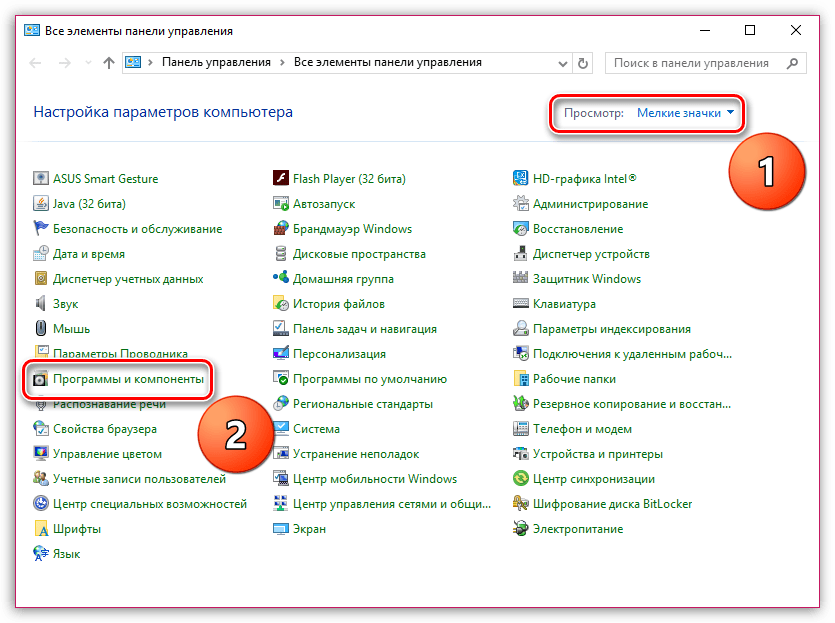
Чтобы решить проблему, перейдите в меню «Панель управления», выставьте в верхнем правом углу режим просмотра «Мелкие значки», а затем откройте раздел «Программы и компоненты».
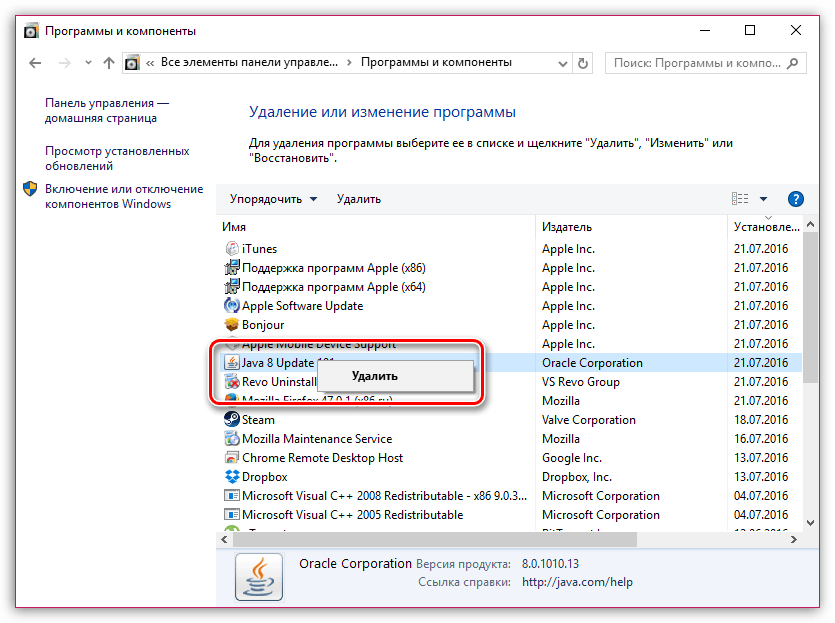
В списке инсталлированных программ найдите Java, щелкните по программному обеспечению правой кнопкой мыши и выберите пункт «Удалить». Если же программа отсутствует, то сразу переходите к этапу установки.
Как только деинсталляция Java будет завершена, можно переходить к установке свежей версии. Для этого скачайте установочный файл по ссылке в конце статьи и выполните инсталляцию ПО на компьютер.
В завершение вам лишь остается перезагрузить Mozilla Firefox, а затем повторить попытку активации Java, как это было описано ранее. Проверить Java на работоспособность в Mozilla Firefox вы сможете Скачать Java бесплатно

Мы рады, что смогли помочь Вам в решении проблемы.
Помимо этой статьи, на сайте еще 12569 инструкций.
Добавьте сайт Lumpics.ru в закладки (CTRL+D) и мы точно еще пригодимся вам.
Отблагодарите автора, поделитесь статьей в социальных сетях.
Опишите, что у вас не получилось. Наши специалисты постараются ответить максимально быстро.
Как включить Java в Firefox
Это отдельный язык программирования, который запускает содержимое интерактивных объектов сайта, например, анимацию. Если не включить поддержку Java в Firefox, некоторые элементы интернет-страниц не будут отображаться на мониторе.
Чтобы определить, необходима ли установка поддержки скрипта на ПК, на сайте производителя предусмотрен специальный сервис, определяющий состояние системы – http://www.java.com/ru/download/uninstallapplet.jsp. Достаточно перейти по ссылке, нажать большую красную кнопку и подождать 10 секунд.
Если вместо содержимого изображен серый экран – значит, устарела версия или скрипт вовсе выключен. Можно нажать красную кнопку «Включить Java». В правом верхнем окне появится панель с двумя кнопками: «Разрешить и запомнить» и «Временно разрешить» – выбираем любую. Должно появиться окно с желтым треугольником и восклицательным знаком, ставим в нем галочку и клацаем «Run».
Как включить Java в Firefox
Многие пользователи испытали трудности с отсутствием Java в новых версиях браузера Mozilla Firefox. Это связано с тем, что разработчики прекратили поддержку практически всех плагинов. К счастью, всегда можно вручную скачать и запустить Java-плагин. В этом руководстве мы рассмотрим подробно этот процесс.
Учтите, что Java-плагин нельзя установить и запустить в 64-битной версии Mozilla Firefox.
Помните, что JavaScript и Java – это две разные технологии.
Шаг 1. Загрузка Java-плагина
Запускаем Mozilla Firefox, переходим на официальный сайт Java и жмем на кнопку Загрузить Java бесплатно:

Далее кликаем на Согласиться и начать бесплатную загрузку:

Сохраняем файл и запускаем его:

Шаг 2. Установка Java-плагина
Выбираем Install:

Ждем, пока завершится процесс установки. Если у вас уже установлена старая версия плагина, то появится окно, в котором вы можете удалить его, нажав на кнопку Uninstall:

Старый плагин был удален, нажимаем на Next:

Все, новая версия Java-плагина установлена, жмем на Close:

Шаг 3. Включение Java
Перезапускаем браузер. Открываем вкладку Инструменты → Дополнения:

Во вкладке Плагины ищем Java(TM) Platform SE и выставляем значение Включать всегда:

Шаг 4. Добавление сайтов в список исключений
Начиная с Java 8, разработчики внедрили стандарт, который блокирует многие небезопасные игры и приложения на Java. Если вы все равно хотите запустить их, то придется воспользоваться списком исключений. Для его вызова открываем меню Пуск → Панель управления → указываем в поисковой строке Java → выбираем Java Control Panel:

Переключаемся на вкладку Security и выбираем опцию Edit Site List:

Жмем кнопку Add:

Указываем адрес веб-сервиса или игры, которую вы хотите запустить в обход стандартов безопасности Java:

Кликаем на Continue:

Кликаем на OK в Java Control Panel. Теперь при запуске этого Java-апплета вас попросят дать разрешение. Жмем на кнопку Run, чтобы запустить игру или веб-сервис:
Похожие публикации:
- Как отключить уведомления в gmail
- Как отменить отправку письма в gmail
- Как очистить консоль в python
- Как перевести строку в двоичный код python
Как включить поддержку JavaScript в браузере?
Ваш браузер настроен для оптимального просмотра страниц? Вы можете добавлять интерактивные элементы на страницу, изменять размер картинок в реальном времени. Как это сделать? Активируйте JavaScript. Рассмотрим, как использовать браузер с поддержкой JavaScript.
Что это такое
JavaScript — язык программирования. Применяется для создания динамических сайтов, приложений для смартфонов. Предоставляет возможность менять страницу в онлайн режиме. Изменения происходят сразу, не требуют перезагрузки страницы. Отключение JavaScript в обозревателе приводит к невозможности открытии ссылок. Как ее включить.
Яндекс.Браузер
Откройте настройки. Кнопка три горизонтальные полосы справа вверху. Далее: 
Нажмите кнопку «Дополнительные» снизу страницы: 
В блоке «Личные» нажмите: 
Включите соответствующий пункт. 
JavaScript автоматически начнет работать. Достаточно перезагрузить страницу. Появится возможность просматривать недоступные сайты.
Internet Explorer
Открываем настройки (значок шестеренки): 
Перейдите: 
Активируйте пункты как на скриншоте: 
Изменения произойдут после перезагрузки ПК. Появится доступ к страницам, требующим активацию JavaScript.
Google Chrome
Перейдите: 
Далее: 
Откройте: 
Выберите соответствующий пункт. 
Перезагрузите страницу, чтобы активировать изменения.
Mozilla Firefox
Версия браузера начиная с двадцати третьей не требует ручной активации. Функция включится автоматически. Если установлен обозреватель старой версии — обновите его.
Opera
Установите «свежую» версию обозревателя. В последних версиях JavaScript активируется автоматически.
Браузер с поддержкой Java Windows
Не путайте технологию Java и JavaScript. Между ними есть разница. Java используется для создания приложений работающих автономно или открывающихся в обозревателе. JavaScript работает только в обозревателе. Его скрипт помещается в HTML-файл для обмена данными между браузером и страницей.
Браузер с поддержкой Java 2018 — устанавливаем плагин

Перейдите на сайт: https://java.com/ru/download/ . Далее:
Нажмите два раза ЛКМ по скачанному «exe» файлу. После инсталляции плагин будет доступен к использованию на ПК.
Активация плагина
Установив Java активировался доступ к плагину. Проверьте его работоспособность.
Internet Explorer
Откройте раздел «Безопасность». Как это сделать было рассмотрено выше. Перейдите: 
Активируйте опцию: 
Google Chrome
Разработчики начиная с версии сорок два запретили запускать Java..
Firefox
Последние версии не поддерживают работу плагина. Чтобы задействовать технологию, скачайте старую версию браузера. До пятидесяти второй.
Скачать браузер с поддержкой Java
Java работает где используется технология NPAPI. Поддерживается не во всех обозревателях. Рассмотрим браузеры совместимые с этой технологией.
Pale Moon
Рекомендую использовать людям со слабомощными ПК. Разработчики поддерживают Java на всех платформах. Подробнее посмотрите в статье: «Конкурент популярным браузерам». Java активируется автоматически после инсталляции.
UC Browser

Скачайте по адресу: http://www.ucweb.com/desktop/ru/ . Его стабильная работа возможна благодаря наличию движков Chromium и Trident. Поэтому нет проблем с совместимостью представленного материала на сайте.
Поддержка включится автоматически. Ничего дополнительно настраивать не нужно.
Яндекс Браузер поддержка Java
Официально работа с Java прекращена с 2016 года. Поэтому в свежей версии Яндекс.Браузера активировать ее не получится. Функция активна в старых версиях обозревателя. Не рекомендую устанавливать ее. Обозреватель будет незащищенным от злоумышленников.
Вместо вывода
Разработчики используют JavaScript при создании сайтов. Поэтому чтобы они корректно отображались, активируйте данную функцию.
Java считается устаревшим стандартом. Используется редко. Если возникло желание открыть старую игру, или протестировать программу в обозревателе — установите Pale Moon.