Переключаемся между учетными записями пользователей в Windows 10
Если за одним компьютером работают несколько пользователей, для удобства можно создать для каждого из них отдельную учетную запись. Так у любого из пользователей будет собственное рабочее пространство, индивидуальные настройки и разные папки для хранения документов. Как создать несколько учетных записей и какими способами можно переключаться между ними в Windows 10, пойдет речь в этой статье.
Создаем новую учетную запись
Для создания новой учетной записи выполним следующие действия:
-
С помощью комбинации клавиш «Windows» + «I» запускаем «Параметры Windows» и открываем раздел «Учетные записи».
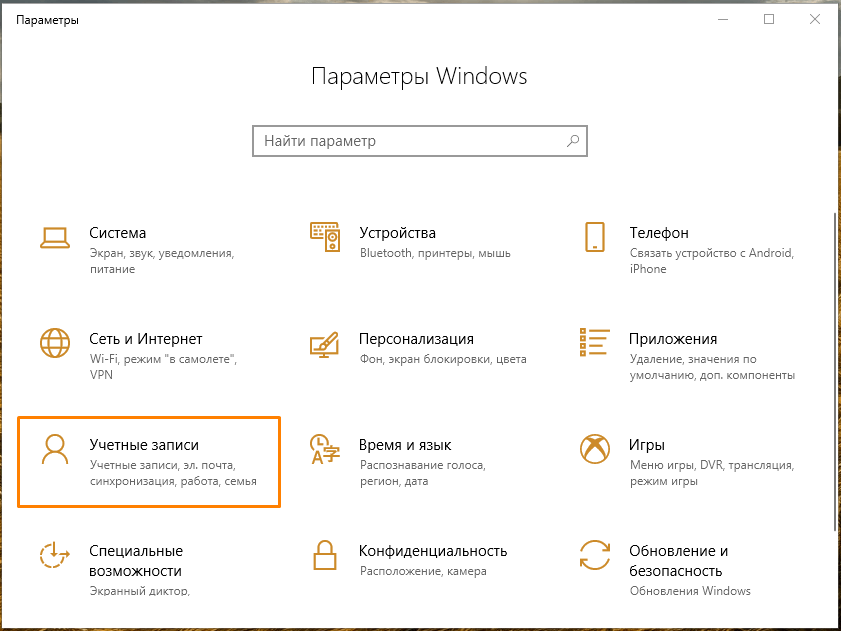
Переходим в раздел «Учетные записи» в «Параметрах Windows»
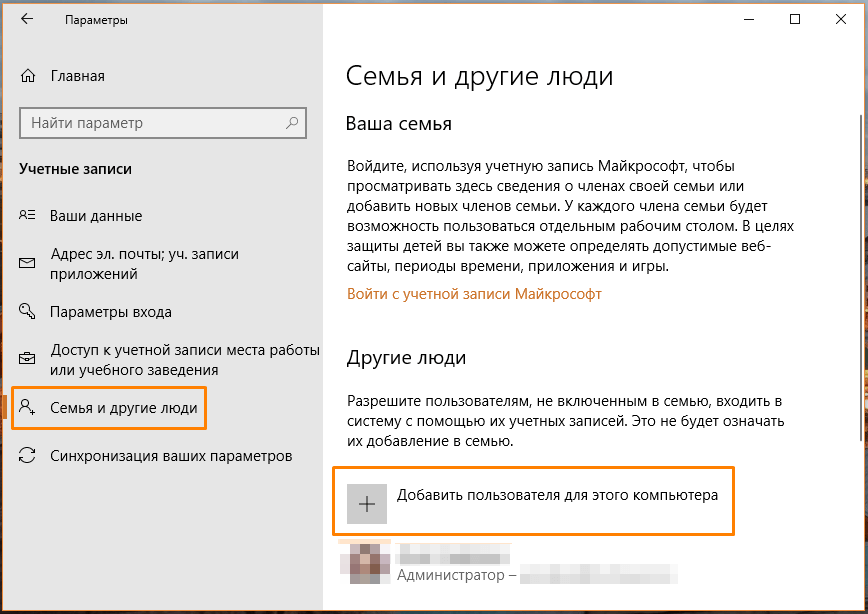
Добавляем нового пользователя
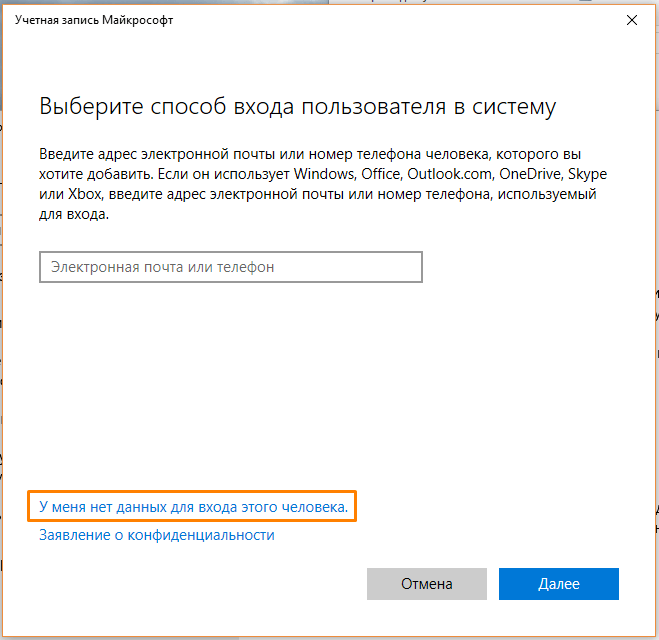
Можно создать учетную запись Майкрософт или локальную учетную запись
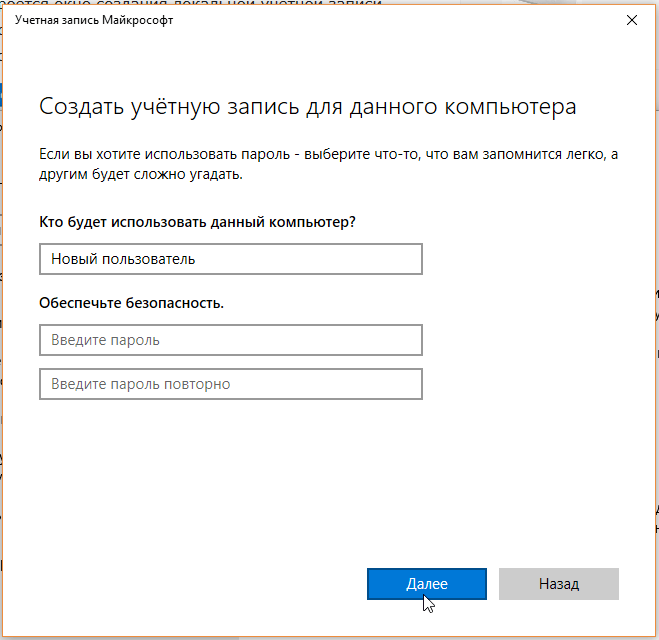
Вводим имя пользователя и пароль
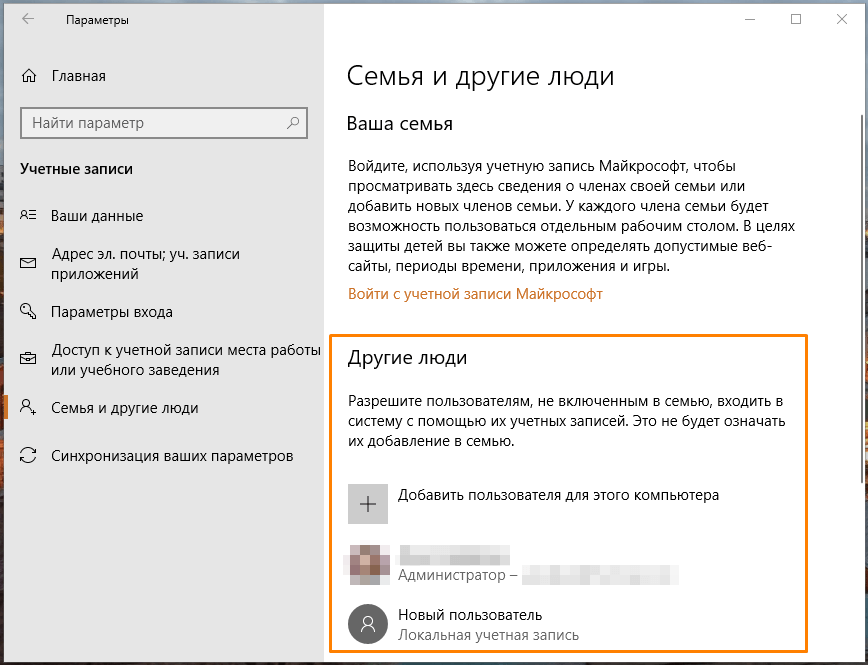
Новый пользователь добавлен
Далее мы поговорим о том, как можно переключиться между несколькими учетными записями.
Переключаемся между учетными записями пользователей
Способ 1
Для начала рассмотрим способ, который используется наиболее часто, — переключение между учетными записями через меню «Пуск».
- Открываем меню «Пуск» нажатием на кнопку с логотипом Windows на панели задач или на клавиатуре.
- Слева отобразится аватарка учетной записи, в которой мы сейчас работаем. При щелчке на нее мы увидим аватары и имена других пользователей этого компьютера.
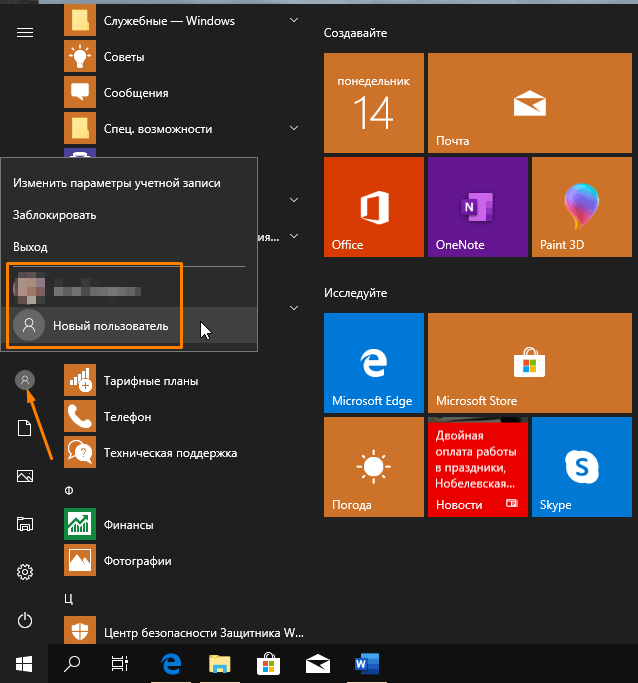
Выбираем пользователя, в учетную запись которого нам нужно войти
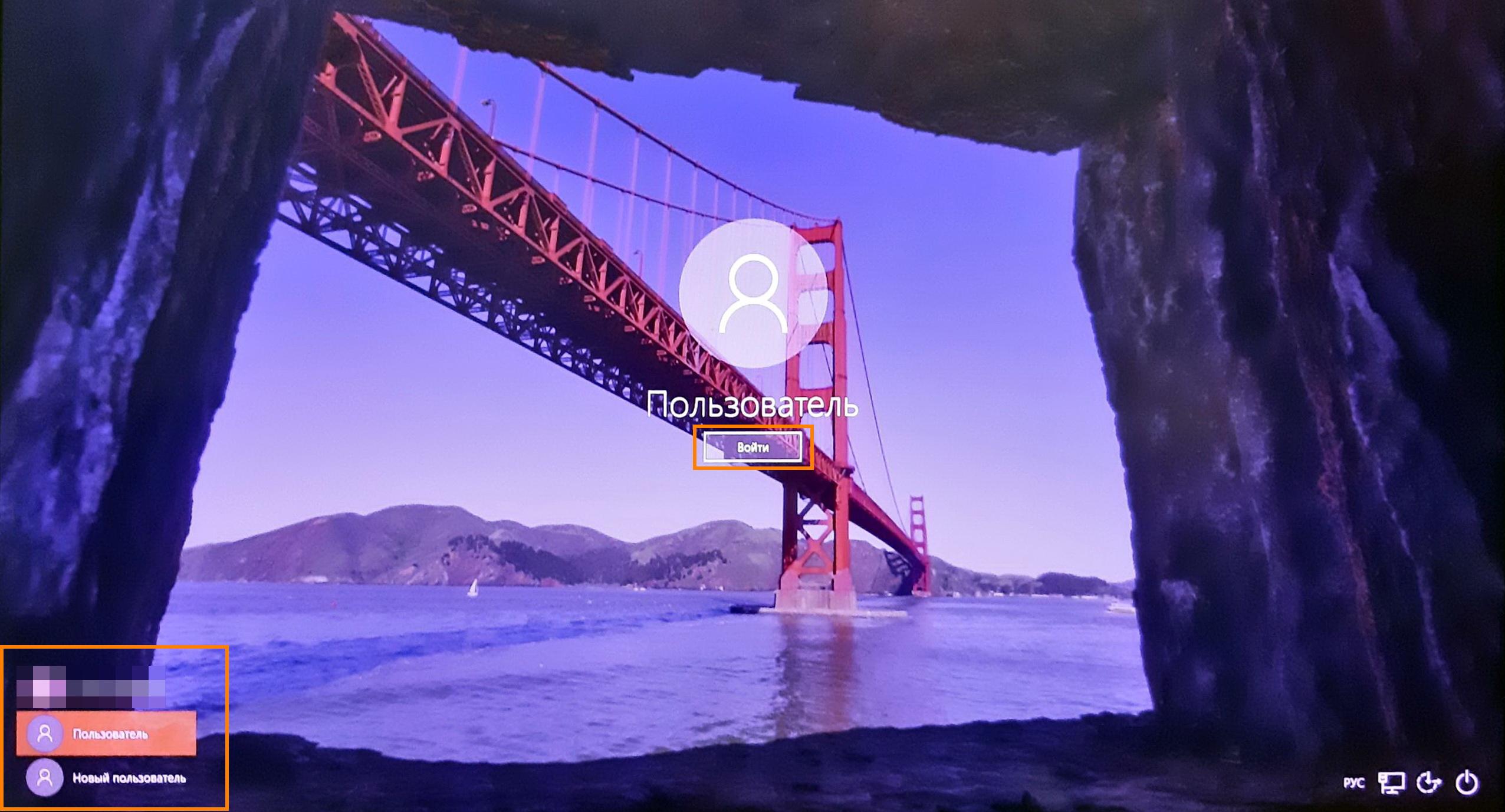
Нажимаем кнопку «Войти»
Способ 2
Выбрать другого пользователя мы можем с помощью горячих клавиш «Alt» + «F4».
-
Находясь на рабочем столе Windows (окна приложений должны быть свернуты), нажимаем комбинацию клавиш «Alt» + «F4». При этом на экране появится окно, в котором в раскрывающемся списке «Что должен сделать компьютер?» выбираем действие «Смена пользователя» и нажимаем кнопку «ОК».
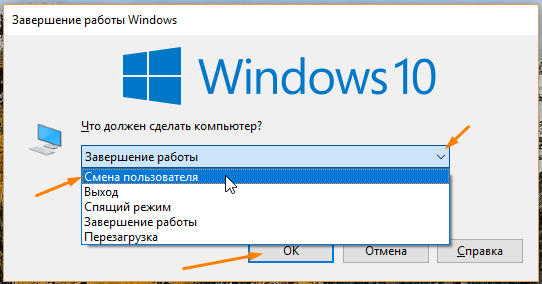
Выбираем в списке пункт «Смена пользователя» и жмем «ОК»
Способ 3
В Windows 10 используется еще одна комбинация клавиш, с помощью которой можно выбрать действие «Сменить пользователя». Это сочетание клавиш «Ctrl» + «Alt» + «Delete». При их одновременном нажатии появится экран с перечнем действий. Нас интересует второй сверху пункт.
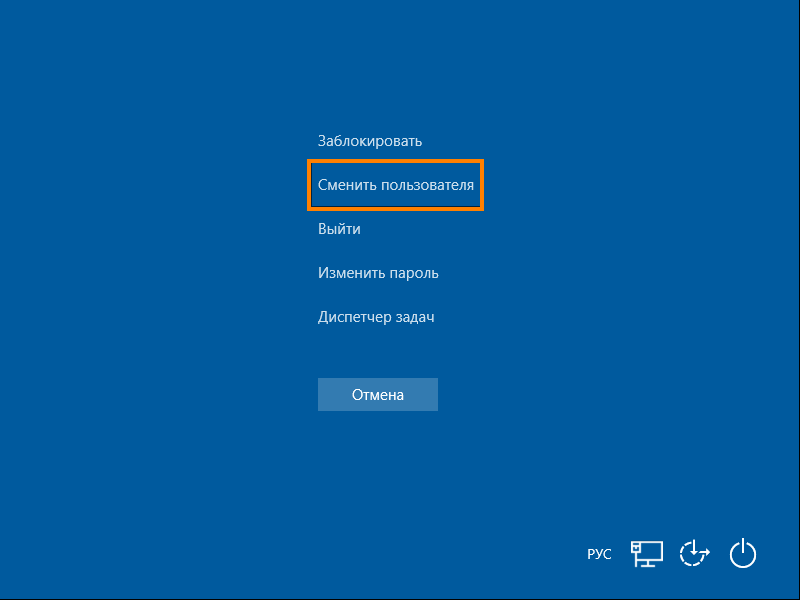
Здесь тоже можно выбрать действие «Сменить пользователя»
Способ 4
И, наконец, четвертый, самый простой и быстрый способ переключения профилей в Windows 10 — использование комбинации клавиш «Windows» + «L». При нажатии на них на экране сразу появляется окно входа с перечнем профилей всех пользователей данного компьютера. Вам остается только выбрать имя и кликнуть на кнопку «Войти».
Как вы могли убедиться, создать нового пользователя в Windows 10 совсем не сложно, а перейти из одной учетной записи в другую вообще проще простого. Заметим, что при переключении на профиль другого пользователя все запущенные в предыдущей учетной записи программы продолжают работать, и вы в любой момент можете снова вернуться к ним без необходимости выходить из системы.
Бесплатный VPN интегрирован в Opera
Сегодня мы хотим поделиться с вами еще одной классной функцией, которую вы впервые увидите в девелоперской версии десктопного браузера Opera для компьютеров.
Мы стали первым крупным браузером, который интегрировал безлимитный и бесплатный VPN или виртуальную частную сеть. Теперь вам не нужно скачивать расширение VPN или платить за него, чтобы получить доступ к заблокированным веб-сайтам и защитить свои персональные данные в общественных сетях Wi-Fi.

Почему мы добавили бесплатный VPN в Opera
Внедрение этой важной функции – это еще один шаг на пути к созданию браузера, который оправдывает ожидания пользователей в 2016 году. Многие из популярных нынче функций десктопных браузеров были изобретены (во многих случаях именно компанией Opera) довольно давно. Энергия инноваций в индустрии браузеров последнее время была направлена на мобильные платформы, несмотря на то, что доля десктопа по-прежнему очень велика.
В январе мы просматривали наши планы на год и поняли, что пользователям нужны кардинально новые функции, чтобы эффективно работать в интернете в 2016 году. Нам стало также очевидным, что функции, в которых нуждаются люди, отличаются от тех функций, которые были актуальны в браузерах 10 лет назад. Вот почему сегодня над новыми функциями для нашего десктопного браузера работают больше инженеров, чем когда-либо прежде.
У нас уже есть встроенный блокировщик рекламы, а сегодня, всего спустя несколько недель, мы представляем еще одну важную функцию – встроенный безлимитный и бесплатный VPN-клиент прямо в вашем браузере!

Повышенный уровень конфиденциальности онлайн с бесплатным VPN от Opera
Согласно Global Web Index, более полумиллиарда человек (24% всех пользователей интернета) когда-либо пробовали или используют в настоящее время VPN-сервисы. По данным исследования, основные причины, которые побуждают людей пользоваться VPN, следующие:
- Получать доступ к развлекательному контенту более высокого качества (38%)
- Сохранять анонимность в интернете (30%)
- Посещать заблокированные в моей стране сайты (28%)
- Посещать заблокированные на моем рабочем месте сайты (27%)
- Общаться с друзьями/семьей за границей (24%)
- Посещать заблокированные в моей стране новостные сайты (22%)
Согласно исследованию, молодежь чаще остальных пользуется VPN – почти треть респондентов в возрасте 16-34 лет использовала или использует VPN.
Лучше, чем традиционные VPN
До сегодняшнего дня большинство VPN-сервисов и прокси-серверов имели ряд ограничений и были доступны по платной подписке. С бесплатным и безлимитным встроенным VPN, который просто работает и не требует никакой подписки, Opera стремится сделать VPN доступным каждому.
Вот почему встроенным бесплатным VPN от Opera так просто пользоваться. Для его активации необходимо кликнуть меню “O”, выбрать «Настройки», перейти в раздел «Безопасность» и включить функцию VPN. После этого в адресной строке браузера появится иконка, в которой пользователь может видеть и менять свое местоположение (позже будет добавлено еще больше вариантов локаций), узнавать отображается ли его IP и просматривать сколько данных было передано через серверы VPN.
Несмотря на то, что встроенный VPN от Opera бесплатен, он предлагает тот же функционал, что и платные VPN:
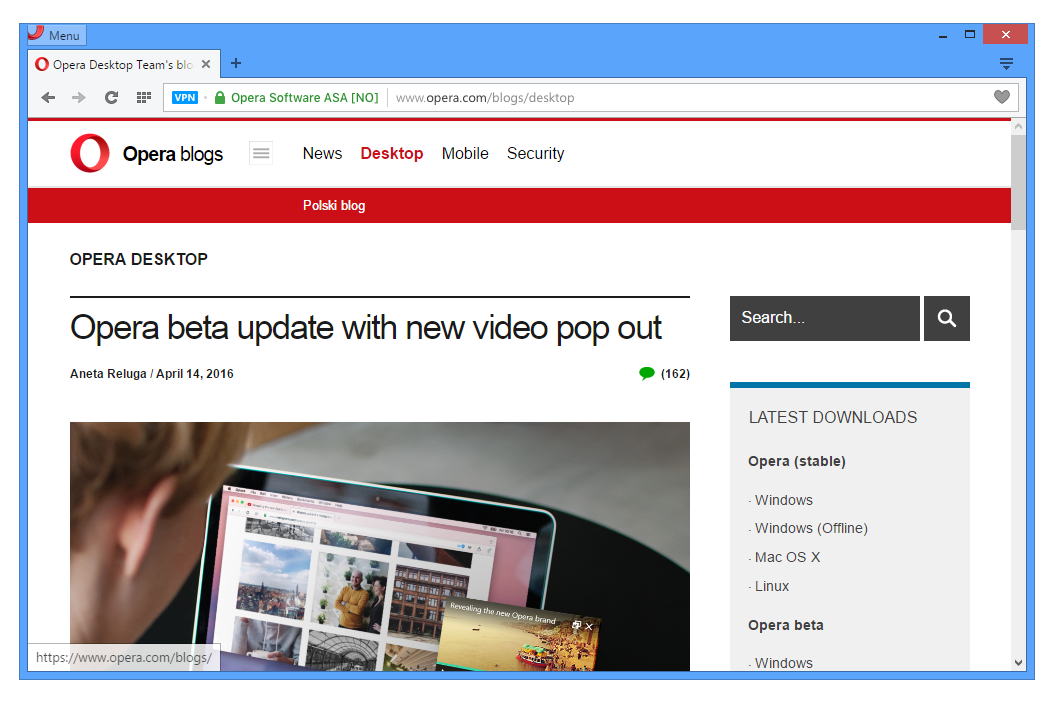
- Скрыть IP-адрес – Opera заменит IP-адрес пользователя на виртуальный IP-адрес, чтобы было сложнее определить его местоположение и определить компьютер. Благодаря этому, пользователи могут повысить степень своей конфиденциальности в интернете.
- Разблокировать файрвол и веб-сайты – во многих странах, а также довольно часто в школах и офисах блокируют онлайн-сервисы видеостриминга, социальные сети и другие сервисы. Используя VPN, можно получить доступ к своему любимому контенту, где бы ни находился пользователь.
- Безопасность в общественном Wi-Fi – каждый раз, подключаясь к публичному Wi-Fi, мы становимся уязвимыми для потенциальных злоумышленников, которые могут довольно легко получить доступ к нашим персональным данным. Благодаря VPN, значительно повышается уровень защищенности персональной информации.
Поделитесь с нами вашим мнением
Скачайте Opera 38 для разработчиков и попробуйте бесплатный и безлимитный VPN. Кстати, помимо встроенного блокировщика рекламы и VPN, совсем скоро мы представим новые крутые функции!
Другие изменения
Добавьте ваше фото в качестве темы оформления
Некоторое время назад мы представили опцию «Создайте вашу тему» в менеджере тем оформления. Но оказалось, что данную функцию было не так-то просто обнаружить пользователям. Теперь достаточно перейти в раздел «Темы оформления», нажать кнопку +, и вы сможете выбрать собственное фото для создания темы.
Кнопка расширений на экспресс-панели
Все пользователи расширений теперь смогут легко воспользоваться менеджером расширений. Иконка расширений добавлена в левую боковую панель стартовой страницы.
Улучшения в экспресс-панели
Вы когда-нибудь удаляли случайно плитку с экспресс-панели? Теперь этого не случится. При наведении курсором на плитку экспресс-панели вместо кнопки «Закрыть» вы увидите три точки, нажав на которые, вы получите выбор тех же опций, что и в контекстном меню, – в частности, открыть, редактировать или удалить элемент.
Возможность добавления собственных списков блокировки рекламы
Наш блокировщик рекламы теперь предоставляет возможность добавлять ваши собственные списки блокировки. Чтобы добавить файл со списком, перейдите в «Настройки» и нажмите кнопку «Custom Block Lists» в разделе блокировки рекламы (чтобы увидеть эту кнопку, у вас должен быть активирован пункт «Показывать дополнительные настройки» в разделе«Браузер»).
Списки должны быть составлены в формате EasyList, и вы можете использовать существующие списки в качестве дополнительных списков EasyList, чтобы блокировать все, что вам хочется. Также стоит напомнить, что и сама Opera предоставляет список блокировки на основе общедоступных списков EasyList и EasyPrivacy.
Ссылки для скачивания:
- Opera developer для Windows
- Opera developer для Mac
- Opera developer для 32-bit Linux – deb file
- Opera developer для 64-bit Linux – deb file
- Opera developer для 32-bit Linux – RPM file
- Opera developer для 64-bit Linux – RPM file
Как включить боковую панель в опере?
Включение полноэкранного режима в браузере Opera осуществляется нажатием всего 1 кнопки. Причем в прямом смысле. Просто нажмите на кнопку “F11” на вашей клавиатуре, и полноэкранный режим будет активирован. Если вы хотите выйти из него, также нажмите на F11.4 февр. 2018 г.
Как закрепить окно в опере?
Фиксация вкладок Зафиксированная вкладка не может быть закрыта. Чтобы закрепить вкладку на панели вкладок или открепить ее, удерживая Ctrl, нажмите левой кнопкой мыши (Mac) или правой кнопкой мыши (Win/Lin) по вкладке и выберите Pin Tab/Unpin Tab (Зафиксировать вкладку/Отменить фиксацию вкладки).
Почему убрали Впн с оперы?
Решение Opera связано с тем, что ранее Роскомнадзор объявил о наложении ограничений на два VPN-сервиса — VyprVPN и Opera VPN. Регулятор аргументировал это решение стремлением защитить пользователей Сети от противоправной информации.17 июн. 2021 г.
Что использовать вместо Opera VPN?
Не «Оперой» единой. Выбираем proxy-сервис вместо Opera VPNChrome: Fractal VPN. VPN-подобных плагинов для Chrome великое множество, правда, примерно половина из них нормально не работает. . Chrome: Earth VPN. . Chrome: 1ClickVPN. . FireFox: TouchVPN.12 авг. 2021 г.
Как вернуть VPN Opera?
Чтобы вернуть опцию, сделайте следующее:Войдите в «Настройки» и перейдите во «Все настройки браузера».Опуститесь в самый низ.Выберите «Дополнительно».Отыщите пункт VPN в Opera и активируйте его.13 июл. 2021 г.
Режим в самолете в Windows 10: как включить, выключить и настроить

Множество функций, аналогичных мобильным, появились на компьютерах с выходом Windows 10 – начиная с «Режима планшета» и специального «Центра уведомлений», заканчивая плиточным интерфейсом и «Режимом в самолёте». Что представляет собой эта настройка на планшетах, и есть ли какой-то смысл в её использовании на стационарных компьютерах?
Что это за режим и для чего он нужен?
Режим «в самолёте» не является чем-то радикально новым, представляя собой этакую кальку с аналогичной настройки на мобильных устройствах, ведущей свою историю с первых кнопочных телефонов. Она наверняка знакома практически всем людям, имевшим хоть какой-то контакт с современной техникой.
Но каким образом она попала в компьютерную систему? Как известно, Microsoft уже давно грезили о создании универсальной системы для стационарных компьютеров и мобильных устройств – в первую очередь, планшетов или ноутбуков-трансформеров.
Помимо множества улучшений для комфортной работы на сенсорных дисплеях Windows 10 обзавелась гораздо более удобными настройками для работы с беспроводными интерфейсами. Среди них – классические WI-FI и Bluetooth, а также соединения с использованием SIM-карт. Режим «в самолёте» полностью отключает доступ к этим соединениям, как того требуют правила использования электроники в авиарейсах.
Но эта настройка может быть полезна и в других ситуациях, требующих прекратить использование беспроводных соединений. Как пример, расход батареи в «Режим самолёта» существенно сокращается, позволяя растянуть время работы системы от батареи без потери особого функционала. Другим применением может оказаться потребность в быстром перезапуске всех сетевых соединений для устранения сбоев в их работе.
Включение и выключение режима «в самолёте» в Windows 10
Данная опция является штатным средством системы и не требует дополнительных настроек или обновлений перед использованием. Для возвращения доступа к беспроводным соединениям можно воспользоваться любым из способов вне зависимости от того, как мы активировали режим.
Рассмотрим все способы запуска режима «в самолёте» на Windows 10. Приведённые инструкции актуальны для всех версий системы.
Через «Центр уведомлений»
Область с уведомлениями от приложений стала одним из удачных нововведений Windows 10, собирая все сообщения от приложений в отдельном окне, открывающемся из «Панели задач» в виде всплывающего окна.
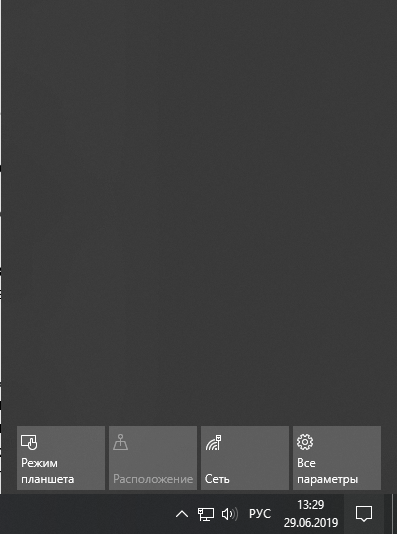
Меню быстрого доступа – чертовски удобная штука!
Помимо уведомлений это меню содержит в себе набор из плиток для быстрой активации некоторых опций, в числе которых находится и требуемый нам режим «в самолёте». Чтобы активировать его через «Центр уведомлений», сделаем следующее:
-
Нажмём на иконку в виде облака с сообщением на «Панели задач» либо воспользуемся комбинацией Win + A, дождавшись появления всплывающего окна.

Иконка в виде облачка – отправная точка к «Центру уведомлений».
Для деактивации режима достаточно ещё раз нажать на плитку с иконкой самолёта в «Центре уведомлений».
В настройках сетевых подключений
Мы также сможем воспользоваться настройками беспроводных соединений для активации режима «в самолёте», открыв соответствующий раздел в «Панели задач». Для этого:
- Обратим своё внимание на «Панель задач, а конкретно – на набор иконок в трее. Найдём и выберем значок в виде четверти круга, либо в виде монитора с проведённым рядом проводом – в зависимости от типа используемого соединения.
- Во всплывающем меню увидим информацию о подключенных сетях и набор плиток для быстрой активации отдельных действий.
- Выберем плитку с иконкой в виде самолёта и подписью режим «в самолёте». Дождёмся активации изменений – окно мгновенно уменьшится в размерах, а все подключения окажутся неактивными.
Деактивация происходит аналогичным образом – переходим в сетевые настройки и прожимаем соответствующую плитку.
С помощью «Параметров» Windows
Запустить режим можно также и через основное меню настроек в Windows 10. Для этого:
- Откроем меню «Параметры» любым удобным способом – нажав на иконку в виде шестерёнки в меню «Пуск», выбрав соответствующий пункт во всплывающем по нажатию правой кнопки мыши на меню «Пуск» списке, или просто зажав комбинацию Win + I.
- В окне настроек выберем раздел «Сеть и Интернет», нажав на плитку.
- Обратимся к левой панели и выберем вкладку режим «в самолёте» – обычно она находится между параметрами «VPN» и «Мобильный хот-спот».
- Активируем самый первый переключатель на странице и дождёмся применения настроек. Меню можно также использовать для отдельной деактивации WI-FI или Bluetooth.
Отключение происходит тем же образом – простым переводом переключателя в неактивное положение.
С использованием «горячих клавиш» — не для всех устройств
Некоторые современные ноутбуки по умолчанию поддерживают запуск режима «в полёте» при помощи определённых комбинаций. Так, например, на некоторых моделях компьютеров от Asus можно заметить значок в виде самолёта на встроенной клавиатуре – для активации режима достаточно зажать комбинацию Fn + соответствующую кнопку (в случае на фотографии – это F2 и F7). Аналогичные решения обычно выглядят схожим образом.
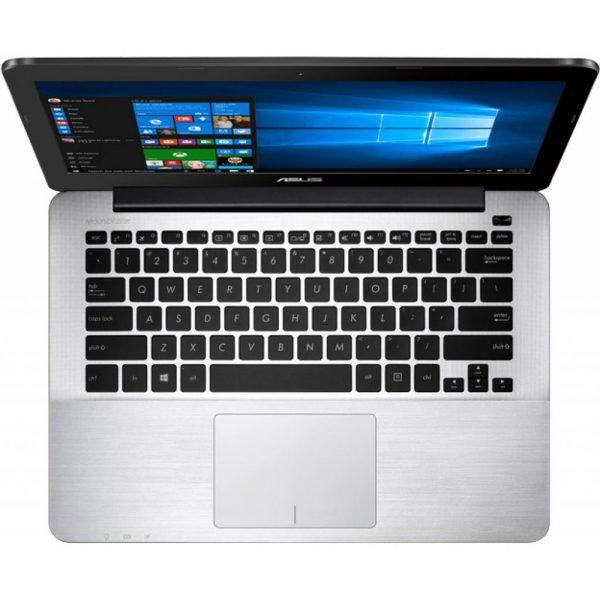
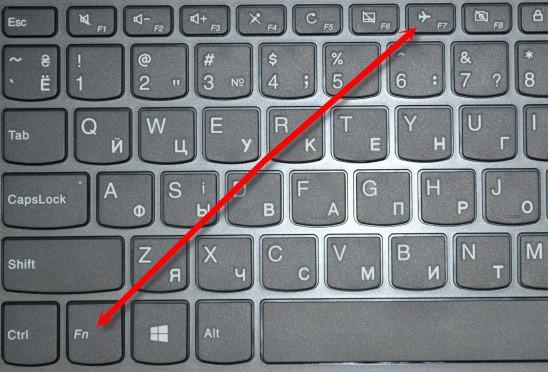
Типовые клавиатуры с функциями быстрых действий через Fn.
Чтобы понять, поддерживает ли наше устройство такие сочетания, достаточно проверить встроенную клавиатуру на наличие кнопки с иконкой самолёта либо воспользоваться официальной документацией.
Как подстроить режим «в самолёте» под себя
Режим «в самолёте» в Windows 10 полностью отключает все беспроводные соединения системы. Разберёмся, как настроить вносимые изменения и выбрать тип блокируемых соединений.
- Откроем меню «Параметры» любым удобным способом: нажав на иконку в виде шестерёнки в меню «Пуск», выбрав соответствующий пункт во всплывающем по нажатию правой кнопки мыши на меню «Пуск» списке или просто зажав комбинацию Win + I.
- В новом окне выберем плитку «Сеть и Интернет», затем перейдём ко вкладке «Режим «в самолёте». Аналогом первых двух пунктов будет нажатие на значок сети в трее «Панели задач», щелчок правой кнопки мыши по кнопке активации режима и выбор пункта «Перейти к параметрам».
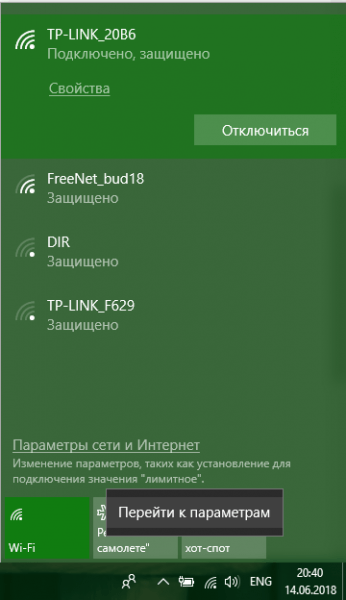
Запустим параметры соединений через «Панель задач».
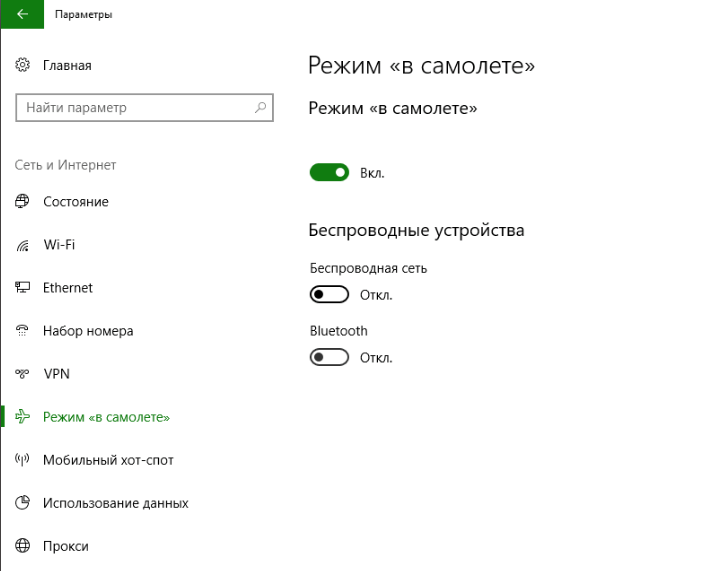
Выберем, какие сети стоит оставлять даже в полёте.
Решение частых проблем
Опция режима «в самолёте» является штатным средством Windows 10 – её неработоспособность явно сигнализирует о неполадках в системе. Если не один из приведённых ниже способов не оказывает воздействия на проблему – рекомендуем обновить систему или провести процедуру восстановления последней стабильной версии.
Одна из частых проблем, с которыми могут столкнуться пользователи Windows 10 – недоступность или проблемы в работе сети после отключения режима «в самолёте». Несмотря на то, что опция, фактически, просто временно деактивирует работу с подключениями, дальнейшая работа после возвращения обычного состояния системы может всё же проходить с ошибками.
Чаще всего это связано с некорректным завершением работы с режимом – например, если мы переведём наш компьютер в «Спящий режим» в режиме «в самолёте», либо же слишком быстро активируем и деактивируем соответствующую опцию.
В случае возникновения каких-либо неполадок с сетью:
-
Во-первых, стоит убедиться, что проблема появилась из-за системы, а не из-за локальных сбоев соединения. Проверим работоспособность подключения на других устройствах или просто перезагрузим модем/другое средство связи.

А в системе ли дело?
Если и это не оказало никакого влияния на работу системы – вероятнее всего, проблему нужно решать на программном уровне. Опишем основные способы диагностики для выявления сути проблемы и использование универсальных решений в таких случаях.
Диагностика сетевых подключений
Самое очевидное, что приходит в голову при появлении проблем с сетевыми соединениями – использовать штатные средства диагностики и устранения неполадок, позволяющие решать проблемы любого характера – технического и программного.
Чтобы провести диагностику встроенными настройками Windows 10:
- Запустим «Панель управления» любым удобным способом: выбрав соответствующий пункт в всплывающем списке, появляющемся после нажатия правой кнопкой мыши на «Пуск», поиском соответствующего приложения через меню «Поиск» или вводом команды «control» в «Командной строке» или утилите «Выполнить».
- В новом окне откроем раздел «Сеть и Интернет», не забыв указать значение «Категория» около параметра «Просмотр» в верхнем правом углу экрана.
- В следующем меню выберем раздел «Центр управления сетями и общим доступом» и нажмём на кнопку «Устранение неполадок» под списком доступных/подключенных сетей.
Система автоматически проведёт диагностику работы сетей либо укажет на неисправности, требующие ручных настроек.
Обновление драйверов
Это решение подойдёт в том случае, если корень ошибки лежит в неисправностях ПО, обеспечивающего корректную работу сетевых соединений в вашей сборке компьютера. Такую форму ошибки крайне сложно выявить, так что такой способ стоит попробовать в любом случае.
Чтобы обновить драйвера наших сетевых устройств:
- Откроем утилиту «Диспетчера устройств» одним из способов: выбрав соответствующий пункт в всплывающем списке, появляющемся после нажатия правой кнопкой мыши на «Пуск», найдя приложение в поиске или введя команду «devmgmt.msc» в «Командной строке» или утилите «Выполнить».
- В новом окне мы увидим файловую систему, в которой представлены все подключенные к системе устройства. Перейдём ко вкладке «Сетевые адаптеры» и развернём её щелчком мыши.
- В списке сетевых устройств найдём имеющее в своём названии слова Wi-Fi, Wireless или WLAN.
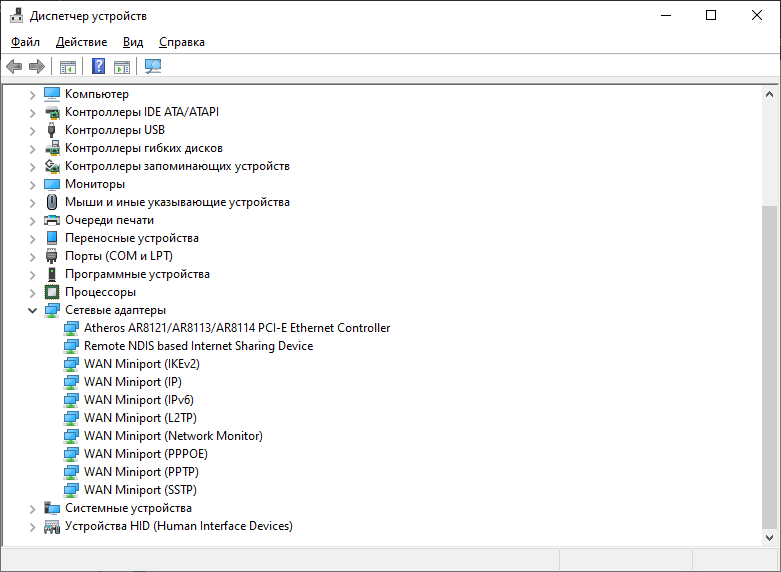
Ищем адаптеры беспроводных сетей.
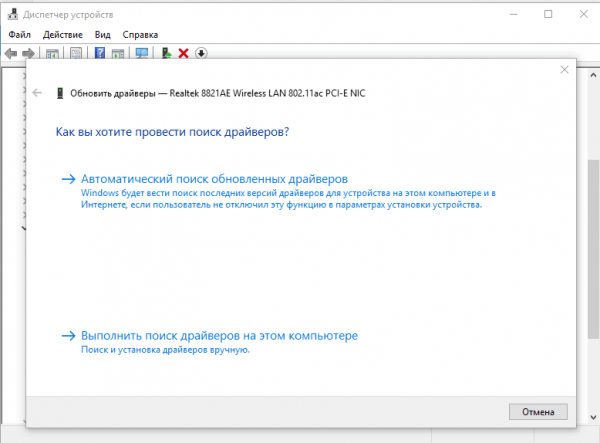
Система сама подгрузит необходимые данные.
После установки последней версии драйверов проблема уйдёт с достаточно высокой вероятностью.
Ручной запуск службы автонастройки WLAN
Довольно часто некоторые из настроек беспроводных соединений не запускаются самостоятельно после выхода из режима «в самолёте». Служба автонастройки WLAN находится в их числе. Как исправить такой сбой?
- Откроем утилиту «Выполнить», нажав правой кнопкой мыши на «Пуск» и выбрав соответствующий пункт в выпадающем списке, либо же воспользуемся комбинацией Win + R.
- В новом окне введём строку «services.msc» и подтвердим наш выбор, нажав на кнопку «ОК» или на Enter.
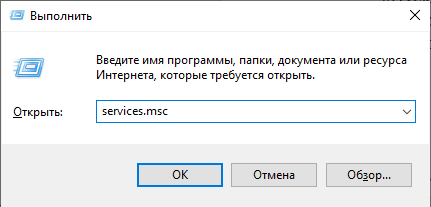
Одной команды хватит на всё.
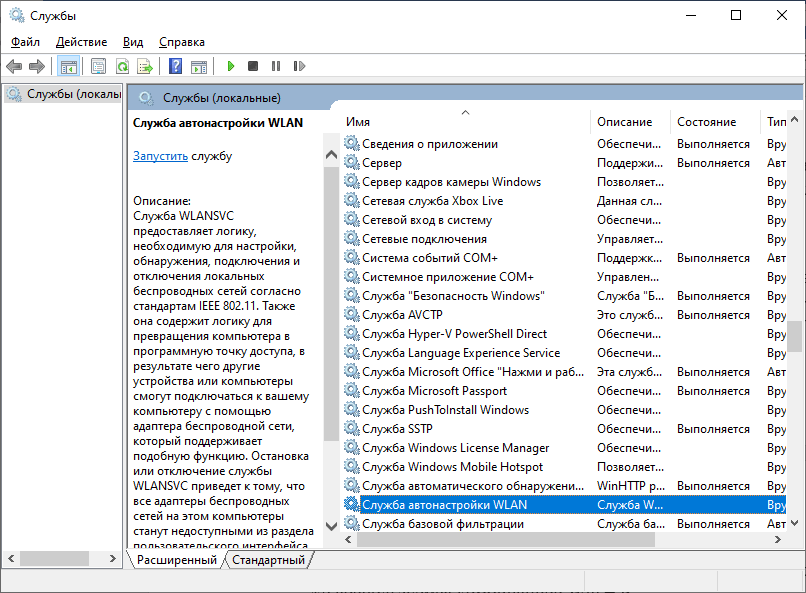
Нужная нам служба находится ближе к концу списка.
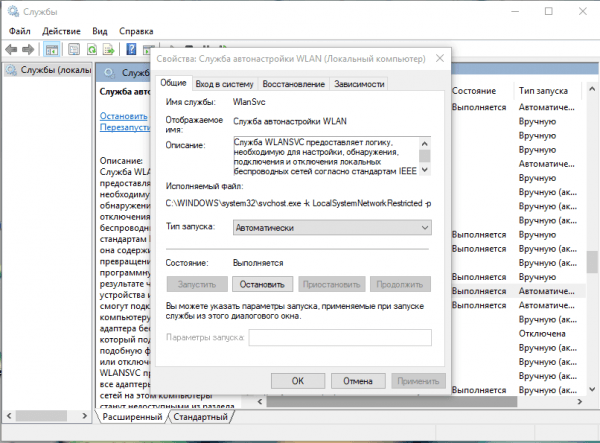
Проставляем нужные параметры и перезапускаем систему.
После перезапуска работоспособность системы восстановится автоматически.
Сброс настроек сетевых соединений и повторное подключение
Достаточно радикальный способ, подразумевающий поиск корня проблемы в сбоях настроек используемых соединений. Позволяет обнаружить проблемные стороны в наших сетевых подключениях и убедиться в их независимости от программных ошибок.
Чтобы сбросить параметры используемых сетей до изначальных, предустановленных в Windows 10:
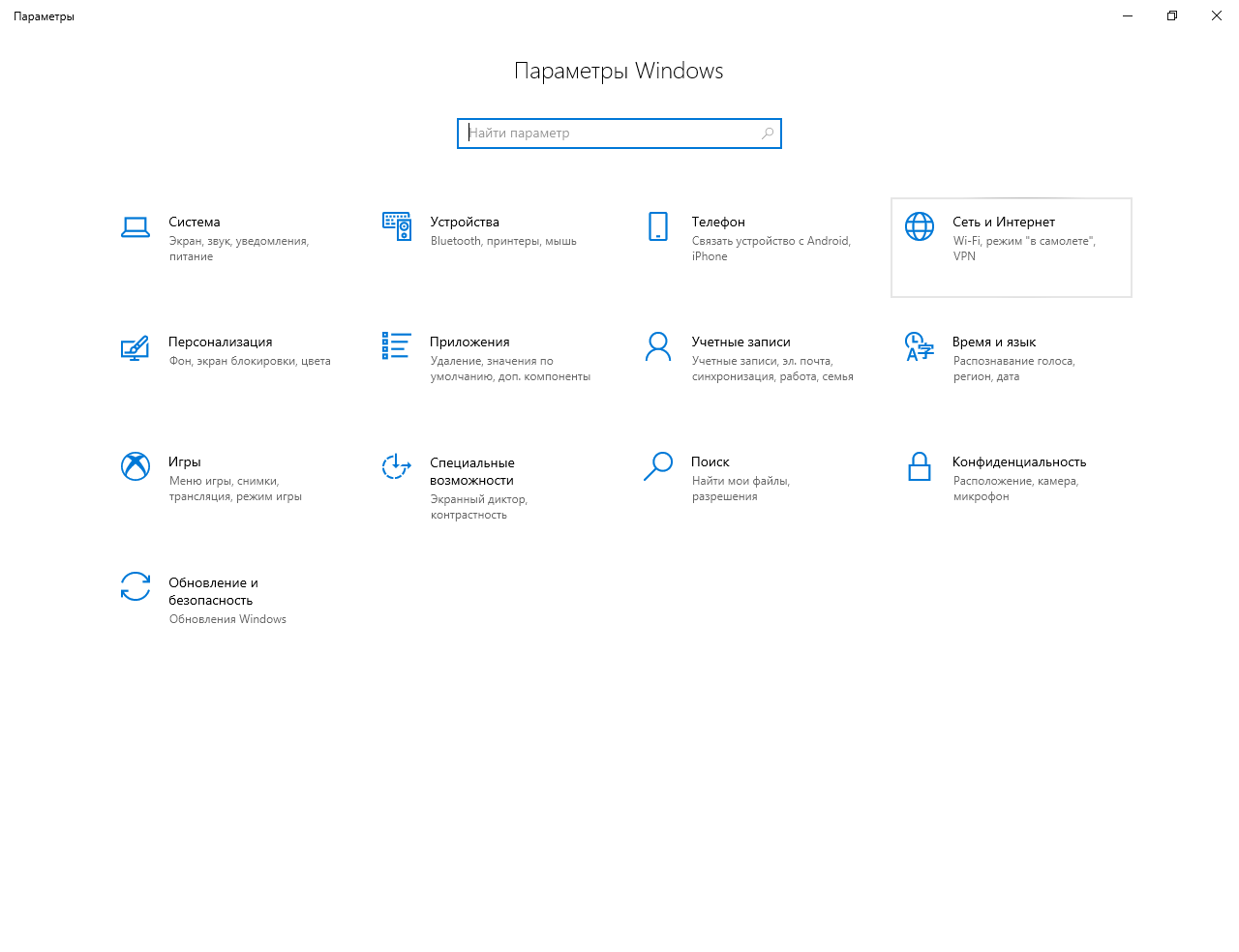
Откроем настройки сетей через «Параметры».
- Откроем меню «Параметры», нажав на иконку в виде шестерёнки в меню «Пуск», выбрав соответствующий пункт во всплывающем по нажатию правой кнопки мыши на меню «Пуск» списке.
- В окне настроек выберем раздел «Сеть и интернет», нажав на соответствующую вкладку, и откроем вкладку «Состояние», если она по каким-то причинам не открылась самостоятельно.
- Перейдём к самому низу страницы, найдя пункт «Сброс сети». Выберем его нажатием мыши, подтвердим действие, нажав на кнопки «Сбросить сейчас» и «ОК».
Компьютер автоматически перезагрузится. После загрузки системные настройки сетевых подключений будут сброшены до изначальных.
Автоматический запуск и отключение режима «в самолёте» на Windows 10 – как исправить
Довольно неприятная ошибка, заключающаяся в автоматическом запуске или деактивации режима «в самолёте» без участия пользователей. Такая проблема характерна для программных сбоев как в самой системе, так и в драйверах или другом ПО, обеспечивающем работу сетевых устройств.
Для исправления ситуации подойдут обновление или восстановление Windows 10 и драйверов сетевых адаптеров. В случае если не один из способов не принёс никаких результатов, сделаем следующее:
- Откроем меню «Управление компьютером» одним из способов: нажав правой кнопкой мыши на «Этот компьютер» или «Пуск» и выбрав соответствующий вариант в появившемся списке. Аналогичный вариант – сразу же открыть «Диспетчер устройств».
- В новом окне обратимся к левой панели – на ней отображена иерархия разделов углублённых настроек системы. Выбираем вкладку «Диспетчер устройств», в центральной панели находим группу «Устройства HID» и раскрываем её щелчком мыши.
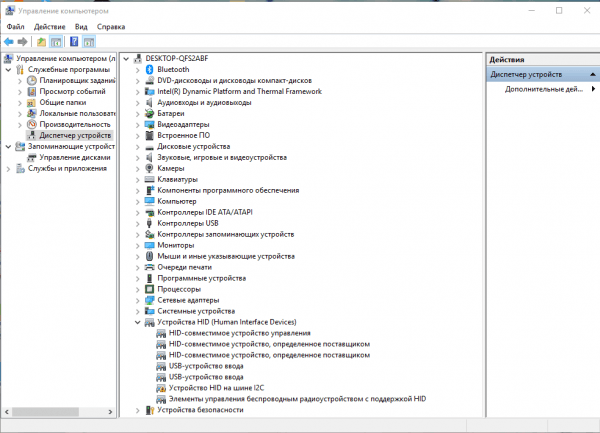
Временно отключим адаптеры – ручной запуск может привести их в чувство.
После выполнения этой инструкции адаптер беспроводных соединений будет полностью перезапущен, что должно исключить вероятные сбои в его работе.
Если же ни один из методов не помог воскресить адаптер, то устройство следует показать мастеру по ремонту.