Как отключить демонстрационный режим на телевизоре Hisense
Демо-режим, встроенный в ваш телевизор Hisense, поначалу был полезен. Это дало вам возможность опробовать возможности телевизора, в том числе показать некоторые его основные настройки и, возможно, даже позволить воспроизвести видео или аудиофайл.

Но теперь вы купили телевизор и хотите использовать весь спектр его возможностей. Проблема – вы не можете придумать, как отключить демо-режим. В этой статье вы узнаете, как это сделать для телевизора Hisense, чтобы раскрыть весь потенциал устройства.
Исправление 1 — отключить демонстрационный режим с помощью пульта дистанционного управления
Предполагая, что вы получили пульт дистанционного управления к телевизору Hisense, это маленькое устройство — ваш ключ к решению дилеммы демонстрационного режима. Просто вставьте несколько батареек в пульт и выполните следующие действия:
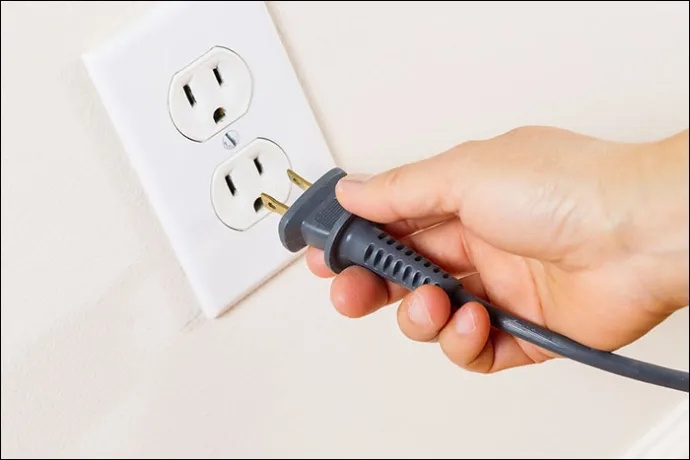
- Подключите телевизор Hisense к розетке и включите его.
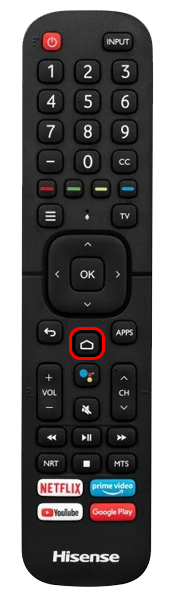
- Найдите и нажмите кнопку «Домой» на пульте дистанционного управления.
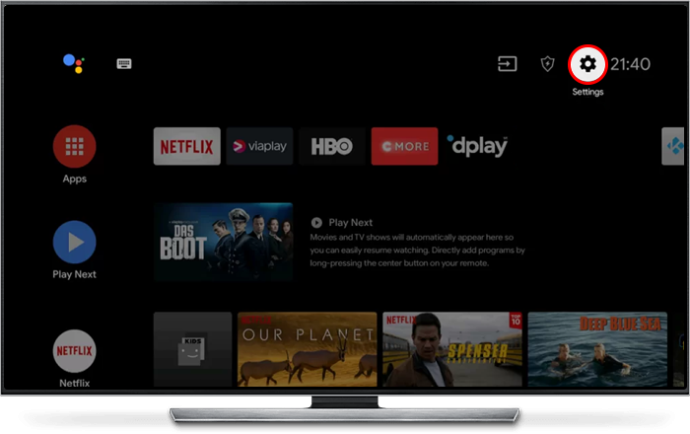
- Перейдите в «Настройки» и прокрутите вниз, пока не найдете «Настройки устройства».
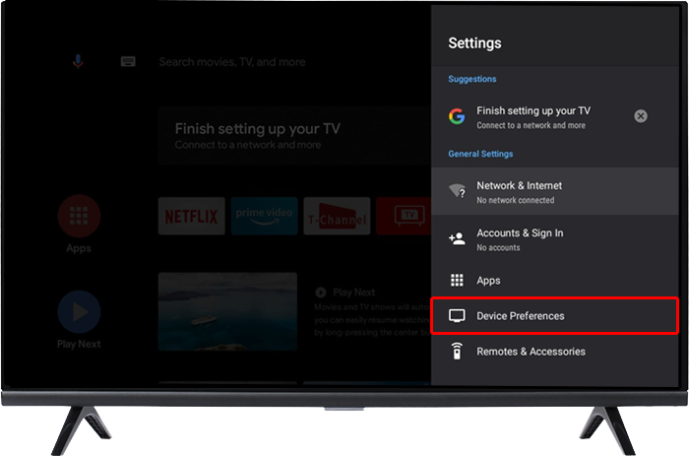
- Зайдите в «Настройки устройства» и найдите функцию под названием «Режим розничной торговли».
- Выберите «Режим розничной торговли», чтобы отключить его, при условии, что он в данный момент включен.
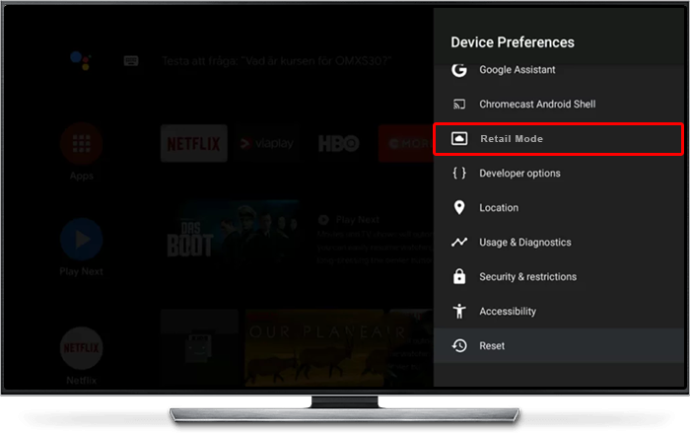
- Выйдите из меню «Настройки».
Вы должны обнаружить, что теперь у вас есть полный доступ к вашему телевизору Hisense, а это означает, что вы можете загружать приложения, устанавливать любые новые приложения, которые хотите использовать, и фактически использовать его в качестве телевизора.
Исправление 2 — переключить телевизор в домашний режим
В некоторых телевизорах Hisense, особенно новых моделях, используется другая терминология по сравнению со старыми телевизорами Hisense. Вместо использования настройки «Режим розничной торговли» вы будете использовать пульт дистанционного управления и меню телевизора для переключения в домашний режим.
Как следует из названия, этот режим подходит для домашнего использования, и его необходимо активировать, выполнив следующие действия, чтобы максимально эффективно использовать возможности телевизора:
- Включите телевизор и с помощью пульта дистанционного управления откройте экран «Меню».
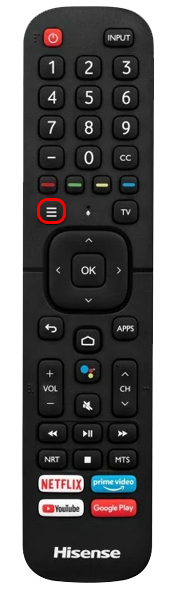
- Перейдите на экран настроек «Предпочтения устройства» и выберите «Режим использования».
- Переключите режим использования с «Режима магазина» на «Домашний режим».
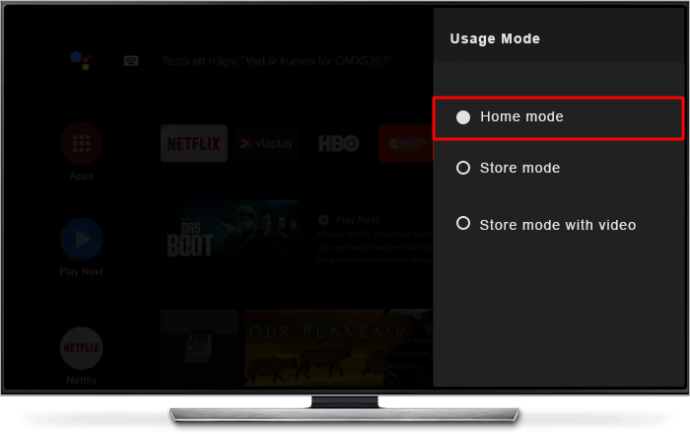
Режим магазина и режим розничной торговли обычно являются синонимами, то есть это термины, обозначающие одно и то же – режим, который продавец использует для демонстрации телевизора в магазине. Вы можете обнаружить, что ваш телевизор Hisense включает в себя и то, и другое, но вы все равно переключаетесь в домашний режим, несмотря на то, что уходите от демонстрационных настроек.
Исправление 3. Используйте дополнительные настройки системы, чтобы отключить демонстрационный режим.
Некоторые телевизоры Hisense предоставляют возможность деактивировать демонстрационный режим через дополнительные настройки устройства, что требует использования пульта дистанционного управления для выполнения следующих действий:
- Включите телевизор и нажмите кнопку «Домой» на пульте дистанционного управления.
- Перейдите к «Настройки» и прокручивайте, пока не найдете (и не выберите) опцию «Системные настройки».
- Отключите переключатель рядом с «Режим магазина» или «Режим розничной торговли», переключившись на «Домашний режим».
Ваш телевизор должен мгновенно перейти из демонстрационного режима без перезагрузки. Если этого не происходит, попробуйте снова включить и выключить телевизор и повторите шаги, чтобы убедиться, что переключатель режима магазина остается выключенным.
Исправление 4 — отключить демонстрационный режим без пульта дистанционного управления
Потеря пульта раздражает. Потерять его сразу после того, как вы случайно перевели телевизор Hisense в демонстрационный режим или если пульт дистанционного управления не работает из коробки, это просто приводит в бешенство. К счастью, Hisense учитывает обе возможности, предоставляя вам возможность отключить демонстрационный режим с помощью самого телевизора без необходимости использования пульта дистанционного управления.
- Включите телевизор и нажмите кнопку «Меню» на устройстве, которая обычно находится на панели кнопок сбоку или сзади телевизора.
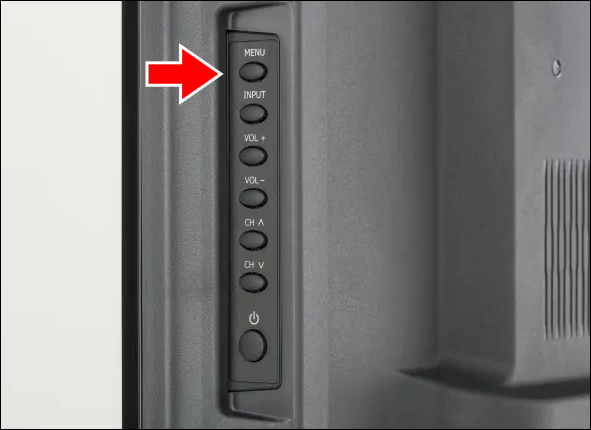
- Используйте кнопки вверх и вниз по каналу телевизора для прокрутки вверх или вниз, пока не найдете «Настройки».
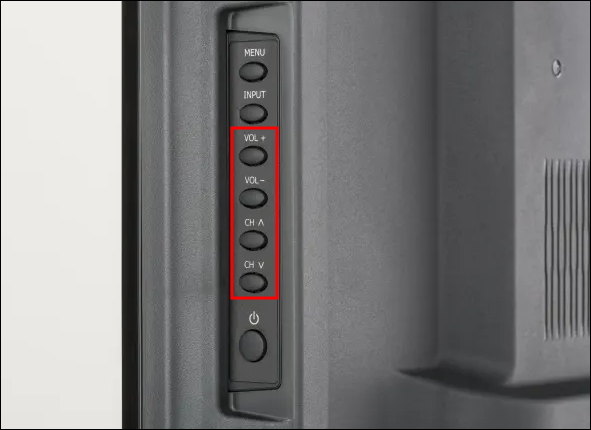
- Нажмите «ОК» в «Настройки» и с помощью кнопки переключения каналов найдите и нажмите «Настройки устройства».
- Перейдите в «Режим розничной торговли» и нажмите «ОК», чтобы отключить его.
Если переключатель режима розничной торговли отключен, вы можете использовать кнопку «Меню» на телевизоре, чтобы вернуться к экрану по умолчанию. Только теперь вы увидите, что демонстрационный режим больше не активирован, а это означает, что вы можете открывать приложения и начать правильно использовать телевизор.
Исправление 5 — обновите программное обеспечение вашего телевизора
Иногда у вас нет выбора, когда дело доходит до демонстрационного режима. Ваш телевизор продолжает включать его, даже если вы нашли способы его выключить, что предполагает одно из двух: в программном обеспечении телевизора есть ошибка или программное обеспечение устарело.
Вы можете решить обе проблемы, обновив программное обеспечение вашего телевизора:
- Используя пульт дистанционного управления, либо нажмите кнопку «Настройки», либо нажмите «Домой» и перейдите к «Настройки».
- Выберите «О программе», а затем «Обновление системы».
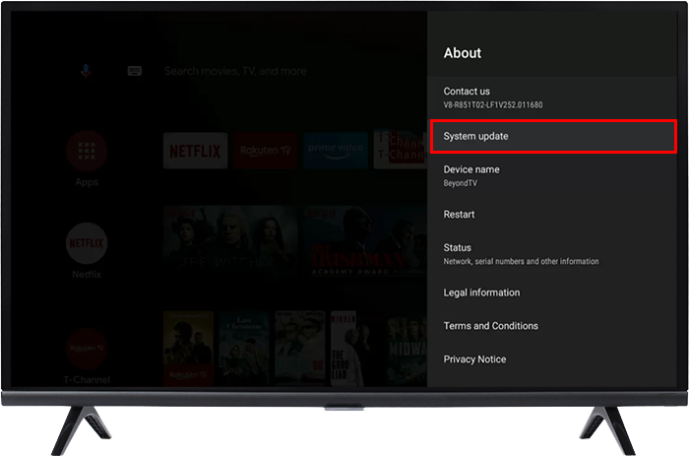
Ваш телевизор выполнит поиск нового программного обеспечения или прошивки. Предполагая, что обновление обнаружено, нажмите «ОК», чтобы начать процесс обновления. Используйте любой метод, который вы пробовали ранее, чтобы выключить демонстрационный режим, перезагрузите телевизор и проверьте, работает ли он. Часто обновление программного обеспечения решает проблемы с конфигурацией, позволяя вам постоянно включать домашний режим.
Исправление 6 — выключите и включите ваш телевизор Hisense
Не все программные сбои и ошибки возникают из-за устаревшего программного обеспечения, а некоторые из них настолько плохи, что вы вообще не сможете обновить программное обеспечение. Возможно, вам поможет выключение и включение вашего телевизора Hisense. При циклическом включении и выключении вашего телевизора отключается все электричество, включая то, что остается после простого включения и выключения, чтобы гарантировать, что питание не вызывает каких-либо сбоев.
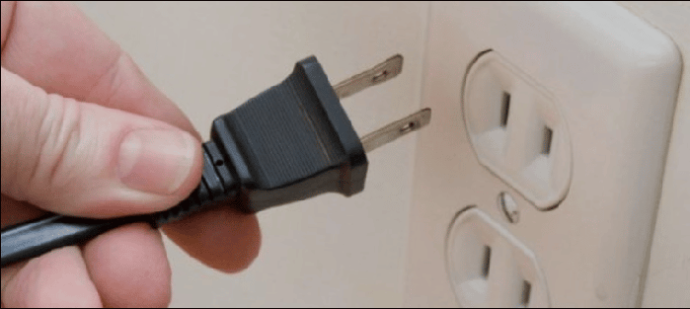
- Выключите телевизор Hisense и отсоедините его от розетки.
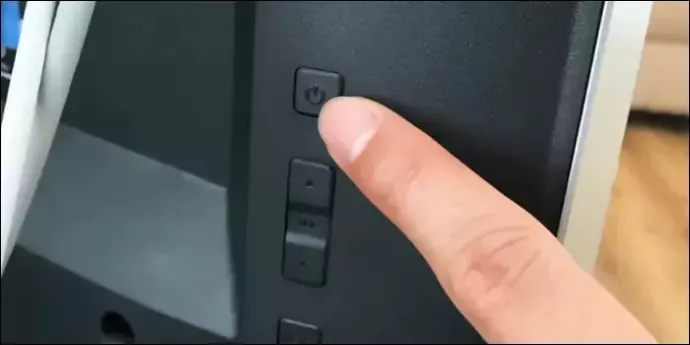
- Найдите кнопку «Питание» на телевизоре (не на пульте дистанционного управления) и удерживайте ее в течение 10 секунд.
- Подождите не менее часа, прежде чем снова подключить телевизор к розетке.
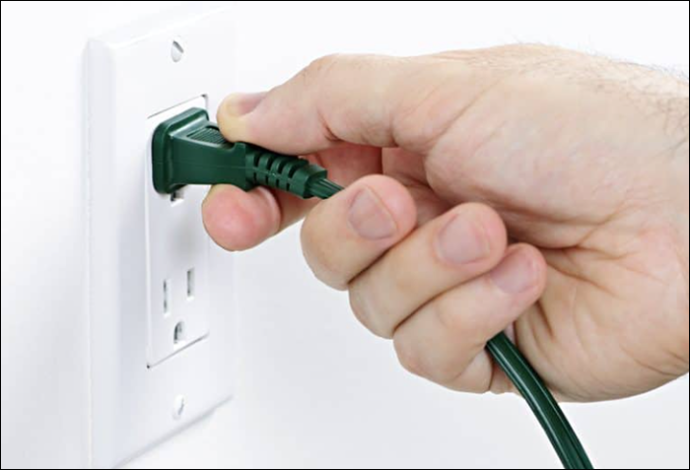
Часовое ожидание необходимо для того, чтобы позволить остаточной энергии, накопленной во многих электронных компонентах вашего телевизора, выйти из устройства, оставив его полностью без питания. После завершения цикла восстановление питания по сути переводит эти компоненты в режим работы по умолчанию, что может исправить сбои, из-за которых вы не можете отключить демонстрационный режим.
Исправление 7 — сброс настроек вашего телевизора Hisense к заводским настройкам
Если ничего не помогает, сброс настроек к заводским настройкам — ваше последнее средство. Это действие восстанавливает настройки телевизора, которые были у него на момент выхода с завода, удаляя при этом все приложения, пароли и другие данные, которые хранит телевизор. Это эквивалентно использованию ядерного оружия на вашем телевизоре, и вам следует выполнять сброс настроек только тогда, когда вы исчерпали все другие варианты.
- Нажмите кнопку «Настройки» на пульте дистанционного управления или откройте «Настройки» через опцию «Домой» на телевизоре.
- Прокрутите и выберите «Настройки устройства», используя кнопку «ОК» на пульте дистанционного управления.
- Перейдите к «Сброс» и нажмите «ОК».
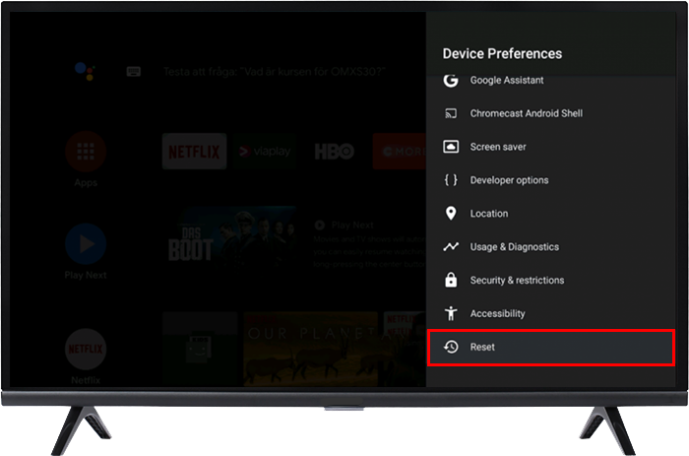
- Нажмите «ОК» еще раз и выберите «Стереть все», когда появится запрос на телевизоре.
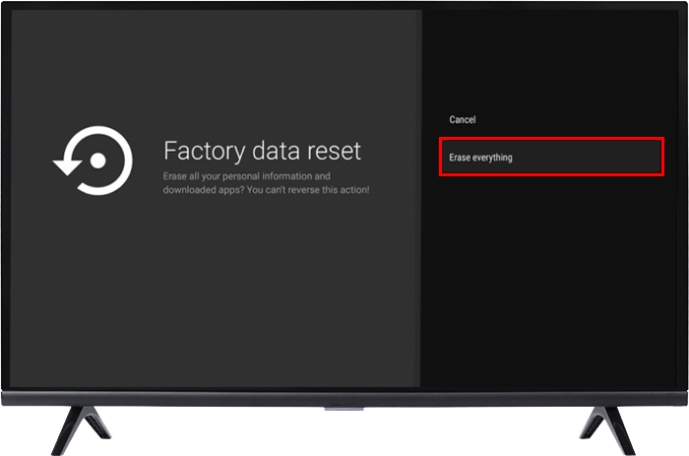
К сожалению, сброс настроек к заводским настройкам означает, что вам придется заново загружать приложения и снова вводить для них свои данные для входа.
Откажитесь от демо-версии Hisense
Каким бы полезным ни был демонстрационный режим для демонстрации возможностей вашего телевизора Hisense, вы не собираетесь сидеть дома и смотреть его, когда вас ждет так много каналов и приложений. Часто быстрое переключение настроек решает проблему демонстрационного режима. Но в тех случаях, когда это не работает, вам может потребоваться выключить и включить или даже полностью восстановить заводские настройки вашего телевизора Hisense.
Вы когда-нибудь отключали демонстрационный режим на своем телевизоре Hisense? Если да, то использовали ли вы какие-либо советы и рекомендации, представленные в этой статье? Расскажите нам в разделе комментариев ниже.
Как отключить демо режим на телевизоре hisense
Как на телевизоре Самсунг отключить режим демонстрации?
2. Как отключить режим демонстрации
- Войдите в меню телевизора: нажмите кнопку Home и выберите пункт Настройки на экране телевизора.
- Выберите пункт Общие.
- Выберите пункт Диспетчер системы.
- Выберите пункт Режим использования.
- Введите PIN-код, если телевизор его запрашивает. …
- Выберите Домашний режим.
Как отключить демо режим на телефоне?
Как убрать Clear Resolution Enhancer?
Для этого нужно:
Что такое демо режим в телевизоре?
Настройка демонстрационного (DEMO) режима на телевизоре используется розничными продавцами для демонстрации функционирования и особенностей телевизора. Использование данной настройки ограничивает некоторые возможности и функции, обычно используемые пользователем дома.
Как отключить демо режим на телевизоре?
Как убрать номер канала с экрана телевизора Самсунг?
Как отключить голосовой помощник на Самсунг смарт тв?
Голосовое сопровождение этих моделей можно отключить следующим образом:
Что такое демо режим на телефоне?
Демо режим — При активации данного параметра, всегда отображается полный заряд и замирает время. Полезно если вы снимаете часто скринкасты с рабочего стола.
Что такое демонстрационный режим в Андроид?
Эта функция очищает строку состояния от всех значков. Если вы когда-нибудь делали снимок экрана, то знаете, как мешает всё лишнее — тот же погодный виджет или любой другой значок, болтающийся в самом неподходящем месте.
Что такое демо режим в электронной книге?
Как убрать информационную строку в телевизоре Sony?
Как отключить демо режим на колонке Sony?
GTK-PG10: когда система находится в режиме DEMO, нажмите и удерживайте кнопку MIC EHO более 3 секунд. GTK-XB60, GTK-XB72, GTK-XB90: когда система находится в режиме DEMO, нажмите и удерживайте кнопку W. PARTY CHAIN-LIGHT более 3 секунд. GTK-XB5, GTK-XB7: когда система находится в режиме DEMO, нажмите кнопку LIGHT.
FAQ
Долгожданный, много обещанный сайт Хайсенс , на русском!
На данный момент свежие прошивки предоставляются по индивидуальному запросу в официальной группе Фейсбук и ВКонтакте.
Что можно узнать по номеру прошивки:
Версия прошивки — это дата на американский манер, где буква — это год (F-2015/G-2016/H-2017/I-2018/J — 2019 будет в сл. году), следующие две цифры — это месяц, последние две — дата. т.е., к примеру, прошивка версии I0317 — это прошивка от 17 марта 2018 года. вот так и смотрите версии, чем выше дата, тем «новее» прошивка.
«Ультрасглаженное движение» присутствует в моделях, в которых есть MEMC: H65N5750; H55N6600; N6800; NU8700; H65A6100; H75NU9800; U7A (Edge LED); U9A.
Популярные модели этой ветки:
Hisense H55A6100 — есть HDR, USB 2,0; два ядра в процессоре, модель 18 года.
Фото внутренностей
Обзор А6100
Hisense H55N5300 — нет HDR, USB 3,0; четыре ядра в процессоре, модель 17 года.
В данных моделях, а также в 6500 используется матрица VA с Direct LED компании «AUO».
В моделях А6500 установлен 4-х ядерный процессор.
Модели H55A6500 и H55U7A имеют проблемы с 4к роликами, хотя эти же ролики без проблем воспроизводились на младших моделях участниками данной ветки. Решается обновлением прошивки до версии I0926.
=========
В телевизорах 6100 и 6500 серий присутствует заводской дефект, проявляющийся в виде иногда появляющейся белой горизонтальной полосы толщиной в один пиксель внизу экрана при активации режима HDR. Лечится переключением режима на стандартный hdmi и обратно на расширенный.
=========
У модели H65A6100 есть полный клон DOFFLER 65DUS86, прошивка по данным обладателя подходит, однако представителем Hisense совместимость не гарантируется (на свой страх и риск).
0) ДВА ЯДРА в модели А6100. Ложь и введение в заблуждение представителем Hisense, выяснение истины форумчанами, признание под давлением улик.
1) Магазин приложений ув.Alex Schebelev
форк магазина Алекса в исполнении tarator
2) Настройки бесплатного iptv от Dimmen
3) Телевизор H55U7A не видит файловую систему exFAT и не будет видеть.
4) Серия А6100 не в состоянии воспроизвести 4к60fps видео с ютуба без лагов вне зависимости от вида подключения (Wi-Fi, ethernet кабель). Это не лечится никак, единственный выход — приставка SMART-TV.
5) На моделях 18 года видео с Ютуба в 4к60fps на кодеке 315 также лагают.
6) Что делать если ТВ не видит Wi-Fi 5Ггц
7) Выводим звук по блютуз — варианты решений
8) Немного нюансов по крепежу на стену/подвес.
9) Внимание! У пультов ДУ ТВ серии А6ХХХ некоторые коды сигналов совпадают с управлением саундбаров, приставок Дюна, приставок МТС, Ростелеком и т.д. В результате возникают существенные неудобства в совместной эксплуатации. Кардинального решения проблемы нет.
После покупки телевизионной панели многие потребители спрашивают, как отключить демо режим на телевизоре Sony Bravia. Это очень простая операция, отличающаяся в зависимости от модели устройства.
Отключение демо режима на Сони

Отключение демонстрационных роликов, показывающих преимущества устройства и ограничивающих часть его возможностей может быть выполнено по-разному, в зависимости от серии и года выпуска изделия.
Сброс до заводских настроек
Самый простой способ отключения деморежима, который подойдет для всей техники компании – сбросить технику до заводских значений.
Для этого нужно:

Android-телевизоры
Чтобы выключить демо режим на телеприемниках с ОС Android, необходимо:
Перезагрузить телевизионную панель.
Модели серии KDL-xxWxxxB и KD-xxXxxxB
Для остальных серий
Заключение
Итак, сбросить деморежим на телевизорах Sony очень просто, если знать модель своего устройства и следовать инструкциям.
Второй вариант (не смог перевести дословно)
Advanced Contrast Enhancer
Clear Resolution Enhancer
Dynamic Edge LED
Intelligent Peak LED
X-tended Dynamic Range PRO
24p True Cinema
4K X-Reality PRO
Long Duct Speakers
Magnetic Fluid Speakers
Multi-angle Live Speaker
S-Force Front Surround
3D Super Resolution
Sony Entertainment Network
Live Football Mode
Sense of Quartz
Xross Media Bar (XMB
Технологии, улучшающие качество изображения
Advanced Contrast Enhancer – фирменная технология регулировки уровня контрастности в телевизорах Sony. Основана на принципе гибкого управления интенсивностью задней подсветки матрицы в зависимости от сцены, демонстрируемой в данный момент на экране. За счет нее увеличивается цветовая градация в затемненных сценах, а также увеличивается ощущение глубины пространства и объема.
Clear Resolution Enhancer – технология программного улучшения четкости и детализации изображения, реализованная в линейке телевизоров Sony BRAVIA. Предполагает использование специальной системы подавления шума цифровых и аналоговых сигналов, а также особого алгоритма их программной обработки для прорисовки мелких деталей и текстур изображения.
Dynamic Edge LED – фирменная технология боковой подсветки матриц телевизоров Sony, которая является логическим развитием ранней версии Edge LED.
Новая технология подразумевает, что экран телевизора разделяется на отдельные участки, за подсветку которых отвечают различные блоки светодиодов. Демонстрируемое в данный момент изображение на экране разбивается на логические яркостные срезы, интенсивность подсветки которых регулируется по особому алгоритму. В результате удается добиться более выразительного и контрастного изображения.
Intelligent Peak LED — технология ковровой (прямой) подсветки с интеллектуальным управлением, используемая в топовых моделях телевизоров Sony. Весь массив белых светодиодов, размещенных за матрицей, разделен на зоны, интенсивность свечения которых зависит от сюжета, происходящего в данный момент на экране телевизора. Благодаря использованию технологии Intelligent Peak LED, удается не только увеличить комфортность просмотра и контрастность изображения, но и снизить энергопотребление телевизора.
TRILUMINOSDisplay – фирменная технология создания качественного изображения на экране телевизоров Sony. Ее использование позволило на 50% расширить цветовую палитру на экранах телевизоров, передавая полутона, которые ранее невозможно было отобразить.
В отличие от традиционной системы образования цвета за счет использования трех субпикселей основных цветов RGB, на экранах TRILUMINOS цвет формируется двумя специальными квантовыми точками зеленого и красного цвета, а в качестве задней подсветки матрицы применяются синие светодиоды. Квантовые точки не только излучают кристально чистые основные цвета, но и обладают миниатюрными размерами, которые позволяют реально увеличить градацию цветовых оттенков.
X-tended Dynamic RangePRO – более совершенная версия фирменной технологии Sony X-tended Dynamic Range, которая используется в топовых моделях линейки.
Специальный программный алгоритм позволяет гибко регулировать яркость задней LED-подсветки различных участков экрана. Интенсивность подсветки зависит от сцены, которая демонстрируется на экране в данный момент.
В результате использования X-tended Dynamic Range PRO примерно в 3 раза расширяется диапазон яркости и контрастности, а также происходить существенная экономия потребленной электроэнергии.
24p True Cinema – фирменнаятехнология Sony, позволяющая качественно адаптировать для показа на телевизионных экранах, поддерживающих частоту 50/60 Гц (кадров в секунду) фильмы, снятые с кинематографической частотой 24 Гц без заметных искажений изображения и звука.
4K X-Reality PRO – технология, основанная на использовании в телевизорах линейки BRAVIA более мощного видеопроцессора для обработки изображения качества 4K. Технология используется в телевизорах формата Ultra HD и позволяет улучшать качество любого видеоконтента формата SD, HD Ready и Full HD до уровня 4К, а также улучшать комфортность просмотра web-роликов.
Технология X-Reality PRO основана на использовании специального алгоритма, программно улучшающего контрастность, цвет и прорисовку текстур экранных сцен, используя в качестве эталона базу изображений, хранящихся в памяти системы.
Технологии, улучшающие качество звука
Bass Reflex – фирменная система формирования звука в современных моделях телевизоров Sony. Представляет собой встроенные в корпус телевизора звуковые модули, включающие аудиодинамики, фазоинверторы и специальные отражатели, которые в комплексе обеспечивают чистый, мощный и направленный звук.
ClearAudio+ — совершенная технология цифровой обработки звука в телевизорах Sony, которая использует четыре алгоритма автоматической подстройки аудиопараметров под различные типы просматриваемого видеоконтента. Считается, что ClearAudio+ сочетает в себе достоинства разных технологий улучшения отдельных параметров звука: Sony Clear Phase, Clear Vocal и S-Force Front Surround.
Clear Phase – фирменная технология обработки звукового контента различного качества для выравнивания его уровня во всех звуковых диапазонах и наилучшей адаптации к возможностям встроенных в телевизоры Sony аудиосистем.
Clear Vocal — специальный режим работы звукового канала телевизоров Sony. Его использование позволяет выделять и усиливать голосовые частоты человеческой речи, несколько приглушая остальные. Полезно для использования в программах, где важна четкая и разборчивая речь героев.
Long DuctSpeakers – специально разработанные для современных плоскопанельных телевизоров аудиодинамики, представляющий собой своеобразную закрученную в спираль резонаторную трубку (акустический лабиринт). Оригинальная форма динамика не требует много места для размещения, создает мощный и чистый звук на всем частотном диапазоне, особенно ярко подчеркивая басы. Система Long Duct Speakers особенно органично смотрится в телевизорах Sony, выполненных в новом клиновидном дизайне корпуса Wedge.
Magnetic FluidSpeakers – запатентованная Sony конструкция встроенных в телевизоры широкополосных звуковых динамиков, которые используют ферромагнитную жидкость. Уникальные свойства этой жидкости обеспечивают наиболее точную передачу динамиками различных звуковых оттенков, устраняют искажения и снижают их энергопотребление.
Multi-angle Live Speaker – фирменная встроенная многоканальная акустическая система, впервые примененная в изогнутых моделях телевизоров Sony топовой серии S9. Отличается использованием разнонаправленных фронтальных и вспомогательных динамиков, излучающих под определенными углами, что обеспечивает необыкновенно объемный и чистый звук.
S-Force Front Surround – фирменная система Sony, улучшающая качество аудиосопровождения теле- и видеопрограмм. Используя специально разработанный алгоритм, технология S-Force Front Surround создает иллюзию многоканального и глубокого звука, которого невозможно добиться с помощью обычных встроенных в плоскопанельные телевизоры динамиков.
Технологии, отвечающие за передачу динамических сцен
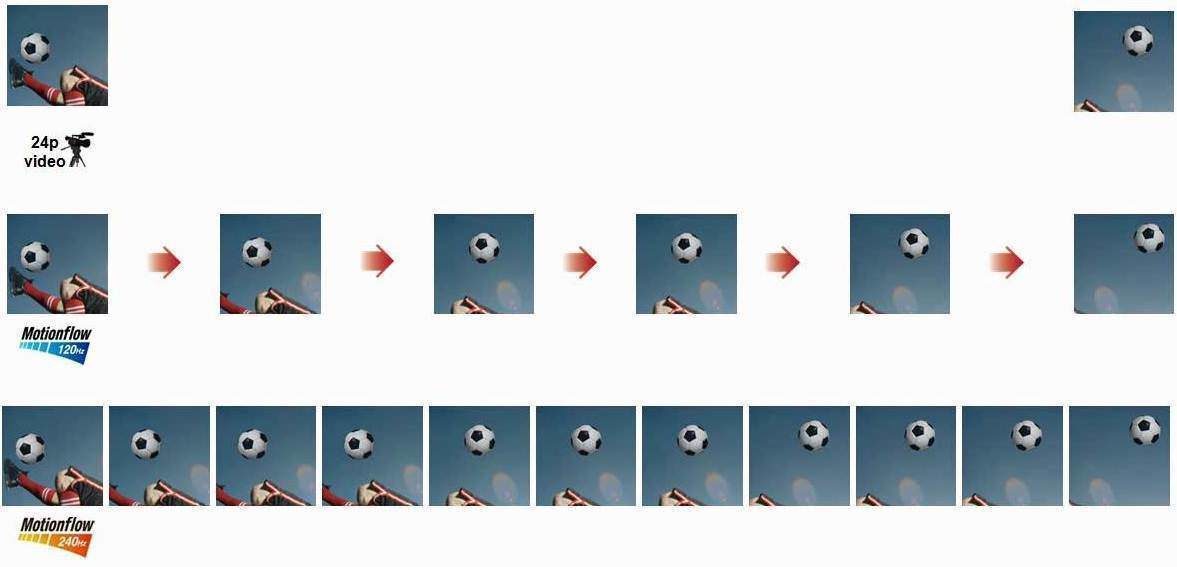
MotionFlow XR – фирменная технология Sony, призванная улучшить четкость и реалистичность передачи на экранах телевизоров динамических сцен. Подразумевает добавление в существующий видеоряд дополнительных интерполированных кадров. При этом вставленные промежуточные кадры не просто дублируют предыдущие, а рассчитываются видеопроцессором, путем анализа положения объектов на предыдущем и последующем кадрах.
В телевизорах Sony используются разные версии технологии MotionFlow (XR 100Hz, XR 200Hz, XR 400Hz, XR 800Hz), которые отличаются количеством интерполированных кадров, а также условным изменением кадровой частоты за счет сканирования задней подсветки матрицы.
Технологии создания объемного изображения
SimulView – фирменная технология Sony, виртуально разделяющая экран 3D-телевизора на два полноэкранных поля и позволяющая двоим геймерам одновременно участвовать в игровом процессе при помощи приставки PlayStation.
Чтобы насладиться режимом SimulView потребуется его активизация в настройках телевизора, при этом очки пользователей (активное 3D) автоматически переходят в нужный режим функционирования. Двое геймеров в процессе игры видят изображение в формате 2D.
Такой режим работы телевизора на данный момент возможен только лишь с фирменными приставками Sony, а также играми, специально адаптированными для подобных условий.
3D Super Resolution – технология улучшения качества и реалистичности отображения трехмерных картинок на экранах телевизоров Sony. Мощный процессор X-Reality PRO анализирует события, происходящие на экране, распознанные объекты сравниваются с шаблонными моделями из базы данных, после чего вносятся соответствующие коррективы в их прорисовку.
Smart функции телевизоров Sony
Discover — сервис персональных рекомендаций телевизора Sony, основанный на анализе предпочтений пользователя (ключевые слова из поисковых запросов, телевизионные каналы, web-сервисы, различные носители данных).
Вкладка Discover активируется после обычного прикосновения пользователя к сенсорной площадке Smart-пульта ДУ One-Flick, после чего на экране выстраивается список рекомендованных разделов и программ, которые вы можете выбрать в данный момент.
Foto Share – фирменная функция Smart-телевизоров Sony, позволяющая просматривать фотографии, хранящиеся на мобильных устройствах, на большом экране, а также легко делиться ими со своими друзьями.
Для беспроводного подключения к Wi-Fi сети телевизора и использования функцииFoto Share подойдет любое мобильное устройство (не обязательно бренда Sony), базирующееся на платформе Android (версии 2.3 и выше) или iOS (версии 5 и выше). Одновременно к телевизору можно подключить до 10 гаджетов.
One- Flick Entertainment – новое фирменное экранное меню, реализованное в Smart-телевизорах Sony BRAVIA 2014 года выпуска. Обеспечивает быстрый и интуитивно понятный доступ пользователя ко всем видам настроек, доступному контенту, в том числе и сетевому, а также позволяет легко управлять им.
При включении телевизора его интеллектуальная система автоматически определяет текущее время, после чего выстраивает на экране список рекомендованных программ, которые вы предпочитаете смотреть в это время суток. Кроме того, высвечиваются все любимые вами тематические новинки, появившиеся в последнее время в Сети.
One- touch mirroring – технология зеркальной передачи картинки или видео с дисплея мобильного устройства (смартфона, планшета, КПК) на большой экран телевизора линейки Sony BRAVIA. Сопряжение между телевизором и совместимым гаджетом осуществляется по технологии ближнего поля NFC. Для налаживания связи достаточно прикоснуться коммуникатором к Smart-пульту ДУ One Touch.
Sony Entertainment Network ( SEN) – фирменный сетевой сервис компании Sony, предоставляющий широкий доступ к облачным базам данных компании, где хранятся огромные запасы мультимедийных роликов различной тематической направленности (новейшие и знаковые блокбастеры, рейтинговые телевизионные шоу, известные музыкальные композиции, увлекательные игры). Облегченный доступ к сервису обеспечивает Smart-оболочка телевизоров Sony, но полноценно пользоваться возможностями SEN можно не во всех странах.
Track > – фирменная технология, используемая в Smart-телевизорах Sony, которая позволяет распознавать понравившуюся вам песню или музыкальную композицию. Для идентификации аудио достаточно нажать кнопку Track ID на пульте ДУ, после чего на экране телевизора появится название композиции, имя ее автора и альбом, в который она входит.
Управление телевизорами Sony
BRAVIA Sync – технология, позволяющая управлять любыми устройствами экосистемы Sony (DVD- и Blu-Ray-проигрывателями, элементами домашнего кинотеатра, видеокамерами) с помощью одного телевизионного пульта ДУ. Для использования этой функции, все устройства Sony должны быть подключены к телевизору BRAVIA с помощью HDMI-кабелей и поддерживать технологию BRAVIA Sync.
Live Football Mode – специальный режим функционирования Smart-телевизоров Sony, все настройки которого адаптируются для передачи атмосферы реального футбольного матча.
Кроме особых настроек изображения и звука, режим Live Football создает удобный доступ к тематическим футбольным роликам, хранящимся на видеохосте YouTube или фирменном сайте Международной федерации футбола FIFA. Также существует возможность отключения голоса комментатора матча, если он вас раздражает или отвлекает от игры.
Media Remote – фирменная функция, используемая в телевизорах Sony BRAVIA. Позволяет управлять настройками и функциями телевизора при помощи любого мобильного устройства Sony на базе платформы Android или iOS. Предварительно на смартфоне или планшете следует установить бесплатное приложение Media Remote.
Последние версии приложения Media Remote оснащены интересной опцией Free Cursor, которая позволяет использовать тачскрин гаджета для перемещения курсора по экрану телевизора Sony BRAVIA, выбирать нужные пункты меню или вводить запросы в браузер.
One- Flick – альтернативный пульт дистанционного управления телевизорами Sony, адаптированный под их Smart-возможности. От традиционного пульта ДУ отличается миниатюрными размерами, ограниченным набором кнопок управления и сенсорной площадкой тачпад, позволяющей легко перемещать курсор по разделам меню телевизора.
Пульт One-Flick поддерживает технологию ближнего поля NFC, а также оснащен специальной меткой, позволяющей быстро сопрягать телевизор с другими мобильными устройствами. Для этого достаточно просто прикоснуться NFC-совместимым смартфоном или планшетом к Smart-пульту One-Flick.
Дизайнерские и конструктивные технологии
Первая идея подразумевает особую форму подставки, которая не только приподнимает экран над любой плоской поверхностью, но и позволяет его наклонять для удобства вперед-назад на угол до 6 градусов.
Вторая идея основана на использовании в корпусе и подставке телевизоре двух современно смотрящихся материалов – стекла и хромированной стали.
Третья идея базируется на условии, что телевизор Monolithic Design одинаково интересно смотрится как во включенном, так и выключенном состоянии.
OptiContrast – фирменное антибликовое покрытие экранов LCD-телевизоров Sony, основанное на использовании тонкого слоя смолы со специальными поглощающими рассеянный свет свойствами. Использование антибликового слоя увеличивает четкость и контрастность демонстрируемого изображения, а также придает цветам особую яркость и насыщенность.
Внешне дизайн телевизора отличается характерным монолитом крупнодиагонального стеклянного экрана, как бы парящего над круглым и воздушным кольцом металлической хромированной подставки. Края экрана с ультратонкой обрамляющей рамкой закруглены и отличаются особой гладкостью, как бы отшлифованной сверхпрочным кварцем. Ну а интеллектуальная начинка телевизора открывает легкий доступ к различным Smart-функциям и обеспечивает высочайшее качество изображения и звука.
Xross Media Bar ( XMB ) – фирменный графический интерфейс, используемый в телевизорах линейки Sony BRAVIA, который отображает подсоединенные к ним в данный момент периферийные устройства и позволяет легко управлять ими.
Wedge Design – уникальный клиновидный дизайн новых телевизоров Sony, который позволяет размещать наиболее качественную встроенную аудиосистему. Кроме того, корпус телевизора в стиле Wedge отличается меньшими габаритами и позволяет существенно упростить подключение к нему различных периферийных устройств.
Разработчики утверждают, что телевизоры Wedge из-за смещенного вниз центра тяжести отличаются большей устойчивостью, что позволяет без опаски устанавливать их на возвышениях и узких поверхностях.
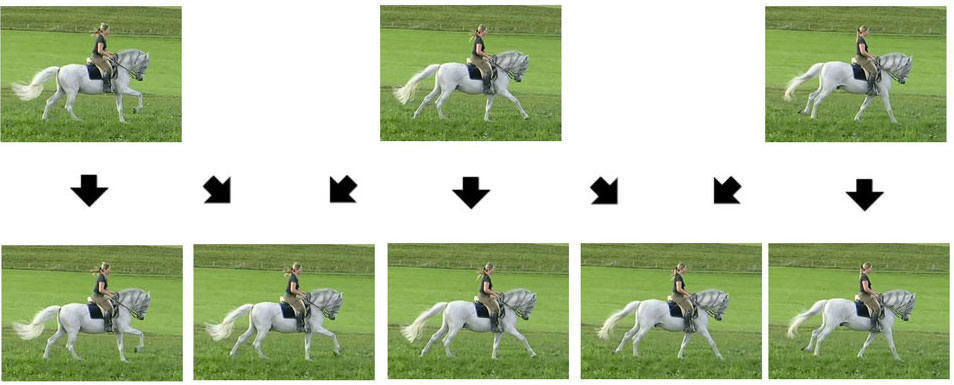
В итоге на получившемся видеоряде объекты переднего плана становятся похожими на вырезанные из фона, а на фоне появляются артефакты из фантомных следов обработки в самых динамичных моментах.
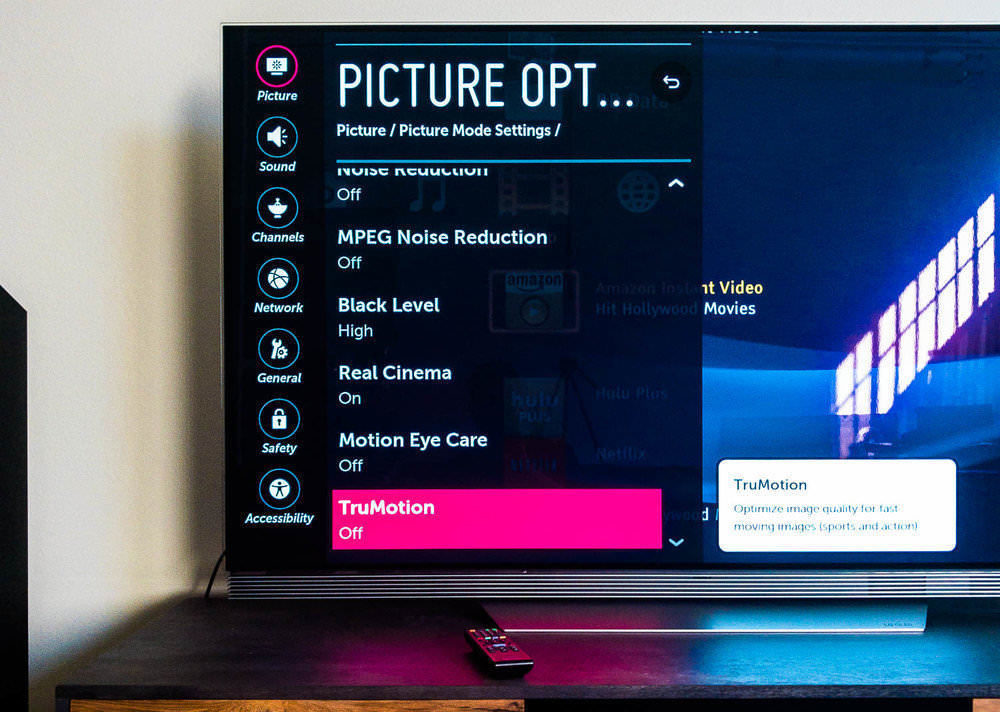
LG TruMotion на минимум
Panasonic True Cinema отключить
У телевизоров этой компании преобразование движений зависит от выбора режимов изображения. Для кино предназначен True Cinema. Убираем все настройки плавности в Дополнительных настройках изображения и. вуаля — кино отображается в своем оригинальном виде.
Philips Perfect Natural Motion на минимум
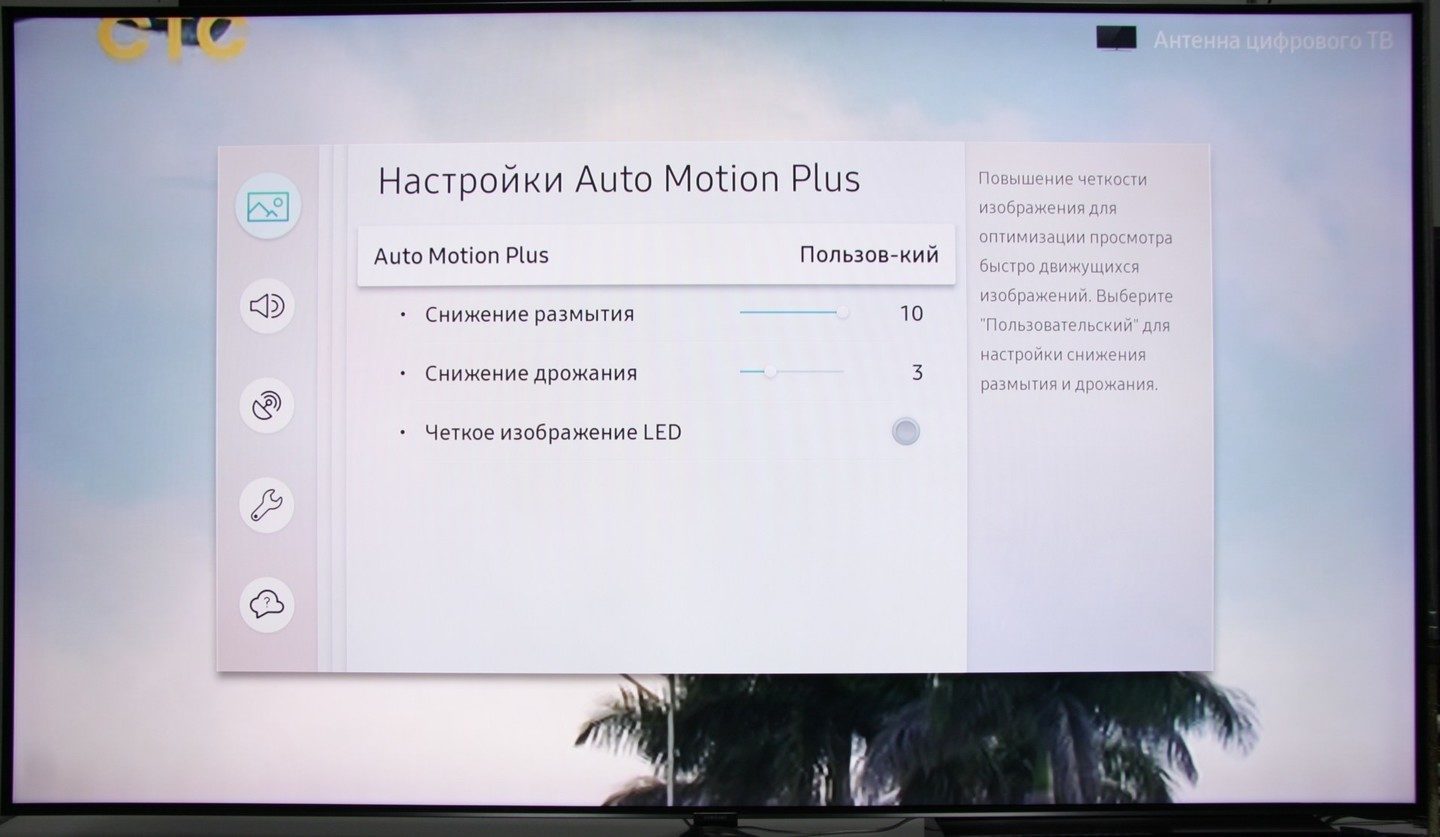
Samsung Auto Motion Plus на минимум
Sony MotionFlow отключить
Эта компания, несмотря на использование во многих своих моделях ОС Android TV, сохраняет возможность синхронизации панелей телевизоров с частотой видеосигнала.
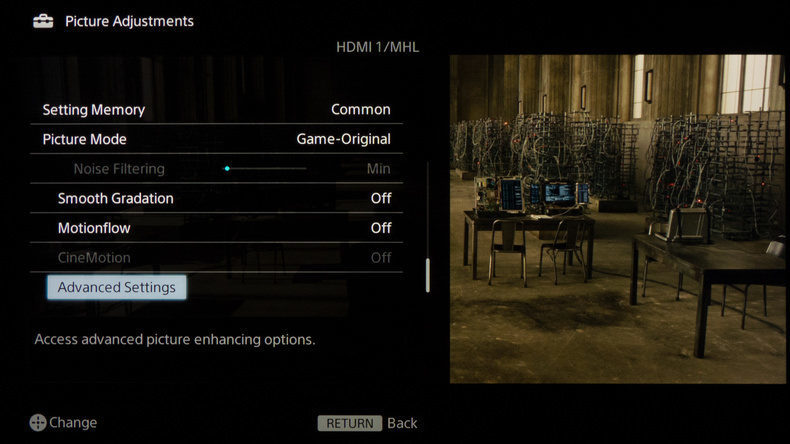
Поэтому на фильмах при отключении всех настроек фирменной технологии сглаживания движений MotionFlow вы получите непреобразованное видео с частотой, кратной 24 Гц — то, что и нужно для просмотра кино.
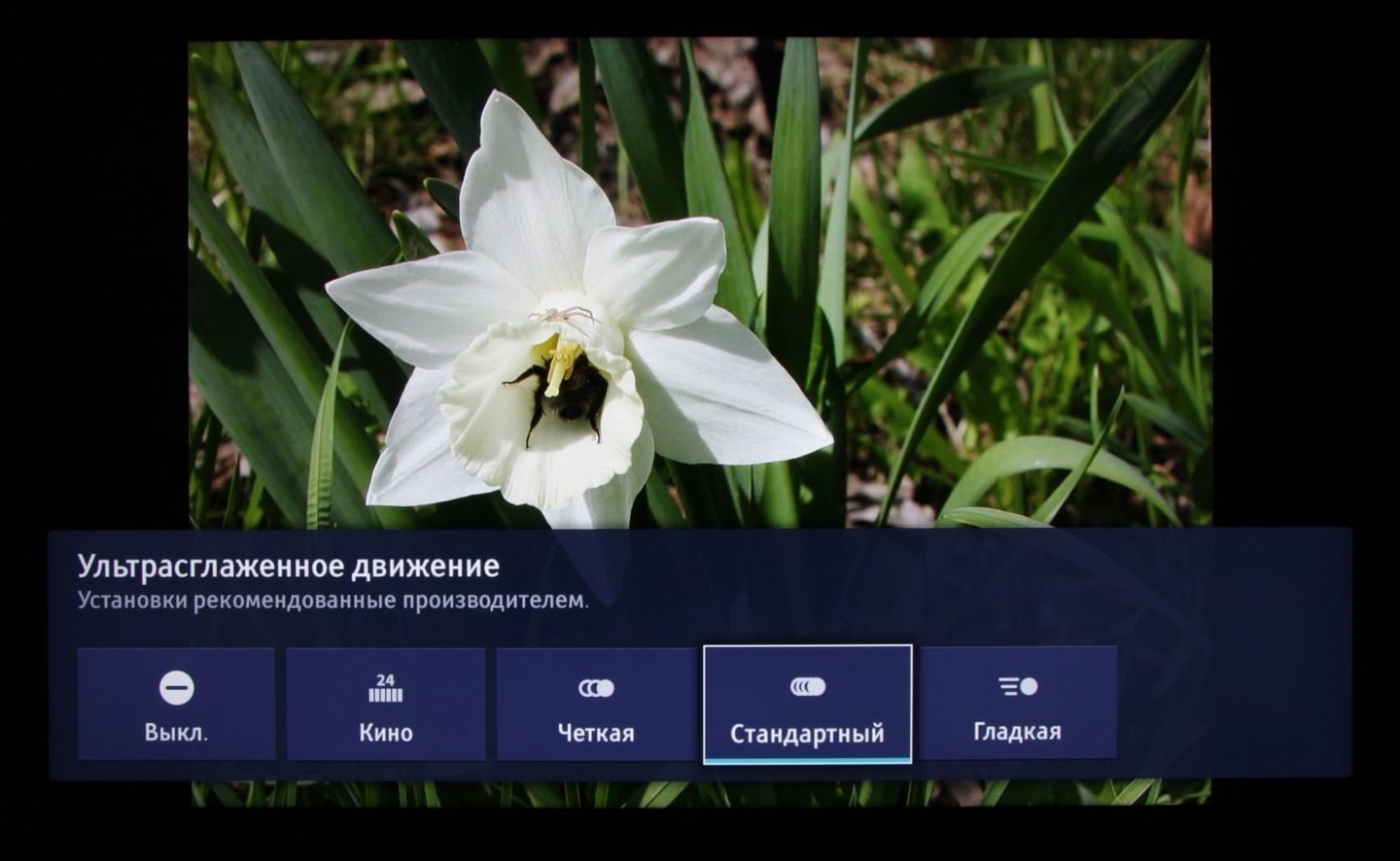
В нем первым пунктом идет как раз Кино, и четко обозначена частота — 24р. Включив эту настройку, вы и получите непреобразованный сигнал с частотой, кратной 24 кадра в секунду.
Не забудьте о контенте
А вот в видеотеках интернет-сервисов очень часто не так. Например, у IVI и Megogo большинство фильмов закодированы с частотой 25 кадров в секунду. Однако и для них все описанные выше рекомендации применимы в полной мере — отключение сглаживания движений все равно убережет кино от превращения в мыльную оперу.
После покупки телевизионной панели многие потребители спрашивают, как отключить демо режим на телевизоре Sony Bravia. Это очень простая операция, отличающаяся в зависимости от модели устройства.
Отключение демо режима на Сони
Отключение демонстрационных роликов, показывающих преимущества устройства и ограничивающих часть его возможностей может быть выполнено по-разному, в зависимости от серии и года выпуска изделия.
Сброс до заводских настроек
Самый простой способ отключения деморежима, который подойдет для всей техники компании – сбросить технику до заводских значений.
Для этого нужно:
Android-телевизоры
Чтобы выключить демо режим на телеприемниках с ОС Android, необходимо:
Перезагрузить телевизионную панель.
Модели серии KDL-xxWxxxB и KD-xxXxxxB
Для остальных серий
Заключение
Итак, сбросить деморежим на телевизорах Sony очень просто, если знать модель своего устройства и следовать инструкциям.
Отключение демо-режима на телевизорах Bravia
Порядок действий
Если эти способы вам не помогут, либо если вы не хотите самостоятельно устранять проблему – обратитесь в ремонт телевизоров Sony Bravia.
Способ 2
При этом устройство выключится и включится, не переживайте, это нормально. После этого выполните сброс настроек, как указанно в предыдущем способе. Не волнуйтесь, сброс настроек не повлияет на работу телевизора, и не навредит ему.
Мы проверили эти способы на телевизоре Sony Bravia kdl 48wd653.
Вы можете задать вопрос мастерам из нашего сервисного центра, позвонив по телефону или написав свой вопрос на форму обратной связи.
Спасибо за обращение.

Возможно вас также заинтересует
Ремонт телевизоров SONY Bravia за 1 день
Закажите ремонт в нашем сервисном центре, и получите исправное устройство в тот же день, с гарантией до 1 года
Читайте также:
- Ндми кабель как подключить к телевизору через ноутбук
- Как устроен телевизор сони
- Можно ли заряжать айфон от телевизора
- Как добавить приложение в избранное на телевизоре
- Nfc в телевизоре lg что это такое
Как убрать демо режим на телевизоре Hisense?
Нажмите кнопку HOME на пульте дистанционного управления. Прокрутите меню вниз и выберите Настройки (Settings). Установите для параметров Демонстрационный режим (Demo Mode) и Режим сброса изображения (Picture Reset Mode) настройку Выключено (Off).
Как на телевизоре Самсунг отключить режим демонстрации?
- Нажмите кнопку Source и выберите источник ТВ.
- Нажмите кнопку Tools и выберите пункт Demo.
- Выберите Выкл.
- Выберите пункт E-POP.
- Выберите Выкл.
- Нажмите кнопку Return несколько раз для выхода из меню.
Как убрать Clear Resolution Enhancer?
- взять ПДУ и выбрать кнопку «Home»;
- в нижней части страницы в углу слева зайти в «Установки»;
- перейти в раздел «Системные»;
- перейти к параметрам демонстрации;
- выключить «Демо режим» и «Сброс изображения».
Как отключить демонстрационный режим на телевизоре LG?
Далее перейдите в раздел «установки» — «настройка режима». Именно здесь вам необходимо выбрать режим, в котором будет работать ваш телевизор, в нашем случае он будет называться «домашний». Теперь реклама в процессе просмотра телевизора перестанет показываться на вашем экране.
Как отключить демонстрационный режим на телевизоре Philips?
Нажмите любую кнопку на пульте ДУ для выхода из демонстрационного режима. При необходимости включить демонстрационный режим позже нажмите кнопку HOME на пульте ДУ, затем выберите Настройки–>Демо, нажмите OK для включения демонстрационного режима. Для выхода из демонстрационного режима нажмите любую кнопку.
Как убрать режим демонстрация?
Нажмите кнопку HOME на пульте дистанционного управления. Прокрутите меню вниз и выберите Настройки (Settings). Установите для параметров Демонстрационный режим (Demo Mode) и Режим сброса изображения (Picture Reset Mode) настройку Выключено (Off).
Как отключить демо режим на магнитоле Сони?
- Нажать с удержанием клавишу Select. .
- Поворачивать диск настройки пока не появится «DEMO”, а потом нажать диск настройки.
- Поворачивая диск настройки, выбрать значение «DEMO-OFF” и вновь нажать диск.
Как убрать верхнюю строку на телевизоре Сони?
Нажмите сбоку на телевизоре кнопку Home и удерживайте в течении 5 секунд(вкл — откл демо режима).
Как отключить режим в магазине на телевизоре LG?
Для этого нажмите на пульте кнопку «Home» (изображение дома), затем в верхнем правом углу экрана нажмите на кнопку с изображение шестеренки, затем выбрать раздел «Общие», выбрать «Режим «Дома» или «В магазине«, и установить «Домашний режим«.
Как включить демонстрационный режим на телевизоре LG?
Это не проблема, просто у вас включен режим В магазине (демонстрация). Зайдите в настройки ТВ — Общие, и там смените в соответствующем пункте на Домашний режим.
Как убрать табличку на телевизоре LG?
- Зайдите в настройки вашего тв нажав кнопку Home или MENU на вашем пульте.
- В некоторых моделях нужно Нажать значок в верхнем правом углу экрана.
- Находим раздел «Общие».
- В этом разделе находим пункт «Режим «Дома» или «В магазине»».
- Устанавливаем режим «Домашний режим».
Что такое демонстрационный режим?
демонстрационный режим — Режим проверки системы с автоматическим вводом заранее подготовленных исходных данных.
Как отключить рекламу в телевизоре Philips?
- кнопка «Home» на пульте телевизора;
- внизу экрана нажмите «Настройки»;
- в «Системных настройках» кликните «Настр. для демонстрации в магазине»;
- выберите «Выключено» на «Демонстрационный режим» и «Режим сброса изображения».
Как отключить демо режим в телевизоре самсунг 7 серии?
Первый способ. На телевизоре нажимаем кнопку громкости и видим меню. Потом необходимо нажать на кнопку меню и удерживать её (примерно пять секунд). Телевизор должен выйти из демонстрационного режима.
Как выйти из режима магазина на телевизоре Hisense

Большинство розничных продавцов переводят телевизоры в режим магазина, чтобы покупатели могли видеть высококачественный дисплей и характеристики звука. Но после совершения покупки у вас всегда будет возможность выбрать между домашним режимом или режимом магазина при настройке. Но что, если вы не являетесь поклонником режима магазина и хотите его изменить?
Читайте дальше. узнайте, как выйти из режима магазина на телевизоре Hisense.
Использование пульта
Этот параметр также известен как демонстрационный режим и имеет важное значение. когда вы просматриваете магазин электроники и хотите купить новый телевизор. Он показывает вам расширенные и основные функции устройства, такие как качество изображения. Использование пульта дистанционного управления — один из наиболее удобных способов изменения настроек вашего устройства.
Вот как вы можете отключить режим магазина с помощью пульта дистанционного управления на Hisense Android TV:
- Включите телевизор Hisense.
- Нажмите кнопку “Домой” на пульте дистанционного управления.

- Выберите “Настройки” значок.

- Используя клавиши со стрелками на пульте дистанционного управления, прокрутите раздел и выберите “ Настройки устройства».

- Выберите домашний режим в разделе «Режим использования» или отключите режим розничной продажи.

Режим розничной торговли может отображаться как демонстрационный режим или режим магазина на разных моделях телевизоров Hisense. Если ваш пульт дистанционного управления Hisense TV не позволяет вам получить доступ ко всем этим функциям, лучше всего приобрести последнюю версию, доступную на рынке. Просто убедитесь, что оно совместимо с вашим устройством. Универсальный пульт также является отличным вариантом.
Отключение режима магазина на Hisense Google TV
Если вы используете Hisense Google TV, Вот как выйти из демонстрационного режима:
- Выберите “Настройки” на вашем пульте. Если специального значка настроек нет, перейдите в левый верхний угол экрана и выберите значок “cog” значок.

- Прокрутите вниз раздел «Настройки». меню с помощью клавиш со стрелками и выберите “Система.”

- Перейти к “Дополнительно Система.”

- Переключите “Режим магазина” возможность отключить его.

Это идеально подходит для операционной системы VIDAA. Вы можете использовать любой из этих методов, чтобы отключить режим магазина, в зависимости от модели вашего телевизора Hisense.
Использование кнопок ТВ
Этот метод идеально подходит для пользователи с неисправным или утерянным пультом.
- Найдите “Питание” кнопку и нажмите ее, чтобы включить телевизор Hisense.

- Нажмите “Меню.”

- Используйте кнопку «Громкость»; и “Канал” элементы управления, чтобы перейти к “Настройки”

- Найдите “Настройки устройства” используя “Канал” Кнопка.

- Выберите “Режим использования” затем нажмите «ОК». управление на телевизоре.

- Отключите режим магазина, выбрав домашний режим.

Выключите и снова включите телевизор
В некоторых случаях даже после отключения демонстрационного режима телевизор Hisense продолжает переключаться обратно. В этом случае вам придется выключить и включить телевизор, чтобы этого не произошло.
- Отключите телевизор от источника питания. Обязательно отключите все остальные устройства, подключенные к нему.

- Подождите не менее пяти минут, затем снова подключите телевизор к источнику питания.

- Включите телевизор, чтобы проверить, есть ли магазин Режим отключен. При сбросе настроек телевизора он должен был отключиться.
Обратитесь в службу поддержки Hisense
Если все упомянутые выше варианты не помогли, обратитесь в службу поддержки Hisense. Обязательно четко объясните проблему, с которой вы столкнулись, и решения, которые вы уже опробовали. Служба поддержки может помочь вам выполнить сложный процесс решения проблемы или посоветовать вернуть телевизор продавцу, если он новый. Естественно, от них вы получите лучший совет о том, как решить проблему.
Часто задаваемые вопросы
Почему изображение в режиме «Магазин» более четкое, чем в режиме «Домой»?
Обычно продавцы выполняют тонкую настройку телевизора настройки для улучшения яркости и контрастности. Они также настраивают режим изображения на яркий, что повышает качество графического изображения.
Можете ли вы изменить отображение домашнего режима в соответствии с режимом магазина?
Да. Это можно сделать, установив максимальную яркость и изменив режим изображения на яркий в настройках телевизора.
Почему розничные продавцы используют режим магазина?
Эта функция обеспечивает лучший способ прорекламировать дизайн продукта и продемонстрировать его атрибуты.
Настройте свой телевизор Hisense
Покупка нового телевизора — это захватывающее событие. Но оно может быть испорчено, если вы не сможете заставить устройство работать должным образом. К счастью, если режим магазина не позволяет вам получить доступ к вашим любимым телевизионным приложениям и потоковому контенту, есть простые исправления. Этот режим был специально разработан для использования только в розничных магазинах. Однако продавцы могут забыть выключить его во время покупки.
Были ли у вас когда-нибудь попытки выйти из режима магазина на телевизоре Hisense? Если да, то как вы решили проблему? Дайте нам знать в разделе комментариев ниже.