Перенос паролей на другой компьютер самостоятельно!
От ненужных разговоров к практической части. Подключим учётную запись Google к браузеру и посмотрим, каких результатов удастся достичь с помощью этого:

- Открываем «Настройки» браузера и нажимаем «Включить синхронизацию».
- Вводим данные аккаунта. Можно воспользоваться, как адресом электронной почты, так и номером телефона.
- Сейчас требуется ввести пароль от учётной записи. Вводите и нажимаете «Далее».
- Указываете альтернативные контакты. Могут понадобиться при восстановлении доступа.
- Получив предложение «Включить синхронизацию» принимаете его.
Теперь обмен данными между копиями браузера включён. Если потребуется настроить обмен только паролями – выключите всё остальное в настройках. Chrome самый простой в этом плане браузер.
Зачем переносить Yandex браузер в другое место
Существует несколько ситуаций, когда полезно перенести настройки веб-обозревателя на другое место или устройство:
- Планируется переустановить или обновить операционную систему;
- Заканчивается место на логическом диске;
- Нужно перенести данные со старого ПК на новый компьютер;
- Есть желание создать синхронизацию между несколькими устройствами. Если добавить ещё одно устройство, можем беспроблемно начать работу на одном ПК, а продолжить поиск информации на другом компьютере или смартфоне.
Это основные цели, которые приводят к необходимости перемещения или копирования материалов с Яндекс веб-обозревателя. Все задачи вполне достижимы.
Как экспортировать пароли из Яндекс.Браузера на компьютере
Быстрый экспорт возможен только в приложение Opera – другие популярные обозреватели запрещают перенос данных из Yandex.
В Google Chrome, Opera, Mozilla Firefox на этом же компьютере
Чтобы скопировать пароли из Yandex в Opera, нужно:
- Открыть Оперу, нажать на иконку браузера в виде буквы O слева вверху. В сером меню выбрать пункт «Настройки».

- Прокрутить страницу до блока «Синхронизация» и кликнуть по «Импорт закладок и настроек».

- В выпадающем меню указать Yandex (как источник данных). Убедиться, что стоит галочка рядом с пунктом «Сохраненные пароли». При необходимости отметить другие виды данных для перемещения. Нажать на «Импортировать».

- Щелкнуть по «Готово».

Если пароли не появились после экспорта, нужно перезагрузить Opera.
Важно. Перенести пароли в Google Chrome и Mozilla Firefox из Яндекс.Браузера нельзя штатными средствами. Mozilla исключил Yandex из списка источников для импорта. В Chrome можно добавить только закладки и настройки из Мозиллы или стандартного Интернет Эксплорера.

Импорт паролей в Яндекс Браузер при этом возможен: разрешается переносить данные из Microsoft Edge, Internet Explorer, Opera, GoogleChrome.
Так как Chrome работает на том же движке, что и Яндекс Браузер, можно воспользоваться такой уловкой: вручную скопироватьспециальный файл из папки пользователя Яндекс Браузера и вставить его в аналогичную папку для Chrome.
Как это сделать:
- Перейти в Проводнике по адресу: C:Users%username%AppDataLocalYandexYandexBrowserUser DataDefault. Вместо %username% должно стоять имя текущей учетной записи ПК.
- Найти в папке файл Login Data. Именно здесь хранятся все пароли из Яндекс.Браузера. Нажать на файл правой кнопкой – выбрать действие «Копировать».
- Перейти в такую же папку, только для Хрома: C:Users%username%AppDataLocalGoogleChromeUser DataDefault.
- Нажать на пустое место правой кнопкой и выбрать «Вставить» либо зажать клавиши Ctrl + V.
- Перезагрузить Google Chrome. В результате все пароли Хрома должны замениться данными из Яндекс Браузера.
Важно. Пароли, сохраненные в этом файле, незашифрованы, поэтому к ним могут получить доступ третьи лица. Нужно соблюдать правила информационной безопасности: не передавать никому этот файл, не загружать его в интернет и не хранить в нем данные, которые имеют высокую ценность, к примеру, пароли от интернет-банкинга или электронных кошельков.
В Google Chrome, Opera и другие обозреватели на другом ПК
Можно использовать предыдущий метод с переносом файла Login Data в папку Chrome, но здесь нужно предварительно перекинуть файл на другой ПК – с помощью флешки (или другого накопителя) либо через Bluetooth.
Для переноса также можно использовать синхронизацию в сторонних менеджерах паролей, например, в LastPass (расширение для браузера), 1Password, KasperskyPassword Manager и прочие. Прежде чем что-то переносить, нужно вручную внести все данные в приложение.
В большинстве случаев легче скачать Яндекс Браузер на другой ПК и включить синхронизацию паролей – ход действий описан ниже.
В Яндекс Браузер на другом ПК
Перенести пароли из одного Яндекс Браузера в другой можно за счет функции «Синхронизация». Как ее включить:
- Кликнуть по трем линиям в правом верхнем углу. Зайти в раздел «Настройки».
- В разделе «Пользователи» осуществить вход в аккаунт Yandex (использовать данные от своей электронной почты Яндекс).
- Кликнуть по ссылке «Настройки синхронизации», когда вход будет выполнен.
- Отметить галочками те пункты, которые нужно синхронизировать, в том числе пароли.
После этого можно зайти в этот же аккаунт в обозревателе Yandex на другом компьютере и проверить, сохранились ли данные. Если нет, подождать некоторое время – пока на сервер будут загружены все пароли от аккаунтов.
Основной инструмент
Учётная запись Google, которая является единой для разных сервисов (Диск, YouTube) прекрасно знакома пользователям устройств под управлением Android. Это и помогает пользователям оптимально работать с разными устройствами.
Синхронизация Google
Первым инструментом для переноса необходимой информации является синхронизация устройств. Найти её можно в настройках браузера Google Chrome. Называется данная опция «Интеллектуальные функции Google в Chrome». Она позволяет настроить передачу:
- паролей. Когда все устройства имеют доступ к хранилищу паролей, которые предоставляет доступ к разным сервисам. Простейшее применение: зайти под своей учётной записью на сайт сначала на компьютере, а потом на телефоне;
- настроек оплаты. Позволяет сохранять информацию о финансовых настройках. Номера карт и коды доступа к ним. Эта операция безопасная, потому что многомилионной корпорации Google нет дела до индивидуальных счетов пользователей;
- адресов. Речь идёт о перечне геолокационных данных. Некоторые сервисы (чаще всего банки) запрашивают эту информацию. Если она не изменялась, вместо разрешения на получение доступа к такой информации Chrome автоматически отправляет её;
- закладок и настроек. То, что пользователи видят чаще всего. Можно настроить передачу между планшетом и телефоном, чтобы иметь доступ к идентичному списку ресурсов везде. Настройки тоже передаются с учётом адаптивности (удобство использования на разных устройствах).

Для синхронизации требуется учётная запись. К этому вопросу вернёмся позднее.
Доступные устройства
Любой гаджет на который можно установить Google Chrome является доступным для синхронизации. Телефон, ноутбки, планшеты и компьютера могут быть синхронизированы между собой.
На практике это выглядит следующим образом: на компьютере открывается какая-либо вкладка. Она записывается в историю просмотров. Открыв браузер на телефоне пользователь получает доступ к этой странице в истории. Для этого требуется только закрыть Chrome на компьютере.
Перекрёстная синхронизация не производится. Открыв вкладку на телефоне увидеть её открытие на компьютере невозможно. Такой механизм предотвращает активное слежение за просматриваемыми ресурсами.
Учётная запись
Любой пользователь смартфона на Android является владельцем учётной записи Google (есть исключения в кастомных прошивках). Она требуется для работы аппарата. Эту же учётную запись пользователь может использовать в YouTube и самое важное: в Chrome. Если на телефоне она уже активирована и браузер используется активно можно будет увидеть синхронизацию при перезапуске. Доступ с помощью аккаунта Google возможен к следующим сервисам:
- YouTube. В представлении не нуждается. Международной сервис для обмена видеоматериалами, просмотра и размещения новых.
- Диск. До 15Гб свободного места в облаке, которым может при необходимости воспользоваться человек. Через Диск можно обмениваться документами между своими устройствами.
- Почта. Одна учётная запись позволяет получать доступ к почтовому ящику на всех гаджетах.
- Карты. Передача доступа к проложенным маршрутам.
- Поиск. История поисковых запросов (кроме отправленных в режиме инкогнито).
- Контакты. Лучше подходит для смартфонов. Сохраняет информацию о номерах знакомых и примечаниях к этим номерам. С компьютера их удобно редактировать и удалять дубли.

Также есть и другие сервисы, которые «расшариваются» через учётную запись. Поэтому создание такого аккаунта только пойдёт на пользу, если он ранее не использовался.
Google Chrome
Рассмотрим несколько способов сохранения данных браузера Google Chrome.
Способ №1
Для начала вам необходимо обязательно закрыть браузер, если он открыт.
- Далее требуется отобразить все скрытые файлы и папки. Для этого нужно зайти в закладку «Вид» и с пунктов «Скрывать защищенные файлы» снимаем галочки. А на пункте «Показывать скрытые файлы» и папки ставим отметку. Кроме того, рекомендуем с пункта«Скрывать расширения для зарегистрированных типов файлов»также снять галочку.
Отображение скрытых файлов и папок
- А потом подтвердить свое действие.
Подтверждение отображения файлов
- Теперь необходимо скопировать в надежное место (а лучше на съемный носитель) папку Default, в которой хранятся все пароли, закладки, расширения и прочая сохраненная информация. Найти ее можно по адресу, который указан на рис. 5.
Путь к хранению паролей в Гугл Хроме
После переустановки системы и установки браузера, зайдите в него и сразу выйдете. Затем опять перейдите по указанному на рис.
Пути и замените содержимое папки Default на то, которое вы скопировали.
И тогда, при следующем использовании браузера, у вас отобразятся все старые сохраненные вкладки, закладки и те пароли, которые вы сохраняли.
Способ №2
- Это можно сделать с помощью настроек в Хроме. Для этого следует выбрать раздел «Пользователи» и войти в свой аккаунт.
- После этого синхронизация выполниться и ее необходимо подтвердить.
- Ну и в конце нужно указать элементы, которые будут синхронизированы. Советуем выбрать все, так как вы не можете знать точно, что из этого вам может пригодиться в будущем. Ну а если нужны только пароли, то поставьте возле них переключатель.
Выбор синхронизируемых элементов
- После переустановки, необходимо зайти в свой аккаунт в браузере. И тогда все синхронизированные элементы автоматически синхронизируются.
ВИДЕО: Бекап закладок паролей и приложений в браузере Google Chrome
Google Chrome Как сохранить и перенести настройки профиля, пароли, кеш.
Если вы надумали переустановить windows и не хотите парится с синхронизацией или же хотите перенести все данные на новый компьютер то это видео для вас. просто сохраните папку профиля на флешку или любое удобное место .
Yandex
Как сохранить данные в браузере Яндекс — основные способы.
Способ №1
- Как и в других браузерах, аналогично, сначала настраиваем отображение всех скрытых системных папок на компьютере.
- Затем переходим в папку Яндекс браузера, где хранится файл о всей информацией с паролями.
Путь к хранению паролей в Яндекс браузере
- С этой папки нам необходимо найти и скопировать файл, который называется Login Data. Именно в нем и хранятся все сохраненные пароли. Желательно скопировать его на съемный носитель, чтобы обезопасить сохранение информации.
Файл с паролями от браузера Яндекс
- После переустановки системы, необходимо скопированный файл отправить обратно в ту папку, где мы его нашли. Если в данной папке уже имеется такой файл, то его следует заменить на тот, который был скопирован до переустановки.
Способ №2
- Для того, чтобы включить синхронизацию, необходимо сначала найти в настройках соответствующий раздел.
Синхронизация в Яндекс Браузере
- Далее следует войти в аккаунт, введя свои логин и пароль, а если у вас еще нет учетной записи, то создать её.
Вход и ли создание учетной записи в Яндексе
- И после этого, как и в других браузерах, следует указать, какие именно данные будут синхронизироваться. Рекомендуем ставить все отметки, но при желании можно выделить только пароли.
Выбор синхронизируемых элементов
Opera
Способы сохранения данных в браузере Opera.
Способ №1
- Так же, как и в способе с Хромом, необходимо отобразить сначала все скрытые файлы и папки, чтобы получить доступ к тем файлам, в которых Опера хранит нужные данные.
- Затем перейти по указанному на рис. пути:
Путь к хранению паролей в Опере
- В последней папке в адресе – Opera, необходимо найти и скопировать в надежное место (лучше на съемный носитель) следующие файлы:
- файл со всеми настройками экспресс-панели – speeddial.ini
- файл с содержанием паролей – wand.dat
- файл с избранным и закладками – bookmarks.adr
Файлы с паролями и закладками
Названия файлов в разных версиях Оперы могут отличаться, поэтому если вы их не нашли, значит у вас они именованы иначе:
● Пароли – Login Data
● Настройки экспресс-панели – favorites
После переустановки необходимо отправить все скопированные файлы обратно в ту папку, откуда вы их копировали. Если там такие уже присутствуют – просто замените.
Перемещение файлов с заменой обратно в исходную папку
После дальнейшего входа в браузер все настройки должны вновь восстановиться на те, которые у вас были до переустановки.
Способ №2
Синхронизация с аккаунтом в Опере.
- Для начала необходимо выбрать раздел «Синхронизация» в Меню.
Если у вас уже есть учетная запись, то войдите в нее, если нет – требуется создать.
Синхронизация в Опере
- Вводим данные для регистрации или входа и авторизируемся в аккаунте. Тут же, можно сразу изменить и выбрать данные для синхронизации.
Вход в учетную запись для синхронизации
- Выбирая синхронизируемые данные, советуем отметить все, в случае, если они могут понадобиться в дальнейшем. Далее нажимаем «ОК».
Дополнительные настройки синхронизации
- И после применения настроек, у вас должна высветиться зеленая галочка возле иконки пользователя в подтверждение включенной синхронизации.
Можно ли перенести пароли в Гугл Хром на другой ПК
Если вы затеяли установить Гугл Хром на другом компьютере и хотите в него перенести пароли для удобного и быстрого входа на сайт, на личную страницу, то сделать это можно при помощи встроенного инструментария. Функционал браузера Chrome позволяет копировать файл с паролями и отправлять его, а также пересохранять. Кроме того, есть еще одна альтернативная возможность, которая подходит только для переноса из Гугл Хром в Гугл Хром – синхронизация. Поэтому можете не переживать, что какие-то данные у вас потеряются при работе в новом Хроме на другом компьютере
Как перенести профиль chrome на другой компьютер
Когда происходит замена компьютера либо возникает желание применять собственные настройки веб-браузера Гугл Хром на компьютере рабочем, то важно, чтобы вы были обязательно ознакомлены со способами переноса различных расширений, закладок, паролей, цифровых приложений, а также пользовательских настроек Гугл Хром на операционную систему другого компьютера.
Процесс переноса данных профиля Гугл Хром на операционную систему другого компьютера
По сути, для того чтобы перенести все либо же часть настроек Гугл Хром, нужно совершить клик по небольшому изображению, иконке, которая является меню настроек, а также отвечает за контроль функций браузера. Располагается она в самом верху окошка браузера справа, выполнена в виде трёх параллельных друг другу полосок, выстроенных в столбик. Осуществите активацию параметра Переход в Хром.

Чтобы закладки, а также иные настройки синхронизировались в Гугл Хром, придётся пользователю вбить данные собственного адреса почтового ящика Mail, а также ввести пароль своей учётной записи (в том случае если у вас не имеется почтового ящика, то просто пройдите регистрацию в Gmail). После этого нажимайте на кнопочку, которая отвечает за дальнейший переход:

В Хроме появится окошко, которое предоставляет пользователю информацию, что был осуществлён переход в учётную запись браузера Гугл Хром. После этого мгновенных образом полный набор настроек браузера проходит синхронизацию с «гугловским» аккаунтом. Далее вы просто соглашаетесь со всеми требованиями и переходите к дальнейшим действиям:
Для прохождения частичной процедуры синхронизации (отдельные настройки Хрома), выбирая только конкретные опции либо деактивируя аккаунт в браузере Гугл, необходимо опять нажать на маленькое изображение меню, а потом осуществить переход через значение собственной электронной почты Mail.

Настройки браузера Хром личного типа имеют раздел с вспомогательными опциями, в который вам и придётся перейти. Вам придётся точно указать, синхронизацию, каких конкретно настроек нужно проводить.

Внимательно отметьте все пункты, которые должны пойти синхронизацию. Соглашайтесь с требованиями и переходите дальше.
Когда процесс синхронизации всех опций, отобранных вами, подойдёт к концу, у вас появится возможность осуществить запуск браузера на операционной системе уже другого компьютера. Далее вам придётся войти в Гугл Хром точно так, как продемонстрировано на скриншоте выше. Процедура переноса всех закладок, настраиваемых опций, данных истории браузера Гугл Хром на ПК, осуществляется очень быстро и просто.
Экспортирование закладок, которые вы создали, из Гугл Хром
Для того чтобы реализовать данную процедуру успешным образом понадобится:
- Зайти в сам браузер Хром;
- Перейти в меню, иконка которого располагается в самом верху с правой стороны.
- Переходите в раздел «Закладки», а потом в раздел «Диспетчер…»;
- Находите пункт по управлению файлами;
- И после выбираете пункт, отвечающий за экспортирование закладок в файловый документ типа HTML.
Mozilla Firefox
Простые способы сохранения данных в браузере Mozilla Firefox.
Способ №1
- Отображаем скрытые папки и файлы.
Отображение скрытых элементов системы
- Далее нам нужно перейти по пути к той папке, где хранятся все необходимые нам данные: C:UsersИмя пользователяAppDataLocalMozillaFirefoxProfilesНазвание профиля
или воспользоваться командой поиска:
Поиск путь к месту хранению паролей в Мозиле
- Файлы с данными о паролях находятся в этой папке и их несколько, поэтому надо скопировать все. Но если вы хотите сохранить еще закладки и другую важную информацию, то смело копируйте всю папку целиком.
Необходимы файлы с паролями
- После переустановки и загрузки браузера, достаточно вернуть эти файлы в исходную папку, и в браузере все ваши пароля восстановятся.
Способ №2
- Для начала синхронизации необходимо зайти в настройке и найти там соответствующую кнопку.
Настройка синхронизации в Мозиле
- После этого необходимо подтвердить действие и начать.
Вход в синхронизацию
- На следующем этапе необходимо либо создать аккаунт, указав имя пользователя, пароль и год рождения, либо войти с уже существующей учетной записью.
Создание учетной записи или вход в нее
- На этом этапе вам опять нужно зайти в настройки, и в разделе «Синхронизация» указать, что именно вы хотите синхронизировать. Рекомендуем отметить все пункты на всякий случай.
Выбор синхронизируемых элементов
- После того, как ваши данные синхронизировались, вы можете смело переустанавливать систему без боязни потерять важные пароли. А по окончанию установки браузера и выполнения входа в него, вам останется только войти в ваш аккаунт и вся информация будет вновь отображаться в вашем браузере.
Internet Explorer
Сохраняем пароли в браузере Internet Explorer.
Способ №1
В этом браузере дело обстоит совсем иначе.
Если у вас версия браузера ниже 9 включительно, то найти их и скопировать можно по адресу:
HKEY_CURRENT_USERSoftwareMicrosoftInternet ExplorerIntelliFormsStorage2Но если версией вашего браузера является 10 или 11, то придется поступать по-другому, так как в этих версиях пароли хранятся в особом хранилище.
Чтобы их найти и посмотреть, необходимо перейти по пути, указанном на рис.28 :
Путь к хранению паролей в Эксплоурере
А для того, чтобы их скопировать, нужно перейти в соседний раздел – Учетные данные Windows и выбрать Архивация учетных данных.
Копирование данных о паролях
Далее следует выбрать путь, куда будут копироваться все ваши данные с паролями браузера. Советуем выбирать для этого съемные носители.
Выбор пути копирования паролей
Чтобы скопированную информацию вернуть после переустановки обратно в браузер, необходимо выбрать пункт «Восстановление» (рядом с Архивацией) и задать путь, где расположены копированные файлы. После этого произвести перезагрузку компьютера и успешно пользоваться вашими данными.
Восстановление паролей после переустановки
К сожалению, синхронизации учетной записи в данном браузере нет.
Способы переноса
Как перенести пароли к сайтам из одного браузера в другой? Есть два быстрых и несложных способа, с помощью которых даже неопытный пользователь сможет самостоятельно перенести данные для входа на сайт с Хрома.
Синхронизация между браузерами
Начнем с более простого. Браузер Google Chrome наделен такой функцией как синхронизация. Что это значит? Если вы войдите в аккаунт Google в браузере Хром на одном компьютере, и то же самое сделаете на другом устройстве, а после включите синхронизацию, то работа веб-обозревателя продублируется. Синхронизация включает в себя следующие пункты:
- пароли;
- настройки;
- историю посещений;
- закладки.
Поэтому если вы хотите перенести пароли, а может и другие настройки, то включить синхронизацию можно следующим образом:
- Открываете браузер, с которого хотите перенести данные.
- Нажимаете справа вверху на иконку с человечком и входите в Google аккаунт.
- Если у вас нет почты Gmail или профиля в Гугл, то сначала нужно пройти регистрацию.
- Заходите в «Настройки» через три вертикальные точки справа вверху.
- Выбираете раздел «Пользователи», далее «Включить синхронизацию». Здесь вы можете сразу выбрать, что хотите перенести в браузер на другом устройстве, в том числе и закладки, настройки, историю посещения сайтов.
- Теперь открываете Гугл Хром на другом компьютере и заходите под этими же данными в аккаунт Google.
- Подтверждаете синхронизацию, и все необходимые данные автоматически переносятся. Они будут обновляться и после.

Импорт файла паролей с Google Chrome
Импорт файла паролей
Также вы можете перенести пароли на другое устройство вручную. В браузере Chrome встроена функция, которая позволяет экспортировать и импортировать данные, а также сохранять их в виде отдельного документа:
- Запустите Хром.
- Нажмите на три вертикальные точки в правом верхнем углу.
- Переходите в «Настройки».
- Открывается отдельная страница с настройками, выбираете раздел «Автозаполнение», «Пароли».
- В графе «Сохраненные пароли к сайтам» напротив увидите три вертикальные точки.
- Нажимаете и из доступных функций выбираете «Экспорт паролей».
- Сохраняете пароли в отдельном файле на компьютере в формате csv.
- При помощи флешки или другими способами переносите файл на другое устройство и аналогичным образом через «Настройки», «Автозаполнение», «Пароли», выбираете «Импорт» и указываете сохраненный сайт.
Данная инструкция имеет одну важную особенность. По умолчанию, после установки, в браузере функция импорта и экспорта паролей отключена, поэтому вы не сможете найти ее вышеуказанным способом, а если быть точнее, то будут отсутствовать три вертикальные точки, напротив сохраненных сайтов. Поэтому данную функцию нужно активировать. Делается это следующим образом. В адресную строку вставляете: chrome://flags/#password-import-export, переходите по ссылке и в открывшейся странице, в разделе «Импорт и экспорт паролей», из выпадающего списка выберите «Включено».
Как скопировать Google Chrome (пароли, закладки)
Как скопировать Google chrome с паролями, закладками и настройками расширений.
В видео показано, что надо выполнить вход в учётную запись Gmail, чтобы восстановить пароли корректно!
Старый способ создания резервной копии Google Chrome
Добрый день или вечер уважаемый посетитель сайта itbc.kiev.ua! Сегодня мы научимся делать резервную копию браузера google chrome. Для google chrome лучше всё делать своими силами, ибо не раз были замечены проблемы с созданием резервной копии Chrome посторонними расширениями.
Итак, для начала у нас должен быть установлен google chrome, с которого собственно мы и будет делать резервную копию паролей, закладок и расширений!
Первым делом, перед создания beckup (резервная копия) chrome у нас должен быть выключен сам google chrome, по-этому если он у вас открыт, выйдите из него!
Теперь нам надо скопировать сам профиль учётной записи с google chrome!
В Windows Xp – он находится в “C:Documents and SettingsLocal SettingsApplication DataGoogleChromeUser DataDefault”
В Windows Vista или 7 – в «C:UsersAppDataLocalGoogleChromeUser DataDefault»
Копировать нам надо именно саму папку Default
Как открыть быстро эту папку, например для Windows Xp. Мы заходим в папку C:Documents and Settings и смотрим имя учётной записи (в данной ситуации она Admin)
Теперь переходим в Пуск –> Выполнить и копируем «C:Documents and SettingsLocal SettingsApplication DataGoogleChromeUser DataDefault» без » «, меняем на Admin (в вашем случае может быть другой пользователь) и нажимаем Ok
В Windows 7 мы делаем тоже самое, только вместо папки C:Documents and Settings мы заходим в папку С:Users и смотрим имя. Папка Users может называться «Пользователи»
Теперь нажимаем windows + R или пуск -> Выполнить и вставляем «C:UsersAppDataLocalGoogleChromeUser DataDefault» без «» и меняем на Александр (в нашей ситуации), после чего нажимаем OK
В результате данных манипуляций в итоге мы попадаем в папку с профилями google chrome. Если вы не создавали никаких профилей, тогда нас будет интересовать папка Default, если создавали, тогда папка будет называться, как мы назвали профиль. Теперь нашу папку Default, надо перенести в другое место (например на диск D), при этом закрыв сам Google Chrome. Переносить мы будем обычным “ctrl + c” и “ctrl + v”
Всё! Папку Default скопировали, больше ничего делать не надо!
Теперь как на новом компьютере перенести наш профиль в Chrome. Скачиваем и устанавливаем новый Google Chrome на компьютер (если таков ещё не установлен) Теперь как на рисунке 2 для Windows Xp или 4 для Windows 7 заходим в папку с профилями Chrome и копируем в неё с заменой папку Default, которую мы копировали ранее (при этом Google Chrome должен быть закрытым и если вы только установили Chrome, откройте его хоть раз для создания профиля Default, после чего делайте указанные шаги)
После замены, откройте ваш Chrome и увидите перенесённые закладки, приложения и пароли.
Бывает баг, что пароли не вводятся автоматически. Их надо на каждом сайте хотябы раз ввести. Чтобы посмотреть сохранённые пароли откройте Chrome, перейдите в Настройки -> Показать дополнительные настройки -> Управление сохранёнными паролями и на нужных сайтах нажмите «Показать», после чего вы увидите на каких сайтах, какие у вас пароли.
Спасибо за внимание!! Хорошего настроения!
Перенести Настройки расширений Google Chrome
Перенести Настройки расширений Google Chrome. Или как скопировать настройки расширений Google Chrome. Полезно при переносе Chrome на другой компьютер, переноса Chrome на portable версию
Это способ поможет скопировать любые настройки расширений Chrome. Скопировать фильтры Adguard, yandex. закладки, Adblock, разные Dial. Суть в том, чтобы скопировать папку с настройками расширения, а потом скопировать её в другое место при переносе Chrome.
Когда мы переносим Google Chrome на другой компьютер, нам бы хотелось помимо паролей и закладок, перенести настройки наших расширений
Некоторые расширения имеют свои фильтры которые мы заполняем (addblock), визуальные закладки тоже состоят из заполненных нами сайтов
Вам надо скопировать все файлы под названием chrome-extension_ в папке Local Storage
Для копирования всех расширений с настройками, скопируйте всю папку с заменой после установки и входа под учётной записью
Скопировать настройки расширений Google Chrome Windows Xp
В папке ниже, находятся все ваши расширения, копируйте на новый гугл хром папку Local Storage, после того, как воши под учётной записью. Для Win-Xp: %UserProfile%Local SettingsApplication DataGoogleChromeUser DataDefaultLocal Storage
Скопировать настройки расширений Google Chrome Windows 7 и выше
Для Win- Vista и старше (вкл. Windows 10): %UserProfile%AppDataLocalGoogleChromeUser DataDefaultLocal Storage
Подробно
Итак нажмите Win + R и скопируйте путь для своей операционной системы, вставьте его в окошко и нажмите Ок
Теперь все файлы chrome-extension_ (с того компьютера с которого вы хотите перенести настройки speed dial)
При выключенном google chrome замените все файлы chrome-extension_ в том google chrome куда вы хотите перенести настройки расширений
Импорт и экспорт паролей из Chrome. Сохраненные пароли Хром
Как сохранить пароли Chrome на жесткий диск?
С недавнего времени в браузере Chrome появилась возможность импортировать и экспортировать сохраненные пароли. В этой статье вы узнаете как сохранить пароли в файл и перенести на другое устройство. Данный способ может быть использован, если вы знаете пароль от учетной записи. Если же пароль был утерян, воспользуйтесь способом описанным в статье «Где Chrome хранит пароли».
Прежде чем мы перейдем к самой инструкции, я бы хотел сказать пару слов о функции сохранения паролей. Друзья мои, сохранять пароли в браузере небезопасно. Даже те, кто используют браузерные менеджеры паролей такие как LastPass, Roboform и т.д., рискуют поделится своими паролями со злоумышленниками. Намного правильнее использовать обычные менеджеры пароли на подобие KeePass. О том как это правильно делать вы узнаете в статье «Настройка KeePass».
Экспорт паролей из Chrome
По умолчанию импорт и экспорт паролей в браузере Гугл Хром отключен. Для включения данной экспериментальной функции необходимо проделать следующие шаги:
Шаг1. В браузере Google Chrome в адресной строке вставьте следующую команду и в выпадающем меню в поле «Импорт и экспорт паролей» выберите пункт «Включено».
Кликаем сюда если не удается скопировать команду.

Шаг2. Кликните на кнопку «Перезапустить», которая должна появиться внизу окна.
Шаг3. После перезагрузки браузера зайдите в «Настройки» нажав на меню три точки в правом верхнем углу.

Шаг4. Нажмите на ссылку «Показать дополнительные…»
Шаг5. В поле «Пароли и формы» в опции «Предлагать сохранять пароли…» нажмите на ссылку «Настроить».
Шаг6. Выберите нужную опцию: импорт или экспорт паролей Google Chrome.

Шаг.7 В появившемся окне введите пароль аккаунта Windows.

Шаг3. После чего выбираете место на жестком диске и сохраняете пароли Chrome (пароли сохраняются в файл csv). Открыть файл csv можно любым текстовым редактором.
Как вы видите импорт и экспорт паролей из Chrome дело не сложное. Кстати, вас также может заинтересовать статья «Где находится папка Chrome». Все остальные материалы на тему браузера Гугл Хром вы сможете найти используя поиск по сайту.
- https://vacenko.ru/perenos-parolej-na-drugoj-kompyuter-samostoyatelno/
- https://guidecomp.ru/kak-perenesti-nastrojki-i-lichnye-dannye-profilya-yandex-brauzera-na-drugoj-kompyuter.html
- https://yandx-browser.ru/faq/export-passwords-from-yandex-browser/
- https://pomogaemkompu.temaretik.com/1638241724444707612/kak-sohranit-paroli-pri-pereustanovke-sistemy-metody-2019-goda/
- https://google-chromes.ru/kak-s-google-chrome-perenesti-paroli-na-drugoe-ustrojstvo.html
- https://htfi.ru/po/kak_perenesti_paroli_iz_google_chrome_na_drugoj_kompyuter.html
Просмотр сохраненных паролей в браузере internet explorer
Internet Explorer, как и все современные браузеры, сохраняет пользовательские логины и пароли. Правда, найти эти данные можно далеко не в самом очевидном месте.
На чтение: 22 мин Рубрика: Интернет и сети
Opera
Популярный браузер Opera не сдаёт своих позиций, поэтому пользователи продолжают задавать вопросы по включению тех или иных функций в нём. Рассмотрим действия с сохранёнными паролями, доступные в этом обозревателе.
Как сделать экспорт и импорт в Opera
В Opera импорт и экспорт сохранённых данных не так просто сделать. В новых версиях функции экспорта как таковой нет. Зато есть кнопка для импортирования.

Видео: экспорт данных из браузеров
В основном набор опций в браузерах позволяет импортировать и экспортировать пароли в другие места с помощью стандартных инструментов. Если функции нет в обозревателе, всегда на помощь придут расширения, которые можно скачать в магазине дополнений, и специальные программы.
Рассматривать этот вопрос мы будем на примерах самых распространенных браузеров: Chrome, Mozila Firefox, Oper и Internet Explorer.
РАДИО
В 1995 году генеральный продюсер «Русского радио» Сергей Кожевников предложил Николаю Фоменко поучаствовать в проекте. В итоге на одной из самых популярных радиостанций страны стала выходить программа «Русские гвозди». Туда попадали самые модные отечественные хиты – и безжалостно разбирались ироничным ведущим. Слушатели будто заново слышали заезженные песни и могли по-другому взглянуть на звезд нашего шоу-бизнеса. Впоследствии у этой программы даже появилась телеверсия.
Затем были программы «Доброе утро, Вьетнам!» и «Русские гвозди-2», которые также имели успех.
Настоящей визитной карточкой радиостанции стали знаменитые заставки рекламной службы «Русского радио». Шуток в исполнении Николая Фоменко слушатели зачастую ждут больше очередного музыкального хита.
Отключить сохранение паролей в Google Chrome
Chrome по умолчанию предлагает сохранять пароли. Вы можете отключить или включить эту опцию в любой момент.
- Нажмите меню Chrome в правом верхнем углу окна.
- Выберите Параметры.
- Внизу страницы нажмите Показать дополнительные настройки.
- В разделе Пароли и формы снимите флажок Предлагать сохранение паролей-сайтов.
Чтобы включить её снова, просто установите флажок в этом поле.
На мобильном устройстве:
- Откройте приложение Chrome.
- Нажмите меню Chrome.
- Нажмите Настройки → Сохранять пароли.
- С помощью синего ползунка в верхней части экрана, включить или отключить эту функцию.
Включить сохранение пароля для сайта
Если Вы указали браузеру Google Chrome, чтобы он никогда не сохранял пароль для конкретного сайта, но передумали, можно вернуть эту опцию.
На странице входа в систему веб-сайта:
- Откройте страницу входа в систему веб-сайта, в которую вы хотите войти.
- Нажмите на значок ключа в конце адресной строки.
- Нажмите Отменить под сообщением.
В меню Настройки:
- Нажмите меню Chrome в правом верхнем углу окна.
- Нажмите Параметры.
- Внизу страницы нажмите Показать дополнительные настройки.
- Нажмите на ссылку Управление паролями в разделе Пароли и формы.
- Выберите веб-сайт в разделе Не сохраняются.
- Нажмите × в конце строки, соответствующей этому сайту.
- Нажмите Готово.
Просмотр паролей в Internet Explorer
Добраться до сохранённых паролей в IE не так-то просто. Для начала нажмите на значок шестерёнки в верхнем правом углу или выберите пункт «Сервис» в строке меню. Из открывшегося списка выберите пункт «Свойства браузера».
В появившемся окошке выберите вкладку «Содержание» и нажмите кнопку «Параметры» в разделе «Автозаполнение». Появится ещё одно окошко, в котором следует нажать кнопку «Управление паролями». После этого откроется Диспетчер учётных данных со списком всех сайтов, пароли для которых сохранены в IE.
Чтобы узнать нужный пароль, нажмите на стрелку рядом с названием сайта. Развернётся форма с подробными данными о сайте, но пароль в ней будет заменён точками. Чтобы его увидеть, нажмите ссылку «Показать». Возможно, при этом вам придётся ввести пароль от своей учётной записи пользователя в Windows.
Стоит отметить, что таким способом можно посмотреть пароли в современных версиях Internet Explorer. Для более старых (IE6/7/8/9) придётся воспользоваться одной из сторонних утилит для просмотра паролей — например IE PassView.
Как в Internet Explorer сохранить пароль?
Функция сохранения паролей в браузере Microsoft включена по умолчанию. После ввода данных и успешной авторизации в верхнем правом углу появится окошко с предложением сохранить пароль. Если этого не произошло, значит, настройки по каким-то причинам отключены.
Как в Internet Explorer сохранить пароль:
- В верхнем левом углу браузера нажмите на шестеренку;
- В выпадающем списке находим «Свойства браузера»;
- В появившемся окне отправляется в раздел «Содержание»;
- В графе «Автозаполнение» находим кнопку «Параметры»;
- В появившемся окне отмечаем те данные, которые браузер будет сохранять.

Internet Explorer — один из самых популярных программ-браузеров, который разрабатывала компания Microsoft. Разработка началась в 1995 году и продолжалась до 2015, после его сменил Microsoft Edge. Почему этот браузер настолько популярен среди пользователей? На это повлияло много факторов, вот главные из них: он являлся браузером по умолчанию в ОС Windows, выделяется быстрота браузера, интуитивно понятный интерфейс и простота использования. Если сам браузер довольно прост в использовании, то просмотреть пароли не так легко. В этой статье подробно рассказывается, как посмотреть пароли в «Интернет Эксплорер».


Google Chrome и «Яндекс.Браузер»
Google Chrome и «Яндекс.Браузер» работают на одном движке. Следовательно, их интерфейс во многом похож. Это касается и расположения меню настроек. Действия с сохранёнными паролями осуществляются по одному принципу.
Где спрятаны пароли в Google Chrome и «Яндекс.Браузере» и как их увидеть
Зачем нужна функция просмотра паролей? Хотя бы для того, чтобы вспомнить, если пользователь забыл его. Ведь автоматизированный вход в учётную запись приводит к тому, что пароль очень быстро вылетает из головы.
Как удалить пароли в Google Chrome и «Яндекс.Браузере»
Чтобы удалить пароли Google Chrome и «Яндекс.Браузера», в этом же маленьком окошке нужно найти сайт, из которого необходимо убрать данные, щёлкнуть по нему и нажать на крестик, удалив его таким образом.
Экспорт и импорт паролей в Google Chrome
- Чтобы экспортировать данные в Google Chrome, необходимо сначала включить эту функцию. В строке навигации ввести команду chrome://flags/#password-import-export.
- Необходим пункт «Импорт и экспорт паролей». Он уже будет выделен жёлтым маркером.
- В выпадающем меню выбрать «Включить». Перейти по адресу chrome://flags/#password-import-export. В пункте «Импорт и экспорт паролей» выбрать «Включить»
- Кликнуть по «Перезапустить», чтобы браузер смог перезагрузиться и изменения вступили в силу. Под списком со всеми паролями появятся следующие две кнопки: «Экспортировать» и «Импорт».
- Чтобы извлечь пароли из браузера, нажать на «Эспортировать». Появится окно для сохранения текстового документа. Ввести имя файла и определить папку, где файл будет сохранён.
- Чтобы, наоборот, поместить определённые пароли в браузер, нажать «Импорт». В окне даётся возможность отыскать файл, в котором сохранены пароли.
Видео: извлечение и обратное занесение паролей в Google Chrome
Если не удаётся сохранить пароль в Google Chrome и «Яндекс.Браузере»
Иногда могут возникать сбои при сохранении пароля. Чаще всего это связано с наличием уже какого-то пароля на определённом сайте. Решение для всех браузеров: удалить имеющиеся пароли и пройти процедуру сохранения заново.
Не высвечивается запрос в Google Chrome и «Яндекс.Браузере»
Если пароль не хочет сохраняться, возможно, проблема заключается в том, что на сайте уже есть сохранённые данные для входа в него. Что можно сделать в этом случае? Компания Google предлагает своё решение:

Google Chrome или «Яндекс.Браузер» не сохраняет пароли
Проблема: браузер спрашивает про внесение пароля, но не сохраняет и каждый раз приходится вводить.

Этот способ помогает удалить все пароли сразу и помогает убрать двойные записи в сохранённых паролях.
Такой способ можно использовать также и для других обозревателей.
Где хранятся пароли, вводимые в любом из браузеров интернета
Пароль — это тоже данные, вводимые человеком. Не имеет значения, зашифрованы они или нет — они должны где-то храниться на компьютере у пользователя.
Как правило, все пароли записываются в служебные файлы истории, создаваемой в папке, куда был установлен сам браузер. Не имеет также значения, обычная это версия браузера или portable (запускающаяся без установки). Например, для Mozilla Firefox это папка C:\Program Files\Mozilla Firefox\ — в одну из вложенных папок самой папки Mozilla Firefox записываются не только пароли, но и логины от них, и история сайтов, на которых эти пароли вводились. В случае с portable-версией это может быть другое место на диске компьютера, либо съёмном носителе (не обязательно системном разделе винчестера), куда вы скопировали Firefox — например, папка G:\MyPrograms\FirefoxPortable\.
С хранением на диске всё ясно. Пароли хранятся там в зашифрованном виде, чтобы вирусам было труднее их прочитать и отослать на сервер злоумышленника. Отображаются пароли в нормальном виде непосредственно из самого браузера — какими вы их вводили, такие они и остались. Если portable-версия вашего браузера, расположенная не на «системном», а на другом диске, не менялась, то пароли могут храниться неограниченно долго — хоть 10, хоть 15 лет, пока ваш ПК будет исправен. Чтобы добраться до ваших паролей, в каждом из браузеров — Mozilla Firefox, Google Chrome, Opera или в «Яндекс.Браузере» — есть соответствующий элемент управления под названием «Приватность» (или «Защита данных»).
Если пароли не сохраняются
Причины несохранения паролей:
- отключено автозаполнение логинов и паролей в настройках браузера самим пользователем;
- изменены настройки браузера и системы Windows «троянами»;
- используются программы «автоматического отката» системы Windows при каждом её запуске (например, Reboot Restore);
- повреждены или случайно удалены служебные файлы из папки браузера и баз данных точек восстановления Windows.
Смотрим сохранённые данные
Как говорилось во вступлении, сделать это не так уж просто. Существует три метода.
Просмотр сохранённых данных методом поиска их расположения на ПК
Нужно сделать несколько шагов:
- Нажать Windows + R.
- В возникшем окне вписать команду regedit.
- Нажать на кнопку «ввод».
- При помощи строки поиска обнаружить путь HKEY_CURRENT_USERSoftwareMicrosoftInternet ExplorerIntelliFormsStorage2.
Эта папка хранить зашифрованные «пассворды» от IE. Но этот способ используется очень редко из-за сложности и срабатывает он не всегда.
Просмотр сохранённых паролей в IE методом установки стороннего ПО
Нужно проделать следующие действия:
- Открыть браузер.
- Скачать и установить программу под названием IE PassView.
- Открыть приложение и найти нужную информацию.
Метод для ОС Windows 8
В «Виндовс 8» есть возможность просмотреть сохранённое без установки других программ. Для этого нужно выполнить несколько шагов:
- Открыть Панель управления, далее выбрать пункт «Учетные записи пользователей».
- Нажать на «Диспетчер устройств», а потом «Учетные данные для Интернета».
- Раскрыть меню «Веб-пароли».
- Нажать кнопку «Показать».
Просмотр паролей в Opera
Чтобы посмотреть пароли в браузере Opera, нажмите кнопку Opera в верхнем левом углу и выберите пункт «Настройки». На открывшейся странице перейдите в раздел «Безопасность» и нажмите кнопку «Управление сохранёнными паролями». Здесь тоже нужно выделить сайт и нажать кнопку «Показать», чтобы увидеть скрытый точками пароль. При этом, в зависимости от настроек вашей операционной системы, также может потребоваться ввод пароля от учётной записи в Windows.
Рассматривать этот вопрос мы будем на примерах самых распространенных браузеров: Chrome, Mozila Firefox, Oper и Internet Explorer.
Opera
Просмотр сохраненных паролей в браузере Opera организован точно так же, как и в других браузерах на базе Chromium (Google Chrome, Яндекс Браузер). Шаги будут почти идентичны:

Для просмотра пароля вам останется выбрать любой сохраненный профиль из списка и нажать «Показать» рядом с символами пароля, а затем ввести пароль текущей учетной записи Windows (если это по какой-то причине невозможно, см. бесплатные программы для просмотра сохраненных паролей далее).


AliExpress и не только: самые интересные находки дня
Yandex
Как сохранить данные в браузере Яндекс — основные способы.
Способ №1
- Как и в других браузерах, аналогично, сначала настраиваем отображение всех скрытых системных папок на компьютере.
- Затем переходим в папку Яндекс браузера, где хранится файл о всей информацией с паролями.

Путь к хранению паролей в Яндекс браузере
- С этой папки нам необходимо найти и скопировать файл, который называется Login Data. Именно в нем и хранятся все сохраненные пароли. Желательно скопировать его на съемный носитель, чтобы обезопасить сохранение информации.

Файл с паролями от браузера Яндекс
- После переустановки системы, необходимо скопированный файл отправить обратно в ту папку, где мы его нашли. Если в данной папке уже имеется такой файл, то его следует заменить на тот, который был скопирован до переустановки.
Способ №2
- Для того, чтобы включить синхронизацию, необходимо сначала найти в настройках соответствующий раздел.
Синхронизация в Яндекс Браузере
- Далее следует войти в аккаунт, введя свои логин и пароль, а если у вас еще нет учетной записи, то создать её.

Вход и ли создание учетной записи в Яндексе
- И после этого, как и в других браузерах, следует указать, какие именно данные будут синхронизироваться. Рекомендуем ставить все отметки, но при желании можно выделить только пароли.

Выбор синхронизируемых элементов
Mozilla Firefox
В отличие от первых двух браузеров, для того, чтобы узнать пароли, сохраненные в Mozilla Firefox, пароль текущего пользователя Windows не потребуется. Сами же необходимые действия выглядят следующим образом:

После этого, в списке отобразятся сайты, используемые имена пользователей и их пароли, а также дата последнего использования.
Просмотр паролей в Интернет Эксплорер
Так как IE тесно интегрирован в ОС Windows, сохраняемые в нем логины и пароли находятся не в самом веб-обозревателе, а в отдельном разделе системы. И все же, попасть в него можно именно через настройки данной программы.
Подробнее: Получение прав Администратора в Windows 7 и Windows 10
- Откройте раздел настроек Internet Explorer. Для этого можно либо нажать по расположенной в правом верхнем углу кнопке «Сервис», выполненной в виде шестеренки, либо воспользоваться клавишами «ALT+X». В появившемся меню следует выбрать пункт «Свойства браузера».

В небольшом окне, которое будет открыто, перейдите во вкладку .

Оказавшись в ней, кликните по кнопке «Параметры», которая находится в блоке «Автозаполнение».


Решение возможных проблем
Как мы уже сказали в самом начале данной статьи, просмотр сохраненных паролей в Интернет Эксплорере возможен исключительно из-под учетной записи Администратора, которая, к тому же, должна быть защищена паролем. Если таковой не установлен, в «Диспетчере учетных данных» вы либо вообще не увидите раздела «Учетные данные для Интернета», либо не увидите только сохраненные в нем сведения. Решений в данном случае два – установка пароля на локальную учетную запись или вход в Windows с помощью учетной записи Microsoft, которая по умолчанию уже защищена паролем (или пин-кодом) и наделена достаточными полномочиями.  Сразу после того, как вы успешно авторизуетесь в предварительно защищенном аккаунте и повторно выполните вышеизложенные рекомендации, сможете увидеть и искомые пароли из браузера IE. В седьмой версии Виндовс для этих целей потребуется обратиться к «Панели управления», аналогичным образом можно поступить и в «десятке», но есть и другие варианты. О том, какие конкретно необходимо выполнить действия для обеспечения защиты учетки, мы ранее писали в отдельном материале, с ним и рекомендуем ознакомиться.
 Подробнее: Установка пароля на учетную запись в Windows


На этом мы закончим, ведь теперь вы точно знаете, где хранятся пароли, внесенные в браузер Internet Explorer, и как попасть в этот раздел операционной системы.
Internet Explorer — один из самых популярных программ-браузеров, который разрабатывала компания Microsoft. Разработка началась в 1995 году и продолжалась до 2015, после его сменил Microsoft Edge. Почему этот браузер настолько популярен среди пользователей? На это повлияло много факторов, вот главные из них: он являлся браузером по умолчанию в ОС Windows, выделяется быстрота браузера, интуитивно понятный интерфейс и простота использования. Если сам браузер довольно прост в использовании, то просмотреть пароли не так легко. В этой статье подробно рассказывается, как посмотреть пароли в «Интернет Эксплорер».
Как открыть виртуальную клавиатуру в Windows XP с помощью клавиатуры
Для вызова кнопки «Пуск» используйте клавишу Win или комбинацию Ctrl+Esc. С помощью клавиш направления со стрелками и Enter перейдите в раздел «Специальные возможности» и запустите программу «Экранная клавиатура».
Зайдите в меню «Параметры», используя комбинацию Alt+G. С помощью клавиш направления со стрелками и Enter выберите подходящий шрифт и режим ввода.
Как посмотреть свой пароль от Wi-Fi в свойствах сетевого подключения
По традиции, начнем с самого простого и распространенного способа. Пароль от Wi-Fi, он же «ключ безопасности сети» хранится в свойствах этой самой сети. Чтобы туда добраться, можно в нижнем правом углу экрана правым щелчком по подключению вызвать «Открыть Параметры сети и Интернет», далее в «Ethernet» и далее выбрать пункт «Центр управления сетями и общим доступом».
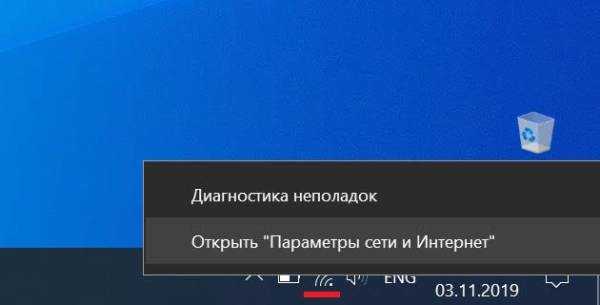
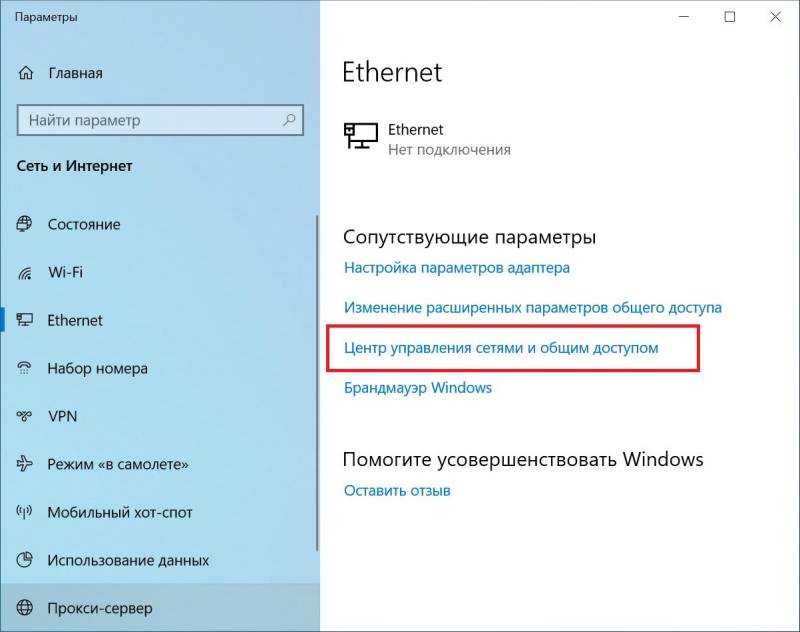
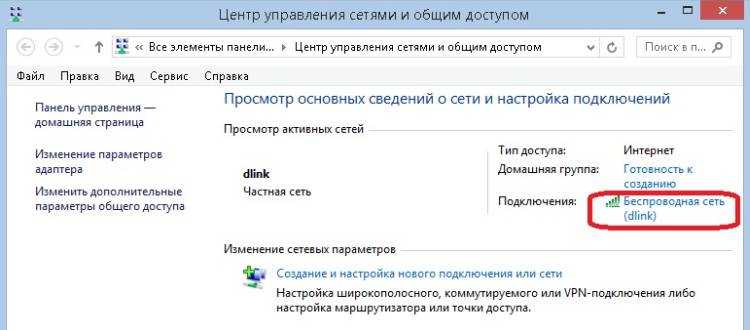
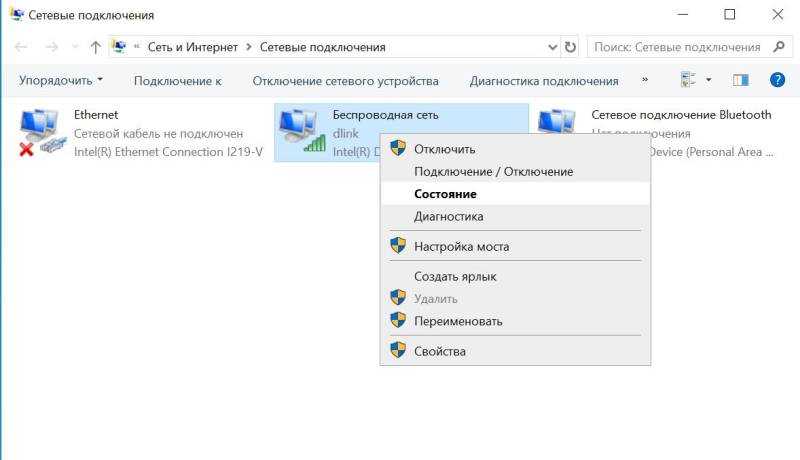
Из перечня всех доступных подключений нас интересует «Беспроводная сеть». В окне состояния беспроводной сети кликаем кнопку «Свойства беспроводной сети», и на вкладке «Безопасность» будет отображаться тот самый искомый ключ безопасности – наш пароль от Wi-Fi. Он будет виден сразу после нажатия галочки в чекбоксе «Отображать вводимые знаки».

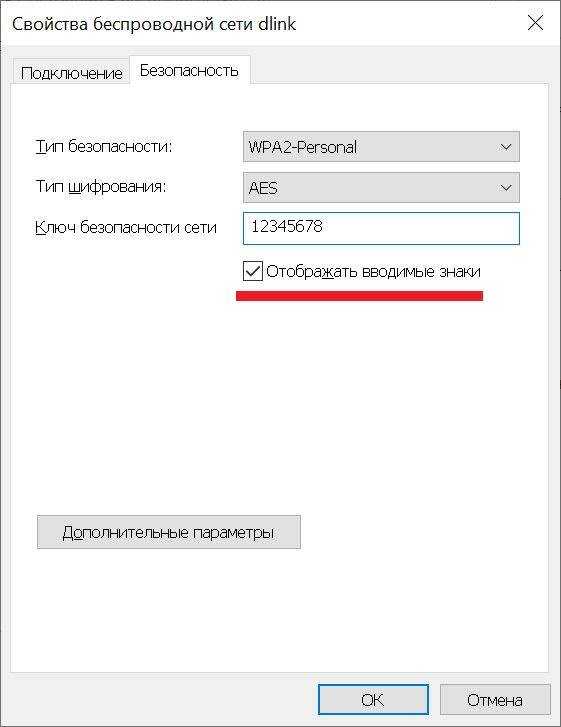
Это кстати официальный способ поиска утраченного пароля, про который вы также можете почитать на сайте компании Microsoft. Он подходит и для более ранних версий Windows 7 и 8.1.
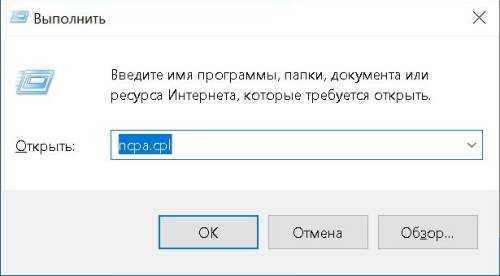
Примечание. Альтернативным способом быстро попасть в сетевые подключения можно с помощью запуска ncpa.cpl в окне «Выполнить» или командной строке. Этот способ работает еще со времен Windows 2000/XP.
Смотрим сохраненные данные
Дело все в том, что в «Эксплорере» сохраненную информацию просмотреть не так просто. Придется обладать некоторыми знаниями и осуществить подготовку операционной системы. В противном случае справиться с поставленной задачей никак не получится.
- Запустить интернет-обозреватель. Необходимо дождаться его полной загрузки.
- Открыть главное меню браузера. Для этого потребуется кликнуть по кнопке с изображением шестеренки.
- Заглянуть в раздел «Свойства…».
- Перейти в «Содержание»-«Автозаполнение»-«Параметры».
- Кликнуть по кнопке «Управление…».
- Выбрать сайт, для которого был сохранен пассворд.
- Нажать на гиперссылку «Показать».
- Указать пароль от операционной системы.
Вот и все. Теперь в появившемся окне юзер увидит сохраненный пароль. Ничего трудного или непонятного в этом нет.
Важно: если у операционной системы нет пароля для защиты, информацию о пассвордах в «Эксплорере» увидеть никак не получится. Именно поэтому в ходе воплощения задумки в жизнь могут возникать проблемы
Для старых версий браузера
Включение автосохранения
Иногда получается так, что автоматическое сохранение паролей в «Эксплорере» отключается или юзер сам деактивирует подобную функцию. Ее можно включить в любой момент.
Чтобы не запутаться, пользователю предстоит придерживаться следующего руководства:
- Осуществить запуск «Интернет Эксплорера».
- Нажать на кнопку «Сервис». Обычно она располагается справа от адресной строки браузера.
- Кликнуть по строчке «Свойства браузера».
- Открыть раздел «Содержание». Речь идет о поле «Автозаполнение».
- Щелкнуть по элементу управления под названием «Параметры».
- Установить отметку около пункта «Имена и пароли пользователей».
- Подтвердить проделанные действия.
Теперь сохранить пароли в Internet Explorer не составит никакого труда. Опция автоматического запоминания данных включена. Все, что нужно будет сделать юзеру — это согласиться с сохранением пассворда после очередной авторизации в системе.


Что делать, если показанные способы не помогли
Вы все перепробовали и все равно не получается найти пароль от Вай-Фая? Тогда сбросьте настройки телефона или роутера на заводские, чтобы создать новый пароль.
Берете в руки роутер и нажимаете на кнопку сброса его настроек, которая расположена на обратной стороне роутера (Скрин 4).

Когда вы придумаете новый пароль для Вай-Фая, обязательно его запишите, чтобы в следующий раз не забывать.
Как восстановить утерянные пароли в «Опере»? Где в «Опере» хранятся пароли? :
Очень популярный вопрос о том, где в «Опере» хранятся пароли, возникает у пользователей по разным причинам.
Например, после переустановки операционной системы требуется найти данные для авторизации на социальных ресурсах.
А кому-то не нравится, что на его компьютере любой человек может посетить закрытые от чужих глаз ресурсы. В любом случае задача решаема и не требует особых усилий пользователя.
Удобство в хранении данных для авторизации
Очень часто браузер, при входе на сайт требующий авторизацию, предлагает сохранить данные. Большинство пользователей нажимают кнопку «Да», тем самым подтверждая запоминание и логина, и пароля программой.
А некоторые браузеры, не дождавшись ответа пользователя, сохраняют данные автоматически, стараясь угодить владельцу компьютера во всем. Удобная система хранения паролей в дальнейшем обеспечивает быстрый вход на любой ресурс без авторизации, что устраивает большинство пользователей сети Интернет.
К хорошему человек быстро привыкает, но что же делать, если пароль необходим для входа с другого компьютера?
Быстрое освежение памяти
Производители браузера «Опера» позаботились о своих пользователях, предоставив возможность не только сохранять, но и изменять пароли, а также просматривать их в случае утери. Следующий алгоритм действий позволит любому человеку найти, где в «Опере» хранятся пароли.
- Меню «Настройки», в которое попасть можно двумя способами — через панель управления или сочетанием клавиш «Alt»+«P».
- В разделе «Безопасность» необходимо выбрать пункт «Управление сохраненными паролями».
- В появившемся списке, при наведении курсора на название сайта, рядом со звездочками отобразится кнопка «Показывать».
Резервное копирование
При переустановке операционной системы Windows все пользователи желают сохранить не только важные документы и редкие фотографии. В список попадают и настройки браузера. В первую очередь, это посещенные и сохраненные страницы, а также данные для авторизации на сайтах.
Чтобы не переписывать информацию вручную из самого браузера, можно скопировать на съемный носитель информации необходимые файлы с данными. Место, где в «Опере» хранятся пароли для операционных систем Windows, находится в системной папке пользователя по адресу: «1:Users2AppDataRoamingOperaOpera».
Приятным моментом является то, что этот файл с паролями можно подставить в любую версию браузера «Опера», даже в системах на базе Linux.
Много файлов и папок по умолчанию скрыты от пользователей в целях безопасности. Ведь их удаление может погубить операционную систему. Но иногда скрытая информация очень нужна, например при определении места, где в «Опере» хранятся пароли. Алгоритм следующий:
- «Пуск» — «Панель управления». В правом верхнем углу появившегося окна, напротив надписи «Просмотр» обязательно выбрать «Мелкие значки».
- «Параметры папок». Закладка «Вид». В появившемся списке найти значение «Скрытые файлы и папки». Установить курсор напротив «Показывать».
- Рекомендуется также снять галочку напротив поля «Скрывать расширения для зарегистрированных файлов», которое находится чуть выше.
Программное обеспечение в помощь
Выяснив, где пароли в «Опере», и найдя нужный файл, есть возможность не только просмотреть их, но и сохранить в удобочитаемом виде. Для этого понадобится приложение, которое умеет работать с архивами браузера «Опера». Самой лучшей программой для открытия файла «wand.
dat» считается «OperaPassView». Помимо того что программа без каких либо задержек открывает файл с сохраненными паролями, так ещё предоставляет большой набор функций для работы с данными.
Всю информацию можно сохранить в любом популярном формате, распечатать, отсортировать, выставить необходимое отображение.
В заключение
Не всегда удобство, создаваемое разработчиками программного обеспечения, является правильным.
Ведь если пароли так легко найти, открыть и посмотреть, то должен возникнуть логический вопрос: «А есть ли защита информации от компьютерных злоумышленников?» А защиты нет! Всё, что отделяет пользователя от мошенника, это антивирус, фаервол и осторожность, которая не позволит запустить на компьютере неизвестное программное обеспечение
Способы восстановить пароль от входа в Интернет на компьютере
Подключение и настройки роутера ZyXEL Keenetic модели Lite II
Как узнать пароль от Сети на компьютере — самый распространенный вопрос среди пользователей, потерявших его. Восстановить его можно:
- с помощью специальных программ;
- позвонив в онлайн-поддержку провайдера;
- самостоятельно через сайт провайдера.
Специальные программы
Для начала следует определить тип используемого подключения. Поскольку кабельный Интернет можно подключить двумя способами: в режиме роутера и моста.


Если в сетевом окружении ПК отсутствует высокоскоростное подключение, а доступ в Интернет имеется, значит, используется первый тип соединения. В данном случае восстановить пароль поможет программа Asterisks Key. Пользоваться ею довольно просто. Для этого необходимо ее запустить, после чего открыть окно со скрытым кодом. Конкретно в этом случае понадобится зайти в настройки роутера и найти страницу с данными учетной записи. Выделить закрытое сообщение и нажать в программе кнопку «Recover». После чего в окне программы отобразятся нужные данные.

Соединение в режиме моста подразумевает наличие того самого высокоскоростного подключения. В этом случае посмотреть забытый код можно в программе Dialupass. Для этого ее нужно скачать и запустить, открыв файл с расширением .exe. После запуска появится окно программы. В нем отобразятся все имеющиеся на компьютере подключения и используемые для них учетные записи.
Утилита бесплатна, не требует установки на комп и поддерживает работу со съемных носителей.
Звонок в онлайн-поддержку провайдера
Узнать забытый код от доступа в домашний Интернет можно и у оператора техподдержки. Для получения информации потребуется подтвердить личность клиента. Каждый поставщик услуг использует для этого определенный набор данных. Однако чаще всего просят назвать Ф.И.О абонента, адрес проживания и паспортные данные. Некоторые из них могут запросить кодовое слово.

Номера техподдержки наиболее распространенных операторов:
- 88001000800 — «Ростелеком»;
- 88007008378, 0611 — «Билайн», причем короткий номер используется для звонков с мобильных;
- 88002500890 — «МТС».
Самостоятельно через сайт провайдера
Восстановить пароль для доступа к Интернету можно и самостоятельно. Для этого нужно зайти в личный кабинет на сайте провайдера. При отсутствии регистрации в нем необходимо ее пройти.
Пошаговая инструкция по восстановлению пароля в ЛК «Билайна»:
- Авторизация в личном кабинете.
- Нажать на ссылку «Как получить пароль».
- Выбрать учетную запись пользователя.
- Ввести логин и нажать на кнопку «Проверить логин».
- Проверить телефон, введя его номер в соответствующее поле и нажав на кнопку «Проверить телефон».
- Нажать на кнопку «Получить пароль».
У других операторов схема может немного отличаться, но смысл при этом сохраняется. Компания «Ростелеком» не поддерживает эту функцию. В личном кабинете можно лишь поменять parol, но для завершения процедуры требуется ввод старого ключа.
Как удалить сохраненные пароли Windows 10?

Чтобы удалить сохраненный пароль, выберите учетные данные и нажмите кнопку «Удалить». Вы увидите окно с просьбой подтверждения. Для смены пароля, нажмите кнопку «Изменить». В этом окне вы можете отредактировать свой логин и пароль.
Как удалить все сохраненные пароли на компьютере?
Удалить сохраненные пароли
- Откройте браузер Internet Explorer.
- Нажмите в правом верхнем углу → «Свойства браузера».
- Перейдите во вкладку «Содержание».
- В области «Автозаполнение» нажмите «Параметры» → «Удалить журнал автозаполнения…».
- Установите галочки «Данные веб-форм» и «Пароли».
- Нажмите «Удалить» → «ОК» → «ОК».
Где хранятся сохраненные пароли в Windows 10?
В окне поиска Windows 10 мы вводим термин учетные данные и выбираем опцию Диспетчер учетных данных. Заходим в панель управления и выбираем опцию Все элементы панели управления. Там мы нажимаем на Диспетчер учетных данных. Относится ко всем паролям, хранящимся в навигации с помощью Internet Explorer или Microsoft Edge.
Как удалить всех пользователей Windows 10?
В приложении «Параметры Windows» перейдите в группу настроек «Учетные записи». Выберите вкладку «Семья и другие люди». Здесь вы увидите список всех пользователей, добавленных в текущую систему. Выберите учетную запись пользователя, с которой вы хотите расстаться, и нажмите кнопку «Удалить», которая появляется под ней.
Как удалить пароль от учетной записи Майкрософт?
В контекстном меню Адрес электронной почты выберите учетную запись, пароль которой требуется удалить. Снимите флажок Сохранить пароль. Введите пароль в поле Пароль и выберите команду Вход. Примечание: Если снять флажок Сохранить пароль и нажать кнопку Отмена, пароль будет сохранен и отображен при следующем входе.
Как удалить сетевой пароль Windows 10?
Нажимаете пуск—выполнить, далее там пишем control userpasswords2. Удаляем там сохранённую запись с паролем. Если нужно удалить/изменить пароль доступа к сетевой папке, используй первую последовательность команд, далее вкладка «Дополнительно» -> Пароли -> Управление паролями.
Как удалить все сохраненные пароли на компьютере Windows 7?
Удаление данных учетных записей и сертификатов из диспетчера Windows
- Откройте «Учетные записи пользователей».
- В левой щелкните Управление учетными данными.
- Выберите хранилище с учетными данными, которые необходимо удалить.
- Выберите учетные данные, которые необходимо удалить, и нажмите кнопку Удалить из хранилища.
Как удалить все пароли с ноутбука?
В окне «Свойства браузера», откройте вкладку «Содержание». В разделе «Автозаполнение» нажмите на кнопку «Параметры». В окне «Параметры автозаполнения», для удаления всех паролей, сохраненных в браузере, необходимо будет нажать на кнопку «Удалить журнал автозаполнения…». Далее откроется окно «Удаление истории обзора».
Как удалить логин из автозаполнения?
Откройте меню «Настройки», выберите пункт «Показать дополнительные настройки» и отыщите там раздел «Пароли и формы». Напротив строчки «Предлагать сохранять пароли с помощью Google Smart Lock» нажмите на кнопку «Настроить». Выберите из появившегося списка ресурсы, на которых хотите удалить функцию автозаполнения.
Где хранятся сохраненные пароли?
Как сохраняются и синхронизируются пароли
Если синхронизация отключена, пароли сохраняются только в браузере Chrome на вашем компьютере. Управлять паролями, сохраненными в аккаунте Google, можно на странице passwords.google.com.
Где хранятся учетные записи пользователей Windows 10?
Стандартные учетные записи по умолчанию и созданные локальные учетные записи находятся в папке «Пользователи». The default local user accounts, and the local user accounts that you create, are located in the Users folder. Папка «Пользователи» находится в локальных пользователей и группах.
Где хранятся сохраненные пароли в Windows 7?
Они хранятся для каждого пользователя в C: users username AppData Roaming Microsoft credentials, а также в C: users username AppData Roaming Microsoft Vault.
Как убрать Другой пользователь Windows 10?
Чтобы удалить пользователя в Windows 10, нужно зайти в параметры системы, далее учётные записи и выбрать пункт семья и другие люди. Выберите лишнего пользователя и нажмите удалить.
Как удалить администратора виндовс 10?
Как следует отключать администратора
- Откройте «Панель управления» (например, найдите её через «Поиск»), переключитесь на крупные значки и кликните по пункту «Учетные записи пользователей».
- Воспользуйтесь пунктом «Управление другой учётной записью».
- Выберите в списке аккаунт, который хотите удалить.
Как очистить сохраненные пароли в Windows 10?
Как удалить сохраненные пароли Windows 10?
- В диалоговом окне Сохранение имен пользователей и паролей выберите необходимые учетные данные и щелкните Удалить. На экране появится следующее сообщение: …
- Нажмите кнопку ОК.
- В диалоговом окне Сохранение имен пользователей и паролей нажмите кнопку Закрыть.
Как удалить все сохраненные пароли на компьютере?
Удалить сохраненные пароли
- Откройте браузер Internet Explorer.
- Нажмите в правом верхнем углу → «Свойства браузера».
- Перейдите во вкладку «Содержание».
- В области «Автозаполнение» нажмите «Параметры» → «Удалить журнал автозаполнения…».
- Установите галочки «Данные веб-форм» и «Пароли».
- Нажмите «Удалить» → «ОК» → «ОК».
Где хранятся сохраненные пароли в Windows 10?
В окне поиска Windows 10 мы вводим термин учетные данные и выбираем опцию Диспетчер учетных данных. Заходим в панель управления и выбираем опцию Все элементы панели управления. Там мы нажимаем на Диспетчер учетных данных. Относится ко всем паролям, хранящимся в навигации с помощью Internet Explorer или Microsoft Edge.
Как удалить всех пользователей Windows 10?
Простое удаление пользователя в параметрах Windows 10
- Зайдите в Параметры (клавиши Win+I, или Пуск — значок шестеренки) — Учетные записи — Семья и другие люди.
- В разделе «Другие люди» кликните по пользователю, которого нужно удалить и нажмите соответствующую кнопку — «Удалить».
Как удалить пароль от учетной записи Майкрософт?
В контекстном меню Адрес электронной почты выберите учетную запись, пароль которой требуется удалить. Снимите флажок Сохранить пароль. Введите пароль в поле Пароль и выберите команду Вход. Примечание: Если снять флажок Сохранить пароль и нажать кнопку Отмена, пароль будет сохранен и отображен при следующем входе.
Как удалить сетевой пароль Windows 10?
Нажимаете пуск—выполнить, далее там пишем control userpasswords2. Удаляем там сохранённую запись с паролем. Если нужно удалить/изменить пароль доступа к сетевой папке, используй первую последовательность команд, далее вкладка «Дополнительно» -> Пароли -> Управление паролями.
Как удалить все сохраненные пароли на компьютере Windows 7?
Удаление данных учетных записей и сертификатов из диспетчера Windows
- Откройте «Учетные записи пользователей».
- В левой щелкните Управление учетными данными.
- Выберите хранилище с учетными данными, которые необходимо удалить.
- Выберите учетные данные, которые необходимо удалить, и нажмите кнопку Удалить из хранилища.
Как удалить все сохраненные логины на компьютере?
В окне «Свойства браузера», откройте вкладку «Содержание». В разделе «Автозаполнение» нажмите на кнопку «Параметры». В окне «Параметры автозаполнения», для удаления всех паролей, сохраненных в браузере, необходимо будет нажать на кнопку «Удалить журнал автозаполнения…». Далее откроется окно «Удаление истории обзора».
Как удалить пароль на компьютер?
Удаление пароля учетной записи
- Откройте меню «Пуск» с помощью кнопки Win или соответствующего значка на экране;
- Откройте «Панель Управления» windows;
- Найдите и откройте категорию «Учетные записи пользователей»;
- Выберите пункт «Удалить пароль»;
- Введите свой пароль и нажмите «Ок».
Читайте также Как вернуть проводник на панель задач Windows 10?
Где хранятся сохраненные пароли?
Как сохраняются и синхронизируются пароли
Управлять паролями, сохраненными в аккаунте Google, можно на странице passwords.google.com.
Как посмотреть пароли на виндовс 10?
Нажмите кнопку Пуск и выберите Панель управления. В разделе Выберите категорию щелкните Учетные записи пользователей, чтобы открыть диалоговое окно Учетные записи пользователей. Откройте диалоговое окно Сохранение имен пользователей и паролей.
Как открыть Управление паролями?
Чтобы посмотреть пароли, откройте страницу passwords.google.com. Там вы найдете список аккаунтов с сохраненными паролями. Примечание. Если вы используете для синхронизации кодовую фразу, вы не сможете просматривать пароли на этой странице, но увидите их в настройках Chrome.
Как убрать Другой пользователь Windows 10?
Чтобы удалить пользователя в Windows 10, нужно зайти в параметры системы, далее учётные записи и выбрать пункт семья и другие люди. Выберите лишнего пользователя и нажмите удалить.
Как отключить администратора в Windows 10?
Включить или отключить учетную запись «Администратор» в Windows 10
- Перейти к Выполнить -> lusrmgr. msc. …
- В папке «Пользователи» вы найдете «Администратор» в списке пользователей. …
- Щелкните правой кнопкой мыши «Администратор» в правой панели и выберите «Свойства». …
- Снимите флажок «Учетная запись отключена» и нажмите ОК.
Как удалить вторую учетную запись администратора Windows 10?
Откройте «Панель управления» (например, найдите её через «Поиск»), переключитесь на крупные значки и кликните по пункту «Учетные записи пользователей». Воспользуйтесь пунктом «Управление другой учётной записью». Выберите в списке аккаунт, который хотите удалить. Кликните по ссылке «Удалить учётную запись».
Как удалить сохраненные пароли из Windows 10?
Где хранятся пароли в Windows 10?
Перейдите на вкладку Content. В разделе «Автозаполнение» нажмите «Настройки». Щелкните Управление паролями. После этого откроется диспетчер учетных данных, где вы сможете просмотреть сохраненные пароли.
Где хранятся пароли в Windows?
Все пароли локальных учетных записей пользователей хранятся в окнах. Они расположены внутри C: windows system32 config SAM. Если компьютер используется для входа в домен, то это имя пользователя и пароль также сохраняются, поэтому можно войти в компьютер, когда он не подключен к домену.
Как избавиться от выбора сохраненного пароля?
Шаг 2: Нажмите на кнопку с тремя точками на нижней панели. Шаг 3: Выберите кнопку «Настройки» во всплывающем меню. Шаг 4: В разделе «Основные» нажмите «Сохранить пароли». Шаг 5: Выберите учетную запись, пароли которой вы хотите удалить.
Где мои пароли хранятся на моем компьютере?
Откройте Chrome. В правой части панели инструментов щелкните круглый Профиль, затем щелкните Пароли. Оттуда вы можете просматривать, удалять или экспортировать сохраненные пароли. Просмотр сохраненных паролей: щелкните значок глаза справа от каждого пароля, чтобы увидеть его.
Где хранятся пароли WIFI в Windows 10?
Найти пароль Wi-Fi в Windows 10
Перейдите в Панель управления -> Сеть и Интернет -> Центр управления сетями и общим доступом. Щелкните активное соединение Wi-Fi. Нажмите «Свойства», чтобы открыть свойства сети Wi-Fi. Перейдите на вкладку «Безопасность» и выберите «Показать символы», чтобы отобразить текущий пароль Wi-Fi.
Как мне найти свои пароли?
Просмотр, удаление или экспорт паролей
- На телефоне или планшете Android откройте приложение Chrome.
- Справа от адресной строки нажмите «Еще».
- Коснитесь Настройки. Пароли.
- Просмотр, удаление или экспорт пароля: См.: Нажмите Просмотр и управление сохраненными паролями на сайте passwords.google.com. Удалить: коснитесь пароля, который хотите удалить.
Где мои пароли?
Откройте Chrome на своем устройстве Android. Коснитесь кнопки меню (три вертикальные точки в правом верхнем углу) и коснитесь «Настройки». В появившемся окне (рис. A) нажмите «Пароли». Рисунок A: Меню Chrome на Android.
Как мне найти свой пароль VPN в Windows 10?
Чтобы получить пароль VPN-подключения, настроенного в Windows 10, выполните следующие действия:
- Откройте сайт Nirsoft.
- Прокрутите вниз до раздела «Отзыв» и щелкните ссылку «Загрузить Dialupass».
- Сохраните zip-файл на вашем устройстве.
- Дважды щелкните dialupass. …
- Нажмите кнопку «Извлечь все» на вкладке «Инструменты для сжатых папок».
Где мои пароли сохраняются в Chrome?
При синхронизации пароли можно использовать в Chrome на всех ваших устройствах и в некоторых приложениях на устройствах Android. Когда в Chrome включена синхронизация паролей, ваши пароли сохраняются в вашей учетной записи Google. В противном случае ваши пароли хранятся только в Chrome на вашем компьютере.
Как мне сделать так, чтобы Google не запоминал мои пароли?
Чтобы Chrome не запрашивал сохранение ваших паролей:
- Щелкните меню Chrome на панели инструментов и выберите «Настройки».
- Щелкните Пароли.
- Отключите «Предлагать сохранять пароли».
Где мне сохранять пароли?
Поэтому в последние недели многие эксперты по компьютерной безопасности начали рекомендовать менеджеры паролей, такие как Dashlane, 1Password, Lastpass и Roboform. У этих услуг есть несколько основных преимуществ. Они в основном генерируют и запоминают ваши пароли за вас. Вы используете один мастер-пароль для доступа к ним.
Как узнать пароль администратора Windows 10?
Windows 10 и Windows 8. x
- Нажмите Win-r. В диалоговом окне введите compmgmt. msc, а затем нажмите Enter.
- Разверните «Локальные пользователи и группы» и выберите папку «Пользователи».
- Щелкните правой кнопкой мыши учетную запись администратора и выберите Пароль.
- Следуйте инструкциям на экране, чтобы выполнить задачу.
Как мне найти свои старые пароли?
- Перейдите к кнопке меню Chrome (вверху справа) и выберите Настройки.
- В разделе Автозаполнение выберите Пароли. В этом меню вы можете увидеть все ваши сохраненные пароли. Чтобы просмотреть пароль, нажмите кнопку «Показать пароль» (изображение глазного яблока). Вам нужно будет ввести пароль вашего компьютера.
Как найти скрытые и сохраненные пароли в Windows
Эти сохраненные пароли хранятся в ваших веб-браузерах, WiFi-сетях и других службах, которые вы используете на своем компьютере. Раскрыть эти пароли довольно просто, поскольку на вашем компьютере есть встроенный инструмент, который позволяет вам это делать.

Просмотр сохраненных паролей Windows с помощью диспетчера учетных данных
Функция, которая сохраняет ваши данные для входа в систему на вашем компьютере с Windows 10, называется Windows Credentials Manager. Он отслеживает все ваши веб, а также другие пароли Windows, и позволяет вам получить доступ и использовать их при необходимости.
Обычно сохраняемые веб-пароли взяты из Internet Explorer и Edge. Пароли Chrome, Firefox и других веб-браузеров в инструменте не отображаются. Для этих браузеров вы можете проверить их меню настроек, чтобы найти и получить доступ к опции, которая показывает ваши пароли.
- Ищи Панель управления используя поиск Cortana и откройте панель.

- Нажмите на опцию, которая говорит Учетные записи пользователей как вариант, который вы ищете, находится там.

- На следующем экране нажмите на опцию, которая говорит Диспетчер учетных данных открыть инструмент на вашем компьютере.
- Когда откроется Диспетчер учетных данных, вы увидите в основном две вкладки, называемые Веб-учетные данные а также Учетные данные Windows,Раздел Web Credentials содержит все пароли вашего браузера. Это пароли, которые вы используете для входа на различные сайты.
Читайте также Что такое Windows PowerShell ISE?
Учетные данные Windows хранят другие ваши пароли, такие как пароль диска NAS и т. Д. Если вы не находитесь в корпоративной среде, вы, вероятно, не будете использовать этот раздел.

- Чтобы раскрыть пароль для входа, щелкните значок со стрелкой вниз рядом с ним. Затем нажмите на ссылку, которая говорит Показать следующий на пароль,

- Он попросит вас ввести пароль учетной записи Windows. Если вы используете отпечаток пальца, чтобы разблокировать компьютер, как я, вам будет предложено отсканировать его, чтобы продолжить.

- Затем он немедленно отобразит пароль на вашем экране.
Просмотр сохраненных паролей WiFi в Windows 10
Диспетчер учетных данных, к сожалению, не позволяет просматривать сохраненные пароли WiFi. Однако есть два других способа доступа к сохраненным в Windows паролям для ваших беспроводных сетей.
Эти методы должны позволить вам получить доступ к паролям для всех сетей WiFi, к которым вы когда-либо подключались.
Используйте командную строку, чтобы показать сохраненные пароли WiFi
Утилита командной строки позволяет вам выполнять ряд задач на вашем компьютере, и одна из них — просматривать сохраненные пароли WiFi. Его можно использовать для получения списка всех ваших сетей, а затем вы можете выбрать сеть, для которой вы хотите просмотреть пароль.
По сути, вы просто скопируете и вставите команды, поэтому, даже если вы ранее не пользовались этим инструментом, все равно все будет в порядке.
- Ищи Командная строка используя поиск Cortana и нажмите на Запустить от имени администратора,

- Введите следующую команду в окне командной строки и нажмите Войти, Он покажет сети WiFi, для которых он сохранил пароли.nets wlan показать профили


- Посмотрите на раздел, который говорит Настройки безопасности, Здесь вы найдете запись, говорящую Ключевое содержание, Значение рядом с ним — ваш WiFi-пароль.

Используйте приложение для доступа к сохраненным паролям WiFi
Если вам нужно слишком часто получать доступ к сохраненным паролям WiFi, метод командной строки не идеален для вас, поскольку он требует, чтобы вы вводили команду каждый раз, когда хотите просмотреть пароль. Лучшим вариантом было бы использовать стороннее приложение, которое позволяет вам легко и быстро раскрывать сохраненные в Windows пароли.
Одно из этих приложений WiFi Password Revealer волшебный желе боб. Это бесплатное приложение, которое вы можете использовать на своем компьютере с Windows 10 для просмотра своих паролей WiFi.
- Загрузите и запустите приложение на своем компьютере.
- Он сразу отсканирует и отобразит все пароли WiFi, которые он может найти на вашем экране.

- Если вы хотите скопировать пароль, щелкните его правой кнопкой мыши в приложении и выберите Скопировать выбранный пароль,

Просмотр паролей Windows Vault с помощью приложения
Некоторые из сохраненных паролей Windows хранятся в хранилище Windows на компьютере с Windows 10. Если нужный вам пароль находится там, то вы можете использовать бесплатное приложение, чтобы найти и раскрыть его на своем компьютере.
Есть приложение под названием VaultPasswordView это позволяет получить доступ ко всем паролям, сохраненным в хранилище Windows на вашем компьютере.
- Загрузите и запустите приложение на своем компьютере.
- Использовать Корневая папка выпадающее меню, чтобы выбрать корневую папку. Затем нажмите на Автоматическое заполнение кнопка для автоматического заполнения некоторых параметров на экране.

- Введите пароль своей учетной записи в Пароль для входа в Windows поле и хит Хорошо,

- Вы сможете просматривать сохраненные пароли Windows Vault.
Удалить сохраненные пароли в Windows 10
Поскольку ваш компьютер сохраняет большинство паролей, которые вы используете на своем компьютере, он может даже иметь пароли, которые вы на самом деле не используете. Если ты хочешь, ты можешь удалить эти сохраненные пароли на вашем компьютере с Windows 10.
Их можно удалить из диспетчера учетных данных Windows на вашем компьютере.
- запуск Диспетчер учетных данных Windows от Панель управления,
- Нажмите на значок стрелки рядом с паролем, который вы хотите удалить.
- Выберите опцию, которая говорит Удалить в конце ваших учетных данных.

- Вам будет предложено удалить пароль с вашего компьютера. Нажмите на да продолжать.

Пароли легко забыть, особенно если у вас их много. Вы тот, кому нужно посмотреть на сохраненные пароли, чтобы войти в систему, или вы помните все свои пароли? Звоните в комментариях ниже.
Как удалить сохраненные пароли Windows 10?
Где хранятся пароли Windows 10?
Перейдите на вкладку Content. В разделе «Автозаполнение» нажмите «Настройки». Щелкните Управление паролями. После этого откроется диспетчер учетных данных, где вы сможете просмотреть сохраненные пароли.
Как мне удалить пароль из Windows?
Удалить пароль из документа
- Откройте документ и введите его пароль.
- Перейдите в Файл> Информация> Защитить документ> Зашифровать паролем.
- Удалите пароль в поле «Пароль» и нажмите «ОК».
Как мне удалить сохраненный пароль?
Просмотр, удаление или экспорт паролей
- На телефоне или планшете Android откройте приложение Chrome.
- Справа от адресной строки нажмите «Еще».
- Коснитесь Настройки. Пароли.
- Просмотр, удаление или экспорт пароля: См.: Нажмите Просмотр и управление сохраненными паролями на сайте passwords.google.com. Удалить: коснитесь пароля, который хотите удалить.
Где мои пароли хранятся на моем компьютере?
Откройте Chrome. В правой части панели инструментов щелкните круглый Профиль, затем щелкните Пароли. Оттуда вы можете просматривать, удалять или экспортировать сохраненные пароли. Просмотр сохраненных паролей: щелкните значок глаза справа от каждого пароля, чтобы увидеть его.
Где хранятся пароли в Windows?
Да, они хранятся в хешированных файлах в каталоге c: Windows System32 Config . Вам понадобятся SAM и системные файлы. Однако резервная копия этих файлов может храниться в папке восстановления Windows по адресу c: Windows Repair .
Как отключить вход в Windows?
- Нажмите клавиши Windows + R.
- Введите netplwiz.
- Выберите учетную запись пользователя, для которой вы хотите отключить экран входа в систему.
- Снимите флажок «Пользователи должны ввести имя пользователя и пароль, чтобы использовать этот компьютер».
- Введите имя пользователя и пароль, связанные с компьютером, и нажмите ОК.
Вы можете показать мне все мои сохраненные пароли?
Чтобы просмотреть сохраненные пароли, перейдите на passwords.google.com. Там вы найдете список учетных записей с сохраненными паролями. Примечание. Если вы используете кодовую фразу для синхронизации, вы не сможете увидеть свои пароли на этой странице, но вы сможете увидеть свои пароли в настройках Chrome.
Безопасно ли сохранять пароли в Google?
Браузер Google Chrome использует безопасное хранилище операционной системы для защиты локально сохраненных паролей. Кроме того, пароли зашифровываются при синхронизации с облаком Google. Даже если у кого-то есть доступ к вашему браузеру, он не сможет увидеть сохраненный пароль без вашего разрешения администратора.
Как мне удалить все мои пароли Google?
- Откройте окно Chrome.
- Нажмите на три точки в правом верхнем углу. Выберите «Настройки».
- Выберите пароли. …
- Чтобы удалить индивидуальный пароль, нажмите на три точки рядом с ним и выберите «Удалить».
- Чтобы удалить все пароли, перейдите в «Очистить данные просмотра» в меню «Настройки» -> «Дополнительно» и выберите «Пароли».
Читайте также Как увеличить быстродействие компьютера на Windows 7?
Где мои пароли?
Коснитесь кнопки меню (три вертикальные точки в правом верхнем углу) и коснитесь «Настройки». В появившемся окне (рис. A) нажмите «Пароли».
Как мне найти свои пароли в Google Chrome?
Была ли эта страница полезной?
…
Как просмотреть сохраненные пароли в Chrome для Android и iOS
- Коснитесь трех точек в правом верхнем углу приложения Chrome.
- Коснитесь Настройки.
- Выберите пароли.
- Появится список сохраненных паролей с указанием соответствующего веб-сайта и имени пользователя. …
- Коснитесь глаза, чтобы открыть пароль.
Как удалить сохраненные пароли Windows 10?
Откройте «Учетные записи пользователей». В левой щелкните Управление учетными данными. Выберите хранилище с учетными данными, которые необходимо удалить. Выберите учетные данные, которые необходимо удалить, и нажмите кнопку Удалить из хранилища.
Как удалить сохраненный пароль в браузере?
Удалить сохраненные пароли
- Откройте браузер Googe Chrome.
- В правом верхнем углу нажмите → «Настройки».
- Пролистайте до конца страницы и нажмите «Дополнительные настройки».
- В разделе «Пароли и формы» нажмите «Настроить».
- В списке «Сайты с сохраненными паролями» нажмите напротив нужного сайта и выберите «Удалить».
Как посмотреть сохраненные пароли в Windows 10?
Нажмите кнопку Пуск и выберите Панель управления. В разделе Выберите категорию щелкните Учетные записи пользователей, чтобы открыть диалоговое окно Учетные записи пользователей. Откройте диалоговое окно Сохранение имен пользователей и паролей.
Где в Windows хранятся пароли от сайтов?
Для просмотра сохраненных паролей придется в Windows зайти в Панель управления > Диспетчер учётных данных > Учётные данные для Интернета. Здесь хранятся все сохраненные пароли для Edge и Internet Explorer. Нажмите на ссылку Показать рядом с паролем и введите во всплывающем окне ваш пароль от учетной записи Windows.
Где Windows 10 хранит пароли к сетевым ресурсам?
«Диспетчер учетных данных» – место, в котором Windows хранит пароли и другие данные для входа Бьюсь об заклад, почти никто из вас не слышал о «Диспетчере учетных данных», не говоря уже о том, что это такое и как его использовать.
Как удалить запомненный пароль?
Чтобы удалить запомненный пароль нужно перейти в меню настройки и выбрать пункт «Менеджер паролей». где, нажав кнопку «Управление паролями» получим перечень всех запомненных браузером паролей. Отмечаем галочкой нужный сайт и жмем удалить.
Как удалить сохраненные данные для авторизации?
Выполните нужное действие:
- Просмотр. Выберите пункт Просматривайте сохраненные пароли и управляйте ими на странице passwords.google.com.
- Удаление. Выберите нужный пароль и нажмите на значок «Удалить» в верхней части экрана.
- Экспорт. Нажмите на значок «Другие параметры» Экспорт паролей.
Как узнать пароль на сетевую папку?
Как узнать сетевой пароль
- Где windows хранит сетевые пароли? Управлять паролями в данной ОС можно посредством команды «netplwiz». …
- Запрос несуществующего пароля Часто случается так, что компьютеры, управляемые разными версиями windows, сложно объединить в сеть, либо подключиться к ним извне.
Как открыть Управление паролями?
Чтобы посмотреть пароли, откройте страницу passwords.google.com. Там вы найдете список аккаунтов с сохраненными паролями. Примечание. Если вы используете для синхронизации кодовую фразу, вы не сможете просматривать пароли на этой странице, но увидите их в настройках Chrome.
Где хранятся сохраненные пароли?
Сохраненные пароли хранятся по адресу https://passwords.google.com/, для просмотра нужно ввести пароль от Google аккаунта. Здесь можно отключить сохранение паролей и автоматический вход, а также посмотреть все сохраненные пароли. Для просмотра пароля из списка нажмите на иконку глаза, для удаления — на три точки.
Где посмотреть сохраненные пароли на компьютере?
- Windows: меню браузера → «Настройки» → «Дополнительные» → «Пароли и формы» → «Настроить».
- macOS: Chrome → «Настройки» → «Дополнительные» → «Пароли и формы» → «Настроить».
- Android: меню браузера → «Настройки» → «Основные» → «Сохранение паролей».
- iOS: меню браузера → «Настройки» → «Основные» → «Сохр.
Где хранятся пароли от учетных записей Windows 7?
Они хранятся для каждого пользователя в C: users username AppData Roaming Microsoft credentials, а также в C: users username AppData Roaming Microsoft Vault.
Где находится файл с паролями Google Chrome?
Начну с того — где хранится файл с паролями. Этот файл — «Login Data» в папке «C:UsersSomeUserAppDataLocalGoogleChromeUser DataDefault». Это база данных SQLite. В ней есть 14 колонок.
Как удалить сохраненный пароль на сетевой диск?
Нажимаете пуск—выполнить, далее там пишем control userpasswords2. Удаляем там сохранённую запись с паролем. Если нужно удалить/изменить пароль доступа к сетевой папке, используй первую последовательность команд, далее вкладка «Дополнительно» -> Пароли -> Управление паролями.
Как узнать свои учетные данные на компьютере?
Доступ к диспетчеру учетных данных
- Чтобы открыть диспетчер учетных данных, введите диспетчер учетных данных в поле поиска на панели задач и выберите панель управления диспетчера учетных данных.
- Выберите Учетные данные веб-сайтов или Учетные данные Windows для доступа к учетным данным, которыми вы хотите управлять.
Как удалить все сохраненные пароли на компьютере?
В окне «Свойства браузера», откройте вкладку «Содержание». В разделе «Автозаполнение» нажмите на кнопку «Параметры». В окне «Параметры автозаполнения», для удаления всех паролей, сохраненных в браузере, необходимо будет нажать на кнопку «Удалить журнал автозаполнения…». Далее откроется окно «Удаление истории обзора».
Читайте также:
- Где находится папка Избранное в Windows 7?
- Как вернуть адресную строку в проводнике Windows 10?
- Как включить субтитры в видео Windows 10?
- Как зайти в Спотифай через Apple ID на Windows?
- Как можно обновить Windows XP?
- Как обновить Windows 7 Домашняя расширенная до максимальной?
- Как отключить обновления Windows 10 навсегда 2020?
- Как открыть Свойства обозревателя в Windows 7?
Борис Аладышкин/ автор статьи
Приветствую! Я являюсь руководителем данного проекта и занимаюсь его наполнением. Здесь я стараюсь собирать и публиковать максимально полный и интересный контент на темы связанные с современными технологиями и программным обеспечением. Уверен вы найдете для себя немало полезной информации. С уважением, Борис Аладышкин.
Как перенести пароли из Firefox на другой компьютер
Экспорт паролей Firefox на новый компьютер Подключите внешний диск или USB-накопитель к новому компьютеру. Откройте Фаерфокс. Нажмите на значок меню. Выберите Логины и пароли. Нажмите на значок меню в окне Firefox Lockwise. Выберите Импорт из файла…. Выберите файл CSV и нажмите «Открыть».
Как перенести сохраненные пароли из Firefox на другой компьютер?
Нажмите значок меню логинов (три точки), затем нажмите «Экспортировать логины…». Появится диалоговое окно с напоминанием о том, что пароли сохраняются в виде удобочитаемого текста. Нажмите кнопку Экспорт…, чтобы продолжить.
Как перенести свои пароли на новый компьютер?
Шаг 1. Экспорт данных из Chrome Откройте меню Chrome на панели инструментов и выберите «Настройки». Щелкните Автозаполнение > Пароли. Нажмите над списком сохраненных паролей и выберите «Экспортировать пароли». Нажмите «Экспорт паролей» и введите пароль, который вы используете для входа в свой компьютер, если потребуется. Сохраните файл на рабочем столе.
Как перенести настройки Firefox на новый компьютер?
Расположение файла: «%APPDATA%\Mozilla\Firefox\Profiles». Просто скопируйте это, закиньте на флешку, а затем переместите в то же место на новой машине.
Как сделать резервную копию сохраненных паролей в Firefox?
Поделиться Сначала перейдите к дополнению для экспорта паролей с сайта Mozilla. Нажмите кнопку «Добавить в forefox». Начнется загрузка дополнения. Перезапустите фирфокс. Перейдите в Инструменты —–> Параметры —–> Безопасность —–> Импорт/экспорт паролей. Затем вы можете начать резервное копирование, нажав Экспортировать пароль.
Как импортировать пароли из Firefox в 1Password?
Мы поддерживаем импорт паролей из Firefox. Откройте 1Password. Откройте меню «Файл» и выберите «Импорт». Для формата импорта выберите «Firefox», а затем нажмите «Продолжить». Он автоматически импортирует базу данных.
Как вы импортируете пароли?
Найдите «Пароли» (которые будут в категории «Автозаполнение») и нажмите на стрелку справа. Найдите «Сохраненные пароли» и нажмите на три точки справа. Вы должны увидеть раскрывающийся список с выбором «Импорт». 2 марта 2021 г.
Как импортировать пароли в Internet Explorer?
Все ответы Откройте Internet Explorer > Свойства обозревателя > вкладку «Содержимое». В разделе «Автозаполнение» нажмите «Настройки». В окне «Параметры автозаполнения» нажмите «Управление паролями». Откроется диспетчер учетных данных Windows.
Как перенести избранное с одного компьютера на другой?
Чтобы импортировать закладки из большинства браузеров, таких как Firefox, Internet Explorer и Safari, выполните следующие действия. Откройте Chrome на своем компьютере. В правом верхнем углу нажмите Еще . Выберите Закладки Импортировать закладки и настройки. Выберите программу, содержащую закладки, которые вы хотите импортировать. Щелкните Импорт. Нажмите Готово.
Как экспортировать пароли из Waterfox?
Откройте Waterfox, перейдите и экспортируйте свои пароли в виде файла . CSV-файл. Вернитесь в Brave, Меню -> Настройки -> Пароли -> Значок «Дополнительно» -> Импорт и выберите [имя ваших паролей Waterfox].
Как сделать резервную копию паролей?
Включите синхронизацию в Chrome на Android. Предложение сохранять пароли включено по умолчанию, и вы можете отключить или снова включить его. На компьютере откройте Chrome. В правом верхнем углу нажмите Профиль. Пароли. Включите или выключите функцию «Предлагать сохранение паролей».
Где хранятся мои пароли Firefox?
Чтобы просмотреть сохраненные пароли в Firefox, выберите «Параметры» в меню Firefox. ПРИМЕЧАНИЕ. Вы можете открыть диалоговое окно «Параметры», выбрав «Параметры» в главном меню Firefox или в подменю. В диалоговом окне «Параметры» нажмите кнопку «Безопасность» вверху. В поле «Пароли» нажмите «Сохраненные пароли».
Можно ли импортировать пароли в 1Password?
Импорт в 1Password Нажмите на свое имя пользователя в верхнем меню и выберите Импорт. Выберите хранилище, в которое вы хотите импортировать пароли. Для личных паролей, которые не нужно сообщать, выберите личное хранилище. Перетащите подготовленный CSV-файл в область загрузки.
Как импортировать пароль из Firefox в CSV?
Импортировать имена пользователей и пароли из файла Нажмите меню входа (три точки), затем нажмите «Импорт из файла…». Выберите . csv с вашего устройства для импорта. Ваши логины будут добавлены/обновлены в менеджере паролей Firefox.
В каком файле хранятся пароли Firefox?
Как импортировать пароли в Chrome 2021?
В Chrome нажмите на три точки в правом верхнем углу и выберите «Настройки» > «Пароли». Нажмите на три точки рядом с «Сохраненные пароли», и вы увидите параметр «Импорт». Выберите этот вариант, чтобы импортировать свои пароли в Chrome.
Как перенести пароли из Edge в Chrome?
От Microsoft Edge до Google Chrome: откройте Microsoft Edge. Нажмите на три горизонтальные точки слева от метки «Сохраненные пароли» и выберите «Экспорт паролей» Экспорт паролей из Microsoft Edge.
Как перенести сохраненные пароли из одной учетной записи Google в другую?
Где хранятся пароли Internet Explorer?
Как сделать резервную копию закладок и паролей Internet Explorer?
В Internet Explorer нажмите «Избранное», нажмите стрелку вниз рядом с «Добавить в избранное», а затем нажмите «Импорт и экспорт». Нажмите «Экспорт в файл», а затем нажмите «Далее». Установите флажок «Избранное» и нажмите «Далее». Выберите папку «Избранное», которую вы хотите экспортировать.
Как перенести пароли из IE в Edge?
Импорт вручную В новом Microsoft Edge выберите «Настройки и прочее» > «Настройки» . Щелкните Импорт данных браузера. В списке Импорт из выберите браузер, данные которого вы хотите импортировать. В разделе Выберите, что импортировать, выберите нужные данные браузера. Нажмите «Импорт».
Как импортировать закладки Firefox?
Импорт закладок в Firefox Нажмите Закладки, а затем щелкните панель ЗакладкиУправление закладками внизу. Импорт и резервное копирование и выберите Импорт закладок из HTML…. В открывшемся окне «Импорт файла закладок» перейдите к HTML-файлу закладок, который вы импортируете, и выберите файл. Нажмите кнопку «Открыть».
Как экспортировать сохраненные пароли из Internet Explorer?
Все ответы Откройте Internet Explorer > Свойства обозревателя > вкладку «Содержимое». В разделе «Автозаполнение» нажмите «Настройки». В окне «Параметры автозаполнения» нажмите «Управление паролями». Откроется диспетчер учетных данных Windows.
Я так расстроен. Я только что собрал новый компьютер с 64-разрядной версией Windows 10 pro. Я установил Firefox, как и на все свои компьютеры. Однако раньше было легко скопировать все мои закладки и пароли с одного компьютера на другой. Теперь я потратил 4 с лишним часа на попытки скопировать пароли с одного из моих компьютеров на новый. Абсолютно никакого успеха, но много разочарований. Потеряв способность создавать многострочную панель инструментов закладок, я был недоволен, но от этого меня тошнит. У меня более 500 паролей к разным веб-сайтам, и теперь я не могу скопировать их с одного компьютера на другой. Я пробовал вашу старую технику, но она каждый раз терпит неудачу. Было бы неплохо, если бы кто-то действительно подумал о пользователях и о простоте выполнения действий в вашей программе. Если вы проверите, я сторонник. Я финансово поддержал вашу программу и буду снова. Пожалуйста, напишите что-нибудь ЯСНОЕ, КРАТКОЕ и ПРОСТОЕ для понимания, которое расскажет вашим пользователям, как экспортировать пароли, закладки и т. д. с одного ПК на другой. Все мои ПК обновлены до нового браузера «Firefox Legacy», и теперь многие из моих надстроек не работают. Огромное спасибо! Я добавил эти программы, чтобы упростить использование, однако, по чьей-то мудрости, они думали, что людям они больше не нужны, так как мы получаем НАСЛЕДИЕ. Я расстроен, очень расстроен, и обычно я не пишу письма компаниям, занимающимся программированием, потому что в целом им все равно. Я надеюсь, что Mozilla это сделает, хотя сейчас кажется, что они так сильно изменились, и пользователи страдают. Pale Moon — это то, чем вы были раньше, дружелюбный, простой в использовании, и вы можете установить любое дополнение, которое пожелаете. Однако я не могу перейти на Pale Moon, потому что не могу получить свои пароли из вашего только что созданного беспорядка. Спасибо. Кен Белл
Я так расстроен. Я только что собрал новый компьютер с 64-разрядной версией Windows 10 pro. Я установил Firefox, как и на все свои компьютеры. Однако раньше было легко скопировать все мои закладки и пароли с одного компьютера на другой. Теперь я потратил 4 с лишним часа на попытки скопировать пароли с одного из моих компьютеров на новый. Абсолютно никакого успеха, но много разочарований. Потеряв способность создавать многострочную панель инструментов закладок, я был недоволен, но от этого меня тошнит. У меня более 500 паролей к разным веб-сайтам, и теперь я не могу скопировать их с одного компьютера на другой. Я пробовал вашу старую технику, но она каждый раз терпит неудачу. Было бы неплохо, если бы кто-то действительно подумал о пользователях и о простоте выполнения действий в вашей программе. Если вы проверите, я сторонник. Я финансово поддержал вашу программу и буду снова. Пожалуйста, напишите что-нибудь ЯСНОЕ, КРАТКОЕ и ПРОСТОЕ для понимания, которое расскажет вашим пользователям, как экспортировать пароли, закладки и т. д. с одного ПК на другой. Все мои ПК обновлены до нового браузера «Firefox Legacy», и теперь многие из моих надстроек не работают. Огромное спасибо! Я добавил эти программы, чтобы упростить использование, однако, по чьей-то мудрости, они думали, что людям они больше не нужны, так как мы получаем НАСЛЕДИЕ. Я расстроен, очень расстроен, и обычно я не пишу письма компаниям, занимающимся программированием, потому что в целом им все равно. Я надеюсь, что Mozilla это сделает, хотя сейчас кажется, что они так сильно изменились, и пользователи страдают. Pale Moon — это то, чем вы были раньше, дружелюбный, простой в использовании, и вы можете установить любое дополнение, которое пожелаете. Однако я не могу перейти на Pale Moon, потому что не могу получить свои пароли из вашего только что созданного беспорядка. Спасибо. Кен Белл
Выбранное решение
Убедитесь, что вы ищете в правильном месте на обоих компьютерах.
Вы можете использовать кнопку на странице «Справка -> Информация для устранения неполадок» (about:support), чтобы перейти к текущей папке профиля Firefox или использовать страницу about:profiles.
Сохранение ваших паролей и логинов в браузерах — это замечательная функция. Вам просто нужно указать браузеру запомнить ваши пароли при первом вводе; когда вы заходите на одни и те же веб-сайты и для них требуются одни и те же пароли, он заполнится автоматически. Это предотвращает многие неприятности и очень экономит время. В следующем содержании Firefox используется в качестве примера, чтобы показать вам шаги по экспорту паролей Firefox.
Совет. Не беспокойтесь, если вы удалили важные данные по ошибке. Удаленные файлы, папки и даже удаленную историю браузеров можно легко восстановить, если у вас есть мощный инструмент восстановления.
Зачем вам нужно экспортировать пароли Firefox
В основном есть 3 причины, объясняющие, почему пользователи хотят экспортировать пароли из Firefox:
- Люди хотят импортировать пароли в другой браузер или на новый компьютер.
- Некоторые люди хотят хранить резервную копию паролей локально, а не хранить их в облаке.
- Пользователи настолько зависят от браузера, что забывают свои пароли и не могут правильно ввести их в других браузерах или на других устройствах.
К счастью, для экспорта паролей Firefox не требуется сложных действий. Пользователи могут экспортировать сохраненные пароли Firefox и экспортировать сохраненные логины Firefox.
Возможно, вам потребуется перенести профиль Firefox на другой компьютер, чтобы сохранить ваши настройки, расширения, пароль и закладки.
Пароли экспорта Firefox
Если вы хотите сохранить на нем экспортированный CSV-файл, убедитесь, что ваш локальный жесткий диск/SSD работает нормально. В противном случае вам следует подготовить внешний жесткий диск или USB-накопитель для хранения CSV-файла, а затем перенести его на другой компьютер.
Следующие шаги по экспорту сохраненных паролей Firefox завершены в Windows 10. Если вы выполняете операции в других системах или на других устройствах, шаги могут немного отличаться.
Как экспортировать пароли Firefox
Как экспортировать пароли из Firefox:
- Дважды щелкните значок Firefox на рабочем столе или найдите Firefox и щелкните его в Windows.
- Нажмите значок меню (представленный тремя горизонтальными линиями) в правом верхнем углу.
- Выберите Логины и пароли в раскрывающемся меню.
- Откроется окно Firefox Lockwise.
- Нажмите значок меню (обозначенный тремя точками) в правом верхнем углу.
- Выберите «Экспортировать логины…» в раскрывающемся меню.
- Появится небольшое окно с сообщением, что «Ваши пароли будут сохранены в виде удобочитаемого текста, чтобы любой, кто может открыть экспортированный файл, мог их просмотреть». Если вы хотите продолжить, нажмите кнопку .. внизу слева.
- Возможно, вас попросят ввести учетные данные для входа в Windows, чтобы обеспечить безопасность ваших учетных записей. Введите правильный пароль и нажмите OK.
- Появится окно «Экспорт файла логинов». Перейдите к месту, где вы хотите сохранить файл, и дайте ему новое имя файла; затем нажмите «Сохранить» для подтверждения.
- Экспортированные пароли и логины будут сохранены в файле CSV.
- Скопируйте и вставьте файл на внешний диск или USB-накопитель, чтобы сделать резервную копию.
Firefox Lockwise — это менеджер паролей, предоставляемый Mozilla для веб-браузера Firefox. Он синхронизирует пароли из браузера, чтобы вы могли получить доступ к сохраненным паролям из любого места за пределами Firefox.
Экспорт паролей Firefox на новый компьютер
- Подключите внешний диск или USB-накопитель к новому компьютеру.
- Откройте Firefox.
- Нажмите значок меню.
- Выберите логины и пароли.
- Нажмите значок меню в окне Firefox Lockwise.
- Выберите «Импорт из файла…».
- Выберите CSV-файл и нажмите «Открыть».
- Пароли и логины будут добавлены/обновлены в Firefox Lockwise.

Firefox экспортирует сохраненные логины в Google Chrome
- Закройте Firefox.
- Откройте Chrome и нажмите на значок меню из трех точек.
- Выберите Настройки.
- Нажмите «Импортировать закладки и настройки».
- Выберите Mozilla Firefox в раскрывающемся меню.
- Снимите флажки с других элементов, но сохраните сохраненные пароли.
- Нажмите «Импорт».
Удалить сохраненные пароли в Firefox
После разговора о том, как экспортировать сохраненные пароли из Firefox, я хотел бы показать вам, как удалить в нем сохраненные пароли.
- Откройте Firefox и щелкните значок меню.
- Выберите логины и пароли.
- Нажмите значок меню в окне Firefox Lockwise.
- Нажмите «Удалить все логины».
ОБ АВТОРЕ
Сара работает редактором в MiniTool с тех пор, как окончила университет. Сара стремится помочь пользователям с их компьютерными проблемами, такими как ошибки диска и потеря данных. Она испытывает чувство выполненного долга, видя, что пользователи решают свои проблемы, полагаясь на ее статьи. Кроме того, она любит заводить друзей и слушать музыку после работы.
Хотите ли вы экспортировать или перенести свои пароли Firefox на новый компьютер или синхронизировать сохраненные данные между устройствами, Firefox предлагает набор инструментов, максимально упрощающих этот процесс.
Чтобы экспортировать свои пароли из браузера Firefox, нажмите «Открыть меню приложений» в правом верхнем углу браузера. Выберите Логины и пароли, а затем ваш основной пароль, если вы его настроили. Выберите три точки в правом верхнем углу и выберите «Экспорт логинов» в разделе «Логины и пароли». Подтвердите свой основной пароль и сохраните файл CSV в выбранном каталоге.
Экспорт паролей Firefox в CSV-файл может быть быстрым и удобным, но имейте в виду, что файл не зашифрован и каждый может его прочитать. Есть лучшие способы перенести ваши логины и пароли, а также все другие личные данные, которые вы сохранили в своем браузере, и я покажу вам их все.
Если вы предпочитаете более продвинутое решение, я рекомендую свой любимый менеджер паролей — 1Password. Я использую 1Password уже больше года, и мне это нравится. Хотя он и не бесплатный, расширенные функции, которые он предлагает, полностью оправдывают цену, на мой взгляд.
Экспорт паролей Firefox в файл CSV.
1) Откройте Меню приложения в браузере и нажмите Логины и пароли.
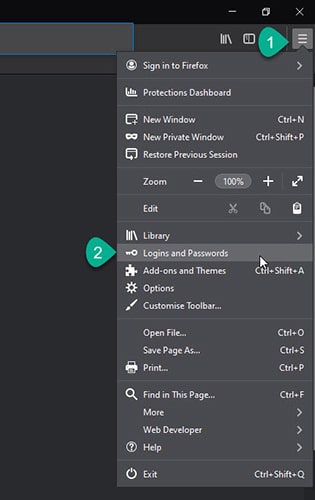
2) Введите основной пароль, если он у вас есть.
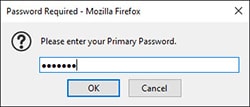
3) Нажмите на три точки в правом верхнем углу браузера и выберите Экспортировать логины Firefox.
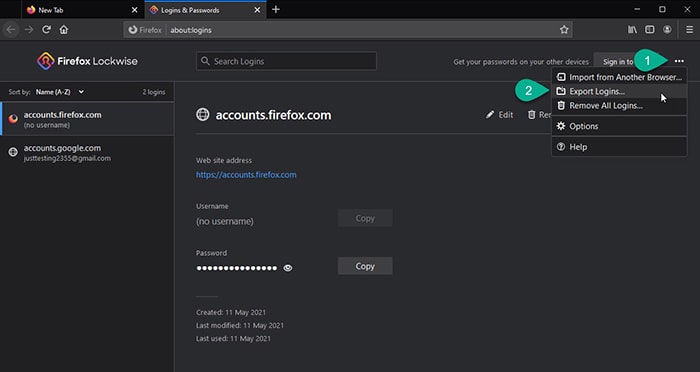
4) Прочитайте предупреждающее сообщение и нажмите кнопку Экспорт.
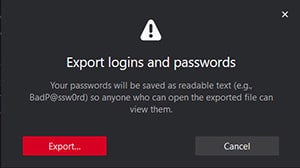
5) Еще раз подтвердите свой основной пароль и выберите каталог для сохранения CSV-файла.
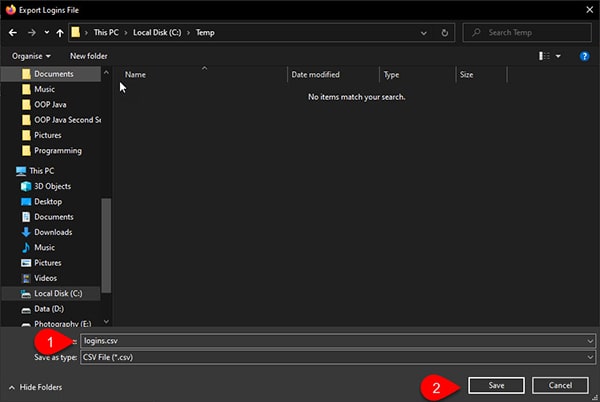
6) Теперь вы экспортировали свои пароли Firefox в файл CSV.
Помните, что пароли сохраняются в виде удобочитаемого текста, и любой может их просмотреть, поэтому обязательно удалите этот файл позже.
Задумывались ли вы когда-нибудь, безопасны ли пароли, которые вы сохраняете в своем браузере?
Не так давно я написал еще одну статью, в которой объяснил, как использовать Firefox Password Manager или, скорее, Firefox Lockwise, как теперь известно, и опубликовал видео, в котором показал, как легко раскрывать пароли, сохраненные в Google Chrome. и браузер Edge. Вы обязательно должны его посмотреть; возможно, я уговорю вас вместо этого начать использовать специальный менеджер паролей.
К счастью, этот трюк не работает с Firefox, и это единственная причина, по которой я могу рекомендовать Firefox Password Manager, если вы действительно не хотите использовать специальное решение, такое как мои любимые 1Password, LastPass или даже Sticky Password.
Для просмотра этого видео включите JavaScript и рассмотрите возможность перехода на веб-браузер, поддерживающий видео в формате HTML5
Но есть и другой, более безопасный способ хранения ваших паролей. Есть вероятность, что ваше антивирусное программное обеспечение, если вы его используете (и вы должны), предлагает менеджер паролей в качестве бесплатной опции, которая должна быть намного лучшим и более безопасным решением, чем диспетчер паролей браузера.
Например, мое программное обеспечение Bitdefender AntiVirus предлагает диспетчер паролей, которым я часто пользовался, прежде чем, наконец, переключился на Sticky Password и, в конечном итоге, на 1Password.
Как перенести пароли Firefox с одного компьютера на другой?
Хотя вы можете использовать пароли из файла CSV для их восстановления на другом компьютере, лучше всего использовать инструмент Firefox, специально разработанный для этой цели.
Инструмент синхронизации, доступный в браузере, позволяет автоматически синхронизировать выбранные данные на нескольких устройствах, если на них установлен Firefox.
Этот процесс быстрее, проще и намного безопаснее. Преимущество синхронизации файлов на нескольких устройствах заключается в том, что любые изменения, сделанные на одном устройстве, автоматически отражаются на других устройствах.
Представьте, что вы пытаетесь синхронизировать все три разных устройства при использовании CSV-файла.
Чтобы синхронизировать свою учетную запись Firefox, вам нужно сначала настроить ее.
1) Откройте браузер и нажмите Войти в Firefox.
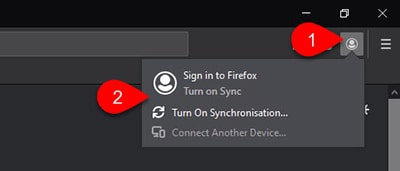
2) Введите свой адрес электронной почты и нажмите «Продолжить».

Если у вас никогда не было учетной записи Firefox, вам будет предложено создать ее на следующем экране.
3) Создайте учетную запись Firefox, введя свой пароль.
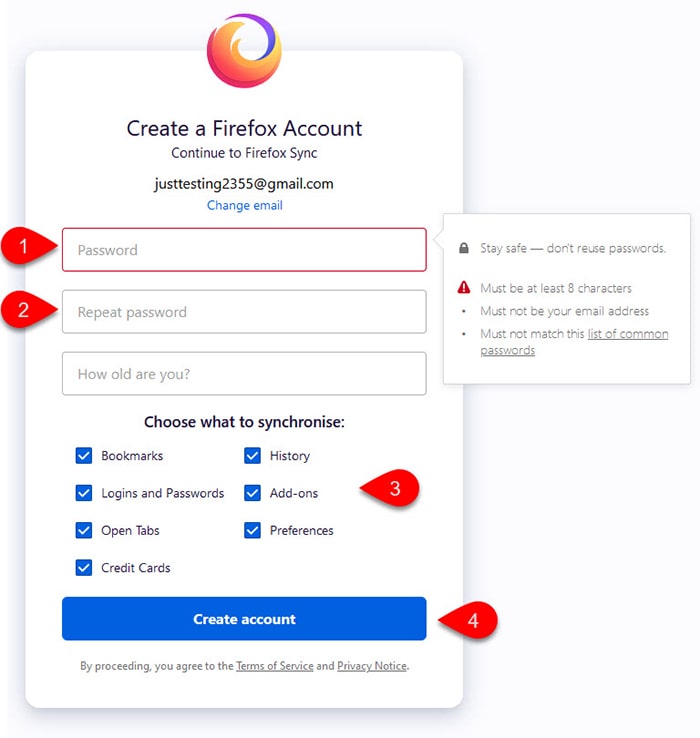
Не забудьте либо оставить все параметры синхронизации включенными, либо снять флажки с тех параметров, которые вы не хотите синхронизировать.
4) Подтвердите код подтверждения, отправленный вам по электронной почте.
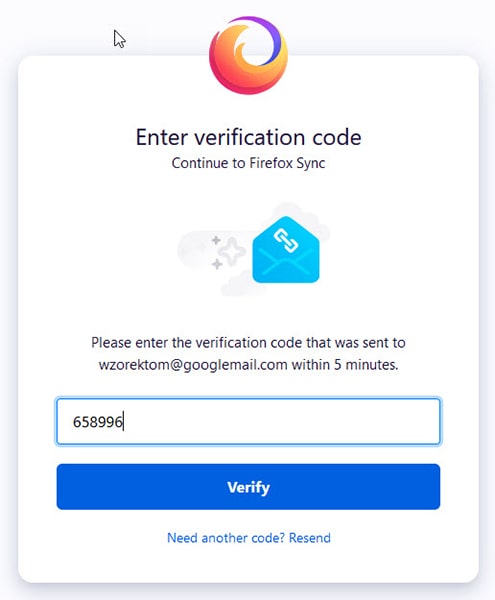
Убедитесь, что вы ввели код в течение 5 минут, иначе срок его действия истечет, и вам придется запрашивать новый.
5) Завершите настройку, войдя в Firefox на другом устройстве.
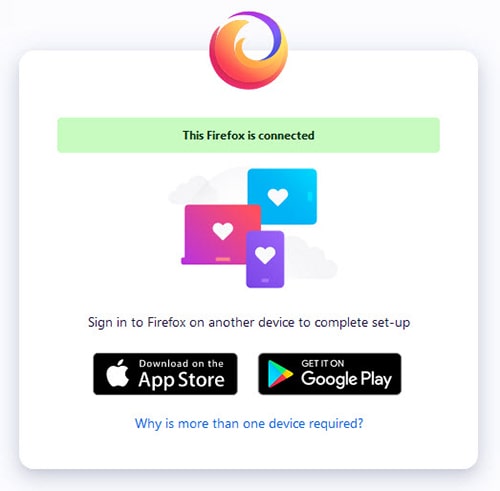
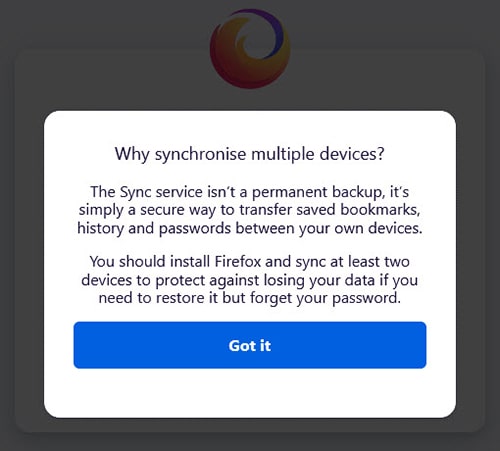
Имейте в виду, что служба синхронизации Firefox не является резервной. Вы не сможете восстановить данные, пока не выполните синхронизацию с другим устройством, например, своим телефоном.
6) Загрузите Firefox на свой мобильный телефон.
После установки откройте браузер и нажмите Войти в Firefox.
7) Нажмите кнопку Готово к сканированию, чтобы отсканировать код, сгенерированный на другом устройстве.

Вы также можете щелкнуть главное меню в браузере на первом устройстве и выбрать «Подключить другое устройство». Нажмите «Показать код», чтобы отобразить штрих-код.
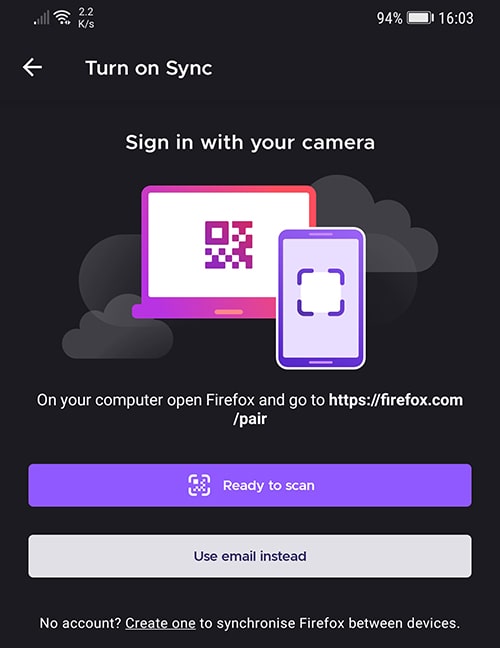
Нажмите кнопку Готово к сканированию и отсканируйте код из браузера.
8) Отсканируйте код камерой телефона.
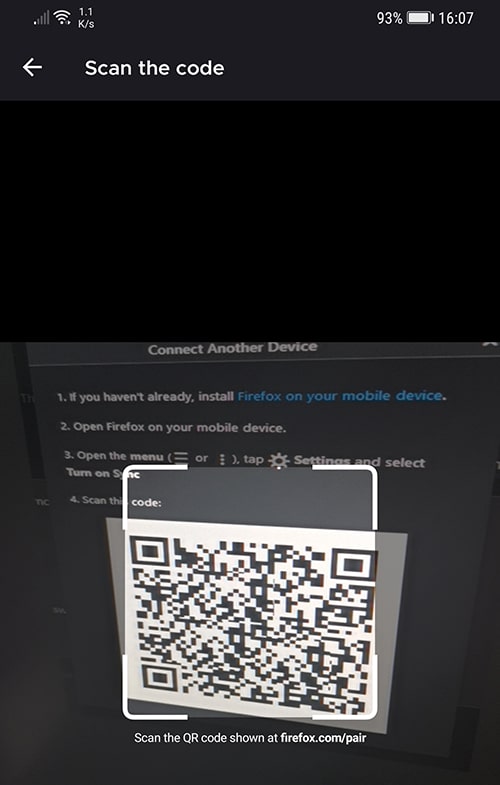
9) Одобрить устройство на первом устройстве и подтвердить сопряжение в мобильном браузере Firefox.
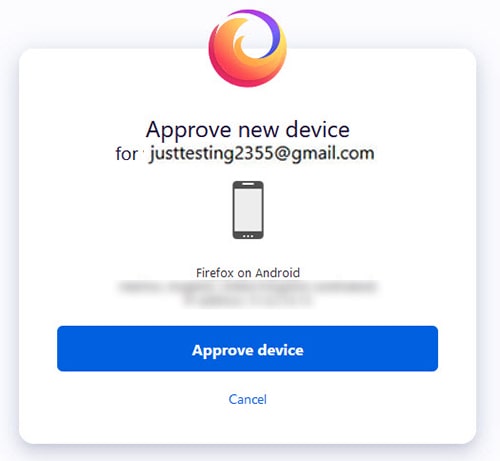
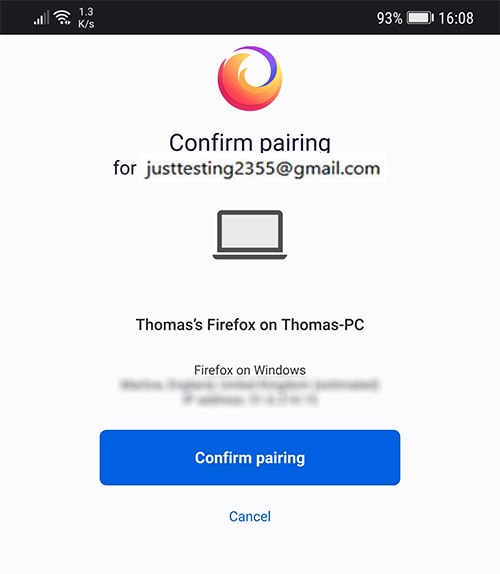
10) Теперь устройства подключены, и все выбранные вами данные были синхронизированы на этих двух устройствах.
На этом этапе вы можете управлять сопряженными устройствами, нажав кнопку «Управление устройствами». Там вы можете добавить изображение своего профиля, изменить пароль профиля Firefox, установить ключ восстановления или добавить двухэтапную аутентификацию.
Вы также можете разорвать пару устройств, например, если вы потеряли свой телефон.
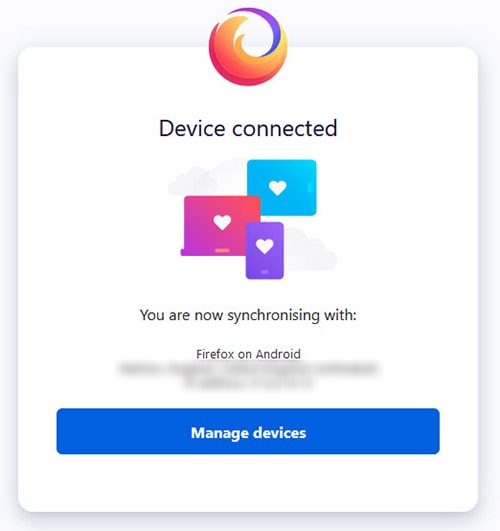
Как видите, синхронизация Firefox — это мощная функция, позволяющая с легкостью управлять данными на двух или более устройствах. В крайнем случае также позволит восстановить пароль и все данные, но это тема для другой статьи.
Как импортировать пароли Firefox в браузер Edge с помощью CSV-файла?
Если вы надеялись использовать экспортированный CSV-файл паролей, чтобы импортировать их обратно в браузер Edge, вам может не повезти. Хотя браузер позволяет импортировать пароли из CSV-файла, по умолчанию эта функция отключена.
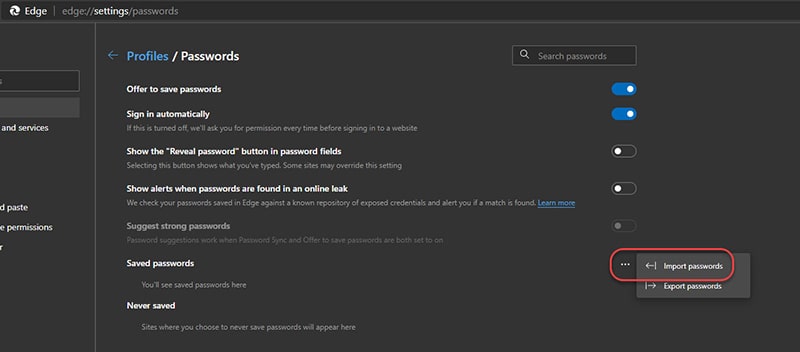
После этого вы сможете увидеть кнопку «Импортировать пароли» в параметрах «Пароли». Опция импорта паролей включена с помощью пограничных флагов.
Как экспортировать пароли из Chrome в Firefox?
В этом случае вам даже не нужно открывать браузер Chrome, чтобы импортировать данные в браузер Firefox.
К счастью для нас, у большинства браузеров есть одна общая черта: все они предлагают простую функцию импорта данных из другого браузера. В большинстве случаев поддерживаются как минимум все четыре основных браузера, а это означает, что при смене браузера файл CSV не требуется.
Чтобы импортировать свои пароли или закладки из Chrome в Firefox, откройте браузер Firefox и в главном меню выберите Логины и пароли или введите about:logins в адресной строке и нажмите Enter. Нажмите три точки в правом верхнем углу окна и нажмите «Импортировать из другого браузера». Выберите браузер, из которого вы хотите импортировать данные, в данном случае Chrome, и нажмите «Далее». Если вы используете несколько профилей Chrome, выберите тот, который вы хотите импортировать, и нажмите «Далее». Выберите, что вы хотите импортировать, и нажмите «Далее».
1) Откройте браузер Firefox и выберите Логины и пароли.
2) Нажмите на три точки и выберите Импорт из другого браузера.
3) В разделе «Импорт настроек и данных» выберите «Браузер Chrome» и нажмите «Далее».
4) Выберите свой профиль и нажмите «Далее».
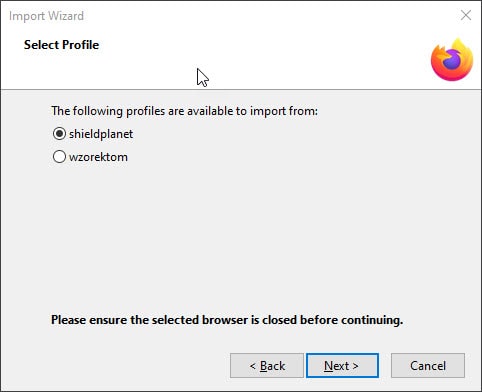
5) Выберите элементы, которые вы хотите импортировать, и нажмите «Далее».
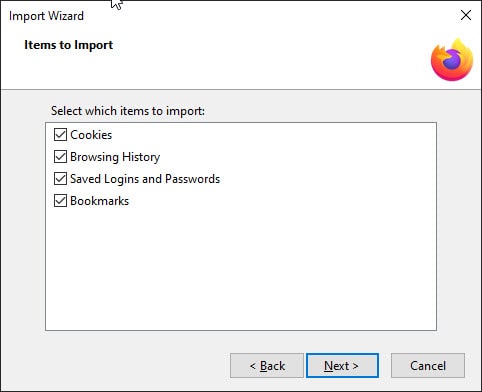
Теперь вы должны увидеть, что все ваши закладки, пароли и другие данные были импортированы в браузер Firefox.
Как видите, экспортировать пароли Firefox не так сложно, как вы думали. Я надеюсь, что эта статья помогла вам, и что теперь вы являетесь экспертом в управлении паролями на основе браузера, но если вы хотите узнать больше, я рекомендую вам прочитать другую мою статью, в которой я объяснил, как вы можете поднять свое управление паролями на новый уровень. .
Мое любимое программное и аппаратное обеспечение.
Спасибо, что прочитали эту статью. Я надеюсь, что вы нашли это полезным. Вот список программного и аппаратного обеспечения, которое я лично использую, и я думаю, что вы также можете найти его полезным.Это партнерские ссылки, поэтому, если вы решите использовать любую из них, я получу небольшую комиссию без каких-либо дополнительных затрат для вас. Но, честно говоря, это именно то программное обеспечение, которое я установил на свой компьютер, и аппаратное обеспечение, которое я использовал для защиты своих онлайн-аккаунтов или хранения паролей.
Менеджер паролей 1Password. Я использую 1Password последние два года, и, на мой взгляд, это лучший менеджер паролей. Вы можете попробовать 1Password бесплатно или ознакомиться с последними предложениями на веб-сайте 1Password.
Yubikey 5C NFC — это аппаратное устройство аутентификации, которое вы можете использовать для защиты своих онлайн-аккаунтов или даже компьютеров. Если вы думаете об этом, я настоятельно рекомендую Yubikey 5C NFC, который благодаря NFC также можно использовать с вашим телефоном.
Bitdefender Total Security. Я пробовал другое антивирусное программное обеспечение всякий раз, когда срок действия моей лицензии Bitdefender подходил к концу. Тем не менее, в конце концов, это все еще мой любимый антивирус. Вы можете проверить последние предложения на сайте Bitdefender.
NordVPN. Если вам нужна конфиденциальность при просмотре веб-страниц, NordVPN поможет вам. Получите предложение, посетите веб-сайт NordVPN для получения более подробной информации.
Malwarebytes. Защитит вас от вредоносных веб-сайтов и удалит все вредоносные программы с вашего компьютера. Обязательно проверяйте последние предложения на веб-сайте Malwarebytes.

сообщить об этом объявлении

Как настроить pubg mobile на слабых компьютерах