Как включить закладки в Opera gx
Веб-браузер Opera — один из самых популярных браузеров на современном рынке. Компания, разработавшая этот инструмент, перешла с собственного движка рендеринга на Chromium, что одновременно и хорошо, и плохо. Теперь, если вы являетесь давним пользователем Opera, то к настоящему времени вы должны знать о ценности резервного копирования ваших файлов перед обновлением до более новой версии. Теперь сделать это непросто, поскольку Opera не предоставляет возможности резервного копирования вашего файла, но компания рекомендует это сделать.
Как сделать резервную копию закладок, данных, паролей, истории и расширений Opera
- Откройте браузер Opera
- Перейти на страницу об Opera
- Перейдите в каталог профиля Opera
- Выберите и скопируйте все нужные папки и файлы.
- Вставить скопированные файлы в папку OneDrive
1] Откройте браузер Opera
Первое, что вам нужно сделать, это запустить веб-браузер Opera. Это можно сделать, щелкнув значок на рабочем столе или найдя его в меню «Пуск».
2] Перейдите на страницу «Об Opera»

После того как вы загрузили браузер Opera, вы должны перейти к разделу «Об Opera». Чтобы выполнить эту задачу, щелкните в адресной строке и введите следующий URL-адрес:
Нажмите клавишу Enter, и вы увидите список вещей. Оттуда скопируйте каталог Profile в Path и перейдите к следующему шагу.
3] Перейдите в каталог профиля Opera

Следующее, что нужно сделать, это перейти в каталог профиля. Вы можете сделать это, запустив Проводник, затем из адресной строки вставьте недавно скопированный адрес. Нажмите кнопку «Ввод» на клавиатуре, и вы должны оказаться в папке «Профиль».
4] Выберите и скопируйте все соответствующие папки и файлы
Теперь мы предлагаем вам выбрать и скопировать каждый соответствующий файл, расположенный в папке профиля. Это очень важно, потому что вам нужно будет вставить их позже.
5] Вставьте скопированные файлы в папку OneDrive
Здесь вам нужно будет открыть OneDrive, создать папку для этих конкретных файлов, а затем вставить их в нее. Вы можете создать новую папку, щелкнув правой кнопкой мыши и выбрав «Создать» > «Папка», и все.
Все важные файлы браузера Opera теперь должны храниться в безопасном месте, чтобы они могли понадобиться вам снова. Имейте в виду, что вы не можете создать резервную копию своих паролей с помощью этого метода, вы должны использовать для этого Opera Sync.
Зачем создавать резервные копии файлов браузера Opera?
Файлы вашего браузера очень важны, и в зависимости от того, что вы сохранили, некоторые файлы могут отсутствовать в другом месте, и поэтому, если вы их потеряете, вы, скорее всего, больше их не найдете.
Какие типы файлов Opera мы можем создавать резервные копии?
Вот список файлов и папок, резервные копии которых браузер Opera позволит вам вручную создать в любом месте:
- Закладки
- ЗакладкиДополнительно
- Файлы cookie
- Текущий сеанс
- Расширенные файлы cookie
- Фавиконки
- История
- Местное состояние
- Данные для входа
- Настройки
- Посещенные ссылки
- Веб-данные
- Правила расширения
- Состояние расширения
- Расширения
- Индексированная БД
- Настройки локального расширения
- Локальное хранилище
- Синхронизировать данные
- Базы данных
- Themes_backup
Дата: 16 декабря 2021 г. Теги: Опера
Похожие записи
Как очистить кэш, файлы cookie и историю просмотров в Opera
Как отключить автоматическое всплывающее окно с видео в браузере Opera

Браузер Opera постоянно аварийно завершает работу или зависает на ПК с Windows
[электронная почта защищена]
Вамиен МакКалин обладает удивительной способностью ходить по воде, как босс. Он также любит писать о технологиях, комиксах, видеоиграх и обо всем, что связано с гиковским миром.
Существует несколько способов создания закладок Opera, очень похожих на Internet Explorer.
1. Перейдите в меню закладок и нажмите на страницу закладок.(Ctrl+D) Это действие сохраняет ссылку на текущую страницу в выбранной вами папке.

2. Другой способ — перетащить текущую веб-страницу на персональную панель. Чтобы включить эту функцию, перейдите в меню «Вид»> «Панели инструментов» и установите флажок «Персональная панель».

3. Последний способ — открыть меню «Управление закладками» и выбрать «Новая закладка». Введите информацию и нажмите OK.

Управление закладками Opera очень похоже на Firefox:
1. Как и в Firefox, в Opera есть возможность сортировать закладки по имени, псевдониму, описанию, дате создания и т. д.

Чтобы добавить новую папку, нажмите значок «Плюс» и выберите «Новая папка». Введите имя, и все готово.

Файл меню предоставляет различные возможности для сохранения, экспорта и импорта закладок Opera.

В заключение, чтобы создавать, управлять, экспортировать и импортировать закладки Opera, вы можете следовать любой из инструкций, упомянутых выше. Или воспользуйтесь Tidy Favorites — удобным менеджером закладок, который заменяет традиционные текстовые ссылки визуальными эскизами, работает со всеми основными браузерами, позволяет организовывать закладки с помощью любого файлового менеджера и многое другое.

Привет, ребята, мне нужно отформатировать мой компьютер, и я использую Opera GX, я сейчас делаю резервную копию компьютера, и я хотел, чтобы все закладки и страницы оставались открытыми, возможно ли это? Я предполагаю, что открытые страницы невозможно поддерживать, но как насчет закладок? Это действительно важно, я не могу потерять закладки, и мне также нужно держать страницы открытыми (если это возможно). Может быть, папка Opera на ПК или что-то еще, или есть учетная запись Opera GX? Потому что я не помню, чтобы делал какую-либо регистрацию. Я думаю, что сохранение страниц и закладок возможно, потому что мне уже приходилось переустанавливать Opera gx, и когда я устанавливал, открытые вкладки и закладки были все еще там. Спасибо за внимание, и извините за мой английский, я сделал этот текст на Translate.
Для открытых вкладок вы можете щелкнуть правой кнопкой мыши одну из вкладок на панели вкладок или на самой панели вкладок и выбрать «сохранить все вкладки как папку быстрого набора». Затем, когда вы экспортируете свои закладки (через раскрывающийся список в URL-адресе opera://bookmarks , он также экспортирует ваши быстрые наборы и эту папку, поскольку быстрые наборы — это просто закладки в папке «быстрого набора».
Затем, импортировав закладки, вы можете просто щелкнуть правой кнопкой мыши папку быстрого набора и выбрать «Открыть все во вкладках», чтобы открыть резервную копию всех страниц.
Теперь еще один способ резервного копирования и восстановления ваших закладок, который работает лучше, — это перейти по URL-адресу opera://about и записать путь к «профилю». Затем закройте Оперу. Затем создайте резервную копию файлов «Bookmarks» и «BookmarksExtras». Затем при новой установке Opera GX, когда Opera закрыта, замените текущие файлы «Bookmarks» и «BookmarksExtras» вашими резервными копиями. Этот способ работает лучше, потому что ваши эскизы быстрого набора будут сохранены.
Еще один способ сохранить открытые вкладки — создать резервную копию папки «сессии» в папке профиля, а затем использовать ее для замены новой при новой установке Opera GX. (Хотя я лично не проверял это, но это должно работать, пока Opera не защищает эти файлы, чтобы они работали только с учетной записью пользователя, с которой они были созданы.)
Увлеченный всеми элементами, связанными с Windows, и в сочетании с его врожденной любознательностью, Иван глубоко погрузился в понимание этой операционной системы, специализируясь на драйверах и устранении неполадок с драйверами. Когда он не занимается. Подробнее
- При экспорте закладок Opera убедитесь, что файл сохранен в доступном месте для последующего использования.
- Как и во всех браузерах, в Opera для экспорта закладки необходимо получить весь файл закладок.
- Затем при импорте в другой браузер вы можете выбрать, какие закладки оставить, а какие удалить.
- Для упрощения управления закладками вы даже можете использовать организатор закладок.
Для решения различных проблем с ПК мы рекомендуем Restoro PC Repair Tool:
Это программное обеспечение устраняет распространенные компьютерные ошибки, защищает вас от потери файлов, вредоносных программ, сбоев оборудования и оптимизирует работу вашего ПК для достижения максимальной производительности. Решите проблемы с ПК и удалите вирусы за 3 простых шага:
- Загрузите Restoro PC Repair Tool, который поставляется с запатентованными технологиями (патент доступен здесь).
- Нажмите «Начать сканирование», чтобы найти проблемы Windows, которые могут вызывать проблемы с ПК.
- Нажмите «Исправить все», чтобы устранить проблемы, влияющие на безопасность и производительность вашего компьютера.
- В этом месяце Restoro скачали 0 читателей.
Создание закладок для ваших любимых страниц и веб-ресурсов для дальнейшего использования при обучении очень удобно, особенно если вы не хотите загромождать слишком много вкладок в одном окне. Или, если уж на то пошло, чтобы не потерять важную информацию.
Один из моментов, который заставляет пользователей дважды подумать при переходе на новый браузер или переходе на него, — это боязнь потерять свои закладки.
Чтобы удовлетворить эту потребность, разработчики браузеров реализовали простые возможности импорта и экспорта закладок.
В этой статье мы поговорим об экспорте закладок из Opera в выбранный вами браузер.
Опера
Продолжайте использовать Opera в качестве альтернативного браузера благодаря множеству эксклюзивных функций, которые всегда повышают вашу повседневную производительность.
Как экспортировать закладки из Opera в другой браузер?

- В Opera откройте меню закладок из боковой панели меню.
- Нажмите «Открыть полный вид закладок» в нижней части вкладки.
- Нажмите на меню «Импорт/Экспорт» в той же области.
- Выберите «Экспорт».
- Вы сможете сохранить свои закладки в виде файла .HTML. Назовите его по своему усмотрению и сохраните в нужном месте.
- Следующим шагом будет импорт этого файла в выбранные вами браузеры, следуя аналогичному шаблону, только выбрав параметр Импорт.
Процесс импорта/экспорта закладок во всех браузерах одинаков. Разница, пожалуй, только в том, где расположены закладки.
Более прямой способ в Opera – открыть браузер и ввести следующий URL-адрес, который приведет вас прямо в меню закладок:
Если вашей папкой закладок стало слишком сложно управлять, рассмотрите возможность использования органайзера закладок. Они удобно представлены в нескольких версиях, совместимых с большим количеством браузеров.
Таким образом, вы упорядочите свои закладки в различных настраиваемых категориях для более легкого доступа и использования.
Мы надеемся, что эта статья была вам полезна. Не стесняйтесь заглянуть в наш раздел Opera, чтобы получить дополнительные полезные советы по работе в этом замечательном браузере.

По-прежнему возникают проблемы? Исправьте их с помощью этого инструмента:
Читайте также:
- Как включить кисть сглаживания в фотошопе
- Изменить легенду на диаграмме в Excel
- В программах компьютерной графики палитра используется для
- Как обрезать 3D в AutoCAD
- Удалить Outlook без возможности восстановления
Как перенести закладки из Оперы

Позвонил товарищ, спрашивает: как экспортировать закладки из Opera, чтобы перенести в другой браузер. Я отвечаю, что стоит посмотреть в менеджере закладок или в настройках функцию экспорта в HTML и уже потом полученный файл импортировать в Chrome, Mozilla Firefox или куда там нужно — везде такая функция есть. Как выяснилось, не все так просто.
В итоге пришлось разобраться с переносом закладок из Оперы — в последних версиях браузера: Opera 25 и Opera 26 нет возможности экспорта закладок в HTML или другие общепринятые форматы. И если перенос в тот же самый браузер возможен (т.е. в другую Оперу), то в сторонний, такой как Google Chrome, не так прост.
Экспорт закладок из Opera в формате HTML

Начну сразу со способа экспорта в HTML из браузеров Opera 25 и 26 (наверное, подойдет и для последующих версий) для импорта в другой браузер. Если вас интересует перенос закладок между двумя браузерами Опера (например, после переустановки Windows или на другой компьютер), то в следующем разделе этой статьи есть пара более простых и быстрых способов это сделать.

После установки, в верхней строке браузера появится новая иконка, по нажатию которой будет запускаться экспорт расширение экспорта закладок, работа с которым выглядит следующим образом:

- Нужно указать файл закладок. Он хранится в папке установки Opera, посмотреть которую вы можете, зайдя в главное меню браузера и выбрав «О программе». Путь к папке имеет вид C:\Users\Имя_Пользователя\AppData\Local\Opera Software\Opera Stable, а сам файл носит название Bookmarks (без расширения).
- После указания файла нажмите кнопку «Export» и в папке «Загрузки» появится файл Bookmarks.html с закладками Opera, которые вы можете импортировать в любой браузер.
Сам процесс переноса закладок из Opera с помощью HTML файла простой и одинаковый почти во всех браузерах и обычно находится в управлении закладками или в настройках. Например, в Google Chrome нужно кликнуть по кнопке настроек, выбрать пункт «Закладки» — «Импортировать закладки и настройки», после чего указать формат HTML и путь к файлу.

Перенос в тот же самый браузер
Если вам не требуется переносить закладки в другой браузер, а нужно переместить их из Оперы в Оперу, то тут все проще:
- Можно скопировать файл bookmarks и bookmarks.bak (в этих файлах хранятся закладки, как посмотреть, где находятся эти файлы описано выше) в папку другой установки Opera.
- В Opera 26 вы можете использовать кнопку «Поделиться» в папке с закладками, после чего открыть полученный адрес в другой установке браузера и нажать кнопку для импортирования.
- Вы можете использовать пункт «Синхронизировать» в настройках для синхронизации закладок через сервер Opera.
Вот, пожалуй, и все — думаю, способов будет достаточно. Если инструкция оказалась полезной, поделитесь ею, пожалуйста, в соцсетях, используя кнопки внизу страницы.
А вдруг и это будет интересно:
- Лучшие бесплатные программы для Windows
- Как сделать, чтобы ноутбук не выключался при закрытии крышки в Windows 11
- Как переименовать Bluetooth устройство в Windows
- Как отключить ускорение мыши в Windows 11 и 10
- Как добавить пункт «Завершить задачу» в панели задач Windows 11
- Как узнать UEFI или Legacy Windows на компьютере
- Windows 11
- Windows 10
- Android
- Загрузочная флешка
- Лечение вирусов
- Восстановление данных
- Установка с флешки
- Настройка роутера
- Всё про Windows
- В контакте
- Одноклассники
-
Андрей 13.10.2020 в 19:53
- Dmitry 14.10.2020 в 12:30
Opera GX – браузер для геймеров (обзор, установка, настройка, возможности)
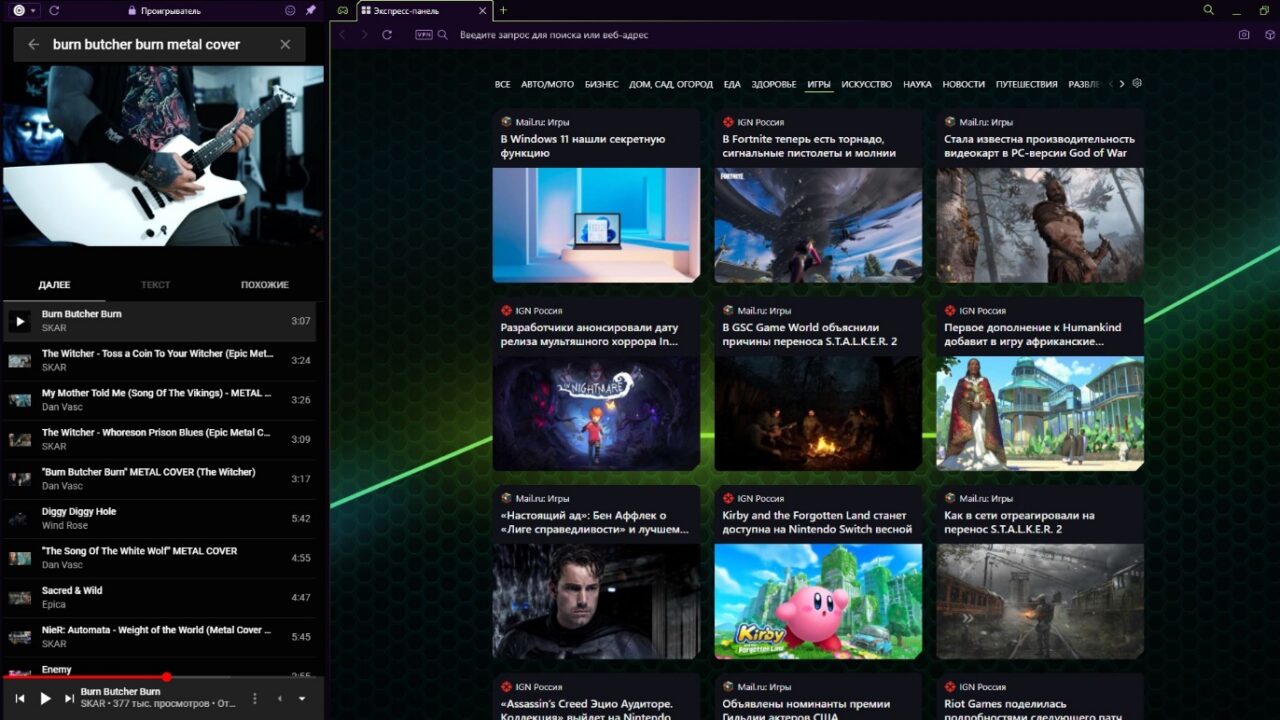
Первая сборка Opera GX вышла еще в июне 2019 года. На данный момент браузер все еще находится в режиме бета-тестирования, но уже успел обрасти солидным ассортиментом возможностей.
Opera GX позиционируется как браузер для поклонников компьютерных игр и предоставляет для этого много полезных инструментов. Например, пользователь может ограничить системные ресурсы, расходуемые игрой, подключить Телеграм и Twitch, получать новости о выходе новых игр и событиях в мире гейминга в целом.
В этом обзоре мы детально рассмотрим браузер Opera GX и все, что он умеет.
Как установить браузер Opera GX на ПК или смартфон
- Перейдите на официальный сайт Opera GX
- В зависимости от вашей платформы вы увидите разные способы установки. Пользователи Windows могут просто скачать установщик. Пользователи со смартфонов должны будут перейти в Play Market и установить приложение оттуда.
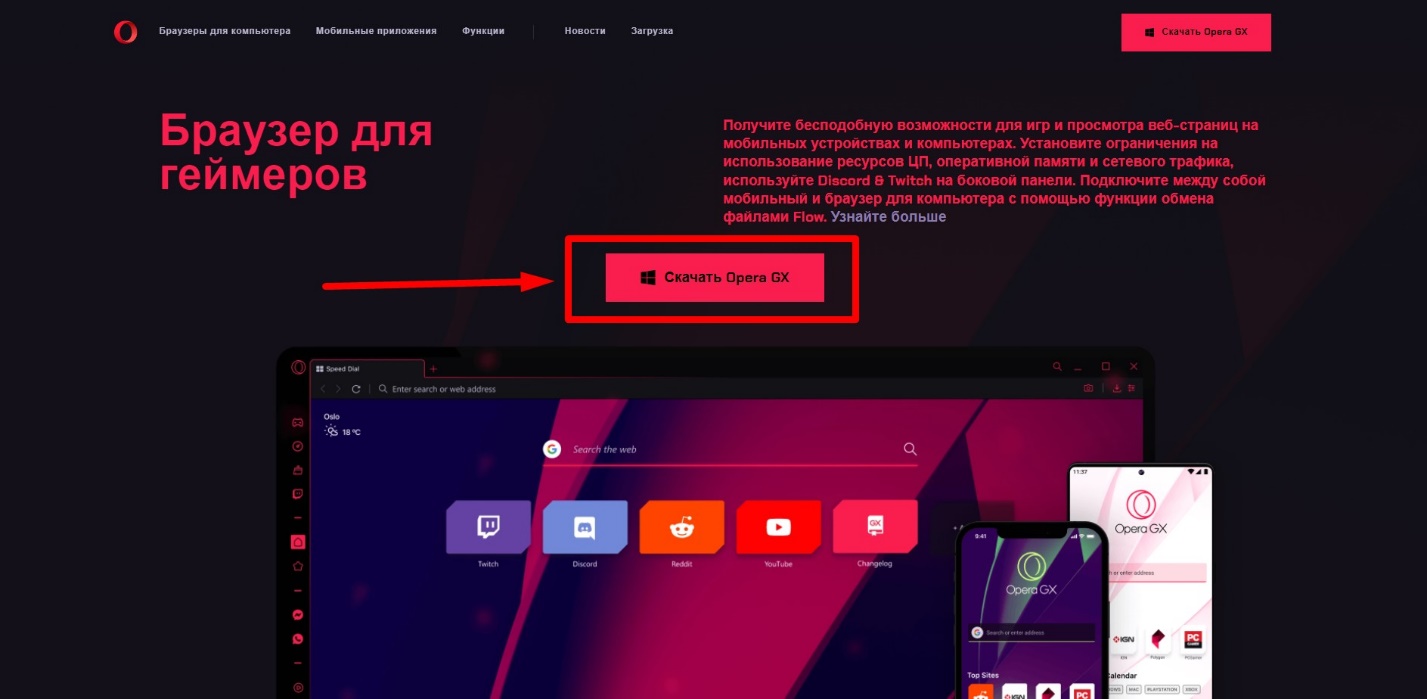
В этом руководстве рассмотрим процесс установки только на компьютер. - Запустите скачанный установщик. Вы увидите вот такое окошко. Здесь нужно перейти в « Настройки ».
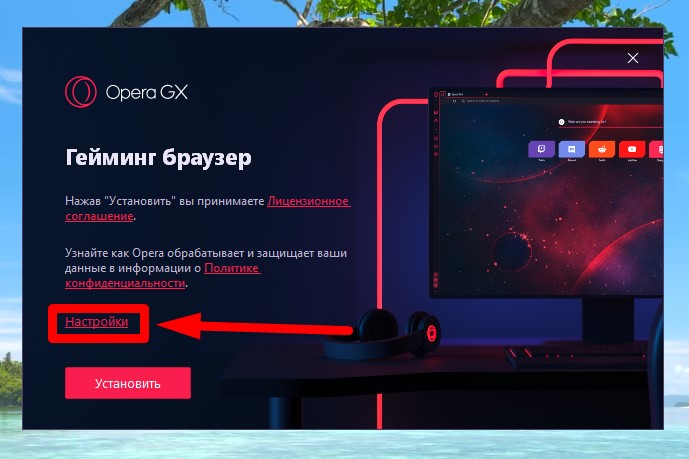
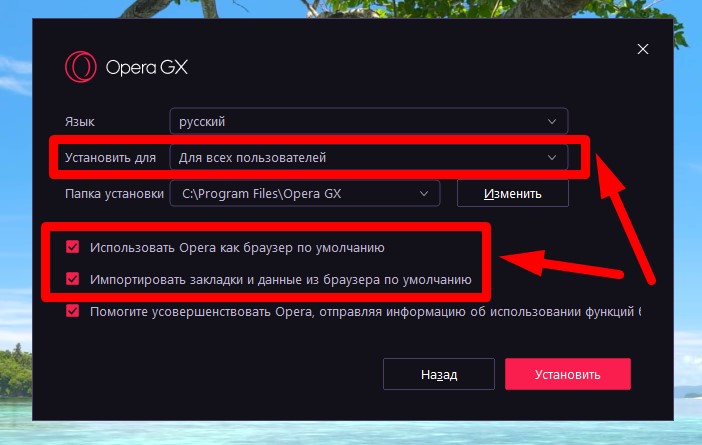
- В настройках укажите « Установить для всех пользователей », выберите удобную папку установки в случае необходимости. Также можно импортировать данные из предыдущего браузера и назначить Opera GX новым браузером по умолчанию.
- Нажмите « Установить » и подождите несколько секунд, пока завершится установка. После этого браузер будет запущен автоматически.
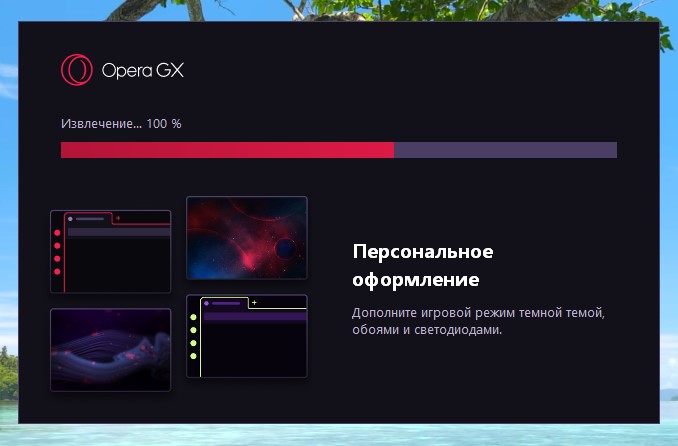
Как только Opera GX запустится, она будет готова к работе. Но кое-что лучше все же настроить заранее.
Базовая настройка Opera GX
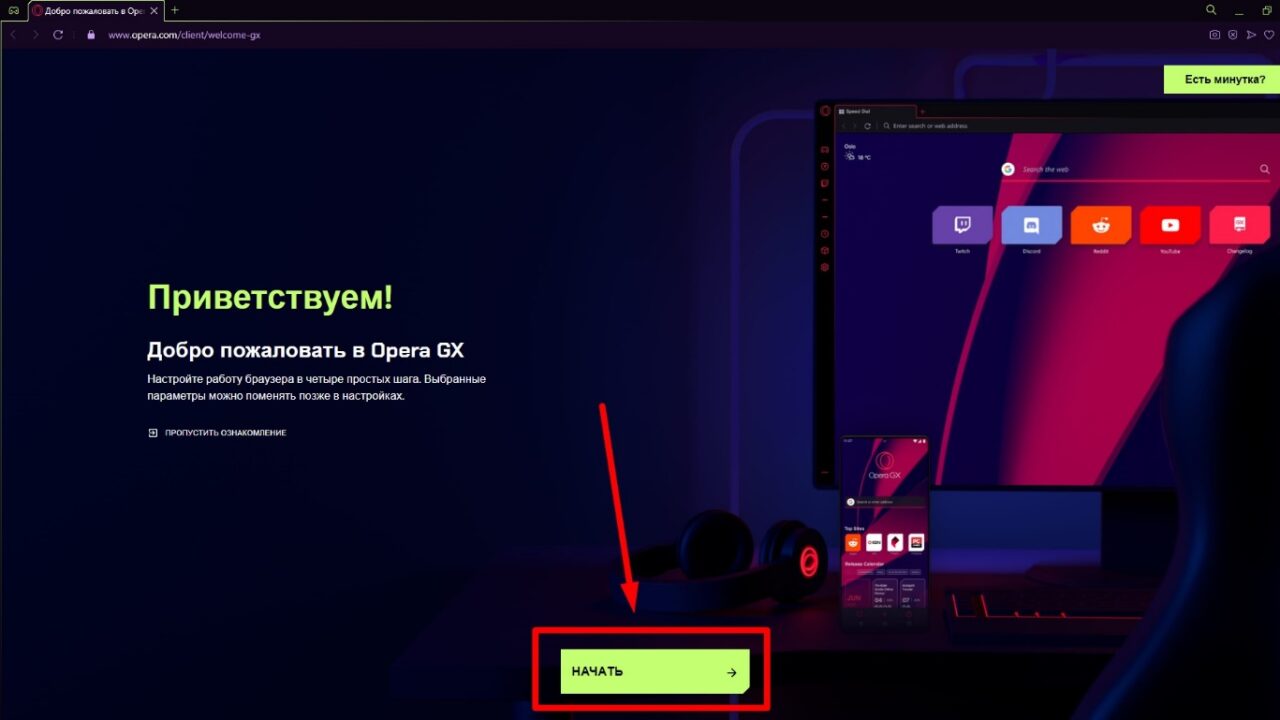
При первом запуске Opera GX, вы увидите страницу с « мастером настройки ». Нажмите « Начать », чтобы приступить.
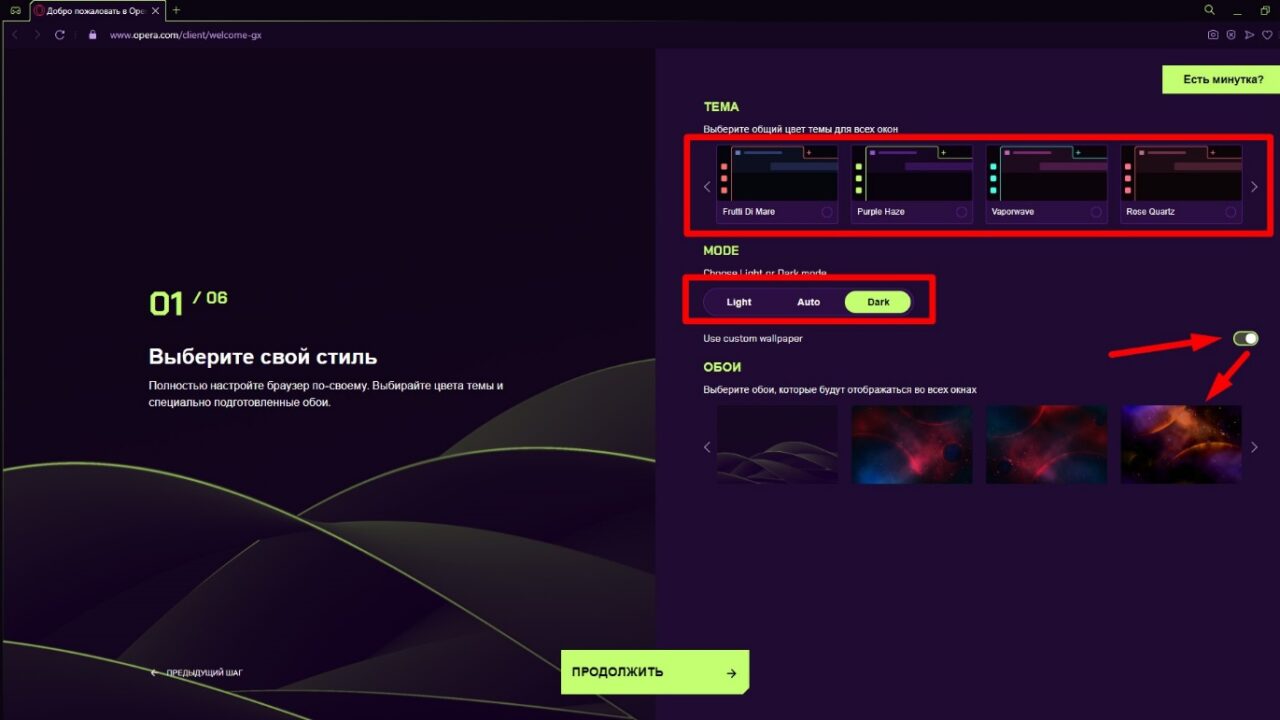
Первым делом вам предложат настроить тему оформления браузера. Вы можете выбрать цветовую схему и режим (темный / светлый / авто). Если хотите установить симпатичные обои на фон, включите опцию « Use custom wallpaper » и выберите их из доступных. Все это можно будет изменить позднее, потому не стесняйтесь экспериментировать.
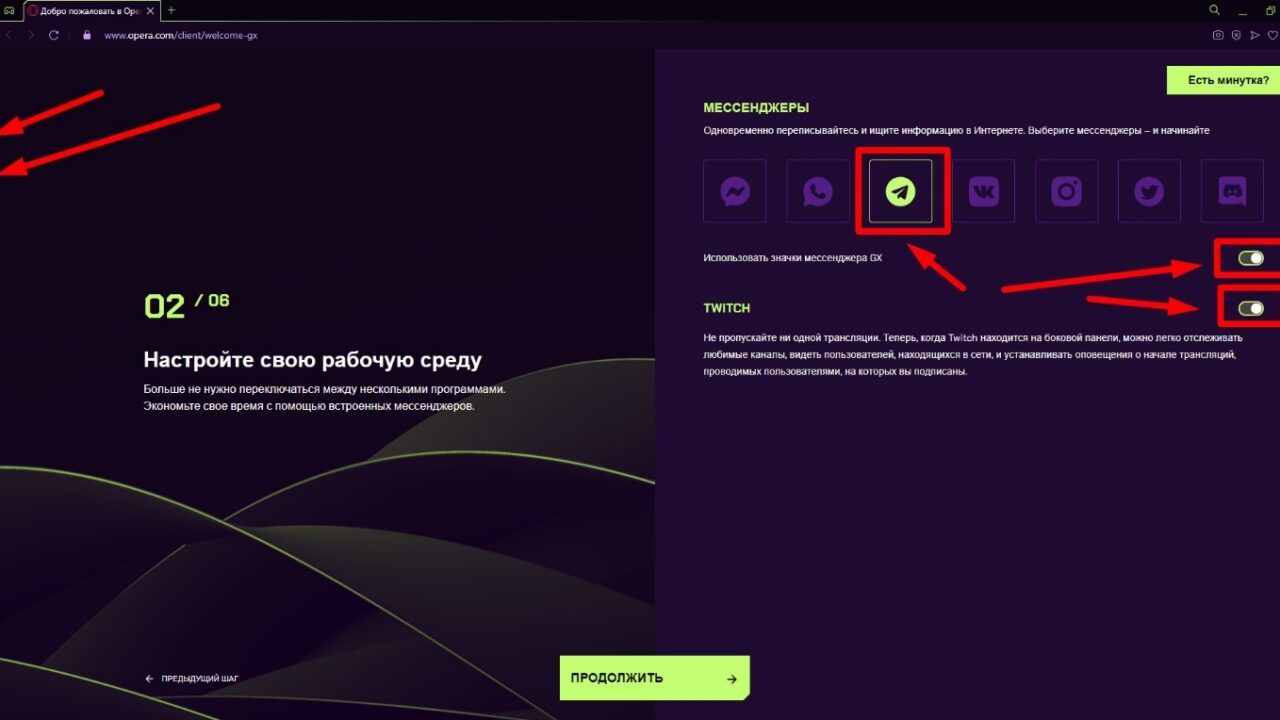
На следующем шаге можно указать мессенджеры и социальные сети, которые будут доступны в боковой панели браузера – например, VK, Telegram и другие. Отдельным пунктом можно подключить Twitch, чтобы не пропускать интересные трансляции. Есть опция, для изменения внешнего вида значков мессенджеров под текущий дизайн браузера.
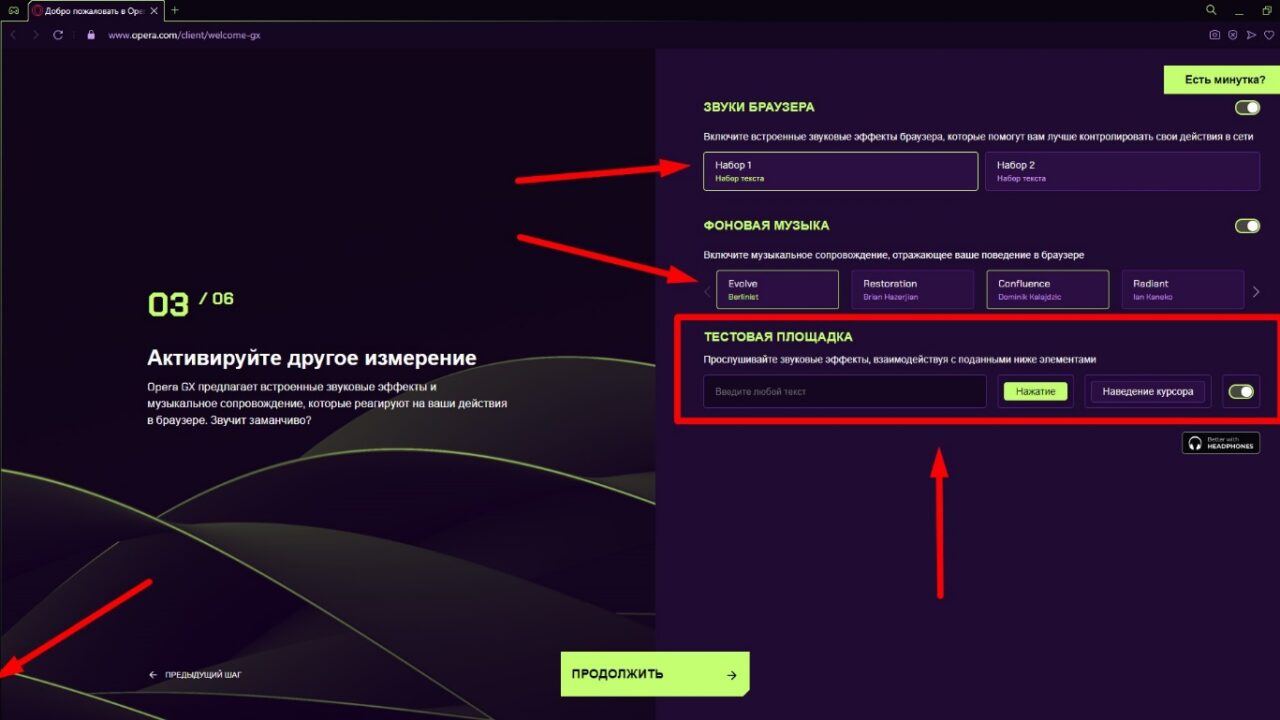
Дальше – больше. Вы можете выбрать звук печатающегося текста и даже фоновую музыку браузера. Все это можно протестировать на « тестовой площадке ». На счет музыки не беспокойтесь – ее всегда можно выключить кликом по иконке слева снизу.
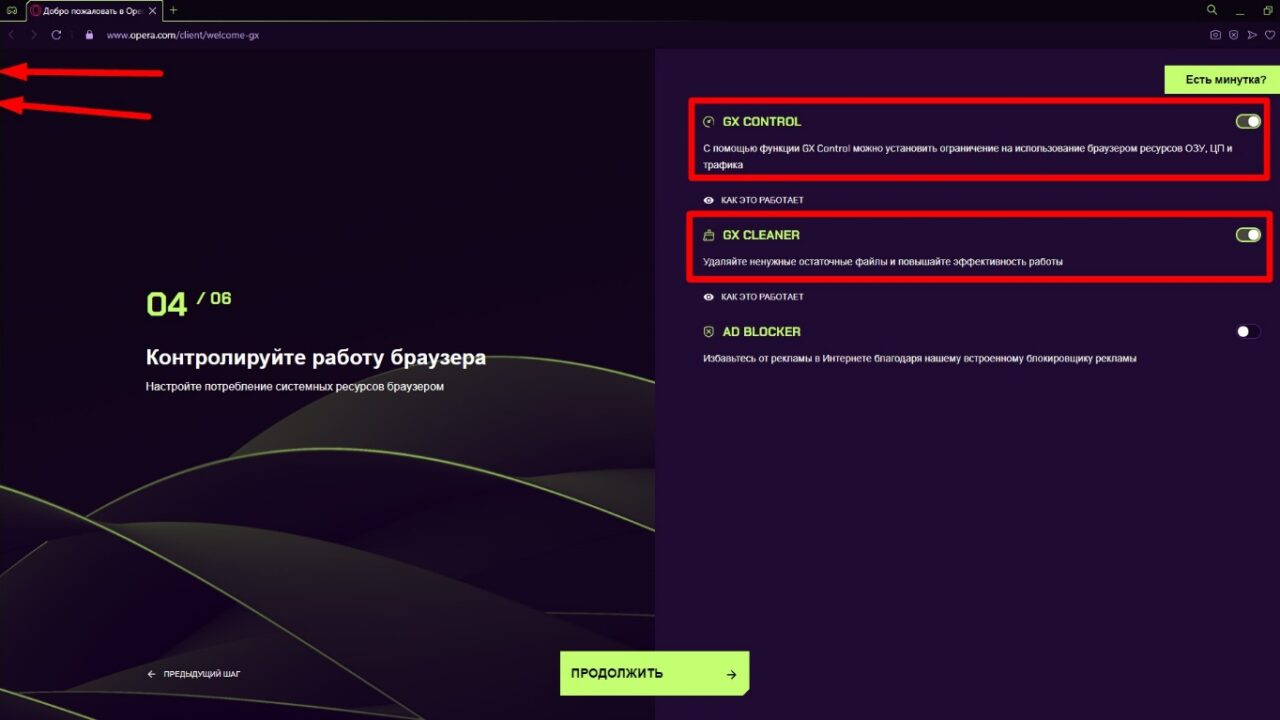
Далее можно включить / отключить некоторые специальные функции – блокировщик рекламы , GX Control (для управления системными ресурсами) и GX Cleaner (для очистки и оптимизации).
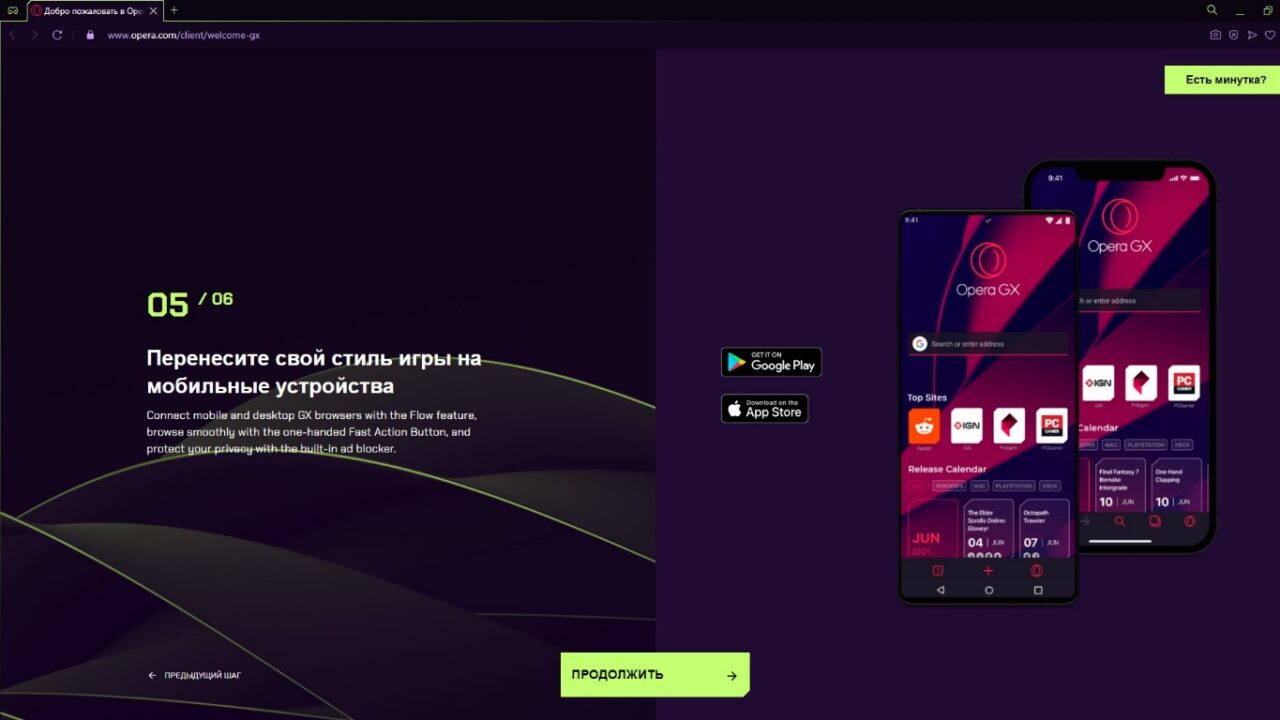
На 5-м шаге браузер предлагает синхронизировать данные с мобильными устройствами. Его можно смело пропускать.
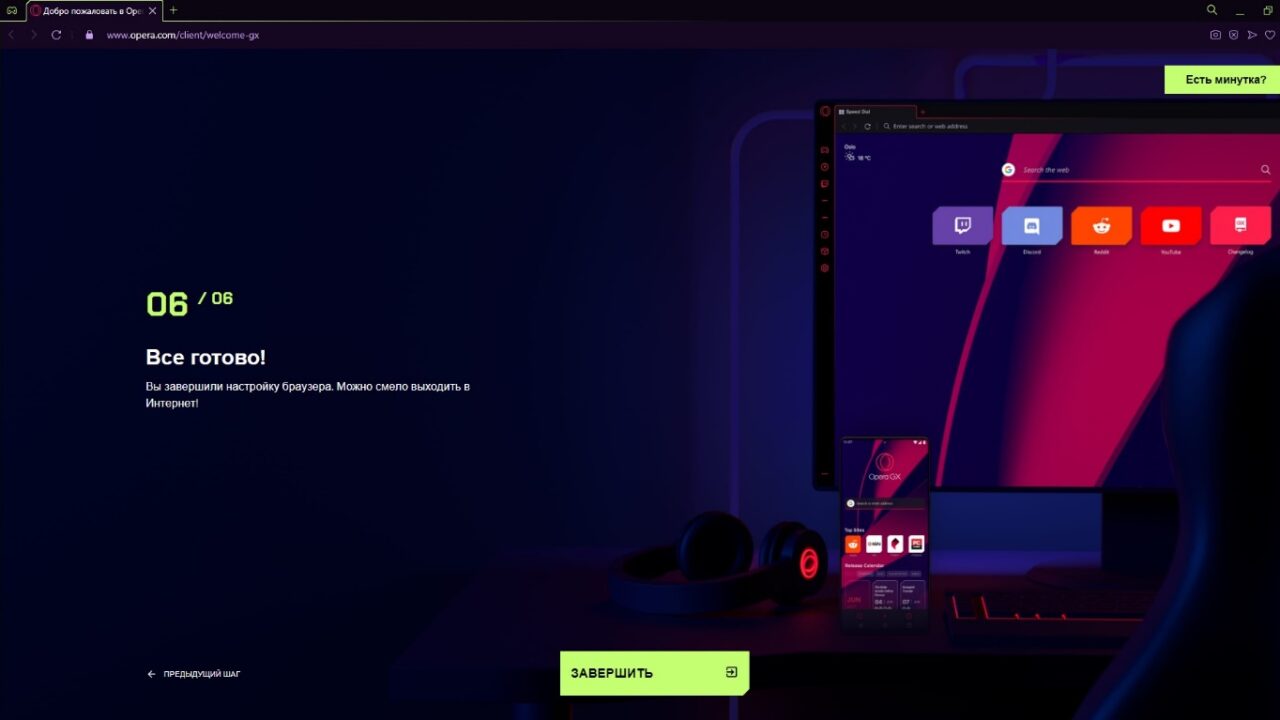
Наконец, на 6-м шаге нам сообщают, что все готово, и мы можем опробовать браузер в действии.
Вот так выглядит главный экран браузера по умолчанию.
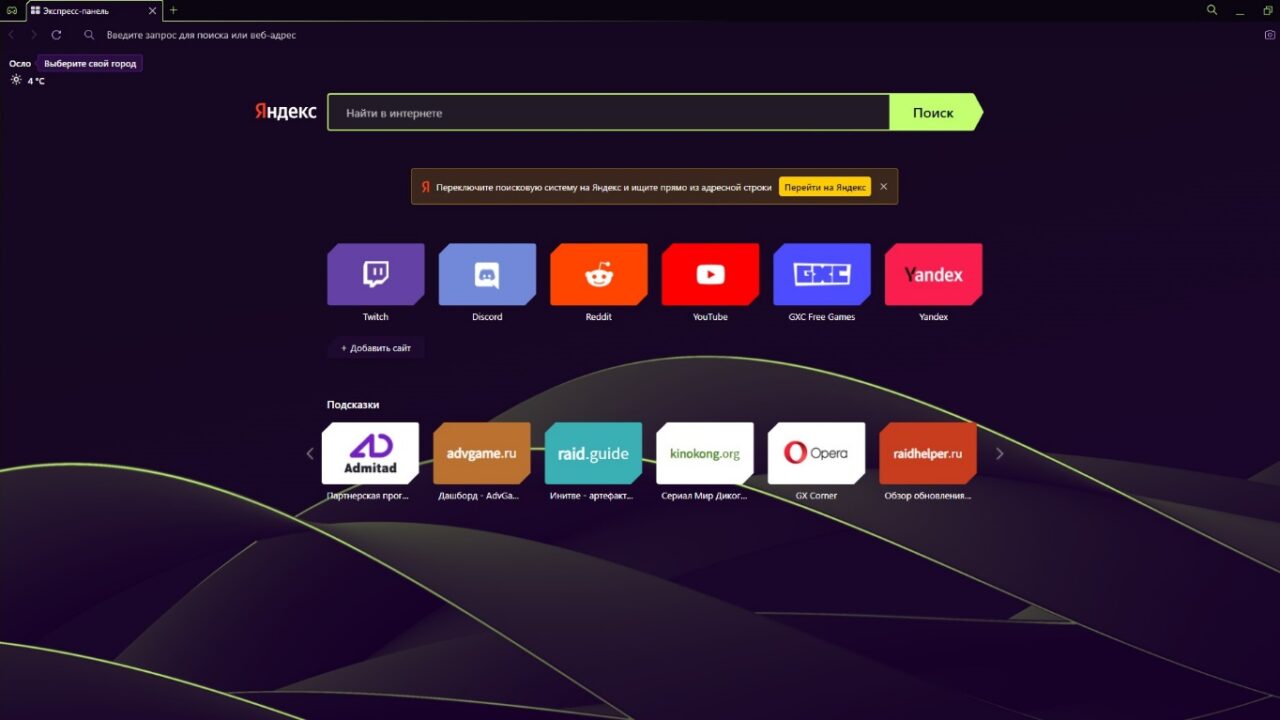
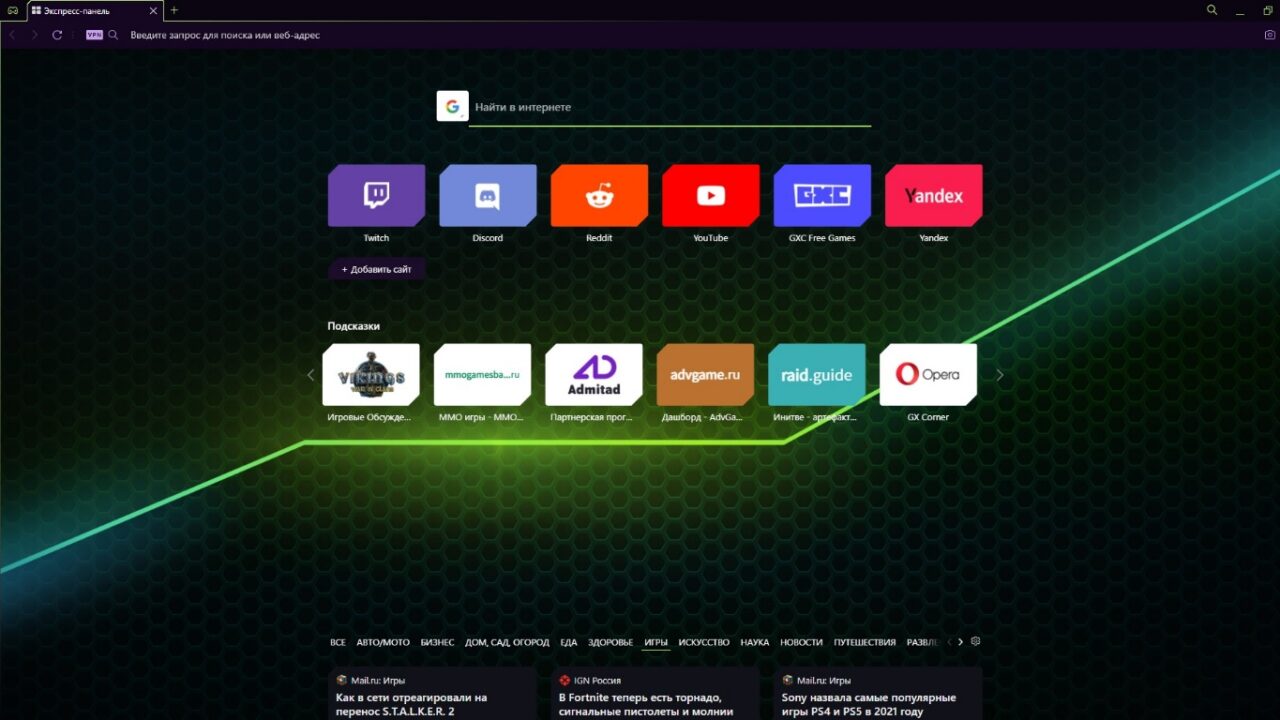
Здесь отображаются закрепленные по умолчанию сайты, а также подсказки из истории, которые импортировались из предыдущего браузера.
Но все это было базовой настройкой. Для максимально приятного опыта использования браузера Opera GX стоит настроить его под себя по максимуму.
Детальная настройка Opera GX для себя
Первым же делом переходим в « Настройки ». Значок находится на боковой панели слева. Здесь есть много всего интересного. Рассмотрим самые значимые функции.
Своя фоновая картинка
Если ранее предлагалось выбрать фоновое изображение из нескольких заранее заготовленных, то теперь можно установить любое или скопировать с рабочего стола ПК.
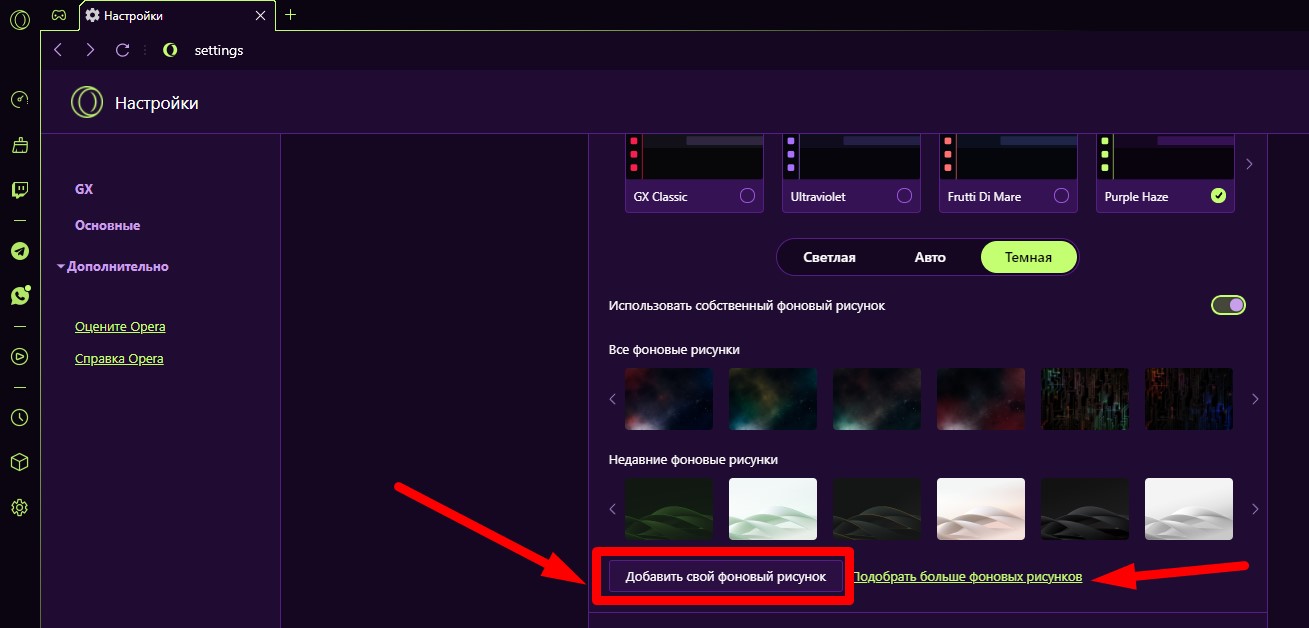
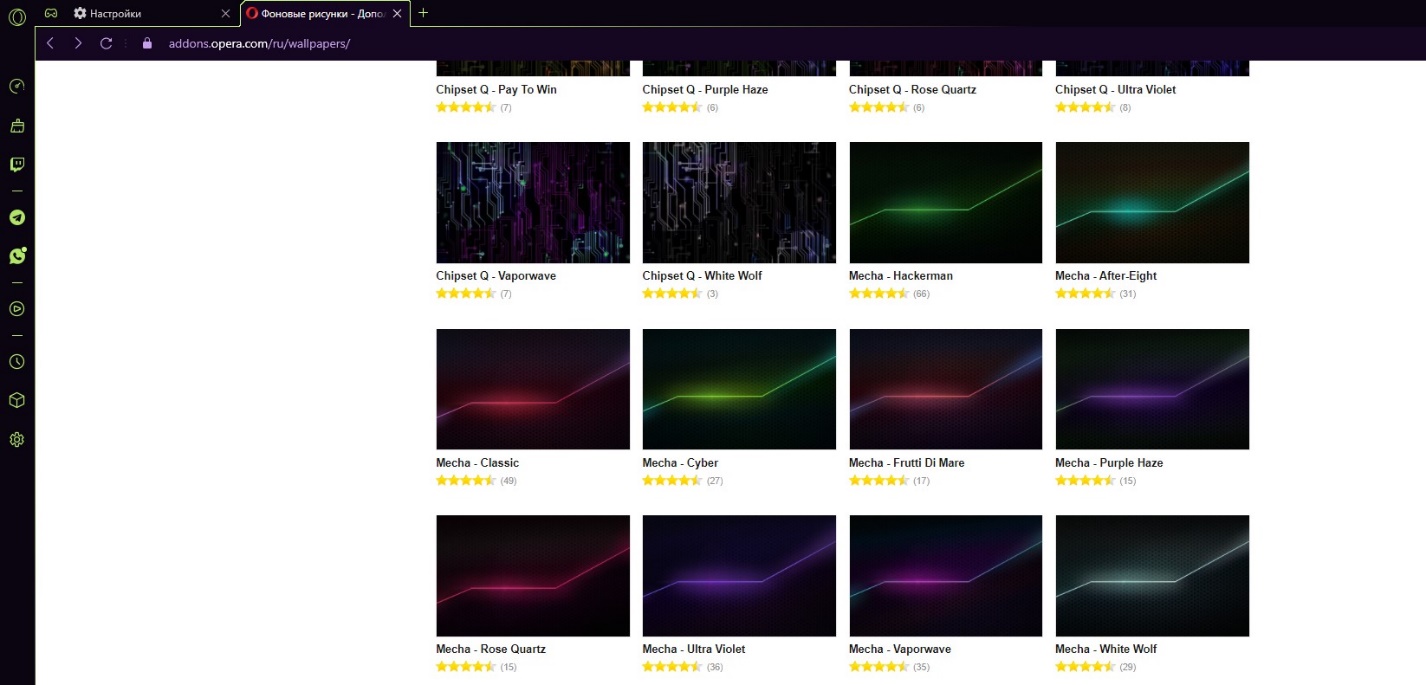
Если нажать « Подобрать больше фоновых рисунков », откроется библиотека с обоями, где можно выбрать картинку на свой вкус.
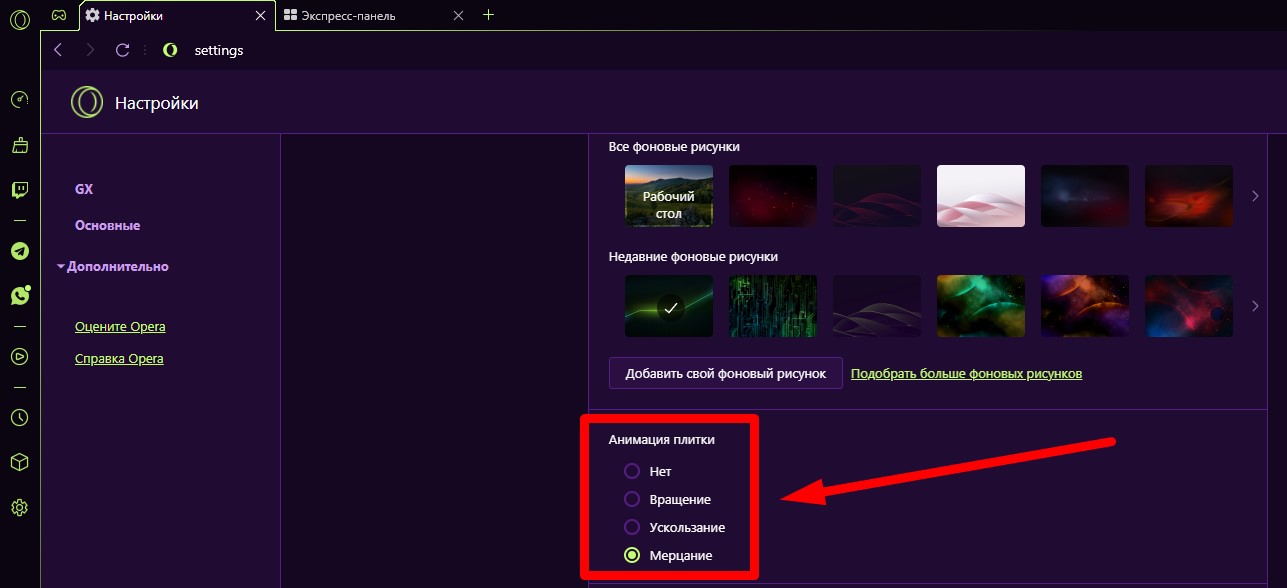
Анимация плиток
Спустившись ниже, можно выбрать вариант анимации плиток с сайтами на экспресс-панели или отключить ее совсем.
GX Corner и темная тема на всех сайтах
Ниже нам интересны только 2 опции: возможность переместить иконку GX Corner в боковую панель и темная тема для всех страниц .
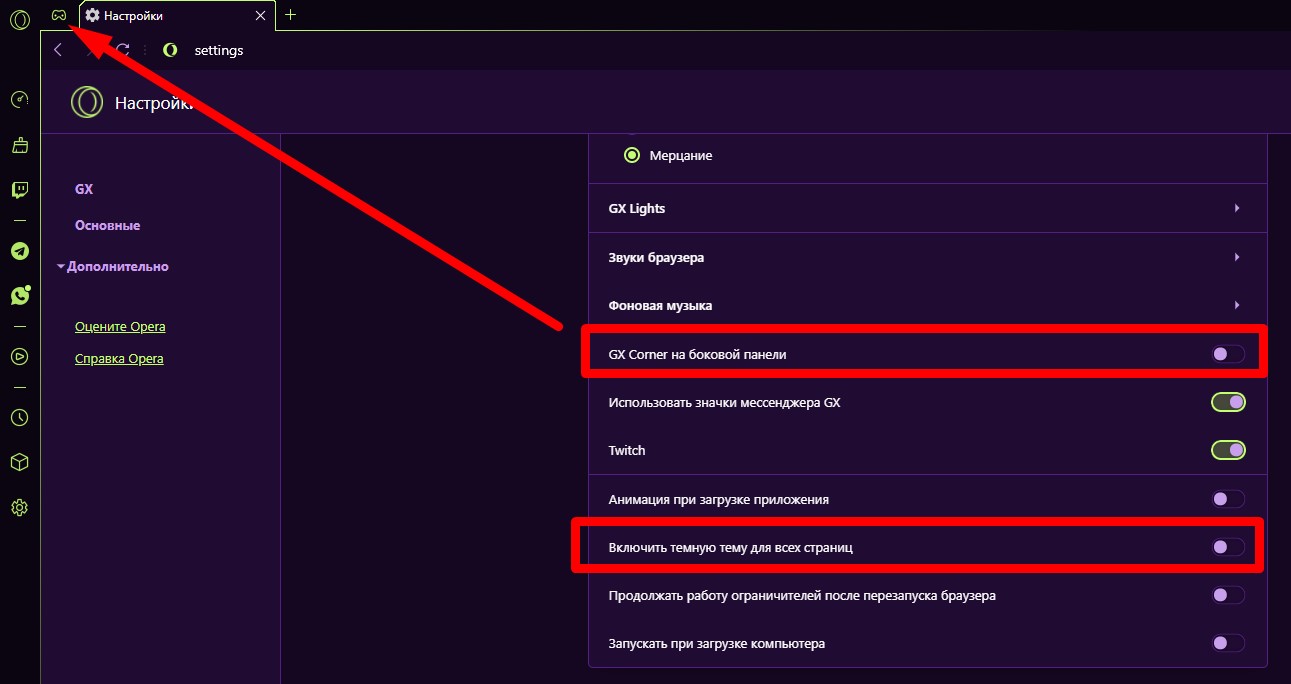
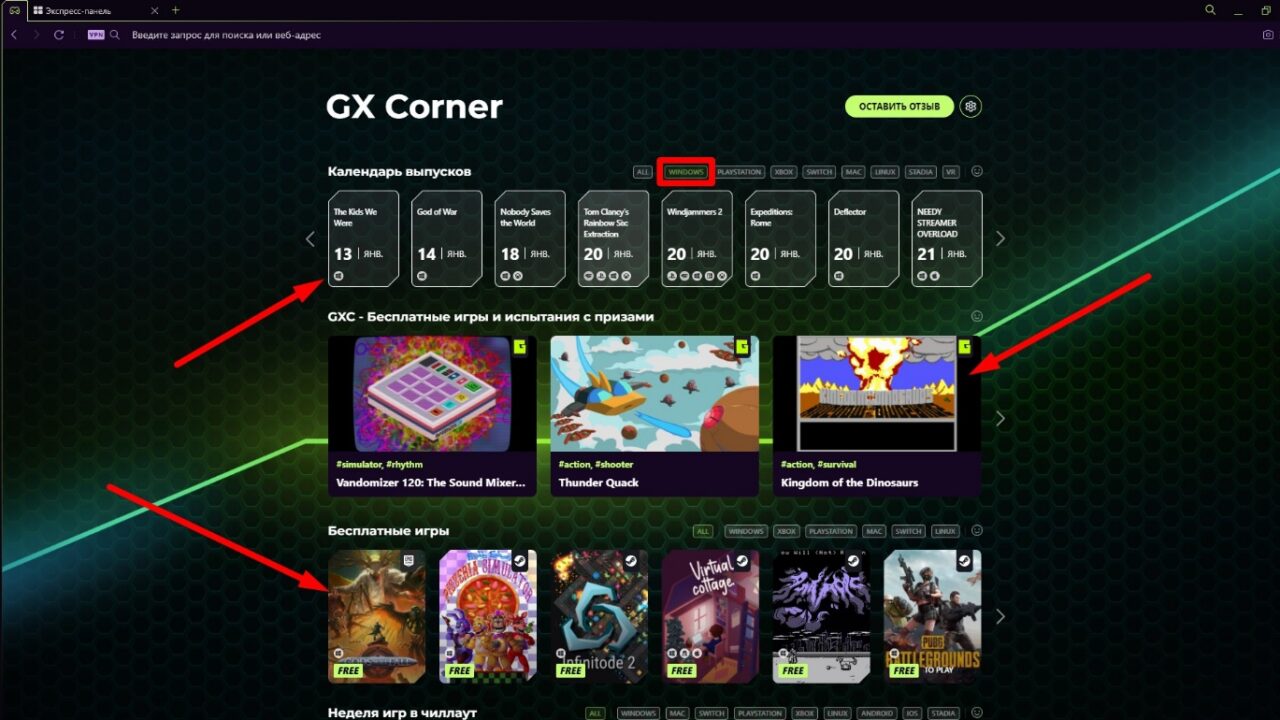
GX Corner – это тот самый раздел с календарем выходов игр, бесплатными играми, новостями, магазинами и всем прочим. Он закреплен как вкладка на верхней панели. Включение соответствующей опции позволит переместить иконку в боковую панель.
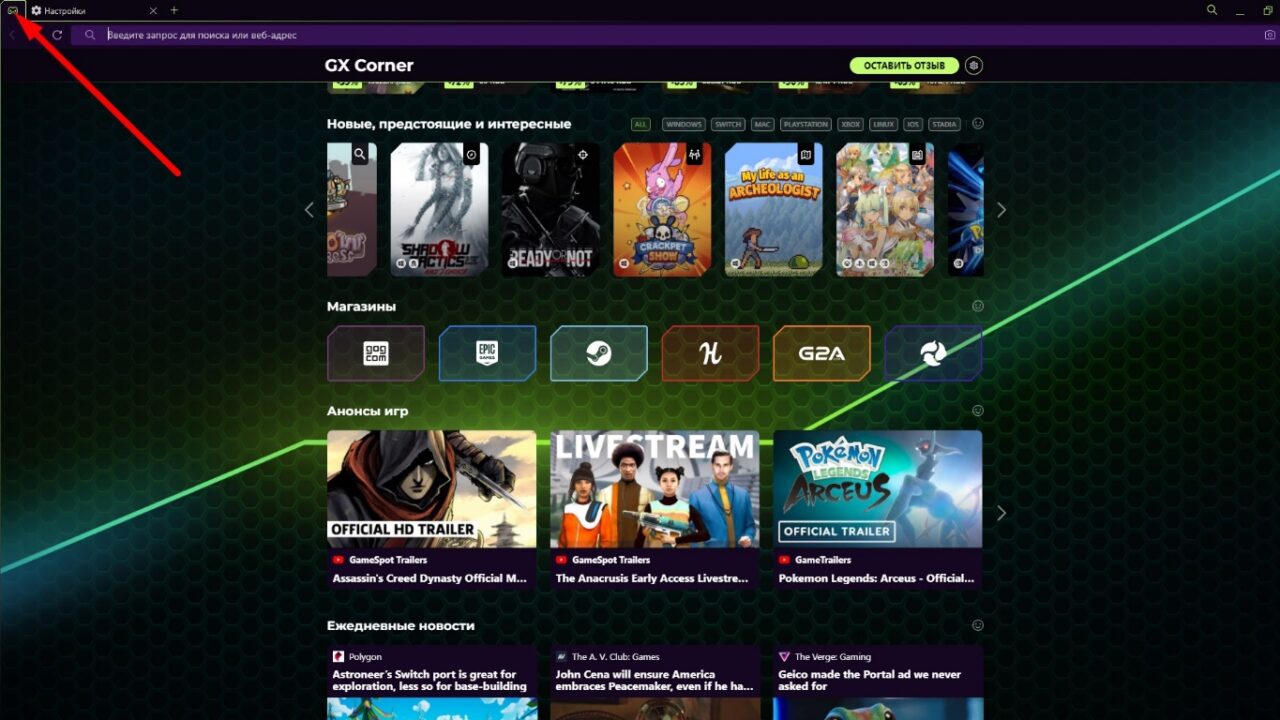
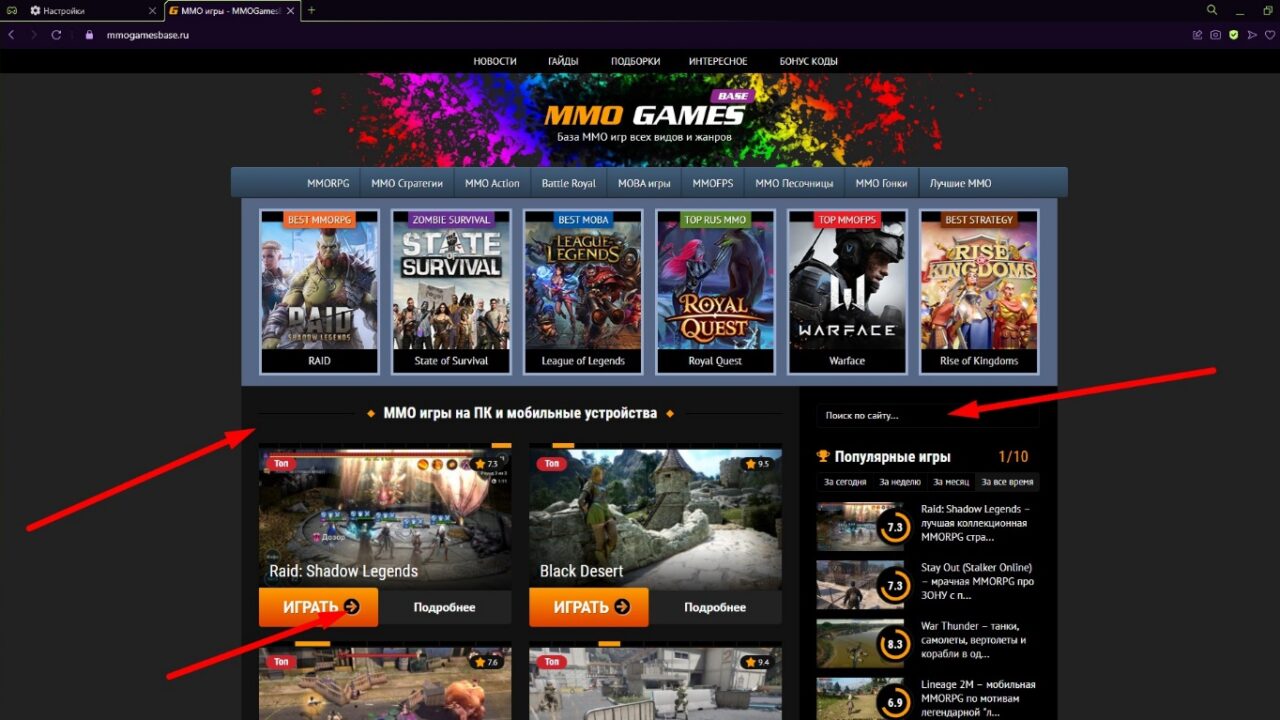
А вот включать темную тему для всех страниц не рекомендуется. Эта опция будет автоматически вмешиваться в дизайн посещаемых вами сайтов, изменяя светлые цвета на темные. Вот так, например, начинает выглядеть наш сайт mmogamesbase.com при включении этой настройки. Просто жуть! ��
Убираем лишнюю рекламу и уведомления
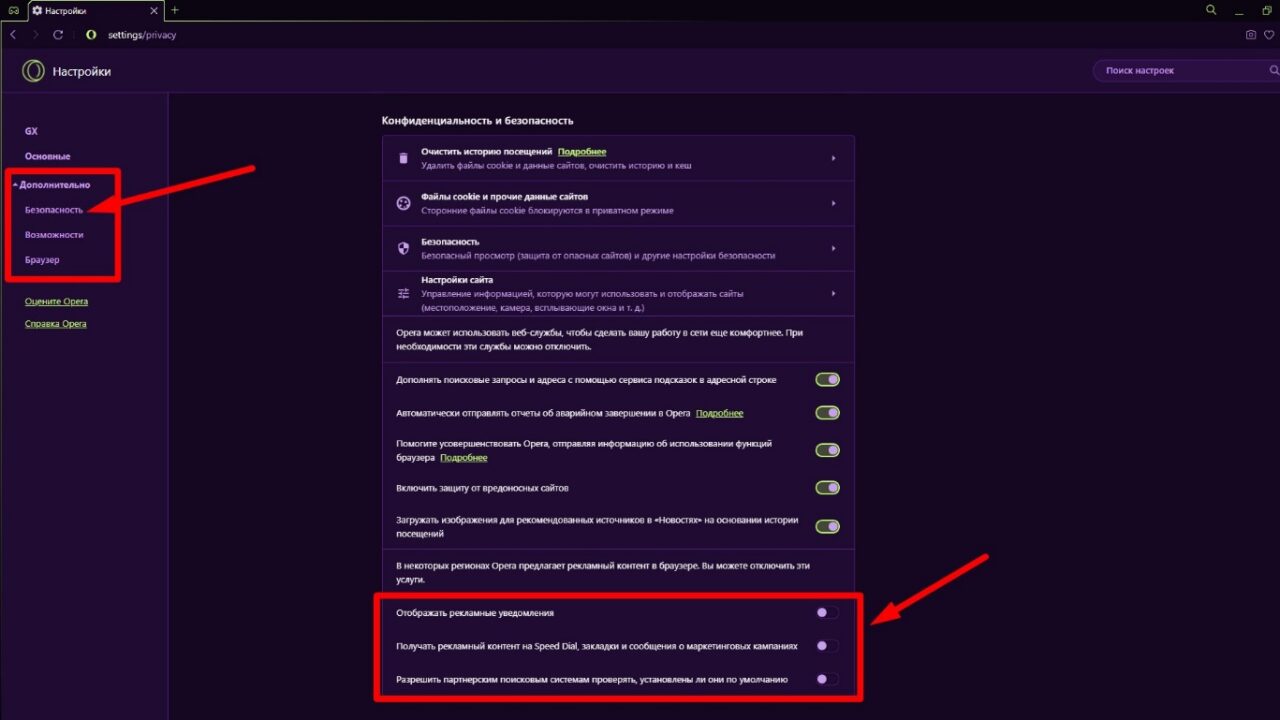
Проматываем вниз к разделу « Конфиденциальность и безопасность », отключаем 3 последних опции. Это избавит от лишней рекламы и уведомлений.
Иконки боковой панели
Мотаем еще ниже, находим « Управление боковой панелью » и заходим в этот раздел.

Здесь собрано все, что можно вынести на боковую панель: новости, крипто кошелек, закладки, социальные сети и прочее. Смело включите все, что вас интересует, а что не интересует можно отключить.
Поисковая система по умолчанию
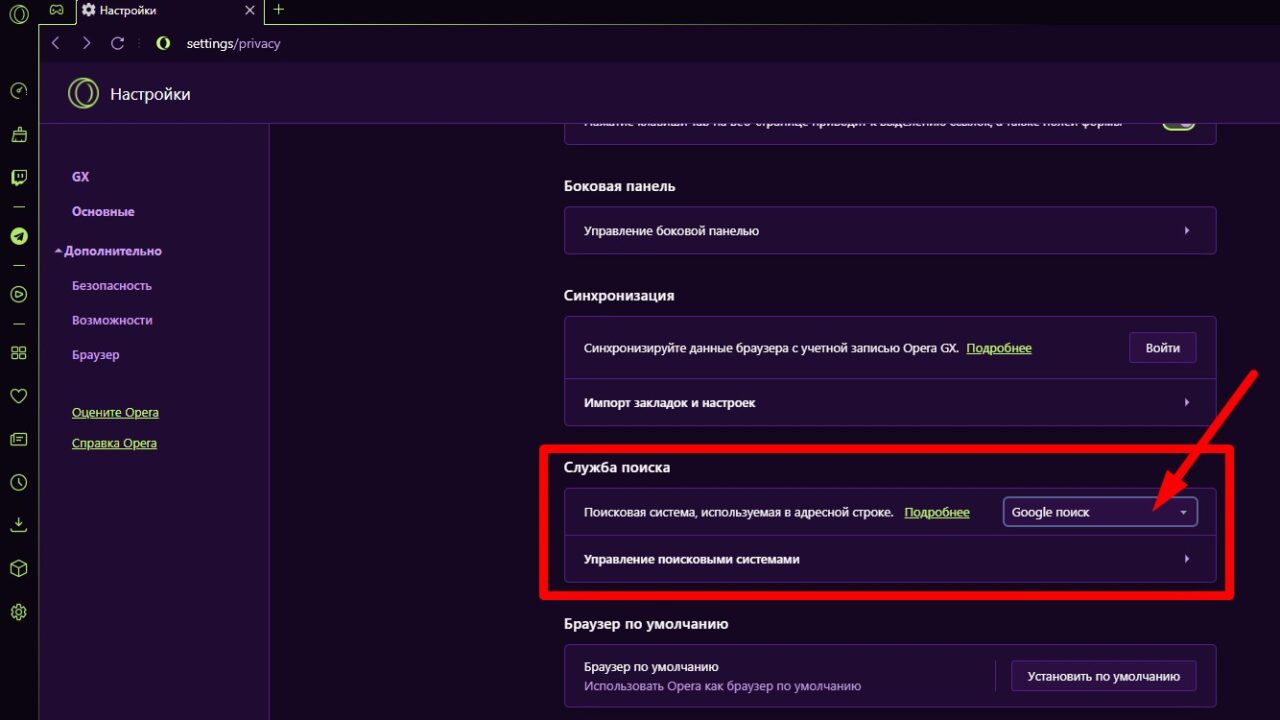
Далее вернитесь в предыдущий раздел. Промотайте еще немного вниз и настройте поисковую систему по умолчанию – например, Google или Яндекс. Когда вы будете вводить поисковый запрос в адресную строку, именно эта система будет открываться.
Инструкции при запуске
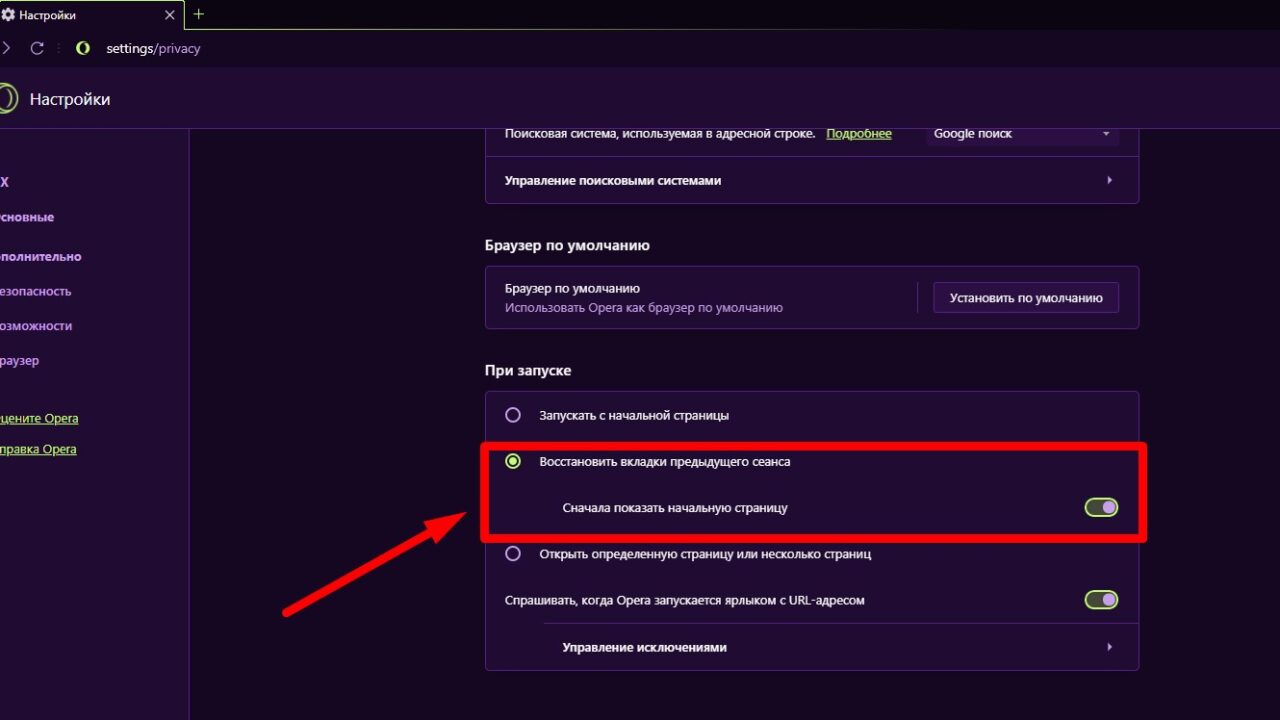
Еще немного ниже можно выбрать, как будет запускаться Opera GX. Например, восстанавливать вкладки с предыдущего сеанса, но при этом показывать экспресс-панель.
Встроенный VPN
VPN можно включить в одном из следующих подразделов. После этого в адресной строке появится соответствующий значок. Закрашенный означает, что подключение защищено. Не закрашенный – VPN отключен.
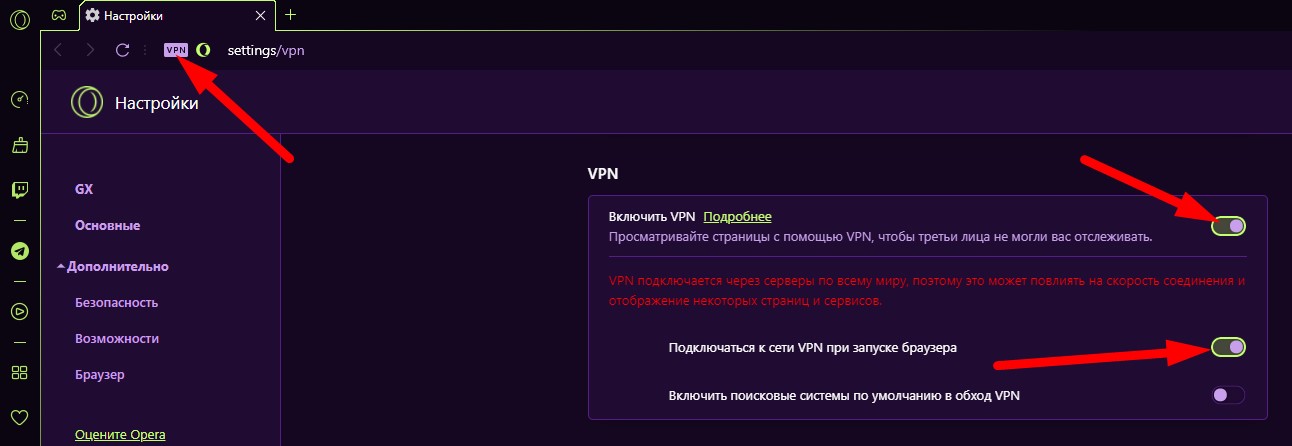
Это может быть полезно для пользователей из Украины, у которых по политическим причинам заблокирована часть российских сайтов. Включать « поисковые системы в обход VPN » в этом случае имеет смысл только тогда, когда поисковиком по умолчанию выбран не Яндекс.
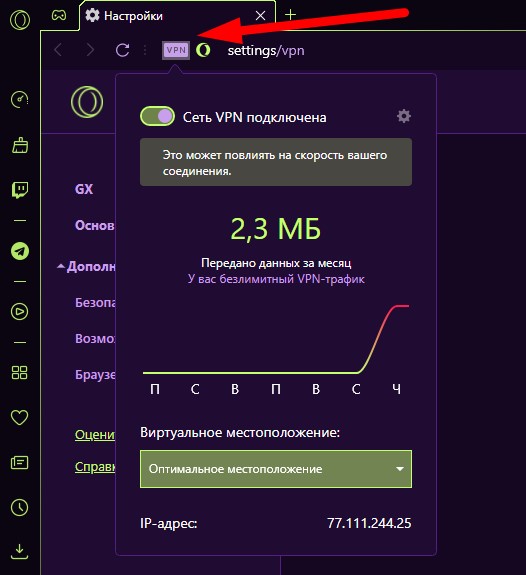
При клике на значок VPN адресной строке появится небольшая панель управления, где VPN в любой момент можно включить / выключить.
Новости и погода
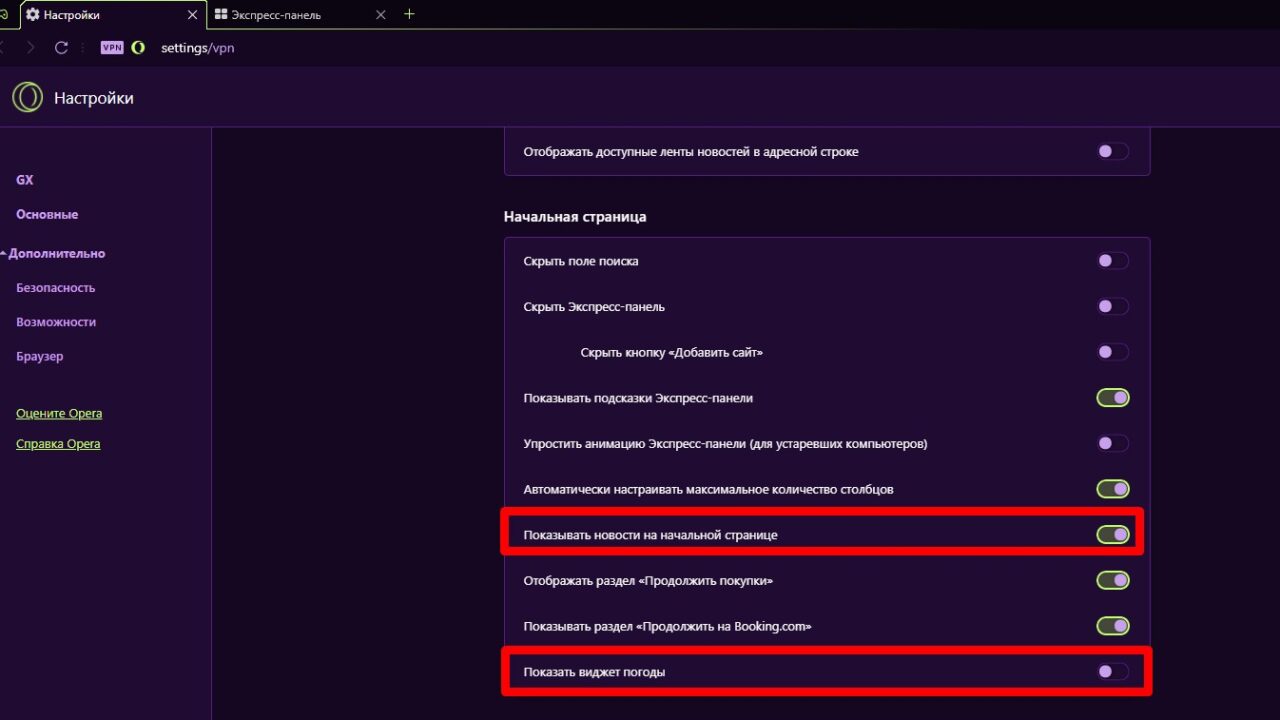
В подразделе « Начальная страница » можно настроить экспресс-панель. Например, добавить новости и отключить виджет с прогнозом погоды, если он не нужен.
Остальные настройки неопытному пользователю уже малоинтересны. Теперь экспресс-панель нашей Opera GX выглядит примерно так. Сверху плитки с сохраненными сайтами и подсказками.
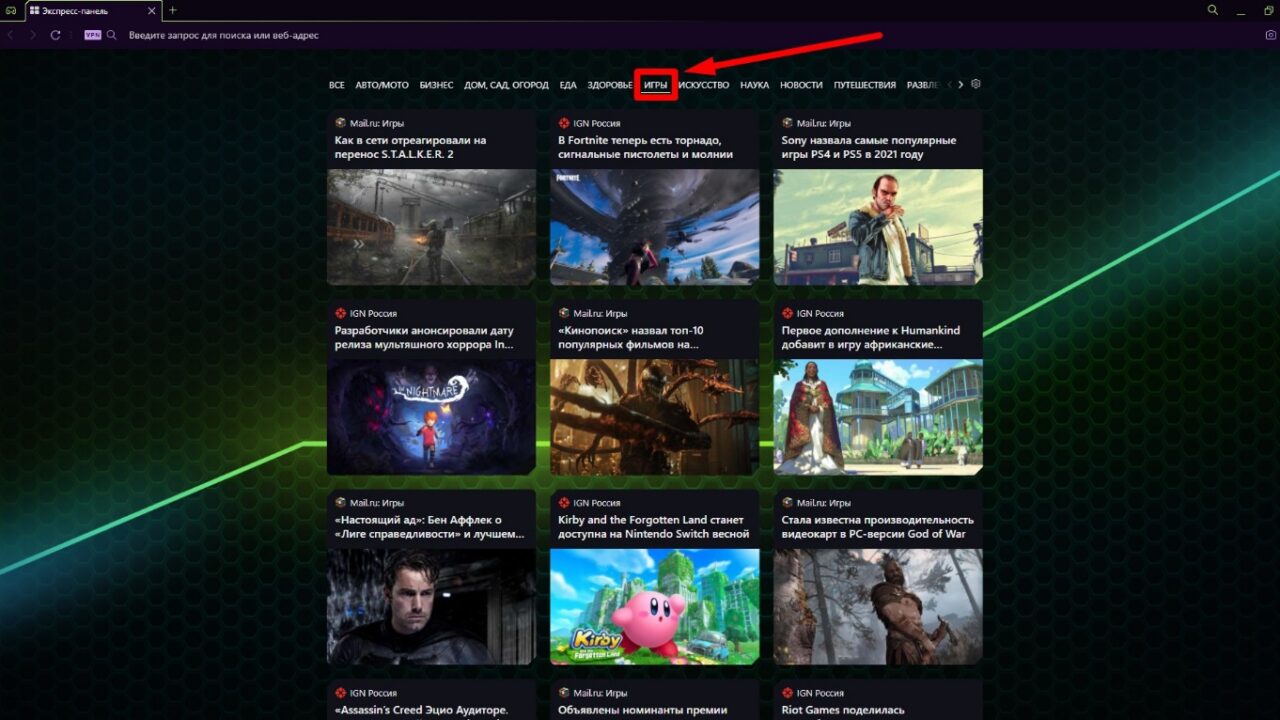
Ниже – новости на любой вкус.
Теперь браузер настроен и готов к использованию.
Расширенные возможности Opera GX
Отдельного рассмотрения заслуживают продвинутые возможности Opera GX, которые и отличают ее от остальных браузеров.
GX Corner
Одна из главных и наиболее интересных функций браузера Opera GX. Для геймеров это настоящий рай, поскольку все собрано в одном месте в компактном виде: и календарь выхода игр, и новые бесплатные игры, и новости игр со всего мира на множестве языков.
GX Control
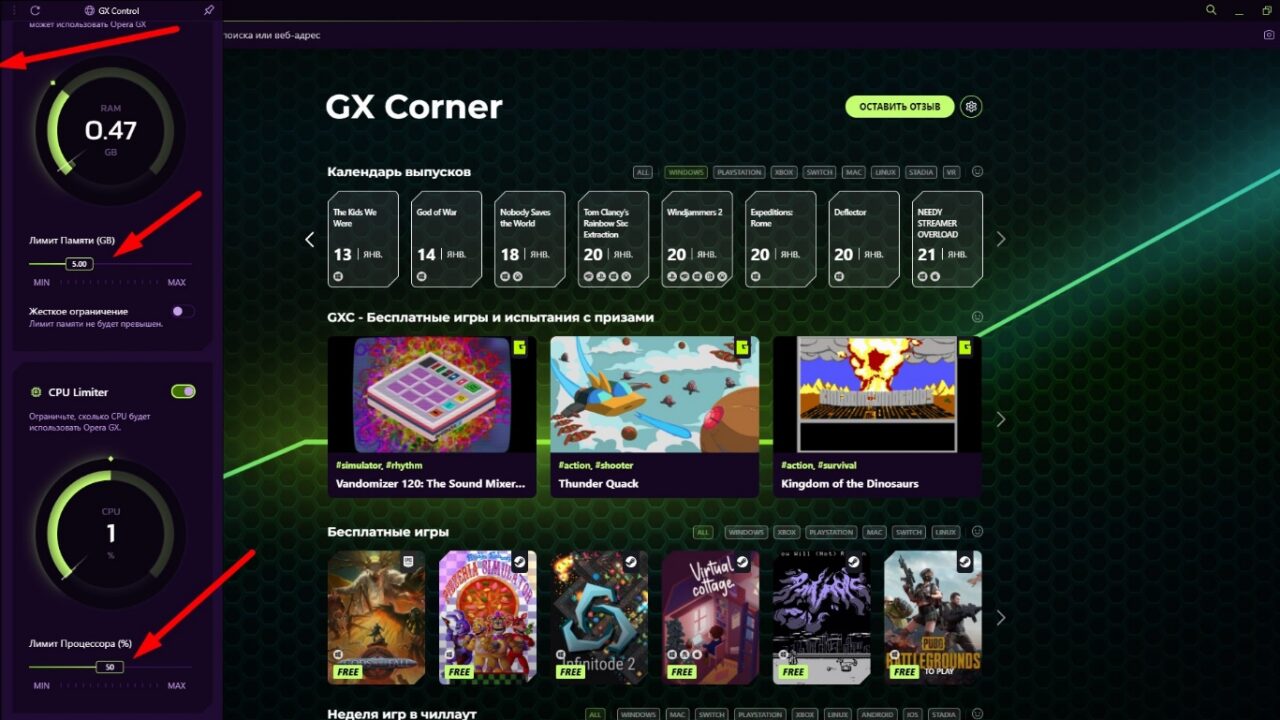
Любители браузерных онлайн игр оценят функцию ограничения RAM и CPU для Opera GX. Это позволит избежать перерасхода системных ресурсов и избавит от лишних тормозов, например, при переключении между браузером с запущенной игрой и чем-то еще.
GX Cleaner
Встроенный « чистильщик » Opera GX позволит избавиться от мусорных файлов и оптимизировать работу браузера. Кэш, куки, история посещений и даже загрузки – все это можно вычистить при помощи данной утилиты.
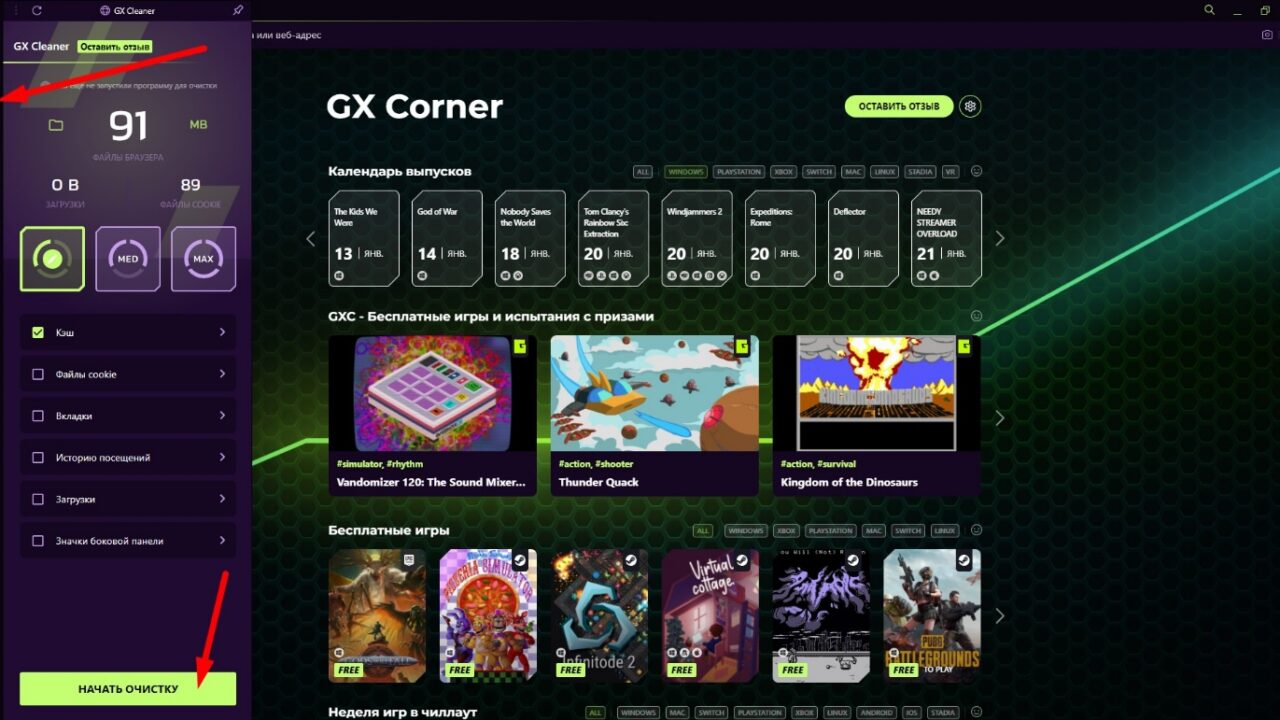
Telegram и другие онлайн сервисы
Чтобы воспользоваться любым из доступных в Opera GX онлайн сервисов, нужно кликнуть на соответствующий значок и авторизоваться. Например, можно общаться в Telegram’е прямо в браузере, что бывает очень удобно.
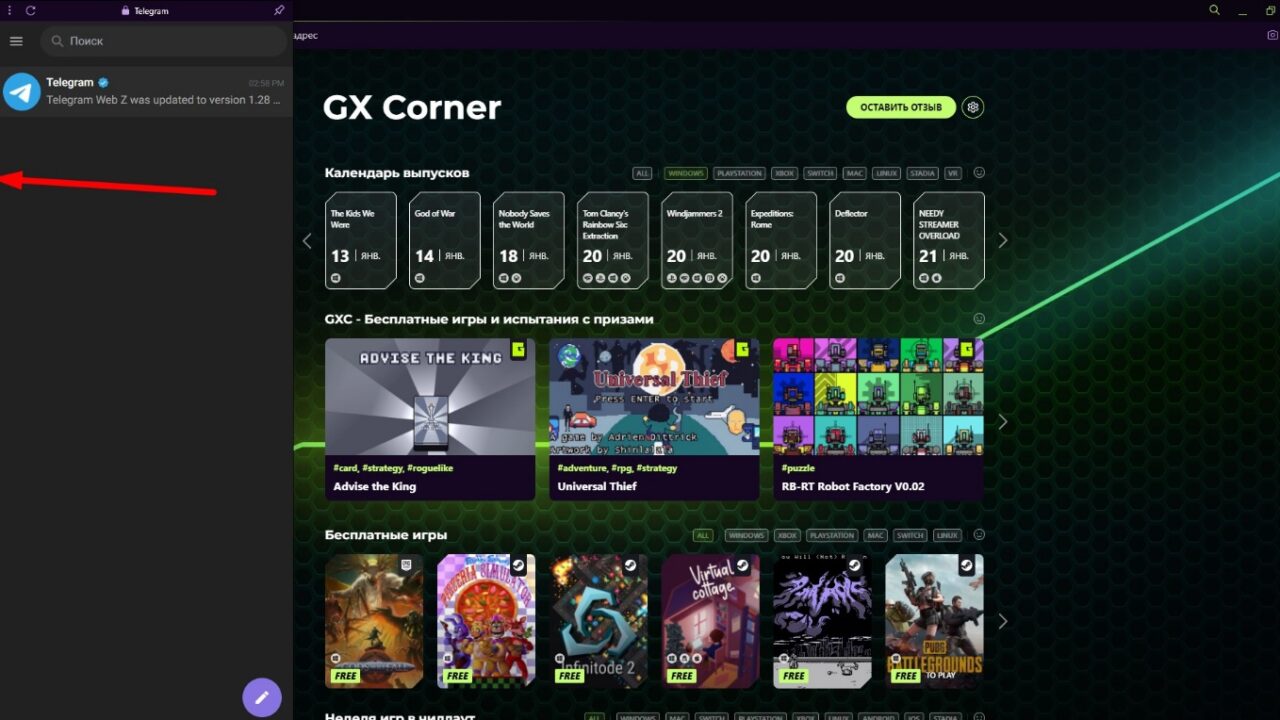
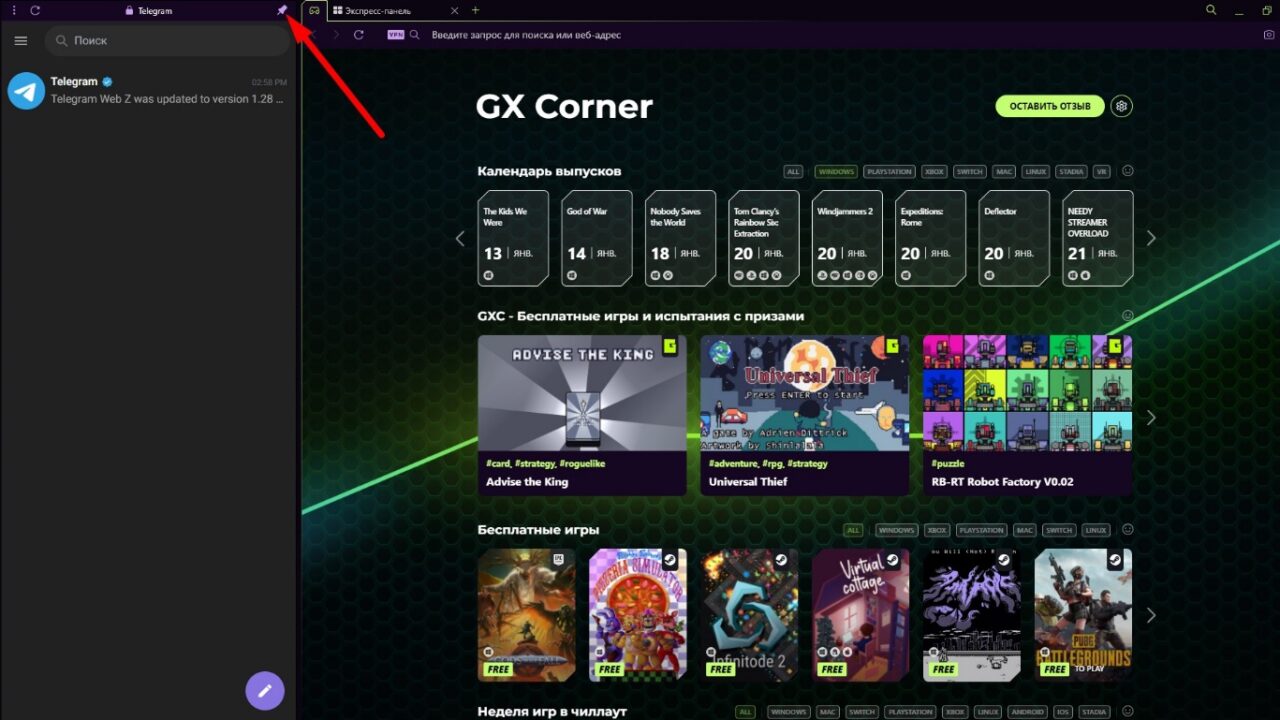
Обратите внимание на иконку закрепления, которая позволит зафиксировать панель с мессенджером и как бы разделит экран на 2 части. Такая возможность есть практически во всех окнах из боковой панели Opera GX. Размер таких боковых окон можно изменять, потянув за границу.
Проигрыватель
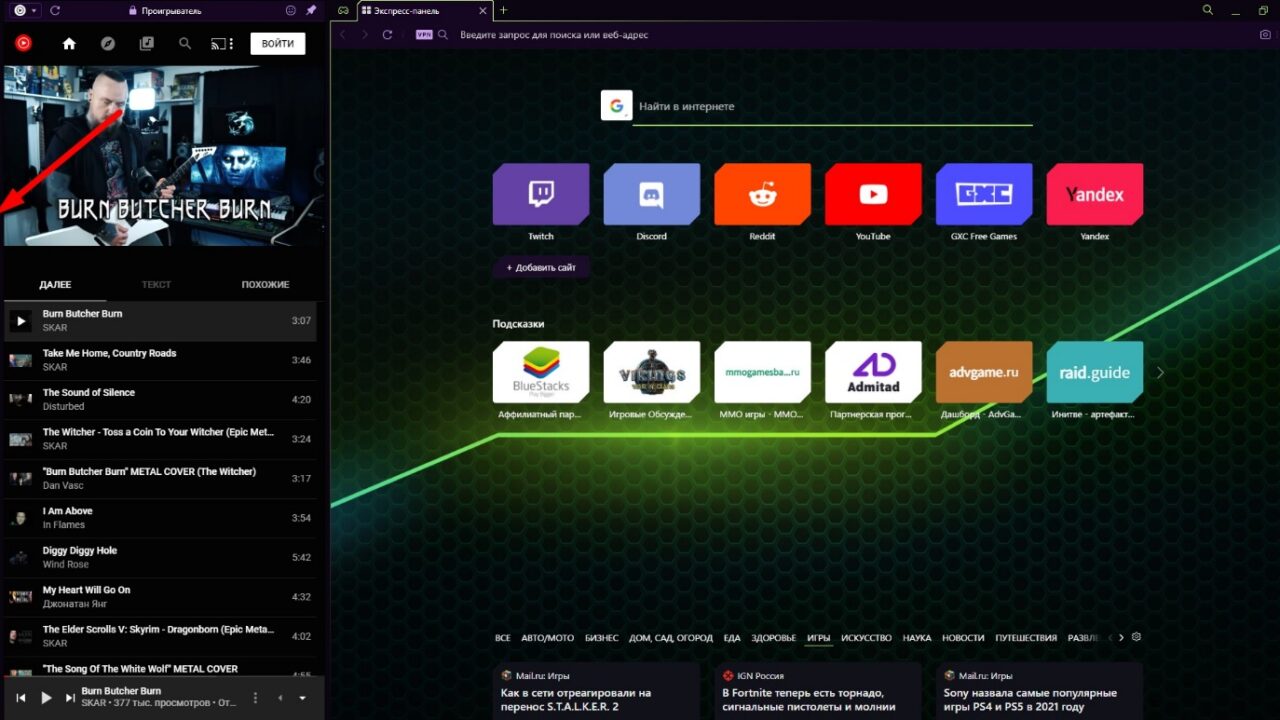
Также Opera GX имеет встроенный проигрыватель, который позволит слушать музыку прямо в браузере. Например, можно использовать сервис YouTube Music и запускать видео прямо в проигрывателе без перехода на сайт.
Персонализированные новости
Персонализированные новости – это еще одна полезная функция, отдельный новостной раздел в Opera GX. По умолчанию здесь выводится все подряд.
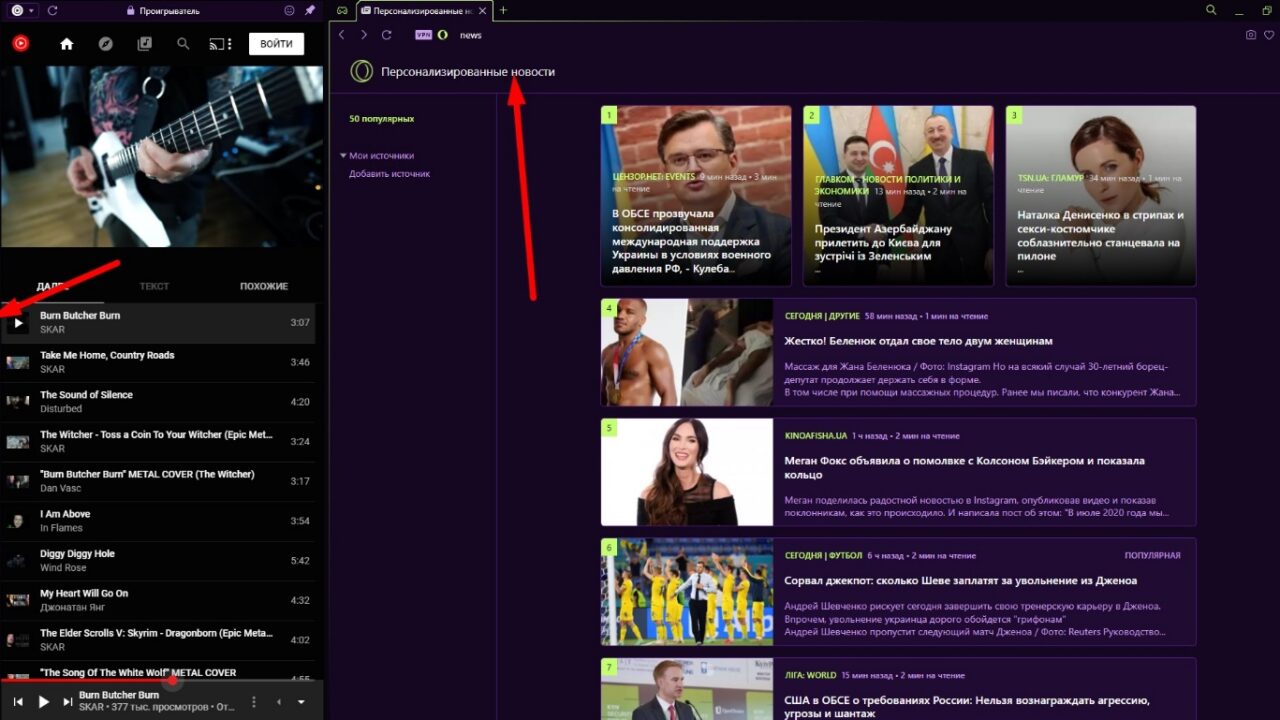
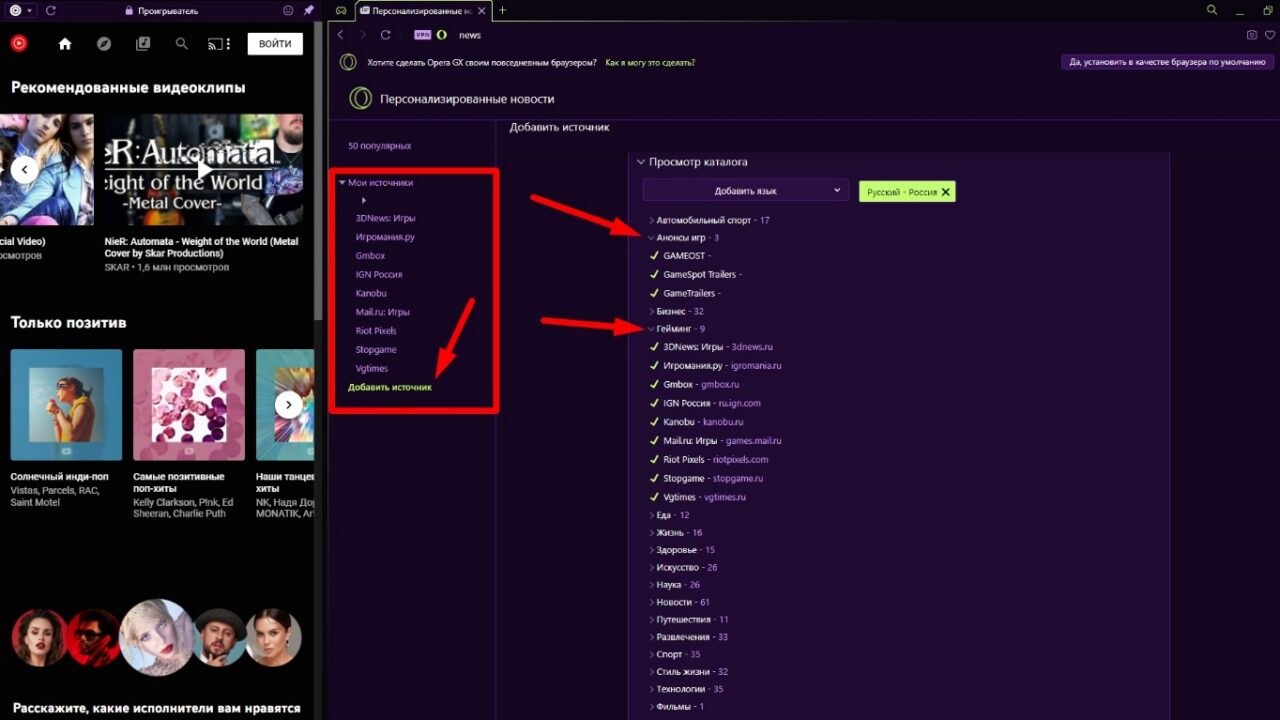
Но поскольку браузер ориентирован все же на геймеров, стоит настроить его на получение новостей игровой тематики. Для этого в левой панели выберите « Добавить источник », разверните каталог и добавьте все из игровых категорий.
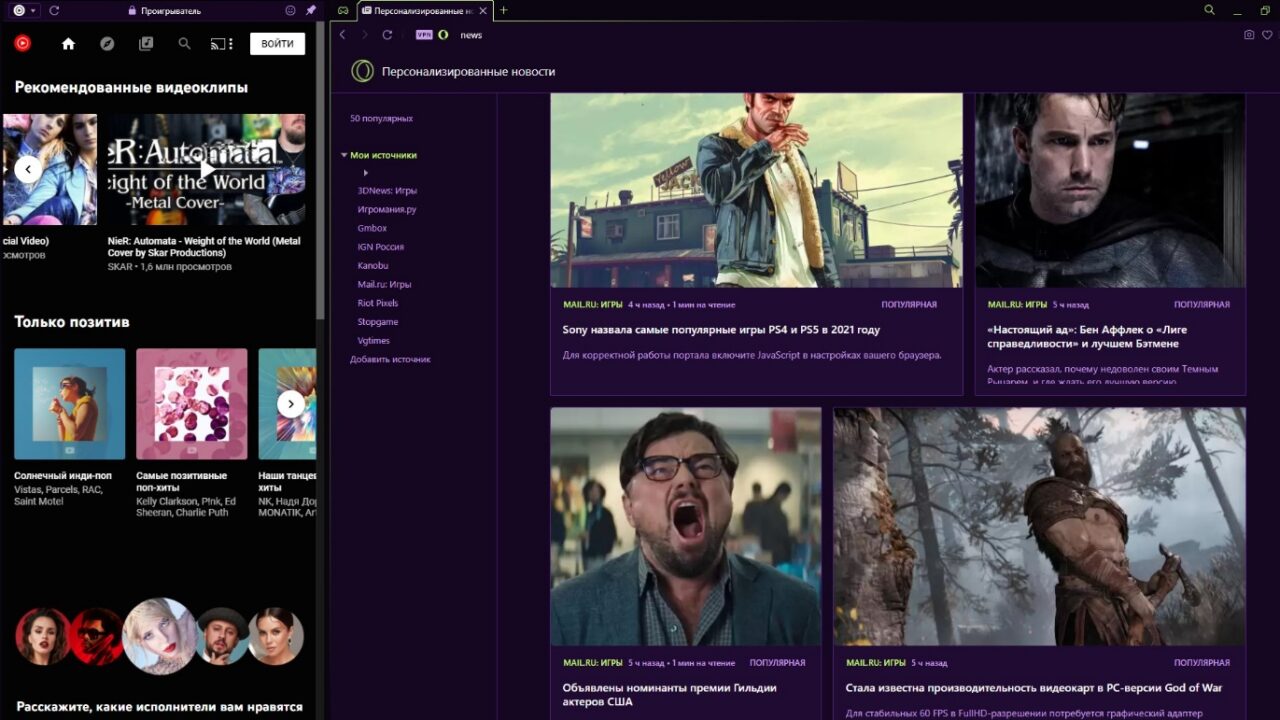
Теперь ваша лента новостей будет содержать только новости с указанных источников игровой тематики. Справа сверху можно выбрать ленточный или плиточный вид.
Магазин расширений и поддержка расширений Chrome
И, конечно, у Opera GX есть свой магазин расширений, откуда можно абсолютно бесплатно установить множество аддонов.
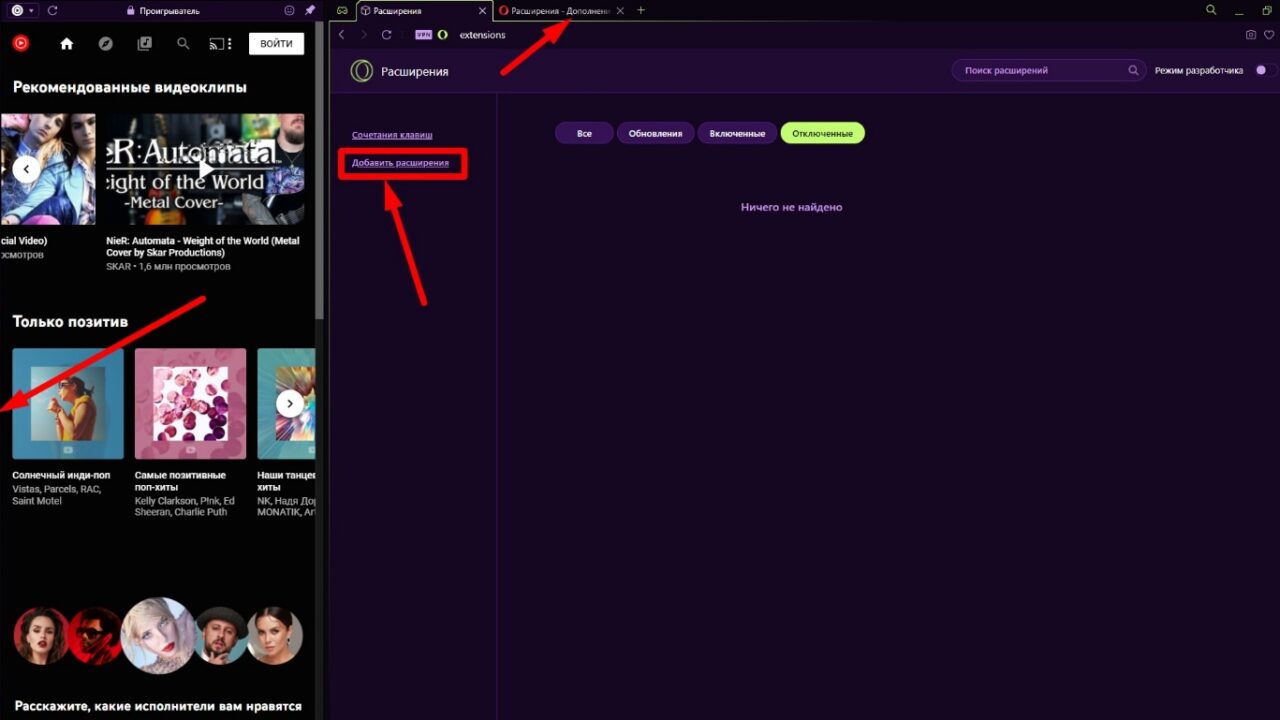
Одно из самых полезных — Install Chrome Extensions . Это расширение позволит вам устанавливать любые расширения из магазина Chrome.
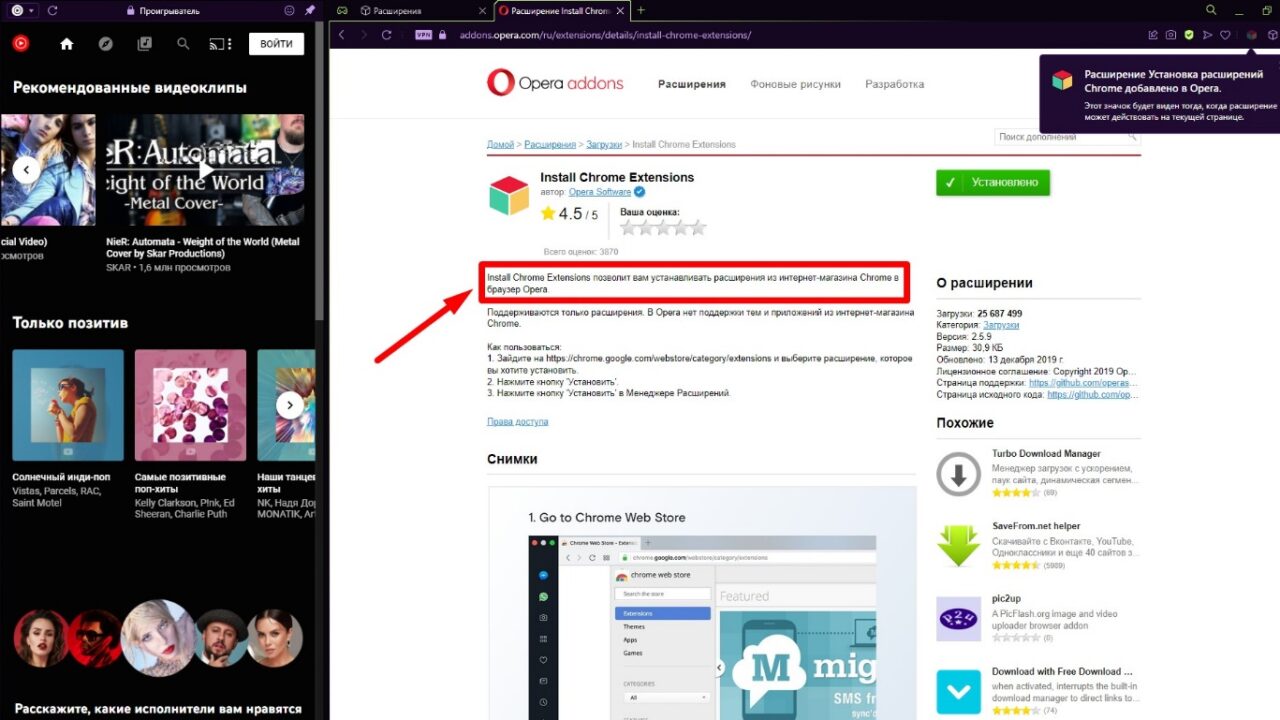
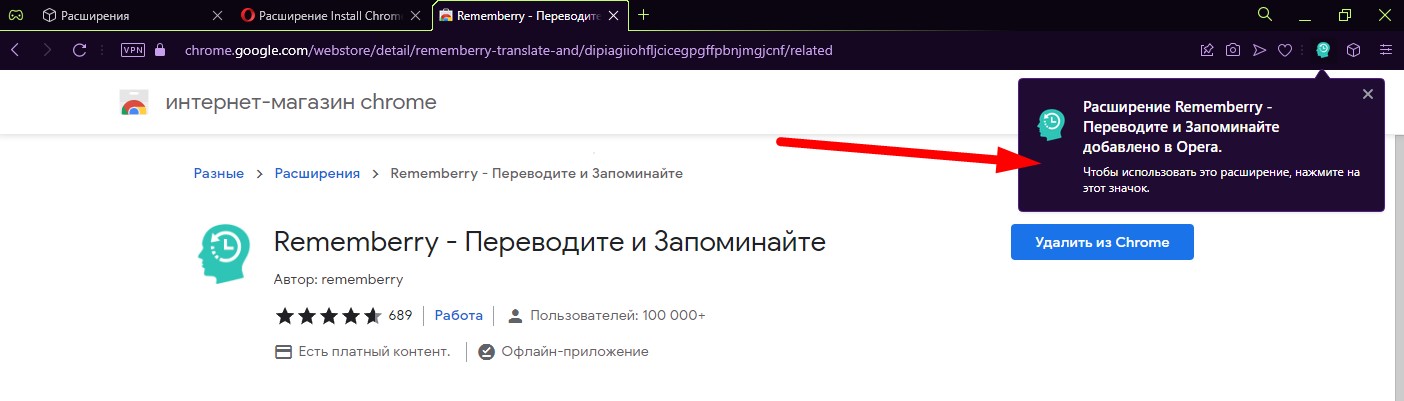
Для этого достаточно зайти по адресу https://chrome.google.com/webstore/category/extensions, выбрать нужное расширение и установить точно так же, как это делается в браузере Google Chrome.
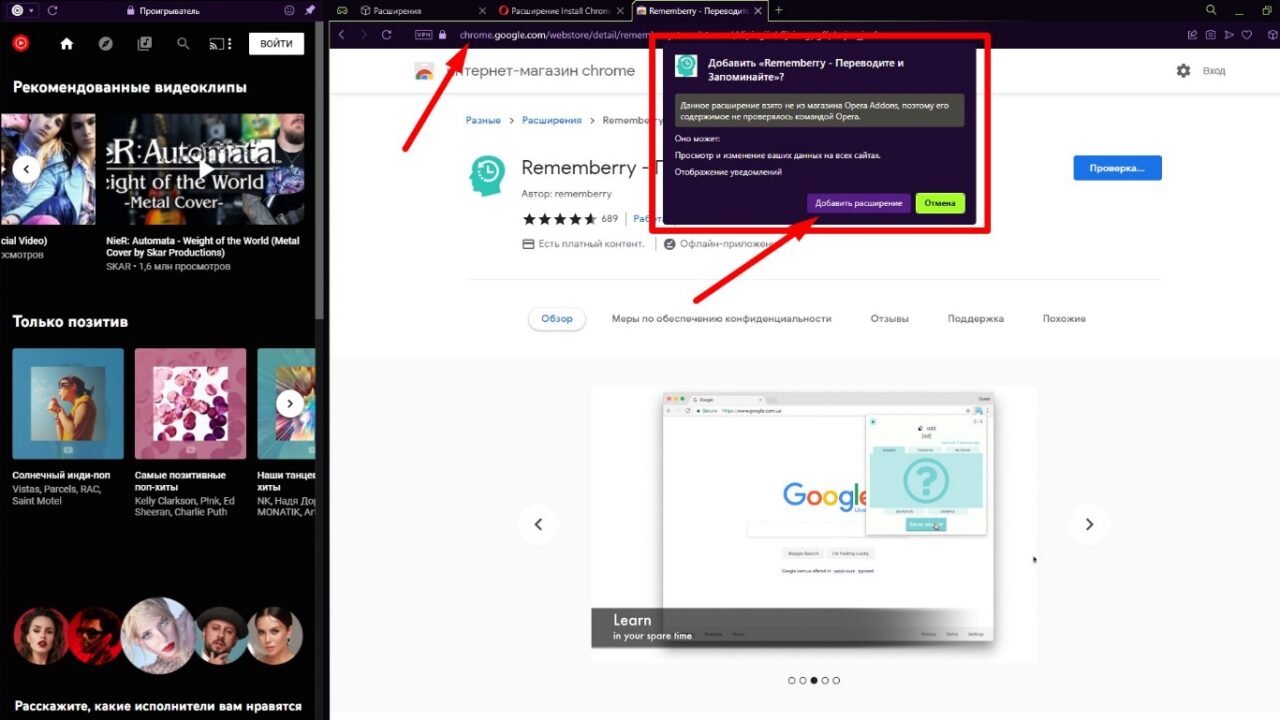
Это очень удобно и будет полезно для пользователей, который хотят перейти с Chrome на Opera GX или по крайней мере пользоваться данными браузерами параллельно.
Заключение
Браузер Opera GX рекомендуется к ознакомлению всем геймерам и любителям онлайн игр. Он предлагает удобный функционал для прослушивания музыки, общения и просмотра новостей, обладает встроенным блокировщиком рекламы и VPN, умеет сам себя « чистить » от информационного мусора и контролировать системные ресурсы. Как бонус – поддержка расширений из Chrome.
Ответы на вопросы по Opera для Android
Местонахождение функций и настроек Opera немного различается в зависимости от выбранной конфигурации — для телефона или для планшета. Чтобы открыть функции и настройки Opera, нажмите кнопку меню Opera в нижней части экрана в конфигурации для телефона или кнопку в верхней части экрана в конфигурации для планшета.

Чтобы изменить конфигурацию Opera, откройте меню Opera и выберите > «Оформление».
Меню Opera содержит:
- элементы управления блокировкой рекламы и ночным режимом;
- функции доступа к истории, закладкам, сохраненным страницам, загрузкам и настройкам;
- кнопку выхода из приложения.
При открытии Opera отображаются Экспресс-панель и лента новостей. Эти функции можно персонализировать в разделе «Настройки» > «Домашняя страница».

Чтобы выполнить действия на странице, поделиться ею или сохранить ее, используйте кнопку контекстного меню в комбинированной адресной строке и строке поиска.
Также можно выполнять действия с элементами страницы. Нажмите на элемент страницы, например изображение или текст, и удерживайте его, пока не откроется контекстное меню во всплывающем окне. Теперь вы можете запустить поиск, скопировать элемент, поделиться им, перевести выделенный текст, загрузить изображение и т. д.

Чтобы открыть визуальное представление вкладок, нажмите кнопку со счетчиком вкладок . Счетчик вкладок расположен в нижней части экрана в конфигурации для телефона и возле комбинированной адресной строки и строки поиска в конфигурации для планшета.
Как персонализировать ленту новостей и домашний экран?
Смахните влево или вправо, чтобы перейти к Экспресс-панели или ленте новостей. Чтобы выбрать каналы для отображения в ленте новостей, нажмите на значок «+» в правом верхнему углу экрана.

Если вы хотите изменить настройки или отключить ленту новостей, перейдите в меню Opera () и выберите «Настройки». Прокрутите страницу вниз до раздела Домашняя страница, в котором находятся настройки ленты новостей и домашнего экрана.
Почему я получаю уведомления от сайтов?
Opera отображает уведомления от сайтов, которым вы разрешили отправку уведомлений на телефон. Вы можете отключить отправку этих уведомлений в настройках.
Чтобы отключить отправку уведомлений, в меню Opera выберите «Настройки», прокрутите страницу до раздела «Конфиденциальность» и откройте «Настройки сайта». Здесь в разделе «Уведомления» можно отключить уведомления для каждого из сайтов.
Как добавить страницу на Экспресс-панель, в закладки или на домашний экран устройства?
Откройте в браузере страницу, которую хотите добавить, справа от адресной строки нажмите кнопку меню, обозначенную тремя точками, перейдите к разделу Добавить на > и выберите, куда необходимо добавить страницу: на Экспресс-панель, в закладки или на домашний экран. Можно также сохранить страницу для офлайн-просмотра.
Где находятся мои сохраненные страницы?
Чтобы открыть список сохраненных страниц, перейдите в меню Opera и откройте раздел «Сохраненные страницы».
Что такое экономия трафика?
Opera может экономить мобильный трафик за счет сжатия изображений и текста на просматриваемых страницах. Перед загрузкой на телефон данные обрабатываются с помощью технологии сжатия на серверах Opera, что позволяет дольше использовать предоплаченный пакет трафика и быстрее загружать страницы в медленных и нестабильных сетях. Для включения экономии трафика перейдите в меню Opera, выберите «Настройки» и включите функцию Экономия трафика.
Почему определенное местоположение не совпадает с фактическим?
При включении функции экономии трафика в Opera службы геолокации могут неточно отображать ваше фактическое местоположение. Для повышения точности определения местоположения можно отключить экономию трафика.
Чтобы отключить экономию трафика в Opera, перейдите в меню Opera и выберите «Настройки». В разделе «Браузер» отключите функцию «Экономия трафика».
Безопасен ли режим экономии трафика?
Opera очень серьезно относится к вашей конфиденциальности и принимает все меры для ее защиты. Подробнее об экономии трафика и политике конфиденциальности можно прочитать здесь.
Можно ли загружать медиафайлы?
Да. Выделите долгим нажатием контент, который хотите загрузить, и выберите «Загрузить» или нажмите кнопку загрузки в видеоплеере. Некоторые сайты, например YouTube или Vimeo, могут блокировать функцию загрузки или предлагать потоковую передачу контента, который невозможно загрузить.
Поддерживает ли Opera для Android технологию Flash?
Нет. Корпорация Adobe больше не поддерживает проигрыватель Adobe Flash Player на устройствах Android. На большинстве сайтов видеоконтент теперь предлагается в формате HTML5.
Где находится кнопка выхода?
Если вы хотите выйти из браузера, откройте меню Opera нажмите кнопку, похожую на кнопку питания.
Обратите внимание, что в Android не требуется выходить из приложений, чтобы освободить память: платформа автоматически управляет запущенными приложениями в зависимости от требуемого дополнительного объема памяти.
Как работает Crypto Wallet?
Вы можете подробнее узнать о Crypto Wallet в разделе «Часто задаваемые вопросы о Crypto Wallet».
Как работает VPN?
Вы можете подробнее узнать о криптокошельке в разделе «Часто задаваемые вопросы о VPN».
Почему при синхронизации возникает сообщение «Неверный пароль»?
Если в браузере Opera сохранены закладки или другие важные для вас данные, но синхронизировать их не удается, выполните следующие действия:
2. Войдите в учетную запись, используя адрес электронной почты (либо имя пользователя) и пароль.
3. Прокрутите экран вниз до кнопки Сбросить данные синхронизации.
4. Выполните сброс данных синхронизации. При этом никакие данные с вашего устройства не будут удалены.
5. Перейдите в меню и нажмите Настройки. Затем снова войдите в систему, чтобы начать синхронизацию.
Почему я не могу подключиться к браузеру Opera для компьютера с помощью QR-кода?
Если вы уже подключили устройство с браузером Opera Touch, но не можете подключить Opera для Android к Opera для компьютера, выполните следующие действия:
- Проверьте, отображается ли содержимое Flow в браузере Opera Touch.
- (Компьютер) Откройте Flow с боковой панели, перейдите в меню, обозначенное тремя точками, в левом верхнем углу и нажмите Аварийный сброс.
- (Opera Touch) Снова подключитесь к компьютеру.
- (Opera для Android) Перейдите в меню Настройки, нажмите Синхронизация и резервное копирование, затем нажмите Установить соединение с устройством.
- (Компьютер) Перейдите на opera.com/connect
- (Opera для Android) Отсканируйте QR-код.