Добавление аксессуара умного дома в приложение «Дом»
Добавьте аксессуары HomeKit и Matter в приложение «Дом», а затем распределите их по комнатам или зонам, чтобы было проще управлять отдельными зонами вашего дома.
Подготовка
- Обновите iPhone или iPad до последней версии iOS или iPadOS и включите Bluetooth в «Настройках».
- Для добавления аксессуара Matter необходимо сначала настроить домашний центр.
- Ознакомьтесь с руководством по использованию аксессуара, чтобы узнать, требуется ли для его работы дополнительное оборудование, обновления программного обеспечения или дополнительная настройка в приложении производителя.
- Убедитесь, что ваши аксессуары поддерживают HomeKit, AirPlay или Matter.
- Убедитесь, что ваш iPhone или iPad, ранее добавленные аксессуары и домашние центры подключены к одной сети Wi-Fi.
Добавление аксессуаров
Назначенный комнате Apple TV автоматически появляется в этой комнате в приложении «Дом». Чтобы добавить в приложение «Дом» другие аксессуары, воспользуйтесь устройством iPhone или iPad. Добавлять аксессуары в приложение «Дом» на компьютере Mac нельзя.
Добавление устройства Apple TV в приложение «Дом»
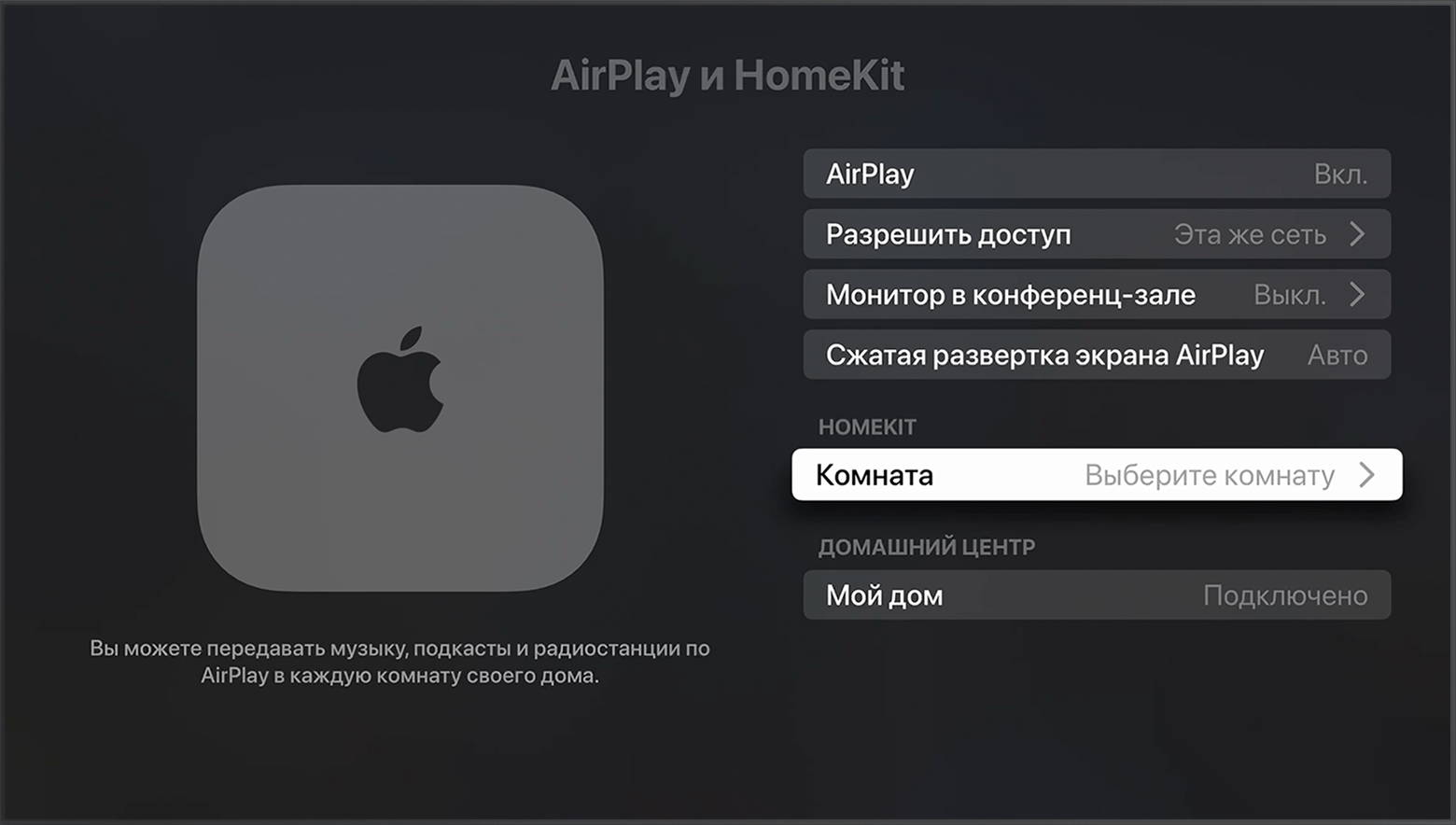
- Откройте меню «Настройки» на Apple TV.
- Выберите «Пользователи и учетные записи» > «Пользователь по умолчанию». Убедитесь, что ваше имя выбрано и что вы вошли в iCloud с помощью идентификатора Apple ID, который использовали для настройки аксессуаров в приложении «Дом».
- Вернитесь в настройки, затем выберите AirPlay и HomeKit.
- Прокрутите вниз и выберите «Комната», затем выберите комнату или добавьте новую комнату.
Добавление других аксессуаров в приложение «Дом»
- Включите питание аксессуара* и убедитесь, что он находится рядом.
- Откройте приложение «Дом» на iPhone или iPad и нажмите «Добавить»
 .
. - Нажмите «Добавить аксессуар».
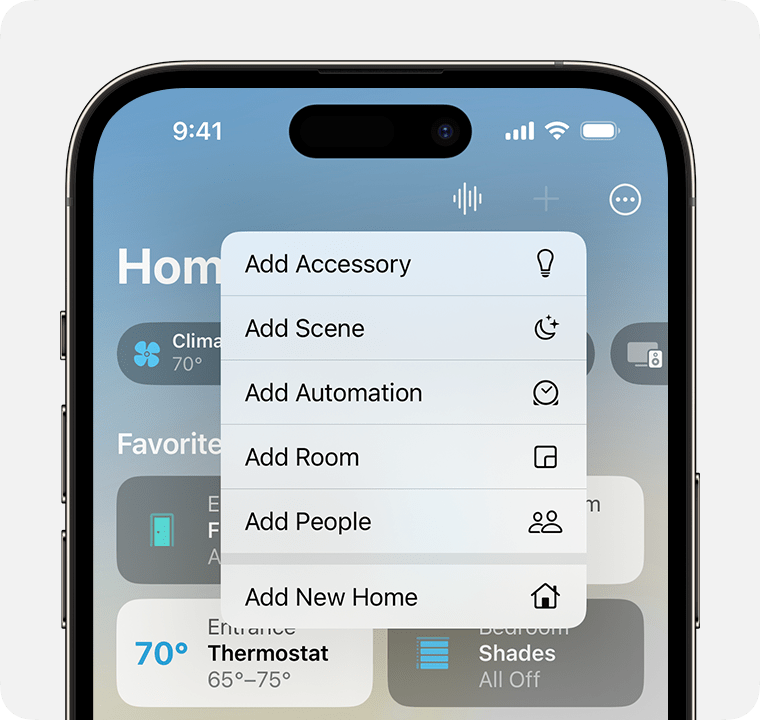
- Для добавления устройства следуйте инструкциям, чтобы сканировать код, или держите устройство рядом с аксессуаром. Если вы добавляете аксессуар Matter, который был ранее сопряжён с другим приложением, нажмите «Другие параметры», а затем выберите аксессуар.
- Нажмите нужный аксессуар, когда он появится. При отображении запроса «Добавить аксессуар в сеть?» нажмите «Разрешить».
- Назначьте свой аксессуар комнате и дайте ему имя, которое поможет его идентифицировать и управлять его работой.
- Нажмите «Продолжить», затем нажмите «Готово».
*Телевизоры Smart TV Samsung, совместимые с AirPlay, не поддерживают HomeKit и не могут быть добавлены в приложение «Дом».
Если в предупреждении указано, что аксессуар уже был добавлен
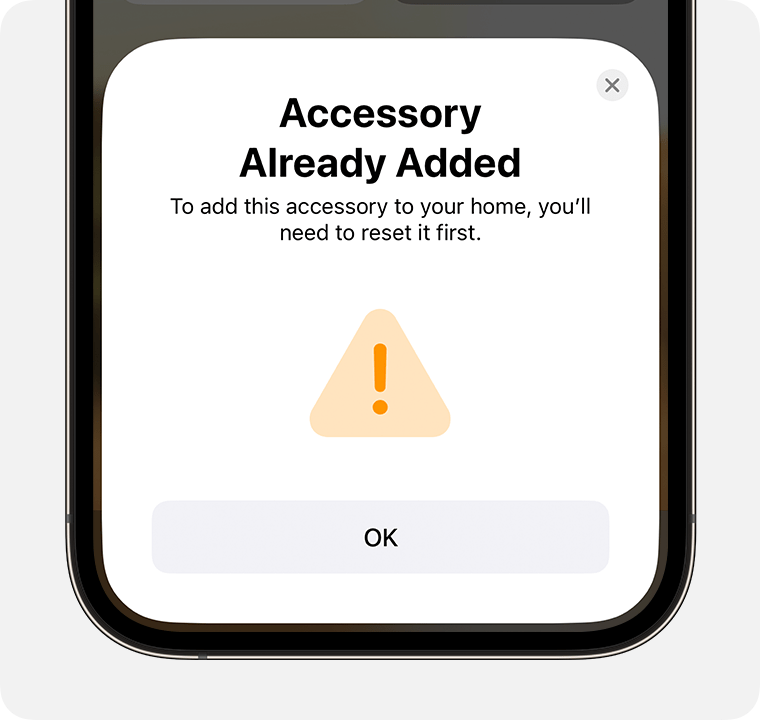
Если в предупреждении указано, что аксессуар уже был добавлен в дом, либо аксессуар уже ранее использовался в другом доме, то может потребоваться выполнить его сброс. Для получения дополнительной информации ознакомьтесь с руководством по использованию аксессуара, обратитесь к производителю или посетите его веб-сайт.
Упорядочение аксессуаров по комнатам и зонам
Распределите свои аксессуары по комнатам, чтобы было легче отслеживать их местонахождение и управлять комнатами с помощью Siri. Комнаты можно также объединять в зоны, такие как первый или второй этаж.
Добавление комнаты
- Откройте приложение «Дом» и нажмите «Добавить» .
- Выберите «Добавить комнату».
- Присвойте комнате имя, затем нажмите «Сохранить».
Назначение аксессуаров комнате
- Откройте приложение «Дом», выберите необходимый аксессуар и нажмите кнопку «Настройки»
 .
. - Нажмите «Комната».
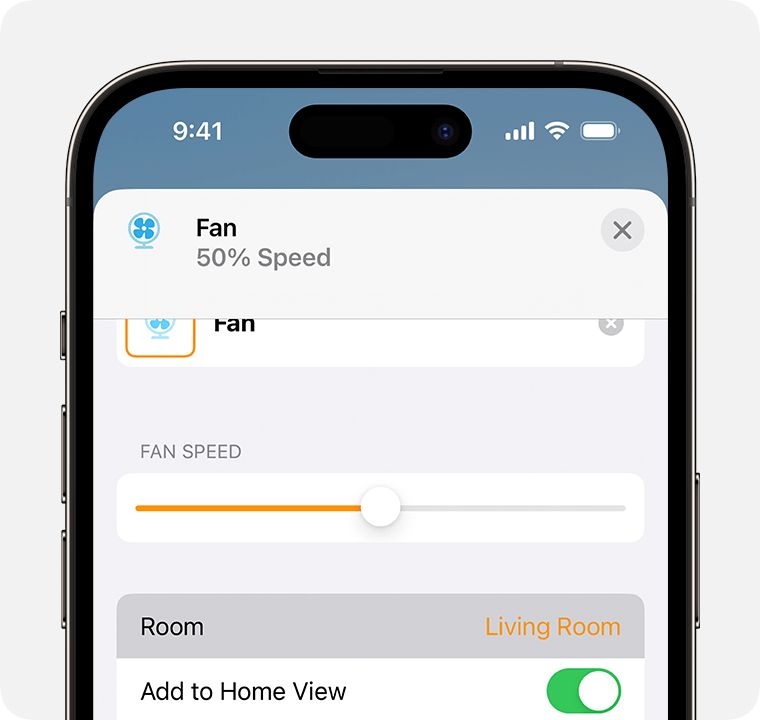
- Выберите комнату, затем нажмите «Сохранить»
 для сохранения.
Объединение комнат в зону
Объединяйте комнаты в зоны, например первый и второй этажи, чтобы было проще управлять отдельными зонами вашего дома с помощью Siri.
- Откройте приложение «Дом», а затем нажмите название комнаты, чтобы открыть её.
- Нажмите кнопку «Еще»
 и выберите «Настройки комнат».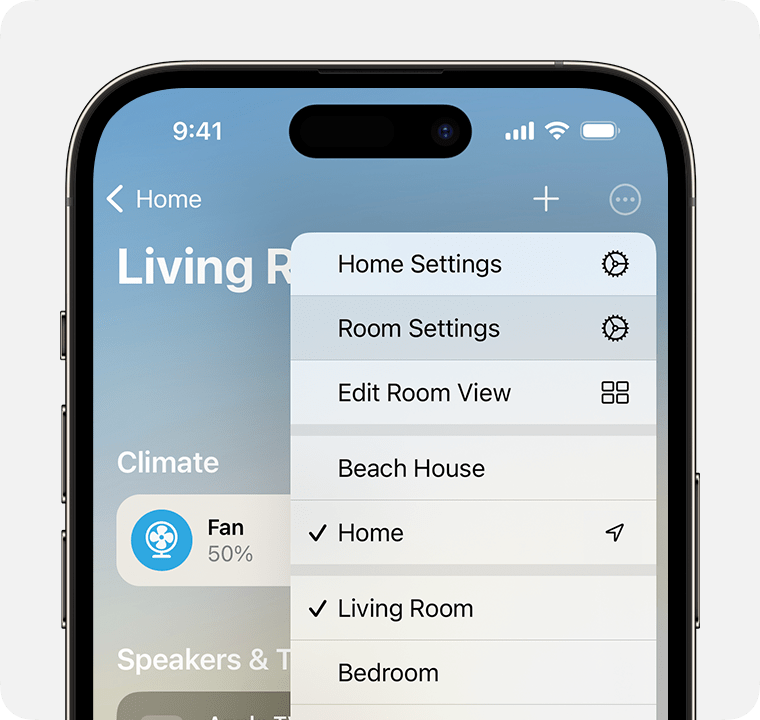
- Нажмите «Зона».
- Выберите предложенную зону или выберите «Создать новую» и присвойте новой зоне имя.
- Нажмите «Готово».
Информация о продуктах, произведенных не компанией Apple, или о независимых веб-сайтах, неподконтрольных и не тестируемых компанией Apple, не носит рекомендательного или одобрительного характера. Компания Apple не несет никакой ответственности за выбор, функциональность и использование веб-сайтов или продукции сторонних производителей. Компания Apple также не несет ответственности за точность или достоверность данных, размещенных на веб-сайтах сторонних производителей. Обратитесь к поставщику за дополнительной информацией.
Xiaomi и HomeKit в одном сценарии умного дома
Как связать умные устройства от Сяоми с устройствами с поддержкой HomeKit в один сценарий с помощью Быстрых команд Siri Shortcuts.

На данный момент умные устройства от Xiaomi не имеют поддержку платформы HomeKit, за исключением продукции дочерней компании Aqara. Но есть возможность управлять голосом через Сири устройствами Сяоми с помощью быстрых команд Siri Shortcuts. А в этой статье мы расскажем о том, как объединять в один сценарий любые умные устройства Сяоми с устройствами, обладающими полноценной поддержкой HomeKit.
В декабре 2021 года в умных колонках Apple HomePod mini и HomePod появился русский язык, но пока не официально.
Настройка приложений Mi Home и Apple Дом
- Сначала создаём сценарий в приложении Mi Home для нужного вам устройства и добавляем его в Сири нажатием кнопки «Add to Siri».
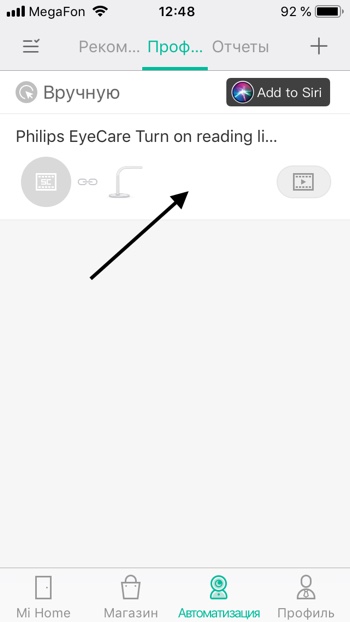
- Также создаём сценарий с желаемыми умными девайсами в приложении Дом от Apple.

Настройка в редакторе быстрых Команд
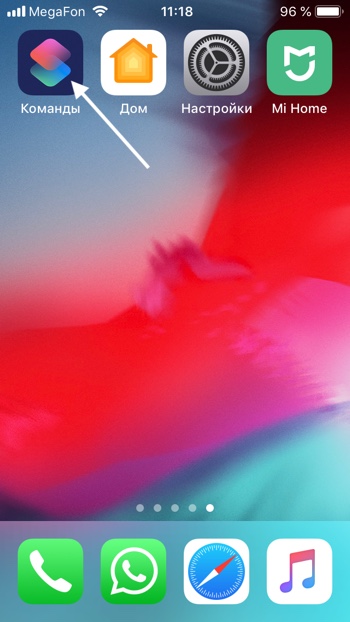
- Заходим в приложение Команды и нажимаем кнопку «Создать команду».

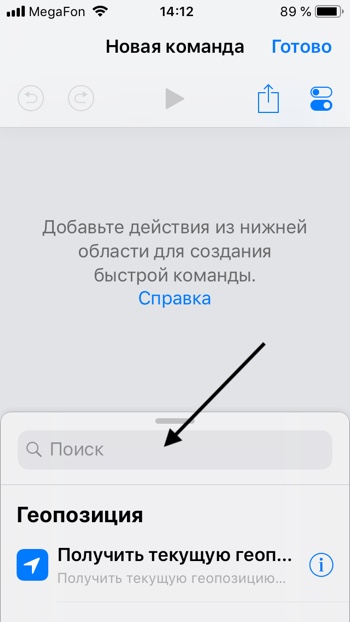
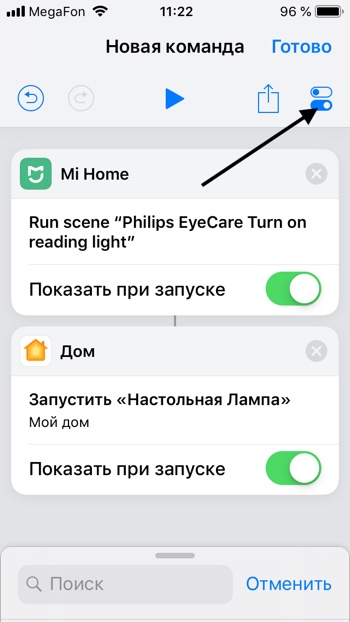
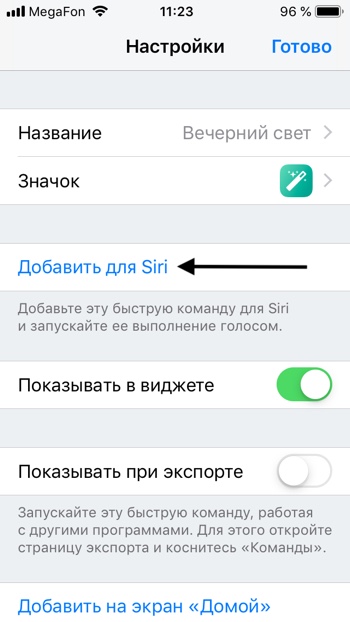

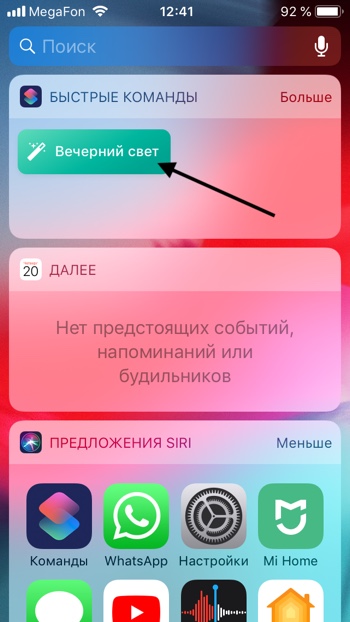
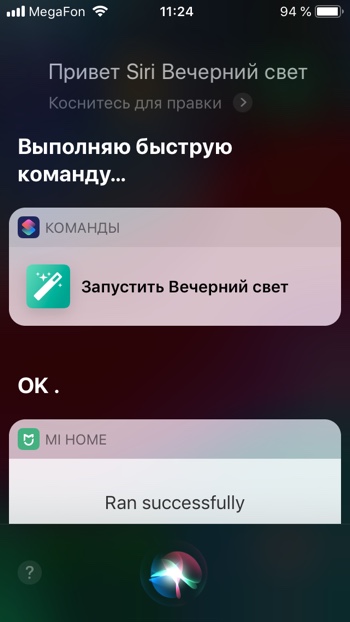
Чтобы научиться использовать все возможности голосового помощника Siri, рекомендуем установить справочное приложение со списком команд. Оно доступно как на Android, так и на iOS:
Как подключить умные штуки Xiaomi к HomeKit без костылей

В закладки
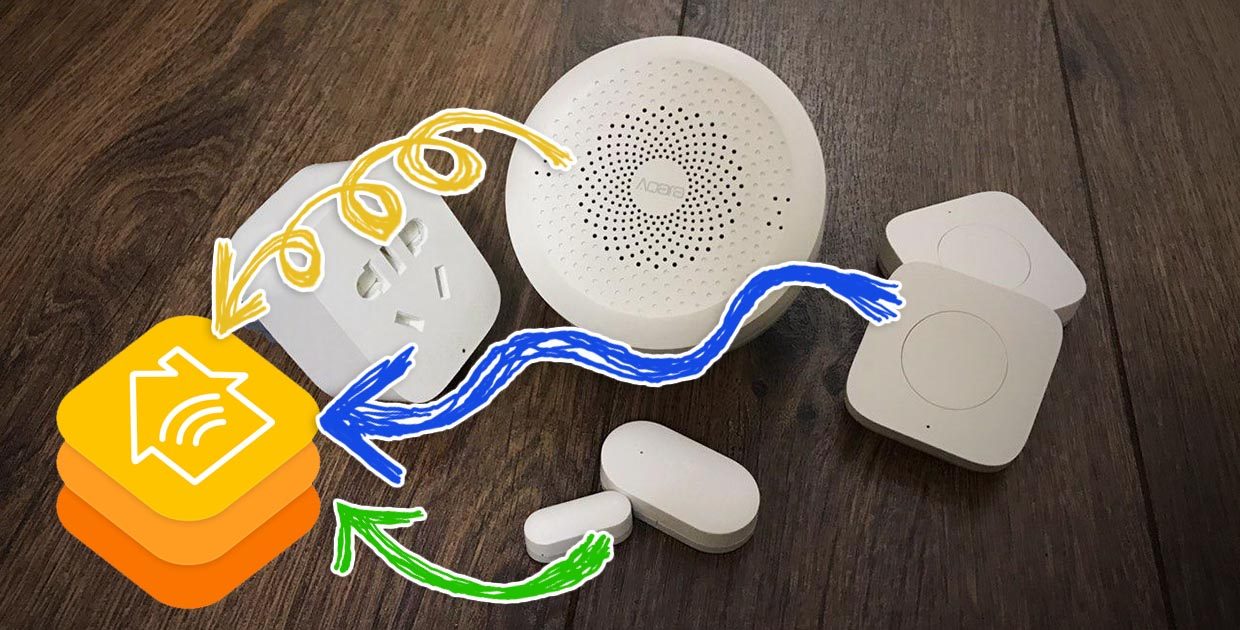
Производители умных штук начали обращать внимание на систему управления умным домом HomeKit от Apple.
Всё чаще они встраивают поддержку системы из коробки, а некоторые выпускают специальные хабы-переходники, чтобы подружить девайсы между собой.
Не осталась в стороне компания Xiaomi, в этом году китайцы обновили шлюз управления своими гаджетами, добавив в него поддержку HomeKit.
Что понадобится для простого подключения
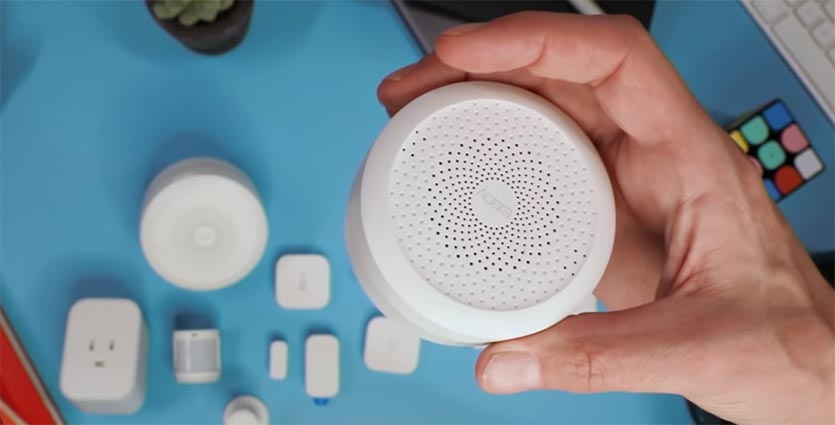
Для того, чтобы без проблем добавить умные штуки Xiaomi в систему управления умным домом от Apple потребуется специальный хаб.
Обновленная версия центра управления от Aqara сама интегрируется в HomeKit и тянет за собой подключенные девайсы.
Кроме этого понадобятся совместимые с хабом умные штуки, но об этом ниже.
Как добавлять умные гаджеты в HomeKit

1. Для начала устанавливаем приложение Aqara Home из App Store. Это – альтернативная система управления умным домом, из которой можно осуществлять управление хабом и подключенными к нему устройствами.
Приложение потребуется для первого подключения хаба к смартфону и обновления прошивки. В дальнейшем апдейты можно будет производить через приложение от Xiaomi.
2. После обновления прошивки хаб следует добавить в приложении Mi Home.

Сразу после этого в программе Дом на iPhone появится пара устройств: светильник и сигнализация. В качестве светильника с регулируемой яркостью и цветом свечения выступает подсветка хаба, а сигнализация – это один из вариантов автоматизации.
3. Теперь нужно подключить к хабу имеющиеся умные устройства и датчики.
Каждый добавляемый датчик автоматически прокидывается в HomeKit и появляется в приложении Дом. Никаких дополнительных действий не потребуется.
Базовые настройки задаются в приложении Apple, а продвинутые параметры и сложные сценарии автоматизации остаются в Mi Home.
Какие устройства Xiaomi поддерживаются
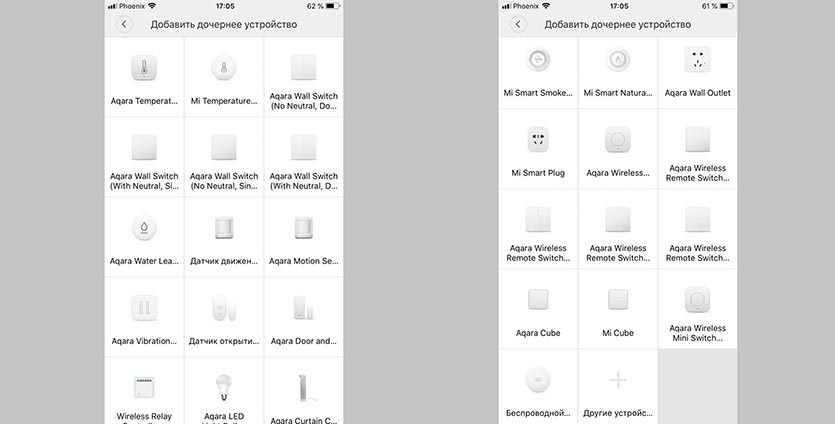
К сожалению, подключить абсолютно все устройства из приложения Mi Home к HomeKit не получится.
Возможно, в следующих обновления ПО китайцы и добавят такую возможность, но пока получится добавить такие устройства:
- датчики температуры/влажности Aqara и Xiaomi
- датчик протечки Aqara
- датчик вибрации Aqara
- датчики движения Aqara и Xiaomi
- датчики открытия двери Aqara и Xiaomi
- все виды выключателей Aqara
- лампочки Aqara
- устройство для открытия и закрытия штор Aqara
- датчик дыма Xiaomi
- настенная розетка Aqara
- умная розетка Xiaomi (обратите внимание, что работает только розетка с поддержкой протокола ZigBee)
- куб управления от Aqara и Xiaomi
- беспроводные кнопки Aqara и Xiaomi
Поддерживаются практически все актуальные устройства данных производителей, которые работают по протоколу ZigBee.
Неподдерживаемыми устройствами можно запросто управлять при помощи Siri и без хаба Aqara.
Что еще умеет хаб Aqara
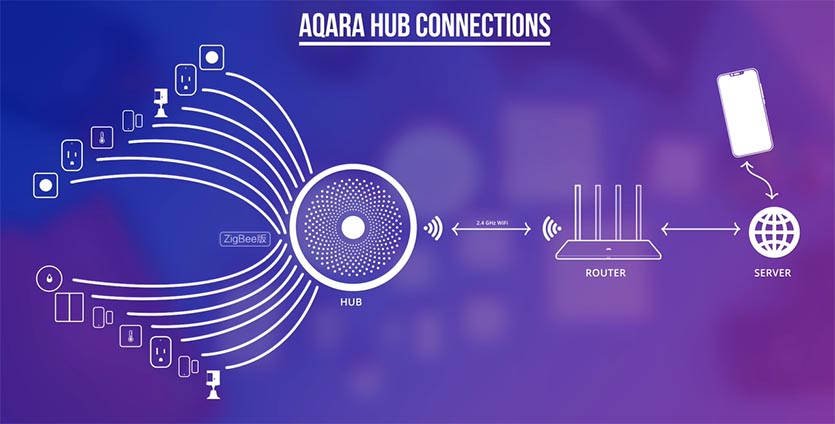
Устройство поддерживает до 30 подключенных датчиков, выключателей и гаджетов, сам хаб может выступать в роли ночника. Подсветка настраивается в приложении и активируется по таймеру либо через другой девайс.
Хаб можно использовать в качестве дверного звонка. Просто подключаем любую совместимую кнопку или выключатель, и система оповещения готова.
А еще девайс может стать сигнализацией, срабатывая при помощи любого из подключенных датчиков.
Покупать новый хаб или нет

В любом случае новый хаб от Aqara выглядит перспективно, ведь уже сейчас можно легко интегрировать в систему умного дома датчики, розетки, выключатели и прочие умные штуки.
Аналоги с поддержкой HomeKit из коробки стоят в несколько раз дороже.
Мы же при помощи одного устройства заводим в систему большинство необходимых девайсов, получая возможность управлять ими как через приложение Дом, так и через родное ПО.
На данный момент хаб имеет всего один недостаток – китайскую вилку для подключения, но вы же уже знаете, как это исправить.
Купить Aqara Hub For Apple Homeki на AliExpress – от 2 768 руб.
Устройства Xiaomi в Apple HomeKit
Без преувеличения могу сказать, что Apple Homekit занимает лидирующие позиции в рейтингах систем умных домов. Поскольку многие устройства Xiaomi и Aqara поддерживают интеграцию в неё, логично будет спросить какие плюсы это может принести. Данная информация будет полезна счастливым обладателям iPhone и iPad, пользователям Android это недоступно.

Так в чем же плюсы использования системы от Apple? Постараюсь привести список основанный на моем личном мнении и опыте, в порядке уменьшения значимости.
Быстродействие
Пожалуй самое важное преимущество. Кто не понаслышке знаком с приложением Mi Home знает как оно может тупить и глючить. Иногда приходится секунд по 10 ждать выполнения команды, что крайне напрягает. Связанно это с дальним расположением серверов, или слаборазвитой инфраструктурой, но факт остается фактом. Поэтому, подключив устройства Xiaomi в Homekit, первое на что обращаешь внимание — мгновенная реакция. Не успеваешь оторвать палец от экрана айпада, как свет уже включен.
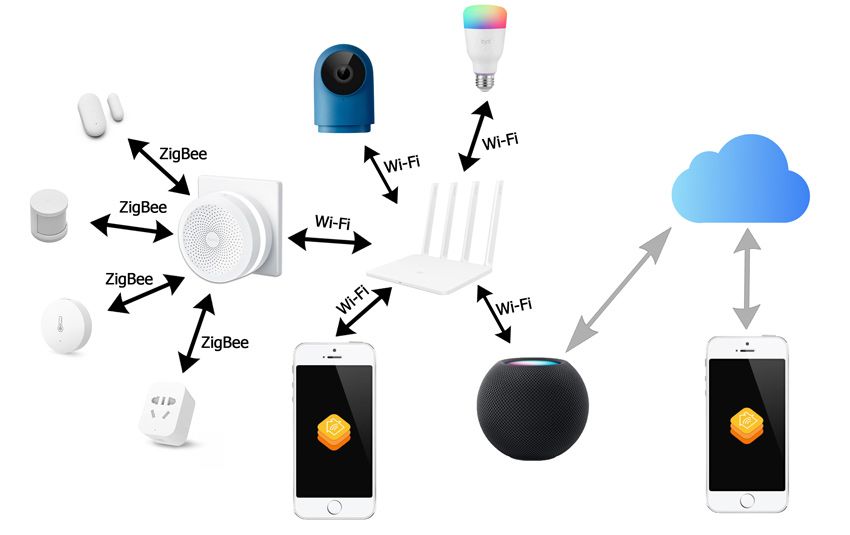
В чем же принципиальная разница? Начнем с того, что находясь в одной сети Wi-Fi команды отправляются напрямую на устройства, минуя облачные сервисы. Т.е. управление будет работать, даже если интернет отключат. Если же находитесь не в домашней сети, реакция будет помедленней, но все равно значительно быстрее чем у Сяоми. Дело в том, что тут уже задействована облачная платформа Apple, сервера которой видимо находятся значительно ближе. Но тут есть один важный момент, у Вас дома должно быть одно из устройств, выполняющих роль домашнего центра. Это может быть колонка HomePod, Apple TV или iPad. Без этих устройств все девайсы умного дома уйдут в оффлайн, как только вы покинете домашнюю сеть. Если я все правильно понял, схематично это можно представить так:
Голосовое управление Siri
Следующий важный момент — голосовое управление. В умных домах сейчас без этого никуда, да и не так давно колонки HomePod стали понимать русский язык. Поэтому управление через Siri становится неотъемлемой частью HomeKit. Может она и уступает Алисе в плане человечности (относительно общения на русском), но умным домом управляет четко. Да и возможность вызвать Сири с телефона, планшета и колонки крайне удобно. А если есть Apple Watch, все становится еще проще.
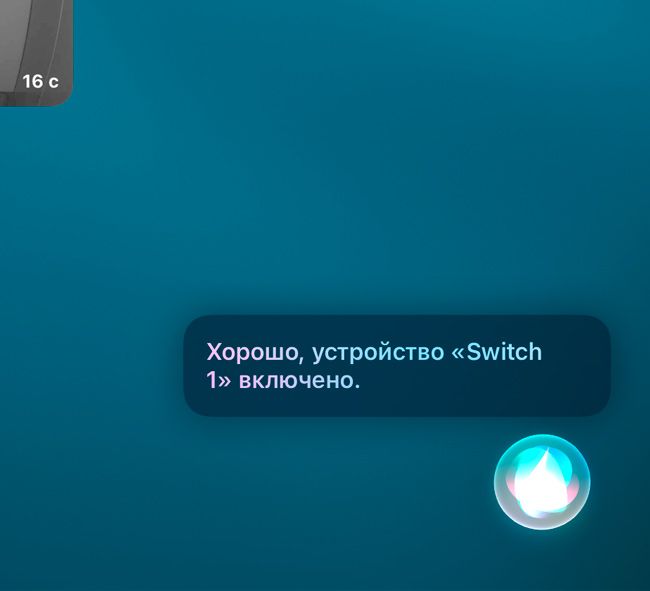
Конечно для управления необязательно добавлять устройства в систему Homekit, можно настроить взаимодействие даже с теми девайсами, которые не поддерживают интеграцию. Об этом я расскажу подробнее дальше в статье.
Удобный интерфейс
Если на постоянной основе пользуетесь яблочной техникой, интерфейс будет для вас прост и интуитивно понятен. Если переходить с андроида как я, то потребуется немного привыкнуть. В дальнейшем это окажется удобно.
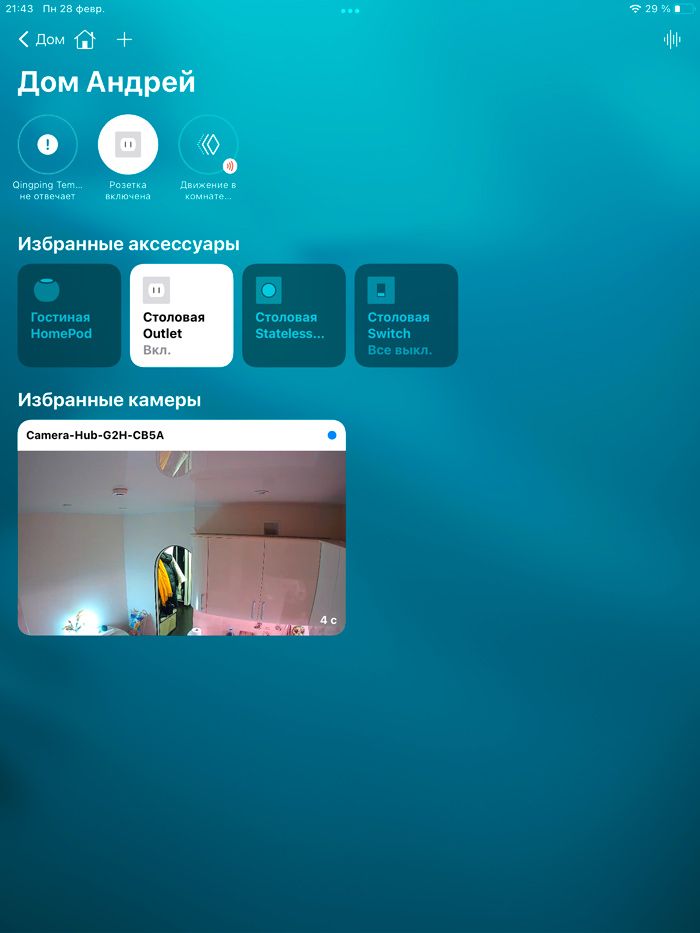
Почему-то многие хотят, чтобы у умного дома была именно интерактивная панель, к которой можно подойти и отрегулировать любую настройку в доме. Для этих целей вполне сгодится Айпад, повешенный на стену на специальное крепление. С Mi Home такая фишка не пройдет, если Homekit обновляет у себя информацию автоматически, в приложении Xiaomi придется свайпать сверху вниз.
Интеграция устройств разных производителей
Тоже важная возможность, хотя может пригодиться не всем. Возьмем устройства которых нет у Xiaomi, например термоголовки. Используя данную интеграцию мы сможем настроить их взаимодействие на уровне платформы Apple. Возможности сценариев конечно весьма ограничены, но для большинства стандартных ситуаций их будет достаточно.
Как подключить устройство Xiaomi в Apple HomeKit
Есть 2 варианта подключения: с использованием шлюза и напрямую. Давайте разберем каждый из них и рассмотрим ситуацию когда датчики не попали в HomeKit.
Прямая интеграция
Если устройство подключается по Wi-Fi и на его коробке красуется логотип Apple — он поддерживает прямую интеграцию. Для этого включаем устройство и ищем на его корпусе (или коробке, или инструкции) QR-код. Посмотрим на примере ночника Bedside Lamp 2, где код спрятан снизу лампы:
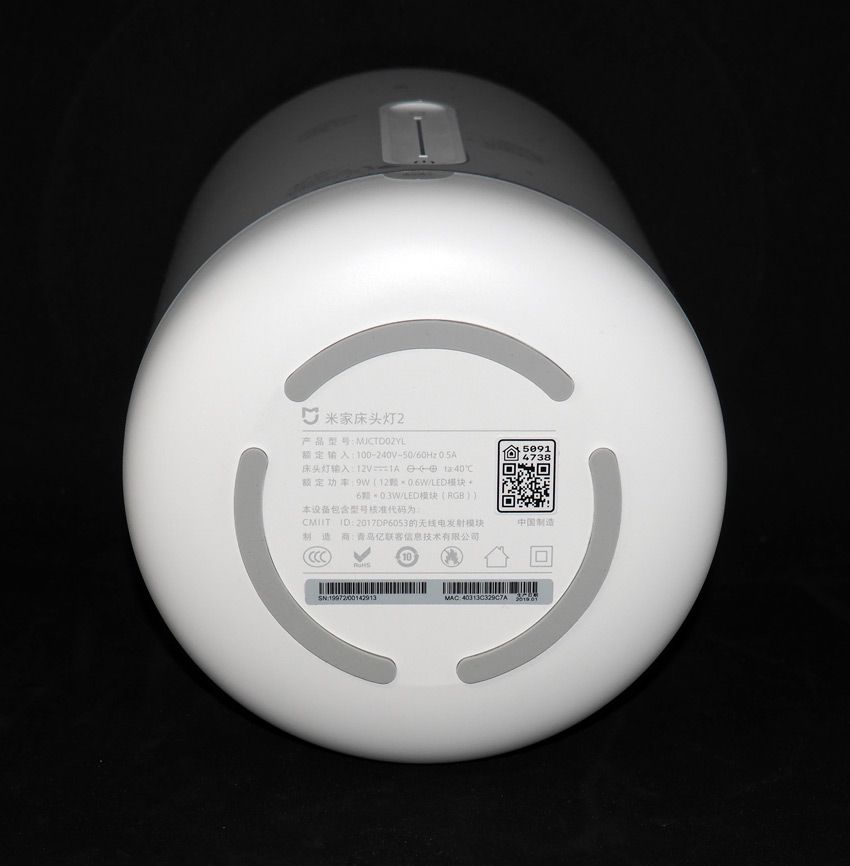
Нам остается зайти в приложение Дом на iPhone, нажать кнопку плюс и выбрать пункт «Добавить аксессуар». Далее камерой сканируем QR-код на устройстве.
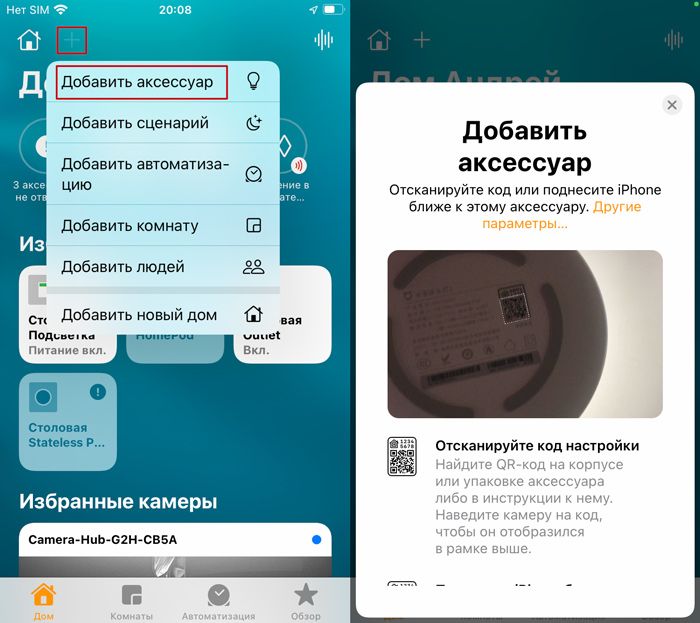
Старайтесь не потерять этот код, ведь без него уже не получится выполнить подключение. После этого надо дать название устройству и назначить комнату. Старайтесь делать это более понятным и логичным, для удобного голосового управления.
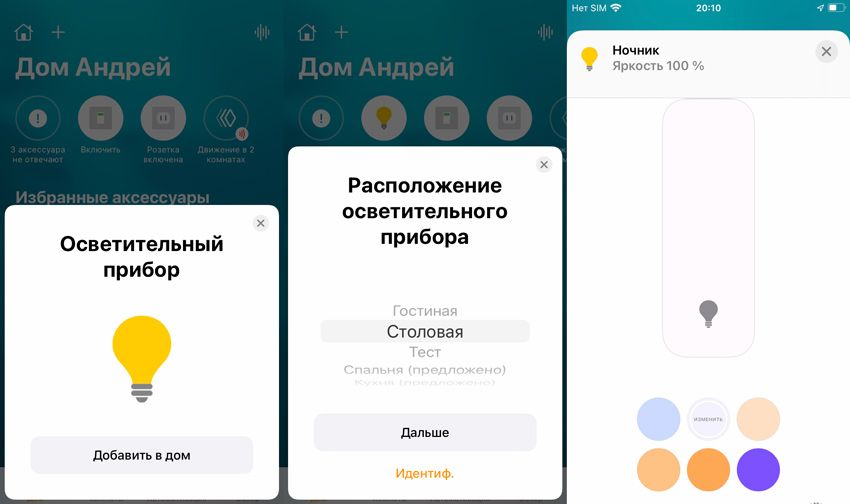
Собственно все, ночником полностью можно управлять из Приложения Дом или через Siri.
Подключение ZigBee устройств
А вот тут все немного сложнее и не всегда может получиться. Алгоритм подключения выглядит так: датчики подключаем к шлюзу в родном приложении, затем подключаем шлюз в Homekit. Все его дочерние устройства добавятся автоматически. Все кажется просто? Но есть куча мелких нюансов, узнать которые можно только в процессе эксплуатации.
Давайте подключим Mijia Gateway 3, который сейчас привязан в Mi Home и у него есть дочерние устройства как ZigBee, так и Bluetooth.
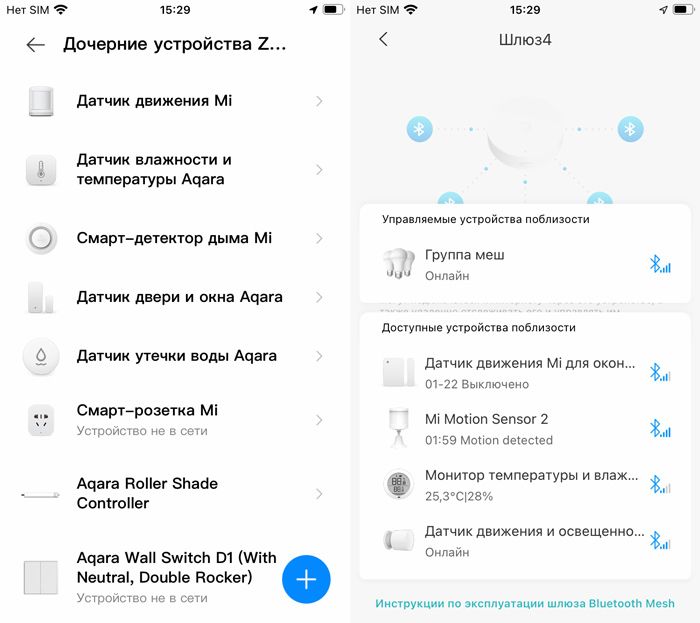
Сканированием QR-кода добавляем шлюз в приложение от Apple. Почему-то в моем случае получилось только после сброса зажатием кнопки на 5 секунд.
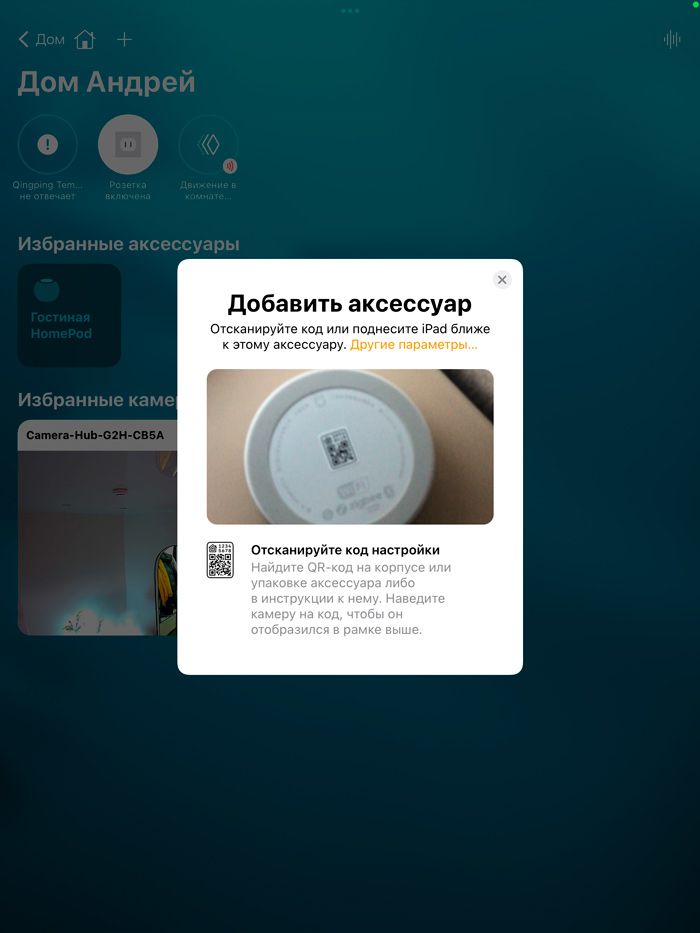
В момент добавления нам предложат дать имя и задать местоположение дочерних устройств. Когда все закончилось, сводим дебет с кредитом и понимаем, что из 12 устройств добавилось только 7.
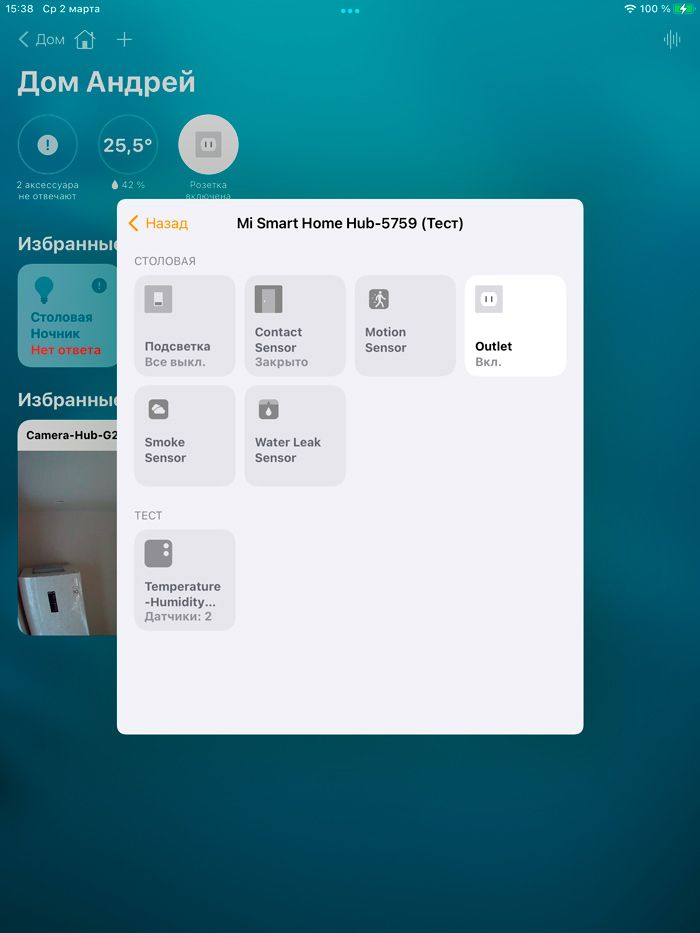
И сейчас я расскажу почему. Во-первых, bluetooth устройства не поддерживают такой механизм интеграции (за исключением светильников MESH, которые можно пробросить при помощи шлюза Yeelight). Т.е. если у вас есть датчики температуры, движения и т.д. работающие по блютус протоколу – в HomeKit их не добавить.
На просторах AliExpress можно встретить такой датчик температуры на котором прямо заявлена поддержка Homekit и подключается он по Bluetooth. Дело в том, что у него есть свой код сопряжения и подключается он не к шлюзу Xiaomi а напрямую к центру умного дома HomeKit.
Но даже так, устройств добавилось меньше, чем могло бы. Например, рулонные шторы так и не появились, а я точно уверен, что они совместимы. Опытным путем смог установить, что именно данная модель шлюза (ZNDMWG03LM) умеет пробрасывать не все устройства. По этой причине рекомендую покупать шлюз Aqara M1S, он справляется со всеми устройствами.
Если же у устройств нет прямой поддержки системы HomeKit, можно поставить небольшой сервер с системой Homebridge, которая будет выступать в качестве моста. Это позволит пробросить в приложение Дом такие устройства как увлажнитель воздуха Xiaomi Smartmi Air Humidifier 2. Но помимо того, что это потребует покупку дополнительного оборудования, это еще и время на настройку, поэтому данный пункт чуть позже вынесу в отдельную статью.
Голосовое управление Siri без подключения в HomeKit
Необязательно использовать Homekit для голосового управления через Siri. На ручные сценарии в Mi Home можно назначить команды (shortcuts), т. е. Сири слышит заданную фразу, после чего посылает специальную команду в приложение Xiaomi, которое в свою очередь запускает сценарий. Тут уже будет заметная задержка, но зато управлять можно абсолютно всем.
Нам потребуется создать новый сценарий с ручным запуском:
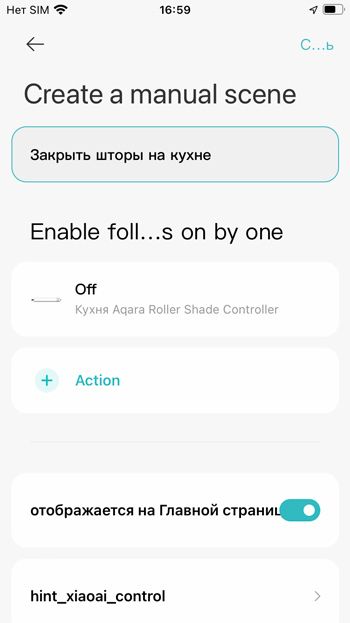
После сохранения необходимо назначить голосовую команду. Для этого находим кнопку «Добавить в Siri» в списке сценариев. Находим созданный сценарий и записываем фразу для запуска.

Аналогичным способом настраиваем сценарии для других устройств.
Единственный момент, управление доступно только с устройств, на которых установлено приложение Mi Home. HomePod такую команду просто не поймет.
Личный опыт использования
Честно сказать, техника с Android мне нравится больше. Но вот система умного дома от Apple пожалуй наиболее удобная и функциональная из тех что я пробовал (речь идет о коробочных решениях). И ко всему этому прибавляется отличное быстродействие. Да и Siri наконец то стала понимать по-русски.
Но далеко не все устройства её поддерживают, а те кто может этим похвастаться обычно имеют более высокую стоимость относительно аналогов. Также не могу сказать, что система работает без глюков, их тут хватает с лихвой, как в принципе и в других подобных системах.
По осени буду делать ремонт и планирую поставить модули Wirenboard, которые монтируются на din-рейки и работают локально. А для управления использовать HomeKit, и возможно даже придется поменять Android на iPhone.
А на этом все, свое мнение и замечания можно написать в комментариях. Благодарю за внимание!