Как сделать список трудовых договоров в 1с
Дата публикации 03.11.2022
Использован релиз 3.1.24
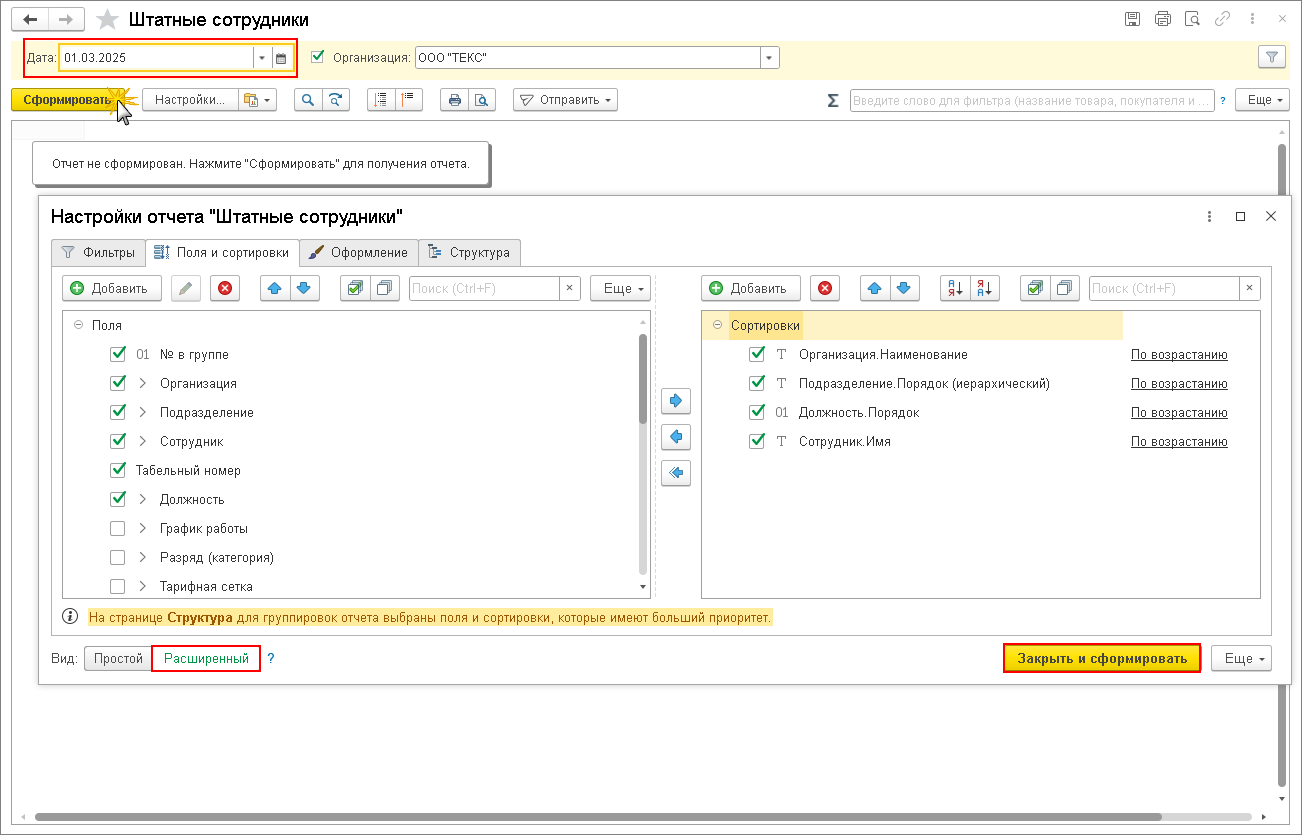
Для создания списка работающих сотрудников на определенную дату сформируйте отчет «Штатные сотрудники» (Раздел Кадры – Кадровые отчеты – ссылка «Штатные сотрудники»).
- В поле «Дата» укажите дату, на которую необходимо сформировать отчет (рис. 1).
- Установите флажок «Организация» и укажите организацию, по которой необходимо сформировать отчет.
- Для изменения структуры отчета кнопка «Настройки», «Вид» — «Расширенный».
- На закладке «Поля и сортировки» установите флажки в тех полях, которые необходимо отразить в отчете.
- Кнопка «Закрыть и сформировать».
- Для печати отчета нажмите на кнопку «Печать результата отчета» (рис. 2).

Подпишитесь на новости
Не пропускайте последние новости — подпишитесь
на бесплатную рассылку сайта:
- десятки экспертов ежедневно мониторят изменения законодательства и судебную практику;
- рассылка бесплатная, независимо от наличия договора 1С:ИТС;
- ваш e-mail не передается третьим лицам;
Как сделать список трудовых договоров в 1с
Дата публикации 02.11.2022
Использован релиз 3.1.24
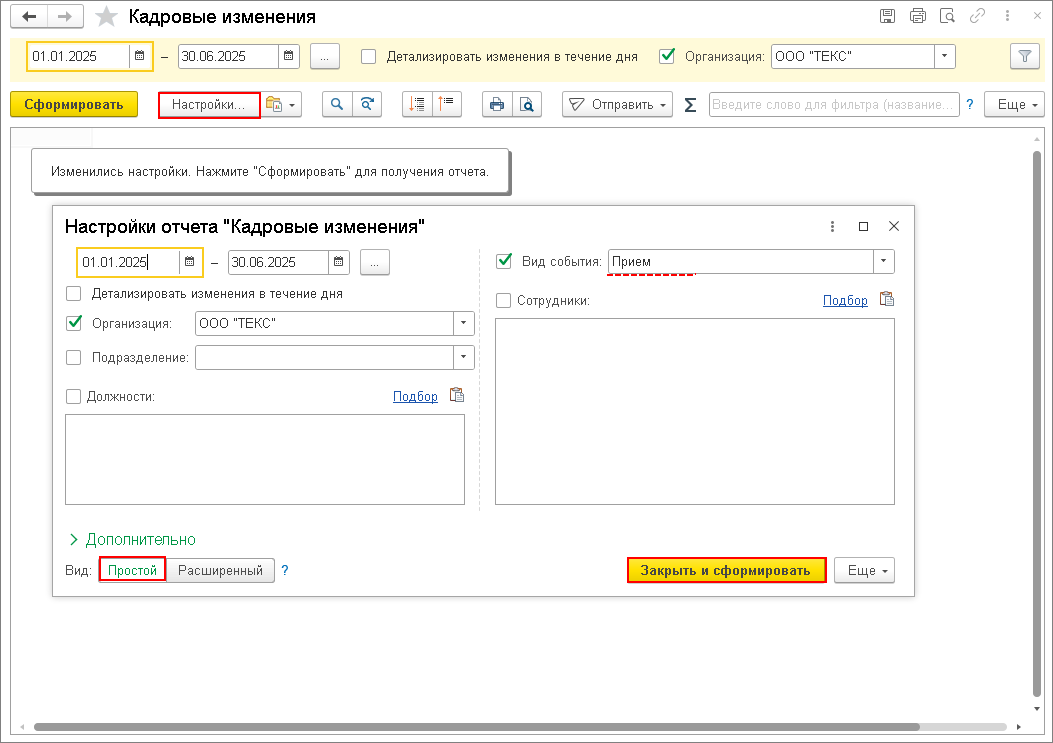
Для создания списка сотрудников по организации (за любой период) с указанием даты их приема на работу сформируйте отчет «Кадровые изменения»:
- Раздел Кадры – Кадровые отчеты – ссылка «Кадровые изменения».
- Укажите период, за который необходимо сформировать отчет (рис. 1).
- Установите флажок «Организация» и укажите организацию, по которой необходимо сформировать отчет.
- Кнопка «Настройки». Установите флажок «Вид события» и выберите из предложенного перечня «Прием».
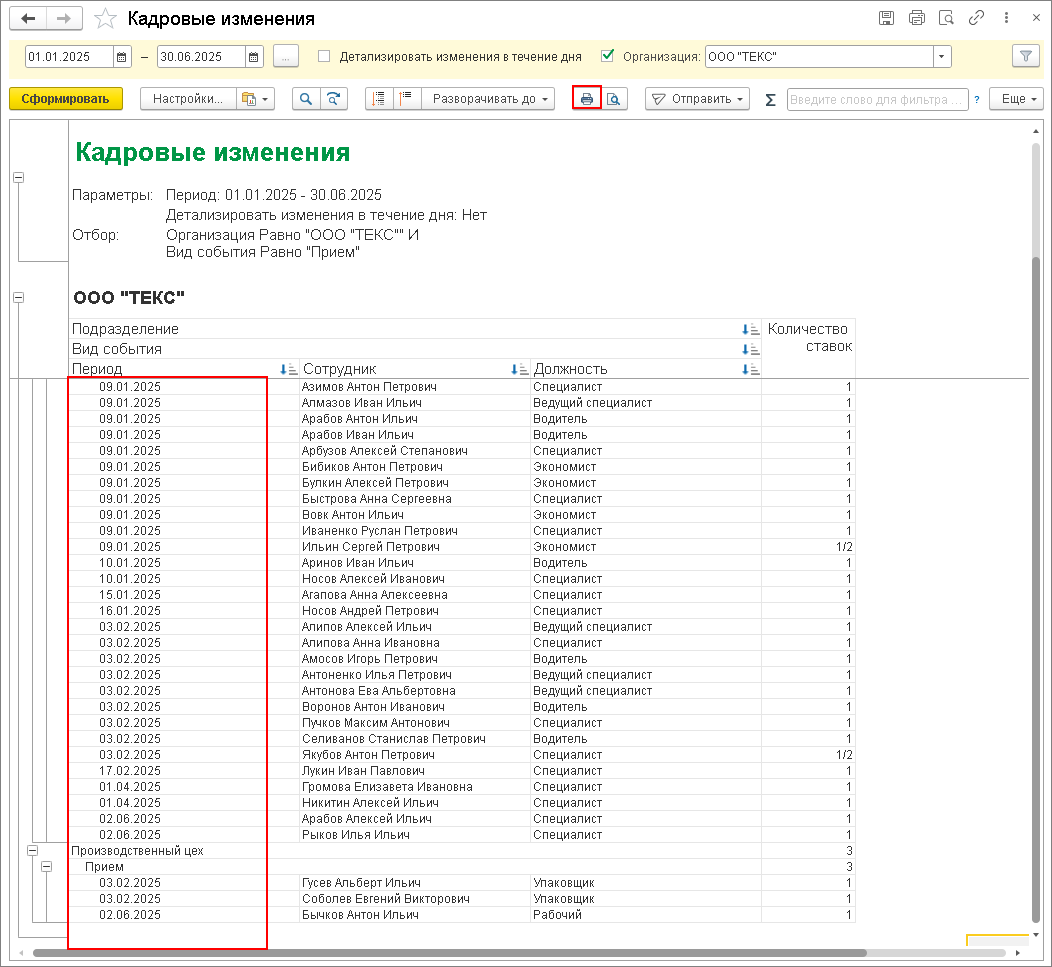
- Кнопка «Закрыть и сформировать». Для печати отчета нажмите на кнопку «Печать результата отчета» (рис. 2).
Подпишитесь на новости
Не пропускайте последние новости — подпишитесь
на бесплатную рассылку сайта:
- десятки экспертов ежедневно мониторят изменения законодательства и судебную практику;
- рассылка бесплатная, независимо от наличия договора 1С:ИТС;
- ваш e-mail не передается третьим лицам;
Статья Трудовые договоры в 1С: Зарплата и управление персоналом 8, ред. 3.1


После перехода на 1С: Зарплата и управление персоналом 8, ред. 3.1. У пользователей появляется довольно большое количество вопросов, связанных и с кадровым учетом, и с начислениями, и стандартными отчетами, и с графиками, и т.д. Для решения некоторых проблем требуется анализировать информационную базу, смотреть регистры, но с другими интересующими моментами можно разобраться и на общем уровне. Допустим одна из таких проблем – это трудовые договоры. Вот в 1С: Зарплата и управление персоналом 8, ред. 2.5 был такой справочник, а в новой редакции – нет.
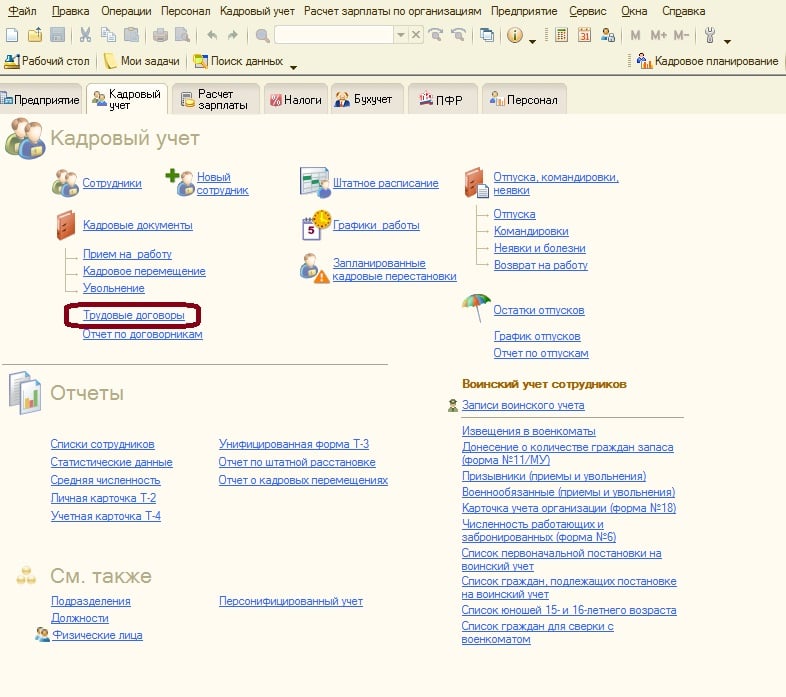
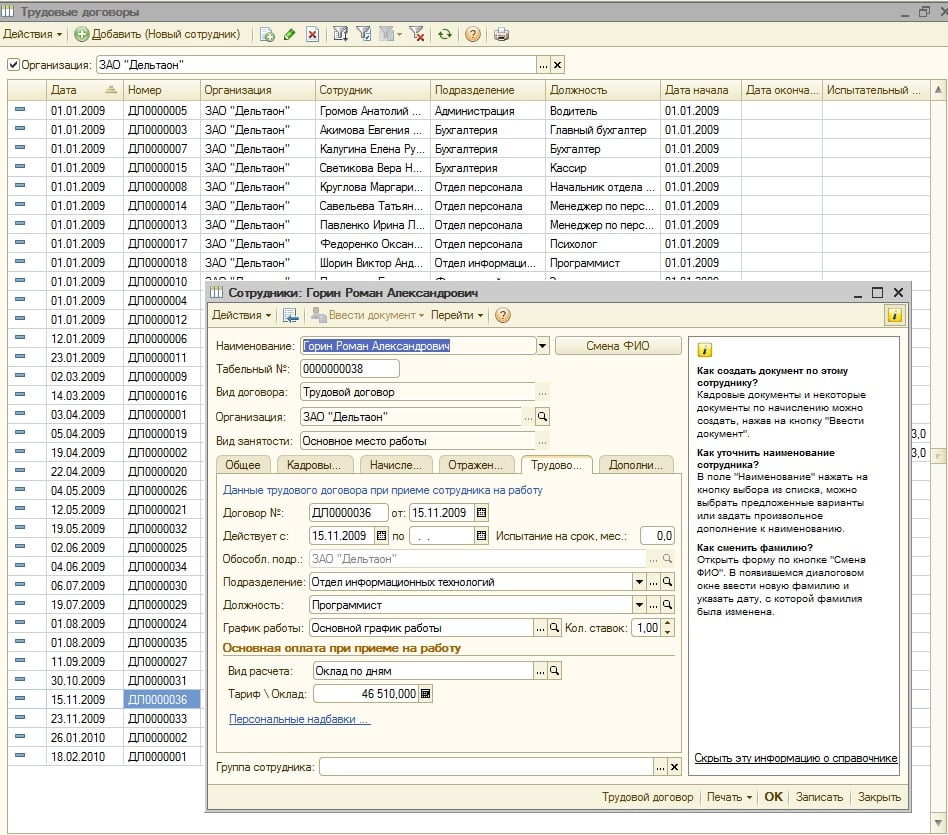
Да все верно в старой редакции на вкладке «Кадровый учет» мы могли работать с таким справочником. Он больше напоминал список, отражающий всех сотрудников и сведения по трудовому договору. Открывая позицию, попадали в карточку сотрудника.
Пользователей, которые уже работают в третьей редакции, посетил вопрос, а каким образом здесь можно посмотреть сводную информацию по договорам, особенно такой интерес вызывают срочные договоры. Какое решение проблемы в этом случае можно предложить? Например, сформировать отчет, так как по сути нам нужна сводная справочная информация. Предлагаю попробовать и настроить уже ранее использованный нами отчет «Личные данные сотрудника», в предыдущей статье он был взят за основу для настройки отчета для банка.
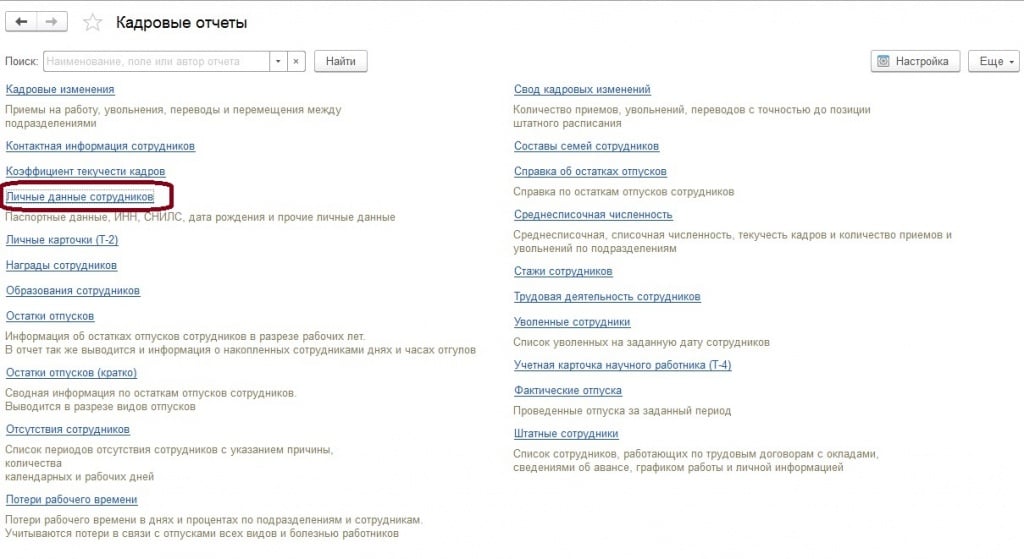
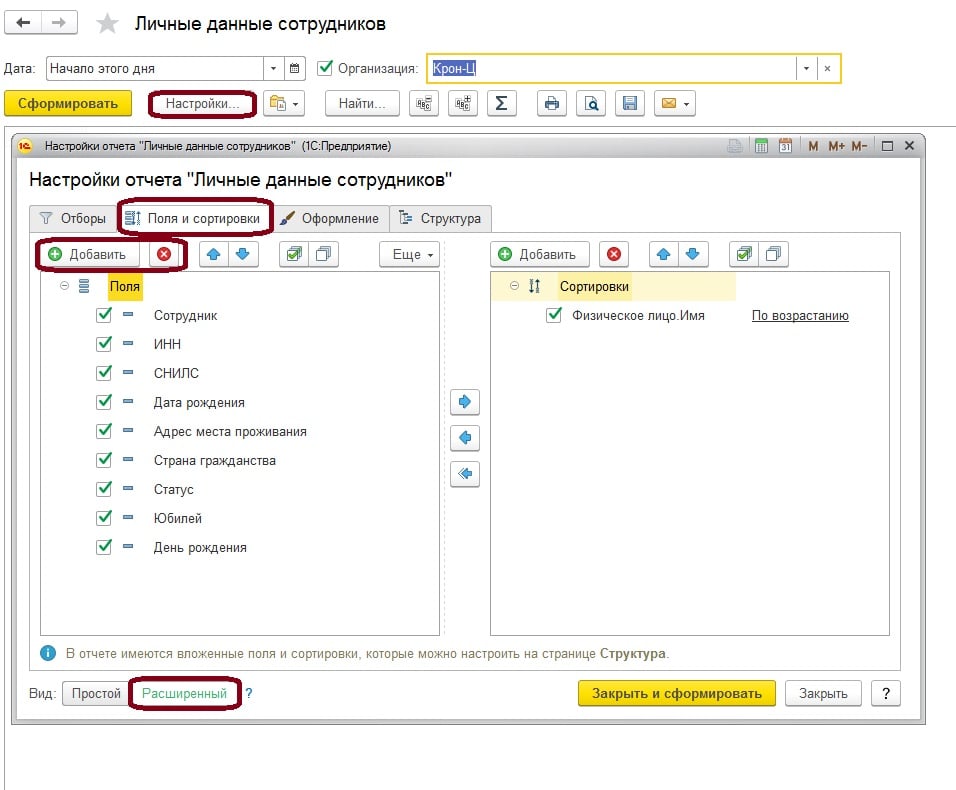
Обратимся к настройкам отчета в расширенном режиме и сформируем необходимые нам поля.
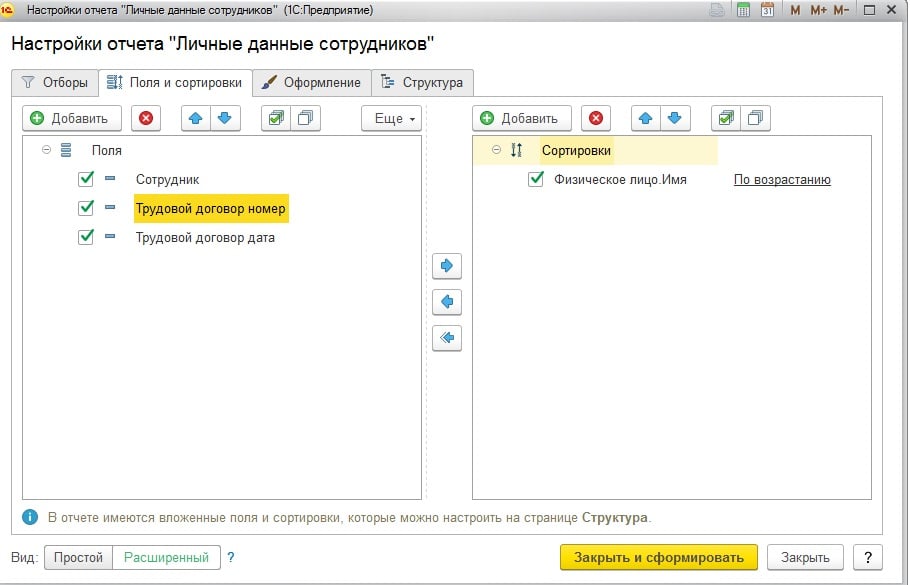
Удаляем лишние и добавляем нужную информацию из категории «Работа» по договорам, например, номер и дата, возможно что-то еще, далее нажимаем «Закрыть и сформировать».
Далее не забывайте сохранить настройки отчета через кнопку «Варианты отчета», дайте ему название и у вас всегда будет быстрый доступ к интересующей информации. Плюс также, как и раньше, из отчета вы можете открыть карточку сотрудника, для этого нужно два раза щелкнуть мышкой по позиции.
Как сформировать отчет по срочным трудовым договорам сотрудников?
Для того чтобы сформировать отчет по срочным трудовым договорам сотрудников необходимо воспользоваться отчетом «Личные данные сотрудников» (раздел Кадры — Кадровые отчеты).
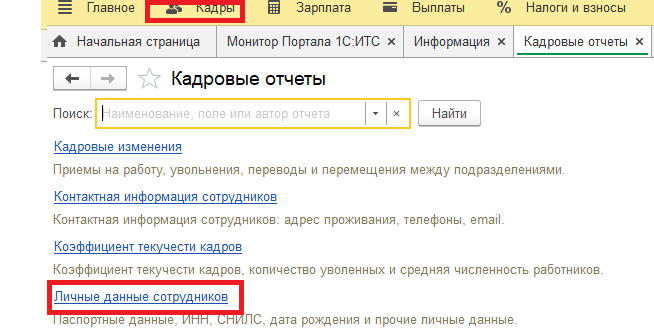
Далее необходимо открыть настройки отчета и выбрать вид настроек «Расширенный».
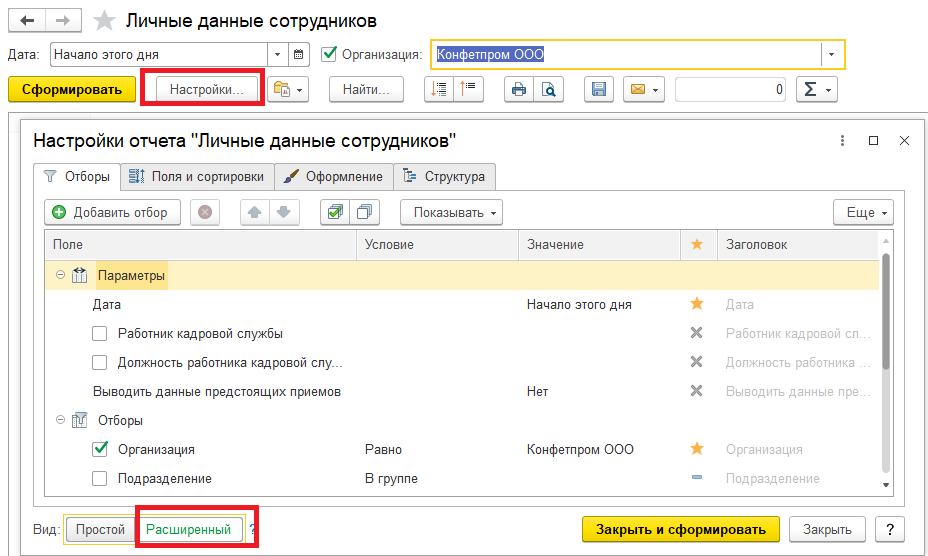
На следующем шаге нужно перейти на вкладку «Поля и сортировки», установить курсор на строку «Поля» и нажать кнопку «Добавить».
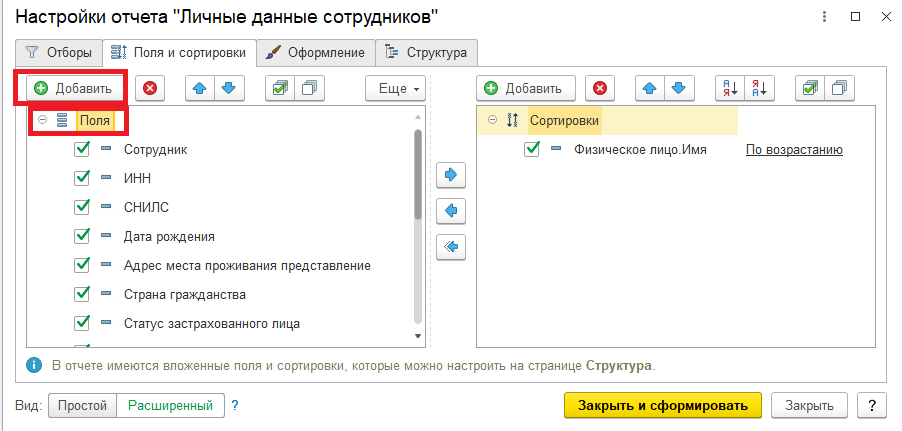
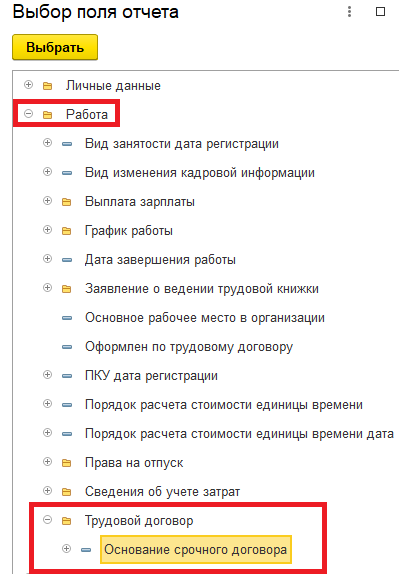
Необходимо раскрыть первую папку «Работа» – «Трудовой договор» и выбрать «Основание срочного договора».
Далее раскрыть вторую папку «Работа» и выбрать строки «Дата начала» и «Дата окончания».
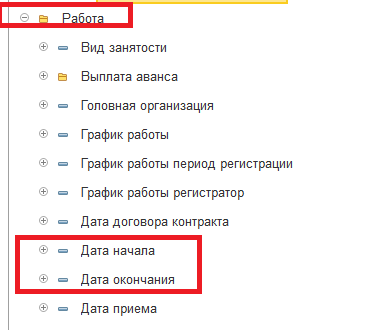
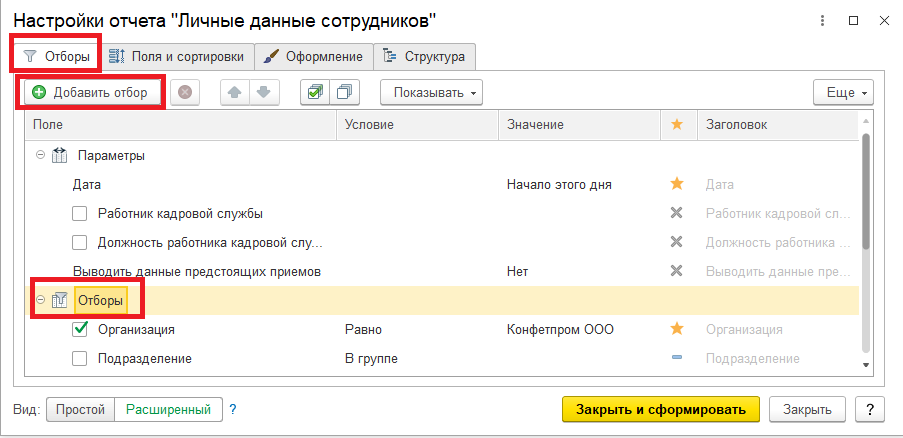
На следующем шаге нужно перейти на вкладку «Отборы», встать на поле «Отборы» и нажать «Добавить отбор».
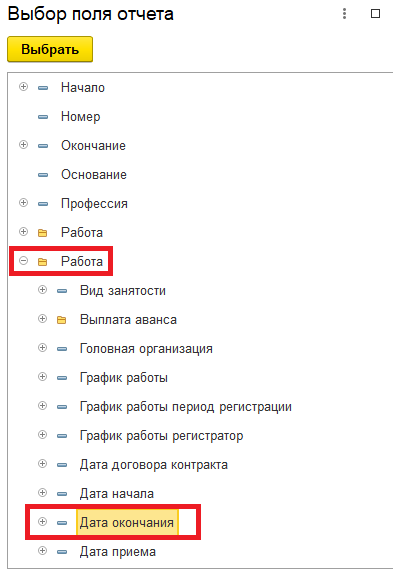
В открывшемся окне раскрыть вторую папку «Работа» и выбрать «Дату окончания».
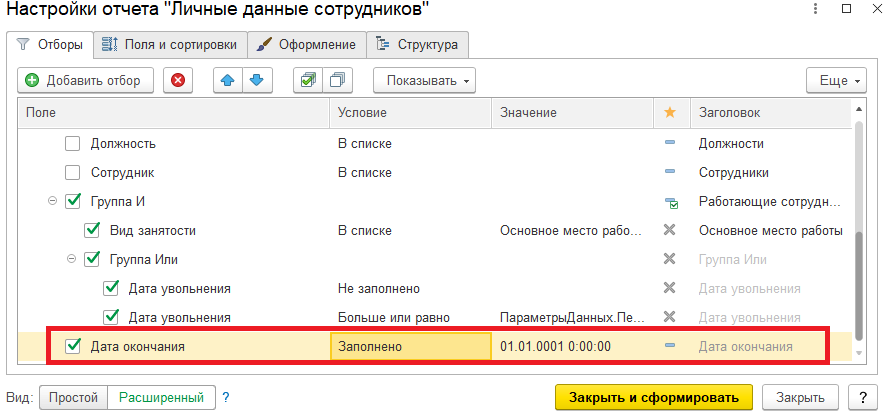
В появившейся строке отбора в графе «Условие» необходимо установить «Заполнено», тем самым в отчет попадут только те сотрудники, у которых имеются срочные трудовые договоры.
На заключительном шаге нужно нажать кнопку «Закрыть и сформировать» — отчет готов. Если требуется, то можно сохранить Вариант отчета.
Выберите раздел
- Все вопросы 94
- 1С:Бухгалтерия 8 445
- Интеграция с Маркетплейсами из 1С 4
- 1С:Управление нашей фирмой 8 19
- 1С:Управление Торговлей 8 179
- 1С:Зарплата и Управление Персоналом 8 227
- 1С:Комплексная Автоматизация 8 83
- Бюджетная учет 5
- 1С:Бухгалтерия 7.7 41
- Другие конфигурации 34
Все разделы
- Все вопросы 94
- 1С:Бухгалтерия 8 445
- Интеграция с Маркетплейсами из 1С 4
- 1С:Управление нашей фирмой 8 19
- 1С:Управление Торговлей 8 179
- 1С:Зарплата и Управление Персоналом 8 227
- 1С:Комплексная Автоматизация 8 83
- Бюджетная учет 5
- 1С:Бухгалтерия 7.7 41
- Другие конфигурации 34